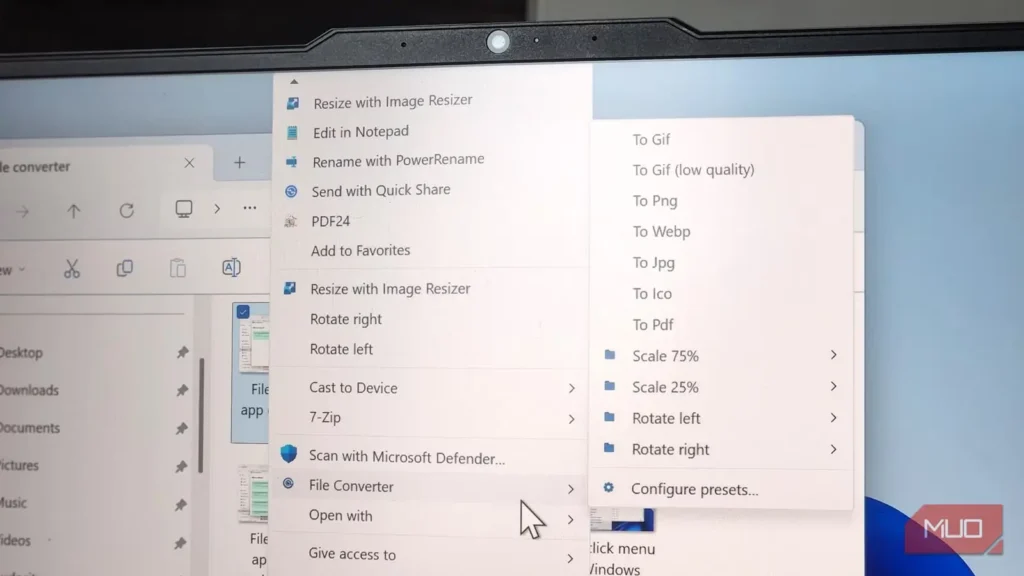
درباره منوی راستکلیک ویندوز ۱۱ زیاد صحبت میشود، اما بهندرت نکته مثبتی درباره آن میشنویم. بزرگترین مشکل این منو آن است که بیهوده طولانی است و بااینحال گزینههای سودمند چندانی در اختیارتان نمیگذارد. البته مجبور نیستید با همین وضعیت کنار بیایید؛ با برنامههای مناسب میتوانید منوی زمینهای ویندوز ۱۱ را به مرکزی برای میانبرهای دلخواهتان تبدیل کنید.
فون لینک یا بلیپ
انتقال فایل به تلفن تنها با چند کلیک
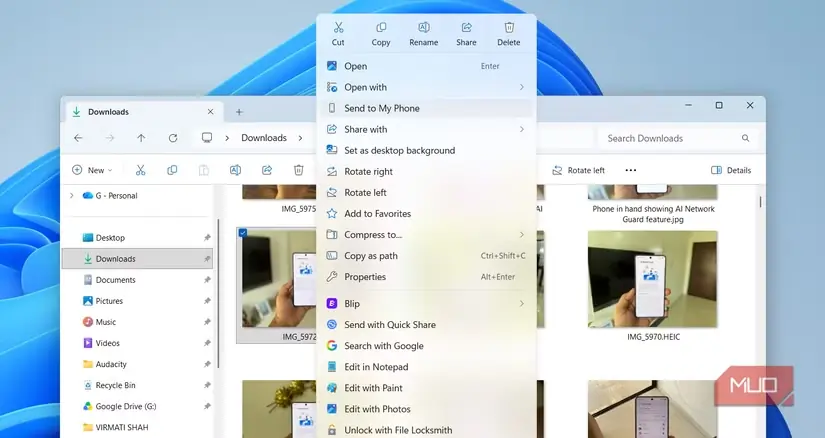
از برنامهای آغاز کنیم که نیازی به معرفی ندارد و حتی لازم نیست آن را نصب کنید. شاید همین حالا از فون لینک برای مرور فایلهای تلفنتان در فایل اکسپلورر استفاده میکنید؛ اما این برنامه میانبر هوشمندانهای نیز به منوی زمینهای ویندوز میافزاید.
با این میانبر میتوانید فایلها را بهصورت بیسیم و مستقیم به تلفنتان بفرستید. کافی است روی فایل راستکلیک کنید و گزینه «ارسال به تلفن من» را برگزینید؛ همین. این بیگمان یکی از سریعترین راههای انتقال فایل از رایانه به تلفن است، زیرا واقعاً بیش از چند کلیک زمان نمیبرد.
اگر فون لینک را نمیپسندید، میتوانید برنامهای مانند بلیپ را امتحان کنید. بلیپ برنامهای رایگان برای انتقال فایل است که فایلها را از طریق وایفای یا اینترنت به هر دستگاهی که بخواهید میفرستد. یکی از برتریهای مهم آن این است که به یک تلفن محدود نمیشوید؛ این برنامه با هر دستگاهی، از تلفن و تبلت گرفته تا رایانهای دیگر، کار میکند. ازآنجاکه انتقال از طریق اینترنت نیز امکانپذیر است، لازم نیست دستگاهها نزدیک یکدیگر باشند.
فایل کانورتر
ابزارهای آنلاین را کنار بگذارید
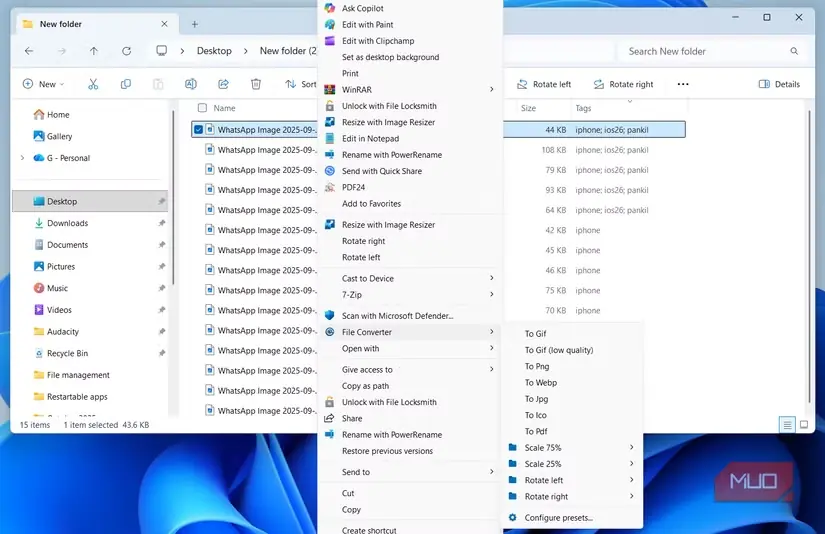
این برنامه به توضیح چندانی نیاز ندارد، زیرا دقیقاً همان کاری را انجام میدهد که از نامش پیداست. فایل کانورتر برنامهای رایگان و متنباز برای تبدیل تصاویر، ویدئوها، فایلهای صوتی و اسناد است. بخش دلخواه من این است که حتی لازم نیست برنامه را باز کنید؛ کافی است روی فایل راستکلیک کنید، «فایل کانورتر» را برگزینید، قالب دلخواهتان را انتخاب کنید تا کار تمام شود. برنامه فایل تبدیلشده را در همان مسیر فایل اصلی ذخیره میکند.
این برنامه بهخوبی کار میکند و تقریباً از همه قالبهای پرکاربرد پشتیبانی میکند. من همیشه برای تبدیل تصاویر HEIC آیفونم از آن استفاده میکنم. بله، امکان تبدیل گروهی فایلها را نیز دارد و همین قابلیت آن را کاربردیتر میکند.
فایل کانورتر به همین شیوه برای فشردهسازی فایلها نیز به کار میآید. اگر بخواهید حجم تصویری را کم کنید یا اندازه ویدئویی را کاهش دهید، میتوانید این کار را نیز از طریق منوی راستکلیک انجام دهید. برنامه به تنظیمات پیچیدهای نیاز ندارد و بدون اینترنت نیز کار میکند.
پاورتویز
ساخت، تغییر اندازه و تغییر نام
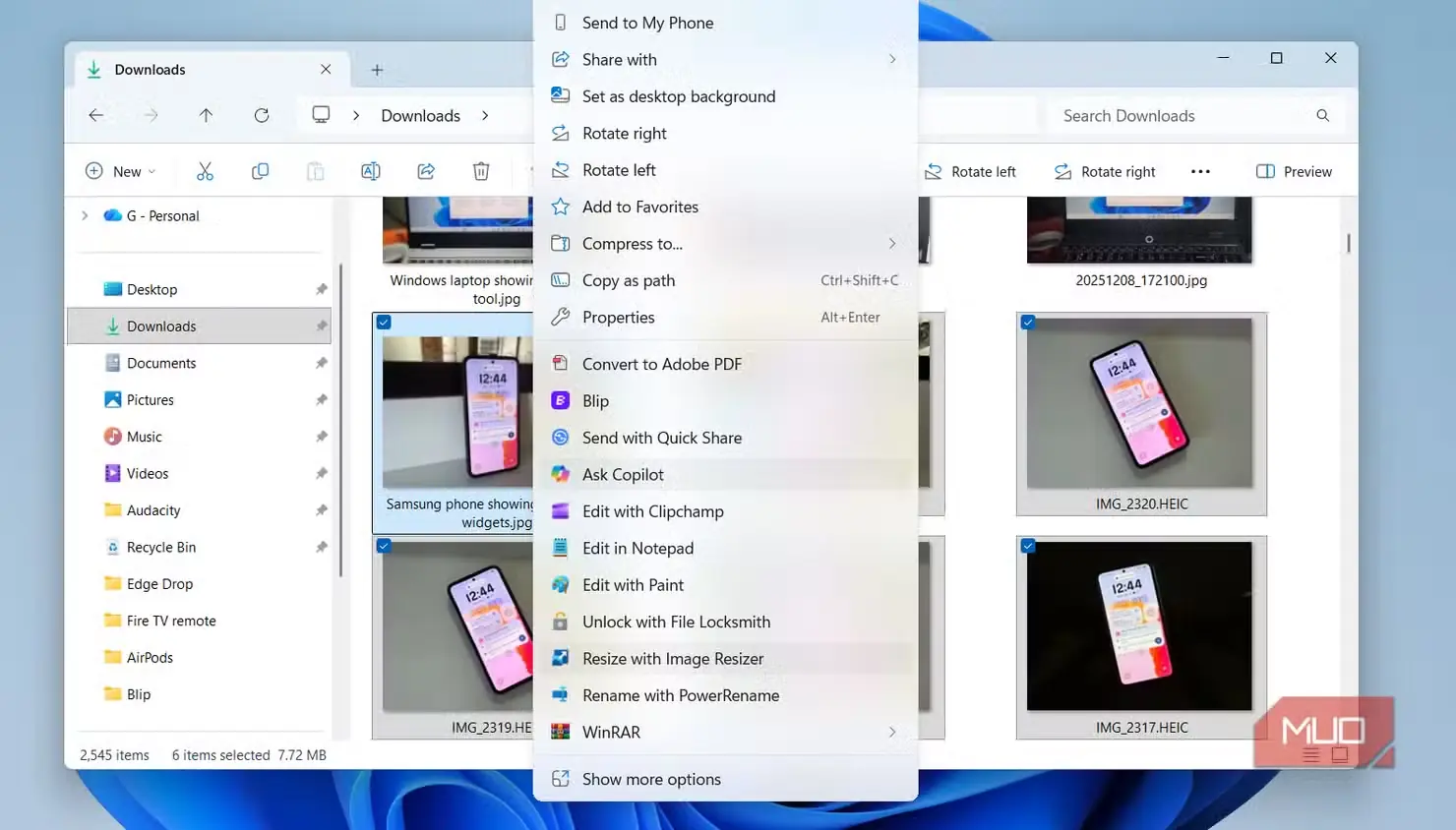
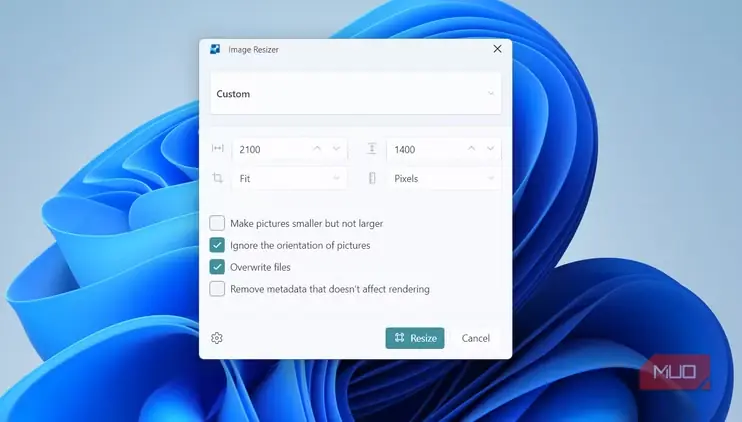
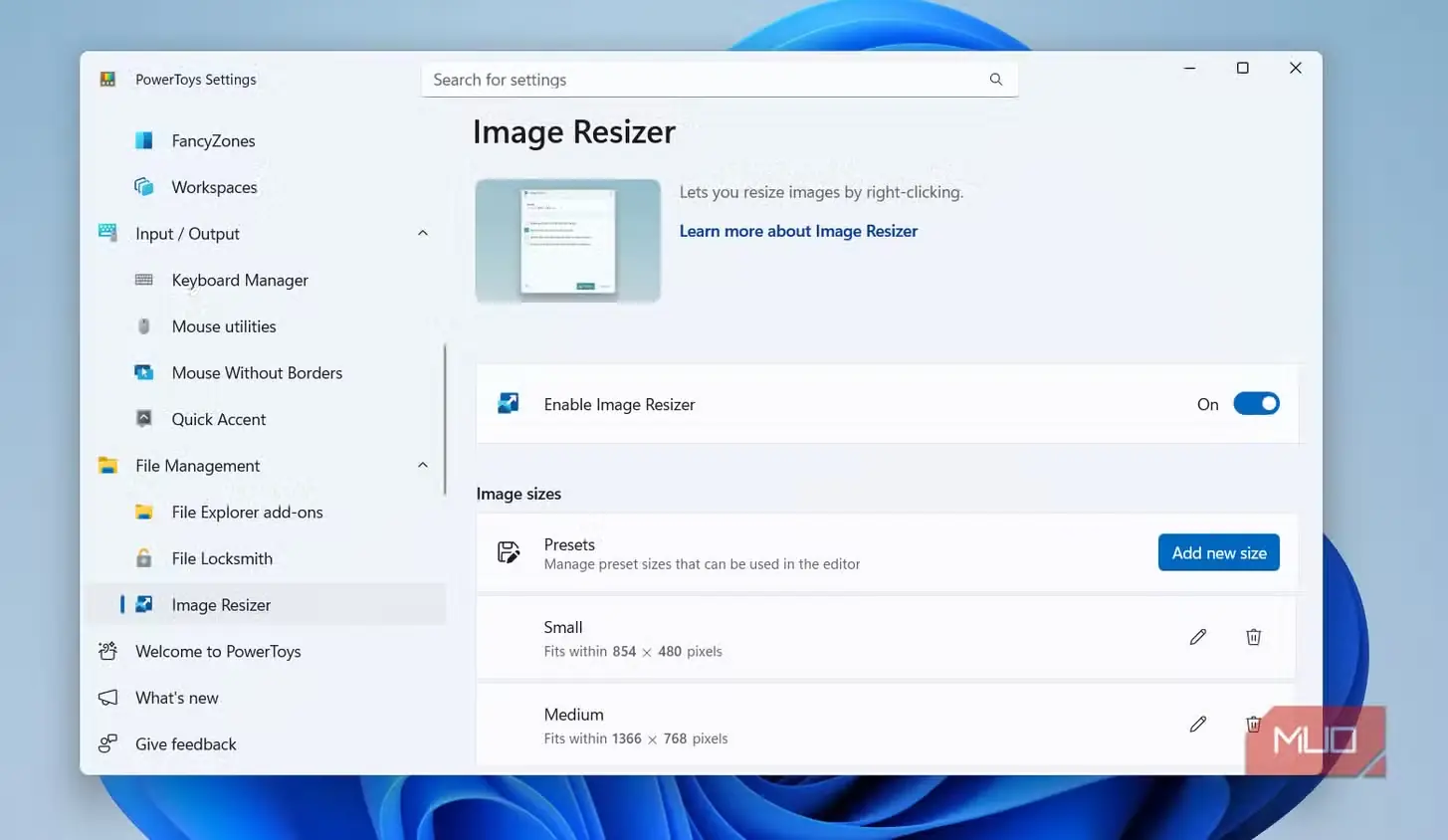
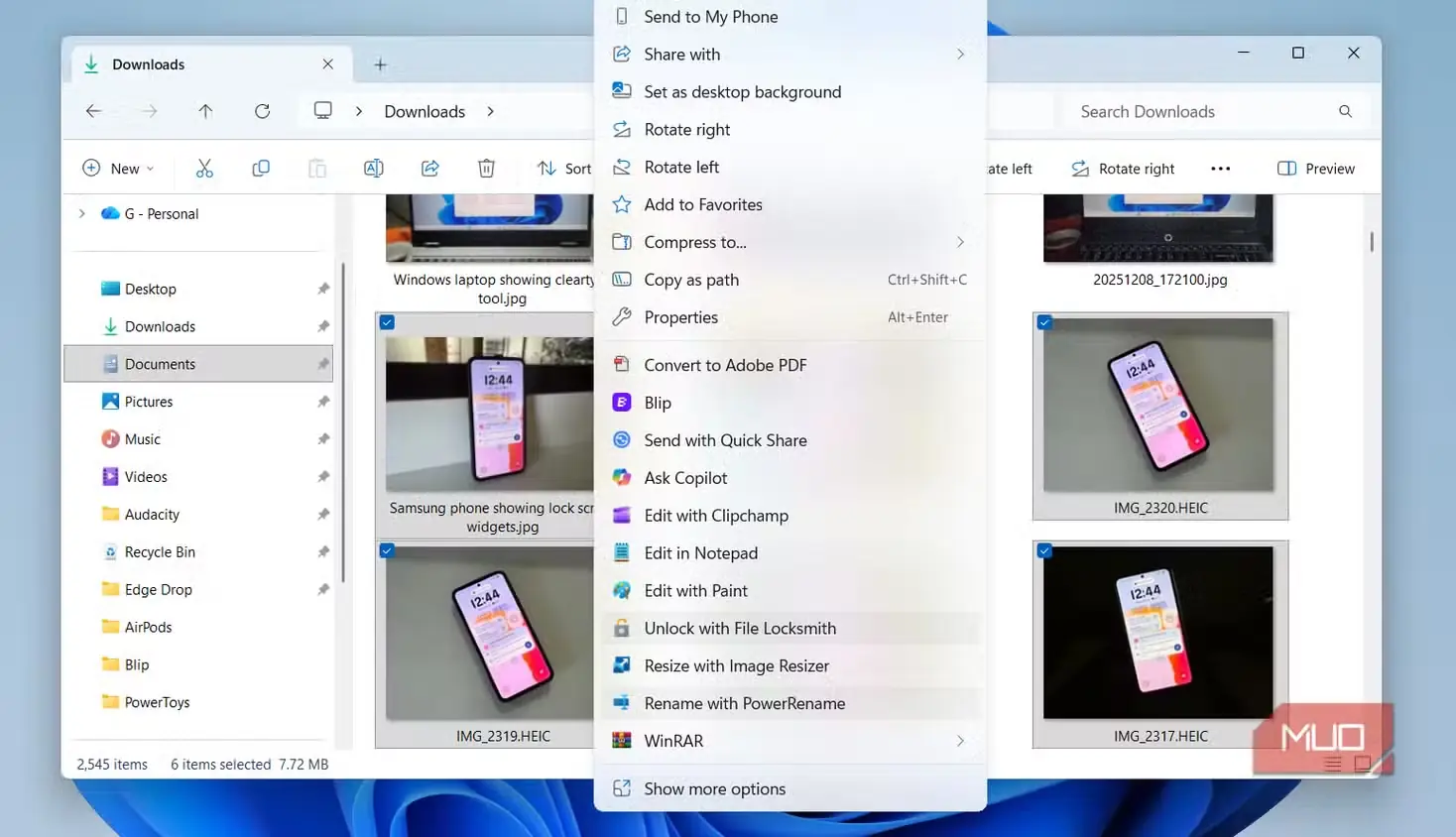
پاورتویز یکی دیگر از ابزارهای ارزشمند مایکروسافت است که منوی راستکلیک را کاربردیتر میکند. برخلاف برنامههای پیشین، این برنامه مجموعهای از ابزارها را به منوی زمینهای میافزاید. برای نمونه، ابزار «تغییر اندازه تصویر» امکان تغییر اندازه گروهی تصاویر را فراهم میکند. حتی میتوانید چند اندازه پرکاربرد را از پیش تعریف کنید تا مجبور نباشید هر بار ابعاد را دوباره وارد کنید.
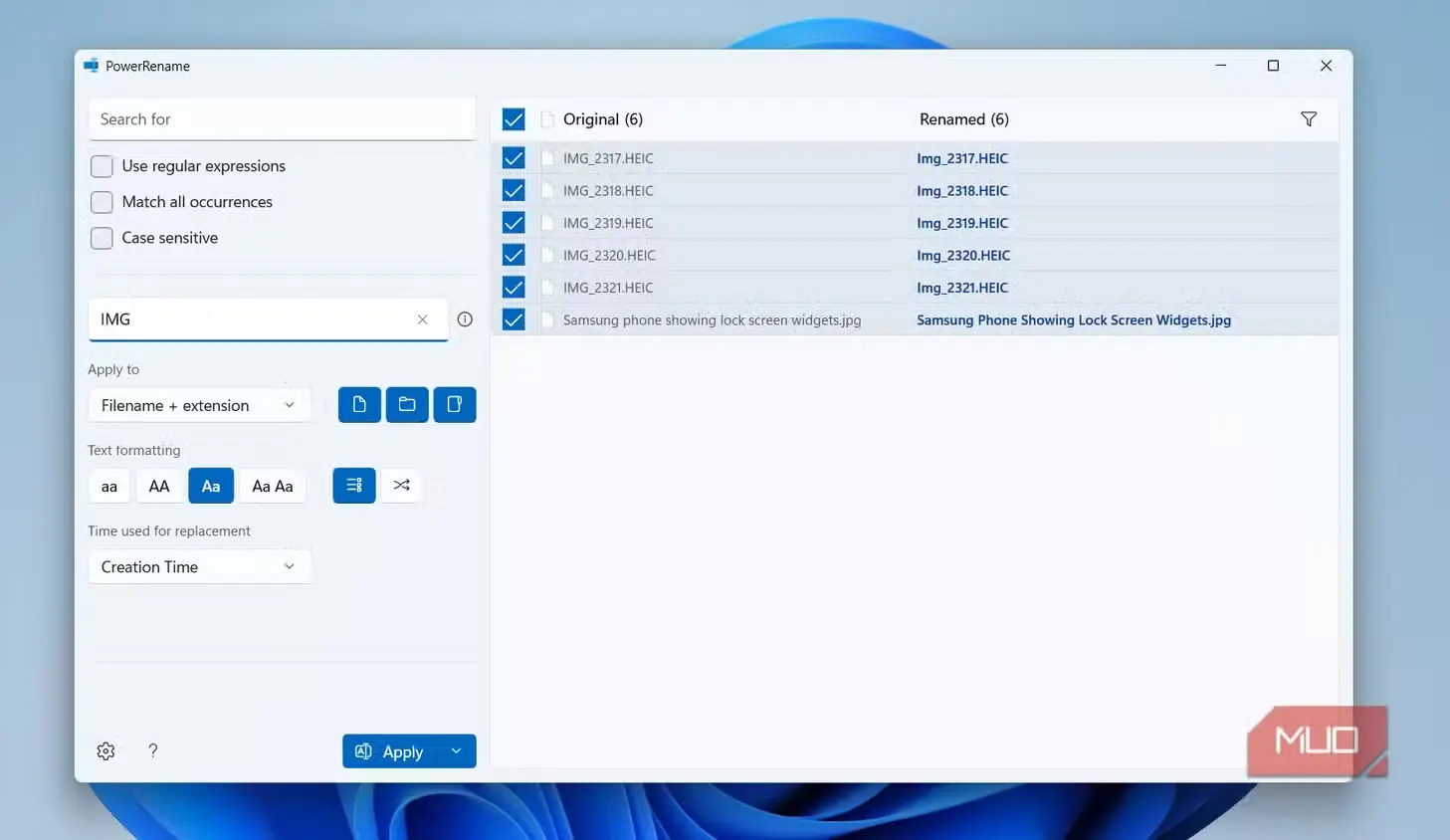
ابزار مشابه دیگری به نام «پاور رینیم» نیز برای تغییر نام گروهی فایلها در دسترس است. وقتی آن را از منوی راستکلیک باز کنید، پنجرهای ویژه نمایش داده میشود که در آن میتوانید شیوه تغییر نام فایلها را تعیین کنید. افزودن شمارههای پیاپی، تغییر حروف بزرگ و کوچک، جایگزینکردن نام با زمان ایجاد فایل و یکدستکردن نام فایلها به شیوههای گوناگون از قابلیتهای آن است.
پاورتویز گزینه «New+» را نیز به منوی زمینهای میافزاید؛ گزینهای که قابلیت «جدید» خود ویندوز را بهطرز خجالتآوری ابتدایی جلوه میدهد. با استفاده از آن میتوانید فایلهای پرکاربرد را بهسرعت بسازید و این فایلها نیز لزوماً نباید خالی باشند. «New+» به شما امکان میدهد تنها با چند کلیک، الگویی چندبارمصرف برای صفحهگسترده اکسل یا سند وردی با قالببندی مشخص ایجاد کنید.
گوگل
بررسی اسناد، تصاویر و فراتر از آن
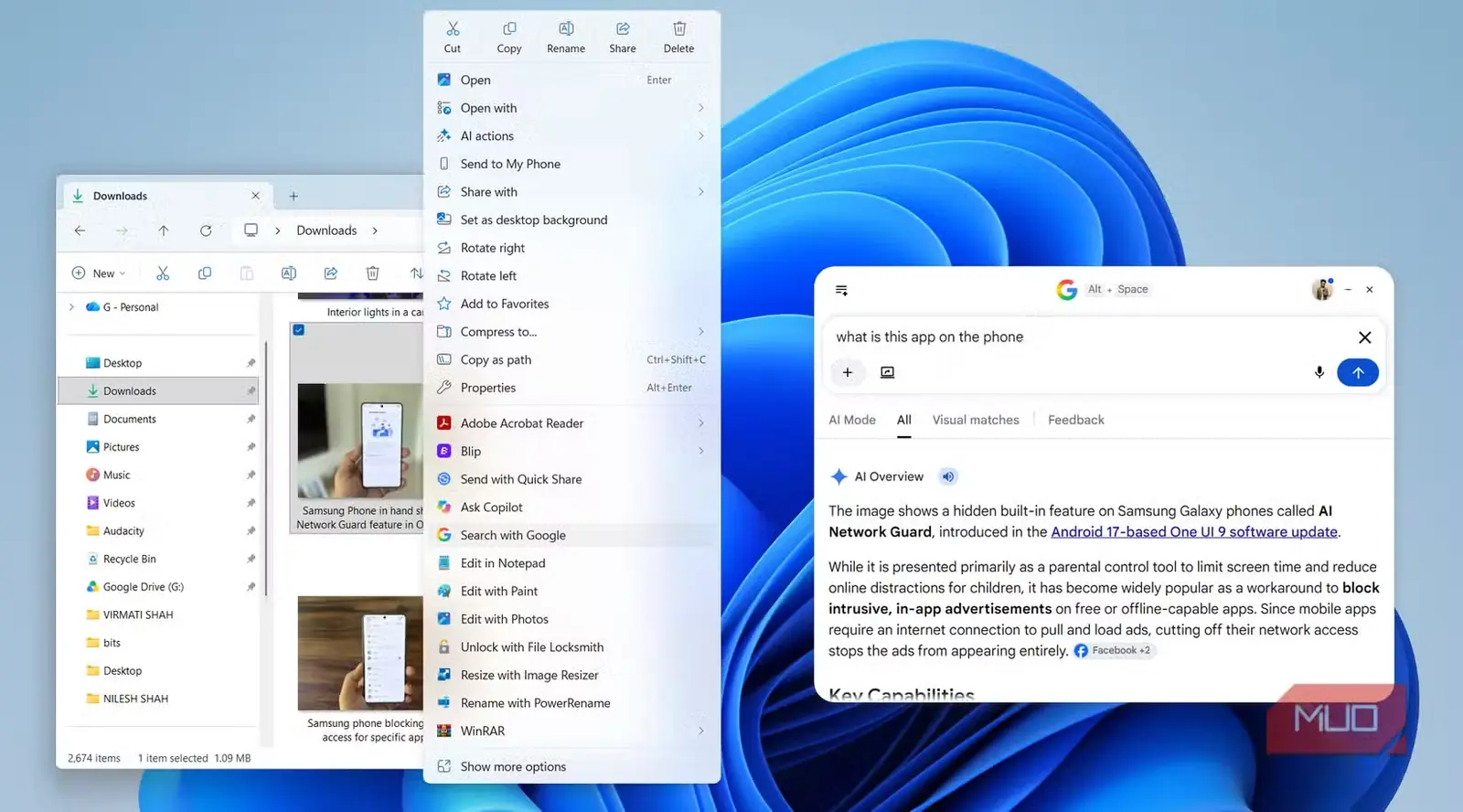
گوگل بهتازگی برنامهای برای ویندوز منتشر کرده است که در جستوجوی وب، یافتن فایلهای درایو و حتی گفتوگو با هوش مصنوعی عملکرد بسیار خوبی دارد. این برنامه میانبر «جستوجو با گوگل» را نیز به منوی راستکلیک میافزاید که میتوانید کارهای گوناگونی را با آن انجام دهید.
برای نمونه، میتوانید روی هر فایل ورد یا PDF راستکلیک کنید، گزینه «جستوجو با گوگل» را برگزینید و از آن بخواهید فایل را خلاصه کند. حتی میتوانید پرسشهای مشخصی درباره فایل بپرسید یا اطلاعات خاصی را در آن بیابید. اگر فایل تصویری باشد، میتوانید جستوجوی معکوس تصویر انجام دهید یا از گوگل بخواهید اشیای موجود در آن را شناسایی کند.
این کار در اصل تفاوت چندانی با بارگذاری دستی فایل در یک برنامه هوش مصنوعی ندارد؛ اما اگر از جمینای استفاده میکنید، این میانبر بیتردید راه آسانتری است.
لازم نیست همینجا متوقف شوید…
تقریباً هر برنامهای که روی رایانه ویندوزی خود نصب میکنید، میانبری به منوی راستکلیک میافزاید؛ مشکل اینجاست که همه این میانبرها کاربردی نیستند. برنامههای بالا از معدود استثناهایی هستند که واقعاً کار را برایتان آسانتر میکنند.
راه دیگر برای کاربردیتر کردن منوی راستکلیک ویندوز، حذف همه گزینههایی است که از آنها استفاده نمیکنید. برنامهای مانند Windows ۱۱ Context Menu Manager میتواند در انجام این کار به شما کمک کند.
منبع: این مطلب ترجمه و بومیسازی مقالهای از MakeUseOf به قلم Pankil Shah است. مشاهده مقاله اصلی