خلاصه
- کلید تیلدا (~) اکنون نمایهٔ کاربری شما را در فایل اکسپلورر باز میکند و جایگزین مسیر C:\Users\Username میشود.
- برای رفتن مستقیم به پوشهٔ پنهان تنظیمات و حافظهٔ نهان برنامهها، مسیر ~\AppData\Local را وارد کنید.
- این قابلیت فعلاً پیش از انتشار عمومی، در نسخهٔ آزمایشی Windows ۱۱ Insider ارائه شده است.
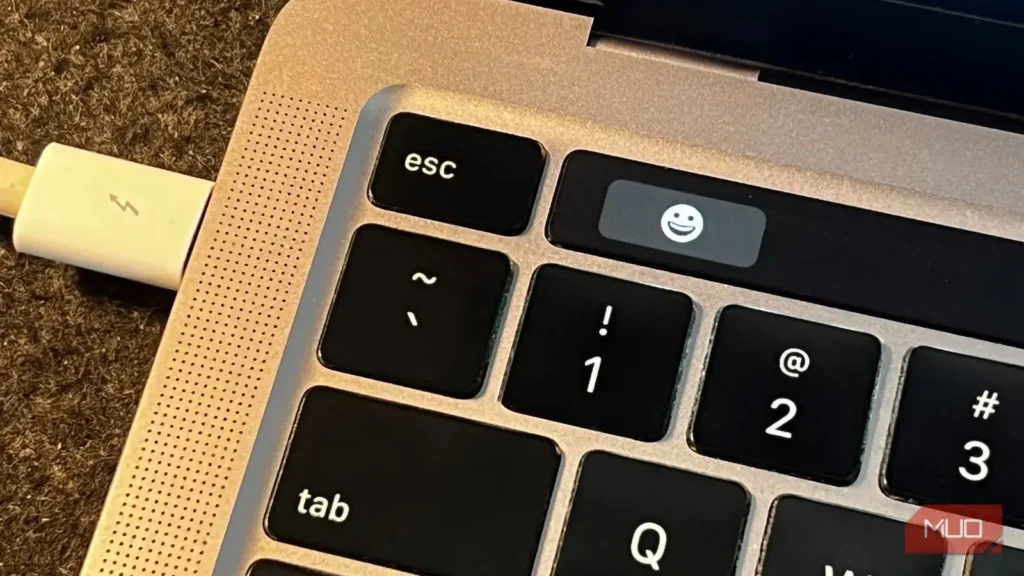
مایکروسافت قرار است طی چند هفتهٔ آینده کاربردی سودمند به کلید تیلدا (~) در ویندوز ۱۱ بدهد. بر اساس تازهترین یادداشتهای انتشار این شرکت، نوار نشانی فایل اکسپلورر اکنون «~» را بهعنوان میانبری برای پوشهٔ نمایهٔ کاربری تشخیص میدهد.
بهجای آنکه هر بار C:\Users\Username را بنویسید، کافی است «~» را در نوار نشانی وارد کنید و سپس نام زیرپوشهٔ دلخواه را در ادامه بیاورید. این تغییر هرچند بسیار کوچک است، یافتن مسیری مشخص در فایل اکسپلورر را بسیار سریعتر و کمدردسرتر میکند.
کلید تیلدا، راه خانه را کوتاهتر میکند
اکنون «~» در هر سه سیستمعامل بزرگ دسکتاپ کاربردی یکسان دارد
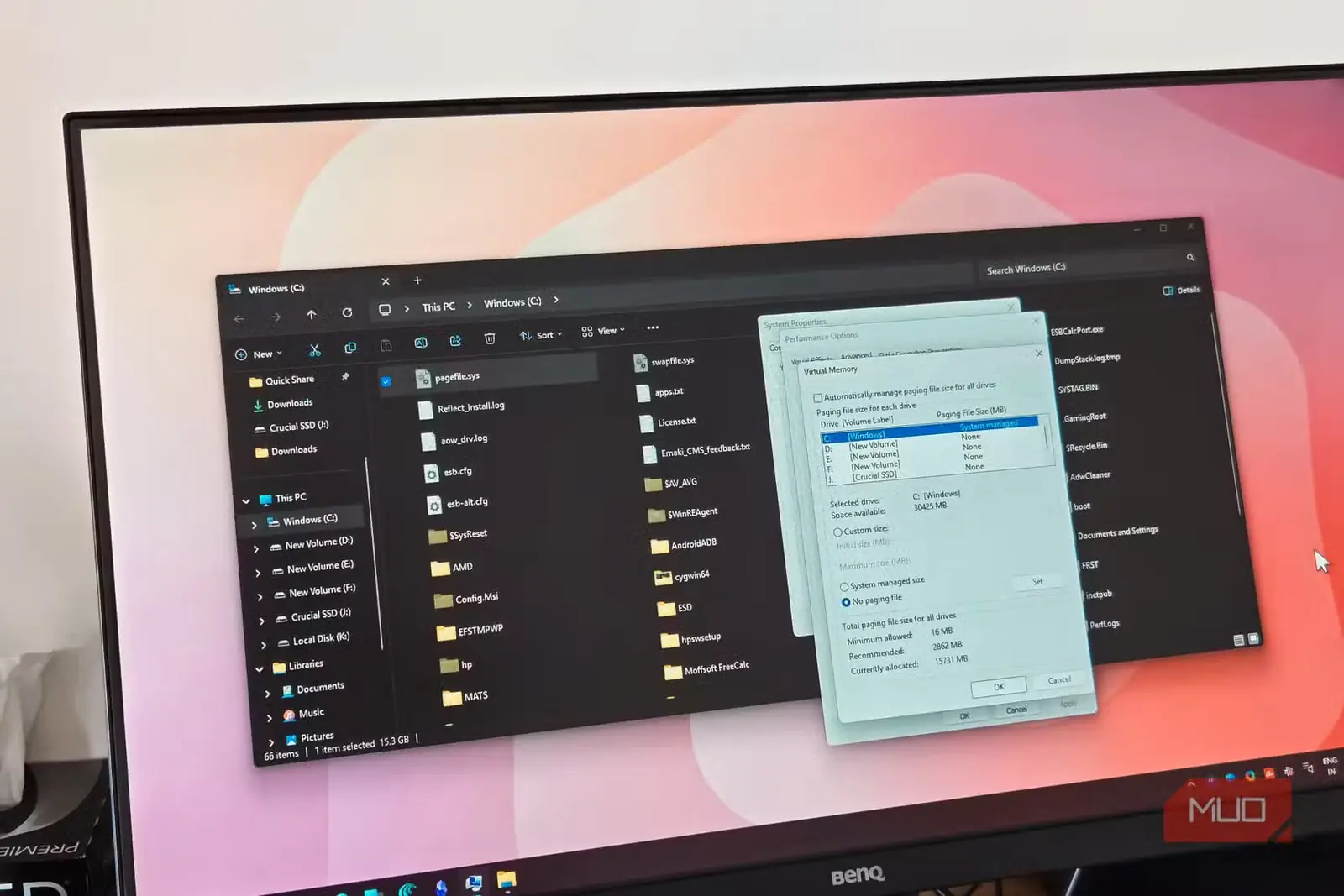
یکی از رفتارهای آزاردهندهٔ ویندوز این است که گاهی برای پوشهٔ نمایهٔ شما نامی متفاوت از نام نمایشیتان برمیگزیند؛ بهویژه اگر ویندوز آن را بهطور خودکار و بر پایهٔ نشانی ایمیل حساب Microsoft ساخته باشد. اگر نام دقیق این پوشه را به خاطر نیاورید، وارد کردن مسیر کامل بیجهت دردسرساز میشود.
خوشبختانه میانبر تازه این دردسر را کنار میزند و وارد کردن یک مسیر مشخص را سادهتر میکند؛ ضمن اینکه کلیدهای کمتری هم باید فشار دهید! برای نمونه، نوشتن ~\AppData\Local شما را به پوشهٔ محلی حسابی میبرد که در همان لحظه با آن وارد شدهاید.
بهگمان من، کاربردیترین استفادهٔ این میانبر باز کردن پوشهٔ AppData است، زیرا این پوشه در ویندوز بهطور پیشفرض پنهان است. تنظیمات، حافظههای نهان، دادههای ذخیرهشده و اطلاعات فراوان دیگری از برنامههای گوناگون دسکتاپ در AppData نگهداری میشوند. وقتی برنامهای درست رفتار نمیکند، این پوشه یکی از نخستین جاهایی است که معمولاً باید بررسی کرد.
البته برای مواقعی که نام کاربری دقیق را نمیدانید، راههای دیگری هم وجود دارد. ویندوز از پیش متغیرهای محیطی مانند %UserProfile% را در فایل اکسپلورر میپذیرفت؛ بنابراین با قابلیتی کاملاً تازه روبهرو نیستیم. بااینحال، استفاده از کلید تیلدا برای این میانبر مشخص، آشناتر و سادهتر است؛ بهویژه از آن رو که «~» سالهاست همین کار را در لینوکس و macOS انجام میدهد.
من همیشه از تغییرات کوچکی که کار با ویندوز را اندکی کمدردسرتر میکنند استقبال میکنم و بهنظرم ویندوز ۱۱ از زمان انتشار به شمار زیادی از این اصلاحات نیاز داشته است. همین حالا نیز میتوانید با این پنج ابزار، فایل اکسپلورر را توانمندتر کنید. البته کاستیها و ناهماهنگیهای ویندوز ۱۱ الهامبخش ابزارهای شخص ثالثی مانند Windhawk نیز شدهاند که میتوانند چندین مورد از آزاردهندهترین مشکلات رایج آن را برطرف کنند.
این بهروزرسانی اکنون بخشی از نسخهٔ آزمایشی Windows ۱۱ Insider است. از نظر فنی، هیچ تضمینی وجود ندارد که همهٔ قابلیتهای آزمایشی Windows Insider در نهایت به رایانهٔ تمام کاربران راه پیدا کنند؛ بااینحال، احتمال زیادی دارد که انتشار عمومی این ویژگی را طی چند هفتهٔ آینده ببینیم.
منبع: این مطلب ترجمه و بومیسازی مقالهای از MakeUseOf به قلم Hamed Paydarfar است. مشاهده مقاله اصلی