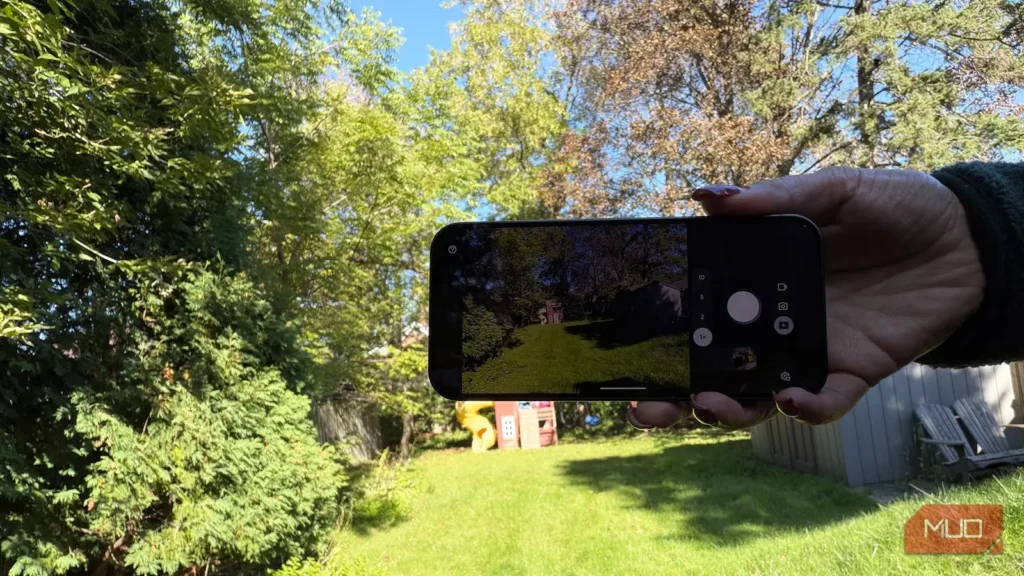
گوشیهای سری Google Pixel ۱۱ مسیر همیشگی این شرکت را در ارائه قابلیتهای جذاب دوربین ادامه میدهند. همه قابلیتهای برتر دستگاههای اخیر Pixel، مانند Add Me، Best Take و Unblur، در اختیارتان هستند؛ در کنار امکانات تازهای همچون Camera Looks که اجازه میدهد پس از ثبت عکس، ظاهر آن را تغییر دهید. بااینحال، قابلیت جدید و چشمگیرتری هم به نام Magic Capture وجود دارد. این قابلیت که در همه گوشیهای سری Pixel ۱۱ عرضه شده، راهی ساده برای بیرون کشیدن عکسهای جذاب از دل ویدئوهاست.
البته میتوانید ویدئو را جلو و عقب ببرید و با دست، تصویری کموضوح از یکی از فریمها ذخیره کنید؛ اما آنچه Magic Capture را تا این اندازه جذاب میکند، هوشمندی آن در ثبت همزمان عکسهای پروضوح است. وقتی این حالت را فعال میکنید، گوشی بهطور خودکار بهترین تصاویر ثابت را از ویدئو بیرون میکشد؛ بنابراین هم ویدئوی کامل را دارید و هم مجموعهای از عکسهای پیشنهادی که خودکار در گالری دوربین ذخیره شدهاند. این تصاویر ممکن است لحظه خواندن ترانه «تولدت مبارک» در جشن فرزندتان را ثبت کرده باشند یا لحظههایی بیهوا و طبیعی از یک شام خودمانی را. در هر صورت، کار با این قابلیت حسابی لذتبخش است. هرچند کار با Magic Capture آسان است، باید پیش از فیلمبرداری بدانید چگونه آن را انتخاب کنید.
چگونه از مجیک کپچر استفاده کنیم؟
ابتدا آن را راهاندازی و با کارکردش آشنا شوید
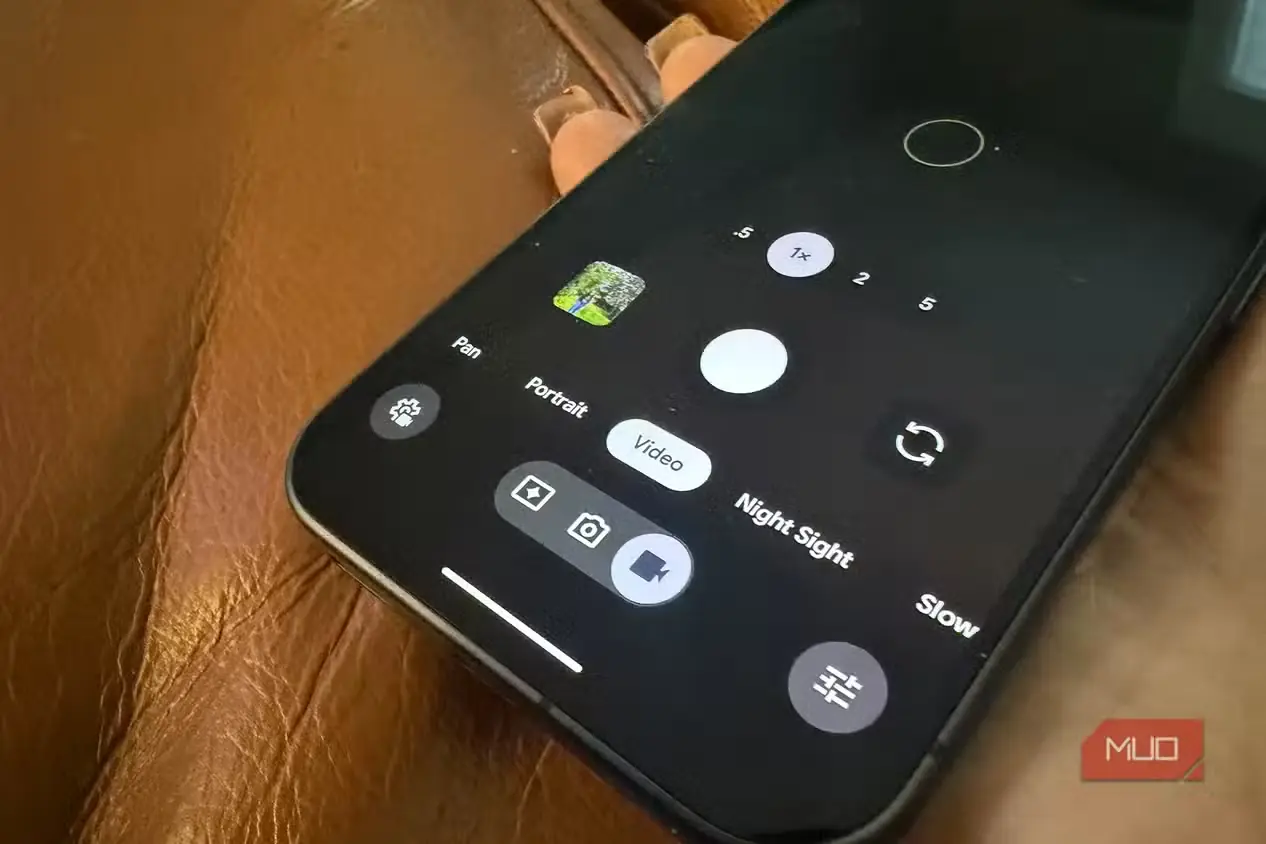
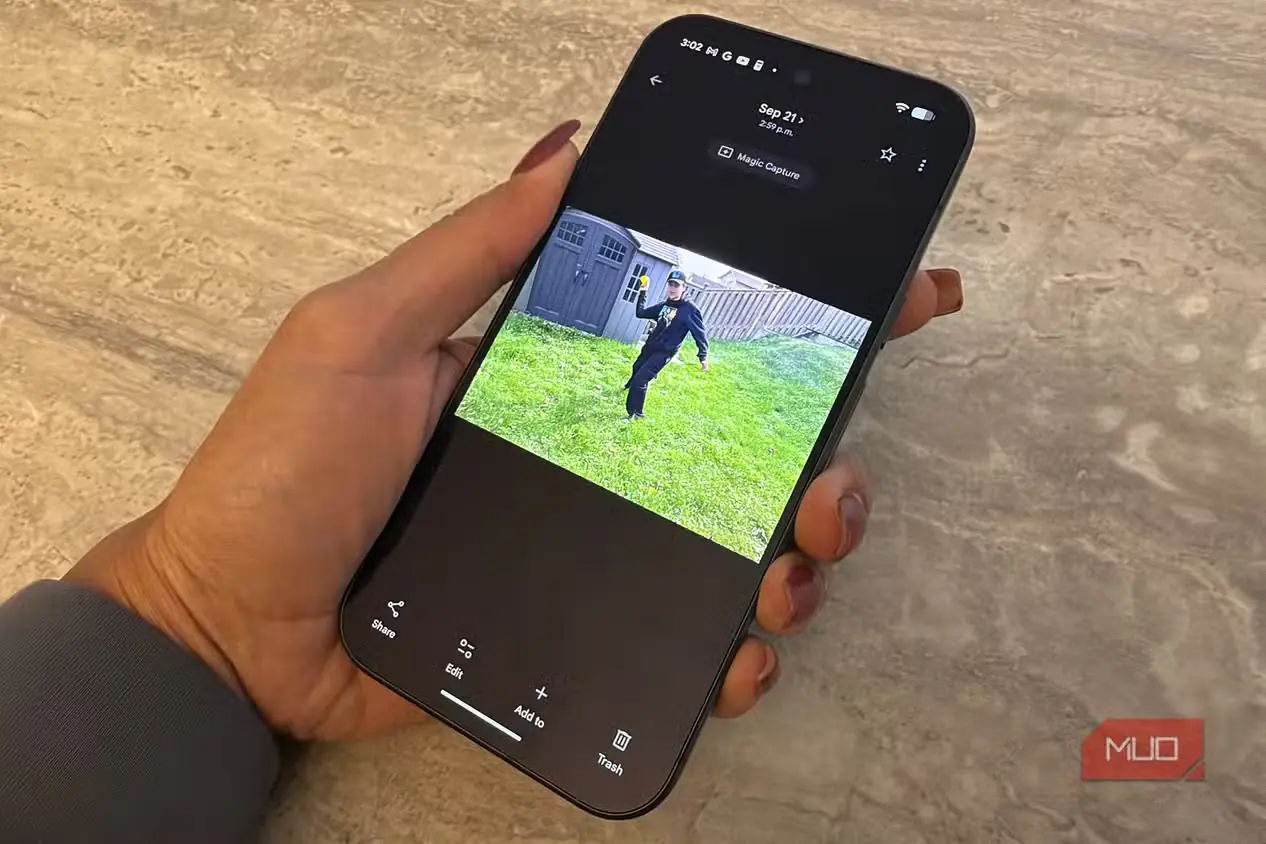
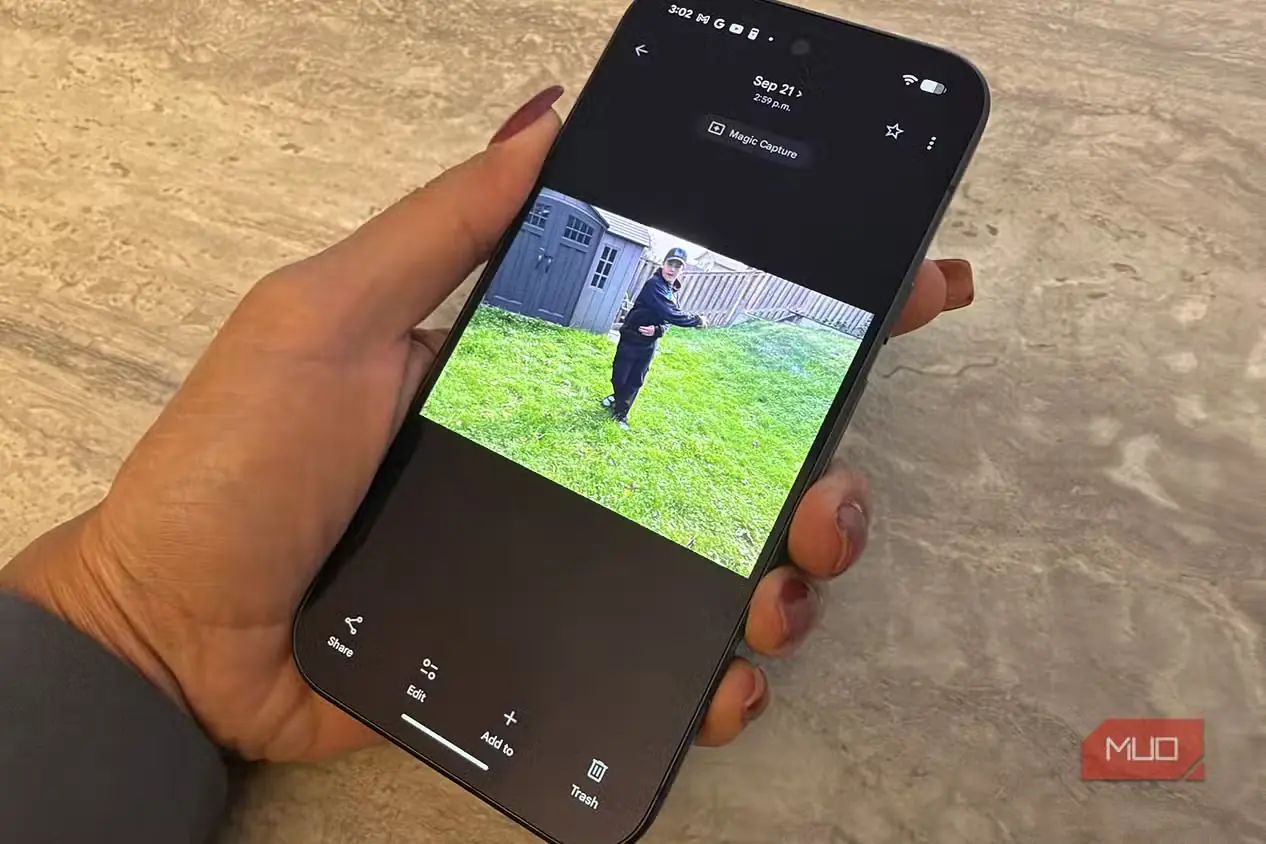
پیش از استفاده از Magic Capture، باید مطمئن شوید دستگاه Pixel ۱۱ شما، از مدل پایه گرفته تا Pixel ۱۱ Pro XL که بررسیاش کردهایم، به تازهترین نسخه سیستمعامل بهروزرسانی شده است. بهروزرسانیهای ضروری برنامه دوربین نیز باید نصب شده باشند. پس از بهروزرسانی، برنامه دوربین را باز کنید و روی دکمه Magic Capture بزنید؛ این دکمه زیر شاتر و در سمت چپ دکمههای عکس و ویدئو قرار دارد. نخستین بار که آن را انتخاب میکنید، صفحهای اطلاعاتی باز میشود و کارکرد قابلیت را توضیح میدهد. گزینه «اعمال ویرایشهای خودکار: برش، صافکردن و رفع تاری» بهطور پیشفرض علامت خورده است و بهتر است آن را روشن نگه دارید. سپس «شروع» را انتخاب کنید.
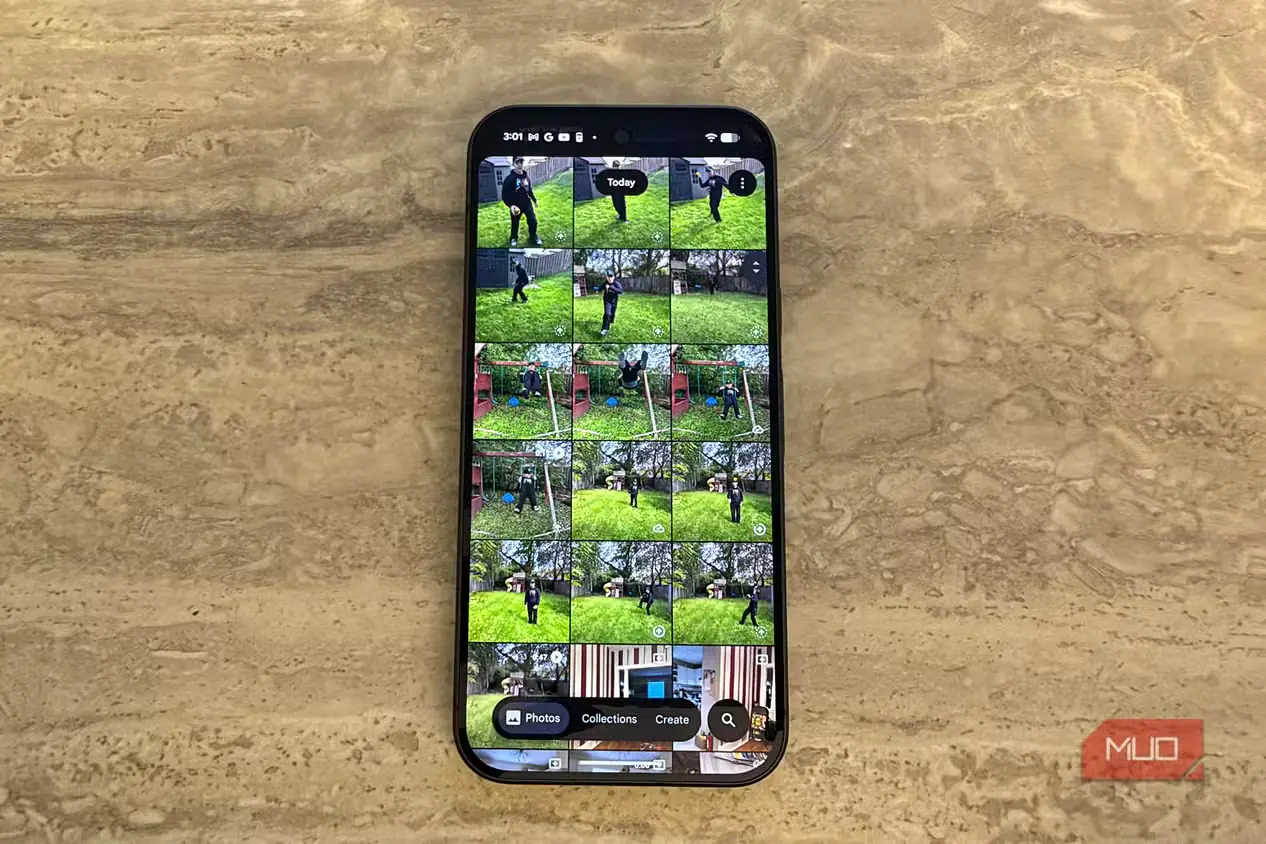
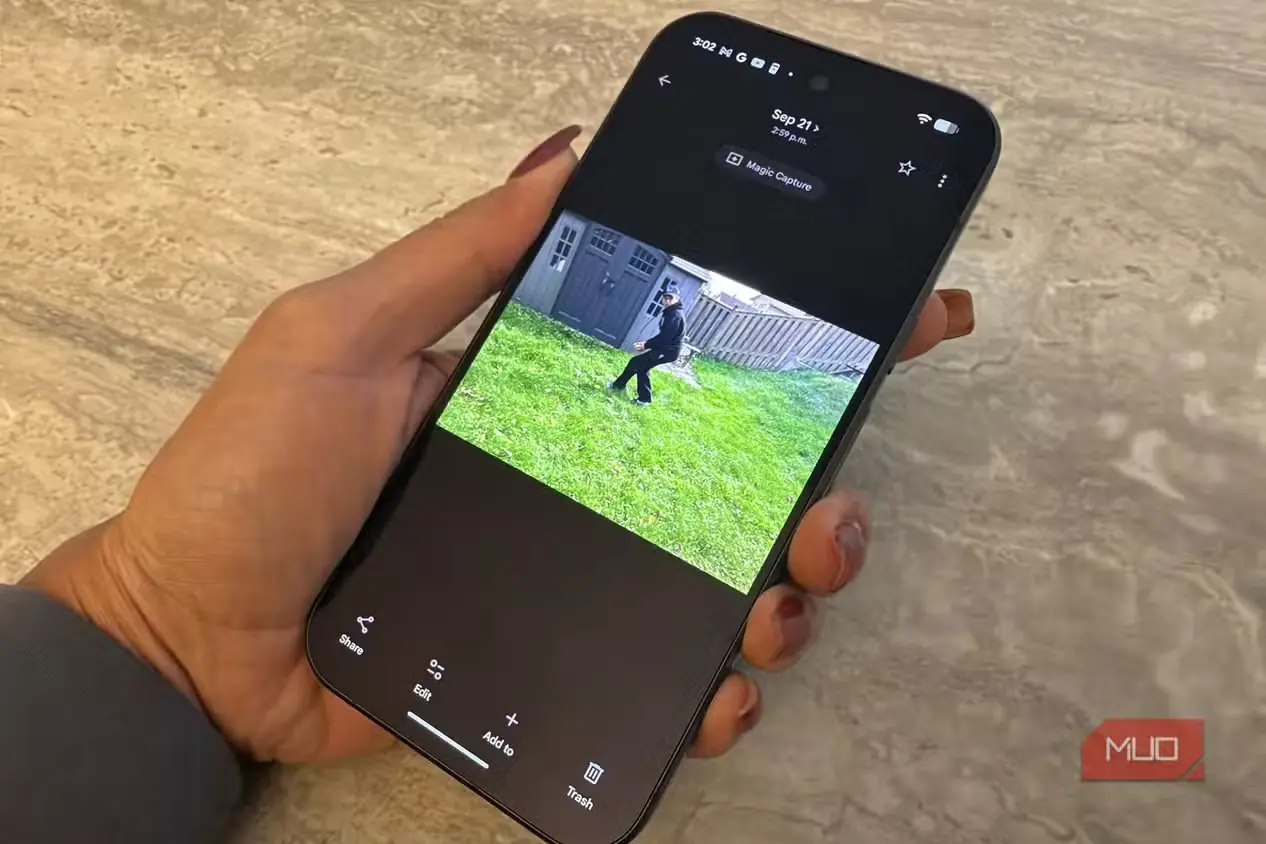
گوشی را رو به سوژه یا سوژههایی که میخواهید ثبت کنید نگه دارید و پس از انتخاب Magic Capture، دکمه شاتر را فشار دهید. گوشی به شما اطلاع میدهد که همزمان در حال ثبت ویدئو و عکس است. برای پایان دادن به ضبط، دوباره شاتر را فشار دهید؛ سپس پیامی میبینید که از پردازش Magic Capture خبر میدهد. پس از آن، هم ویدئوی اصلی و هم عکسهایی که هوشمندانه از آن بیرون کشیده شدهاند در گالری دوربین ظاهر میشوند. فراموش نکنید تصاویر ناخواسته را پاک کنید، زیرا هرچه بیشتر از این قابلیت بهره ببرید، فضای ذخیرهسازی گوشی سریعتر پر میشود.
مجیک کپچر چقدر خوب عمل میکند؟
کار با آن حسابی سرگرمکننده بود
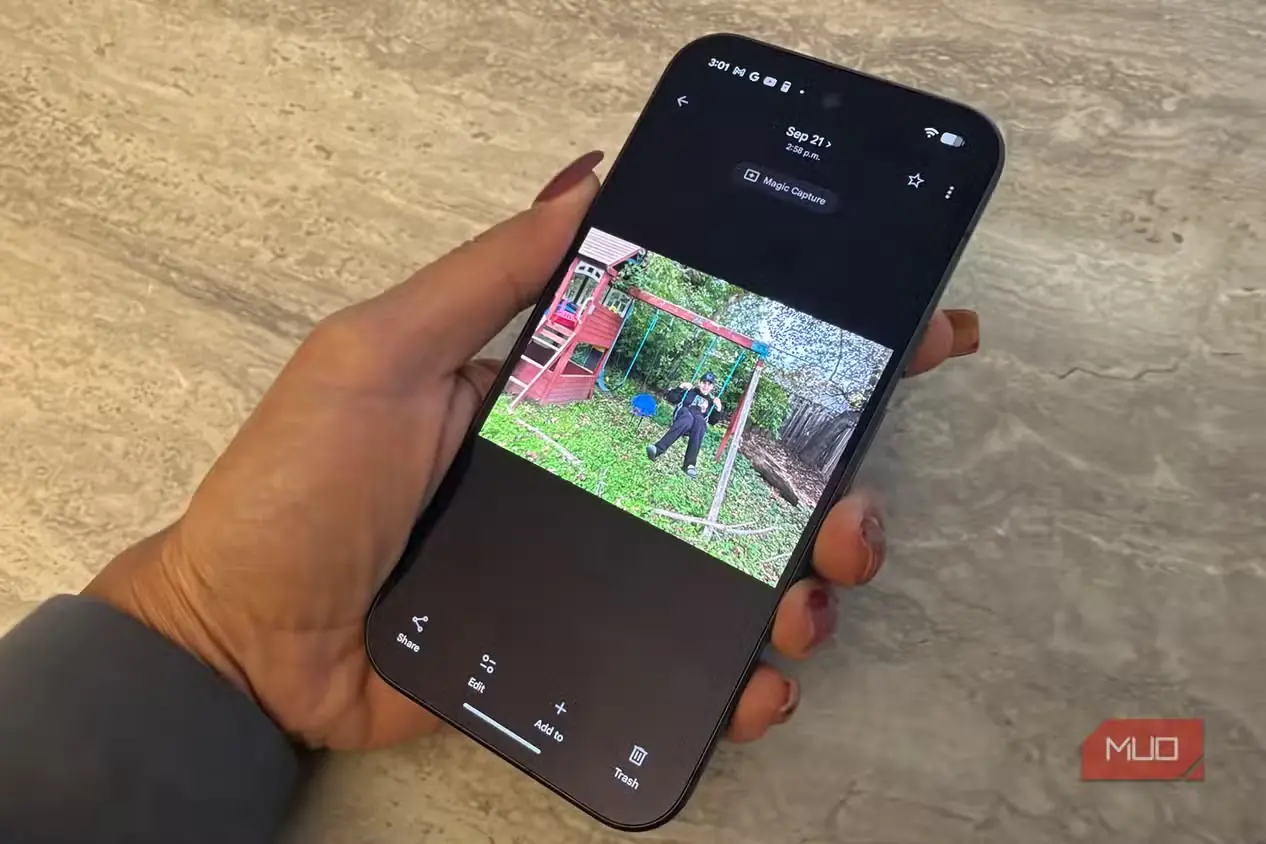
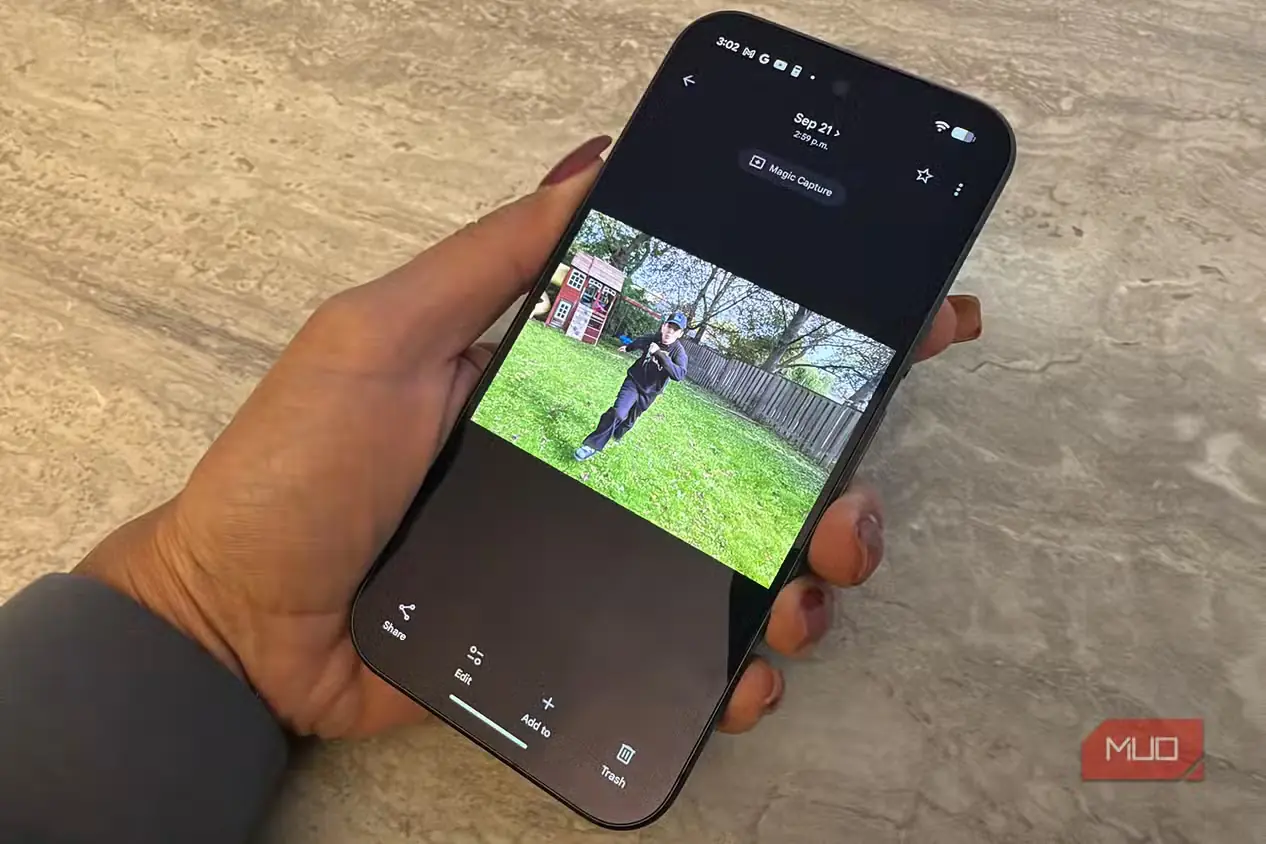
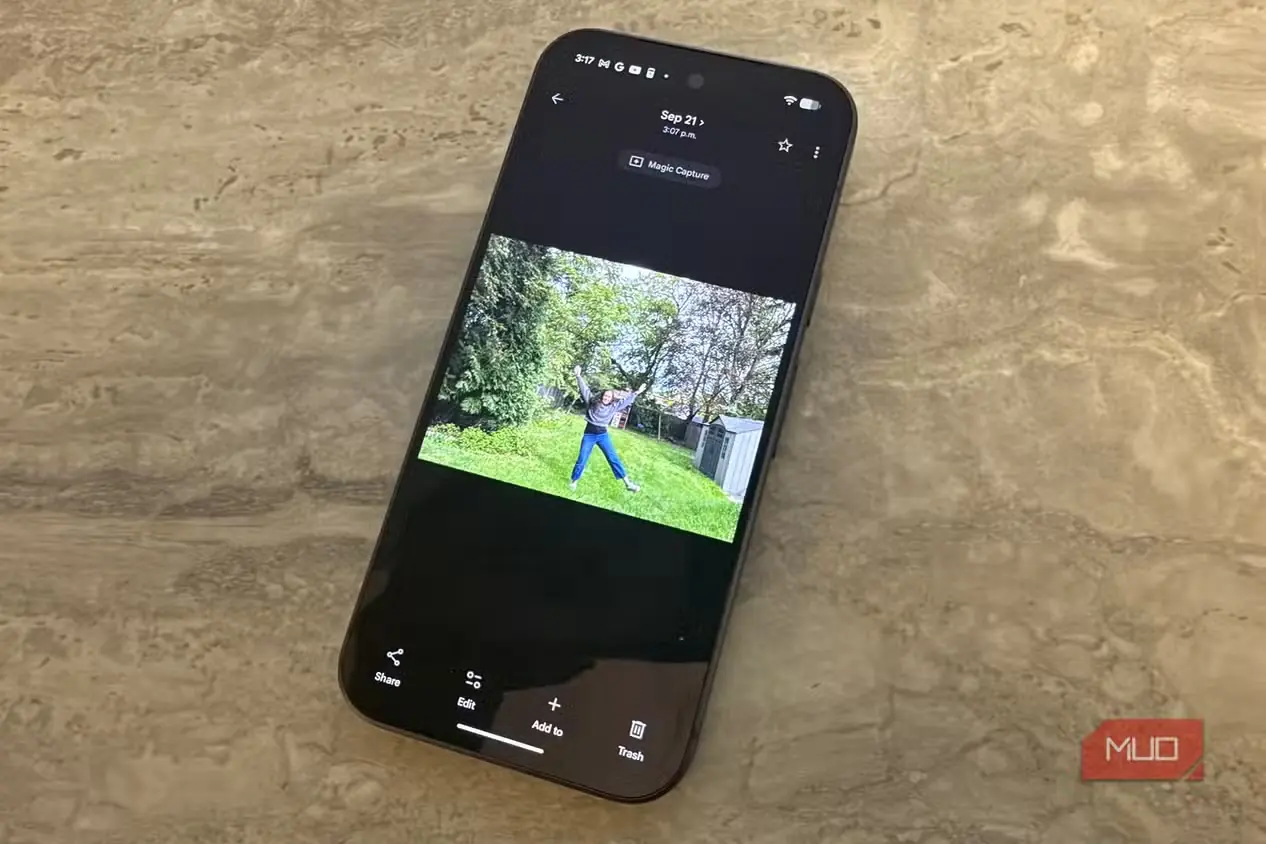
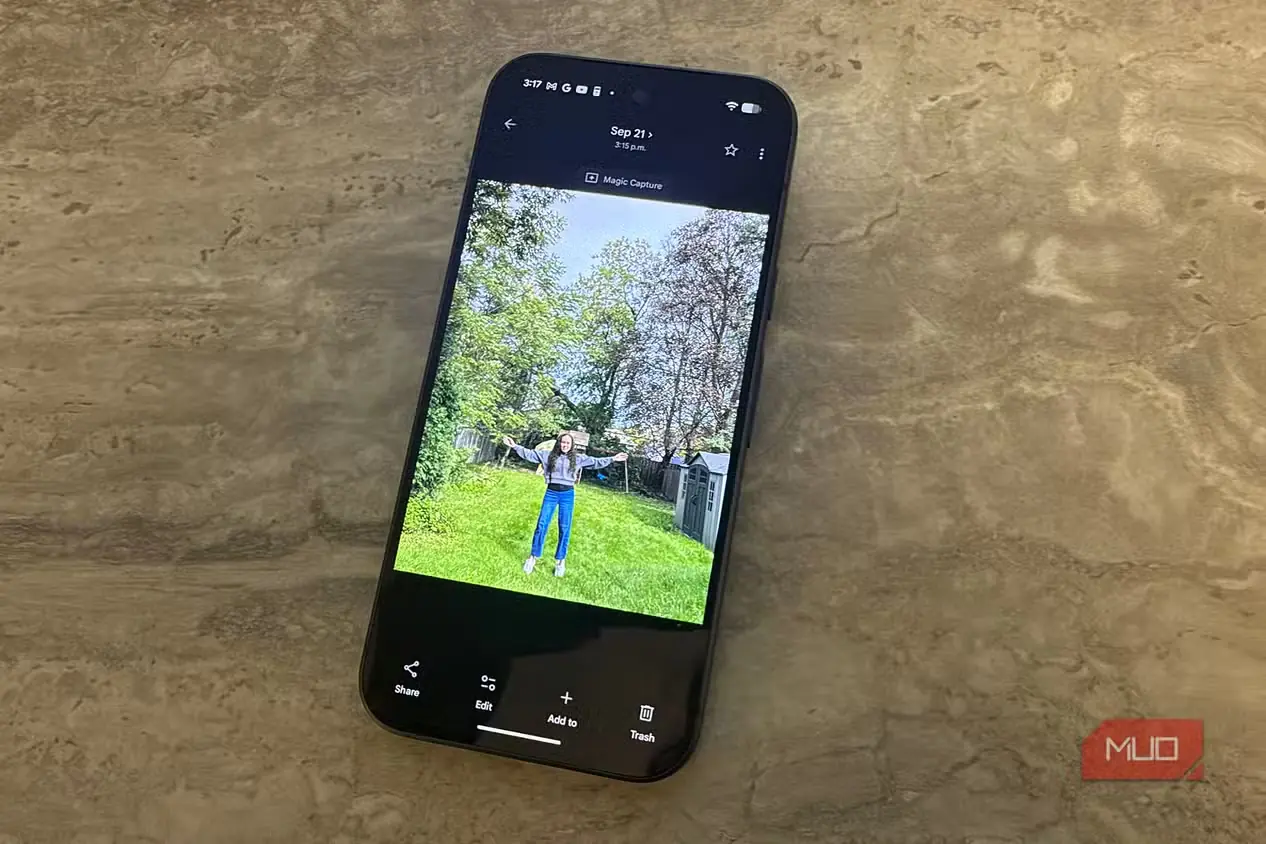
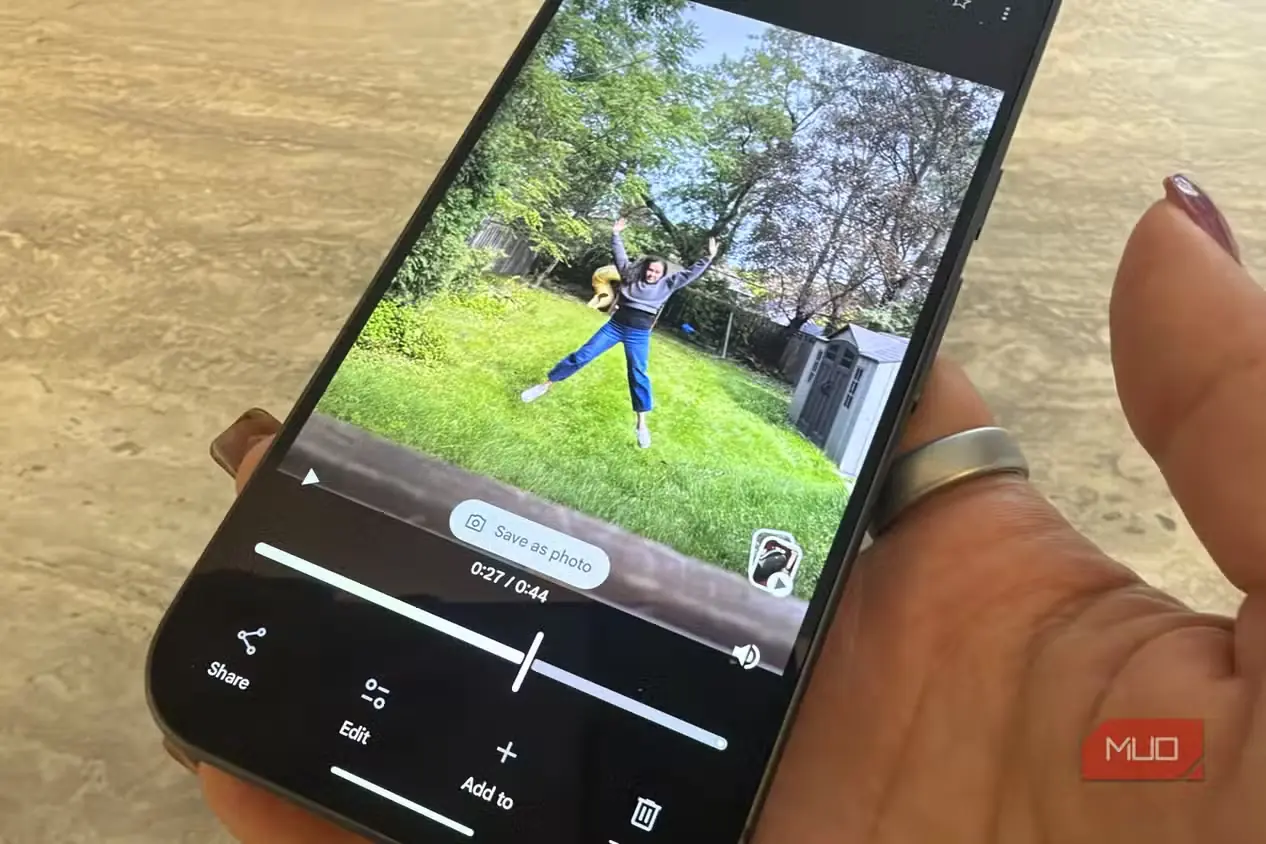
برای آزمودن تواناییهای Magic Capture، از پسرم خواستم با حضور در چند ویدئوی پرتحرک و سرگرمکننده کمکم کند تا ببینم این قابلیت چه تصاویری تحویلم میدهد. در بیشتر موارد، عکسهای بسیار خوبی بیرون کشید. اگر از تصاویر انتخابشده راضی نباشید، میتوانید خط زمانی ویدئو را با دست جلو و عقب ببرید، روی فریم دلخواه مکث کنید و گزینه «ذخیره بهعنوان عکس» را بزنید. من هم برای ذخیره تصویری که پسرم در آن وسط هوا پریده بود همین کار را کردم؛ عکسی که Magic Capture به دلیلی نامعلوم ثبت نکرده بود. واقعاً چطور چنین نمای پرتحرک فوقالعادهای را از دست داد؟
هرچند Magic Capture یکی از قابلیتهای Pixel Camera است که تنها با کشیدن انگشت در دسترس قرار میگیرد، بهدلیل نیاز به توان پردازشی سنگین فقط با دوربین پشتی گوشی کار میکند. بنابراین، برای گرفتن سلفی باید گوشی را روی سهپایه بگذارید، دوربین پشتی را به کار بگیرید و چند ژست بگیرید. بااینهمه، اگر بخواهید برای شبکههای اجتماعی عکسهای مدلینگ بگیرید، در ساحل تصاویری طبیعی از خود ثبت کنید یا وقتی کسی کنارتان نیست چند عکس چهره حرفهای داشته باشید، بسیار خوب عمل میکند. کافی است دوربین را آماده و ضبط ویدئو را آغاز کنید تا گوشی با هوشمندی عکسهای ثابت خوبی بیرون بکشد؛ البته میتوانید آنها را خودتان نیز انتخاب کنید. این قابلیت در هر دو حالت عمودی و افقی گوشی کار میکند. در آزمایش من، از هر ویدئوی تقریباً یکدقیقهای بین چهار تا شش عکس بیرون کشیده شد که حدود ۷۵ درصدشان خوب بودند.
مجیک کپچر؛ یکی از بهترین قابلیتهای تازه پیکسل ۱۱
کمکتان میکند در لحظه زندگی کنید
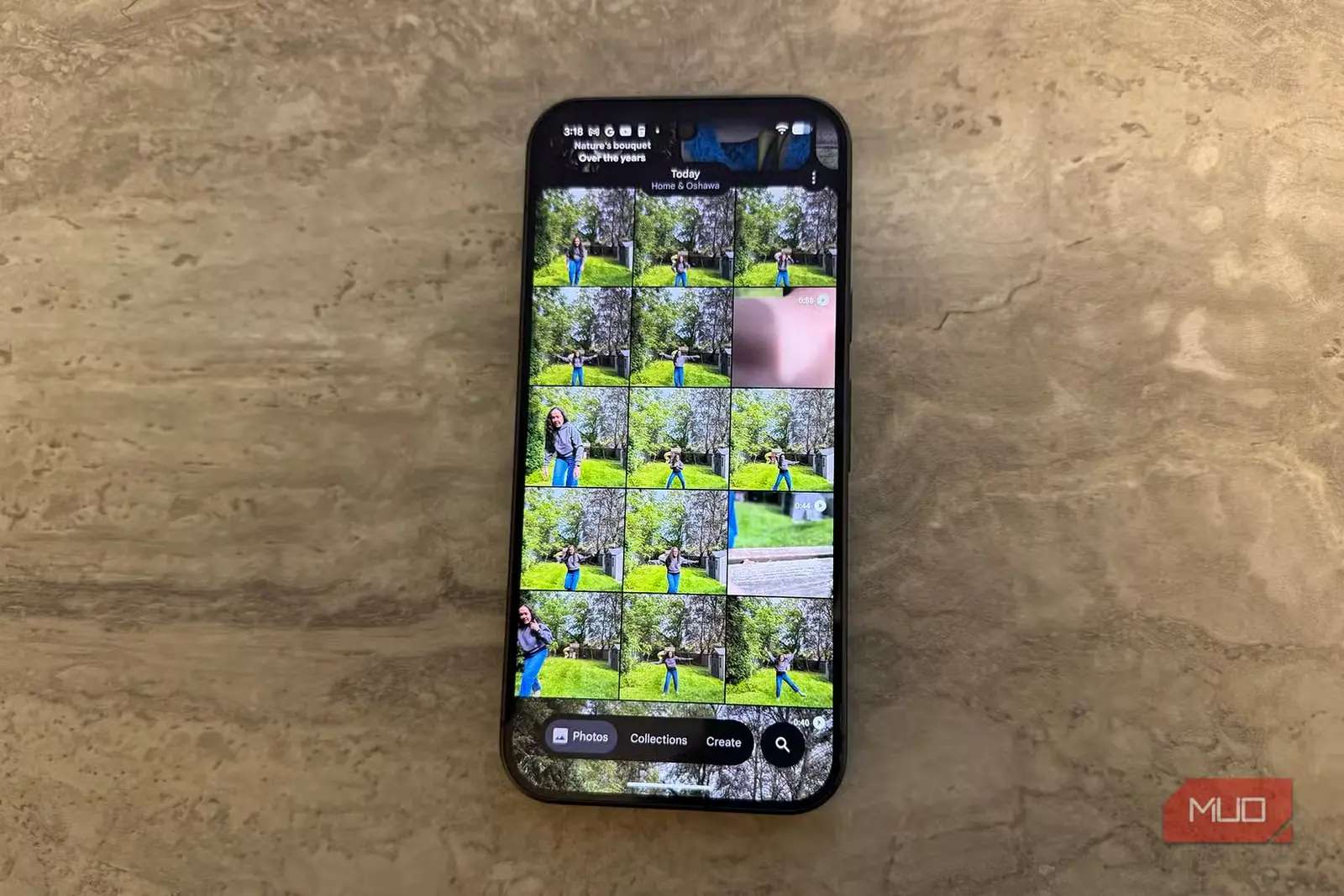
وقتی Google میگوید Magic Capture که در همه گوشیهای Pixel ۱۱، از جمله Pixel ۱۱ Pro Fold بررسیشده ما، در دسترس است کمک میکند بدون دردسر ثبت تصویر «از لحظه لذت ببرید»، تا حدی با یک شعار تبلیغاتی روبهرو هستیم. این ادعا فقط تا حدی درست است، زیرا همچنان باید گوشی را برای ضبط نگه دارید. بااینحال، بارها در موقعیتهایی بودهام که ثبت همزمان ویدئو و عکس برایم دشوار بوده است. معمولاً با شخص دیگری هماهنگ میکنم تا او ویدئو بگیرد و من عکس ثبت کنم، یا برعکس. با این قابلیت میتوانم از مسابقه بیسبال پسرم، یک گردش شاد با دوستان یا دورهمیهای خانوادگی فیلم بگیرم و یافتن لحظههای مناسب برای ثبت در قالب عکس را به Google بسپارم. افزون بر این، حتی اگر خودم تصاویر را بیرون بکشم، نتیجه عکسهای پروضوح ۱۲ مگاپیکسلی خواهد بود، نه نماهای کموضوحی که معمولاً از فریمهای ویدئو به دست میآیند.
عکسهای بیهوا همیشه بهتریناند. بهجای آنکه منتظر بمانید کسی لحظهای ناب را برای عکاسی تشخیص دهد و همان لحظه را از دست بدهد، میتوانید فیلم بگیرید و بعد این لحظههای طبیعی را در میان آنها پیدا کنید. همهچیز بهآسانی انجام میشود و احتمالاً من هم بارها از این قابلیت استفاده خواهم کرد.
منبع: این مطلب ترجمه و بومیسازی مقالهای از MakeUseOf به قلم Christine Persaud است. مشاهده مقاله اصلی