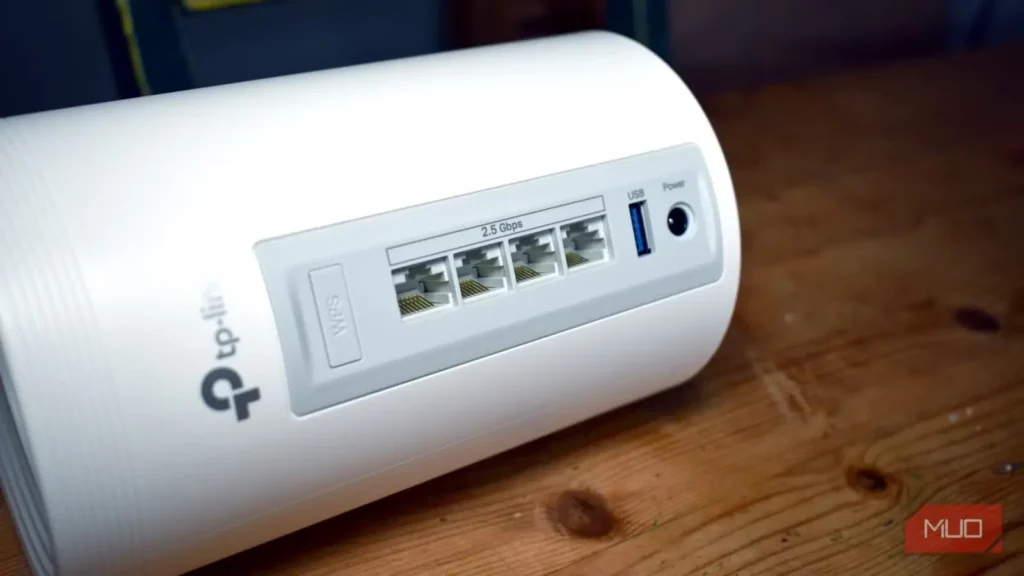
روترها اغلب یک درگاه USB دارند. شاید این درگاه تزئینی به نظر برسد، چون احتمالاً از آن استفاده نمیکنید؛ اما قرار نیست بیاستفاده بماند. از ایفای نقش یک پروندهسرور واقعی گرفته تا همرسانی چاپگر، این درگاه امکانات گوناگونی فراهم میکند که شبکه خانگیتان را کارآمدتر و توانمندتر میسازند.
این درگاه دستکمگرفتهشده به من کمک کرده است چندین دردسر شبکه خانگیام را برطرف کنم؛ دردسرهایی که شاید در حالت عادی به سختافزار بیشتری نیاز داشتند. وقتی از همه ظرفیتهای آن بهره بگیرید، تازه متوجه میشوید چه امکان ارزشمندی را تاکنون نادیده گرفتهاید.
سروری پنهان در برابر چشمانتان
تبدیل روتر به فضای ذخیرهسازی مشترک با یک حافظه USB
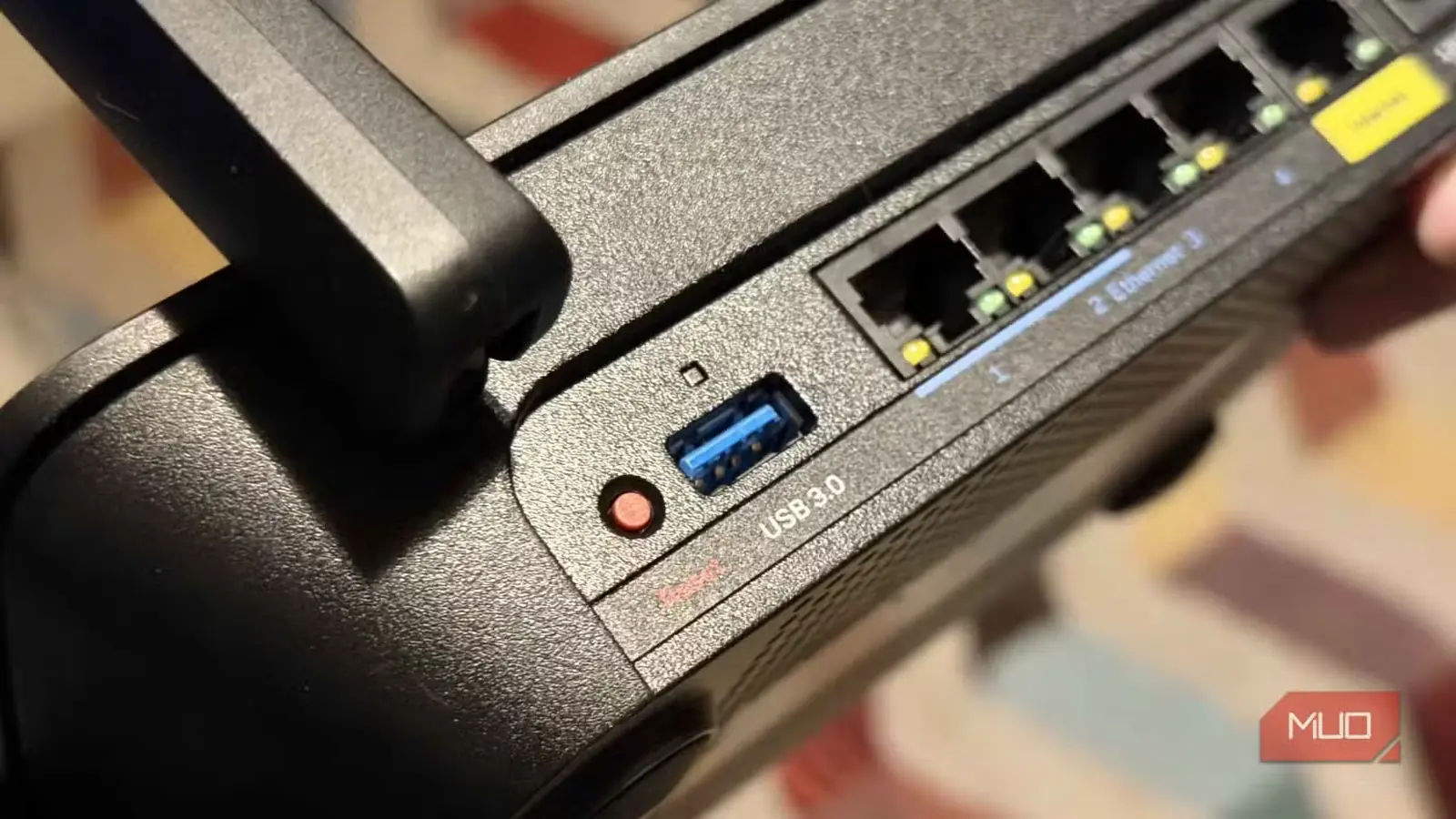
بسیاری از روترهای خانگی، رایانههای کوچک مبتنی بر Linux هستند که پردازنده، حافظه و فضای ذخیرهسازی فلش برای ثابتافزار دارند. همین سختافزار، درگاه USB را به گزینهای طبیعی برای افزودن فضای ذخیرهسازی تبدیل میکند.
در بیشتر روترها، پس از اتصال حافظه کافی است سرویس همرسانی را روشن کنید تا دیگر دستگاههای شبکه بتوانند اطلاعات آن را بخوانند یا روی آن بنویسند. پس از انجام این کار، دیگر به رایانهای اختصاصی در نقش پروندهسرور که ۲۴/۷ روشن بماند نیازی نداشتم.
من این قابلیت را کاملاً با نیازهای خانهام سازگار کردهام. پروندههای نصب و پوشه کارم روی حافظه فلش 64GB متصل به روتر قرار دارند. حالا دیگر برای دسترسی به یک پرونده در اتاقی دیگر، آن را برای خودم ایمیل نمیکنم و دنبال کابل نمیگردم.
برای دسترسی به فضای مشترک از طریق کاوشگر پرونده Windows در TP-Link Archer AX55، به «پیشرفته > USB > دستگاه ذخیرهسازی USB» میروم و در بخش «روش دسترسی»، گزینه «Samba برای Windows» را فعال میکنم. این مراحل ممکن است در روترهای دیگر کمی متفاوت باشند.
طبق تجربه من، این کار همیشه بیدردسر نیست. گاهی حافظه بلافاصله نمایان نمیشود. مشکلات معمولاً از سامانه پرونده حافظه، توان خروجی درگاه یا غیرفعالبودن سرویس همرسانی ناشی میشوند؛ بااینحال، عیبیابی آنها معمولاً ساده است.
راه نجات اتصال اینترنت
اتصال پشتیبان را باید پیش از قطعی تنظیم کرد
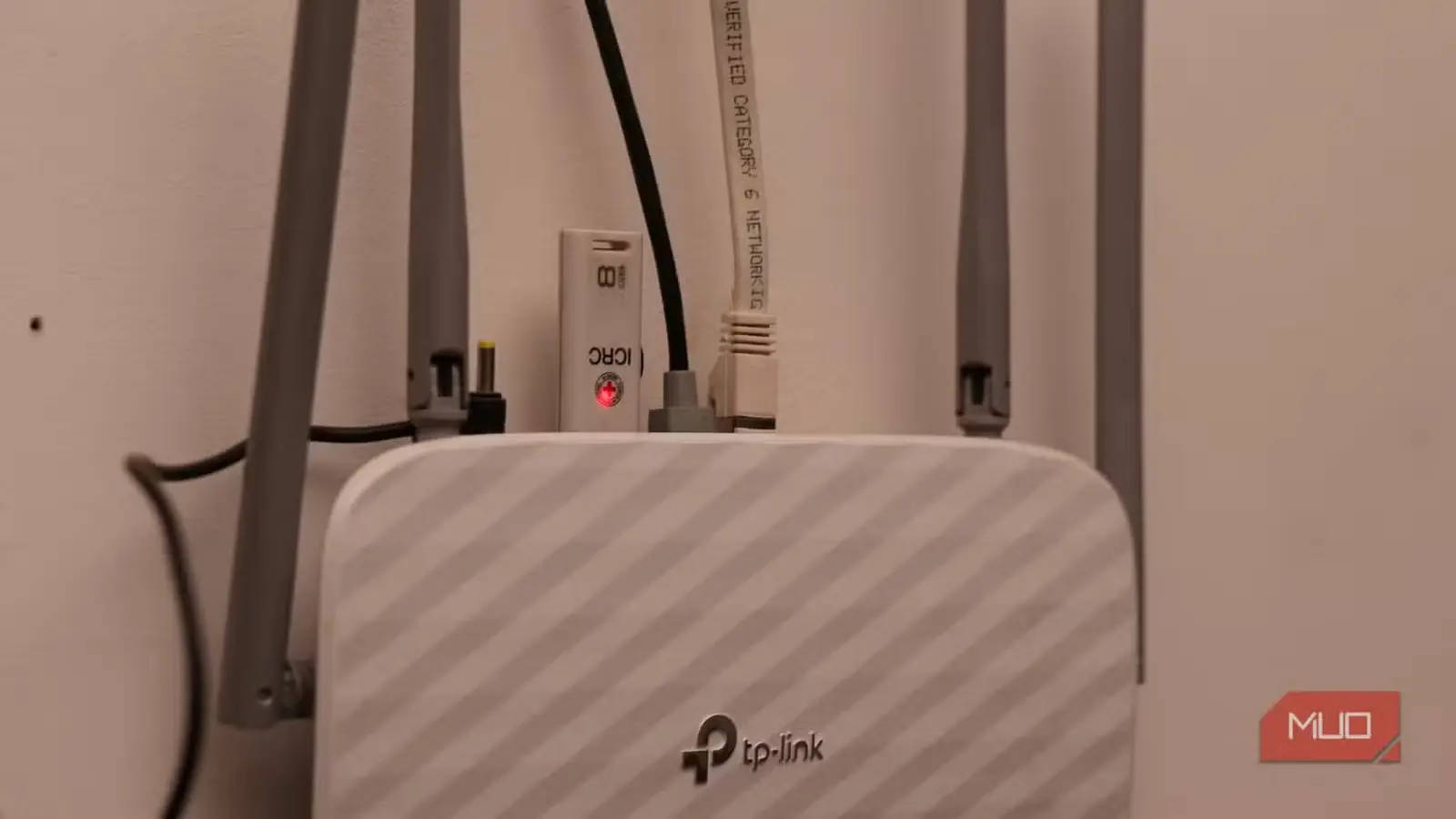
تجربه اهمیت داشتن اتصال پشتیبان را به من آموخته است. گاهی اینترنت پهنباند من درست در بدترین لحظه قطع شده، بیآنکه بدانم همین درگاه دستکمگرفتهشده میتوانست اتصالم را برقرار نگه دارد.
در روترهای سازگار میتوانید از تلفن متصلشده برای اشتراک اینترنت یا یک مودم USB سازگار بهعنوان اتصال دوم اینترنت استفاده کنید؛ اتصالی که ممکن است روتر هنگام قطعشدن خط اصلی، بهطور خودکار به آن تغییر مسیر دهد. ASUS این قابلیت را Dual WAN مینامد و در آن USB نقش WAN ثانویه را دارد. در روترهای TP-Link، بسته به مدل، ممکن است این قابلیت 3G/4G Backup، گاهی با عنوان 3G/4G Backup for Internet access، یا WAN Priority نامیده شود.
ازآنجاکه روتر ابتدا باید قطعشدن اینترنت را تشخیص دهد، مدت کوتاهی هیچچیز بارگذاری نمیشود. همچنین ممکن است پس از جابهجایی، نشانی IP عمومی شما تغییر کند و تماس تصویری قطع و دوباره برقرار شود. اما پس از انتقال به اتصال پشتیبان، همهچیز بهخوبی کار میکند. این روش از جابهجایی میان دستگاهها یا تغییر دستی منبع اینترنت سریعتر است.
هدف این اتصال پشتیبان، برقراری دوباره و خودکار اینترنت است؛ نه اینکه لزوماً همه اتصالهای فعال را در سراسر فرایند جابهجایی زنده نگه دارد.
این قابلیت روی همه روترها کار نمیکند. روتر باید چند توانایی جداگانه، ازجمله پشتیبانی از مودم USB، اشتراک اینترنت تلفن و انتقال خودکار به اتصال پشتیبان را داشته باشد؛ برخورداری از تنها یکی از آنها کافی نیست. بنابراین پیش از خرید، بهتر است تواناییهای مدل موردنظر را دوباره بررسی کنید.
قابلیتهایی که هیچکس پیدایشان نمیکند
یک درگاه USB با نامی متفاوت در هر روتر
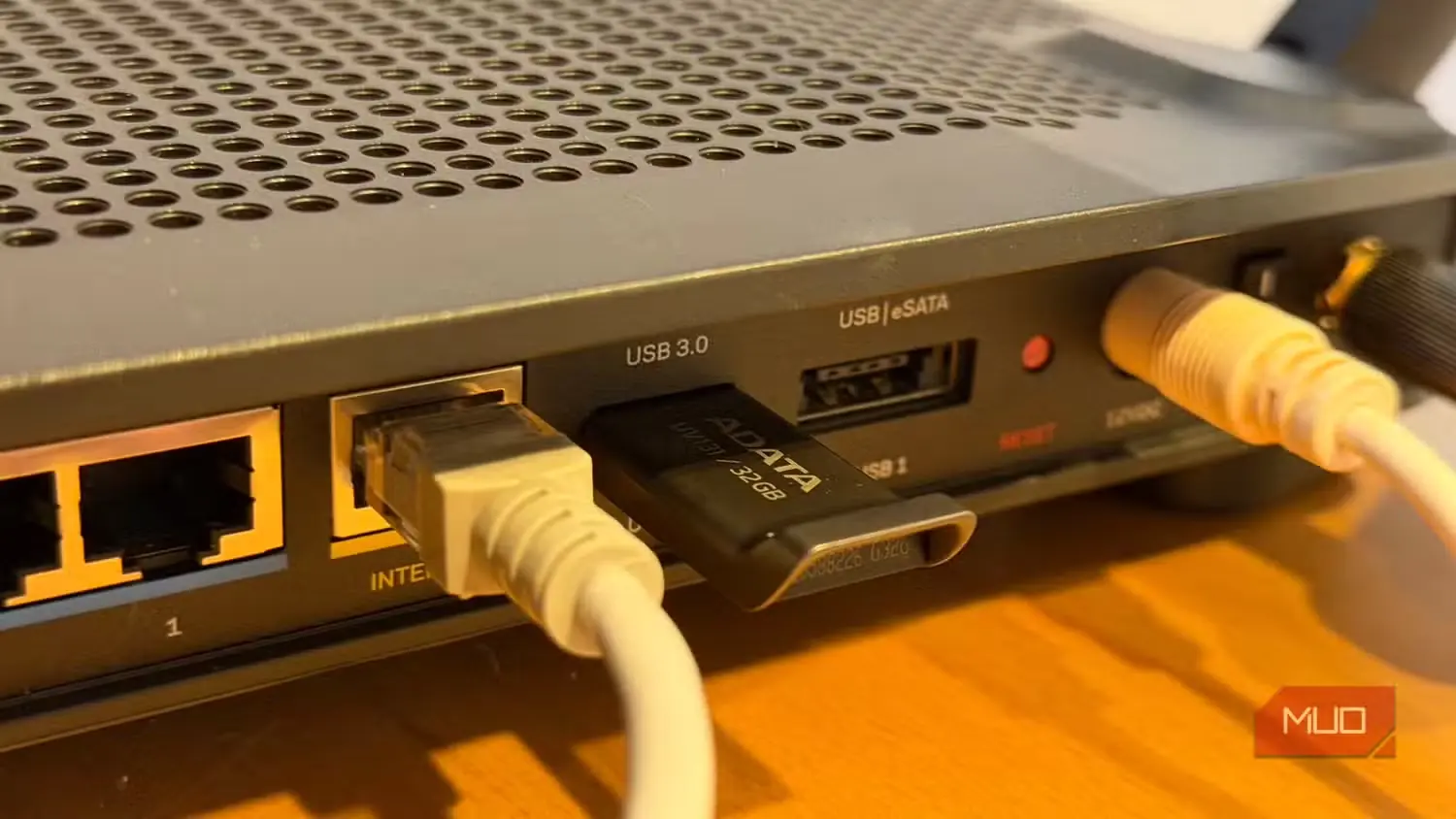
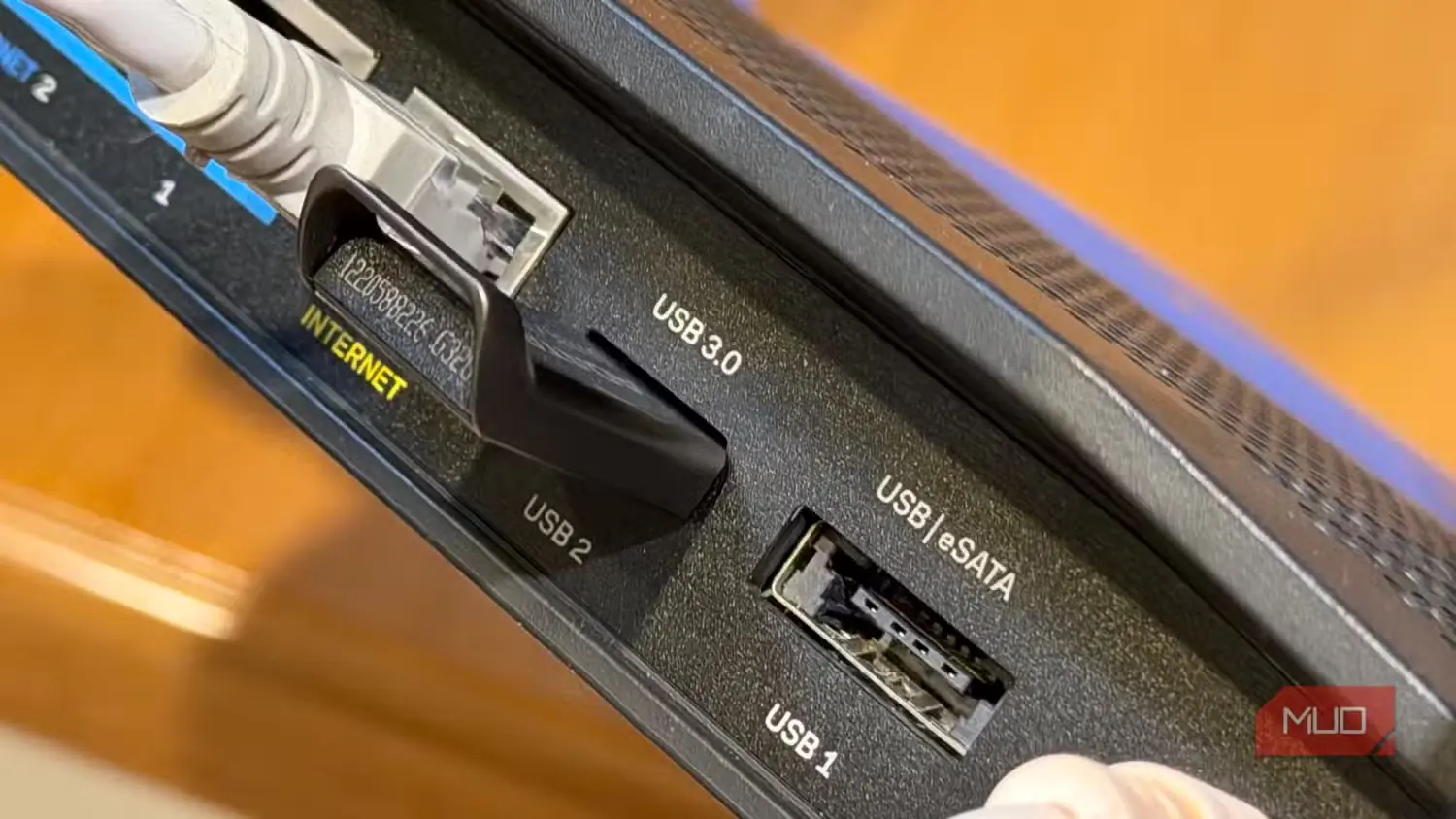
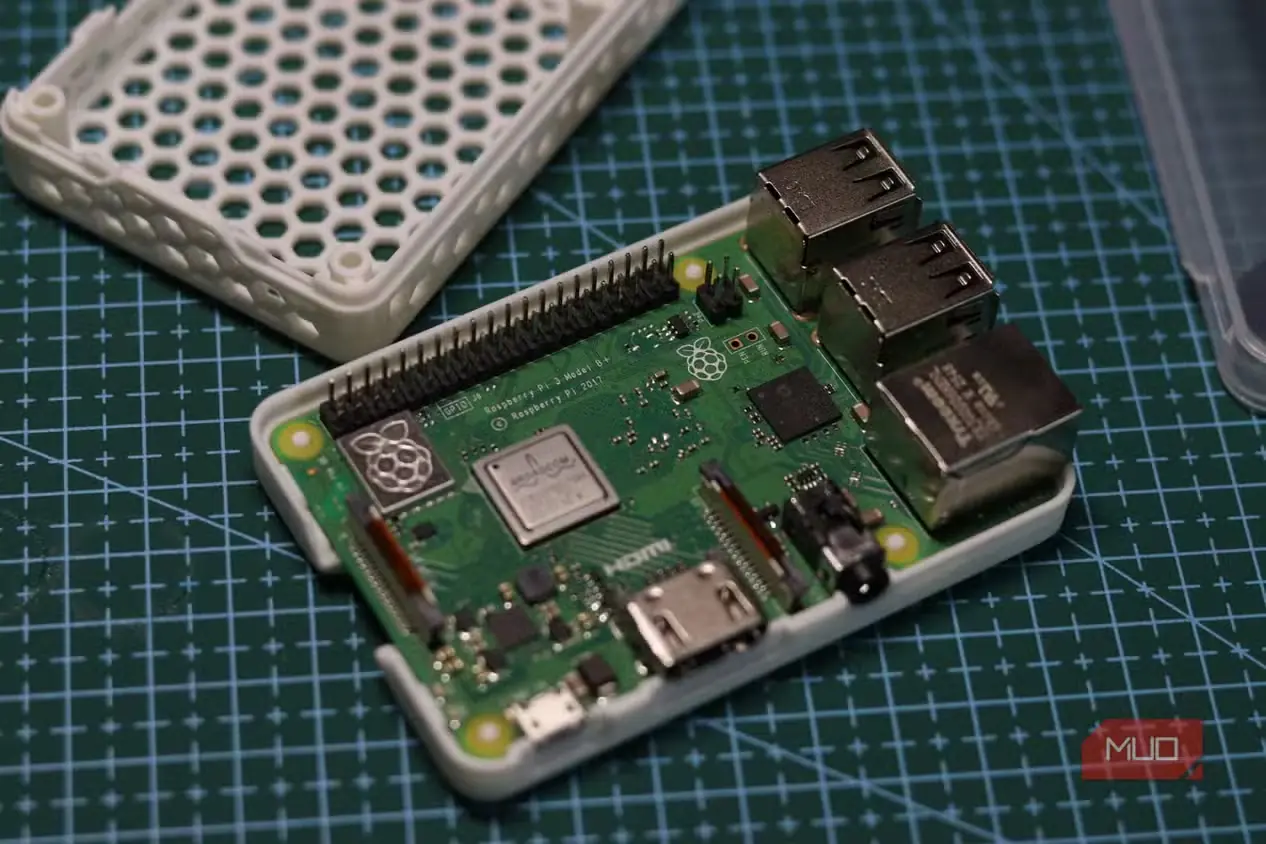
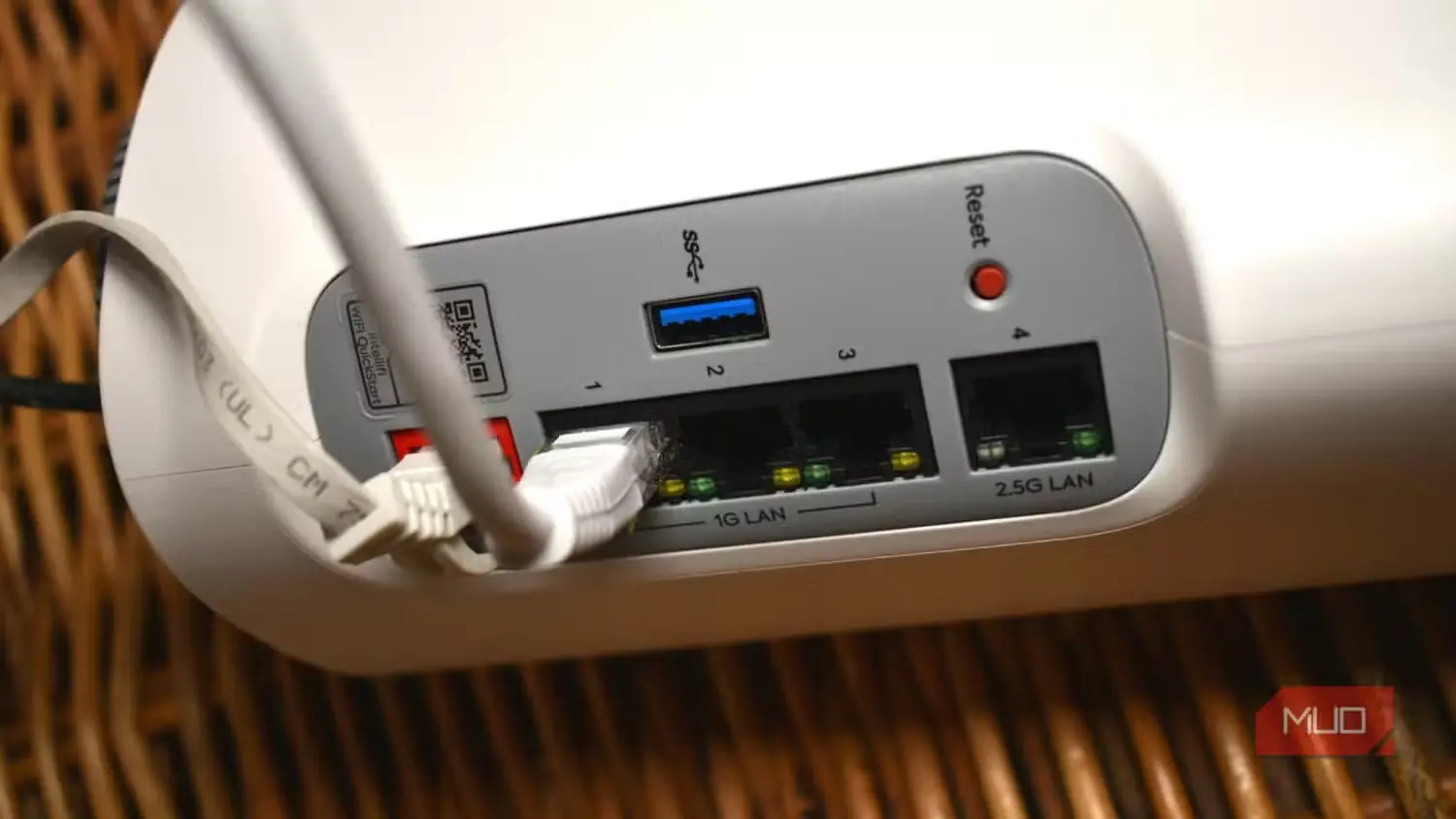
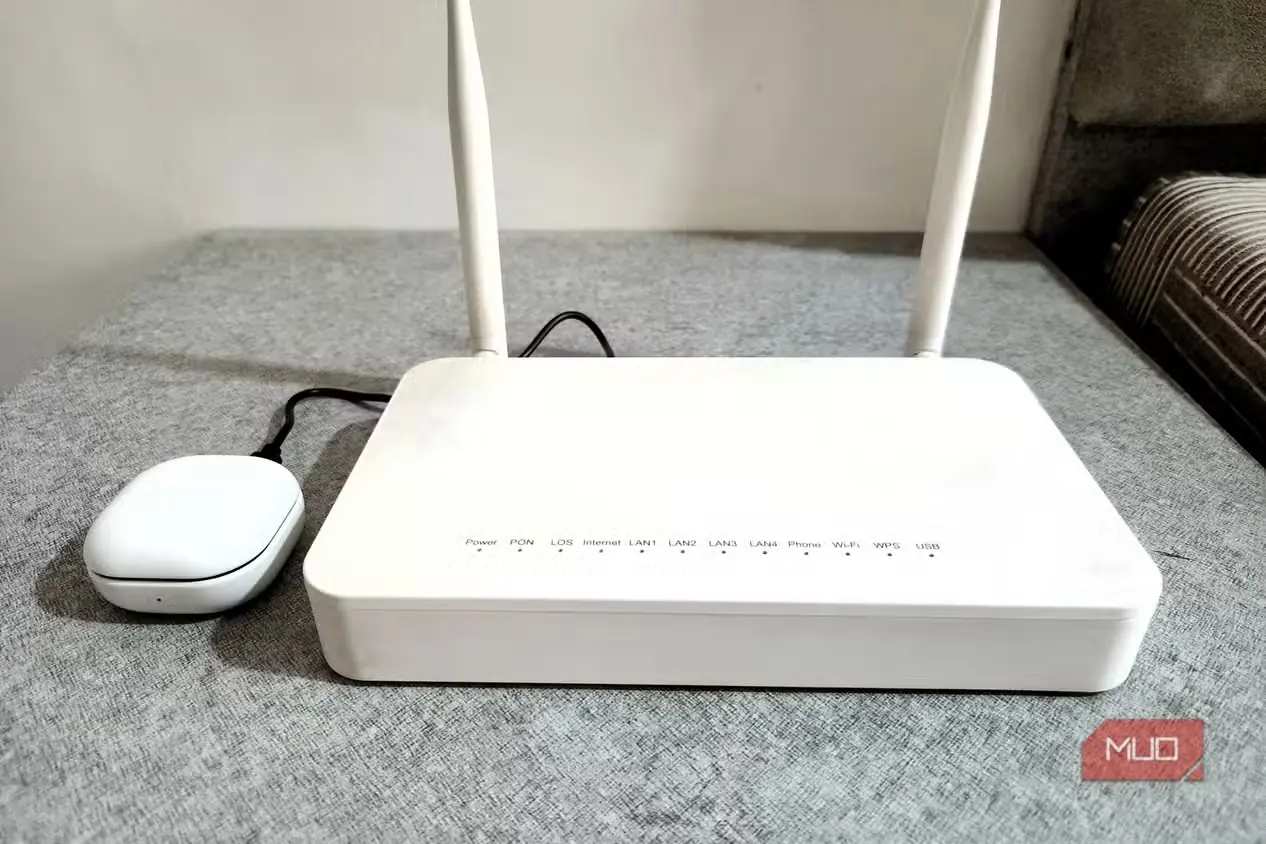
تنها با نگاهکردن به درگاه USB نمیتوان فهمید چه کارهایی از آن برمیآید. هر شرکت نام متفاوتی برای این قابلیت برمیگزیند و جای آن در فهرست تنظیمات نیز بهندرت یکسان است. شاید به همین دلیل باشد که بیشتر کاربران هرگز آن را پیدا نمیکنند، چه رسد به اینکه امکاناتش را بررسی کنند.
| برند / خانواده مستندشده روتر | نام رسمی قابلیت | مسیر مستندشده در فهرست تنظیمات |
|---|---|---|
| روترهای ASUS مجهز به ASUSWRT | اشتراکگذاری فضای شبکه با Samba / دیسک ابری | برنامه USB > مرکز سرورها > اشتراکگذاری فضای شبکه با Samba / دیسک ابری |
| روترهای NETGEAR Nighthawk تحت پوشش راهنمای پشتیبانی این شرکت | ذخیرهسازی ReadySHARE | پیشرفته > قابلیتهای USB > ذخیرهسازی ReadySHARE |
| روتر TP-Link Archer AX6000 V1 | دستگاه ذخیرهسازی USB | پیشرفته > همرسانی USB > دستگاه ذخیرهسازی USB |
| روترهای TP-Link Archer C5 V2، C8 و C9 | همرسانی فایل | پیشرفته > USB > همرسانی فایل (روند راهاندازی در راهنما ابتدا تنظیمات USB > تنظیمات دستگاه را بررسی میکند) |
| مودمروتر TP-Link Archer VR900 | همسایگی شبکه / همرسانی فضای ذخیرهسازی USB | پیشرفته > تنظیمات USB > تنظیمات دیسک |
| روترهای سفارشیشده برای شرکتهای ارائهدهنده اینترنت TP-Link که در راهنمای پشتیبانی آن آمدهاند | دستگاه ذخیرهسازی USB | پیشرفته > همرسانی USB > دستگاه ذخیرهسازی USB |
| روتر Linksys E9450 | فضای ذخیرهسازی خارجی | راهاندازی پیشرفته > فضای ذخیرهسازی خارجی |
| روترهای Linksys Smart Wi-Fi با میانافزار جدیدتر | فضای ذخیرهسازی خارجی (در میانافزار قدیمیتر: فضای ذخیرهسازی USB) | در رابط وب روتر روی «فضای ذخیرهسازی خارجی» کلیک کنید؛ در میانافزار قدیمیتر، این بخش «فضای ذخیرهسازی USB» نام دارد. |
مسیر دسترسی بسته به مدل و میانافزار متفاوت است. این مسیرها در محصولات هر برند فرق میکنند و در مستندات همان برند آمدهاند.
مهمتر اینکه وجود درگاه USB بهخودیخود برخورداری از قابلیتهای مشخصی را تضمین نمیکند.
هزینه روشن گذاشتن درگاه USB
چرا قابلیتی به این سودمندی بیاستفاده میماند؟ شاید دلایل گوناگونی داشته باشد، اما نمیتوان از خطر امنیتی آن چشم پوشید. با روشن کردن یک سرویس، راهی را فعال میکنید که مهاجم میتواند برای دسترسی به آن تلاش کند.
ASUS در آوریل ۲۰۲۵ آسیبپذیری CVE-۲۰۲۵-۲۴۹۲ را افشا کرد. این نقصِ دور زدن احراز هویت، روترهایی را درگیر میکرد که AiCloud در آنها فعال بود؛ مهاجمان از راه دور میتوانستند با فرستادن درخواستی دستکاریشده و بدون نیاز به ورود، آن را به کار بیندازند. در روترهای ASUS، سرویس AiCloud امکان دسترسی از راه دور به فایلهای موجود در حافظه USB متصل به روتر را فراهم میکند.
ASUS از آن زمان این نقص را برطرف کرده است، اما این ماجرا یادآوری میکند که صرفاً بهدلیل در دسترس بودن یک قابلیت، مجبور نیستید از آن استفاده کنید. آموختهام هر قابلیتی را که برای روندهای کاری مشخصم ضروری نیست، خاموش نگه دارم.
برای استفاده ایمن، این قاعده کلی را به یاد داشته باشید: میانافزار را بهروز نگه دارید، سرویسهای USB بیاستفاده را خاموش کنید و فضای همرسانیشده را در معرض اینترنت قرار ندهید. بااینحال، بهتر است پیش از خرید NAS، نقطه اتصال یا کارساز چاپ، ببینید روتر کنونیتان چه قابلیتهایی دارد. برای بیشتر خانهها، احتمالاً همین درگاه پاسخگو بوده است.
منبع: این مطلب ترجمه و بومیسازی مقالهای از MakeUseOf به قلم Afam Onyimadu است. مشاهده مقاله اصلی