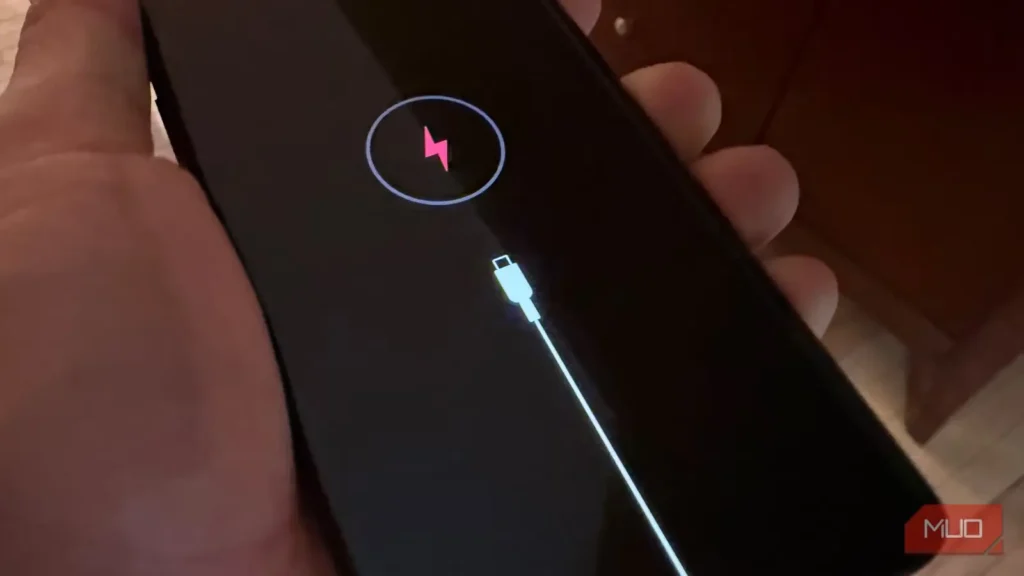
وقتی شب تا صبح از گوشی استفاده نمیکنید، شارژ باتری آن نباید بهشدت افت کند. یک گوشی که بهدرستی بهینه شده باشد، در طول شب فقط ۲ تا ۷ درصد شارژ از دست میدهد؛ اما اگر صبح بیدار میشوید و میبینید شارژ گوشی ۸ درصد یا بیشتر کاهش یافته، احتمالاً یکی از تنظیمات ایراد دارد. اگر هر شب گوشی را به شارژ نمیزنید، با چند تغییر میتوانید مصرف شبانه باتری را بهطور چشمگیری کاهش دهید.
در ادامه توضیح میدهم که چگونه مصرف شبانه باتری گوشیام را از ۱۰ درصد به ۵ درصد رساندم و شما چطور میتوانید همین کار را انجام دهید.
نخست، سرنخها را پیدا کنید
ببینید چه چیزی واقعاً باتری را مصرف میکند
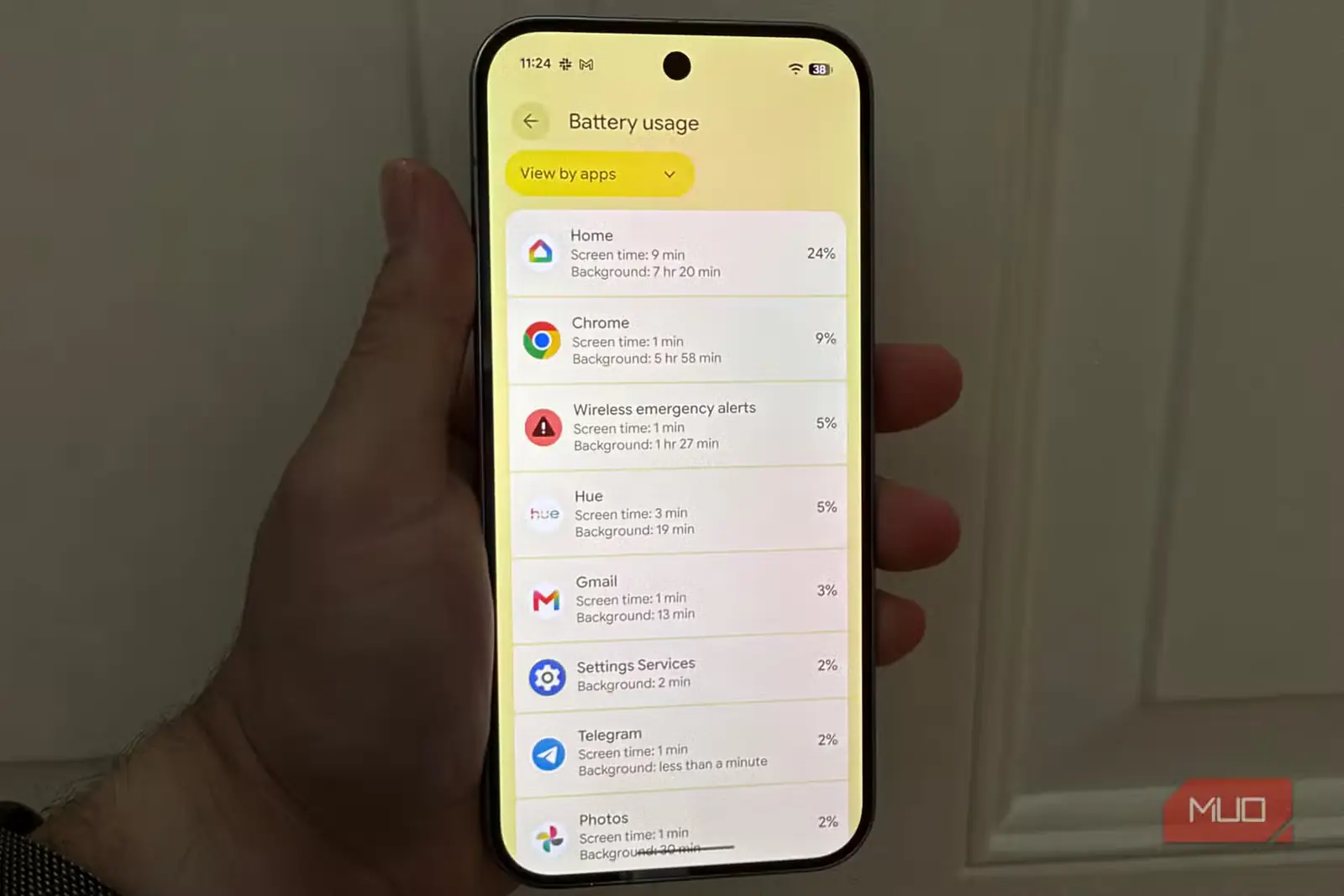
برخی از روشهای این مطلب به شما کمک میکنند علت مصرف شبانه باتری را با دقت پیدا کنید. برای این کار، به تنظیمات > باتری بروید و میزان مصرف واقعی هر برنامه را جداگانه بررسی کنید.
گام بعدی شاید همان کاری باشد که بیش از همه نادیده گرفته میشود.
جای گوشی را تغییر دهید
اتاقهای دورافتاده و زیرزمینهای کمآنتن باتری را زود خالی میکنند
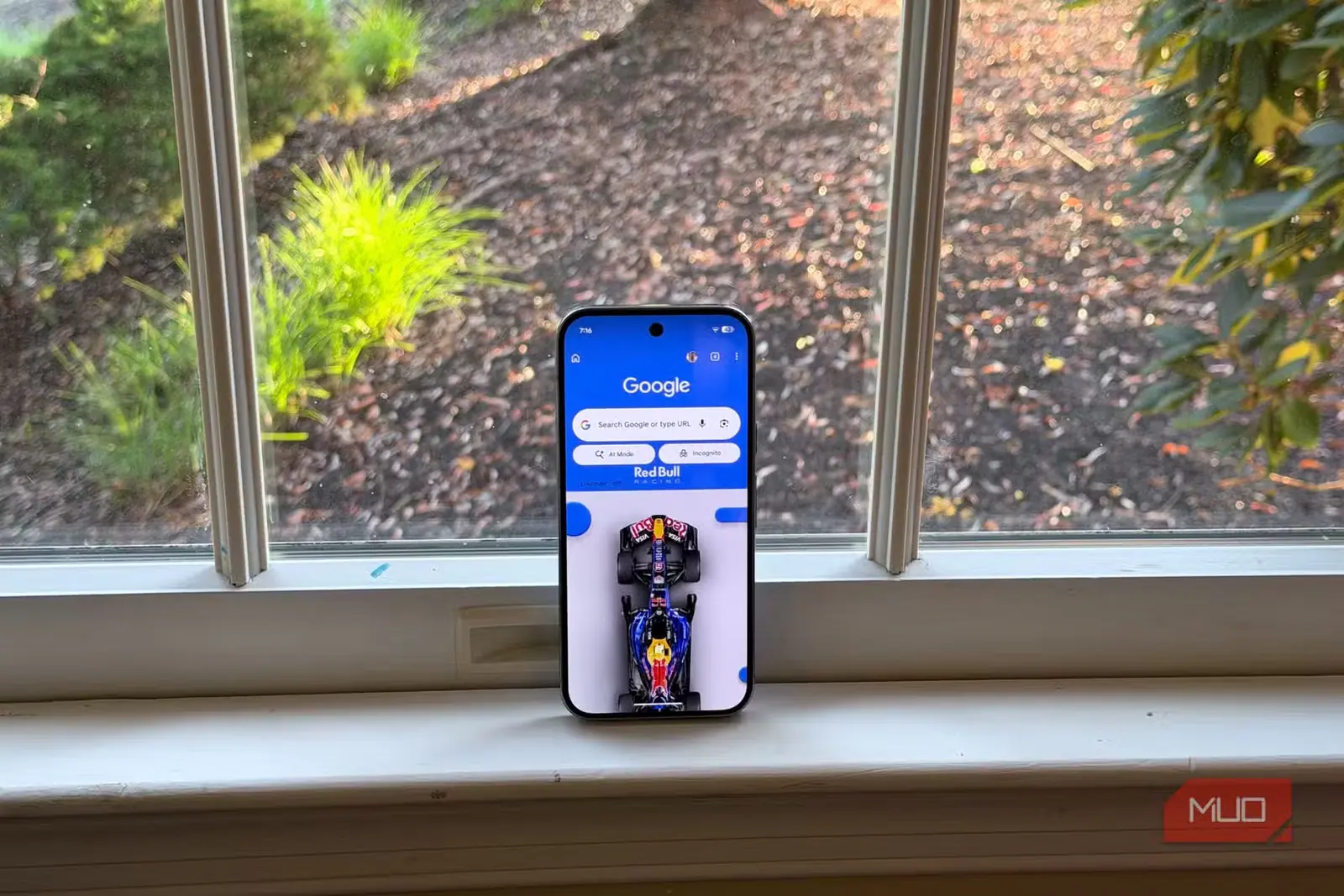
همین نکته شاید مهمترین علت افت شدید شارژ گوشی در طول شب باشد؛ بهویژه اگر در اتاقی دور از بخش اصلی خانه یا در زیرزمینی میخوابید که گوشی برای نگهداشتن آنتن تقلا میکند. این وضعیت ممکن است هر شب ۵ تا ۱۰ درصد از شارژ باتری را هدر دهد.
اگر شبها گوشی را در جایی با آنتن ضعیف تلفن همراه میگذارید، آن را به اتاق دیگری ببرید یا نزدیک پنجره قرار دهید؛ جایی که موانع کمتری میان گوشی و نزدیکترین دکل مخابراتی وجود داشته باشد.
اگر اپراتورتان پشتیبانی میکند، از روشن بودن تماس از طریق وایفای نیز مطمئن شوید. این قابلیت با انتقال تماسها و دیگر خدمات از راه وایفای، تا حد زیادی نیاز گوشی به ارتباط مداوم با دکل مخابراتی را برطرف میکند و انرژی کمتری مصرف میشود.
برای بررسی این گزینه، به تنظیمات > شبکه و اینترنت بروید — یا در گوشیهای سامسونگ، اتصالات — سپس سیمکارت خود را انتخاب و تماس از طریق وایفای را فعال کنید.
در گام بعد باید قابلیتی را خاموش کنید که هنگام خواب، بیسروصدا باتری مصرف میکند.
نمایشگر همیشهروشن (AOD) را خاموش کنید
بگذارید نمایشگر هم همراه شما بخوابد
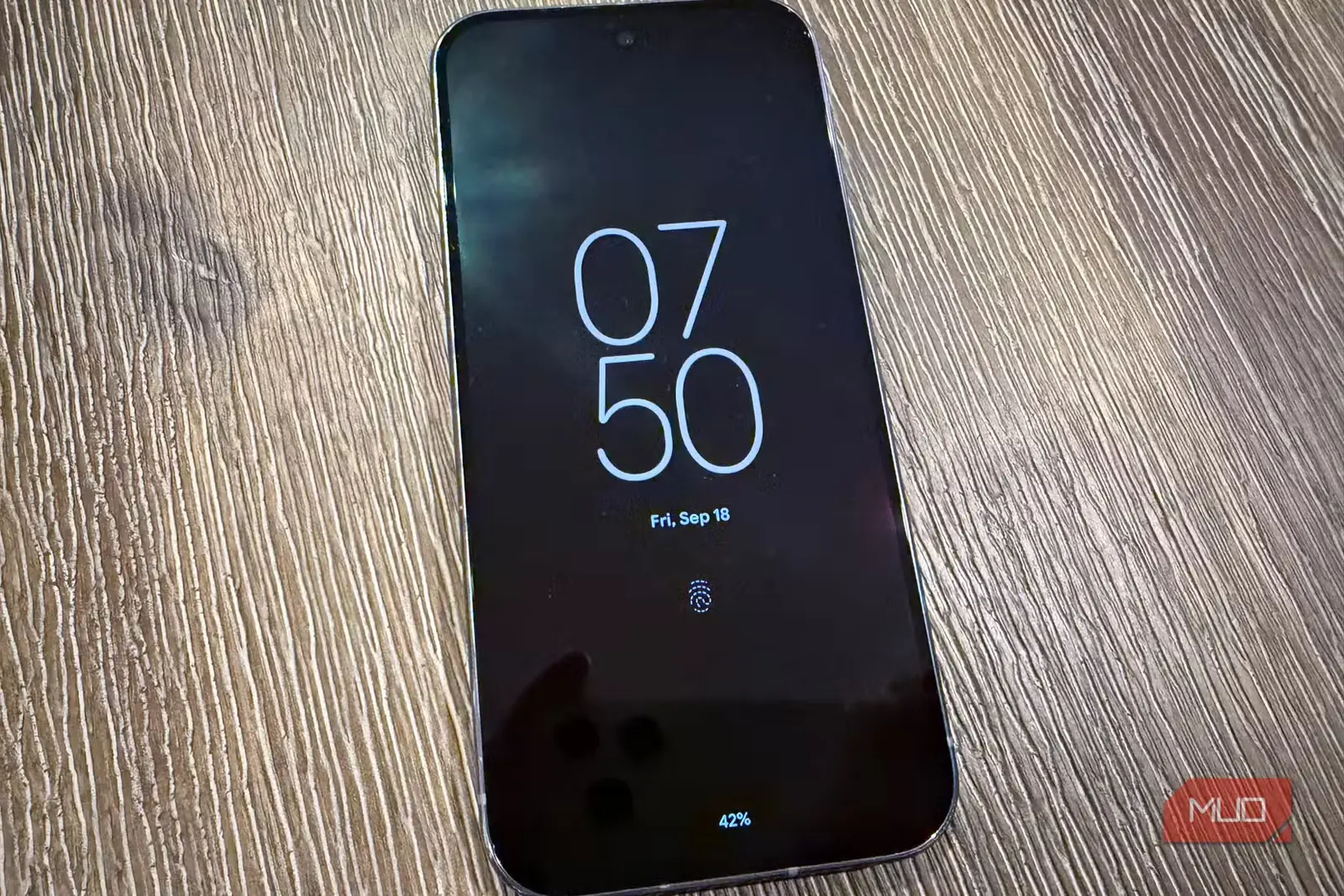
بهاحتمال زیاد نمایشگر همیشهروشن را فعال کردهاید. این قابلیت هنگام نیاز سودمند است، اما برای روشن نگهداشتن هزاران پیکسلی که آن را شکل میدهند، از باتری نیرو میگیرد. روشن ماندن AOD در تمام طول شب، آن هم وقتی خواب هستید، بهویژه زیانبار است. میتوانید برای AOD برنامه زمانی تعیین کنید تا مصرف باتری کاهش یابد؛ اما یک چیز قطعی است: هنگام خواب نباید روشن بماند. چه آن را کاملاً خاموش کنید و چه برای شب زمانبندیاش کنید، جلوی مصرف ساعتی ۰٫۵ تا ۱٫۵ درصدی باتری را خواهید گرفت. در یک خواب هشتساعته، یعنی بیدلیل ۴ تا ۱۲ درصد از شارژ باتری هدر میرود.
برای خاموش کردن AOD در سامسونگ گلکسی، به تنظیمات > صفحه قفل و AOD > AOD بروید. در گوشیهای پیکسل، مسیر تنظیمات > نمایشگر و لمس > نمایشگر همیشهروشن را دنبال کنید.
تغییر بعدی به تلاش گوشی برای تعیین موقعیت مکانی مربوط میشود؛ حتی زمانی که به آن نیازی ندارید.
پویش وایفای و بلوتوث را غیرفعال کنید
وقتی خواب هستید، پویش چه فایدهای دارد؟
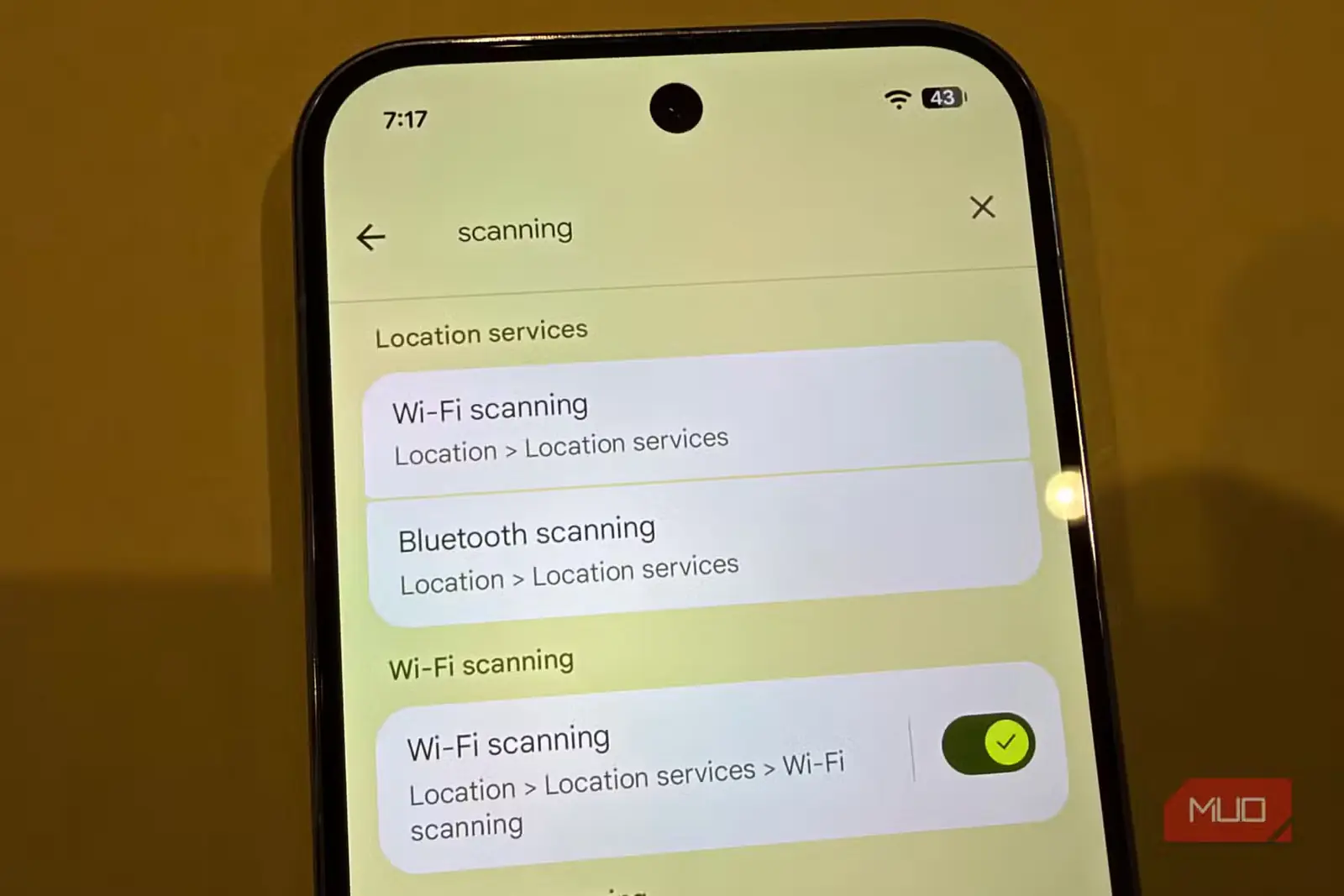
حتی اگر وایفای یا بلوتوث را خاموش کنید، تنظیمی وجود دارد که به گوشی اجازه میدهد برای کمک به تشخیص موقعیت مکانی همچنان از آنها بهره بگیرد؛ قابلیتی که حتی هنگام استفاده نکردن از گوشی نیز باتری مصرف میکند. منظور همان پویش وایفای و بلوتوث است.
این قابلیت به گوشی اجازه میدهد برای خدمات مکانیابی از GPS، که انرژی بیشتری مصرف میکند، کمتر استفاده کند و در عوض با سنجیدن نزدیکی به نقاط دسترسی و دستگاههای پیرامون، موقعیت تقریبی را از طریق وایفای و بلوتوث تشخیص دهد.
گرچه نسخههای جدید اندروید شمار دفعات پویش گوشی را محدود میکنند، هر بار که این فرایند انجام میشود، پردازنده دستگاه از حالت خواب عمیق بیدار میشود؛ کاری که نیازی به آن ندارید. بهتر است گوشی تنها زمانی که واقعاً از آن استفاده میکنید و به خدمات مکانیابی نیاز دارید، به GPS تکیه کند.
برای خاموش کردن پویش وایفای و بلوتوث، به «تنظیمات > مکان > خدمات مکان» بروید و پویش وایفای و بلوتوث را غیرفعال کنید.
تغییر بعدی فقط روشن کردن یک کلید ساده است که باعث میشود اندروید بر پایه الگوی استفاده شما، فعالیت برخی برنامهها را بهطور خودکار محدود کند.
باتری تطبیقی را روشن کنید
فقط یک کلید ساده است
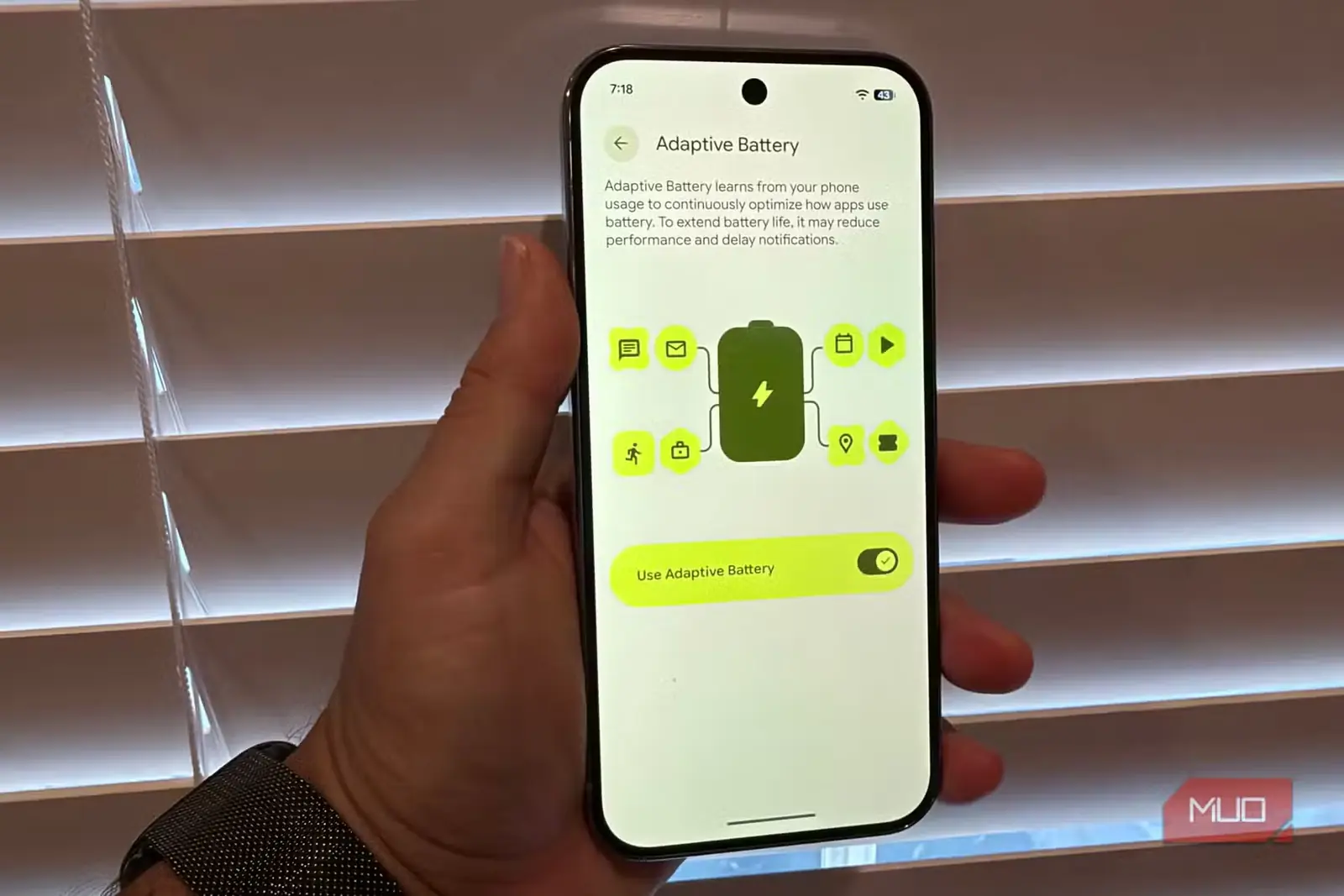
ممکن است این قابلیت از پیش روشن باشد؛ اما اگر شارژ گوشیتان شبها بهشدت کم میشود، بد نیست آن را بررسی کنید. «باتری تطبیقی» در اندروید ۹ معرفی شد و با زیر نظر گرفتن هوشمندانه الگوی استفاده از گوشی، برای نمونه دسترسی پسزمینه به شبکه را برای برنامههایی که بهندرت به کار میبرید مسدود میکند. ایراد اصلی این است که شاید اعلان برخی برنامهها با تأخیر برسد یا برنامهای که مدتی باز نکردهاید، هنگام اجرا ناچار شود همهچیز را از نو بارگذاری کند. بااینحال، در آزمایشهای من این کاستیها در برابر افزایش عمر باتری، بهویژه هنگامی که مانند ساعات شب از گوشی استفاده نمیکنید، چندان مهم نبودند.
برای بررسی روشن بودن «باتری تطبیقی»، به «تنظیمات > باتری > ذخیرهکننده باتری > باتری تطبیقی» بروید.
در گوشیهای گلکسی، مسیر کمی متفاوت است: «تنظیمات > مراقبت از دستگاه > باتری > محدودیتهای استفاده در پسزمینه > سهنقطه > باتری تطبیقی».
اگر میدانید برخی برنامهها آشکارا بیش از بقیه در پسزمینه فعال میمانند، میتوانید با قرار دادن آنها در حالت «محدودشده»، سختگیرانهتر جلوی فعالیتشان را در پسزمینه بگیرید.
برنامههای شبکههای اجتماعی را محدود کنید
البته ممکن است برخی اعلانها دیرتر برسند
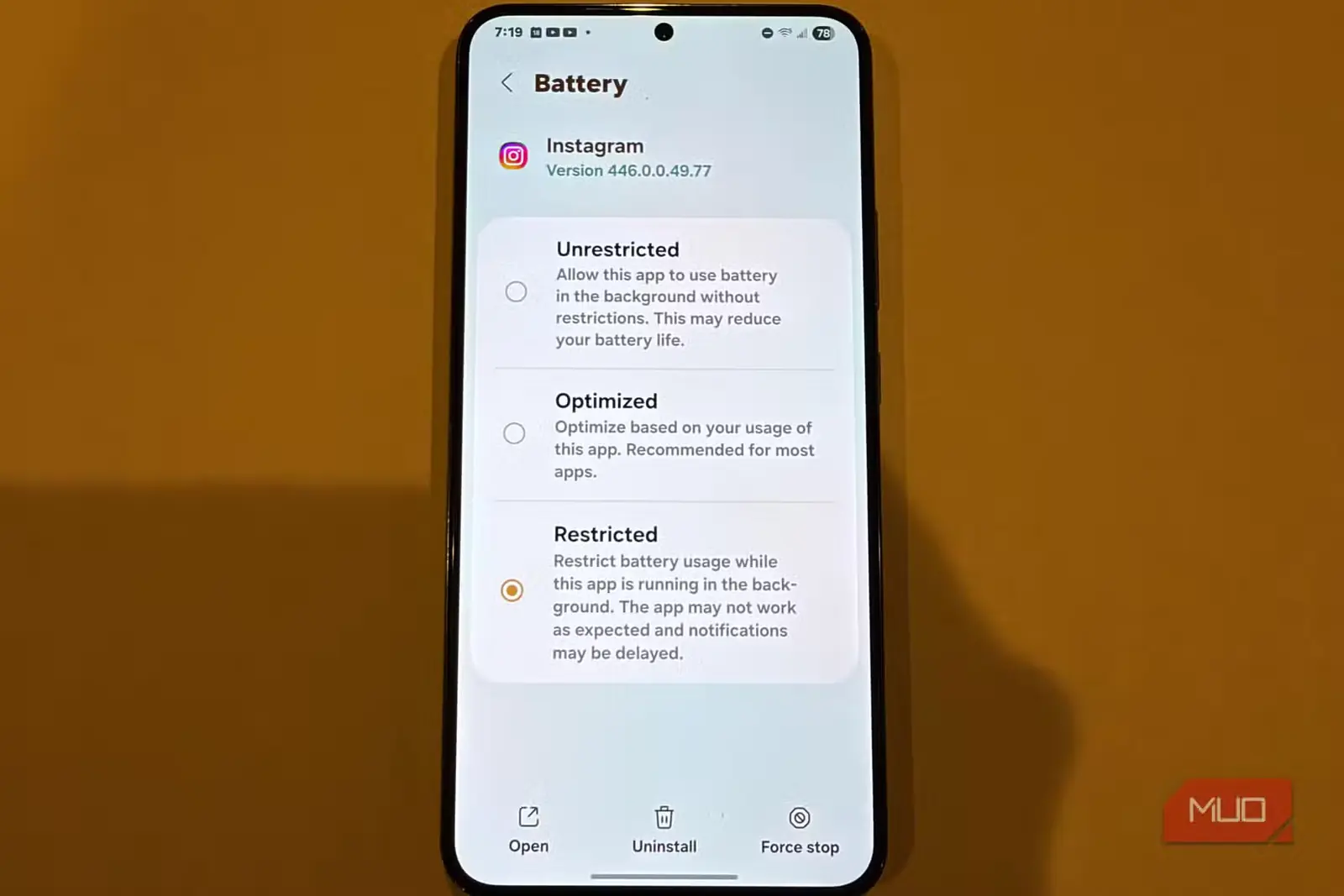
برخی برنامهها به فعالیت مداوم در پسزمینه بدناماند، حتی وقتی از آنها استفاده نمیکنید. برنامههای شبکههای اجتماعی بزرگترین مقصران این ماجرا هستند. «باتری تطبیقی» نیز کارکردی مشابه دارد، اما روش بعدی به شما امکان میدهد برنامههای مشخصی را هدف بگیرید.
در اندروید میتوانید مصرف پسزمینه را برای هر برنامه جداگانه محدود کنید؛ با این کار، درواقع به گوشی میگویید که اجازه ندهد آن برنامه در پسزمینه فعال بماند.
برای این کار، به «تنظیمات > برنامهها > باز کردن برنامه > باتری» بروید و گزینه «اجازه استفاده در پسزمینه» را غیرفعال کنید یا حالت را روی «محدودشده» بگذارید. پس از آن، گوشی دیگر اجازه فعالیت پسزمینه را به آن برنامه نمیدهد و در مصرف باتری صرفهجویی میشود. من این کار را برای همه برنامههای شبکه اجتماعیام، از جمله اینستاگرام، تیکتاک و تردز انجام دادم.
صبح با افت شارژ کمتری بیدار شوید

همانطور که گفتم، با این تغییرها توانستم افت شارژ شبانه را از ۱۰ درصد به حدود ۵ درصد برسانم. تنها ایراد این بود که بعضی اعلانهای برنامههای شبکه اجتماعیام کمی دیرتر به دستم میرسیدند.
منبع: این مطلب ترجمه و بومیسازی مقالهای از MakeUseOf به قلم Brandon Miniman است. مشاهده مقاله اصلی