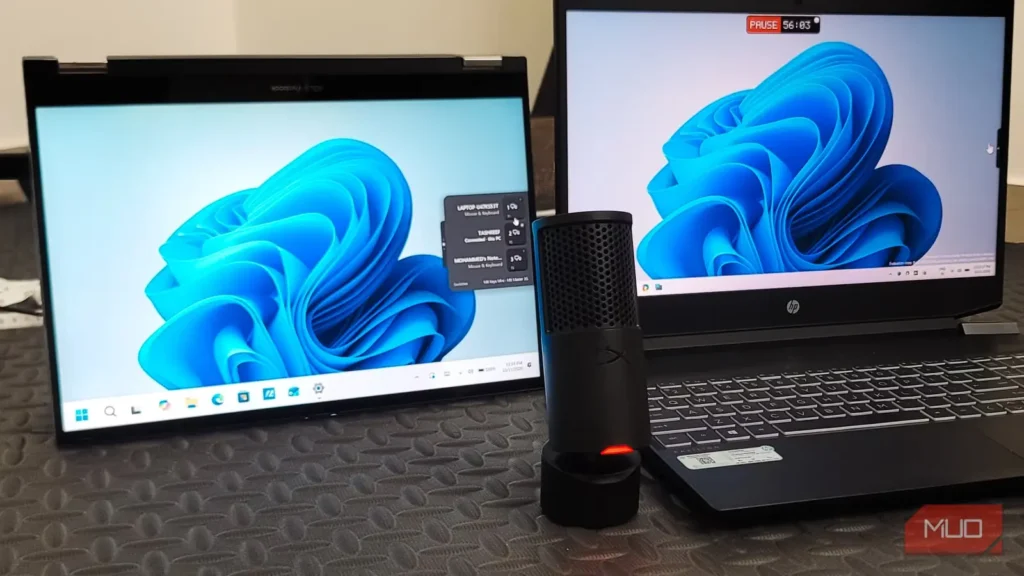
من همزمان با چند رایانه کار میکنم و در هر لحظه دستکم دو دستگاه درگیر کارم هستند. مدتی است برای نوشتن در برنامههایی که از تایپ صوتی پشتیبانی میکنند، بیشازپیش از گفتار به نوشتار کمک میگیرم؛ بنابراین به راهی نیاز داشتم تا میکروفون HyperX خود را روی هر دو رایانه به کار ببرم، بیآنکه با هر بار جابهجایی مجبور باشم کابل را جدا و دوباره وصل کنم.
راهکار پیشنهادی معمولاً استفاده از سوییچ USB است که امکان میدهد یک دستگاه USB را تنها با فشردن کلیدی میان چند رایانه به اشتراک بگذارید. اما اگر نرمافزاری بتواند همین کار را انجام دهد چه؟ VirtualHere ابزاری است که دستگاههای USB را از راه شبکه چنان در اختیارتان میگذارد که گویی مستقیم به رایانه وصل شدهاند. اکنون بیش از یک هفته است که از این برنامه استفاده میکنم و دستکم فعلاً هیچ برنامهای برای خرید سوییچ USB ندارم.
ویرچوالهِر چیست؟
ابزار USB روی IP برای اشتراکگذاری دستگاهها در شبکه
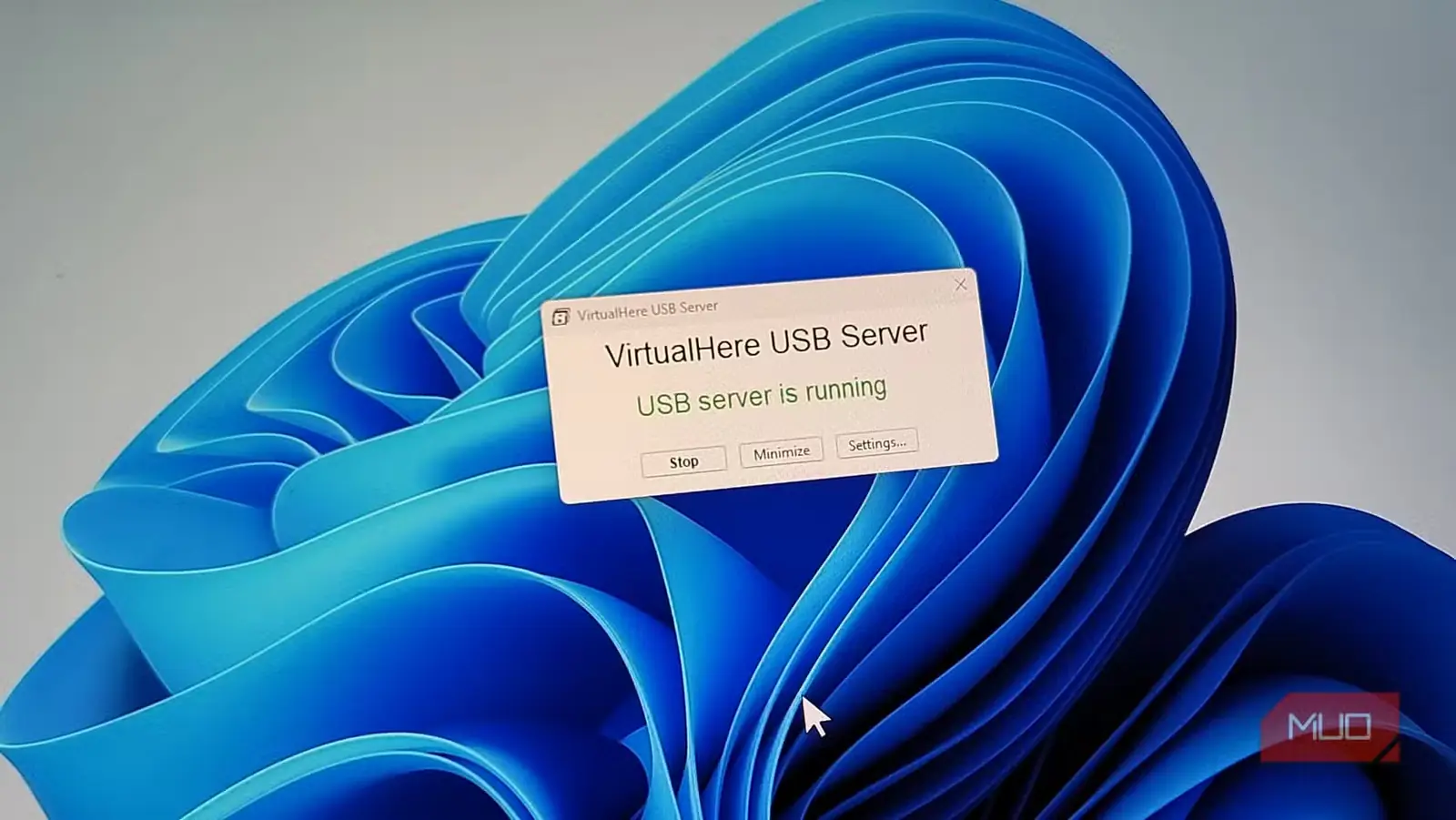
VirtualHere ابزاری برای انتقال USB روی IP است که به شما امکان میدهد دستگاههای USB خود را در شبکه به اشتراک بگذارید. میکروفون HyperX من همچنان به رایانه اصلی وصل میماند و VirtualHere چیزی شبیه یک کابل USB مجازی میسازد که رایانه دوم میتواند از راه شبکه به آن دسترسی داشته باشد. نرمافزار همهچیز را در پسزمینه مدیریت میکند و دستگاه راهدور در Windows درست مانند زمانی نمایش داده میشود که آن را با کابل به رایانه وصل کرده باشید.
این ابزار پولی است، اما تا زمانی که فقط یک دستگاه را به اشتراک میگذارید میتوانید رایگان از آن استفاده کنید. چون تنها میخواستم میکروفونم را به اشتراک بگذارم، همین امکان برایم کافی بود. من آن را روی رایانه Windows خود راهاندازی کردم، اما میتوانید VirtualHere را روی macOS، Linux و حتی Raspberry Pi نیز نصب کنید؛ بهویژه اگر سروری اختصاصی برای اشتراکگذاری USB میخواهید.
پیکربندی ویرچوالهِر در ویندوز
نصب سرور روی یک رایانه و کارخواه روی رایانه دیگر
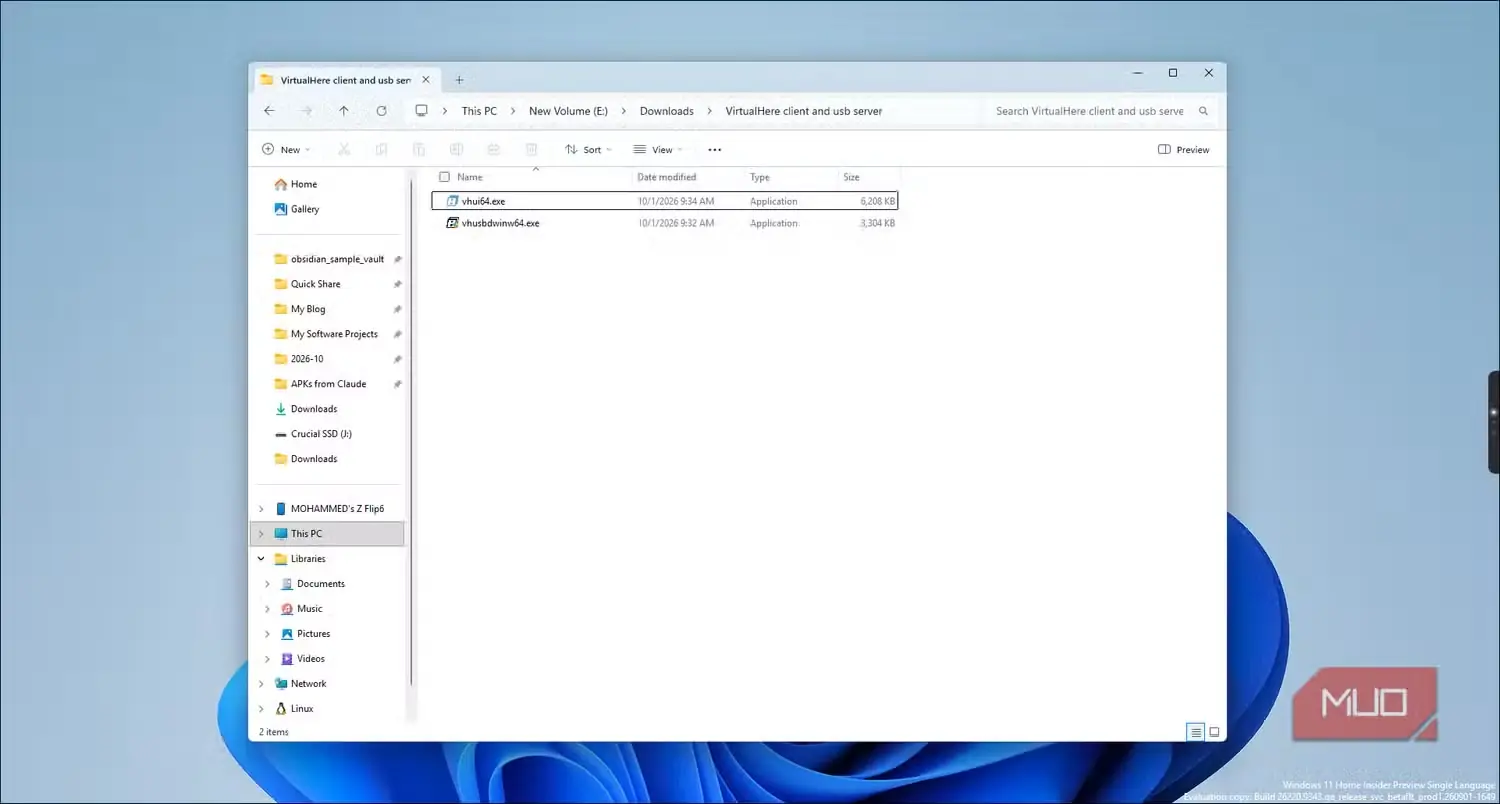
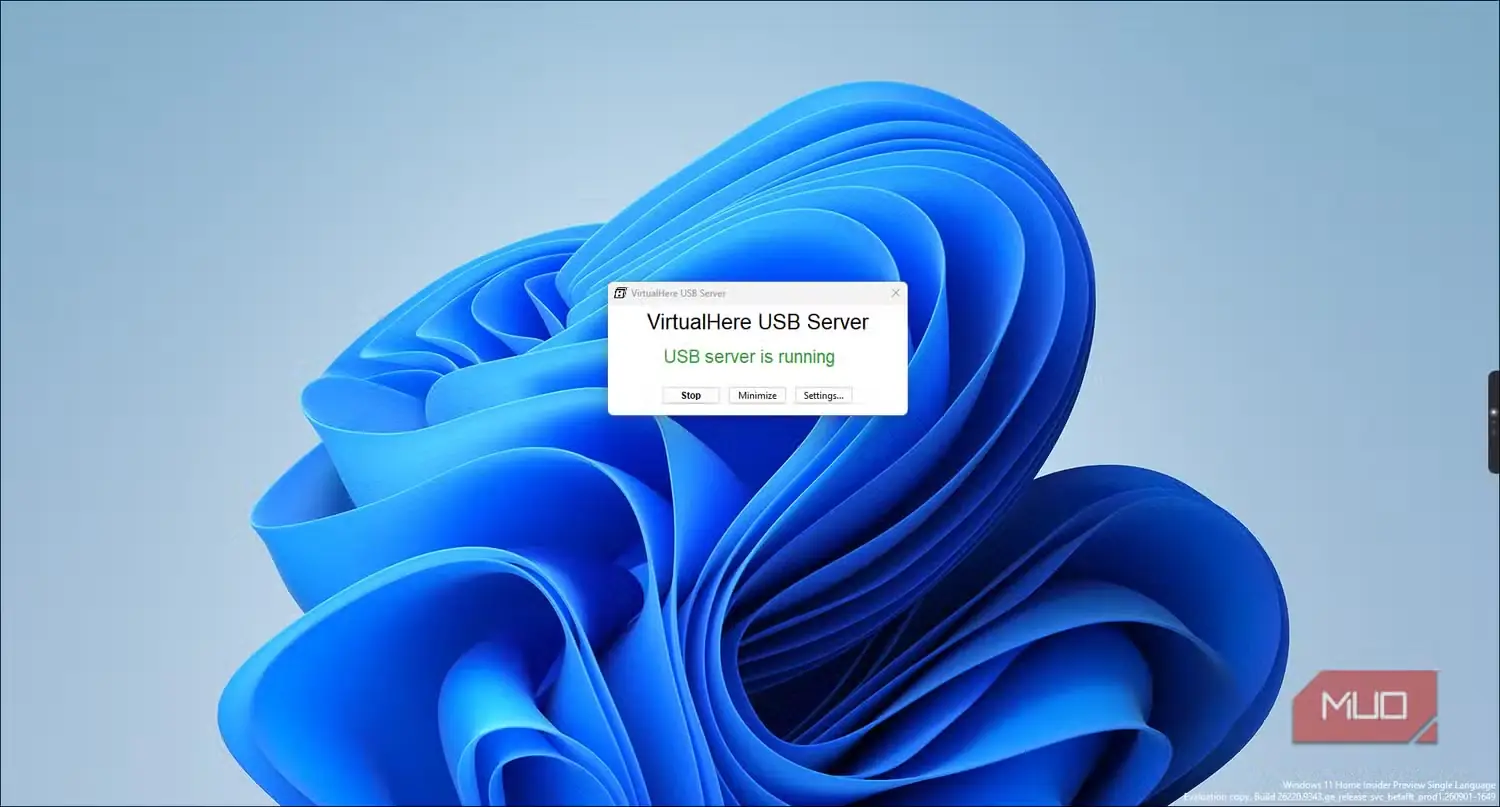
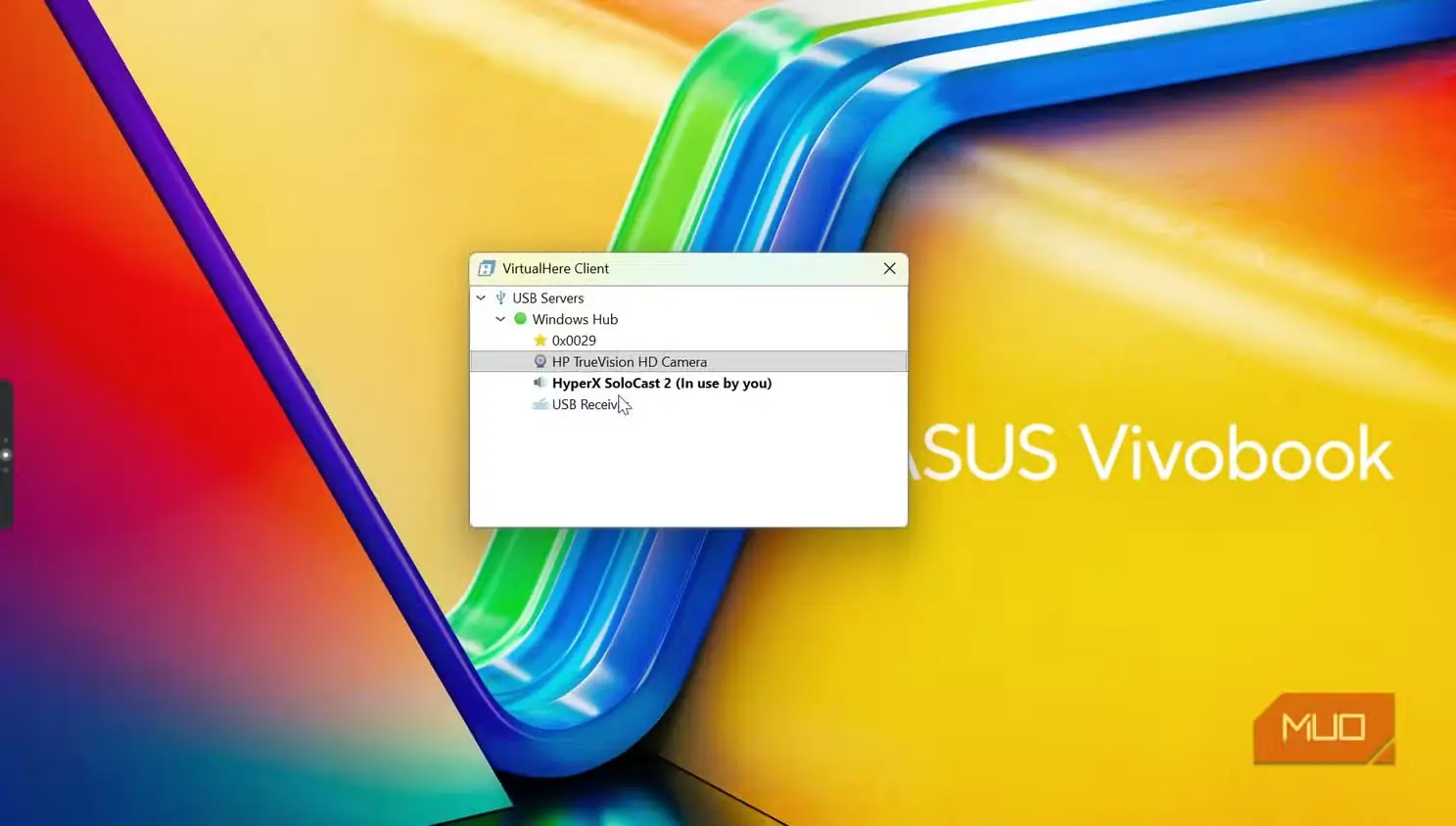
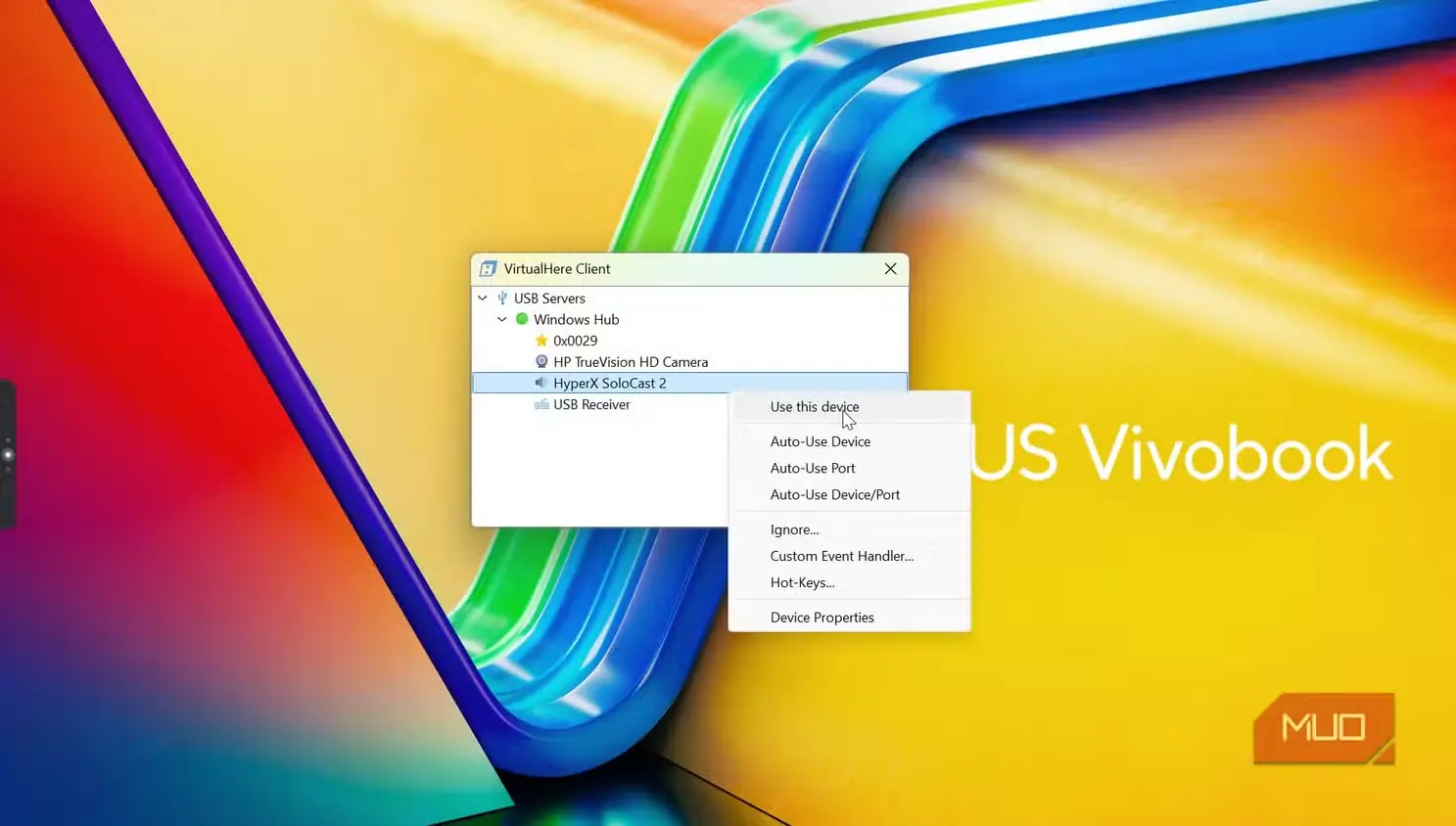
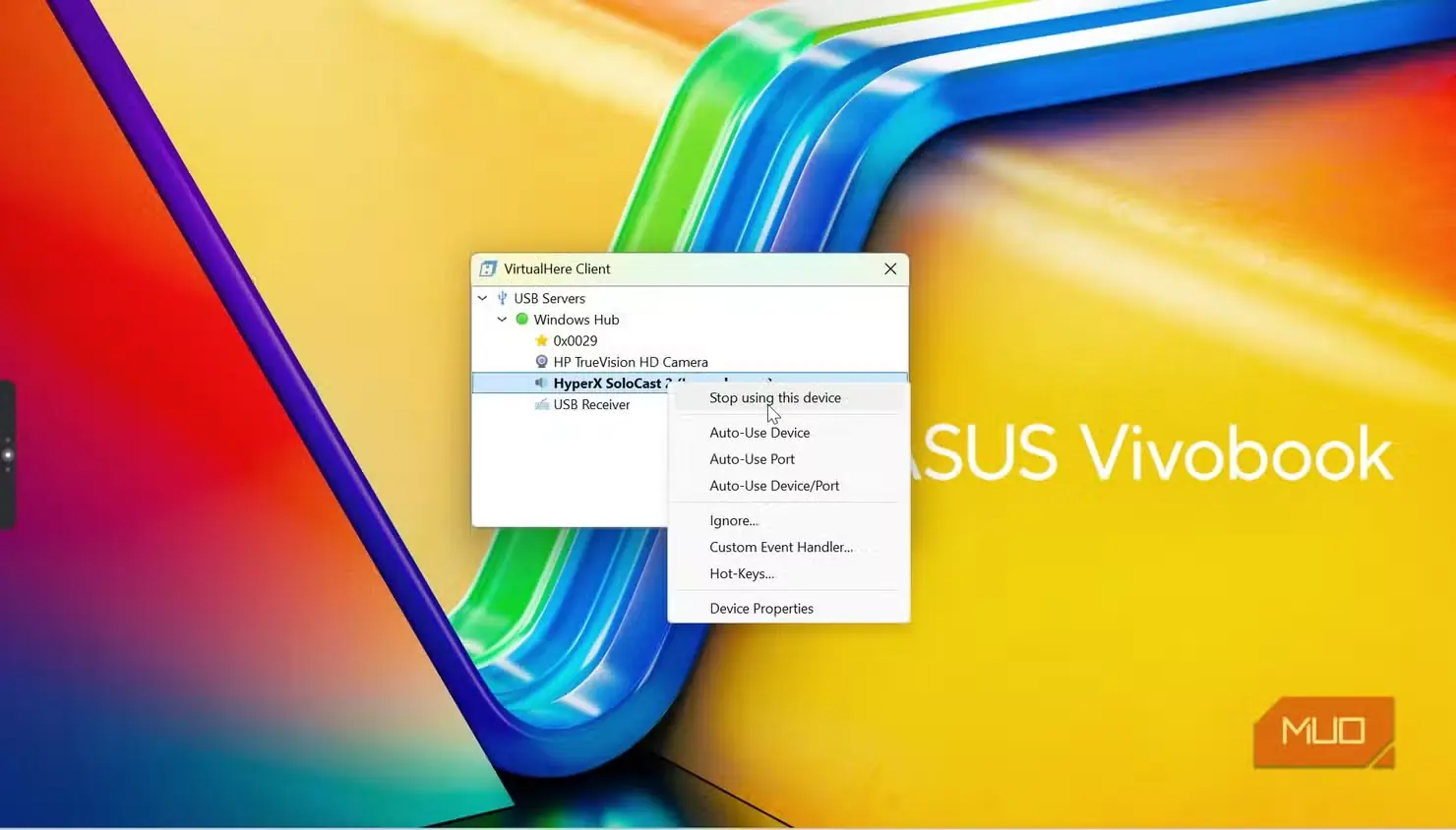
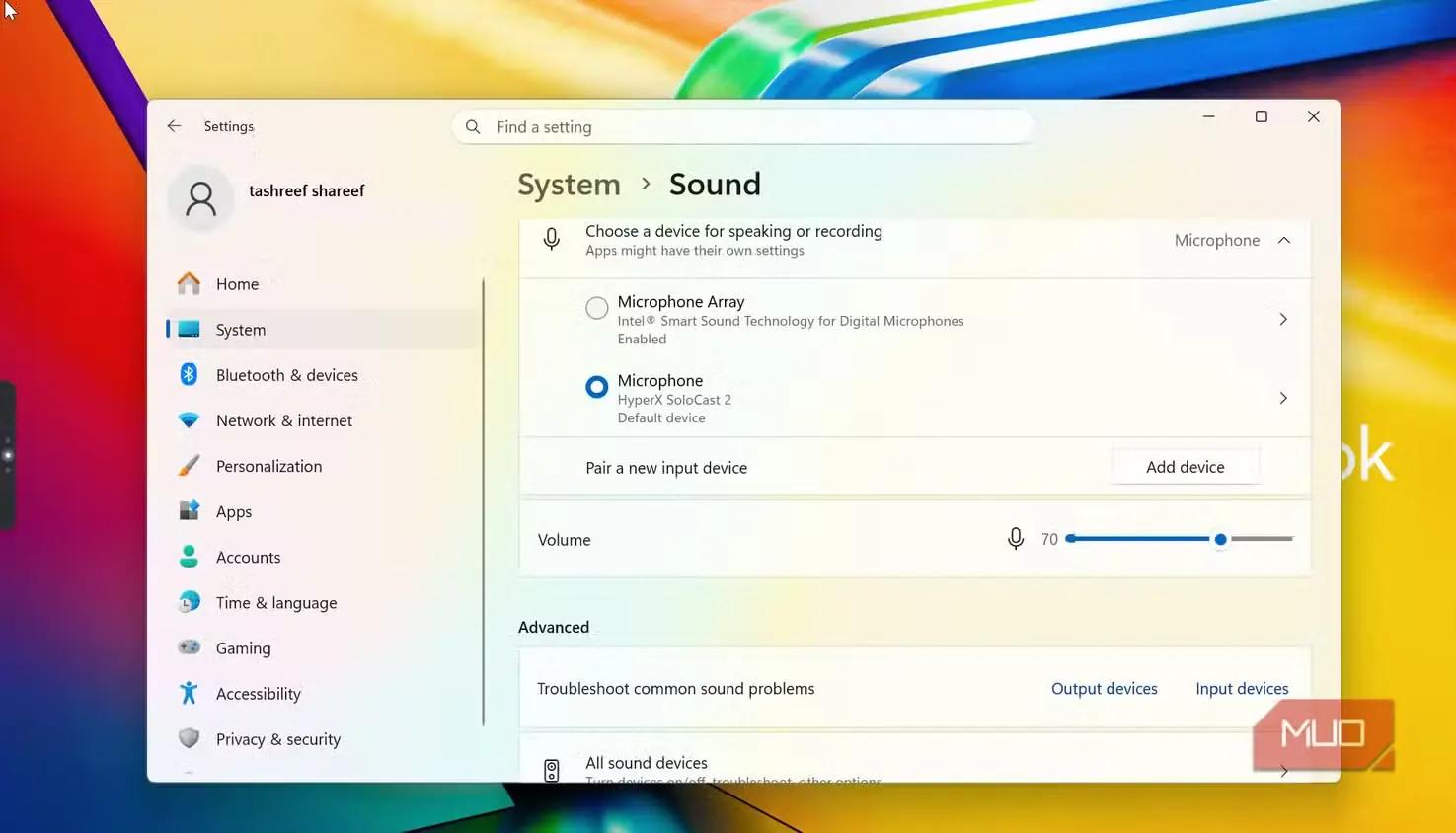
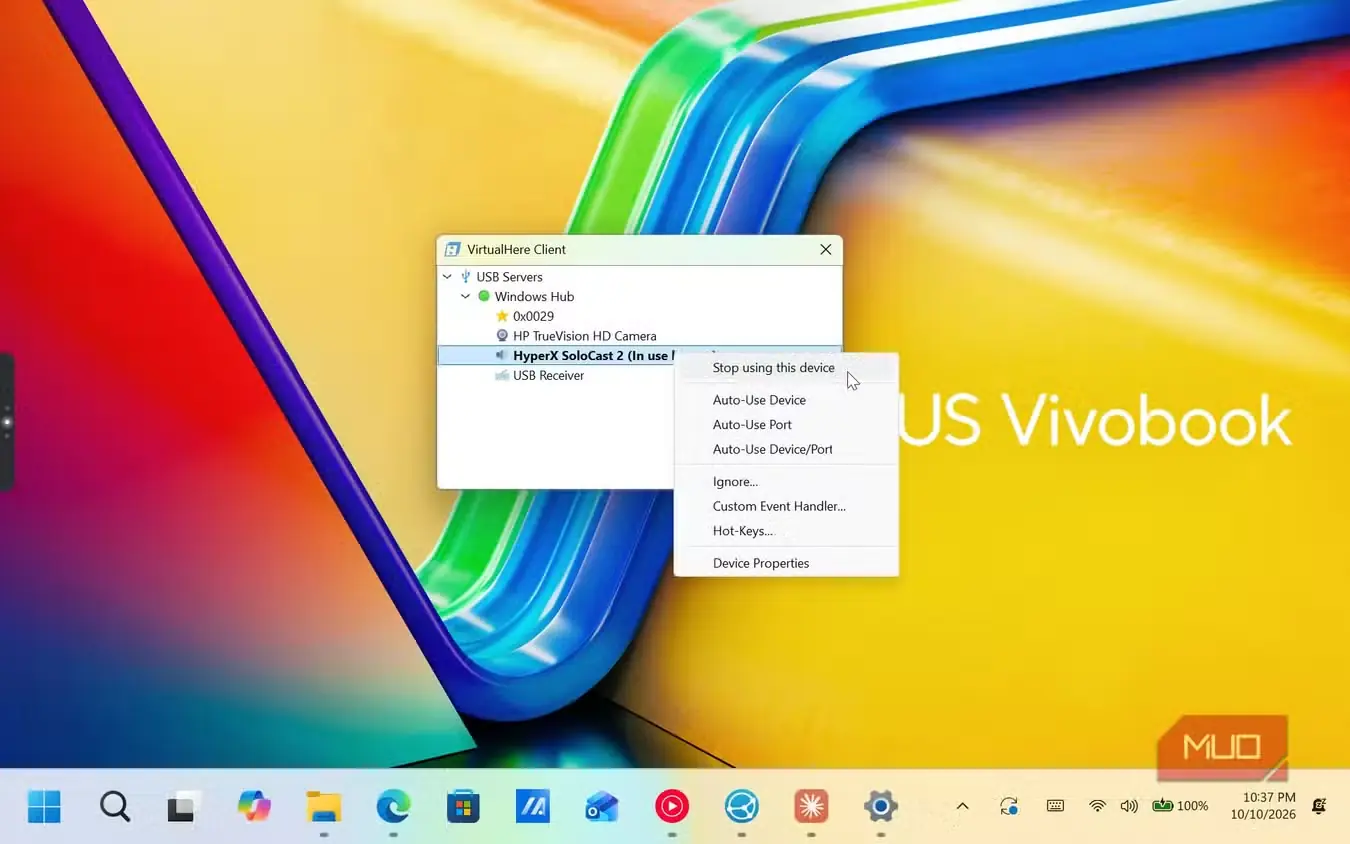
راهاندازی VirtualHere دو بخش دارد. نخست باید VirtualHere USB Server را روی رایانه اصلی نصب کنید؛ همان رایانهای که دستگاه USB بهطور فیزیکی به آن وصل است. سپس USB Client را روی رایانه دوم نصب میکنید تا دستگاه را از راه شبکه به کار بگیرید.
برای آغاز، به virtualhere.com بروید و USB Server ویژه Windows را با نام vhusbdwin64.exe دریافت کنید؛ سپس روی رایانه دوم، USB Client ویژه Windows را با نام vhui64.exe بارگیری کنید. هیچیک از این دو به نصب کامل نیاز ندارند و مانند برنامههای همراه، با پرونده اجرایی مستقل کار میکنند؛ روشی که من برای ابزارهای تکمنظورهای از این دست ترجیح میدهم.
روی رایانهای که میکروفون به آن وصل است، vhusbdwin64.exe را اجرا کنید و هنگامی که Windows Firewall درخواست مجوز کرد، اجازه دسترسی بدهید. این برنامه بهطور پیشفرض روی درگاه ۷۵۷۵ گوش میدهد. پس از آنکه مطمئن شدید USB Server در حال اجراست، به رایانه دوم بروید و VirtualHere USB Client را با اجرای vhui64.exe باز کنید. اگر هر دو رایانه به یک شبکه وصل باشند، کارخواه سرور را خودکار پیدا میکند و سپس همه دستگاههای USB متصل به رایانه اصلی را نشان میدهد.
در مورد من، HyperX SoloCast ۲ در میان دستگاههای دیگر دیده شد. روی نام دستگاه راستکلیک کنید و گزینه «استفاده از این دستگاه» را برگزینید. اکنون دستگاه روی رایانه دوم چنان در دسترس خواهد بود که گویی مستقیم به آن وصل شده است. پس از پایان کار، دوباره راستکلیک کنید و گزینه «توقف استفاده از این دستگاه» را برگزینید تا دستگاه به رایانه اصلی بازگردد.
اگر شناسایی خودکار کار نکرد، در کارخواه روی «هابهای USB» راستکلیک کنید، «تعیین هابها» را برگزینید، روی «افزودن» کلیک کنید و نشانی IP رایانه اصلی را بههمراه :۷۵۷۵ وارد کنید؛ برای نمونه، ۱۹۲.۱۶۸.۱.۱۰:۷۵۷۵. تعیین IP ثابت یا رزرو DHCP برای رایانه اصلی مانع تغییر این نشانی در آینده میشود.
نکتهها و کاستیهای ویرچوالهِر
بینقص نیست، اما برای بیشتر کاربردها کافی است
VirtualHere بینقص نیست؛ البته این درباره هر راهکاری صدق میکند که میکوشد مشکلی سختافزاری را با نرمافزار برطرف کند.
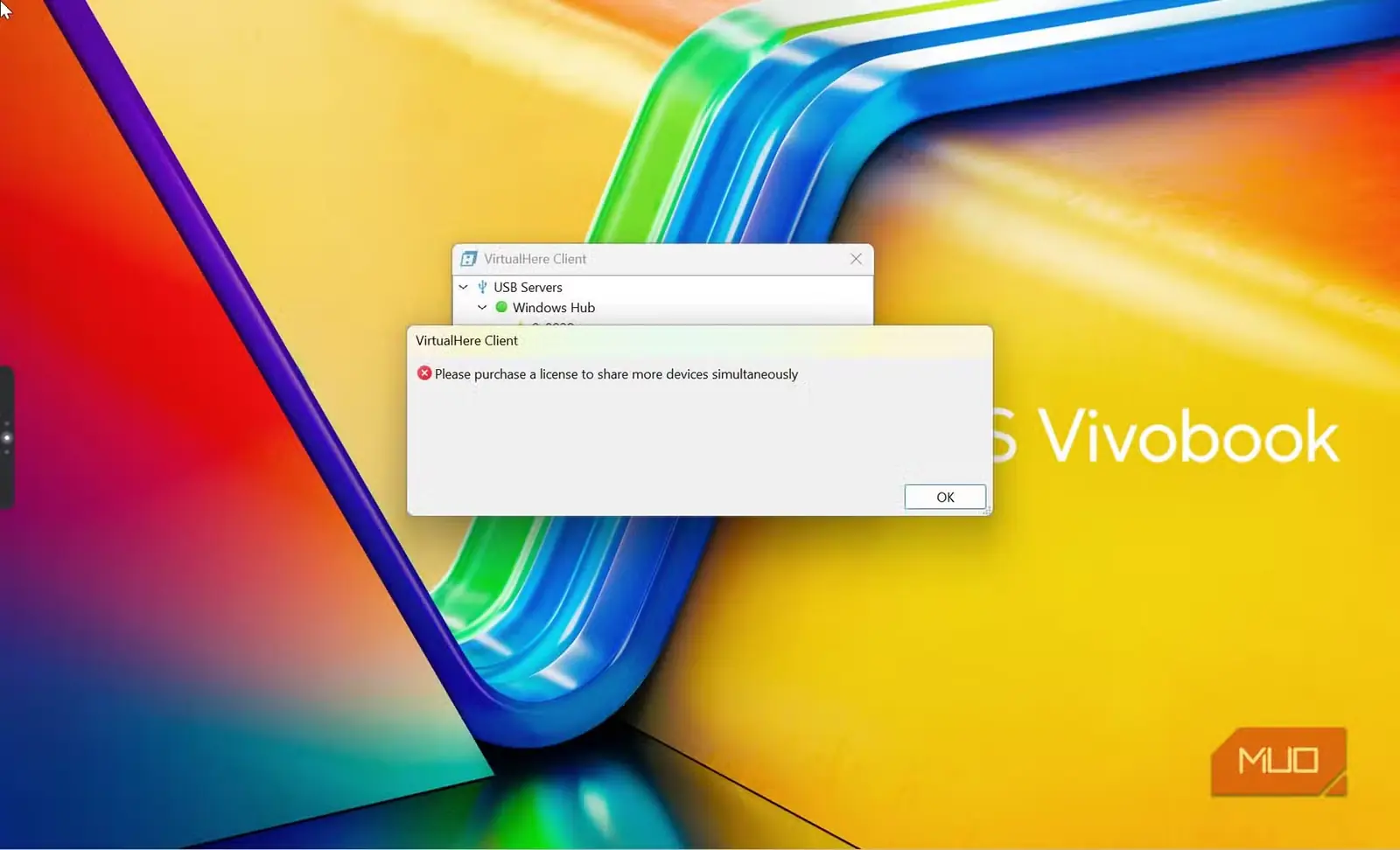
نخست باید به برنامه Android اشاره کرد. هرچند از نظر فنی میتوانید گوشی Android خود را با VirtualHere به سرور USB تبدیل کنید، نسخه رایگان در دوره آزمایشی تنها هفت بار اجازه استفاده میدهد و پس از آن باید مجوز بخرید. افزونبراین، مجوز به همان دستگاه مشخص گره خورده است؛ بنابراین اگر بعدها گوشی یا تبلت خود را عوض کنید، باید مجوز را دوباره بخرید. احتمالاً این محدودیت درباره همه دستگاهها صدق میکند، زیرا مجوزها به سختافزار وابستهاند و نمیتوان آنها را انتقال داد.
دوم اینکه صدا شاید بزرگترین نقطهضعف VirtualHere باشد. میکروفونها از انتقال همزمان USB استفاده میکنند؛ گونهای از جابهجایی داده که به تأخیر شبکه بسیار حساس است. اگر بستهها دیر برسند، صدا قطع میشود یا پرش پیدا میکند. برای تایپ صوتی، که کاربرد اصلی من است، پایداری آن رضایتبخش بوده؛ اما بعید است برای تماس زنده، جلسه یا ضبط صدا به آن تکیه کنم، زیرا در چنین کارهایی حتی اختلالهای کوچک نیز به گوش میرسند. اگر ناچارید برای این کارها از آن استفاده کنید، اتصال سیمی Ethernet میان دو رایانه به کاهش تأخیر کمک میکند.
و سرانجام، قیمتگذاری. مجوز دائمی VirtualHere با قیمت ۴۹ دلار عرضه میشود؛ با خرید آن، همه محدودیتهای نسخه آزمایشی برداشته میشوند و میتوانید شمار نامحدودی دستگاه را از یک سرور به اشتراک بگذارید. اگر تنها قصد اشتراکگذاری یک دستگاه را دارید، نسخه رایگان در Windows، macOS و Linux بدون محدودیت زمانی برای همیشه کار میکند. اما برای بیش از یک دستگاه USB، بهتر است این ۴۹ دلار را با هزینه یک سوییچ USB فیزیکی ــ که میتوان آن را با ۱۵ تا ۲۵ دلار خرید ــ مقایسه کنید تا ببینید کدام گزینه برای مجموعه شما بهصرفهتر است. من شخصاً فقط برای دیکته صوتی در دستگاههای گوناگونم به آن نیاز داشتم، بنابراین نسخه رایگان بهخوبی پاسخگوی نیازم است.
ویرچوالهِر دستگاههای USB را میان رایانههایتان به اشتراک میگذارد
VirtualHere دستکم فعلاً مرا از خرید یک سوییچ USB بینیاز کرده است. لپتاپ دومم میکروفون داخلی دارد، اما برای اینکه صدای دیکتهام را واضح دریافت کند، باید بهشکلی آزاردهنده نزدیک آن بنشینم. میکروفونی که از راه USB متصل میشود، این آزادی را به من میدهد که از فاصلهای راحت دیکته کنم و در عین حال کیفیت صدای بسیار بهتری داشته باشم.
افزون بر این، کاربرد VirtualHere به میکروفون محدود نیست. این برنامه تقریباً با هر دستگاه متصل به USB، از جمله صفحهکلید، وبکم، چاپگر، پویشگر و حافظههای ذخیرهسازی خارجی کار میکند. کافی است محدودیت سرعت شبکه را در نظر داشته باشید و از اتصالی پایدار بهره ببرید؛ در این صورت، بیشتر دستگاهها باید بیهیچ مشکلی کار کنند.
منبع: این مطلب ترجمه و بومیسازی مقالهای از MakeUseOf به قلم Tashreef Shareef است. مشاهده مقاله اصلی