هدف اصلی افزودن گوگل درایو به فایل اکسپلورر، کاهش فشار بر SSD است؛ اما برای من برعکس شد. SSD من با فایلهایی که گمان میکردم فقط در فضای ابری ذخیره شدهاند پر میشد؛ دلیلش هم نحوه تنظیم اپلیکیشن گوگل درایو بود.
اپلیکیشن بهجای پخش جریانی فایلهای ابری، آنها را بهصورت محلی آینهسازی میکرد و تغییر همین یک گزینه، تقریباً بلافاصله حدود ۶۰ گیگابایت فضا آزاد کرد.
افزودن گوگل درایو به فایل اکسپلورر مفید بود، تا وقتی که دیگر نبود
نمیدانستم فایلهایم را تکراری ذخیره میکند
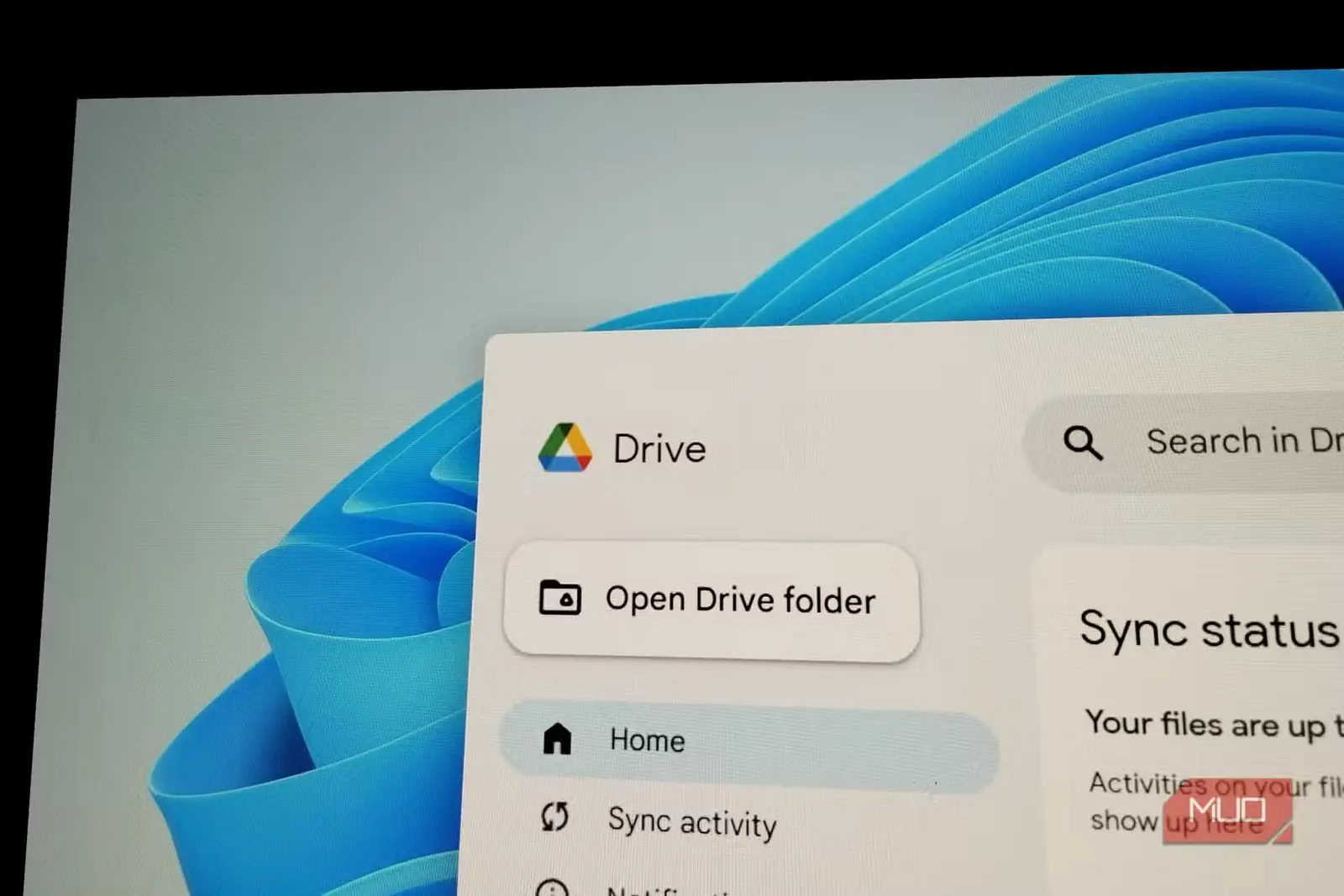
نمایش گوگل درایو مستقیماً در فایل اکسپلورر، واقعاً یکی از بهترین قابلیتهای اپلیکیشن دسکتاپ آن است. فایلهایتان درست کنار پوشههای محلی قرار میگیرند، میتوانید آنها را بکشید و رها کنید و کل تجربه، کاملاً بومی ویندوز به نظر میرسد.
تنها مسئله این است که اگر بدون خواندن جزئیات، گوگل درایو را روی حالت Mirror تنظیم کرده باشید، ممکن است فضای SSD شما را اشغال کند. حالت Mirror در عمل کل گوگل درایو را بهصورت محلی شبیهسازی میکند. هر سند، هر مجموعه عکس و هر فایل ZIP که سالها پیش بارگذاری کردهاید، همگی روی رایانهتان ذخیره میشوند. البته با این روش میتوانید حتی بدون اتصال اینترنت یا زمانی که اپلیکیشن گوگل درایو اجرا نیست، بهراحتی به فایلها و پوشههایتان دسترسی داشته باشید. میتوانید فایلها را بهصورت آفلاین باز، ویرایش و ذخیره کنید؛ گوگل درایو نیز بهمحض اتصال دوباره به اینترنت، تغییرات را همگامسازی میکند.
بنابراین، اگر گوگل درایوتان ۱۰۰ گیگابایت فایل داشته باشد، تقریباً همه آنها روی SSD شما هم قرار میگیرند. تنها استثناها، پیوستهای Gmail، محتوای Google Photos، نسخههای پشتیبان واتساپ و موارد داخل سطل زباله هستند. باقی فایلها، چه درخواستشان کرده باشید و چه نه، دانلود و روی رایانه نگهداری میشوند.
لپتاپ من فقط ۵۱۲ گیگابایت فضای ذخیرهسازی دارد؛ بنابراین آینهسازی بیشتر فایلهای گوگل درایو، اوضاع را بدتر میکند. در نهایت، فایلها را هم روی رایانه و هم در فضای ابری نگه میدارم؛ یعنی دو برابر فضا اشغال میشود. برای من، این کار هدف اصلی استفاده از فضای ذخیرهسازی ابری را از بین میبرد.
تغییر به حالت پخش جریانی، ۶۰ گیگابایت فضا آزاد کرد
حالت پخش جریانی راهحل بود
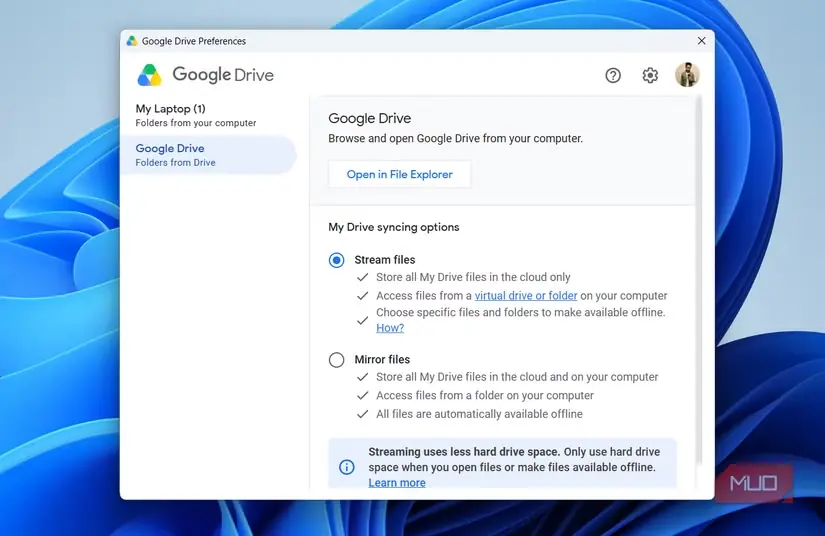
وقتی فهمیدم گوگل درایو حدود ۶۰ گیگابایت از فضای SSD مرا اشغال کرده است، راهحل ساده بود: وارد منوی Preferences گوگل درایو شدم و گزینه Stream files را انتخاب کردم.
این تغییر ساده، همهچیز را دگرگون میکند. گوگل درایو بهجای دانلود همهچیز روی SSD از همان ابتدا، فایلها را در فضای ابری نگه میدارد و فقط زمانی دانلودشان میکند که واقعاً آنها را باز کنم یا به آنها دسترسی داشته باشم. گوگل درایو همچنان مانند گذشته در فایل اکسپلورر نمایش داده میشود، اما تا وقتی فایلی را واقعاً باز نکنم، فضایی از SSD اشغال نمیکند. این حالت بیشتر به پخش جریانی یک ویدیوی یوتیوب شباهت دارد تا دانلود آن.
البته این کار بهتنهایی فضای SSD را آزاد نمیکند. مرحله بعد، بستن اپلیکیشن گوگل درایو و حذف دستی فایلها و پوشههای آینهسازیشده است. فقط پیش از انجام این کار، مطمئن شوید همهچیز همگامسازی شده باشد.
حالت پخش جریانی برای صرفهجویی در فضا عالی است، اما یک نقطهضعف آشکار دارد: اگر اتصال اینترنت را از دست بدهید، به چیزی در گوگل درایو دسترسی نخواهید داشت. همه فایلها در فایل اکسپلورر نمایش داده میشوند، اما چون گوگل درایو در این حالت یک پوشه مجازی است، نمیتوانید هیچکدام را بهصورت آفلاین باز کنید.
فایلهایی که بیشتر استفاده میکنم، همچنان آفلاین در دسترس هستند
بهترینِ هر دو دنیا
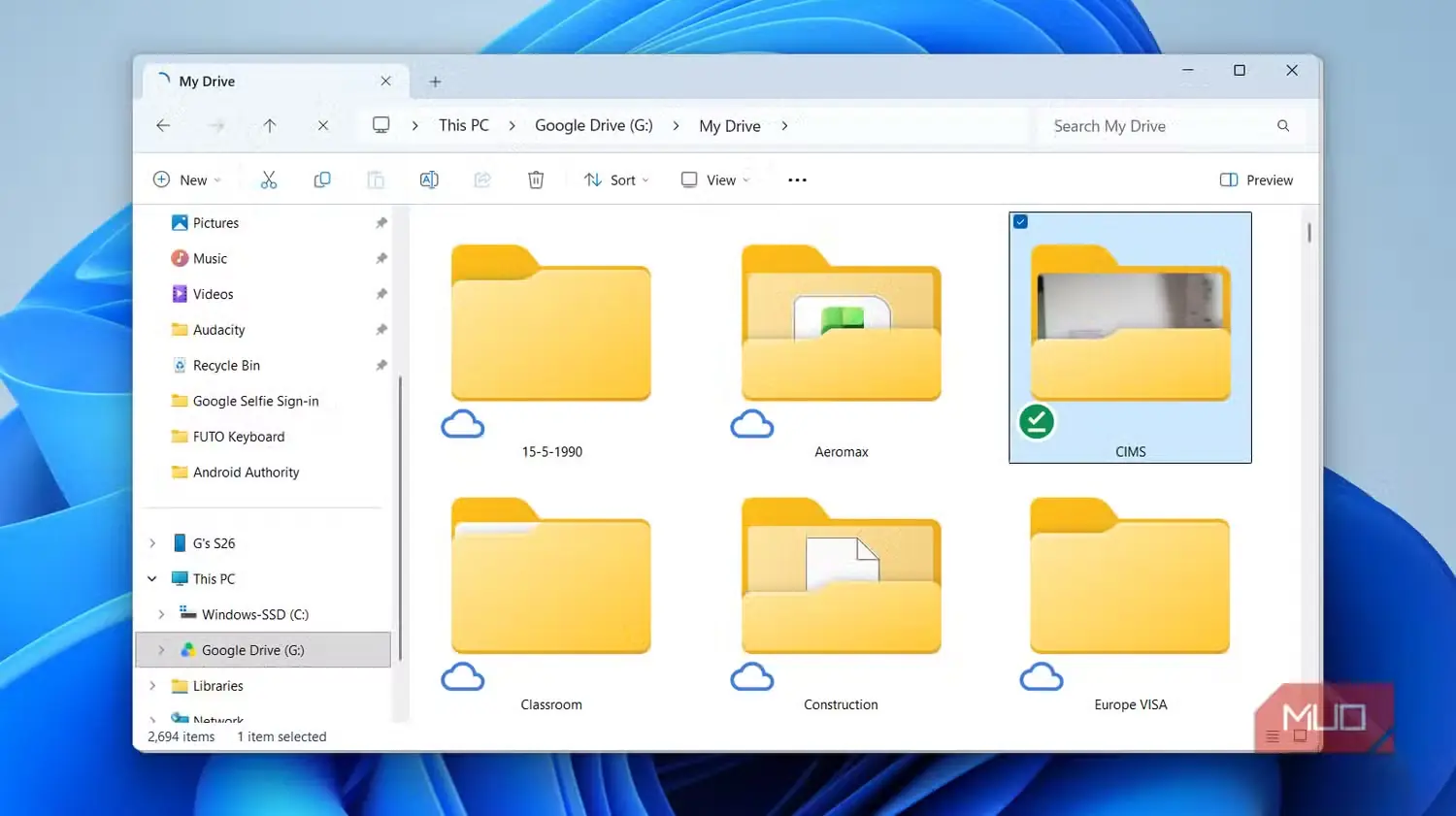
محدودیت آفلاینِ حالت پخش جریانی گوگل درایو، در عمل آنقدرها هم بد نیست. گوگل درایو قابلیتی دارد که اجازه میدهد فایلها و پوشههای مشخصی را برای استفاده آفلاین علامتگذاری کنید. میتوانید دقیقاً همان مواردی را که نیاز دارید انتخاب کنید تا گوگل درایو بهجای پخش جریانی، آنها را آینهسازی کند و همیشه روی رایانه در دسترس باشند. البته این فایلهای آفلاین، فضای فیزیکی SSD را اشغال میکنند؛ اما حجمشان بسیار کمتر از آینهسازی کل Drive است.
پس بله، بهترینِ هر دو دنیا را خواهید داشت. فایلهایی که بهندرت با آنها کار میکنید در فضای ابری میمانند و بهصورت پخش جریانی در دسترساند؛ اما موارد مهمی که هر روز به آنها نیاز دارید، دانلود میشوند و فارغ از وضعیت اتصال اینترنت، قابل دسترسی باقی میمانند.
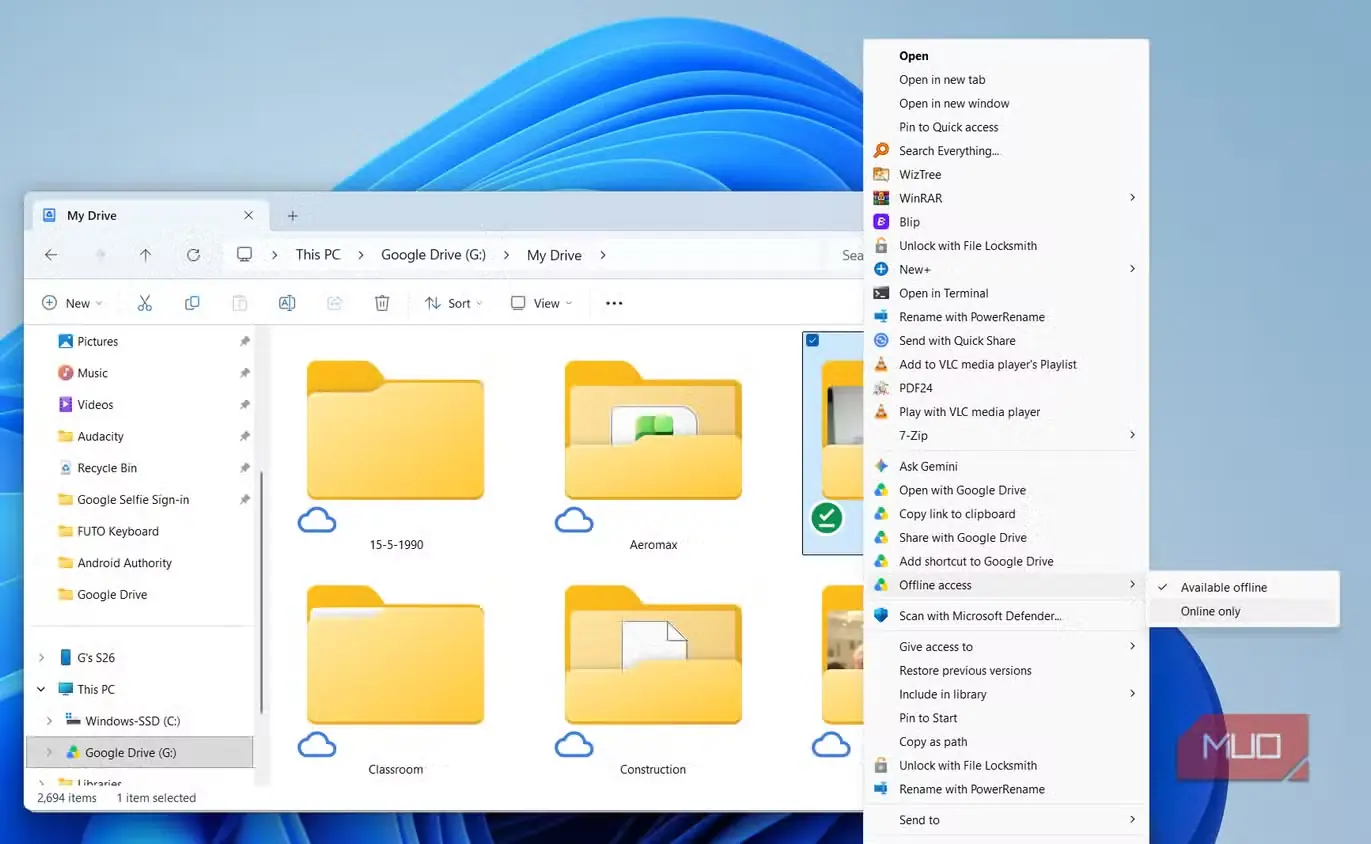
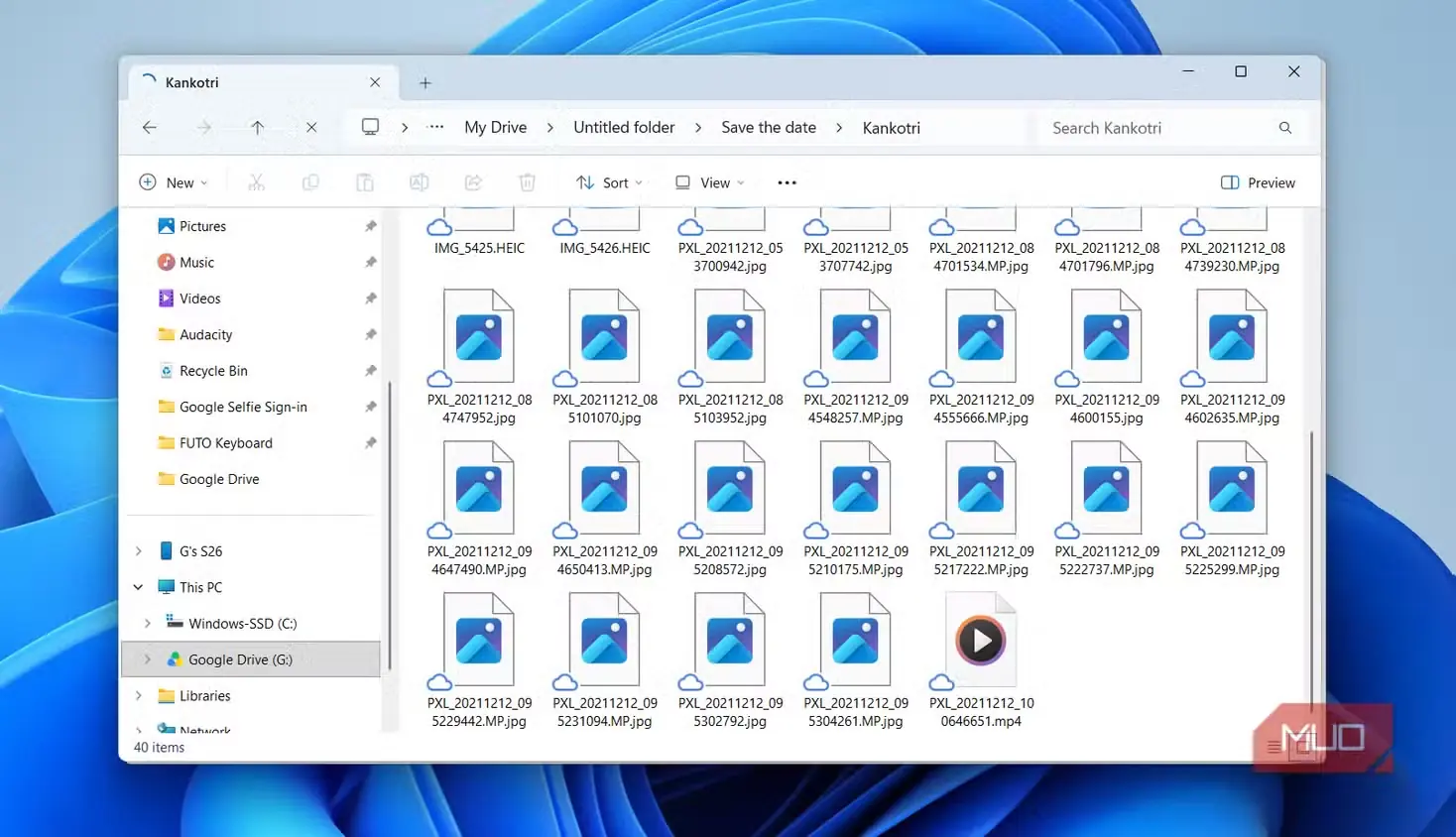
انجام این کار هم بسیار آسان است. کافی است پوشه Google Drive را باز کنید، روی فایلهایی که میخواهید آینهسازی شوند راستکلیک کنید و گزینه Offline access > Available offline را برگزینید. پس از دانلود، آیکون فایل به یک تیک سبز تغییر میکند تا بتوانید بهراحتی آن را تشخیص دهید. سایر محتویات Drive نیز آیکون ابر دارند؛ یعنی در دسترساند، اما برای بارگذاری به اتصال اینترنت نیاز دارند.
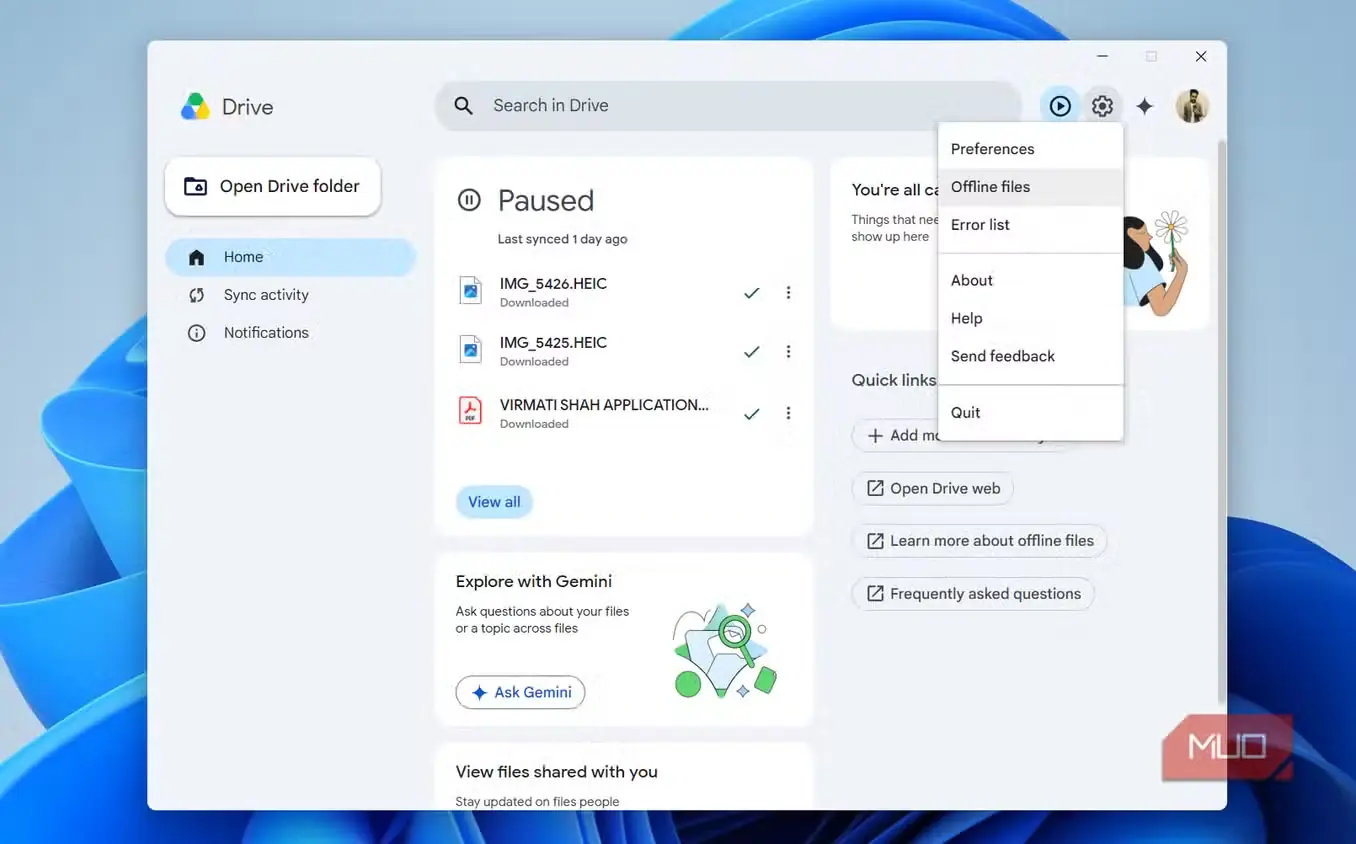
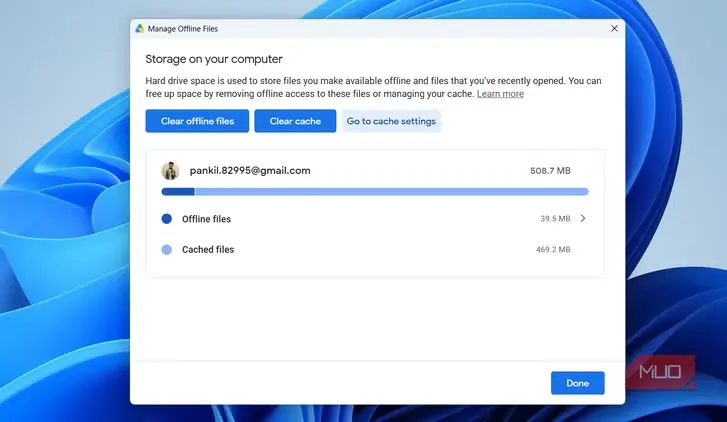
هر زمان بخواهید میتوانید این وضعیت را برگردانید. روی فایل راستکلیک کنید و گزینه Offline access > Online only را انتخاب کنید. حتی میتوانید همه فایلهای آفلاین را یکباره از تنظیمات Google Drive پاک کنید.
منبع: این مطلب ترجمه و بومیسازی مقالهای از MakeUseOf به قلم Pankil Shah است. مشاهده مقاله اصلی