وقتی گوشی سامسونگ میخرید، رابط کاربری One UI بهاندازه سختافزار در انتخابتان نقش دارد. سامسونگ با مجموعهای از اپلیکیشنهای مستقل، این تجربه را یک گام فراتر میبرد؛ برنامههایی که برای کارهای خاصی ساخته شدهاند که خود One UI از عهدهشان برنمیآید.
برای نمونه، اگر ترجیح میدهید با یک دست از گوشی استفاده کنید، اپلیکیشن One Hand Operation Plus سامسونگ میانبرهای حرکتی دلخواهی به لبههای نمایشگر میافزاید. Sound Assistant نیز برنامه دیگری است که امکان تنظیم دقیق و جداگانه صدای هر اپلیکیشن را فراهم میکند؛ قابلیتی سودمند برای زمانی که میخواهید دو برنامه صوتی را همزمان اجرا کنید. اینها فقط دو نمونه از اپلیکیشنهای متعدد سامسونگاند که احتمالاً تاکنون نامشان را نشنیدهاید، اما شاید بسیار به کارتان بیایند.
سامسونگ گود گاردینز
جعبهابزار بهینهسازی پنهان در گلکسی استور
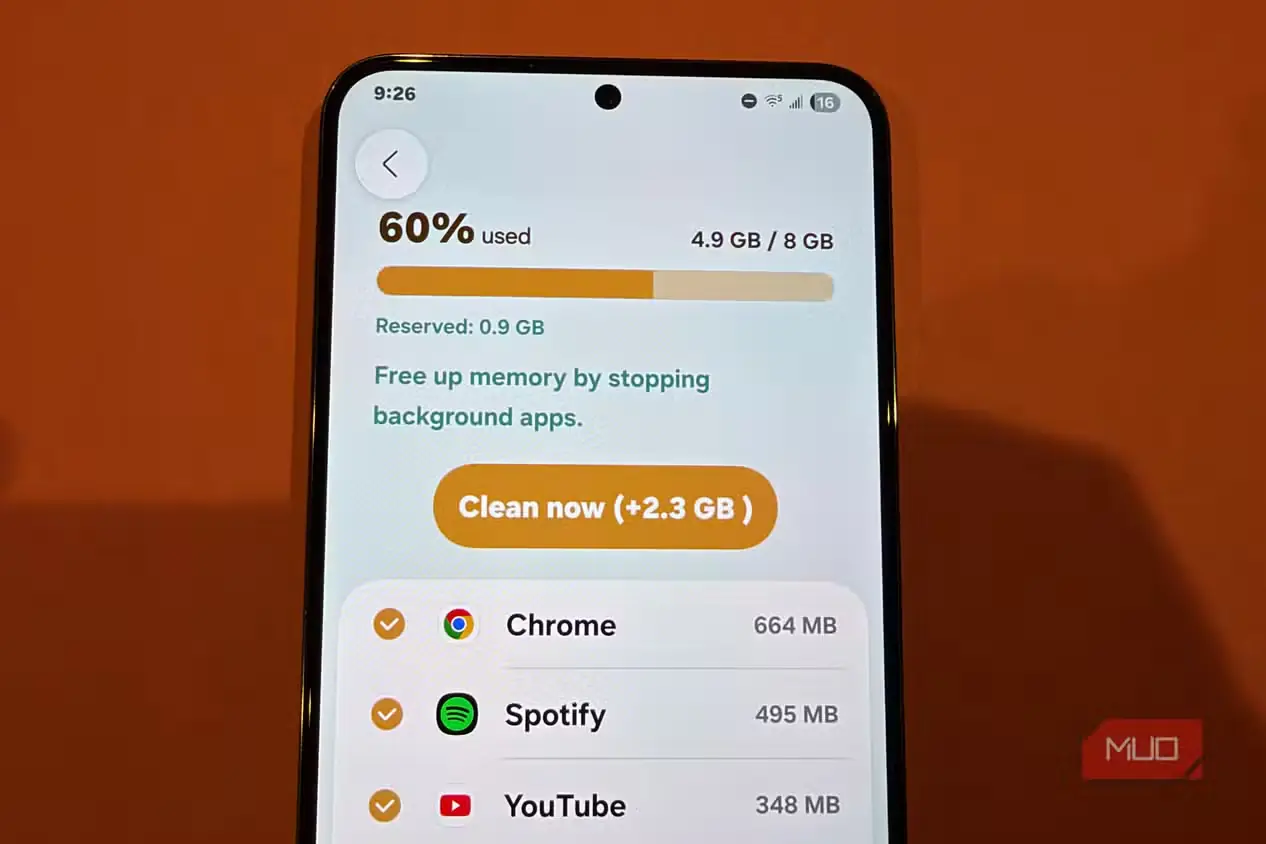
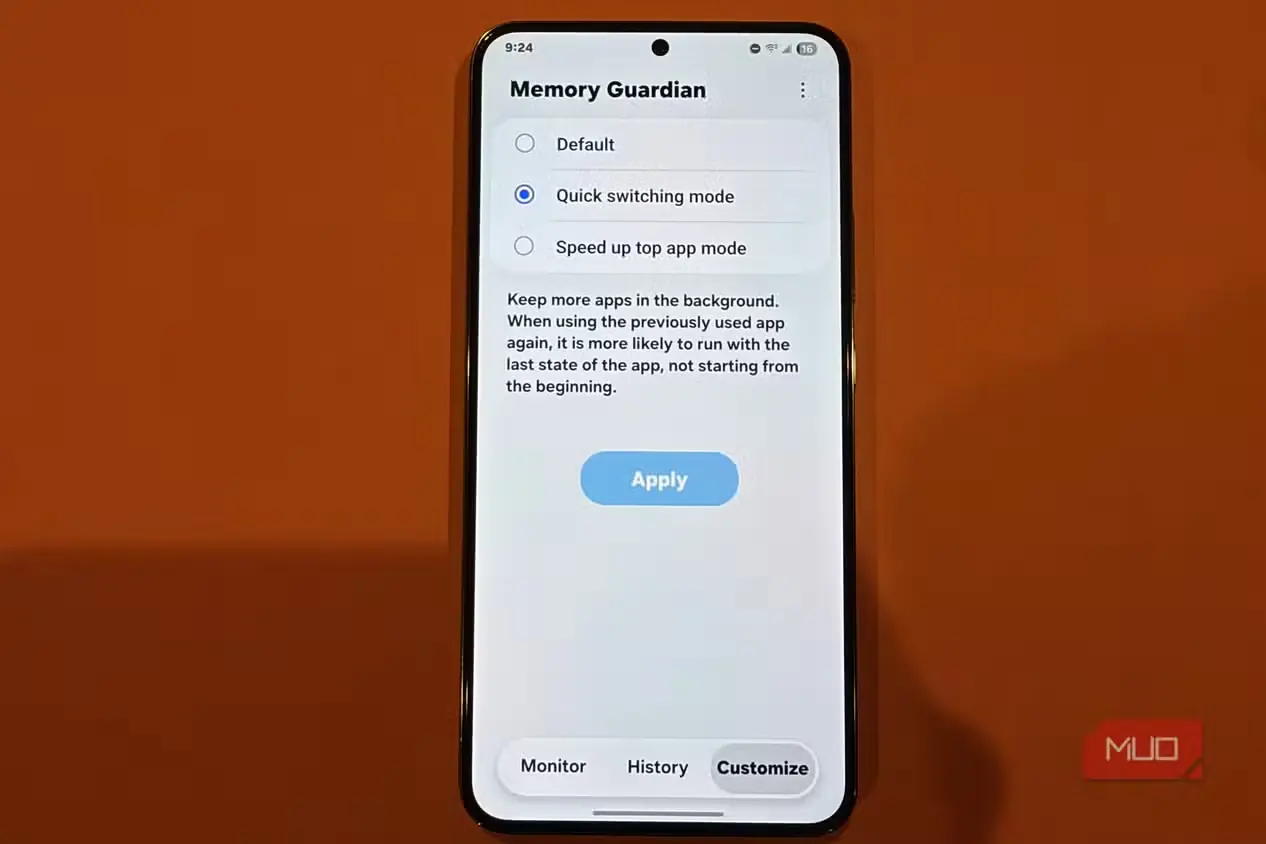
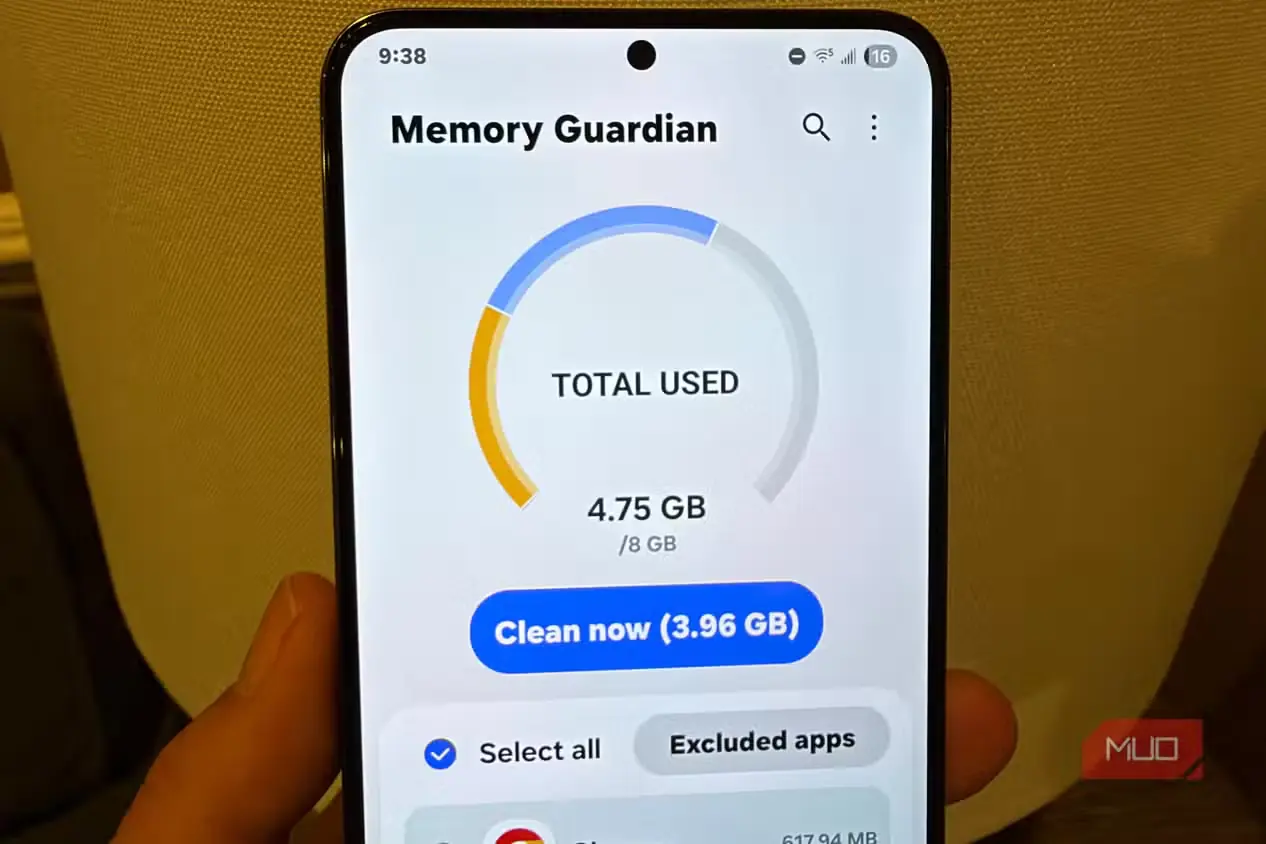
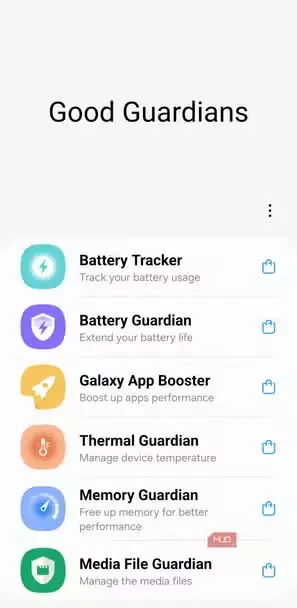
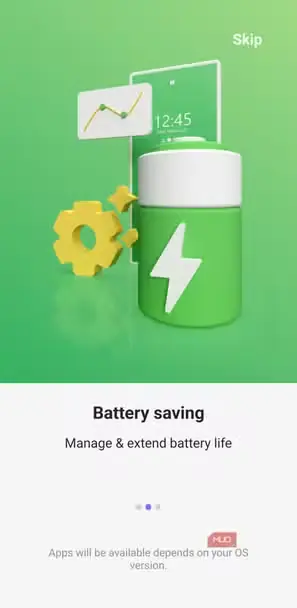
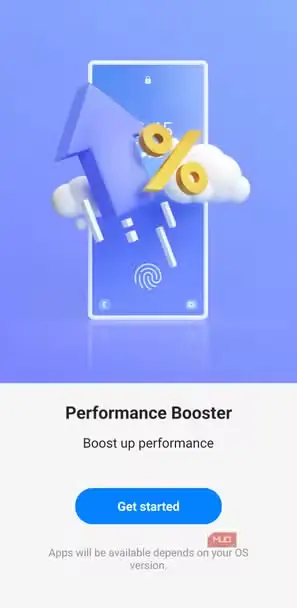
سامسونگ قابلیتهایی برای بهینهسازی عملکرد گوشیهایش ارائه میکند، اما Good Guardians پا را فراتر میگذارد. این مجموعه از ابزارهای نگهداری و بهبود عملکرد تشکیل شده است و بسیار عمیقتر از امکاناتی عمل میکند که در مسیر «تنظیمات > مراقبت از دستگاه» میبینید.
برجستهترین ابزار این مجموعه برای من Thermal Guardian است. با آن میتوانید دمای گوشی را بهصورت زنده زیر نظر بگیرید و آستانه حرارتی را تغییر دهید؛ بنابراین خودتان تصمیم میگیرید که گوشی عملکرد بهتر را در اولویت بگذارد یا خنکتر کار کند. اگر تابهحال دیدهاید که گوشی هنگام بازی طولانی برای مهار گرما از توان پردازشی خود میکاهد، این قابلیت کمکتان میکند اوضاع را زیر نظر داشته باشید.
ابزار بعدی Battery Tracker است که مصرف باتری هر اپلیکیشن را در یک روز یا هفته گذشته با جزئیاتی بسیار بیشتر از آمار داخلی سامسونگ نمایش میدهد. Galaxy App Booster نیز ابزار دیگری است که ارزش فعالکردن دارد. این برنامه اپلیکیشنهای نصبشده را دوباره کامپایل میکند تا کارآمدتر اجرا شوند. افزایش سرعت شاید چندان محسوس نباشد، اما پس از راهاندازی مجدد، اثر مجموع این بهبودها به چشم میآید.
توجه: Good Guardians تنها در برخی مناطق، از جمله ایالات متحده، اروپا، کره جنوبی و چین، از طریق Galaxy Store در دسترس است.
سامسونگ فلو
فون لینک، به سبک سامسونگ
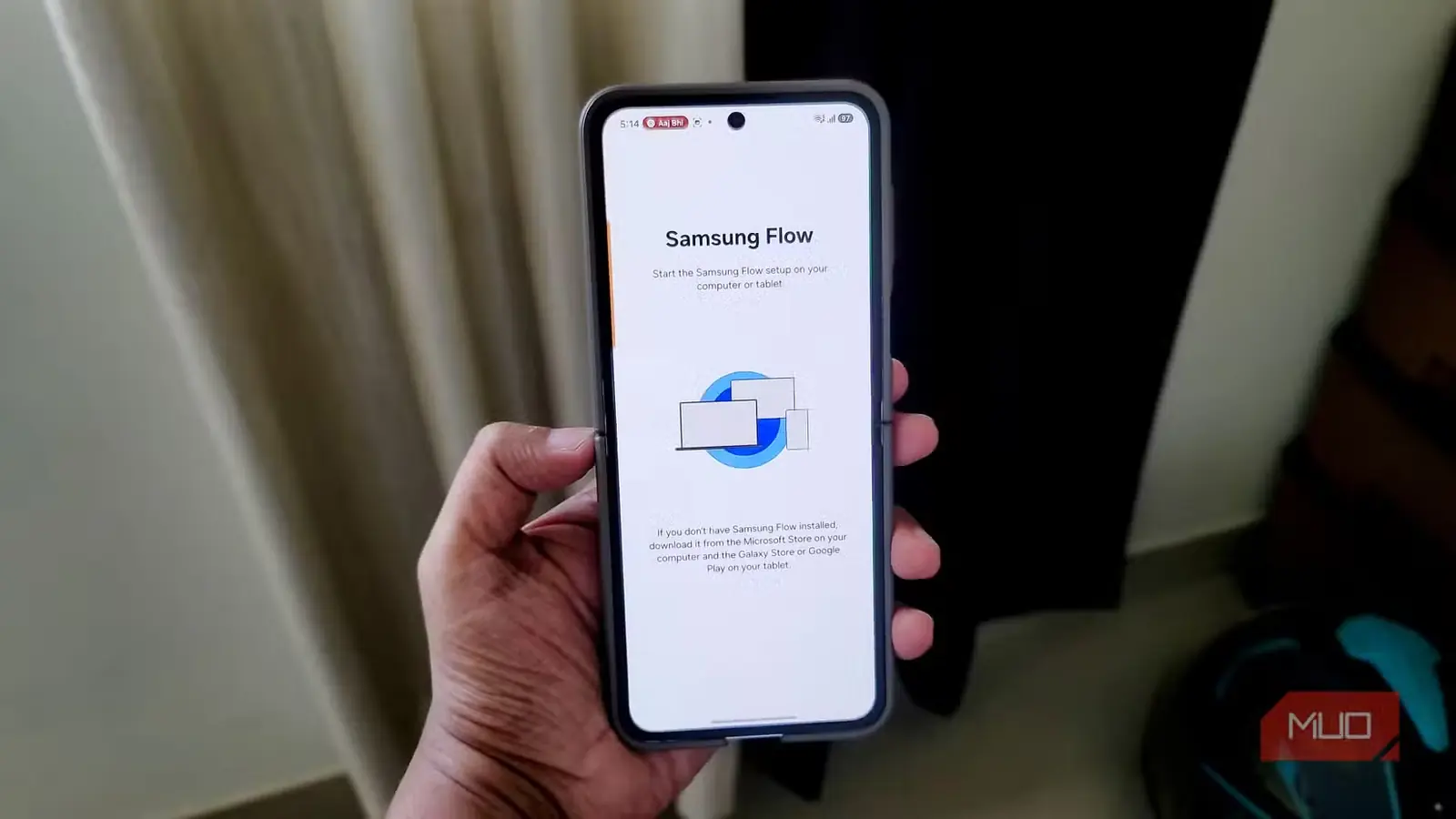
اگر سامسونگ تنها سازنده گوشیهای اندرویدی بود، احتمالاً بهجای Phone Link از Samsung Flow استفاده میکردید. این برنامه گوشی Galaxy شما را از راه Wi-Fi به تبلت Galaxy یا رایانه شخصی مجهز به Windows متصل میکند و چند قابلیت دارد که راهکار Microsoft از آنها بیبهره است.
من میتوانم فایلها را با کشیدن و رهاکردن میان گوشی و تبلتم جابهجا کنم. کافی است انگشتتان را روی یک عکس نگه دارید و آن را به دستگاه دیگر بکشید تا در کمتر از یک ثانیه کپی شود. همگامسازی اعلانها و قابلیتی برای ارسال سریع پیام و فایل میان دستگاهها نیز در اختیارتان قرار میگیرد.
اما برگ برنده واقعی، بازتاب صفحهنمایش است. Flow تمام صفحه گوشی را روی تبلت یا رایانه نمایش میدهد، کنترلهای لمسی را نیز فعال نگه میدارد و حتی اجازه میدهد هنگام بازتاب تصویر، نمایشگر خود گوشی را خاموش کنید.
از سوی دیگر، در هر لحظه فقط میتوانید به یک دستگاه متصل شوید؛ کشیدن و رهاکردن نیز تنها میان گوشی و تبلت کار میکند، نه میان گوشی و رایانه شخصی، و نسخهای برای Mac هم وجود ندارد.
سامسونگ اکسپرت راو
کنترلهای حرفهای دوربین برای عکاسان گلکسی
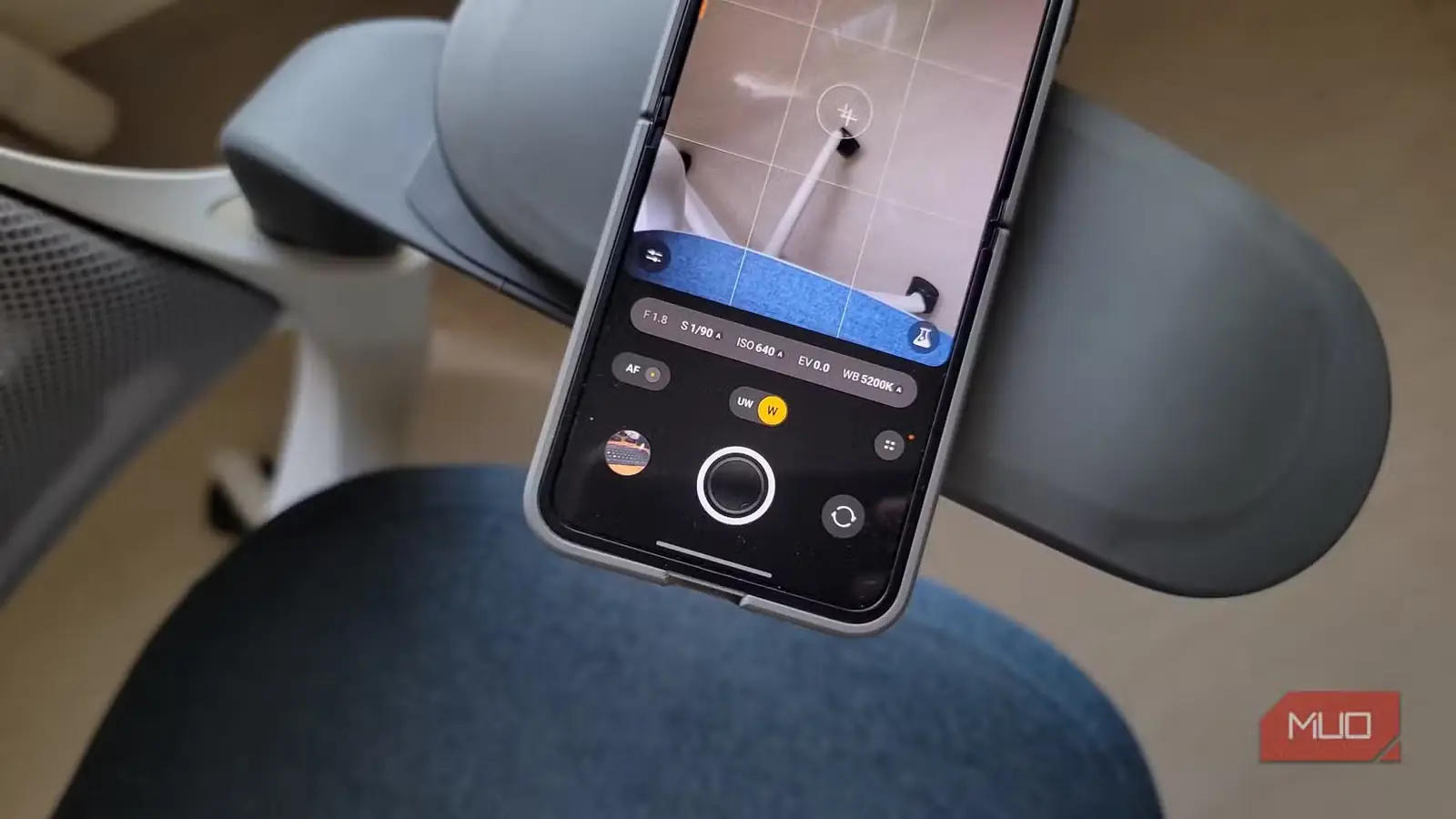
سامسونگ همین حالا هم یکی از بهترین دوربینهای بازار گوشیهای هوشمند را در اختیار دارد؛ بنابراین عجیب نیست که برای عکاسان جدیتر، اپلیکیشن دوربین ویژهای نیز عرضه کرده باشد. Expert RAW کنترل دستی کامل سرعت شاتر، ISO، تراز سفیدی و فوکوس را در تمام لنزهای گوشی، از جمله تلهفوتو و فوقعریض، در اختیارتان میگذارد.
تفاوت اصلی آن با حالت حرفهای داخلی این است که Expert RAW در کنار فایل معمول JPEG، عکس را با قالب ۱۶-bit Linear DNG نیز ثبت میکند. در نتیجه، یک فایل RAW با دادههای بسیار بیشتر برای ویرایش در برنامههایی مانند Adobe Lightroom خواهید داشت. کیفیت عکسها نیز بهتر است و از تیزکردن افراطی تصویر، که پردازش پیشفرض سامسونگ معمولاً اعمال میکند، خبری نیست.
البته این مزایا بیهزینه نیستند. حجم هر عکس RAW به 20MB یا بیشتر میرسد و فضای ذخیرهسازی را بهسرعت پر میکند؛ ضمن اینکه این اپلیکیشن برای سوژههای پرتحرک چندان مناسب نیست. بااینحال، اگر عکسهایتان را پس از ثبت ویرایش میکنید، Expert RAW انعطافپذیری بسیار بیشتری از اپلیکیشن دوربین معمولی در اختیارتان میگذارد.
سامسونگ هوم آپ
ماژول گود لاکی که جای لانچر من را گرفت
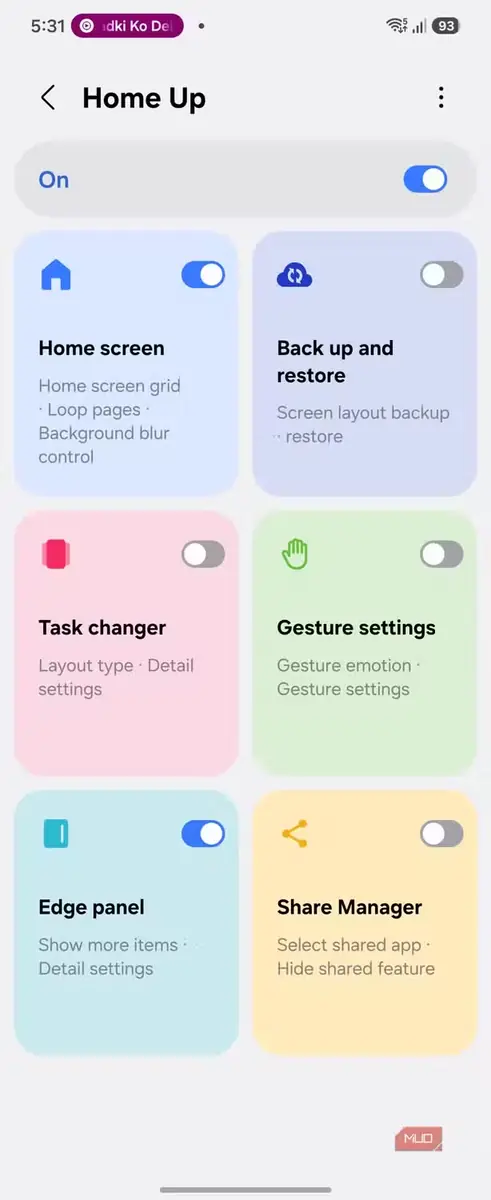
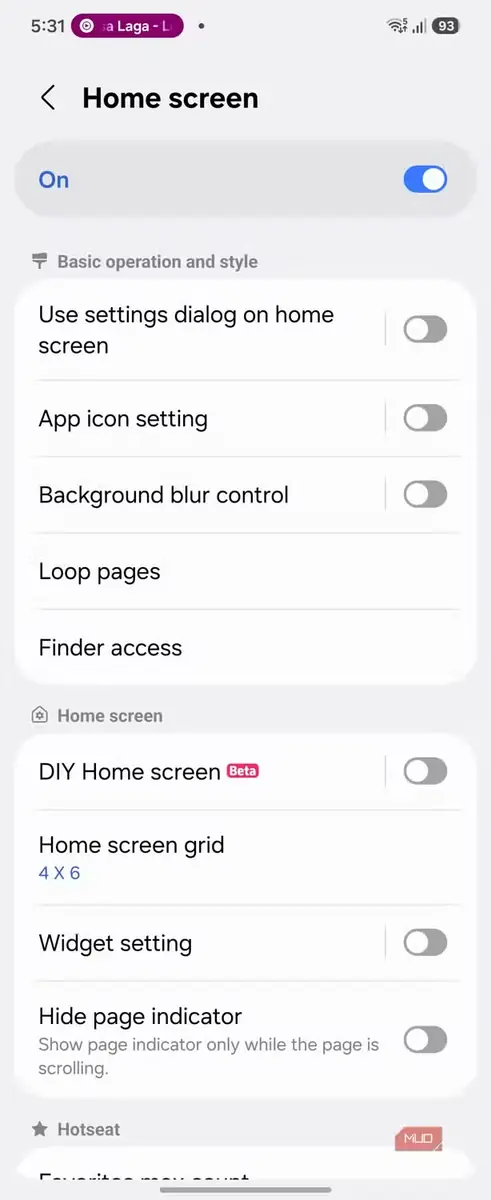
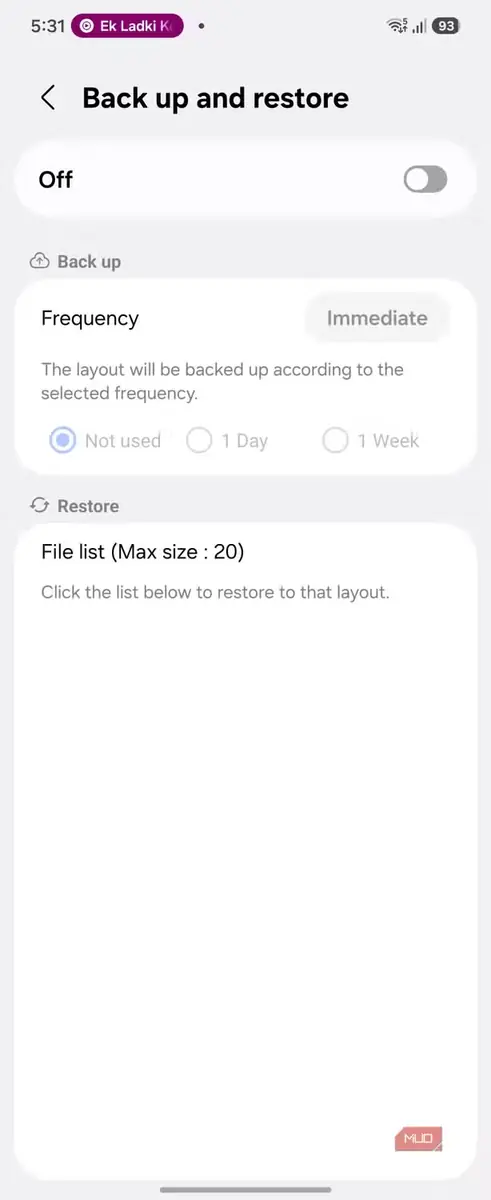
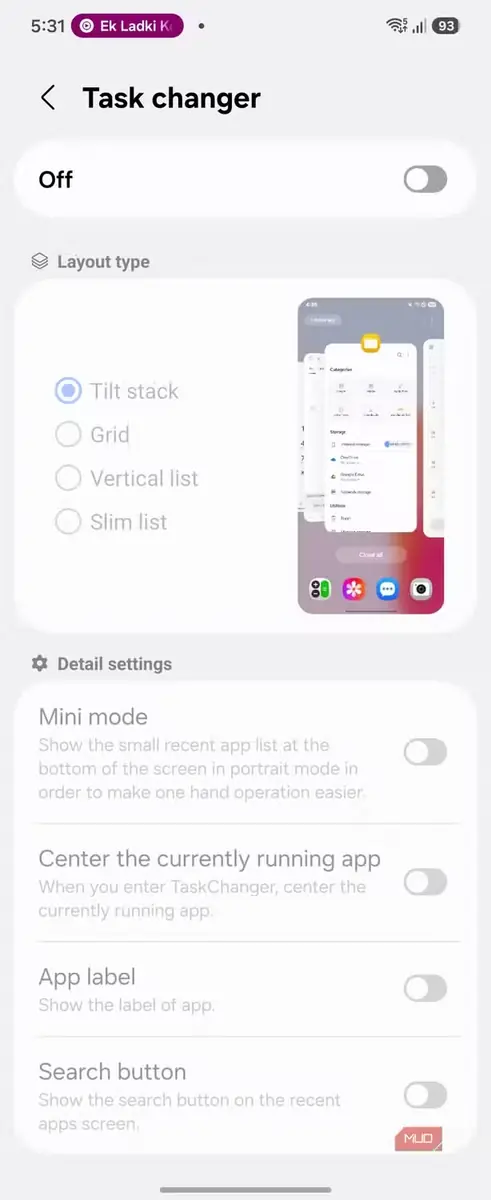
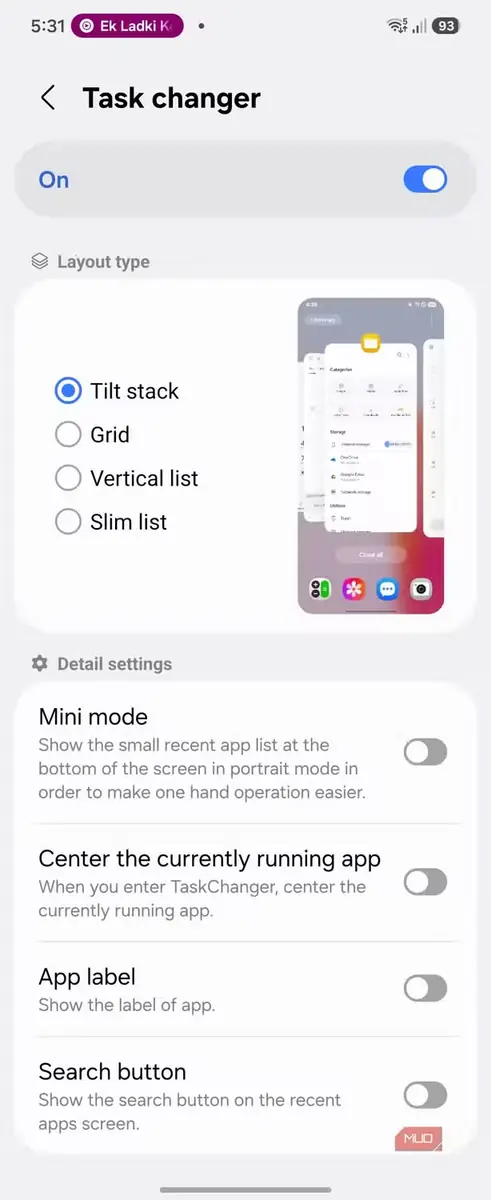
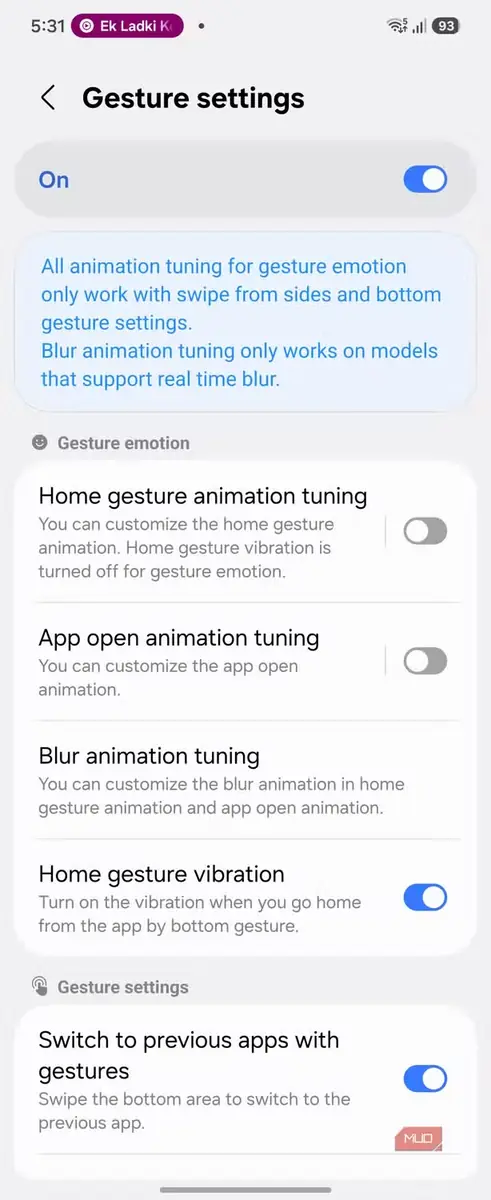
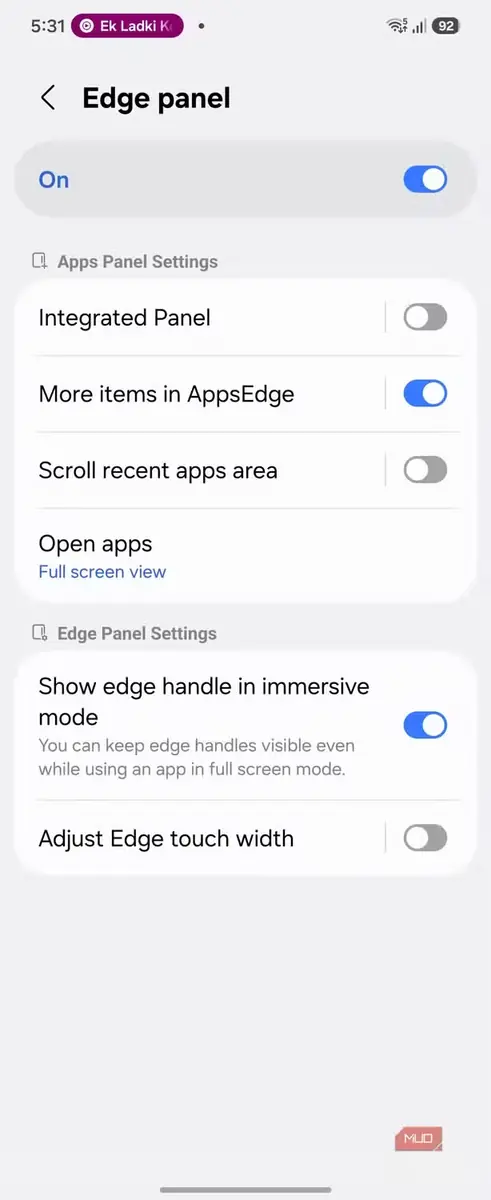
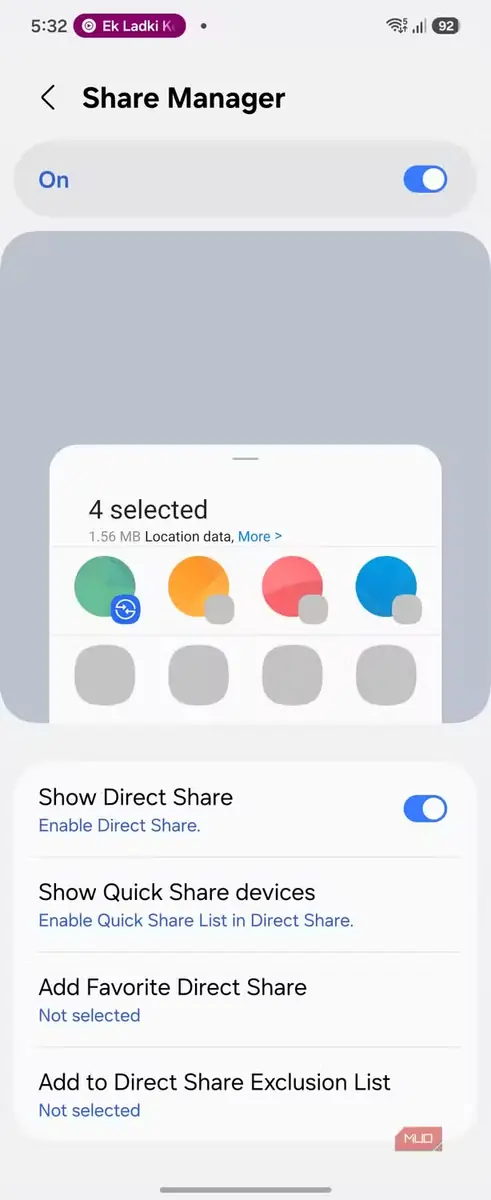
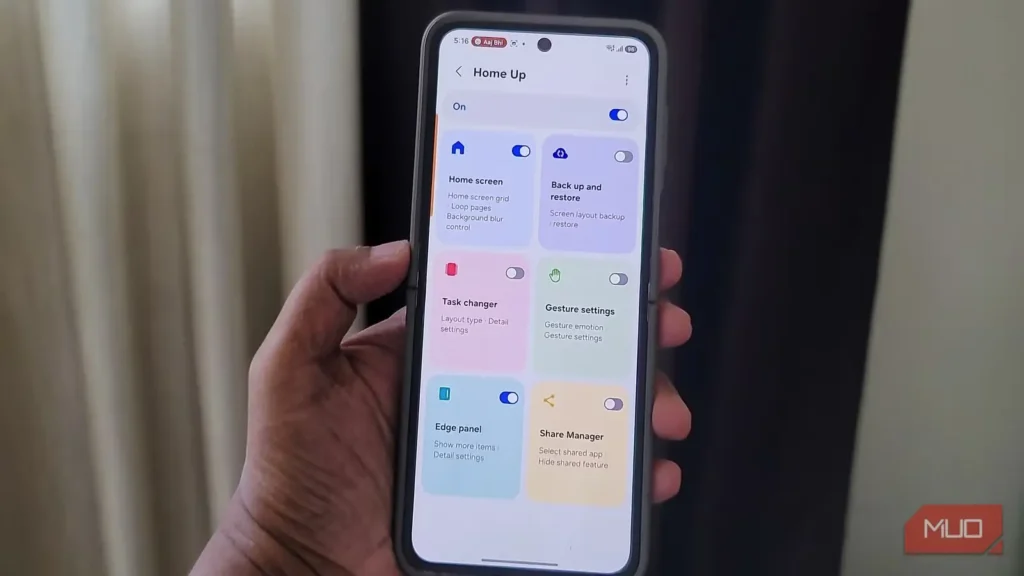
هرگز گمان نمیکردم به لانچر پیشفرض سامسونگ وفادار بمانم. سالها برای دستیابی به انعطافپذیری بیشتر، پیوسته میان لانچرهای شرکتهای دیگر جابهجا میشدم؛ اما Home Up، یکی از ماژولهای اپلیکیشن Good Lock سامسونگ، میتواند کاربردپذیری One UI را تا حد چشمگیری بهبود دهد.
هوم آپ به شما امکان میدهد چینش صفحهٔ اصلی را از ۴ تا ۷ ردیف و ستون تنظیم کنید، نوار برنامههای محبوب را پنهان سازید یا با روشنکردن حالت ساختودستکاری، اندازه، زاویه و جای ابزارکها و نمادها را آزادانه در هر نقطهای از صفحه تغییر دهید.
افزون بر این، میتوانید اندازهٔ شبکهٔ پوشهها را تغییر دهید و از «پوشههای بزرگ» بهره ببرید؛ قابلیتی که پیشنمایشی بزرگتر از برنامههای درون پوشه نشان میدهد و اجازه میدهد بدون بازکردن پوشه میان آنها پیمایش کنید. امکانات هوم آپ به صفحهٔ اصلی محدود نیست و صفحهٔ برنامههای اخیر، پنل کناری، صفحهٔ اشتراکگذاری و حرکتهای لمسی را نیز در بر میگیرد؛ به همین دلیل، یکی از همهفنحریفترین ماژولهای گود لاک به شمار میرود.
سامسونگ ساوند اسیستنت
کنترل صدای جداگانه برای هر برنامه؛ قابلیتی که باید در خود اندروید میبود
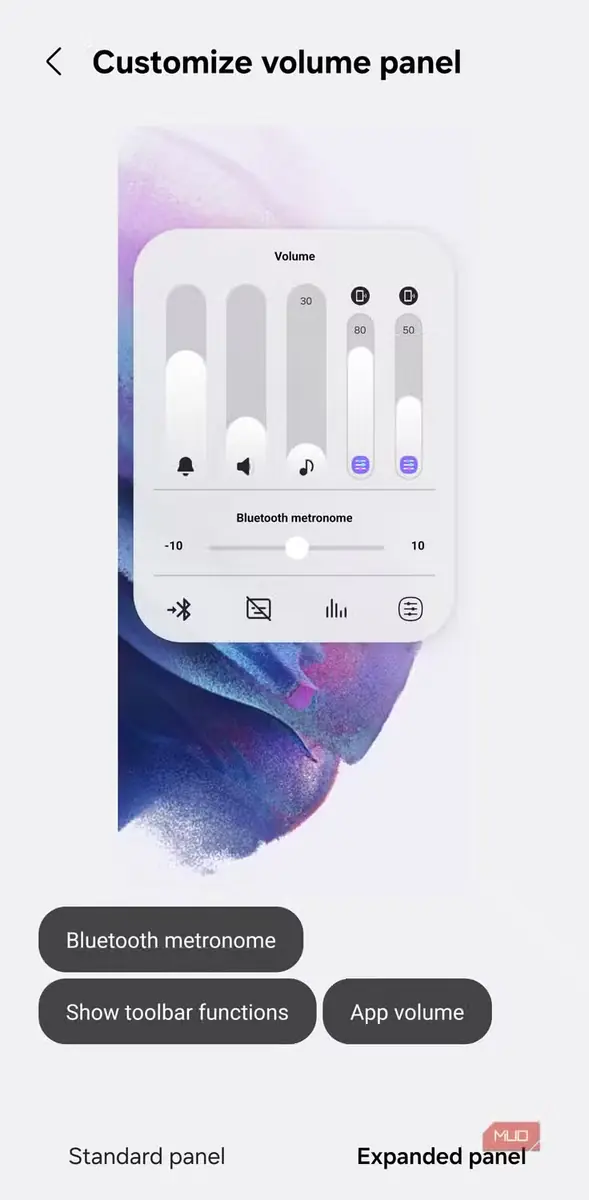
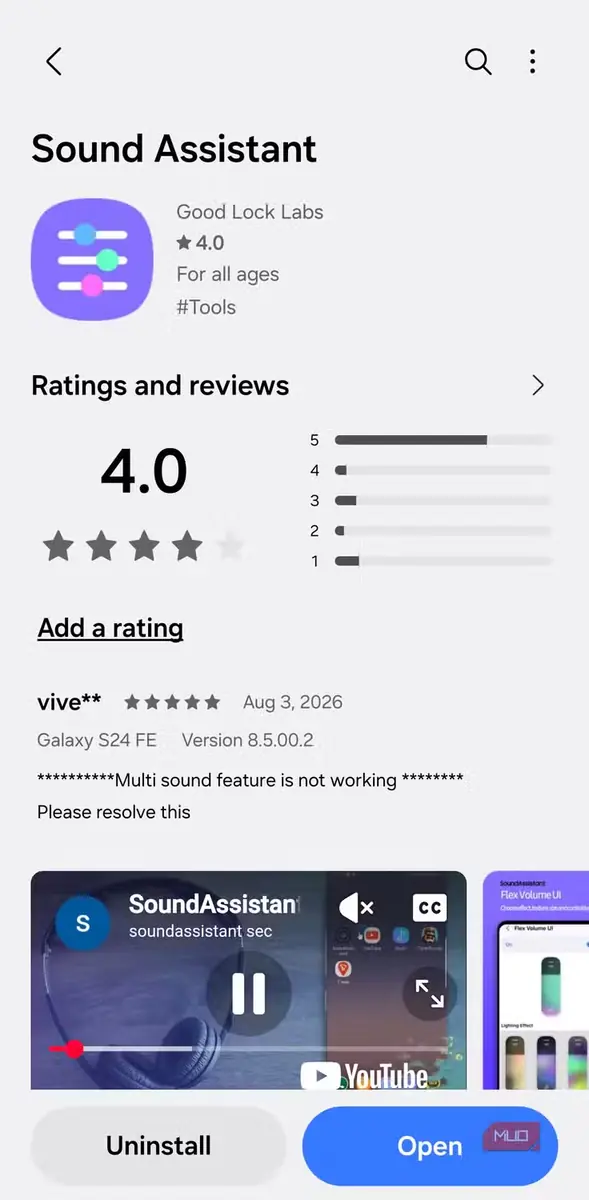
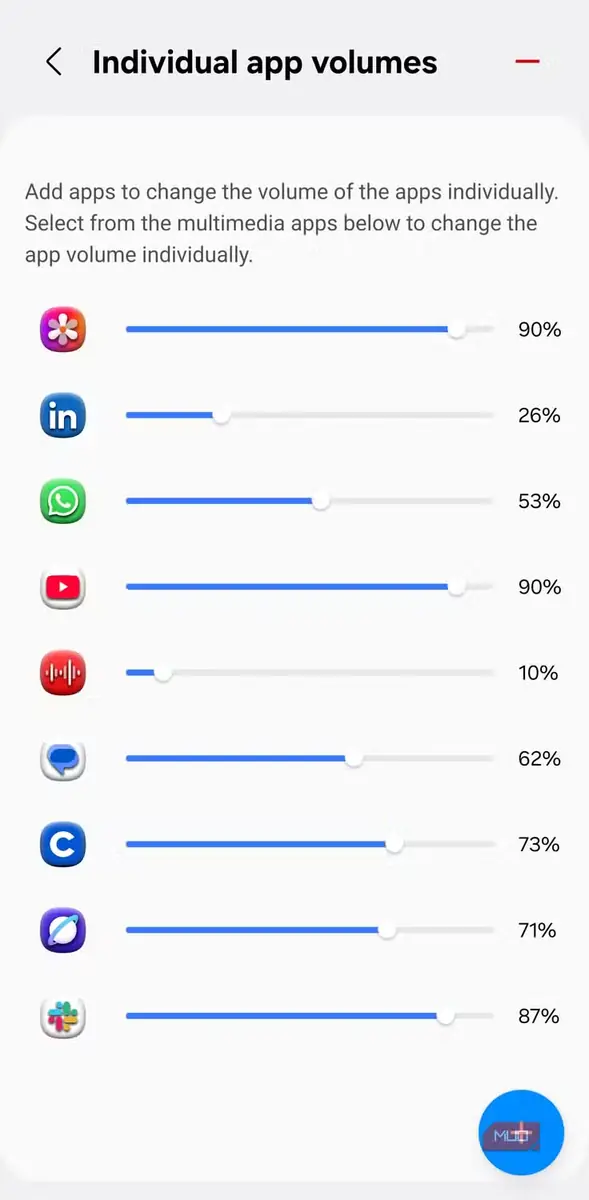
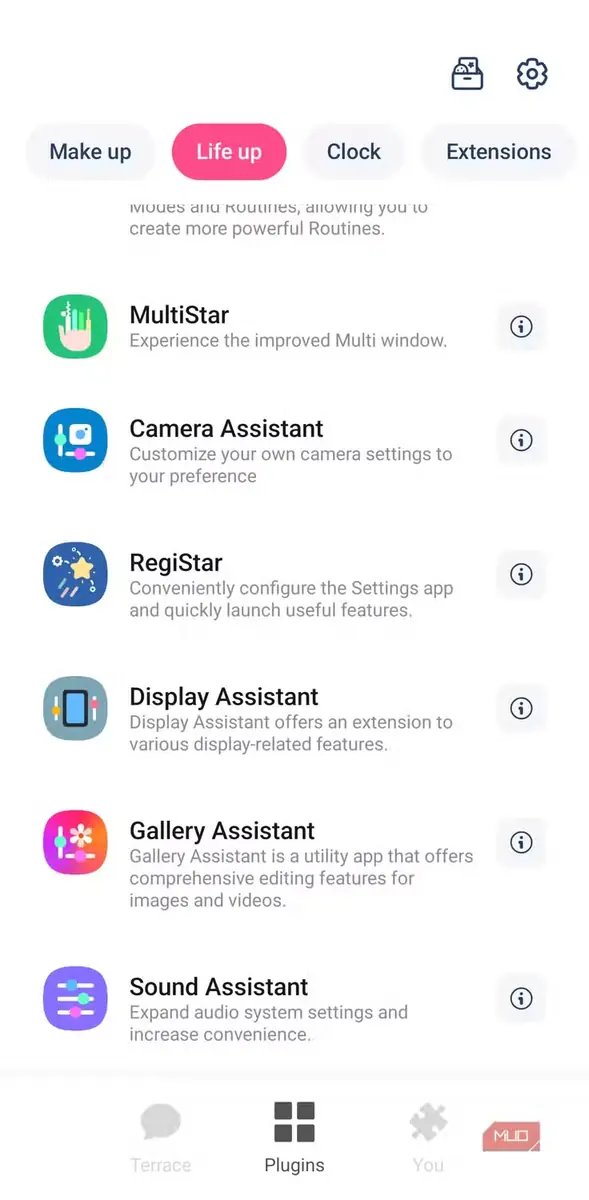
کنترلهای صدای اندروید همیشه کمی دستوپاگیر بودهاند. برای صدای رسانه، زنگ تماس، هشدار و اعلان، نوارهای جداگانهای دارید؛ اما اگر بخواهید صدای Spotify بلند و صدای YouTube آرام باشد چه؟ اینجا است که ساوند اسیستنت به کار میآید.
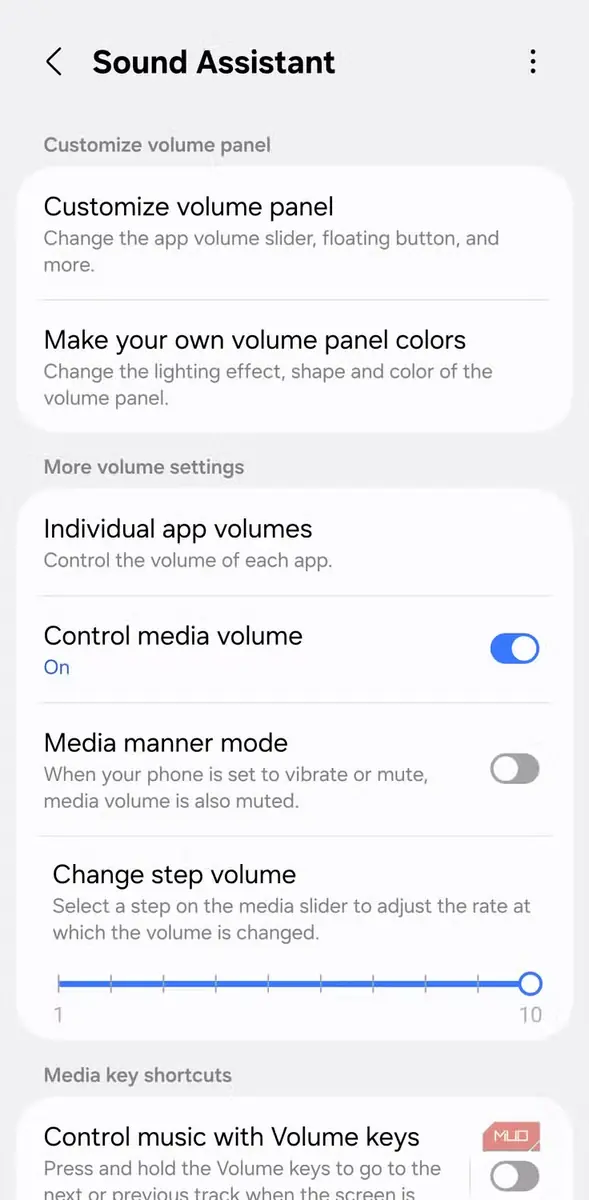
ساوند اسیستنت که بخشی از مجموعهٔ گود لاک سامسونگ است، برای هر برنامه نوار صدای مستقلی فراهم میکند. Spotify را روی ۸۰ درصد، YouTube را روی ۴۰ درصد و Instagram را روی صفر بگذارید؛ هرکدام دقیقاً روی همان مقداری که تعیین کردهاید باقی میمانند. این ابزار همچنین اجازه میدهد چند برنامه همزمان صدا پخش کنند، بیآنکه پخش یکدیگر را متوقف سازند؛ قابلیتی که اندروید خام در اختیار نمیگذارد.
همچنین میتوانید ظاهر نوار صدا را شخصیسازی کنید، گامهای تنظیم صدا را ریزتر سازید و رفتار پیشفرض کلیدهای صدا را تغییر دهید تا بهجای زنگ تماس، صدای رسانه را کنترل کنند. این قابلیت برای هرکسی که هنگام تلاش برای کمکردن صدای زنگ، ناخواسته موسیقی را با صدای بلند در هدفون پخش کرده باشد سودمند است؛ خودم این درد را خوب میشناسم.
تنها گلایهام این است که این قابلیت از راه گود لاک در انحصار سامسونگ قرار دارد؛ کاش Google نیز نمونهای مشابه را در اندروید خام میگنجاند.
وان هند آپریشن پلاس
میانبرهای حرکتی برای گوشیهایی که در یک دست جا نمیشوند
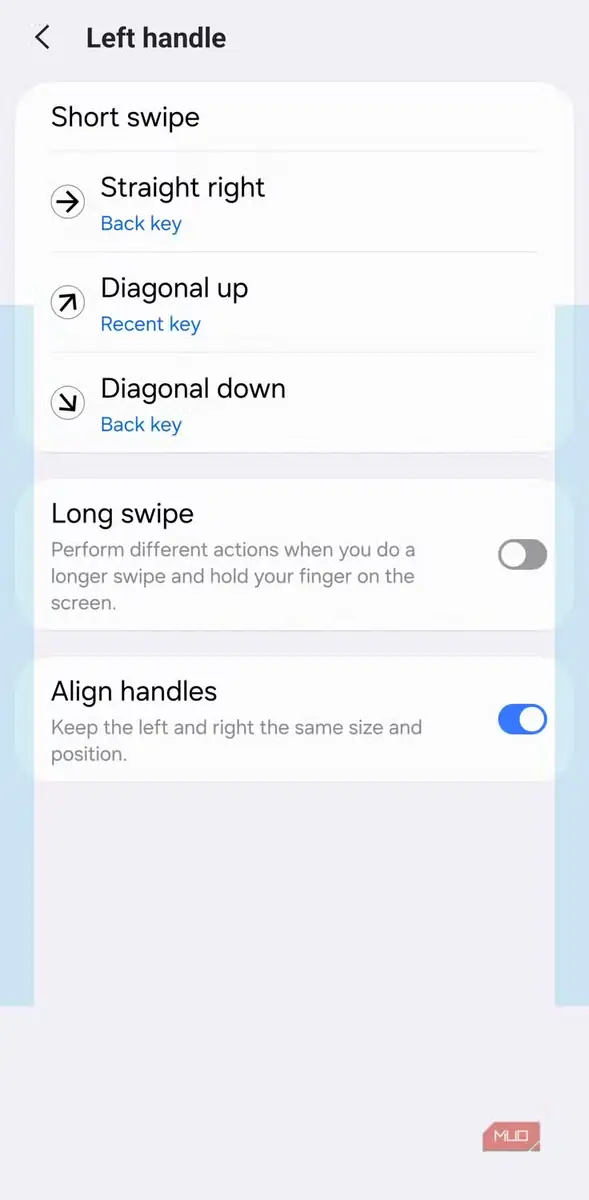
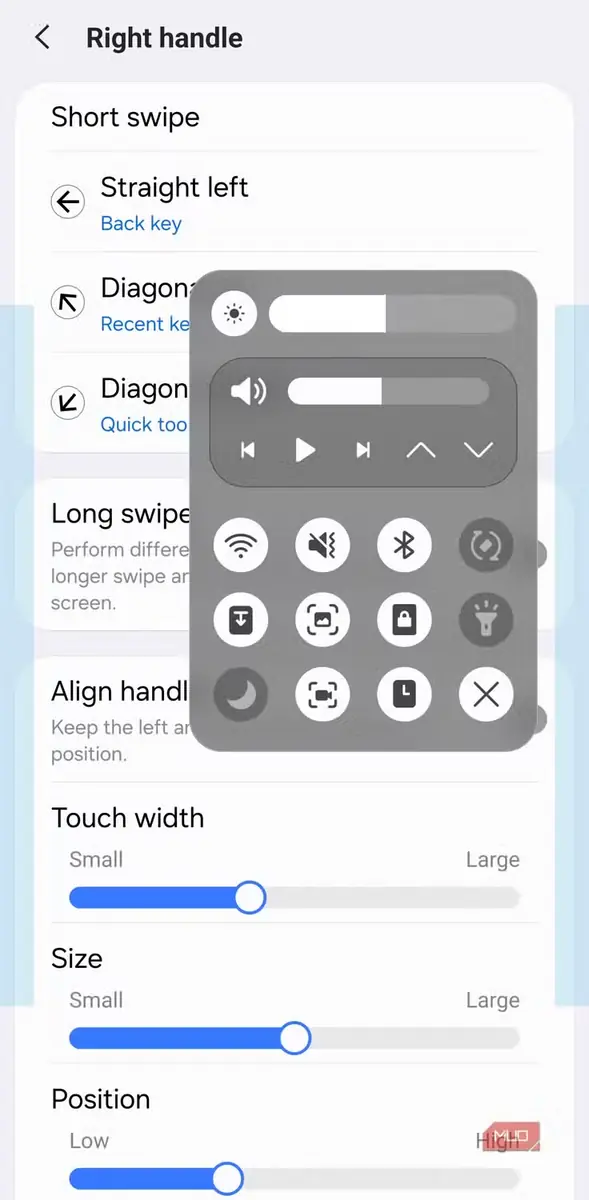
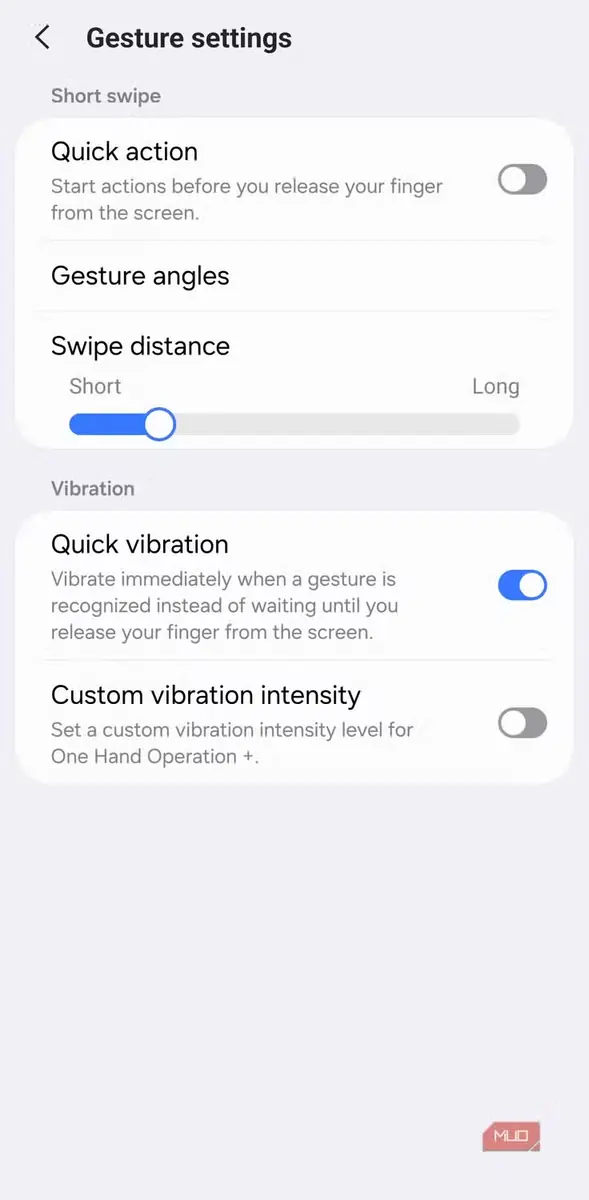
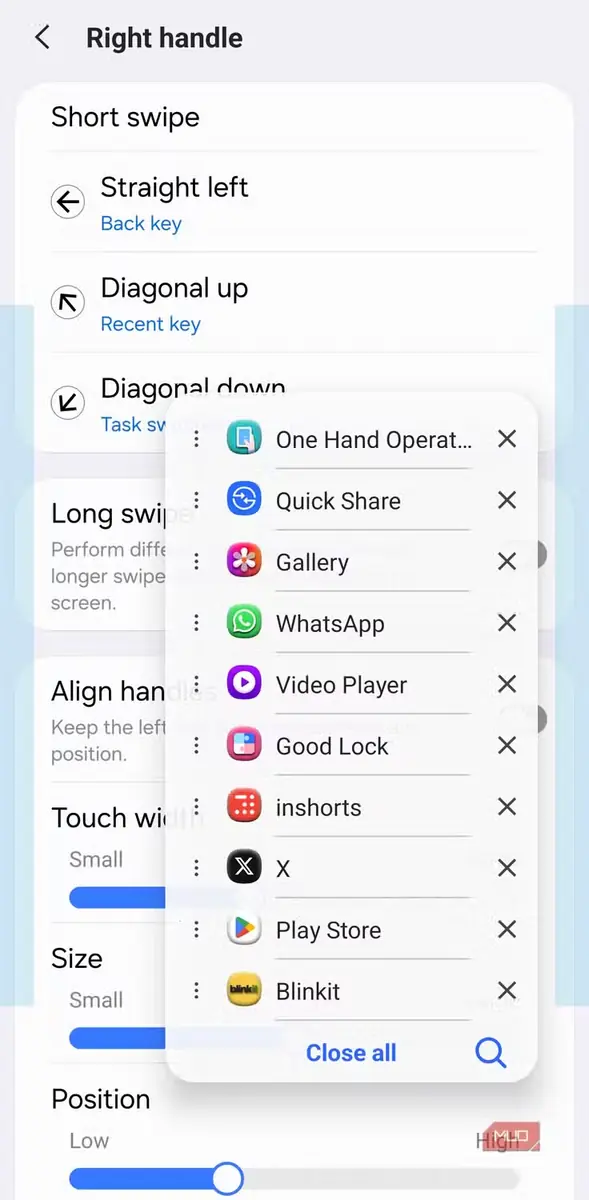
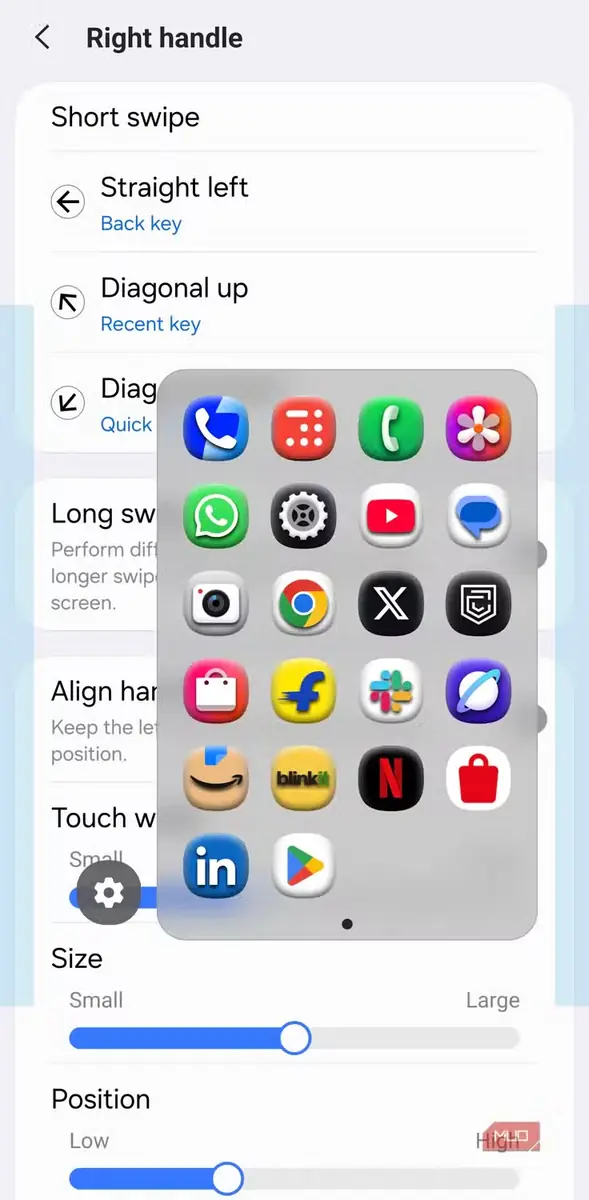
گوشیها روزبهروز بزرگتر میشوند، اما دستهای من که بزرگتر نشدهاند. وان هند آپریشن پلاس این مشکل را با امکان ساخت ناحیههای لمسی کوچک و دلخواه در لبهٔ صفحه، موسوم به دستگیره، برطرف میکند. میتوانید کارهایی مانند بازگشت، رفتن به صفحهٔ اصلی، نمایش برنامههای اخیر، بازکردن پنجرهٔ شناور یا کنترل قطعههای رسانهای را به این دستگیرهها بسپارید و بدون کشیدن انگشت تا آن سوی نمایشگر، با یک دست از گوشی استفاده کنید.
این ابزار با حرکت بازگشت پیشبینانهٔ One UI نیز هماهنگی بسیار خوبی دارد. در تنظیمات پیشرفتهٔ ماژول، گزینهٔ حرکت بازگشت سامانهای، کنترل حرکتی را به بیرون از محدودهٔ دستگیرهٔ سفارشی شما گسترش میدهد. با روشنبودن آن، کشیدن انگشت از هر نقطهای بیرون از دستگیره، پیمایش بازگشت پیشبینانه را فعال میکند و دستگیرهها نیز همچنان در محدودهٔ خود کار میکنند. به این ترتیب، هم میانبرهای سفارشیِ مناسب کار با یک دست را دارید و هم بازگشت پیشبینانه در سراسر صفحه.
البته اینجا هم نکتهای وجود دارد. حرکت بازگشت پیشبینانه باید در سراسر سامانه و از بخش آزمایشی Labs فعال باشد و گزینهٔ حرکت بازگشت سامانهای در وان هند آپریشن پلاس نیز باید روشن شود. اگر هرکدام خاموش باشند، بهجای آن حرکت بازگشت معمولی را خواهید داشت.
بهترین برنامههای سامسونگ از پیش روی گوشی نصب نیستند
این تنها ویژگی مشترک هر شش برنامه است: هیچیک از پیش نصب نشدهاند و سامسونگ هم چندان آنها را تبلیغ نمیکند. باید از وجودشان باخبر باشید و خودتان به Galaxy Store سر بزنید. این رویکرد برای شرکتی که گوشیهایش را از همان ابتدا با انبوهی از قابلیتها عرضه میکند عجیب به نظر میرسد؛ بااینحال، باعث میشود این ابزارها مزاحم کسانی نشوند که به آنها نیازی ندارند. برای کاربران نیازمند نیز خلأهایی را پر میکنند که حتی Google در اندروید خام چارهای برایشان نیندیشیده است؛ تازه همهٔ آنها رایگاناند.
منبع: این مطلب ترجمه و بومیسازی مقالهای از MakeUseOf به قلم Tashreef Shareef است. مشاهده مقاله اصلی