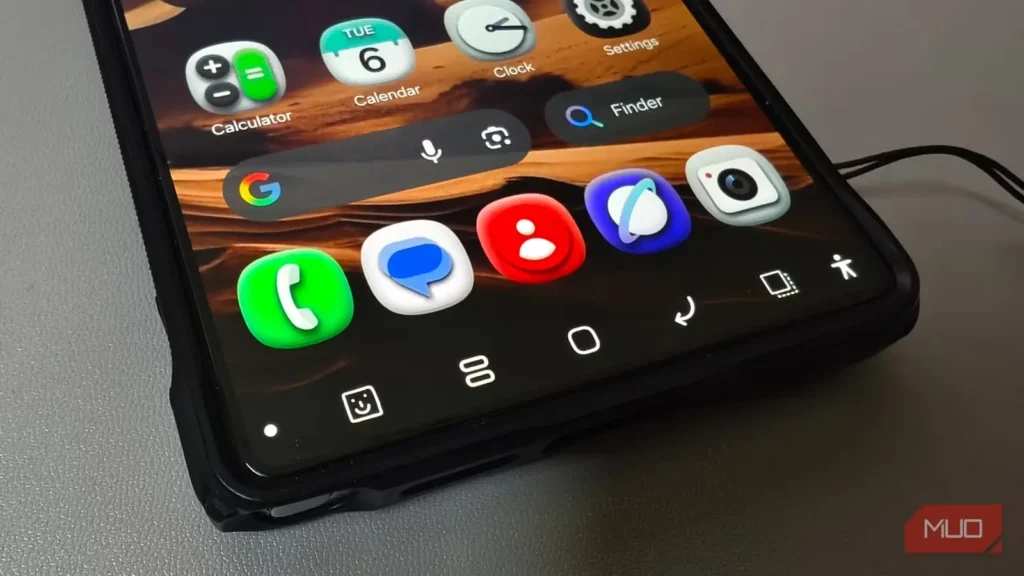
نوار پیمایش سامسونگ بهطور پیشفرض سه دکمه دارد: بازگشت، خانه و برنامههای اخیر؛ راه آشکاری هم برای افزودن دکمههای بیشتر وجود ندارد. سازندگان گوشی سالها کوشیدند ما را به کنار گذاشتن کامل این نوار ترغیب کنند و میگفتند حرکتهای تمامصفحه راه هوشمندانهتری برای کار با نمایشگرهای بزرگاند. پس این تغییر را میپذیرید، پایین صفحه را خلوت میکنید و میکوشید به کشیدن انگشت از لبهها عادت کنید. اما در یک گلکسی غولپیکر، این ظاهر تمیز بیدردسر نیست.
چرا حرکتهای تمامصفحه را کنار گذاشتم
بهای پنهان یک ظاهر تمیز
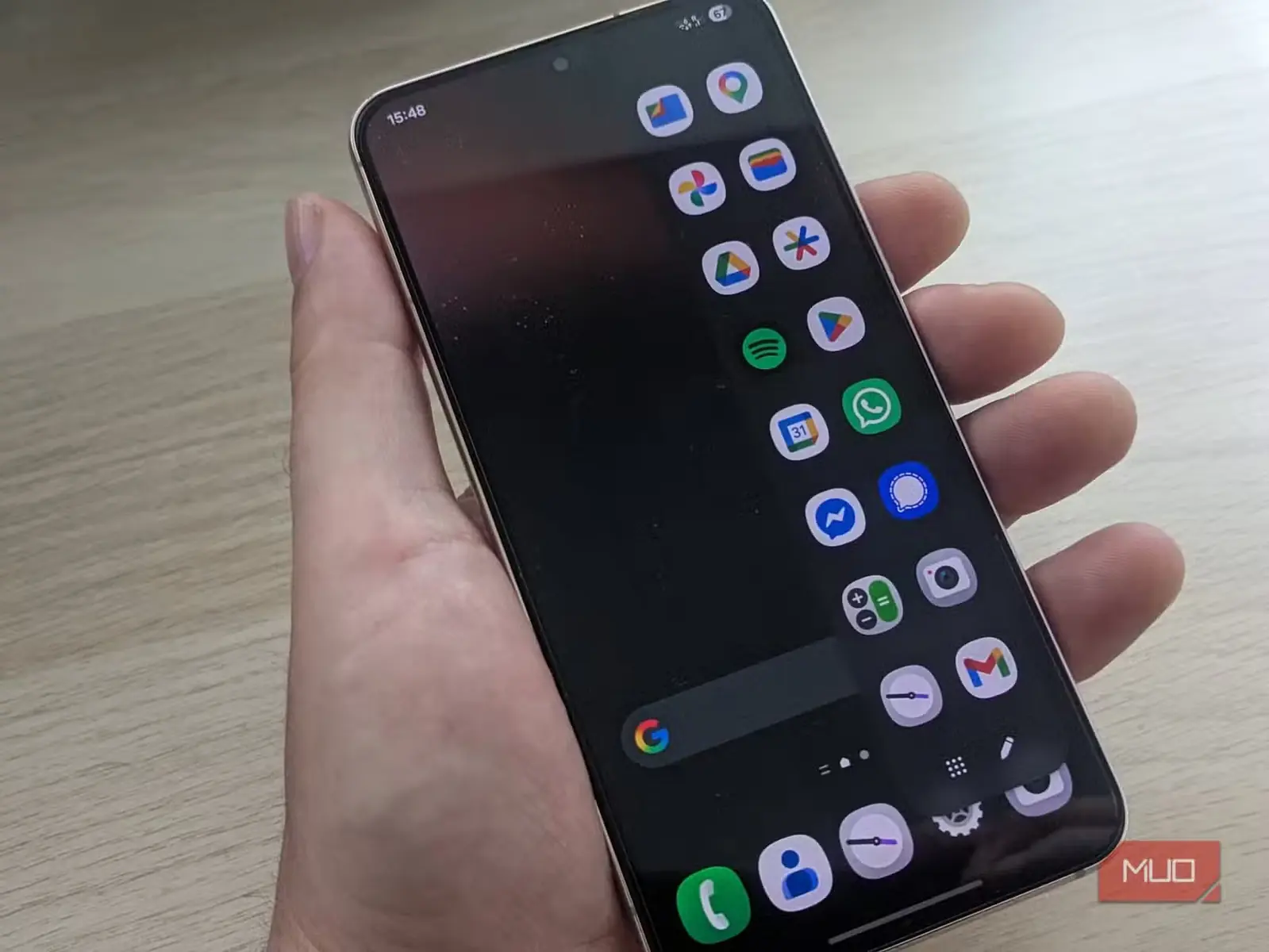
ماهها در Galaxy S25 Ultra از پیمایش حرکتی استفاده کردم و واقعاً ظاهر خلوت صفحه را دوست داشتم. پویانماییهای روان مرا متقاعد کرده بودند که چیدمان سهدکمهای یادگاری از گذشته است. بااینحال، در عمل این ظاهر تمیز هزینهای داشت که انتظارش را نداشتم.
بزرگترین دردسرم جابهجایی میان برنامهها بود. هنگام استفاده از دکمهها، با دو بار زدن سریع دکمهٔ برنامههای اخیر میتوان بیدرنگ میان دو برنامهٔ آخری جابهجا شد. اگر هنگام پژوهش مدام بین مرورگر و برنامهٔ یادداشتبرداری رفتوآمد کنید، این میانبر اجازه میدهد با هر دو برنامه در حالت تمامصفحه کار کنید. حرکتهای لمسی این کار را بسیار دستوپاگیرتر کردند: باید انگشت را رو به بالا بکشید، تا بازخورد لرزشی مکث کنید و امیدوار باشید شستتان را درست در همان لحظه از صفحه بردارید. اگر کمی زودتر این کار را انجام دهید، گوشی بهجای نمایش برنامههای اخیر شما را به صفحهٔ اصلی میفرستد.
مشکل اصلی این بود که حرکتهای لمسی توجه زیادی میطلبیدند. دکمه، نقطهای ثابت روی شیشه در اختیار شست میگذارد و همان لحظهای که لمسش کنید فرمان را اجرا میکند؛ دیگر لازم نیست سرعت، مسافت یا زاویهٔ حرکت انگشت را بسنجید. حرکتها وادارم میکردند به هر تعامل سادهای فکر کنم؛ بهویژه اینکه آیا کشیدن انگشت از لبه به صفحهٔ قبلی بازمیگردد یا نوار مرور عکسها را جابهجا میکند. لبههای برجستهٔ قاب ضخیم گوشی هم کمکی نمیکردند، چون نمیگذاشتند شستم بهآسانی لبهٔ شیشه را لمس کند.
پس از ماهها تحمل فرمانهای اشتباه، به این نتیجه رسیدم که ظاهر تمیز ارزش این دردسر روزمره را ندارد. به پیمایش سهدکمهای برگشتم و رفتار گوشی دوباره پیشبینیپذیر شد. فقط یک مشکل باقی مانده بود: سه دکمه کافی نبود.
کشف جعبهابزار رسمی و کمسروصدای سامسونگ
بهترین تنظیمات سامسونگ کجا پنهان شدهاند؟
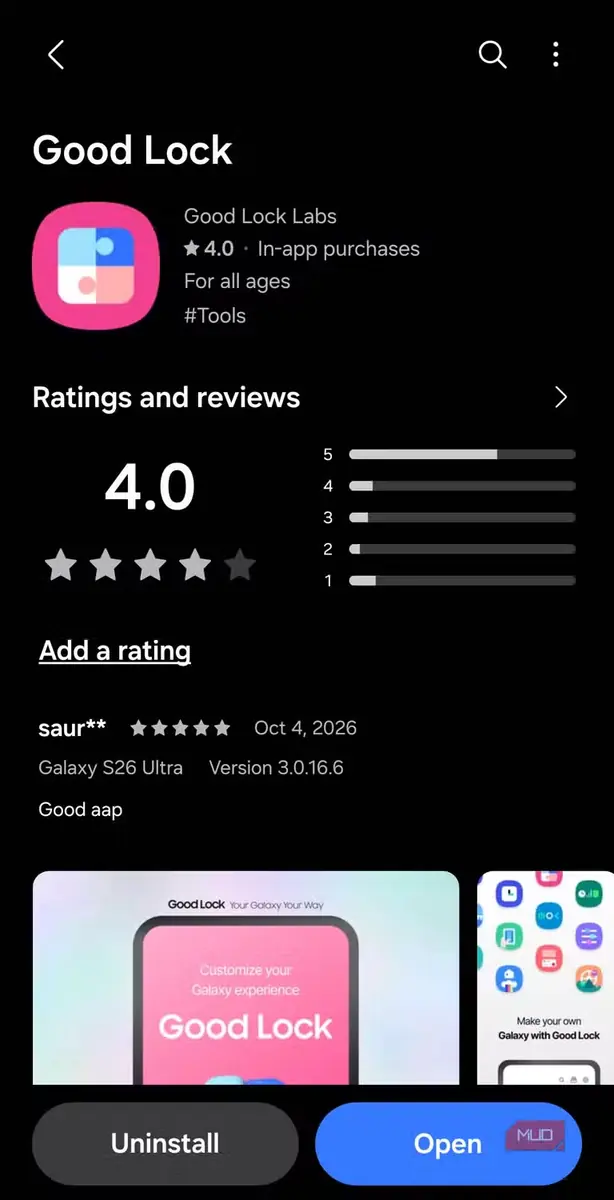
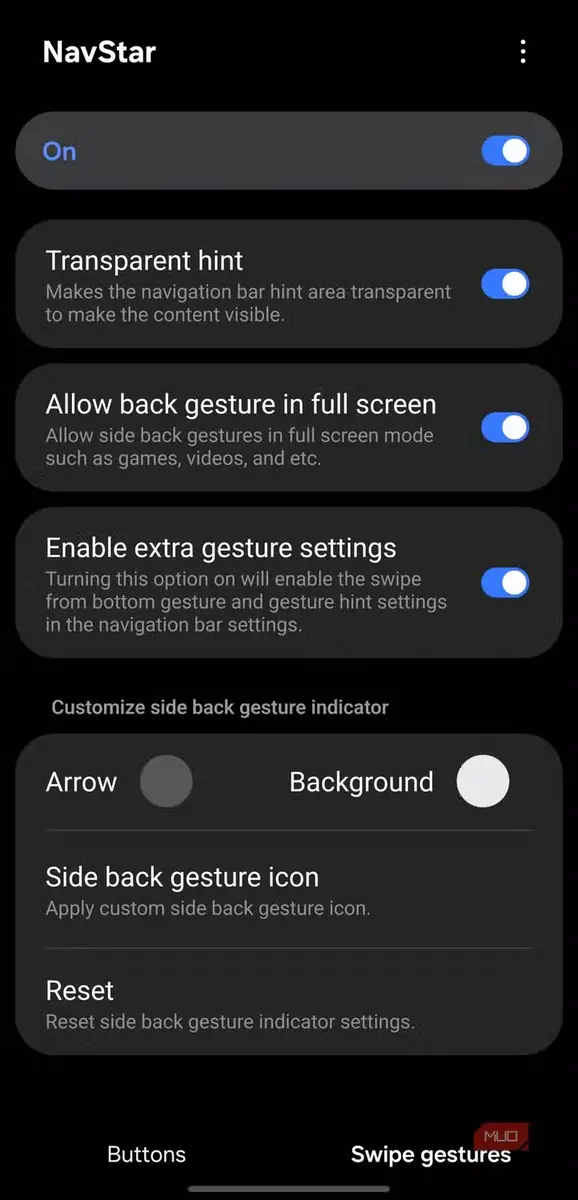
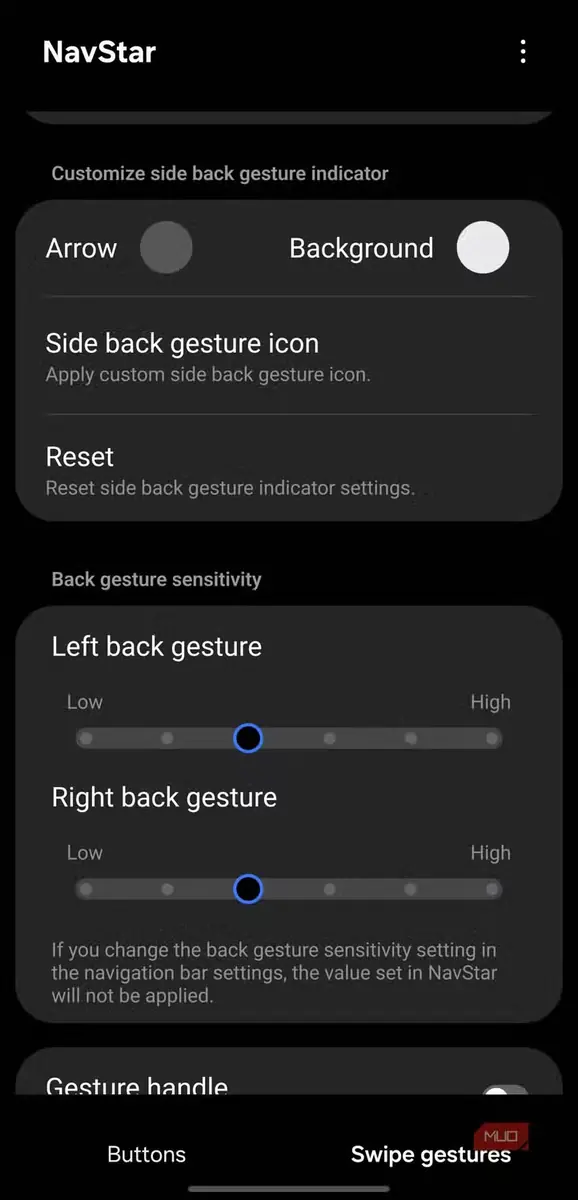
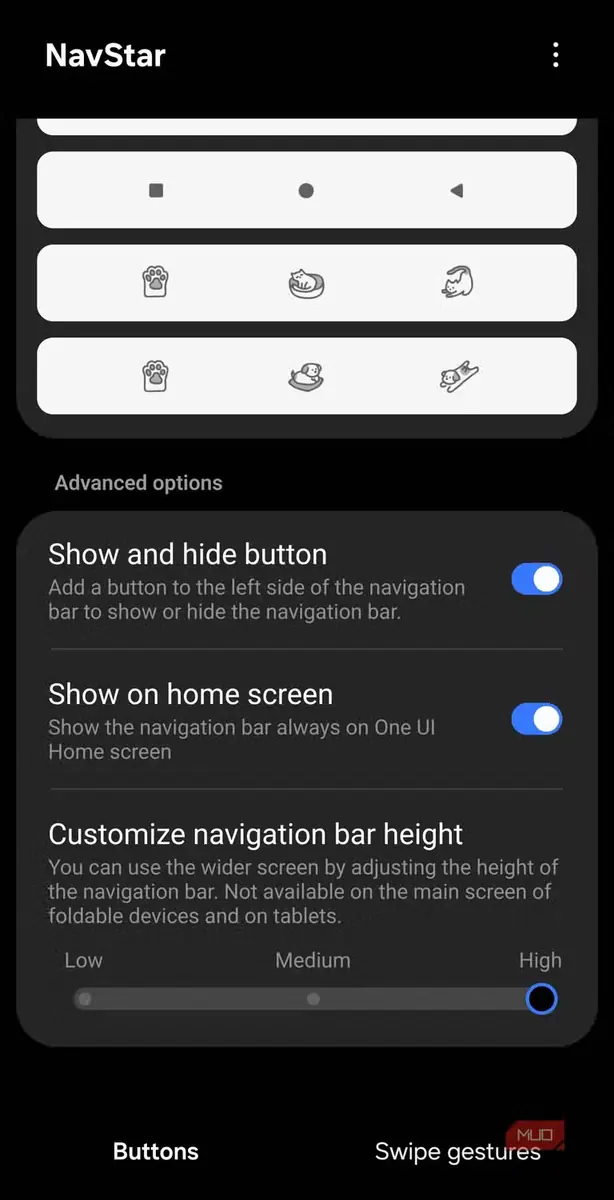
سامسونگ در Galaxy Store برنامهٔ رایگان شخصیسازی Good Lock را عرضه میکند. این برنامه هنگام راهاندازی گوشی هرگز نمایش داده نمیشود و سامسونگ نیز در بخش تنظیمات یا پیشنهادها هیچ اشارهای به آن نمیکند؛ باید نامش را جستوجو کنید.
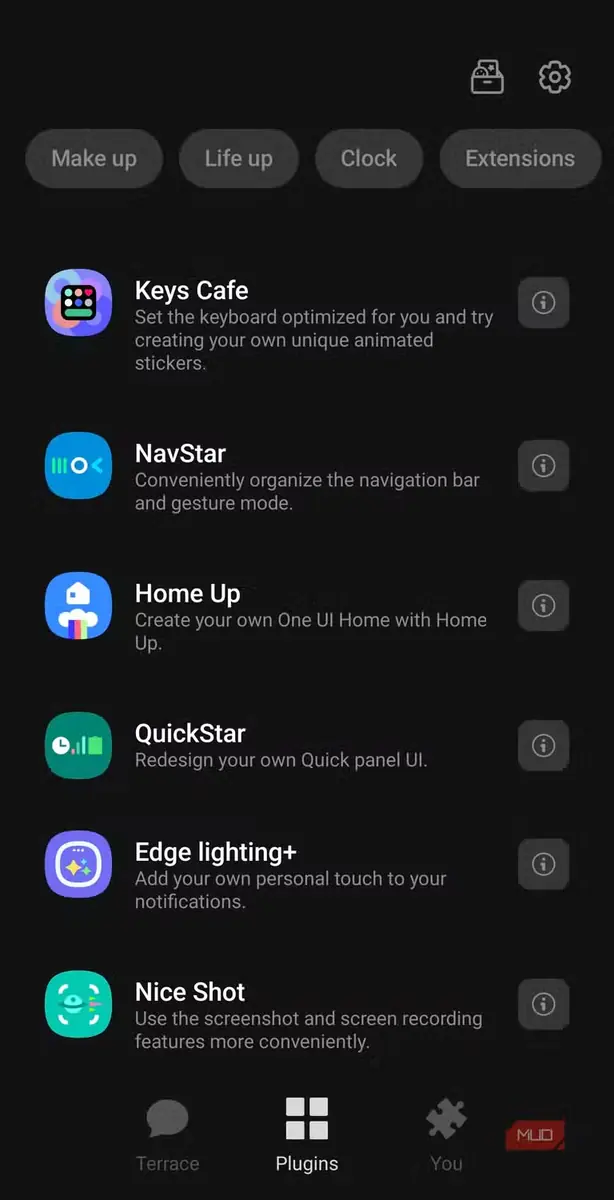
Good Lock ماژولی به نام NavStar دارد که در نگاه نخست ابزاری ساده برای تغییر نمای نوار پیمایش به نظر میرسد. با آن میتوانید نماد دکمهها را عوض کنید، چینششان را تنظیم کنید و رنگ پسزمینهٔ نوار را تغییر دهید. هیچیک از این قابلیتها نصب برنامه را برایم توجیه نمیکرد، تا اینکه گزینهٔ افزودن دکمههای بیشتر به نوار را دیدم.
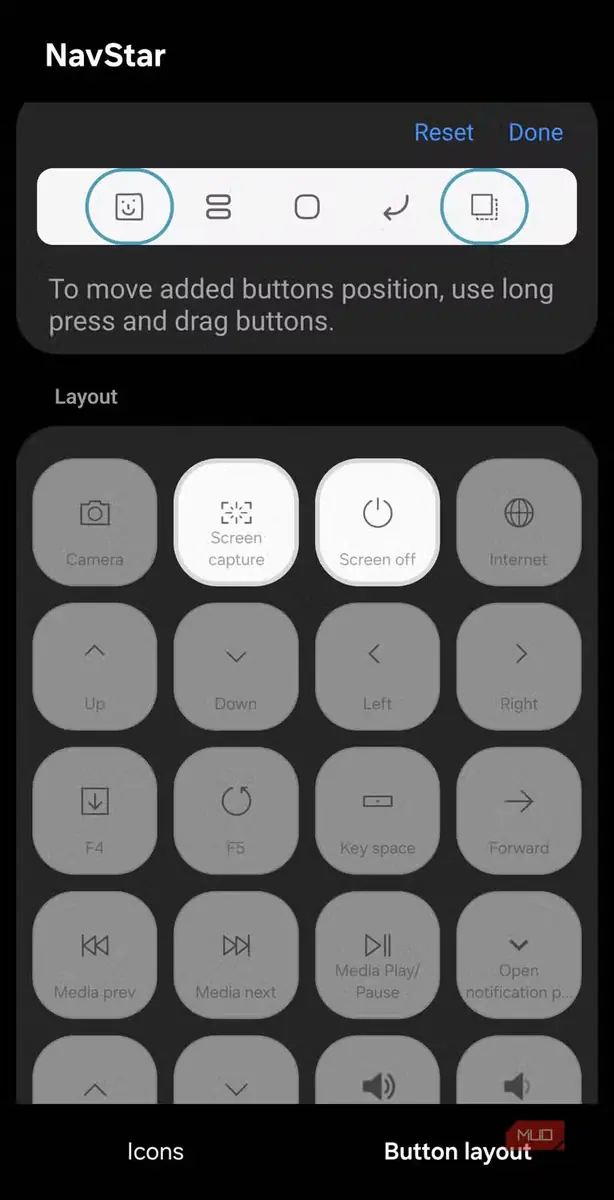
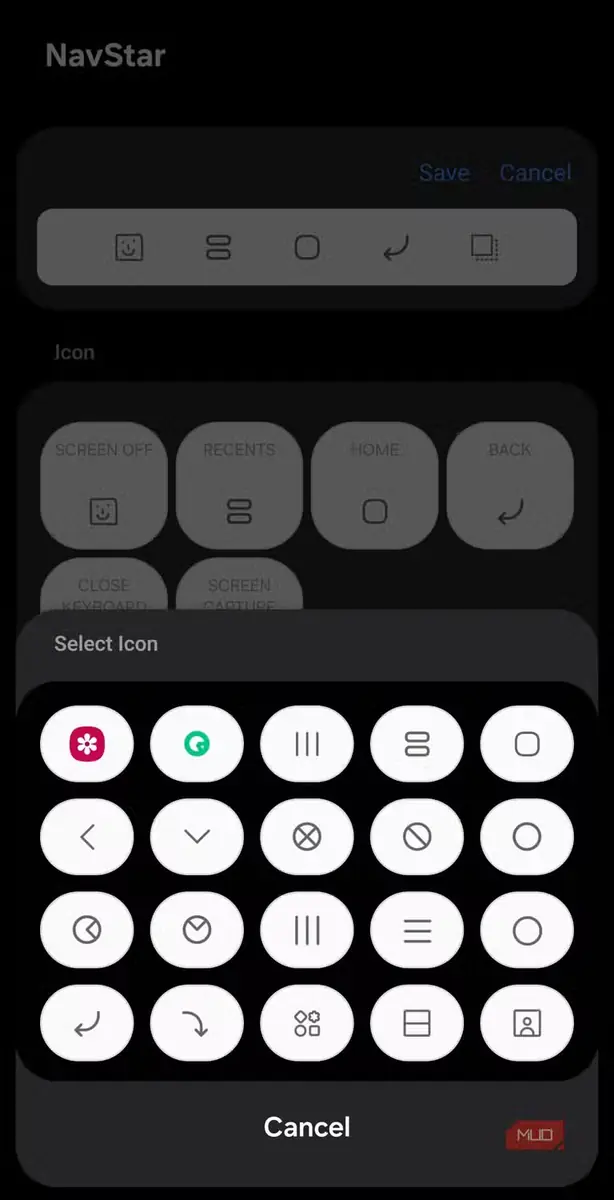
NavStar اجازه میدهد حداکثر دو دکمهٔ دیگر را مستقیماً در نوار پیمایش قرار دهید. برای هر دکمه میتوان یکی از فرمانهای سیستمی موجود در یک شبکه را برگزید؛ از ثبت تصویر صفحه و تنظیم صدا گرفته تا باز کردن پنل اعلانها. این دکمهها درست مانند بازگشت، خانه و برنامههای اخیر کار میکنند.
کلیدی جداگانه نیز نقطهای کوچک در سمت چپ نوار قرار میدهد. این نقطه در عمل سومین دکمهٔ اضافه است و مهمترین استدلال علیه پیمایش دکمهای را از میان برمیدارد.
تبدیل نوار پیمایش به پایگاه شخصی
از کلیدهای ثابت تا سکوی اجرای سفارشی
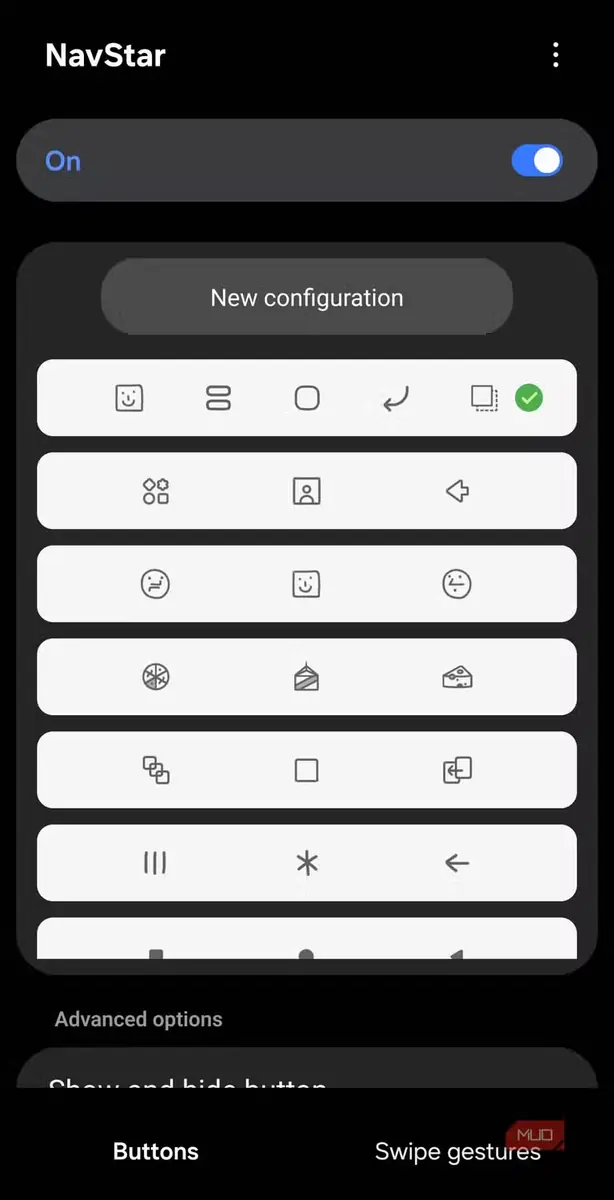
اندروید همیشه با نوار پیمایش مانند بخشی ثابت از سازوکار سیستم رفتار کرده است: سه دکمه و بدون هیچ انعطافی. NavStar همین فضا را به سکوی اجرای شخصی شما تبدیل میکند؛ درست در جایی که شستتان از پیش روی آن قرار میگیرد.
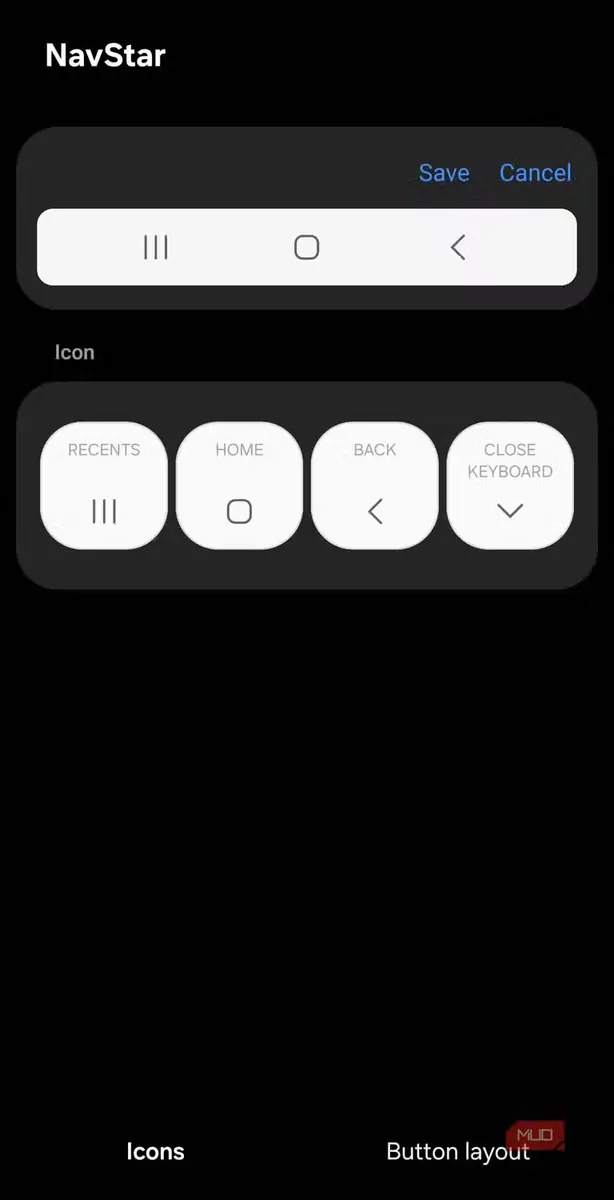
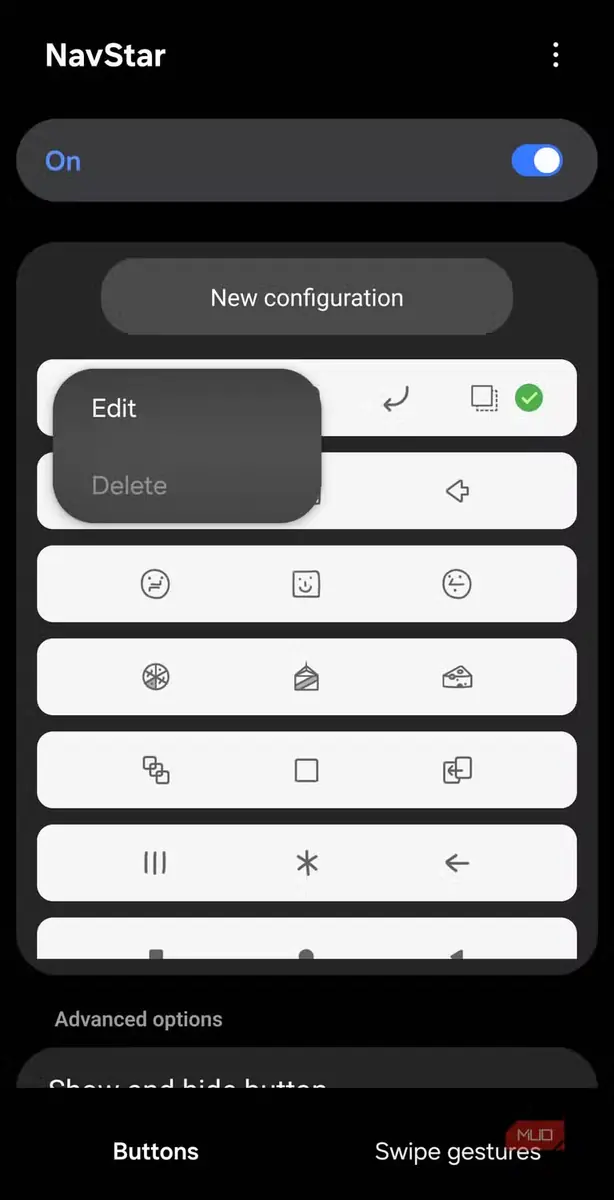
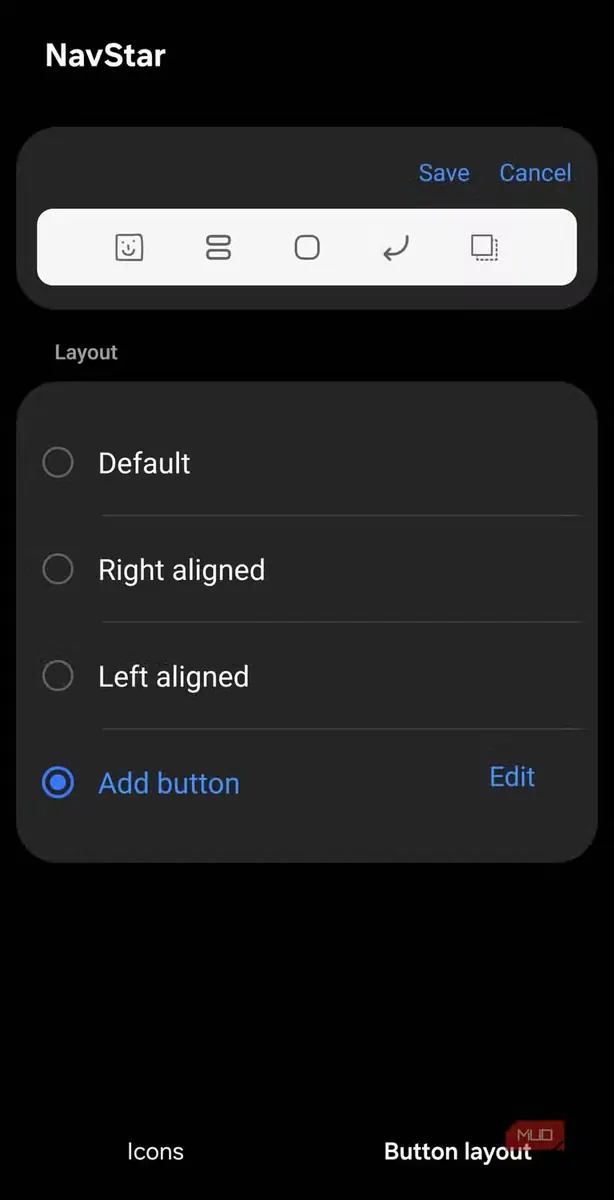
در NavStar ماژول را روشن کنید، در زبانهٔ «دکمهها» بمانید و روی «پیکربندی جدید» بزنید. ویرایشگر با دو بخش باز میشود: «چیدمان دکمهها» و «نمادها». در بخش چیدمان دکمهها، با انتخاب «افزودن دکمه» شبکهای از فرمانهای سیستمی نمایان میشود که میتوانید از میان آنها حداکثر دو دکمهٔ اضافه تعیین کنید. نمادها را در نوار پیشنمایش لمس کنید و نگه دارید، سپس با کشیدن جابهجایشان کنید تا چیدمان با حالت طبیعی در دست گرفتن گوشی هماهنگ شود. در زبانهٔ نمادها نیز میتوانید هر نشانه را با شکلی سفارشی، عکسی از گالری یا حتی یک برچسب جایگزین کنید.
من «ثبت تصویر صفحه» و «خاموش کردن صفحه» را برگزیدم. ثبت تصویر صفحه جای فشردن همزمان و نامأنوس دکمهٔ کناری و دکمهٔ صدا با دو دست را گرفت؛ کاری که روی گوشی ۶٫۹ اینچی هرگز طبیعی به نظر نمیرسید. حالا برای قفل کردن نمایشگر کافی است یک بار روی دکمه بزنم و دیگر لازم نیست برای رسیدن به کلید کناری، حالت گرفتن گوشی را تغییر دهم.
در صفحهٔ اصلی NavStar، کلیدی در بخش «گزینههای پیشرفته» نقطهٔ نمایش یا پنهانسازی را به سمت چپ نوار میافزاید. با دو بار زدن روی آن، تمام نوار از دید پنهان میشود. یک حرکت سریع رو به بالا از لبهٔ شیشه نیز فوراً آن را بازمیگرداند؛ هر زمان لازم باشد پنج دکمه در اختیار دارم و وقتی لازمشان ندارم، تمام صفحه آزاد است.
بازتنظیم دیگر کنترلهای گلکسیتان
رامکردن لبه پایینی نمایشگر تفاوت چشمگیری ایجاد میکند، اما لازم نیست به کنترلهای روی صفحه بسنده کنید. RegiStar، یکی دیگر از ماژولهای همین برنامه، محدودیتهای دکمههای سختافزاری معمول را کنار میزند. با آن میتوانید عملکرد نگهداشتن کلید کناری را بهجای Bixby به چراغقوه، Google Assistant یا هر برنامه دیگری بسپارید. این ماژول همچنین قابلیت تشخیص ضربه به پشت گوشی را میافزاید تا با دو ضربه سریع روی شیشه پشتی، فرمانی بیدرنگ اجرا شود. وقتی این میانبرهای سختافزاری را در کنار یک نوار پنجدکمهای سفارشی به کار بگیرید، آن گوشی غولپیکر ۶٫۹ اینچی دیگر وسیلهای دستوپاگیر که کار با آن به هر دو دست نیاز دارد، به نظر نمیرسد.
منبع: این مطلب ترجمه و بومیسازی مقالهای از MakeUseOf به قلم Digvijay Kumar است. مشاهده مقاله اصلی