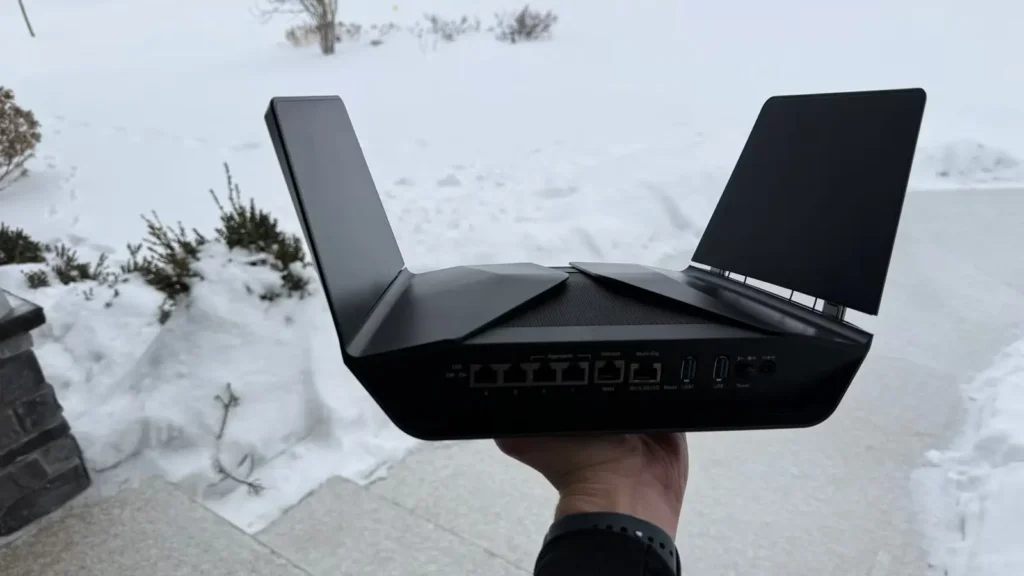
بیشتر مردم یک بار شبکه مهمان را روشن میکنند، گذرواژه را برای اتاقی پر از مهمان بلند میخوانند و دیگر هرگز سراغ آن تنظیم نمیروند. من هم سالها همینطور با آن برخورد میکردم، تا اینکه ناگهان متوجه نکتهای شدم: شبکه مهمان در واقع یک شبکه وایفای دوم و مستقل است که با نام و گذرواژه مخصوص خود از شبکه اصلی جدا شده است. دستگاههای متصل به آن به اینترنت دسترسی دارند و بس؛ شبکه اصلیام را هرگز نمیبینند و خودم تعیین میکنم چه دستگاههایی اجازه اتصال داشته باشند. وقتی خانهام را به شبکه گیگابیتی سیمکشی کردم، این شبکه اضافی بیسروصدا به یکی از کاربردیترین ابزارهای تنظیمات روترم تبدیل شد. در ادامه چهار کاری را میبینید که این شبکه انجام میدهد و هیچ ربطی هم به میزبانی از مهمانان ندارد.
وسایل خانه هوشمندتان را قرنطینه کنید
راه نفوذ را بر ابزار هکشده ببندید
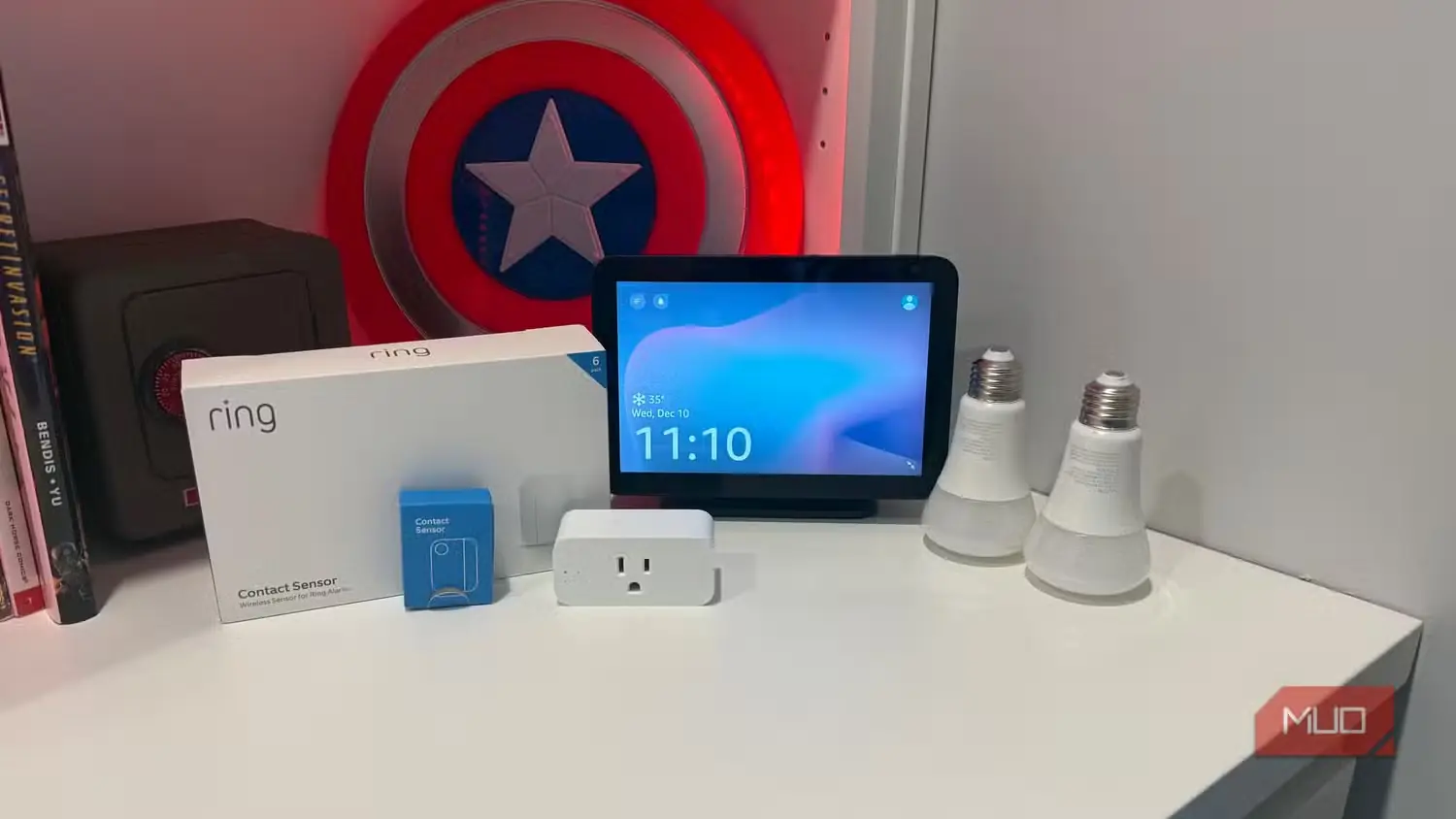
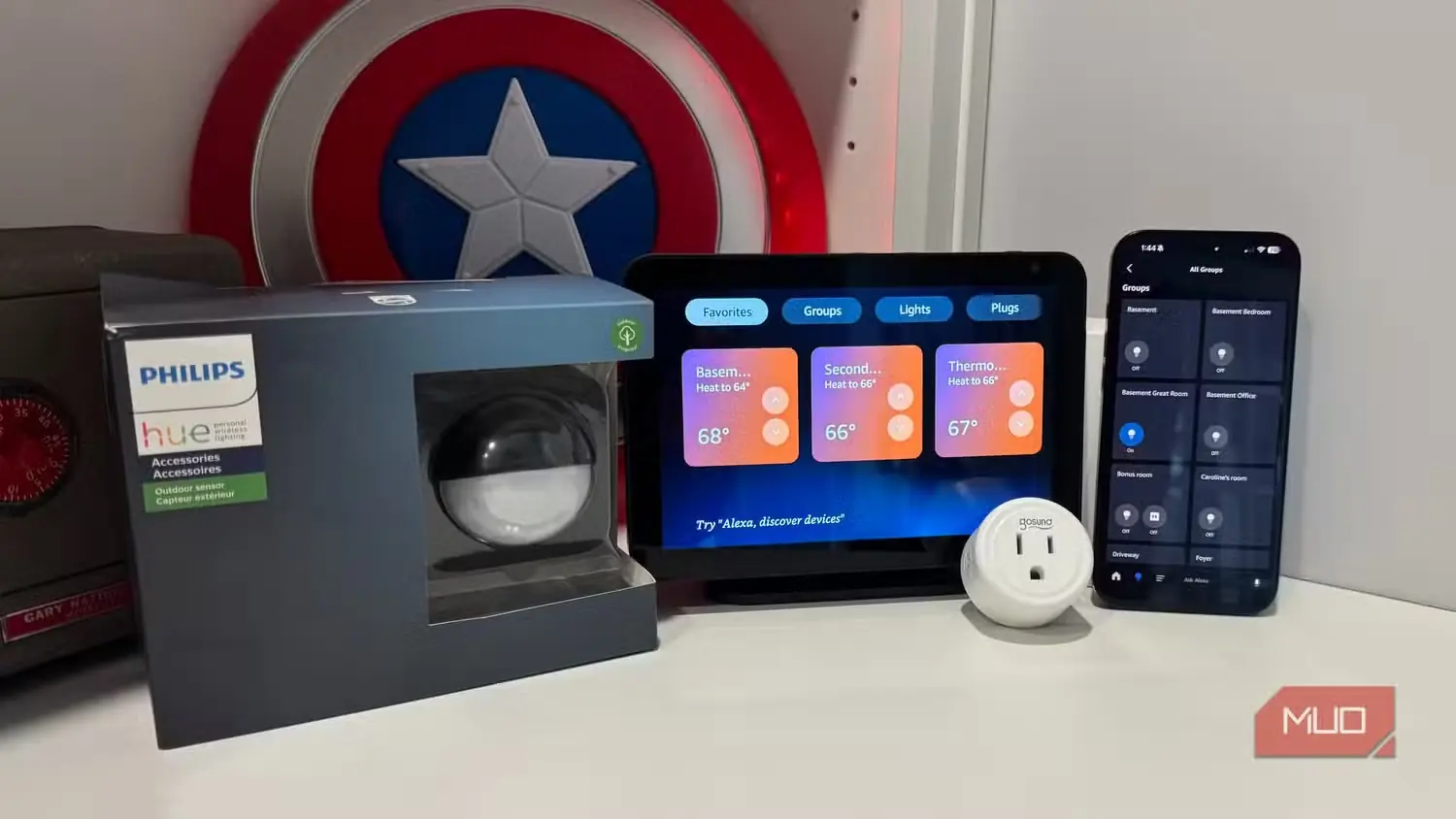
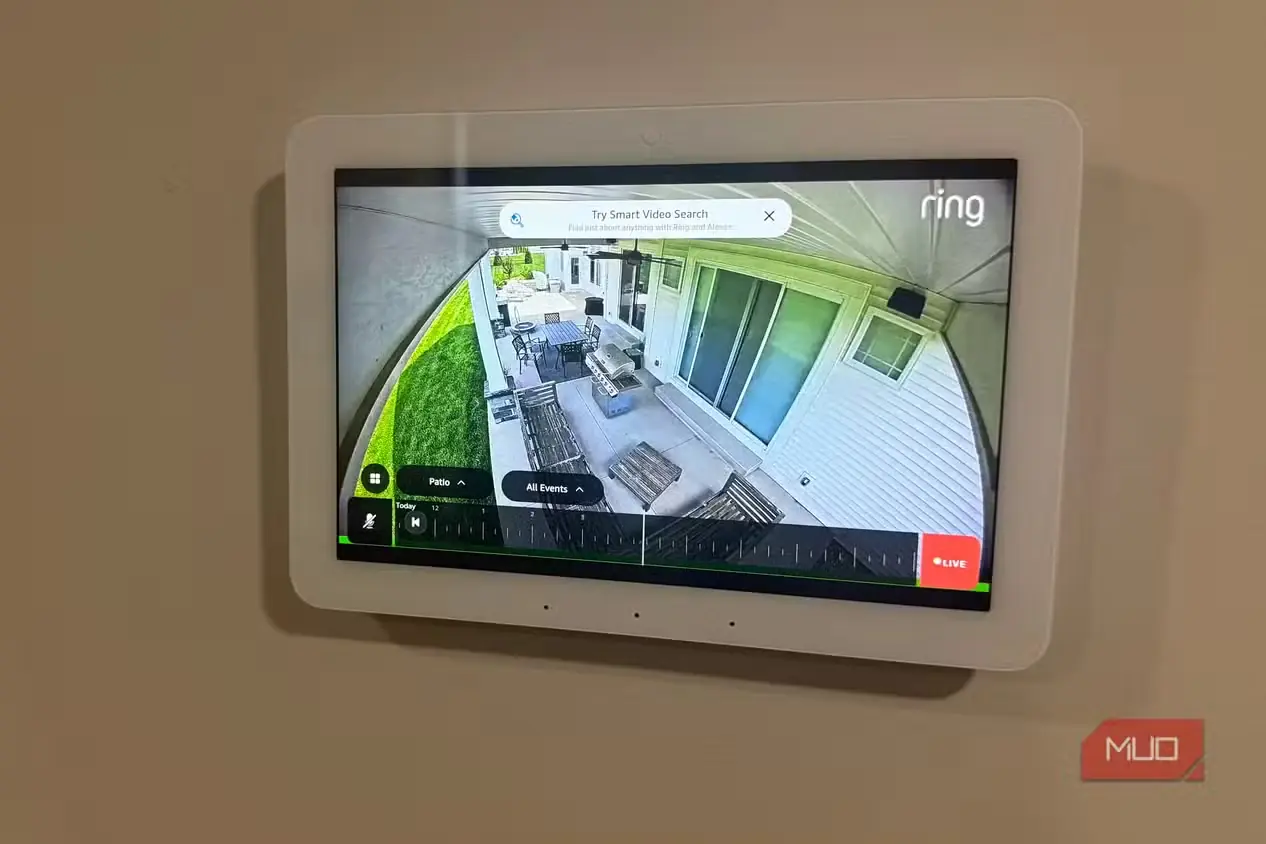
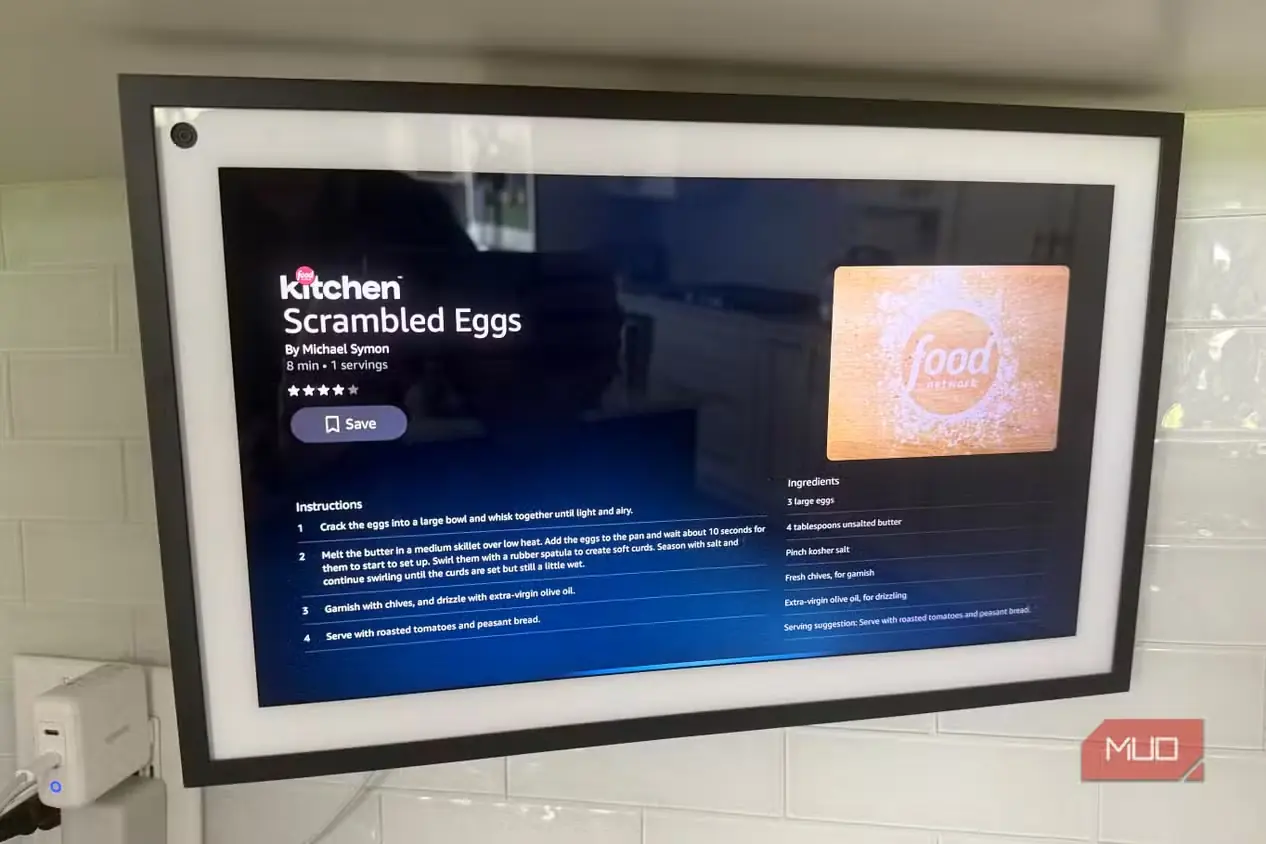
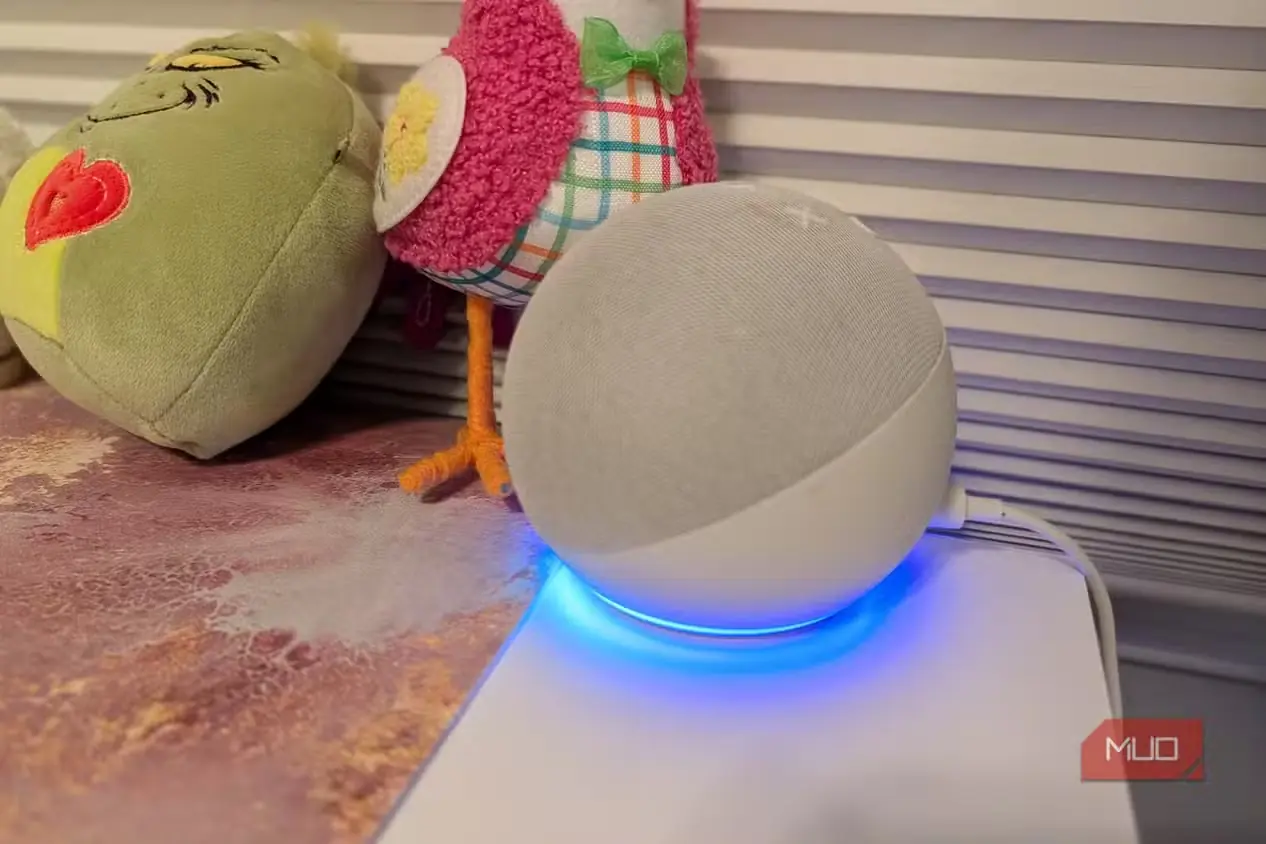
پریزها، لامپها و دوربینهای هوشمند ارزانقیمت همان نقاطی هستند که امنیت بیشتر شبکههای خانگی از همانجا فرومیریزد. میانافزار این وسایل معمولا سالها بدون وصله امنیتی باقی میماند؛ بنابراین نخستین درگاه کمدردسری هستند که مهاجم از آن وارد میشود. انتقال همه آنها به شبکه مهمان، میان این ابزارها و دستگاههایی که واقعا دادههای شما را نگه میدارند دیواری منطقی میکشد. اگر یک دوربین ارزان هک شود، به بنبست میرسد. دوربین همچنان میتواند از راه اینترنت با برنامه خود ارتباط برقرار کند، اما دیگر به لپتاپ، ذخیرهساز تحت شبکه یا پوشه حاوی تمام عکسهای خانوادگیتان دسترسی نخواهد داشت.
ترموستات هوشمند، زنگ در و پریزهای من همگی در همین شبکه قرار دارند و رایانهها جدا از آنها در شبکه اصلی میمانند. البته نکتهای هم هست: بعضی روترها دستگاههای شبکه مهمان را حتی از یکدیگر جدا میکنند؛ در نتیجه، گوشی شما در شبکه مهمان نمیتواند محتوا را به بلندگویی بفرستد که درست کنارش و در همان شبکه قرار دارد. پیش از انتقال هر وسیلهای که بهصورت محلی از آن استفاده میکنید، عملکردش را آزمایش کنید.
زمان خواب فرزندانتان را خودکار کنید
ساعتها را یک بار تنظیم کنید و به کشمکش شبانه پایان دهید
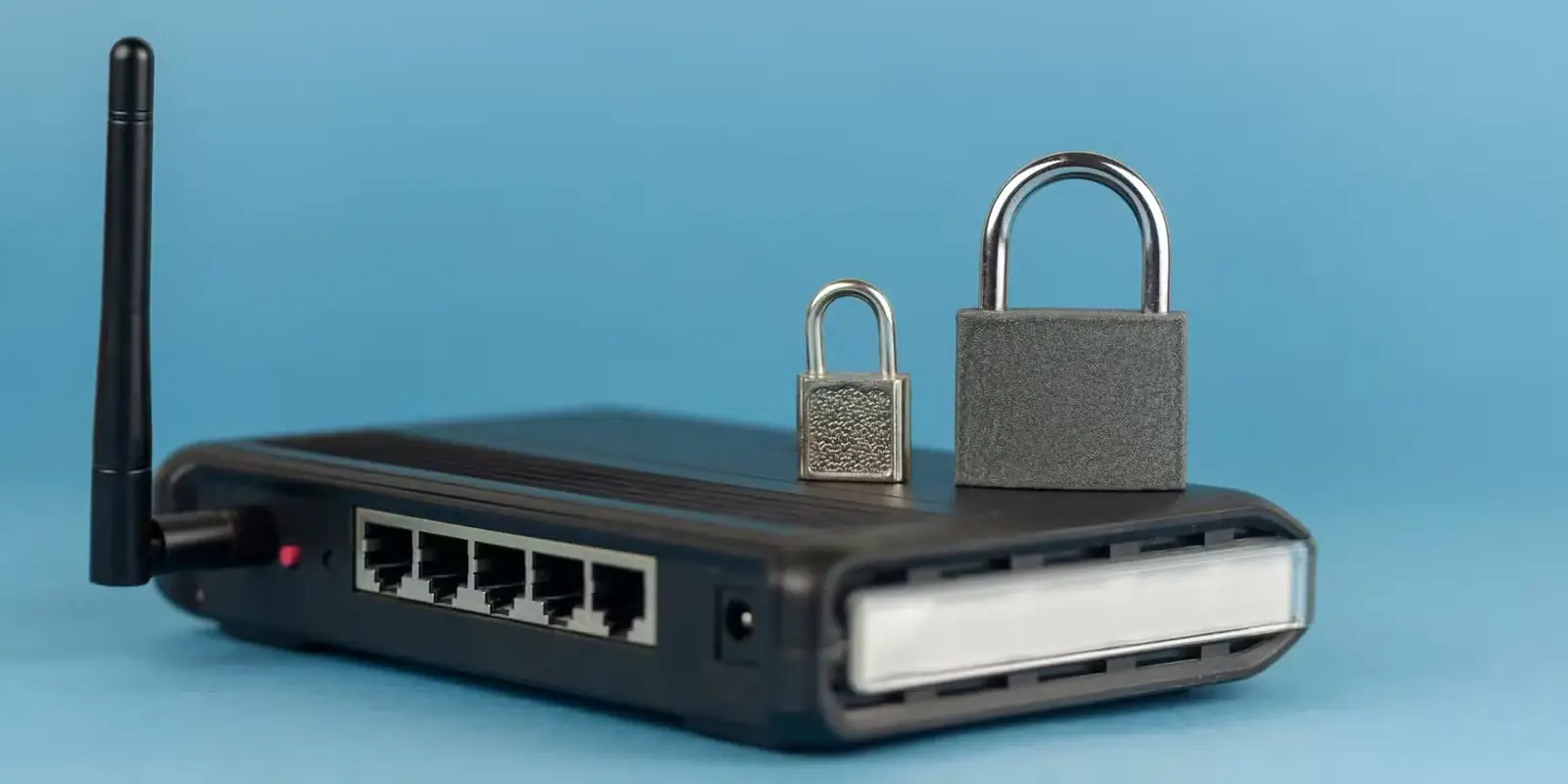
مشاجره شبانه بر سر مدت استفاده از نمایشگر معمولا به نحوه اجرای قانون برمیگردد. میتوانید قانون بگذارید، اما سرانجام کسی باید عملا اتصال را قطع کند. شبکه مهمان این کار را به برنامهای زمانبندیشده تبدیل میکند که روتر بهجای شما اجرا خواهد کرد. مدلهای جدیدتر، از جمله دستگاههای ASUS مجهز به Guest Network Pro، به شما اجازه میدهند ساعت روشنشدن شبکه و زمان خاموششدن خودکار آن را تعیین کنید.
تبلتها، کنسولها و پخشکنندههای رسانهای فرزندانتان را به آن شبکه وصل کنید و خاموشیاش را برای ساعت خواب زمانبندی کنید. در زمان تعیینشده، همه این دستگاهها همزمان آفلاین میشوند؛ نه لازم است برنامهای باز کنید و نه بحثی در میگیرد. گوشیها و رایانههای کاری شما نیز بیهیچ تغییری در شبکه اصلی باقی میمانند. این راهکار جای یک مجموعه کامل کنترل والدین را نمیگیرد و نوجوان مصممی که به داده همراه دسترسی دارد، میتواند آن را دور بزند؛ بااینحال، برای دستگاههای داخل خانه کلیدی ساده و قابلاعتماد فراهم میکند و بسیار بهتر از تذکرهای پیدرپی نتیجه میدهد.
نگذارید یک دستگاه تمام پهنای باند را ببلعد
مصرفکنندگان پرحجم را محدود و از تماسهای تصویری محافظت کنید
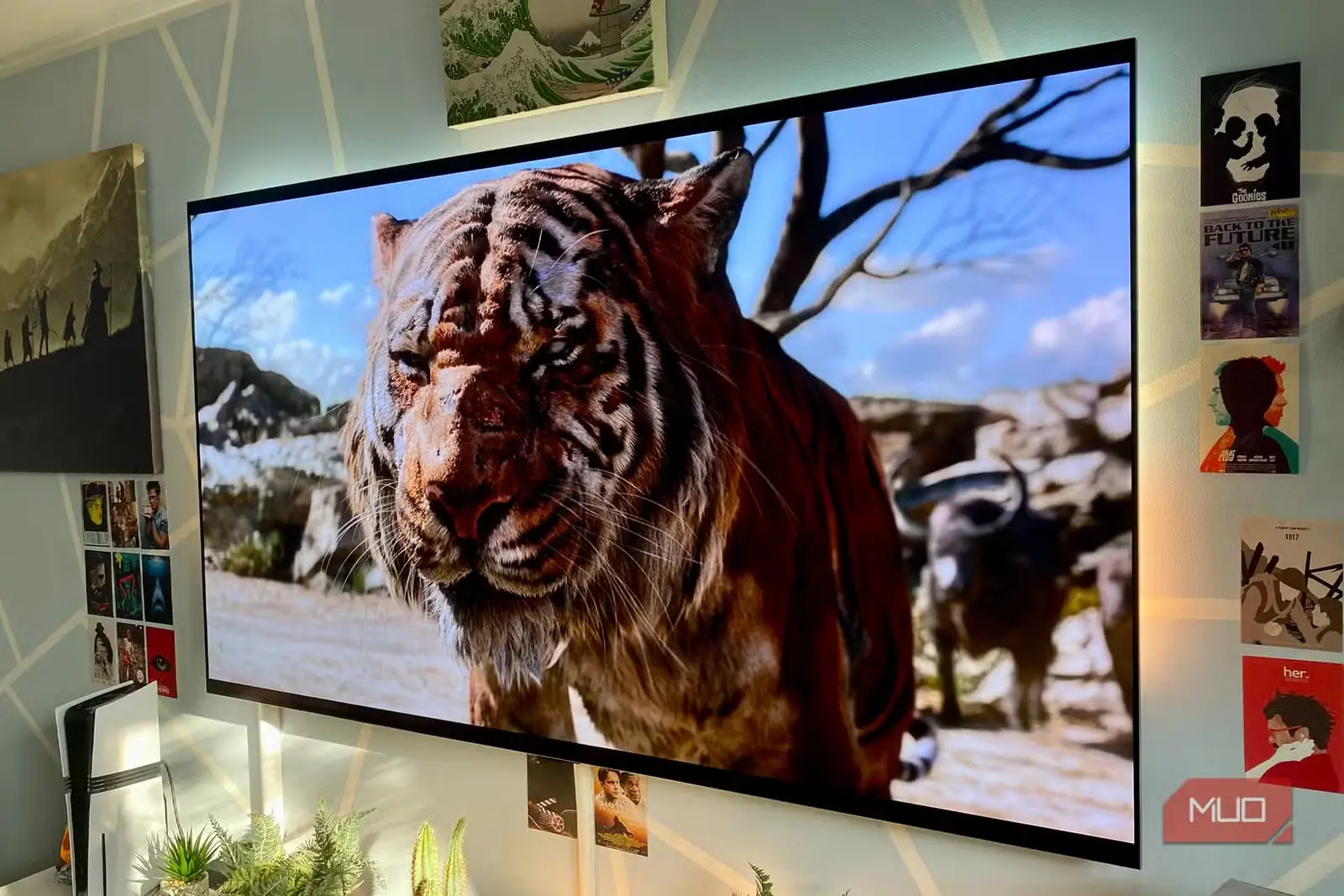
یک بارگیری بسیار حجیم یا پخش ویدیوی 4K میتواند همه دستگاههای دیگر شبکه وایفای را از پهنای باند محروم کند و تماسهای تصویری معمولا نخستین قربانی هستند. بسیاری از روترها امکان میدهند سرعت بارگیری و بارگذاری را بهطور مشخص برای شبکه مهمان محدود کنید. ASUS و TP-Link هر دو برای همین شبکه محدودکنندهای ساده دارند که سرعت را برحسب مگابیتبرثانیه تعیین میکند.
سقفی برای سرعت تعیین کنید و دستگاههای پرمصرف را پشت آن قرار دهید. همخانهای که از تورنت استفاده میکند، فرزندی که بازی 90GB را بارگیری میکند یا یک نسخهٔ پشتیبان که میخواهد آخرین ذره پهنای باند را هم ببلعد، همگی میتوانند به شبکه محدودشده منتقل شوند تا اتصال اصلی، سرعت کامل خود را برای تماس مهم شما حفظ کند. البته یک نکته بسیاری را به دردسر میاندازد: اگر روتر پشت دروازهای دیگر در حالت نقطه دسترسی کار کند، محدودکننده پهنای باند اغلب ناپدید میشود، زیرا دستگاه بالادستی نشانیها را اختصاص میدهد. در پیکربندی معمول روتر، این محدودیت تنها با چند کلیک تنظیم میشود. وقتی مشکل واقعی یک دستگاه حریص است، این راهکار از افزودن تجهیزات برای رفع نقاط کور بسیار بهتر خواهد بود.
وایفای را بدون دیکتهکردن گذرواژه به اشتراک بگذارید
کد QR بدهید و از تایپکردن خلاص شوید
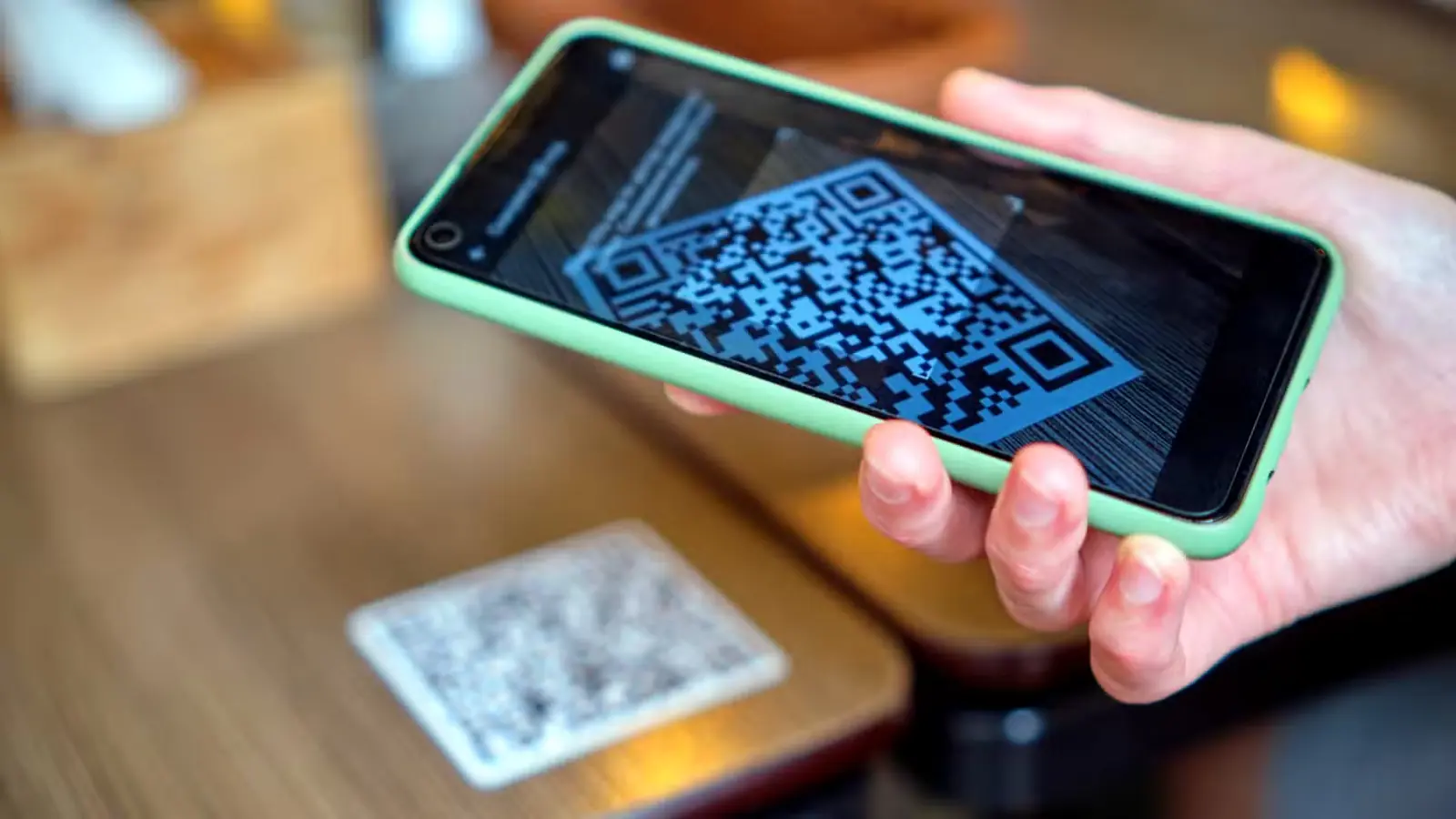
دو بار بلند خواندن یک گذرواژه ۲۰ نویسهای، تشریفات کوچک و ناخوشایندی است که هیچکس از آن لذت نمیبرد. بیشتر برنامههای روتر این دردسر را از میان بردهاند. برنامه Eero، برنامه TP-Link Tether، برنامه ASUS یا Google Home را باز کنید تا دکمهای برای ساخت کد QR شبکه مهمان ببینید. کافی است دوربین گوشی را بهسوی آن بگیرید تا متصل شوید؛ دیگر هیچکس لازم نیست چیزی تایپ کند.
من تصویر این کد را بهصورت اسکرینشات در گوشیام نگه میدارم. اگر ترجیح میدهید، میتوانید آن را چاپ کنید و پشت درِ یکی از کابینتها بچسبانید تا مهمانها از آن استفاده کنند. گذرواژهای که پشت این کد قرار دارد، به شبکهٔ مهمان تعلق دارد، نه شبکهٔ اصلی؛ بنابراین هر زمان بخواهید میتوانید آن را عوض کنید، بیآنکه ناچار شوید دستگاههای خودتان را دوباره متصل کنید. پس از تعطیلات تغییرش دهید؛ یا همان روزی که تعمیرکار یا پیمانکار خانه را ترک میکند. هیچیک از دستگاههای شما تحتتأثیر این تغییر قرار نمیگیرند. چاپگرها، تلویزیونها و دیگر دستگاهها همچنان متصل میمانند، چون روی شبکهای هستند که دستنخورده باقی میماند. مهمانها هم سریع به اینترنت وصل میشوند و اطلاعات ورود اصلیتان هرگز در اختیار کسی قرار نمیگیرد.
یک شبکه، چهار کارکرد
کارایی شبکهٔ مهمان مدتها پس از رفتن آخرین مهمان هم ادامه دارد. اگر بهجای قابلیتی صرفاً برای پذیرایی از مهمان، آن را مسیری دوم با کاربردهای گوناگون بدانید، میتواند دردسرهای ادارهٔ شبکهٔ خانگی را یکییکی به دوش بکشد: ابزارهای ناامن، کشمکش همیشگی بر سر ساعت خواب، دستگاههای پرمصرف و گذرواژهای که همه مدام سراغش را میگیرند. امشب برنامهٔ روترتان را باز کنید، شبکهٔ مهمان را روشن کنید و به سراغ مشکلی بروید که بیش از همه روی اعصابتان است. اگر همانجا تصمیم گرفتید در بقیهٔ چیدمان شبکهتان هم بازنگری کنید، مطلب من دربارهٔ اینکه چرا Cat8 برای بیشتر خانهها کابل مناسبی نیست، انتخاب خوبی برای مطالعهٔ بعدی خواهد بود.
منبع: این مطلب ترجمه و بومیسازی مقالهای از MakeUseOf به قلم Jonathon Jachura است. مشاهده مقاله اصلی