دسترسی به فیلمها و مجموعههای تلویزیونی درجهیک برای هر کسی هیجانانگیز است؛ فرقی هم نمیکند اثری را برای نخستین بار میبینید یا پیشتر صد بار تماشایش کردهاید. تماشای فیلم و سریال در آسایش خانه یکی از بهترین راههای استراحت است و روکو این امکان را بهخوبی برایتان فراهم میکند.
روکو بهدلیل رابط کاربرپسند و سیستمعامل پایدارش، بیدلیل محبوب نشده است. شاید تصور کنید کافی است روکو را به تلویزیون وصل کنید و همان لحظه به تماشای محتوا بنشینید، اما بهتر است کمی درنگ کنید. تنظیمات پیشفرض تجربهای قابلقبول ارائه میکنند، ولی برای دستیابی به بهترین کارایی باید چند گزینه را تغییر دهید؛ بعضی از آنها نیز تنها با چند بار فشردن دکمههای کنترل روکو تنظیم میشوند.
Make life easier with one-touch playکنترل روکو را برای بهترین کارایی آماده کنید
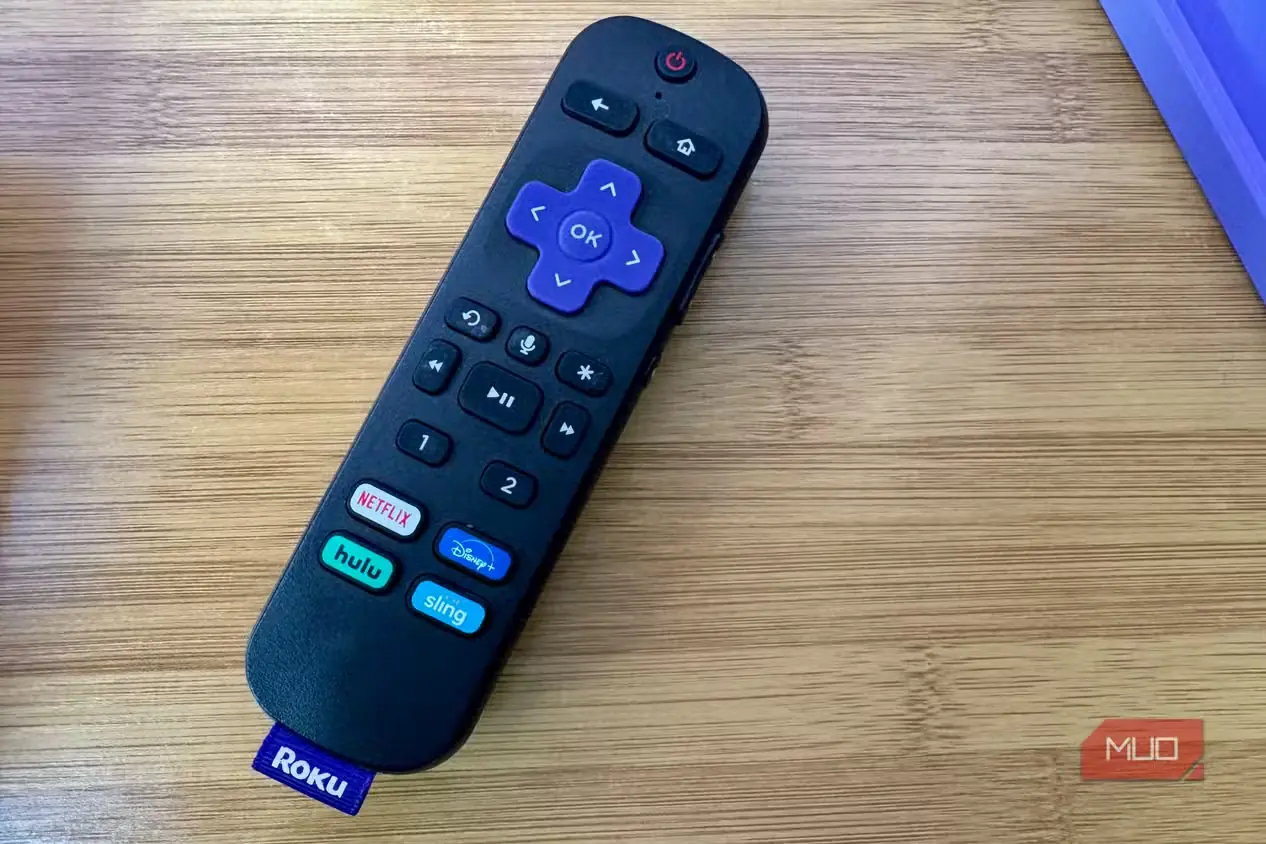
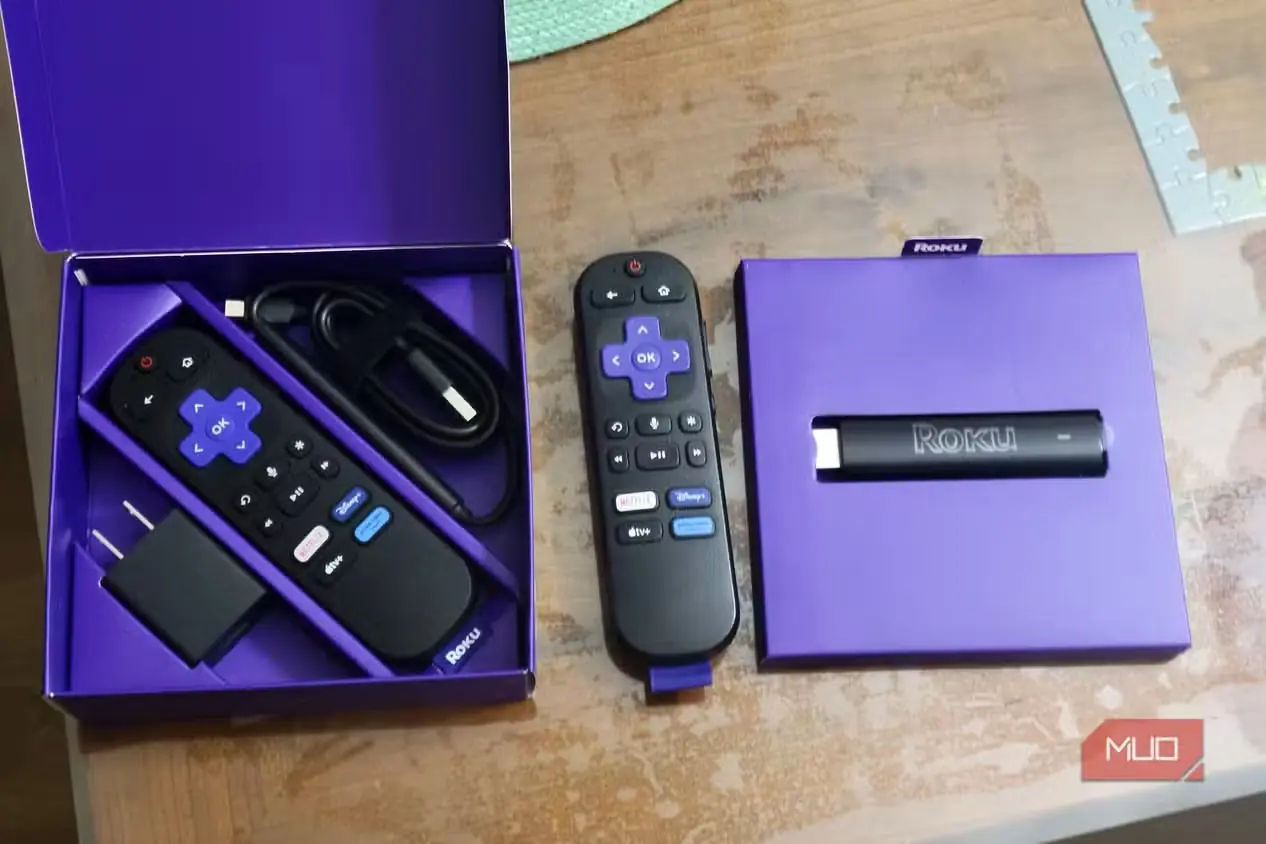
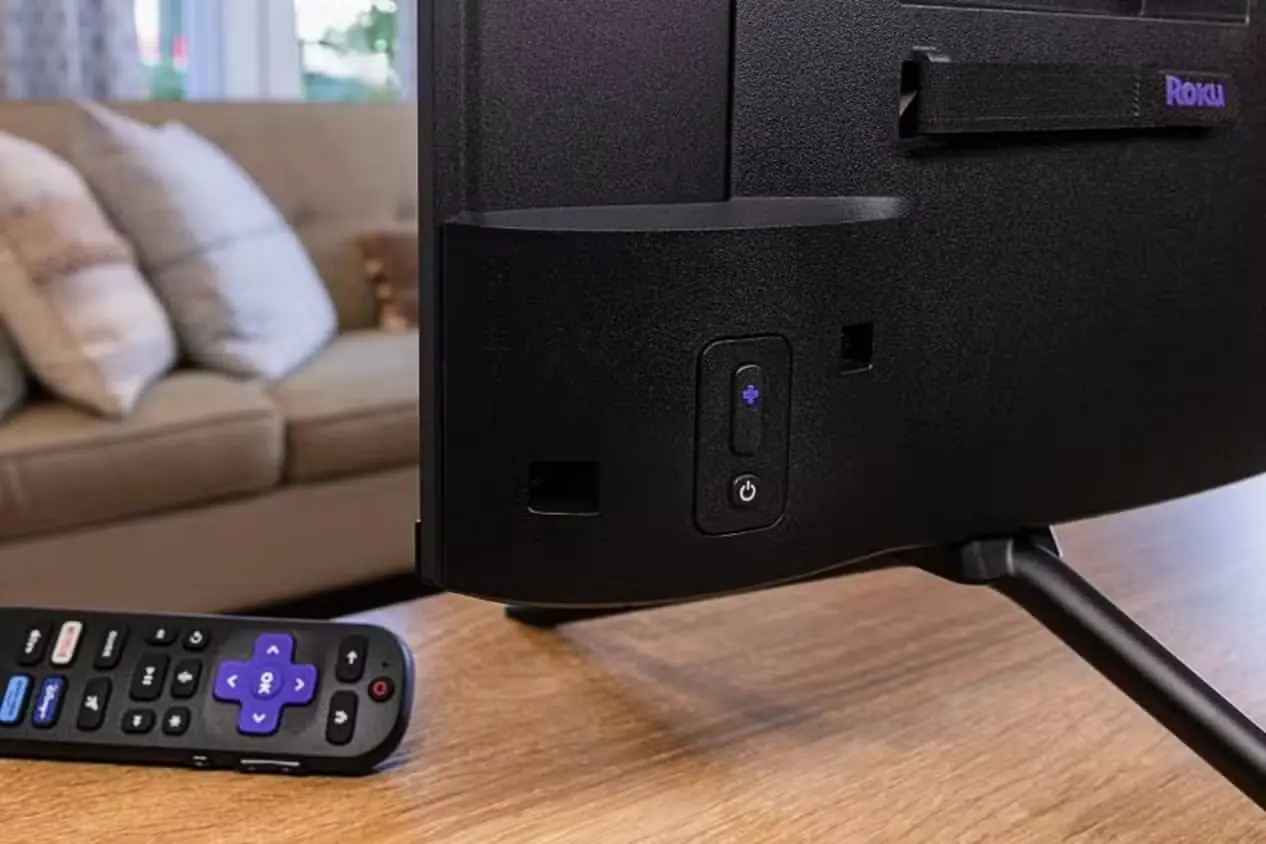
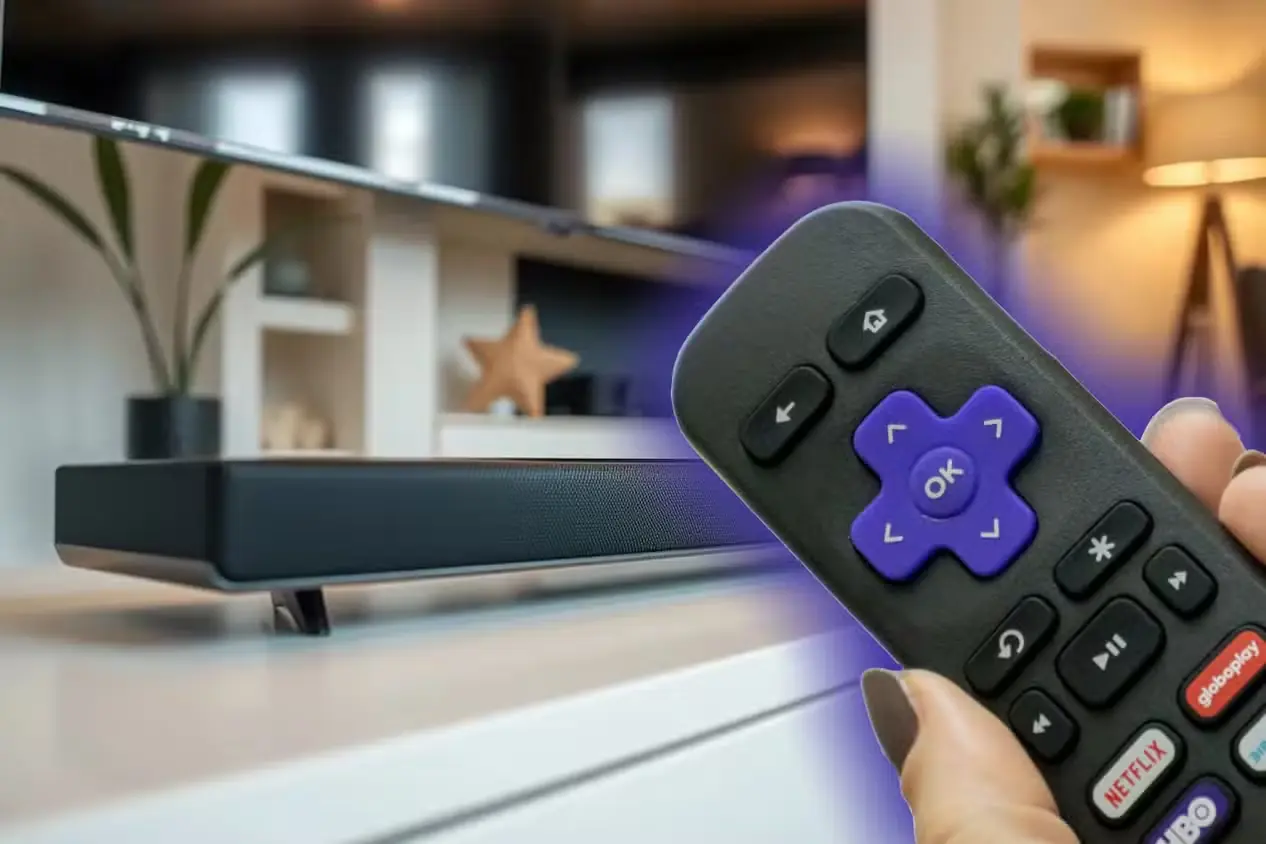
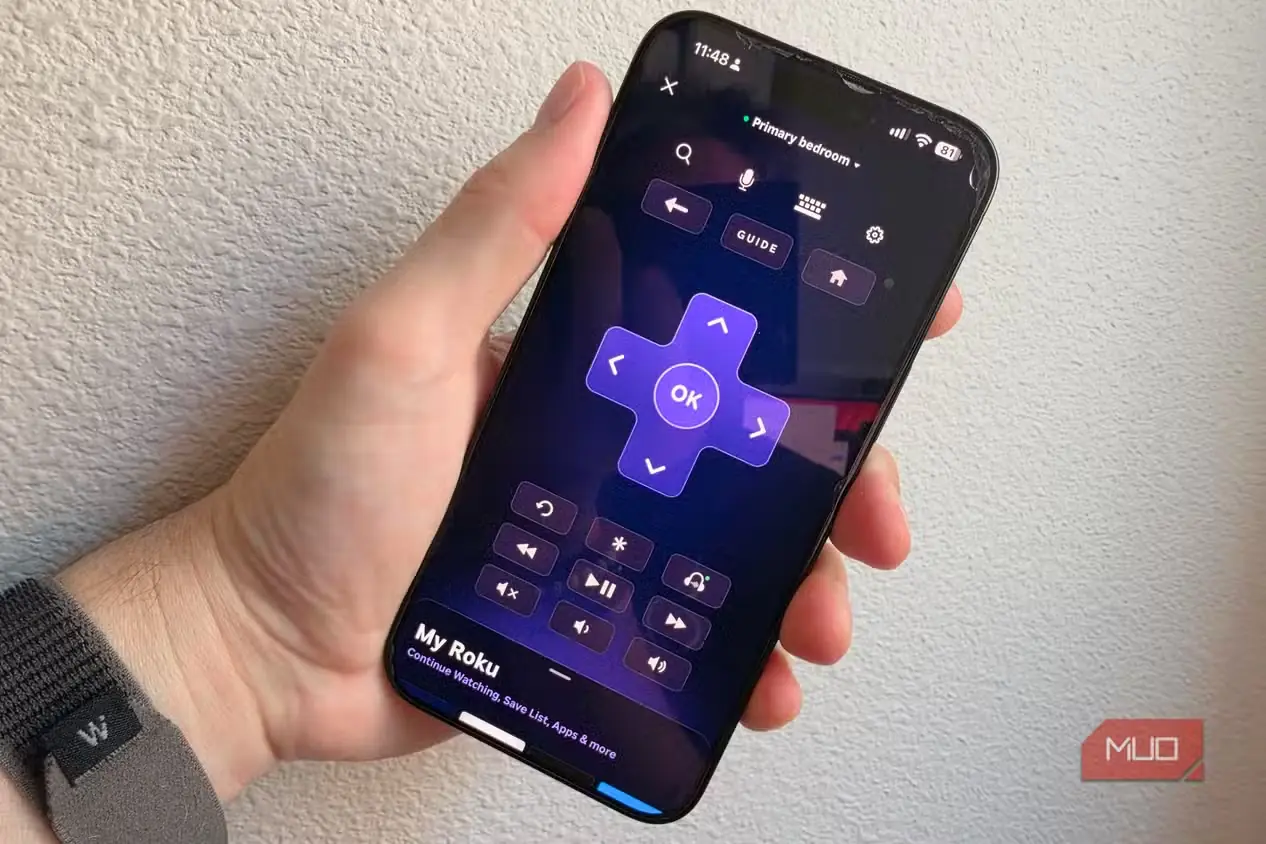
سروکلهزدن همزمان با چند کنترل برای همه دردسرساز است. اینکه یک دارنده تازهکار روکو مجبور باشد هم مراقب کنترل روکو باشد، هم کنترل تلویزیون و شاید چند کنترل دیگر، کاری بیهوده و آزاردهنده است.
Make your Roku remote your main one by setting up One-Touch Play. This is a setting that allows you to control your TV from your Roku remote in the sense that any time you touch the Roku remote, it switches to the HDMI input that you have the Roku plugged into. You don't have to pick up the TV remote and press Input to switch to the Roku's selected port.برای فعالکردن این قابلیت، در صفحه اصلی روکو به «تنظیمات» بروید و سپس «سیستم» را انتخاب کنید. از آنجا وارد «کنترل دستگاههای دیگر > پخش با یک لمس» شوید. پس از انجام این تنظیم، با کنترل روکو میتوانید مستقیماً وارد منوی آن شوید.
ردیف پیشنهادها و موارد اضافی صفحه اصلی را پنهان کنید
تجربهای با شخصیسازی کمتر داشته باشید
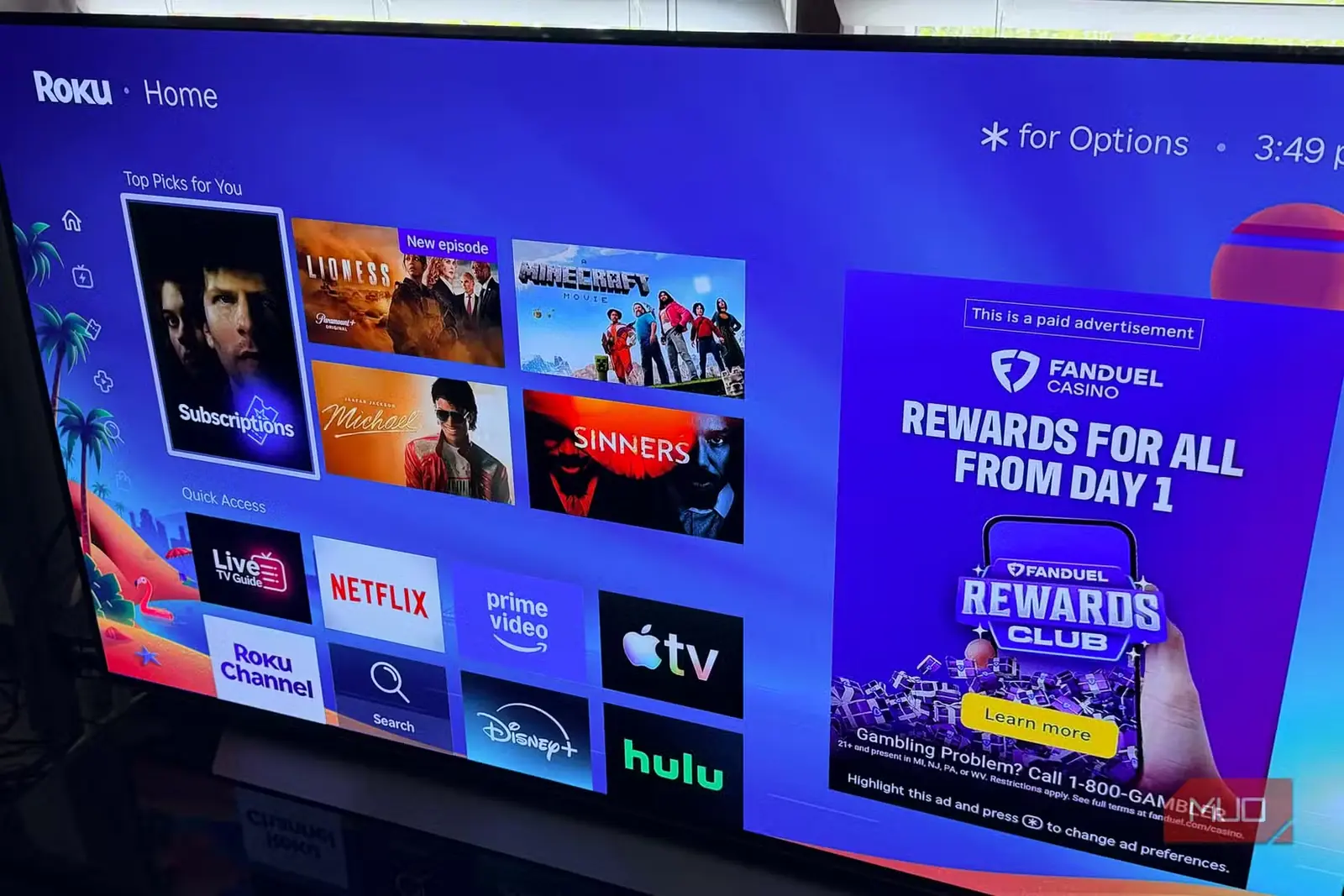
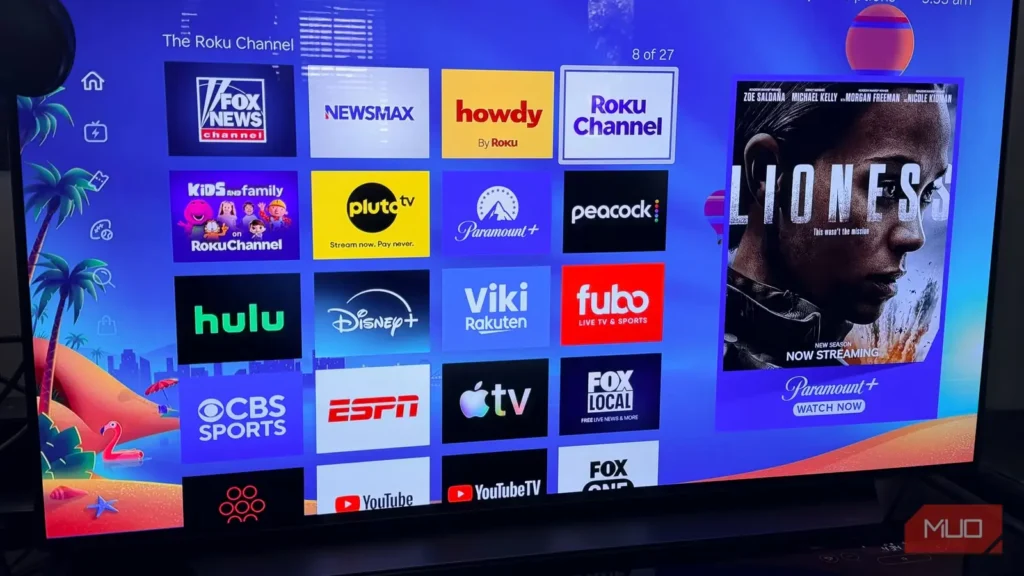
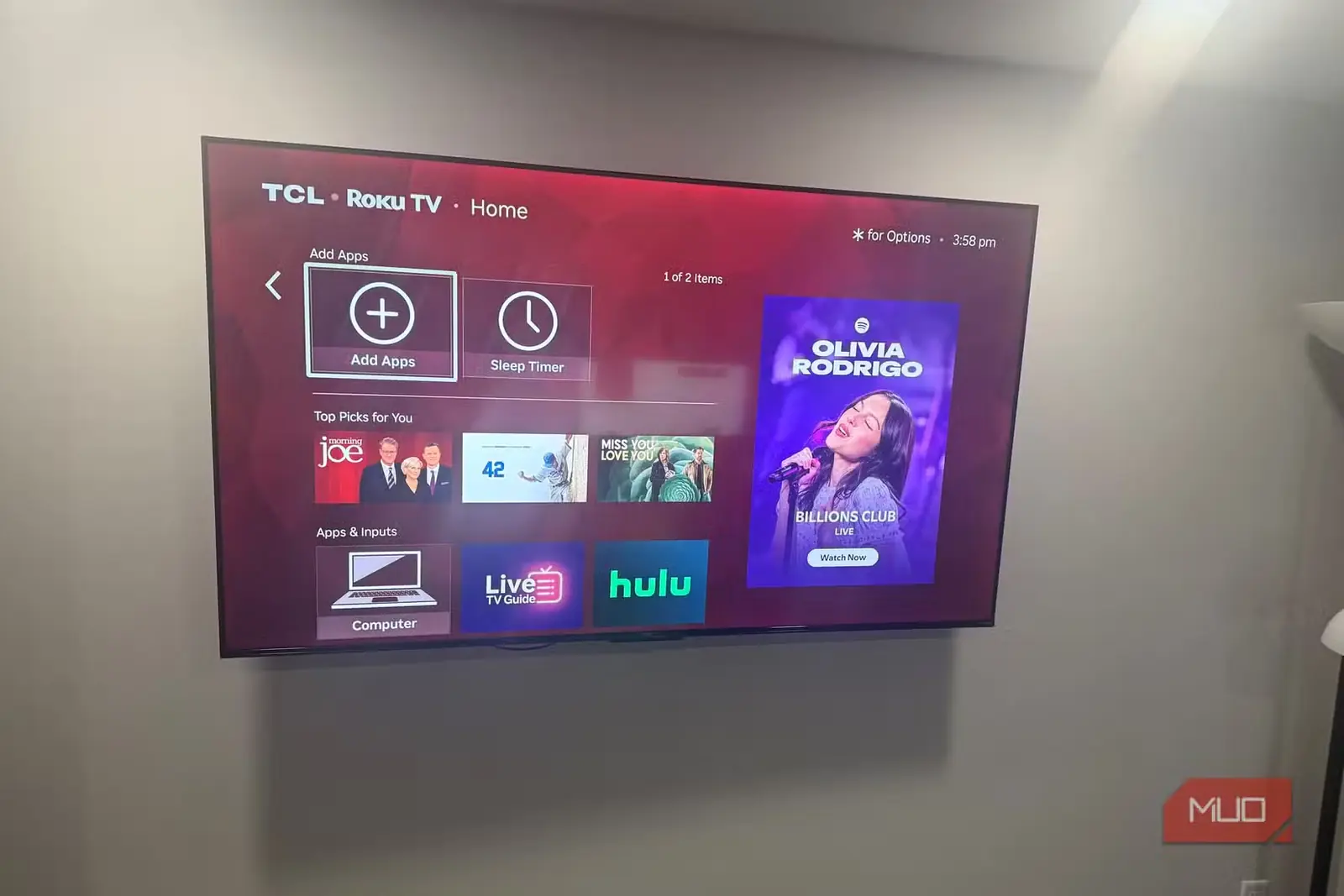
یکی از تازهترین قابلیتهای سیستمعامل روکو، «ردیف پیشنهادها» است که بالای صفحه اصلی دیده میشود. این ردیف با توجه به انتخابهای پیشین شما، آثاری را نمایش میدهد که احتمالاً میپسندید.
اگر نمیخواهید پیشنهادهای احتمالی فیلمها و مجموعههای موردعلاقهتان را ببینید، میتوانید آنها را از بخش دیگری در تنظیمات خاموش کنید. بااینحال، برای پنهانکردن ردیف پیشنهادها کافی است به «تنظیمات > صفحه اصلی» بروید.
در بخش «صفحه اصلی» میتوانید ردیف پیشنهادها را بهکلی حذف کنید. همچنین امکان کنارگذاشتن برنامههای دسترسی سریع وجود دارد که آنها نیز در بالای صفحه ظاهر میشوند و شما را مستقیماً به فیلم یا مجموعهای میبرند که پیشتر تماشا کردهاید.
یکی دیگر از گزینههای قابلتغییر در تنظیمات صفحه اصلی، اندازه کاشیهاست. در چیدمان معمول سیستمعامل روکو، برنامههای قابلاستفاده در ردیفهایی چهارتایی از کاشیها نمایش داده میشوند. برای جابهجایی آنها کافی است دکمه «تأیید» روی کنترل را نگه دارید و سپس با کلیدهای جهتنما کاشیها را حرکت دهید. اگر میخواهید اندازهشان را تغییر دهید—برای نمونه، دیدن آنها را برای افراد کمبینا آسانتر کنید—این کار از بخش تنظیمات صفحه اصلی امکانپذیر است.
روکو بهطور معمول تصویر پسزمینه تبلیغاتی نیز در صفحه اصلی نشان میدهد. برای رهایی از این تبلیغها، به «تنظیمات > پوسته > تصویر پسزمینه» بروید و این گزینه را غیرفعال کنید.
با تغییر تنظیمات حریم خصوصی روکو از دادههای خود محافظت کنید
این تغییرها هیچ آسیبی به روکو نمیزنند
روکو بهعنوان بستری کاربرپسند شناخته میشود که تجربه استفاده را سادهتر میکند، اما ممکن است برای این کار تکتک رفتارهای شما را زیر نظر بگیرد. این سامانه میتواند محتوای در حال تماشا و برنامههای مورداستفادهتان را بررسی کند و با تکیه بر این دادهها و الگوریتمی که شکل داده است، محتوای تازهای پیشنهاد دهد.
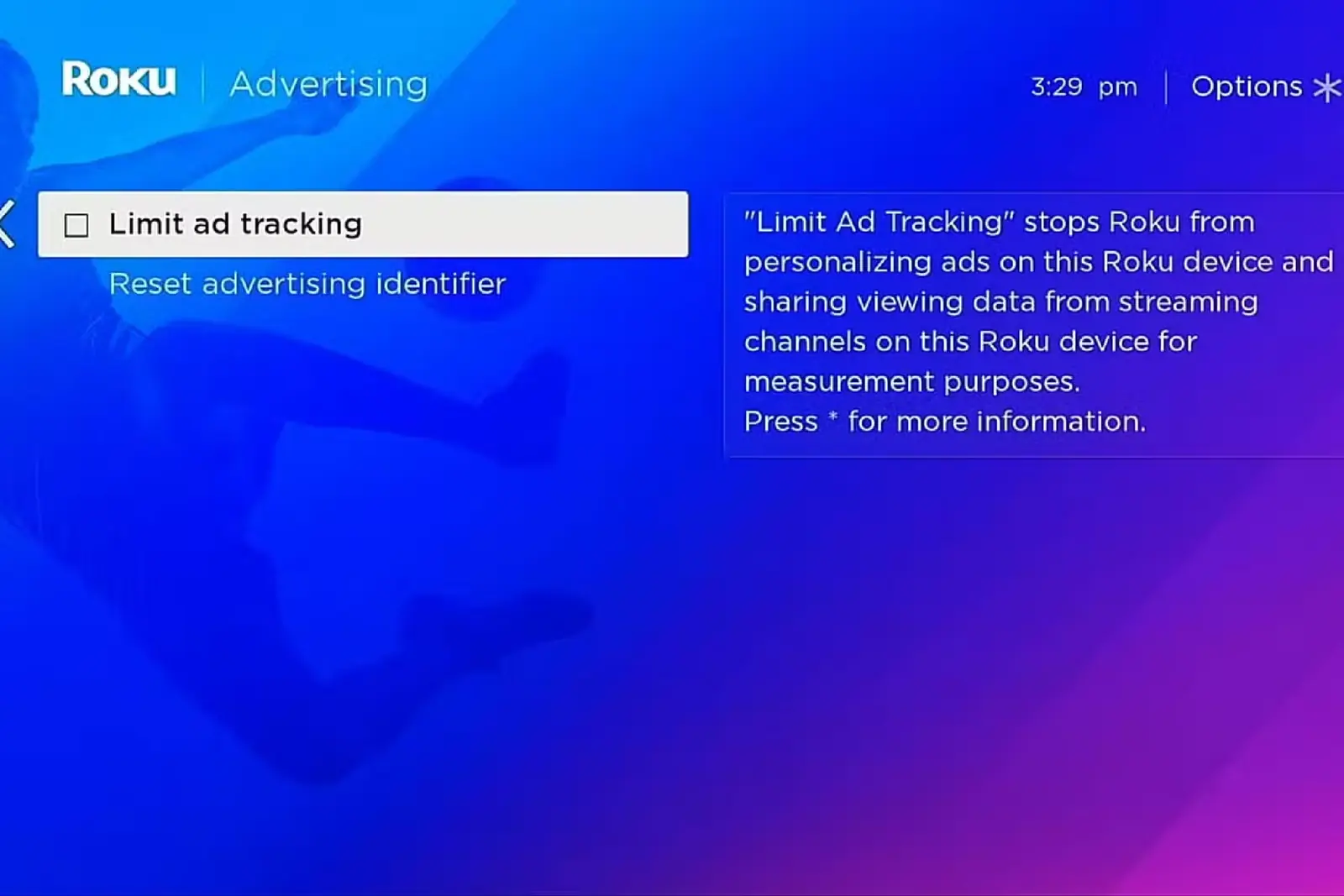
اگر نمیخواهید روکو همه چیزهایی را که تماشا میکنید ردیابی کند، به «تنظیمات > حریم خصوصی > تبلیغات > محدودکردن ردیابی تبلیغاتی» بروید. با این کار، روکو دیگر هنگام استفاده از دستگاه رفتار شما را دنبال نمیکند. این مسیر تنظیمات در همه دستگاههای روکو یکسان است.
با محدودکردن ردیابی تبلیغاتی، دیگر آن آگهی بزرگ و آزاردهنده سمت راست صفحه را نخواهید دید. این کار همچنین مانع فروش اطلاعات شما از سوی روکو به شرکتهای ثالث میشود. اگر مدتی از روکو استفاده کردهاید و سپس تصمیم گرفتهاید جلوی ردیابی اطلاعاتتان را بگیرید، در بخش «حریم خصوصی» گزینه «تبلیغات > بازنشانی شناسه تبلیغاتی» را انتخاب کنید.
اگر با نمایش تبلیغات مشکلی ندارید اما میخواهید از آگهیهای نامناسب در امان بمانید، برای این مورد نیز تنظیم جداگانهای وجود دارد. در بخش «تبلیغات»، گزینه محتوای تبلیغاتی حساس را انتخاب کنید تا آگهیهای مرتبط با نوشیدنیهای الکلی، قمار و فعالیتهای نامناسب برای کودکان حذف شوند.
بلندی صدا را درست تنظیم کنید
بهترین صدای مناسب خود را برگزینید
قطعاً نمیخواهید صدای محتوا آنقدر بلند باشد که گوشهایتان را آزار دهد. از سوی دیگر، نباید هر بار که تماشای برنامهای تازه را آغاز میکنید، ناچار شوید صدا را تا بیشترین اندازه بالا ببرید.
هیچ تنظیم بلندی صدایی برای همهٔ برنامهها و فیلمها بینقص نیست؛ بنابراین باید بگذارید Roku این کار را برایتان انجام دهد. پس از آغاز پخش، میتوانید قابلیت همسطحسازی صدا را تنظیم کنید.
پس از آغاز پخش برنامه، دکمهٔ * روی کنترل از راه دور را فشار دهید. بسته به مدل Roku، منوی «حالت صدا» (Volume Mode) یا «تنظیمات صدا» (Sound Settings) باز میشود. در این منوها، «همسطحسازی» (Leveling) را انتخاب کنید و سپس یکی از گزینههای زیاد، متوسط یا کم را برگزینید.
همسطحسازی، بلندی صدا را فارغ از آنچه روی صفحه رخ میدهد یکنواخت نگه میدارد. چه انفجاری روی دهد و چه آدمها درگوشی حرف بزنند، صدا در همان سطح باقی میماند.
تنظیمات فراوانی برای شخصیسازی تجربهٔ Roku در اختیار دارید
اینها تنها شماری از تنظیماتی هستند که میتوانید در Roku تغییر دهید تا تجربهای شخصیتر داشته باشید. شاید تبلیغات یا پیشنهادها آزارتان ندهند؛ چون میتوانند به یافتن محتوای تازه برای تماشا کمک کنند. تنظیمات Roku را زیرورو کنید و با همهٔ راههای بهرهگیری از این بستر خوشساخت و کاربرپسند آشنا شوید.
منبع: این مطلب ترجمه و بومیسازی مقالهای از MakeUseOf به قلم Chris Hachey است. مشاهده مقاله اصلی