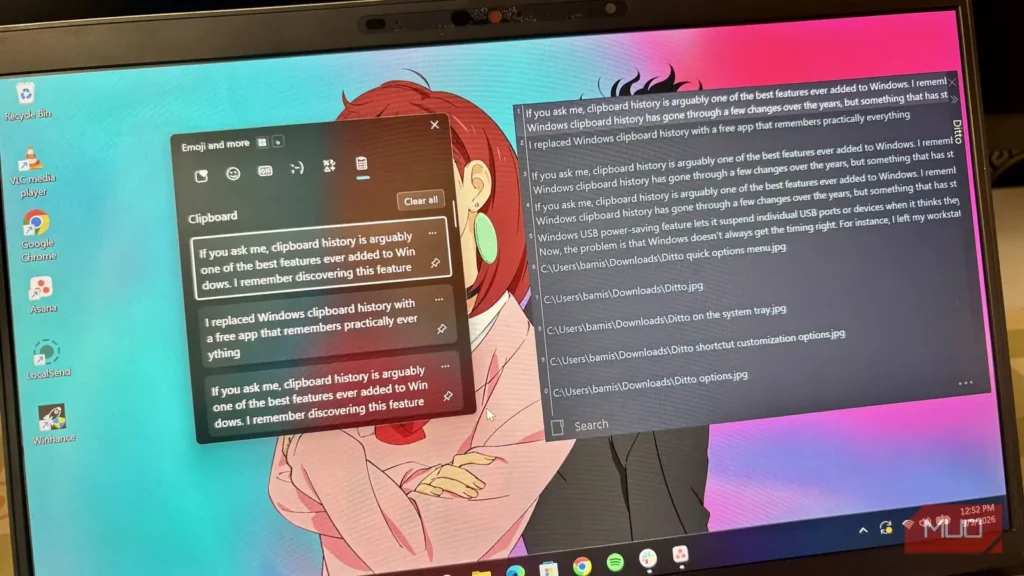
اگر از من بپرسید، تاریخچهٔ کلیپبورد بیگمان یکی از بهترین قابلیتهایی است که تاکنون به ویندوز افزوده شده است. یادم میآید چند سال پیش که این قابلیت را کشف کردم، حس میکردم بهترین چیز دنیا را یافتهام. کافی بود Windows + V را فشار دهم تا انبوهی از چیزهایی را که پیشتر کپی کرده بودم ببینم و جایگذاری کنم.
تاریخچهٔ کلیپبورد ویندوز در گذر سالها چند بار تغییر کرده، اما محدودیتش همچنان پابرجا مانده است. این تاریخچه تنها اجازه میدهد حداکثر ۲۵ مورد کپیشده را نگه دارید. برای نویسندهای مثل من که واژهها، عبارتها، جملهها، پیوندها و تصویرهای فراوانی را برای استفاده در آینده کپی میکند، این محدودیت گاهی واقعاً دستوپاگیر است.
امکانات بیشتری میخواستم؛ بنابراین دست به جستوجو زدم و دیتو را پیدا کردم. این برنامه همهٔ ویژگیهای دلخواهم در تاریخچهٔ کلیپبورد ویندوز را دارد و اختیار بسیار بیشتری نیز به من میدهد.
تاریخچهٔ کلیپبورد دیتو عملاً نامحدود است
تعداد موارد کپیشده را خودم تعیین میکنم
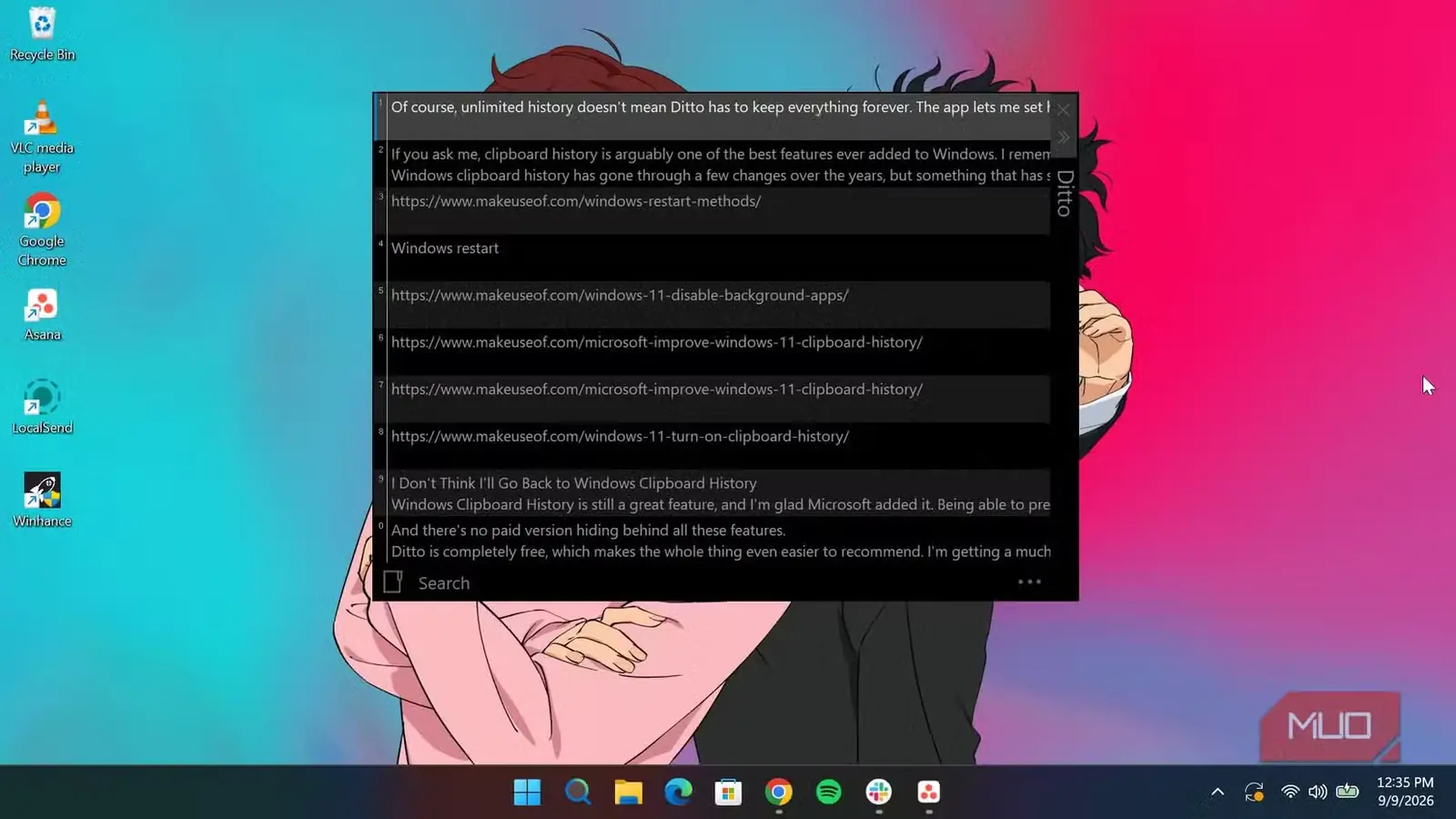
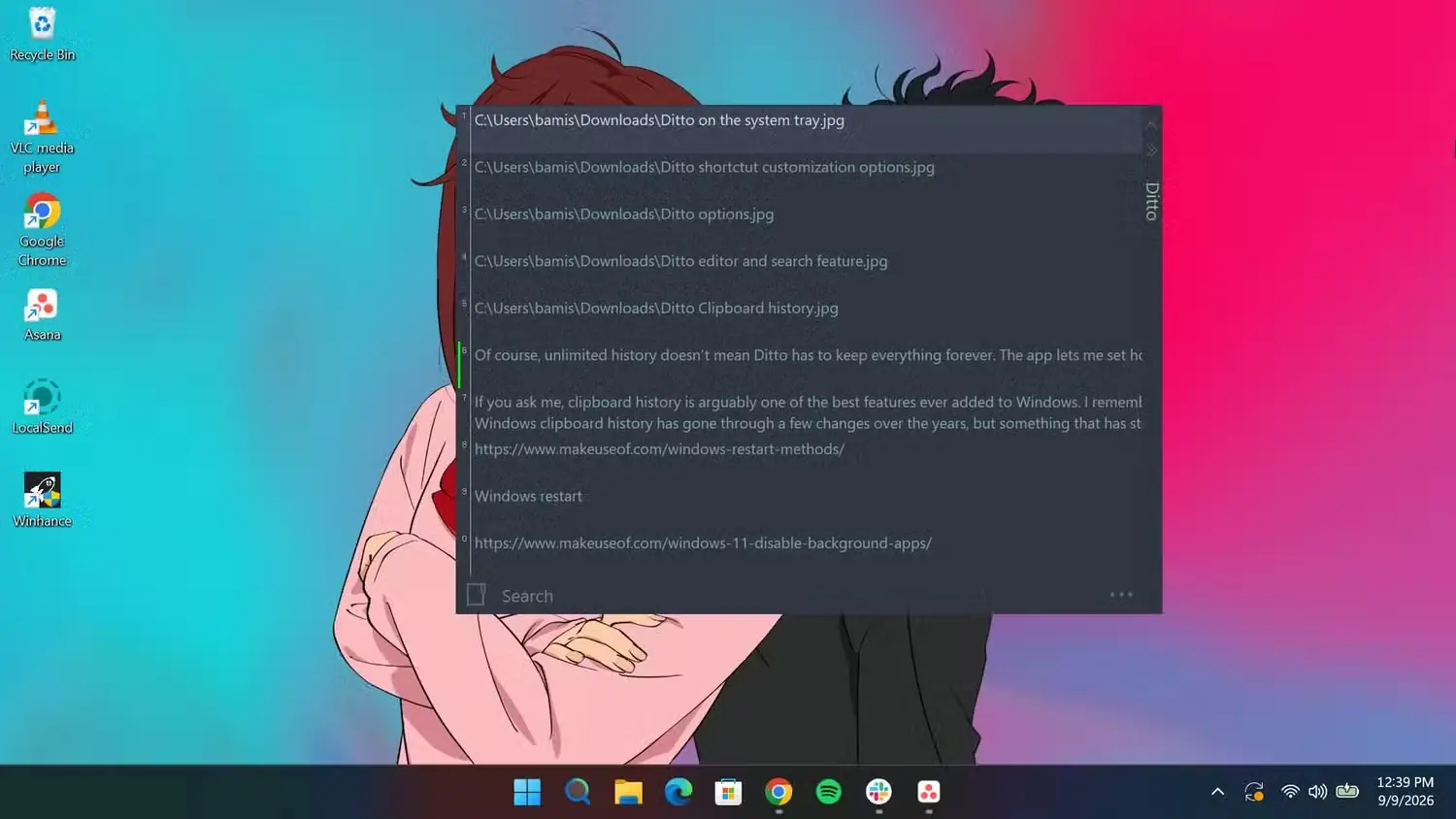
مهمترین دلیل کوچ من به دیتو ساده بود: باید میتوانستم موارد بیشتری را ذخیره کنم. دیتو اجازه میدهد خودم تعیین کنم چند مورد در کلیپبورد نگه داشته شود. اگر تاریخچهای کوتاهتر بخواهم، میتوانم این حد را روی ۲۰ بگذارم؛ یا بسته به نیازم آن را به ۱۰۰، ۱,۰۰۰ یا حتی بیشتر برسانم.
من این مقدار را روی ۲۰۰ گذاشتهام که با شیوهٔ کارم سازگاری خوبی دارد. در طول روز موارد زیادی را کپی میکنم، اما لزوماً نمیخواهم هزاران مورد قدیمی برای همیشه در تاریخچهٔ کلیپبورد باقی بمانند.
نکتهای که حتی بیشتر میپسندم این است که دیتو با راهاندازی دوبارهٔ رایانه، تاریخچهٔ کلیپبورد را پاک نمیکند. دیتو بهطور پیشفرض متنها، تصویرها و پیوندهای کپیشده را در یک پایگاه دادهٔ محلی ذخیره میکند؛ بنابراین تاریخچهٔ کلیپبورد حتی پس از راهاندازی دوبارهٔ ویندوز نیز باقی میماند. تاریخچهٔ کلیپبورد ویندوز چنین امکانی را برای موارد معمولی فراهم نمیکند و تنها موارد سنجاقشده از این قاعده مستثنا هستند.
این ویژگی هنگام کار روی پروژهای چندروزه بسیار سودمند است. اگر پیشتر جمله، تصویر یا پیوندی را کپی کرده باشم و یادم رفته باشد آن را جای دیگری ذخیره کنم، بعداً هم میتوانم در دیتو پیدایش کنم. البته تاریخچهٔ نامحدود به این معنا نیست که دیتو باید همهچیز را تا ابد نگه دارد. این برنامه اجازه میدهد مدت نگهداری موارد کلیپبورد را تعیین کنم و خودم تصمیم بگیرم موارد قدیمی چه زمانی پاک شوند.
جستوجو و حتی ویرایشگر هم در اختیارتان است
در سراسر تاریخچه جستوجو میکنم و موارد را پیش از جایگذاری تغییر میدهم
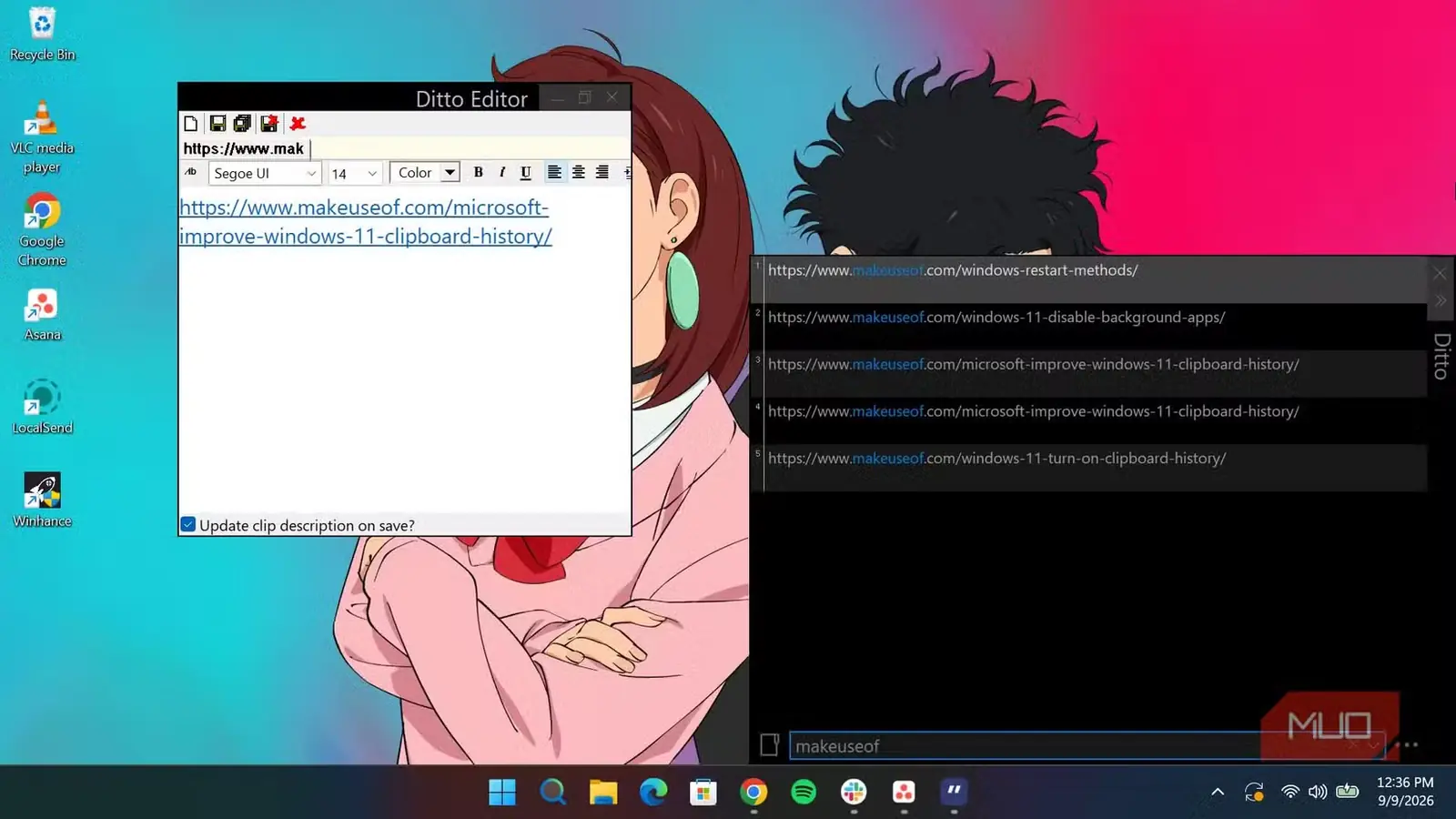
برنامهای که صدها یا هزاران مورد را در کلیپبورد نگه میدارد، باید راه مناسبی هم برای یافتن آنها داشته باشد؛ وگرنه تاریخچهای عظیم فقط به معنای بالا و پایین رفتن در فهرستی طولانیتر خواهد بود. خوشبختانه دیتو قابلیت جستوجویی دارد که یافتن موارد را بسیار آسانتر میکند.
پس بهجای آنکه برای یافتن چیزی که پیشتر کپی کردهام، تاریخچهٔ چندینروزهٔ کلیپبورد را زیرورو کنم، دیتو را باز میکنم و کلیدواژهای مینویسم. برنامه بیدرنگ تاریخچه را پالایش میکند و موارد هماهنگ با جستوجوی من را نشان میدهد.
دیتو همچنین اجازه میدهد موارد کلیپبورد را پیش از جایگذاری ویرایش کنم؛ قابلیتی که انتظار نداشتم در یک مدیر کلیپبورد ببینم. ویرایشگر آن در واقع دفترچهٔ یادداشت کوچکی است که درون برنامه جای گرفته است. میتوانم یک نوشتهٔ کپیشده را باز کنم، تغییرات لازم را بدهم و سپس آن را هرجا که میخواهم بفرستم. این ویرایشگر تنها به متن ساده هم محدود نیست و گزینههایی برای تغییر قلم، اندازهٔ قلم و رنگ نوشته در اختیارم میگذارد.
دیتو رایگان، سبک و بسیار شخصیسازیپذیر است
همهٔ این امکانات را بدون حق اشتراک و مصرف سنگین منابع دارم
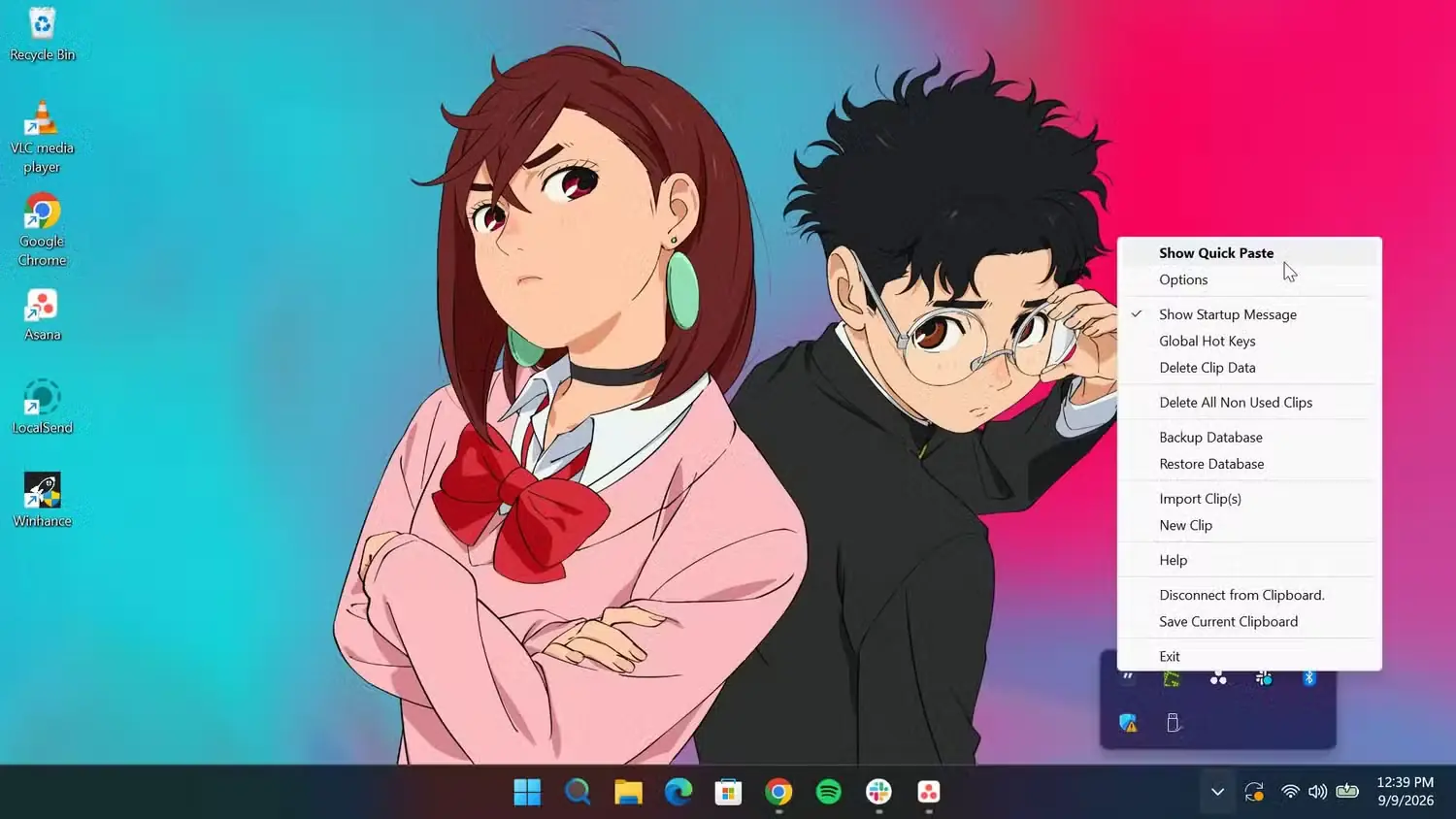
این برنامه در پسزمینه اجرا میشود و در رایانهٔ من کمتر از 5MB حافظه مصرف میکند. در مقایسه با بسیاری از برنامههای امروزی که با کارایی بهمراتب کمتر در سینی سامانه جا خوش میکنند، این مقدار تقریباً هیچ است. تازه گزینههای شخصیسازی هم سر جای خود هستند.
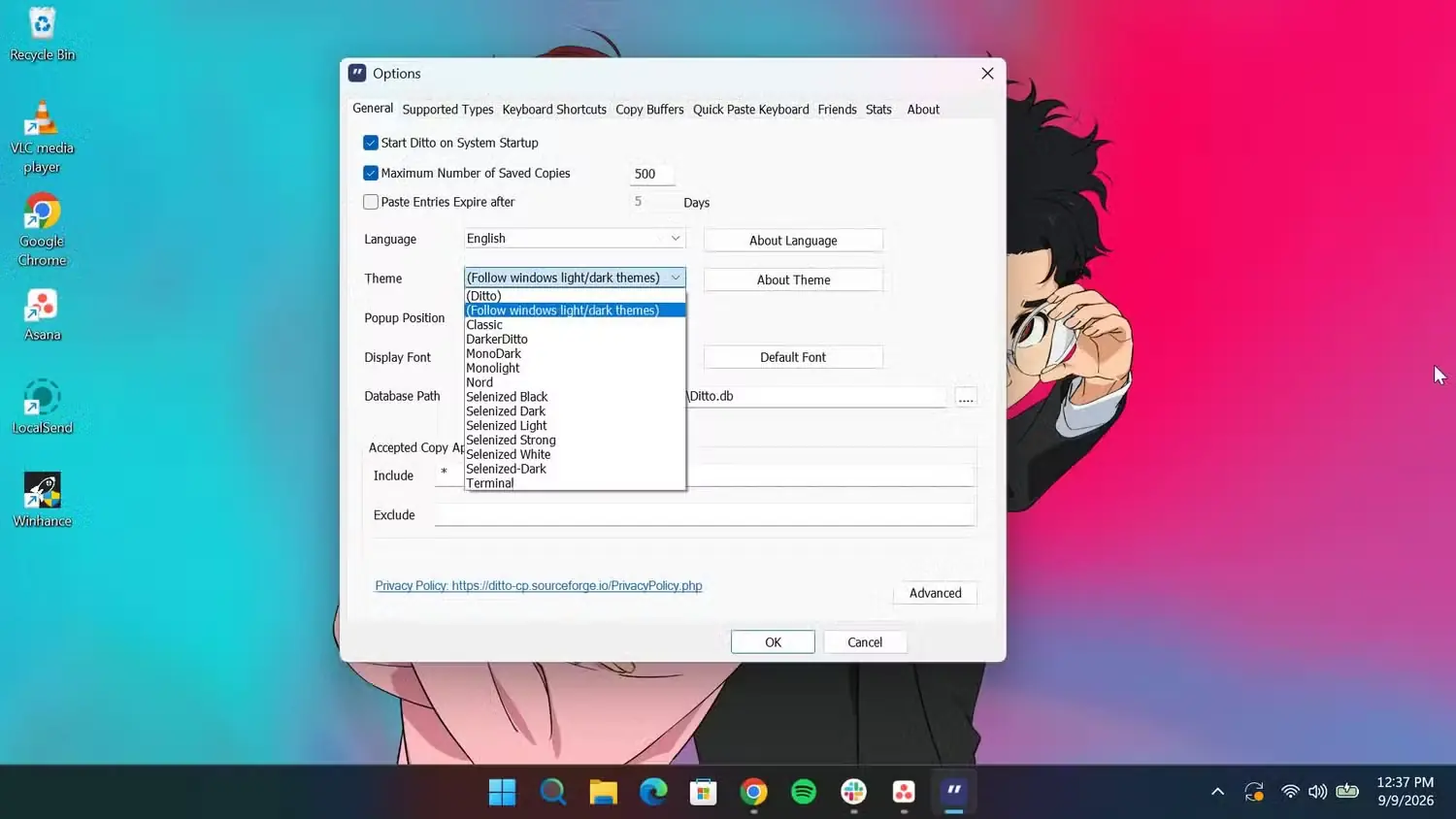
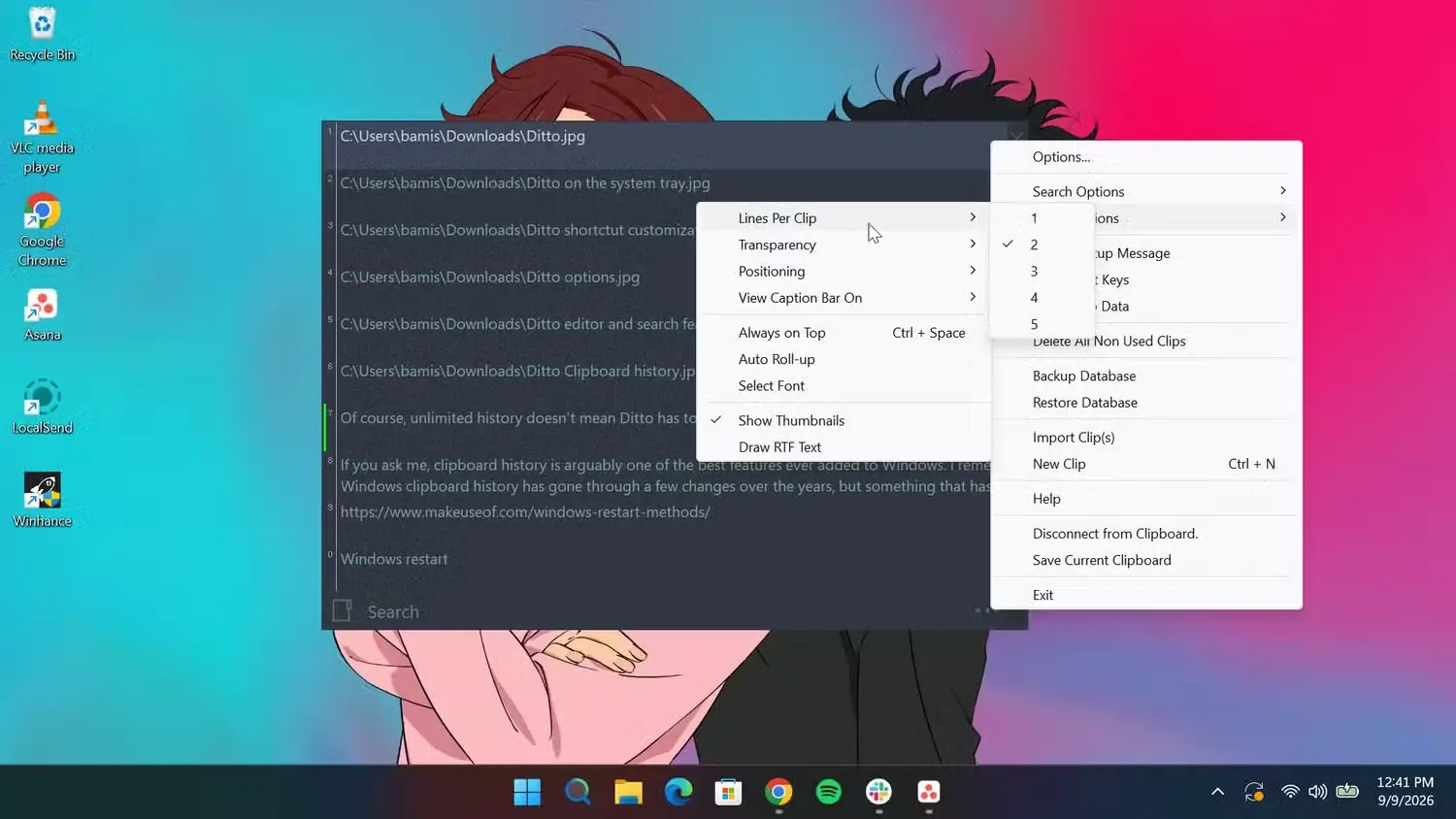
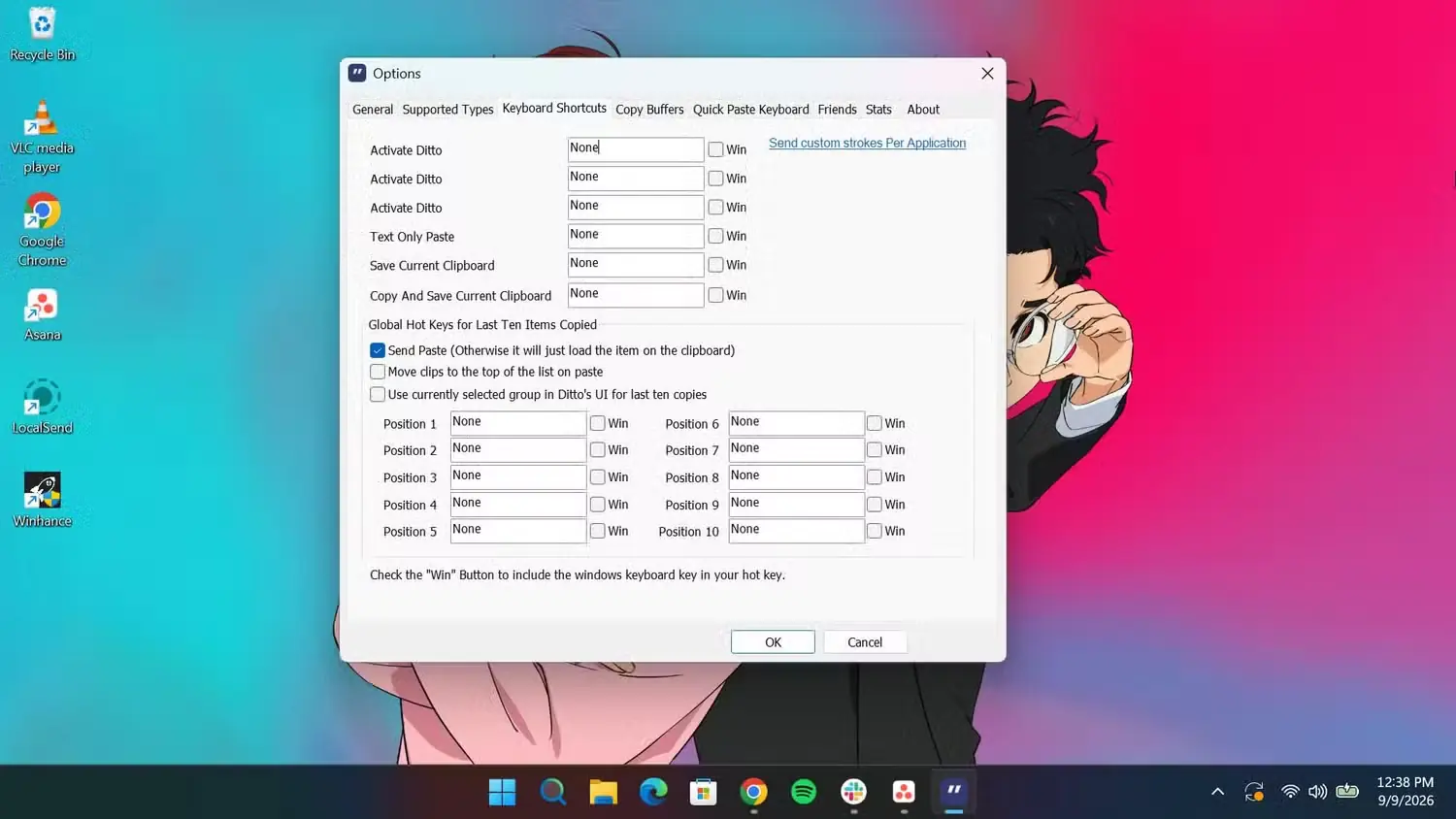
تاریخچهٔ کلیپبورد ویندوز میانبر Windows + V را در اختیارم میگذارد و امکان تغییر آن وجود ندارد. دیتو، در مقابل، حق انتخاب میدهد. کلید میانبر پیشفرض آن Ctrl + Backtick (`) است، اما میتوانم آن را به هر ترکیبی که ترجیح میدهم تغییر دهم. همچنین میتوانم میانبر فرمانهای گوناگون دیگر را در دیتو شخصیسازی کنم تا ناچار نباشم همیشه به تنظیمات پیشفرض تکیه کنم.
ظاهر و شیوهٔ کار برنامه را نیز میتوانید به دلخواه تغییر دهید. من میتوانم ویژگیهایی مانند اندازه و شفافیت پنجره، قلمها، پوستهها و جایگاه پنجرهٔ کلیپبورد روی صفحه را تنظیم کنم. جالبتر اینکه پشت همهٔ این امکانات، نسخهٔ پولی پنهانی وجود ندارد.
Ditto کاملاً رایگان است و همین، پیشنهاد دادنش را از همیشه آسانتر میکند. بیآنکه درگیر خرید اشتراک، پیامهای پیاپی برای ارتقا یا نسخهای رایگان اما ناقص شوم، یک مدیر کلیپبورد بسیار توانمندتر در اختیار دارم.
بعید میدانم به تاریخچهٔ کلیپبورد ویندوز برگردم
تاریخچهٔ کلیپبورد ویندوز همچنان قابلیتی فوقالعاده است و خوشحالم که مایکروسافت آن را به ویندوز افزود. اینکه بتوانم کلیدهای Windows + V را فشار دهم و به چیزی که پیشتر کپی کردهام دسترسی پیدا کنم، قابلیتی است که پیوسته از آن بهره میبرم. اما وقتی برای کارم شروع به کپیکردن صدها مورد کردم، دیگر نمیشد محدودیت ۲۵ موردی را نادیده گرفت. Ditto این مشکل را برایم حل کرد و رایگان و کممصرف بودنش نیز انتخاب آن را آسانتر میکند.
منبع: این مطلب ترجمه و بومیسازی مقالهای از MakeUseOf به قلم Oluwaseun Bamisile است. مشاهده مقاله اصلی