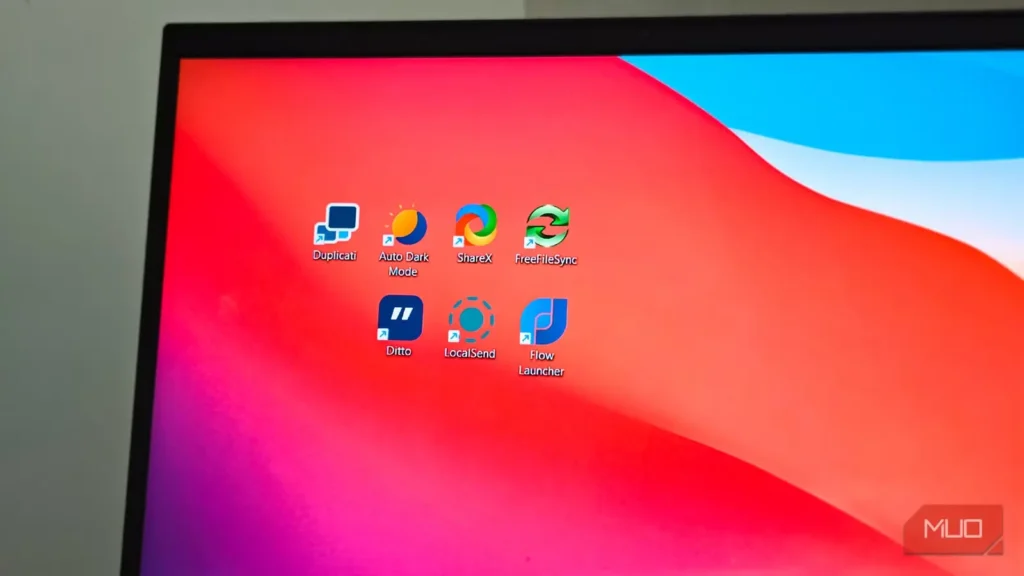
ویندوز ۱۱ برنامههای پیشفرض خوبی دارد؛ از استخراجکنندهٔ داخلی فایل و OneNote گرفته تا ابزارهای پاکسازی. اما برخی از این برنامهها بیشازحد حجیم شدهاند؛ برای همین آنها را با جایگزینهای سبک و متنباز عوض کردهام که امکانات کاربردیتری دارند و سیستم را سبک نگه میدارند.
شیرایکس
ابزار اسکرینشات برتر از Snipping Tool
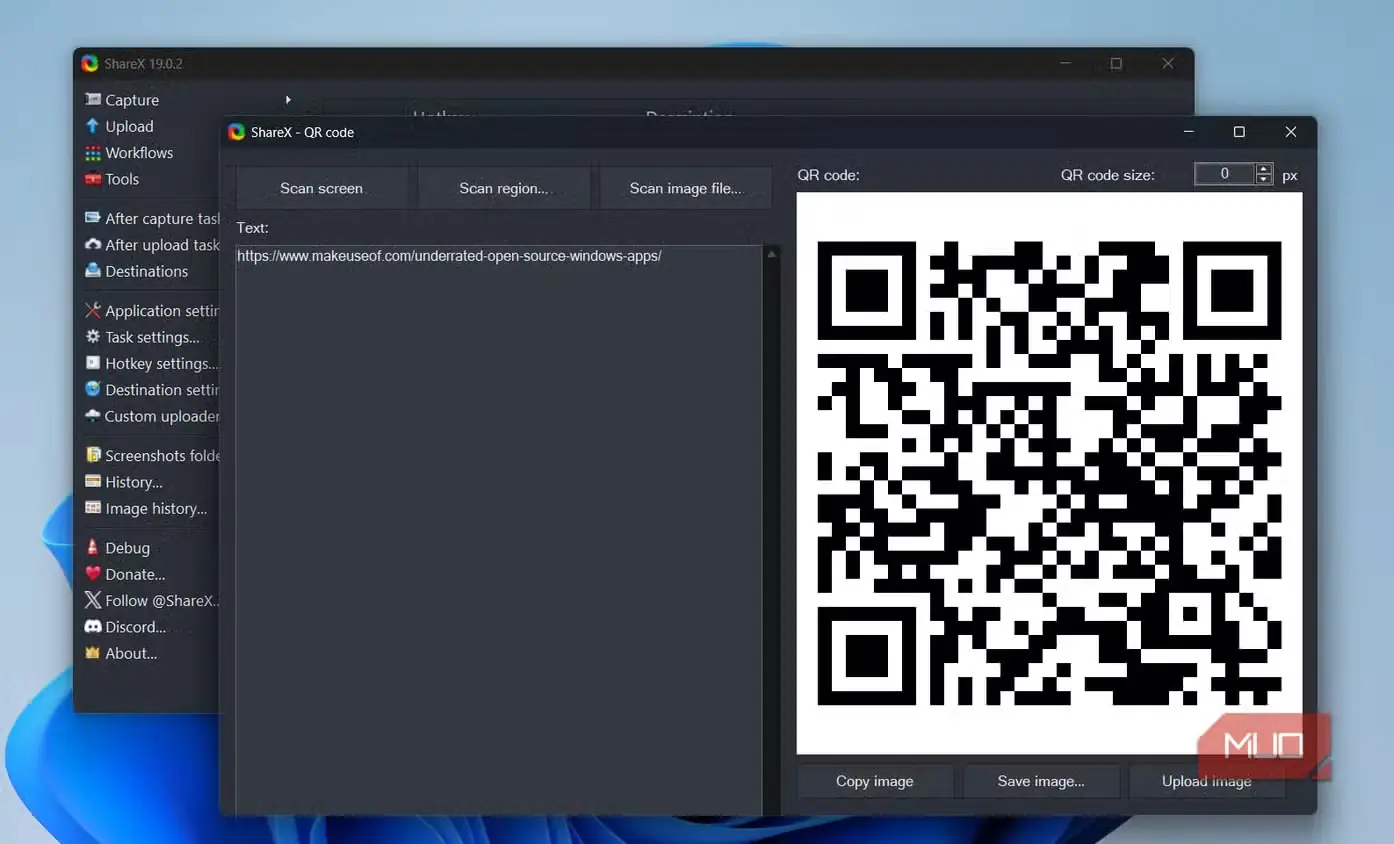
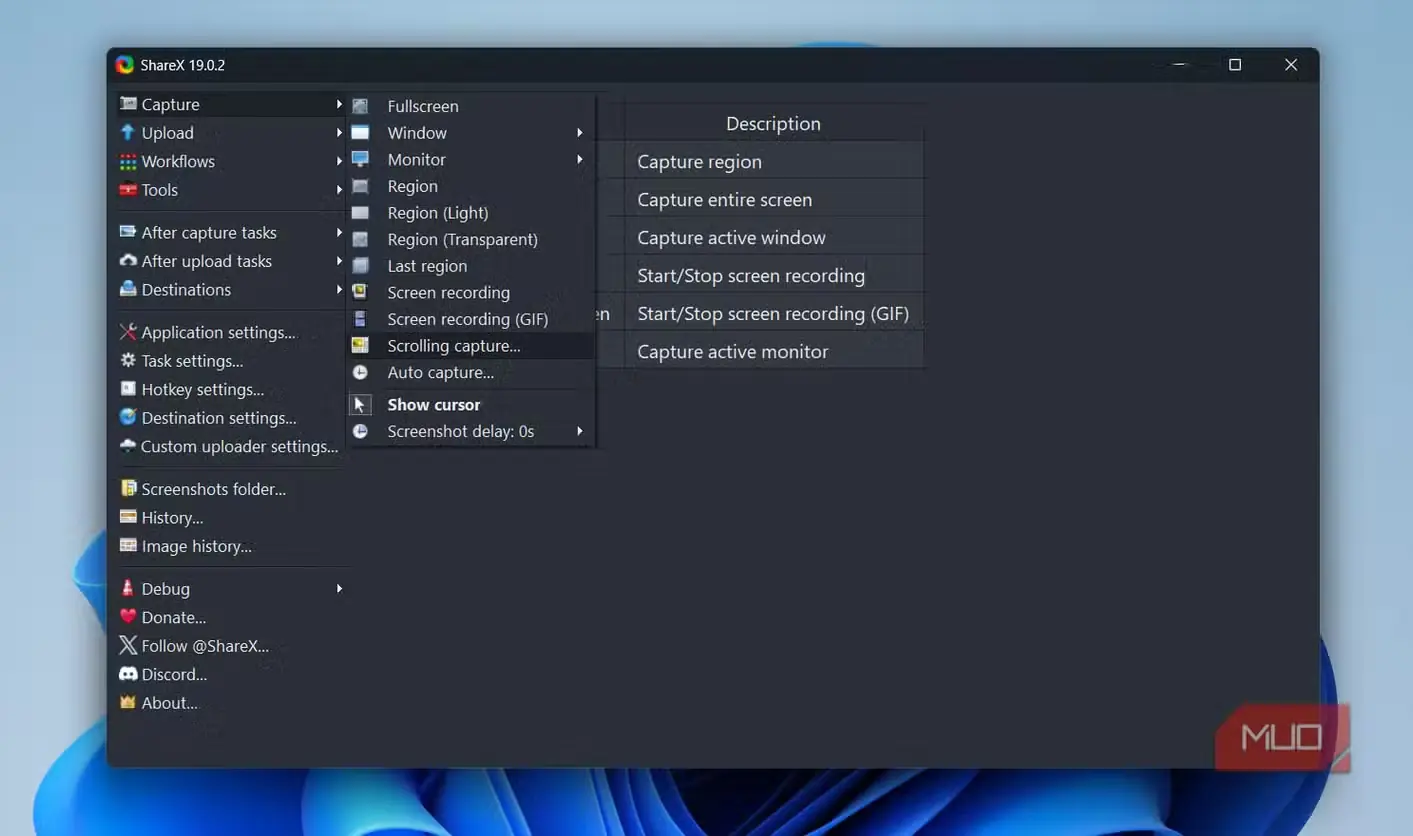
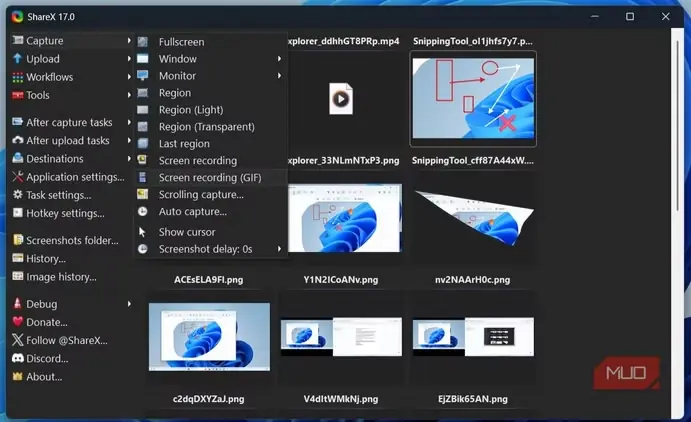
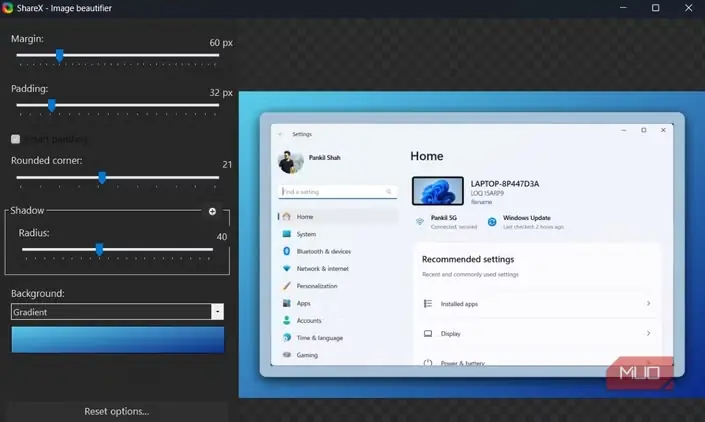
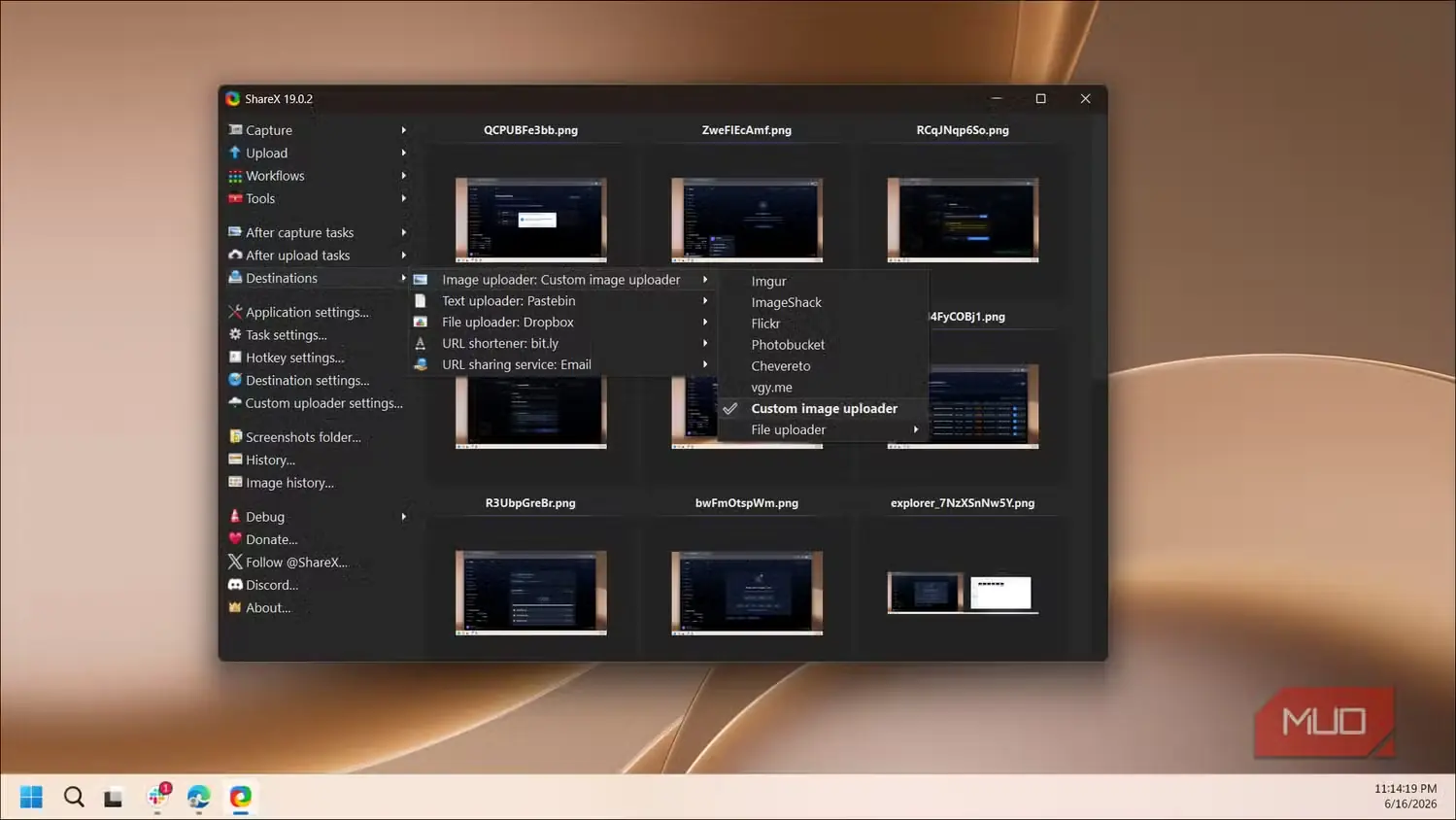
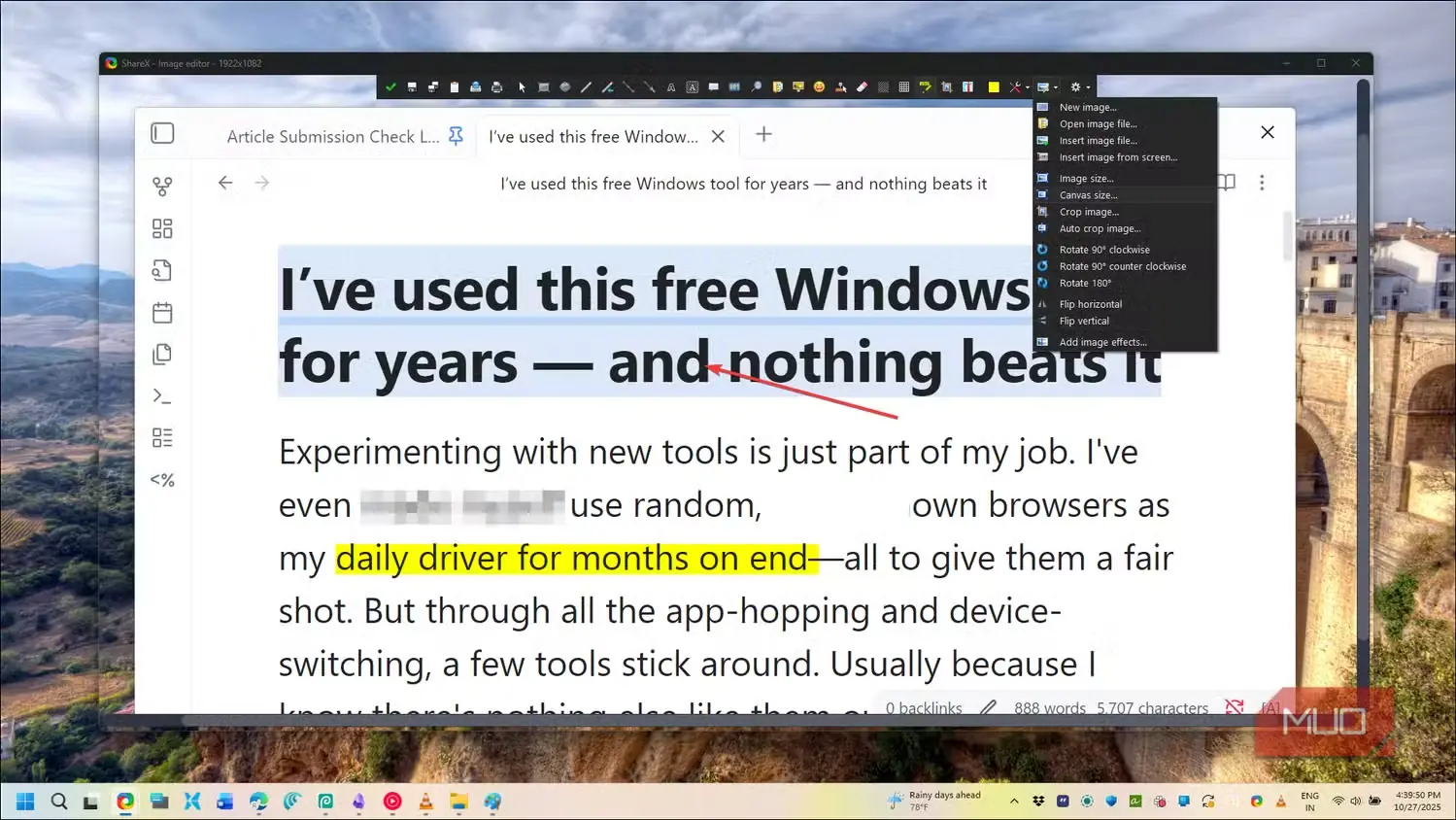
نسخهٔ بهروزشدهٔ Snipping Tool اکنون امکاناتی مانند ضبط صفحه، OCR و حاشیهنویسی زنده دارد؛ اما همچنان ابزاری ساده است. شیرایکس یکی از نخستین برنامههایی است که روی هر رایانهٔ جدید نصب میکنم؛ ابزاری متنباز برای ثبت صفحه که بسیار فراتر از گرفتن اسکرینشات ساده عمل میکند.
شیرایکس میتواند از ناحیهٔ دلخواه، تمام صفحه، پنجرهٔ فعال و حتی صفحههای اسکرولشونده تصویر بگیرد. برتری اصلی آن نسبت به Snipping Tool، ویرایشگر داخلی آن است: فلش، متن، شکل، ابزار محوسازی و پاککنندهٔ هوشمندی که رنگ پسزمینه را هماهنگ میکند، نه اینکه مربعهای پیکسلی و زشت بسازد. شمارشگر مراحل برای آموزشها و حبابهای گفتوگو برای متنگذاری نیز در دسترساند؛ امکاناتی که معمولاً به ابزارهای پولی نیاز دارند.
بیش از همه، قابلیت خودکارسازی گردش کار آن را دوست دارم. میتوانید پروفایلهای سفارشی بسازید تا با یک کلید میانبر، بهطور خودکار واترمارک اضافه کنند، فایل را در پوشهای مشخص ذخیره کنند و آن را در فضای ابری بارگذاری کنند. شیرایکس ضبط صفحه و ساخت GIF را نیز انجام میدهد؛ بنابراین برای ضبطهای کوتاه به برنامهای جداگانه نیاز ندارید. امکاناتش آنقدر گسترده است که میتواند جای چهار یا پنج ابزار مستقل را بگیرد.
نوتپد++
ویرایشگر متنی سریعتر و توانمندتر
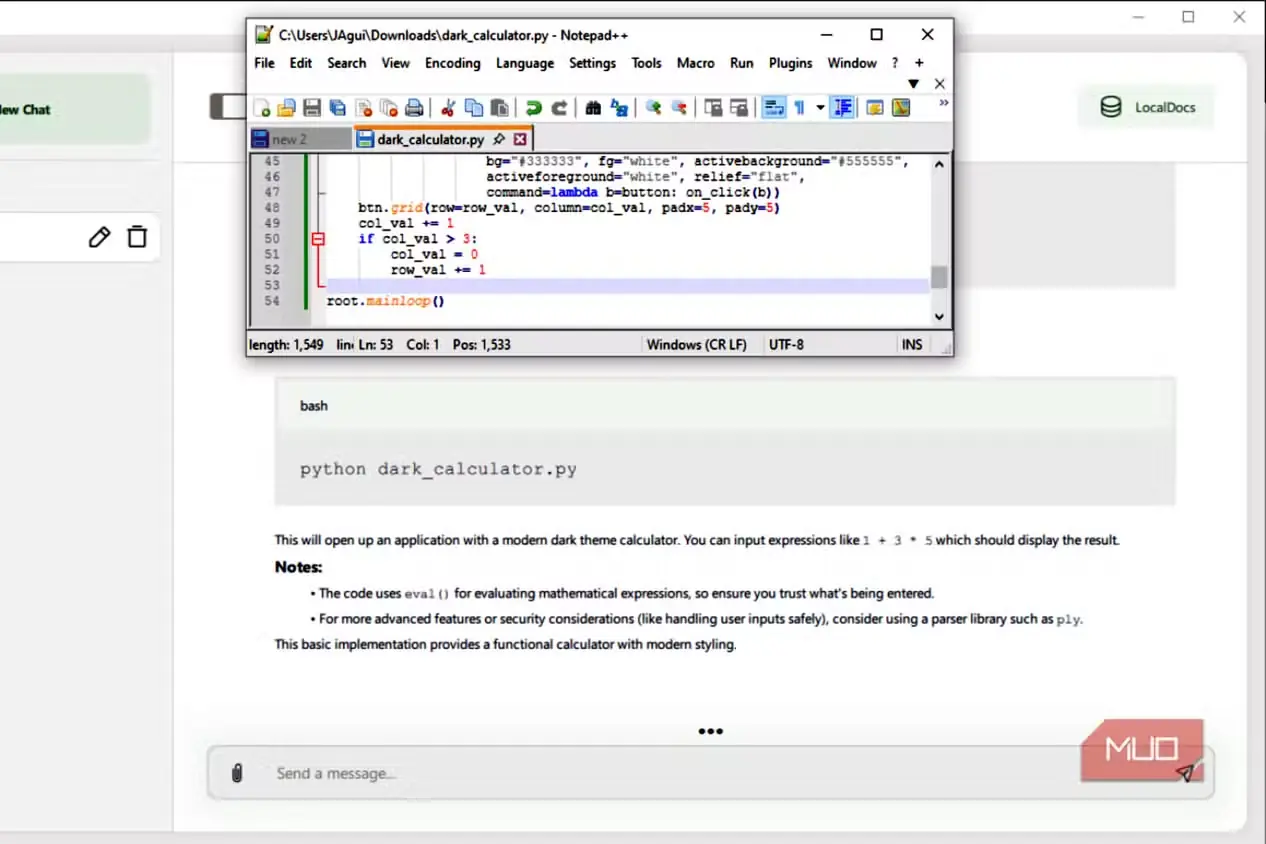
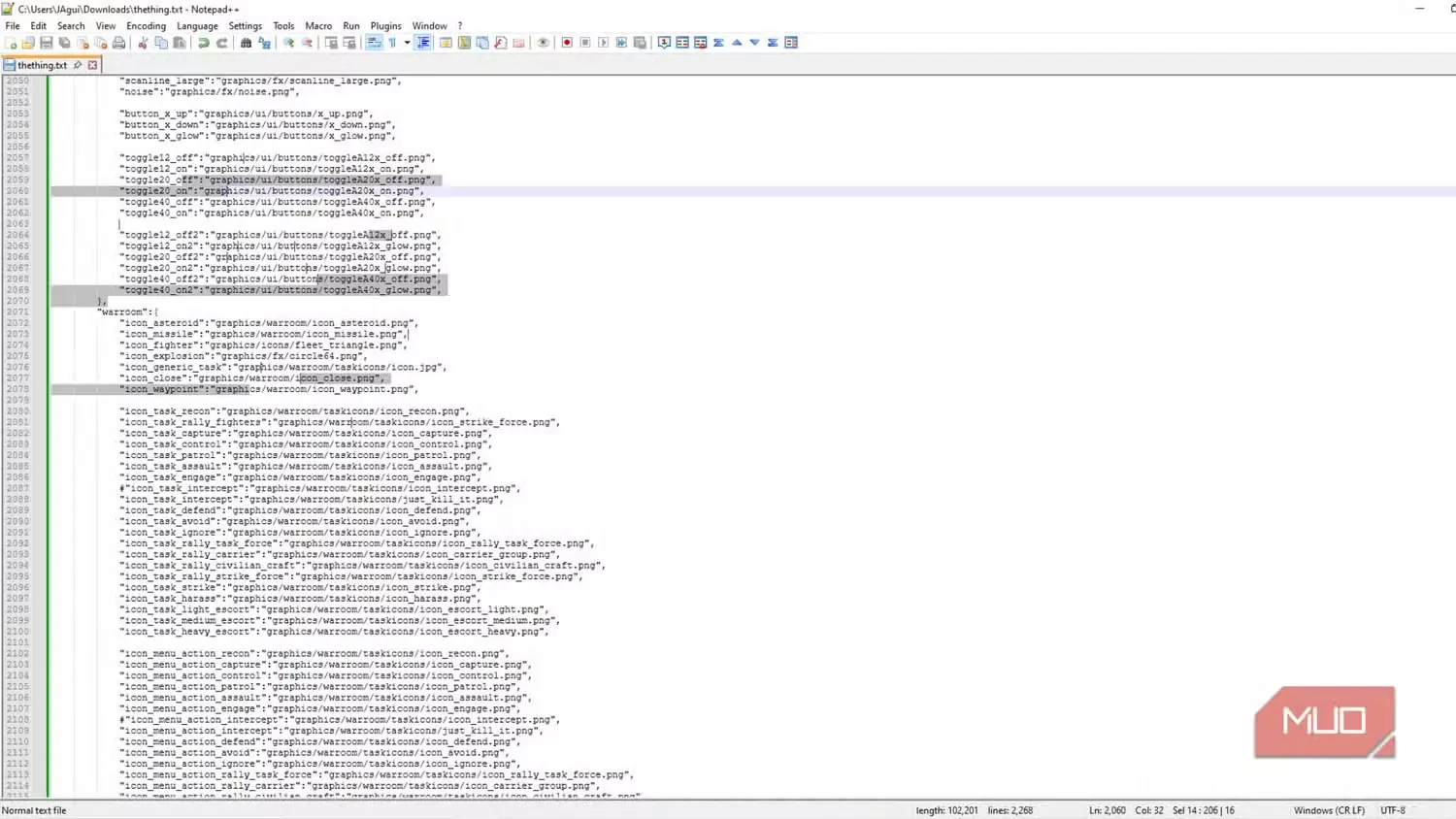
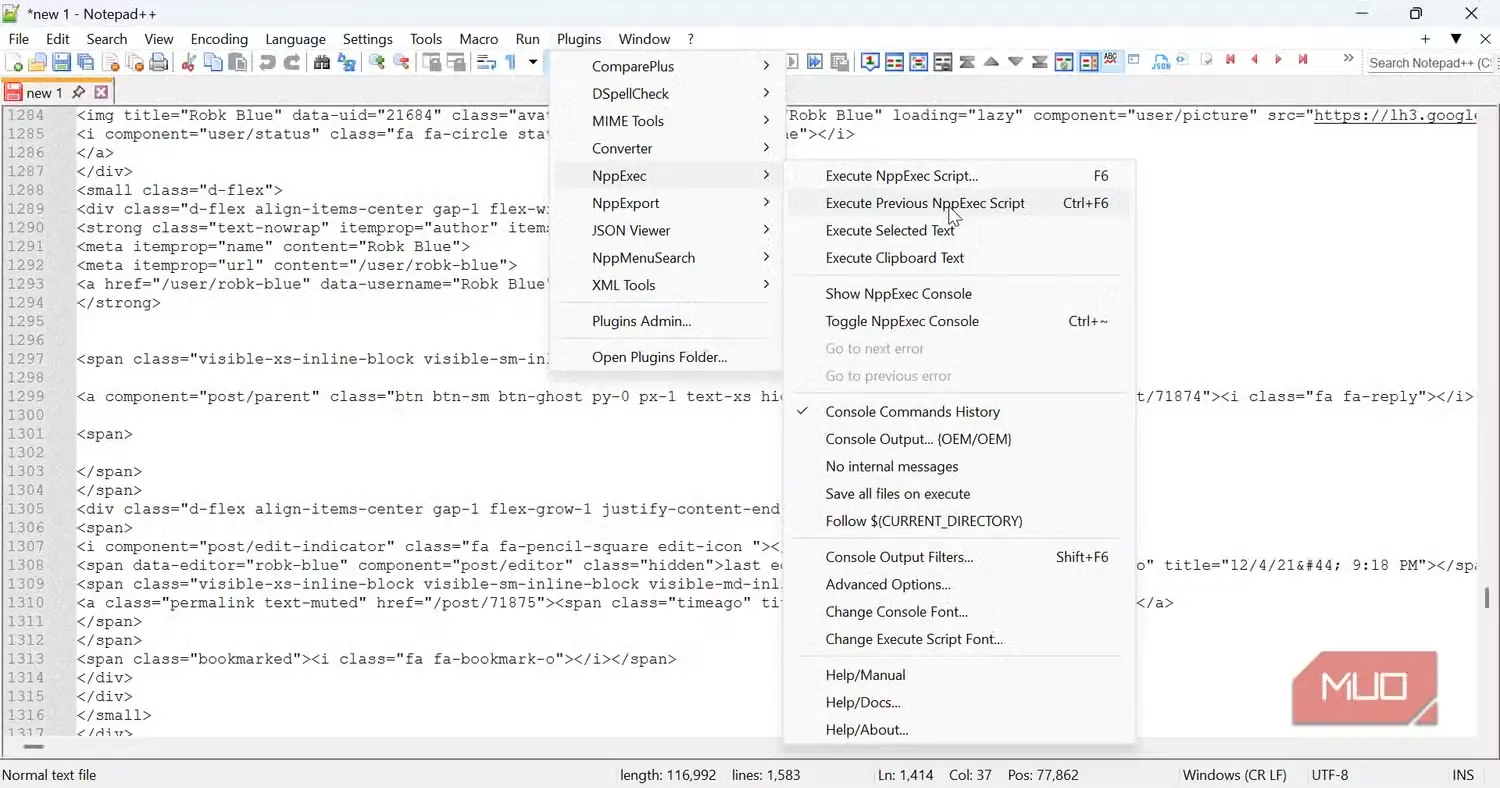
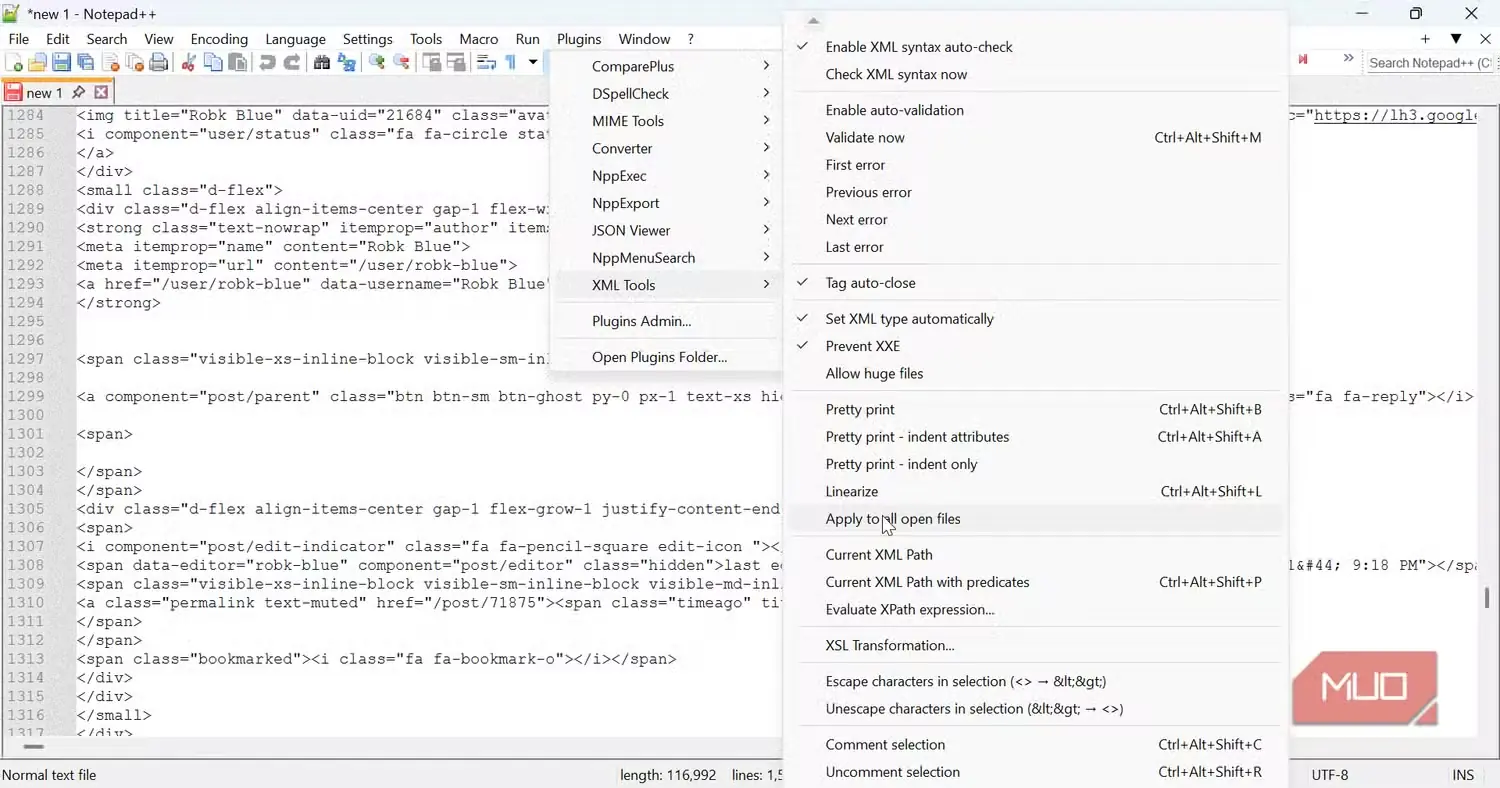
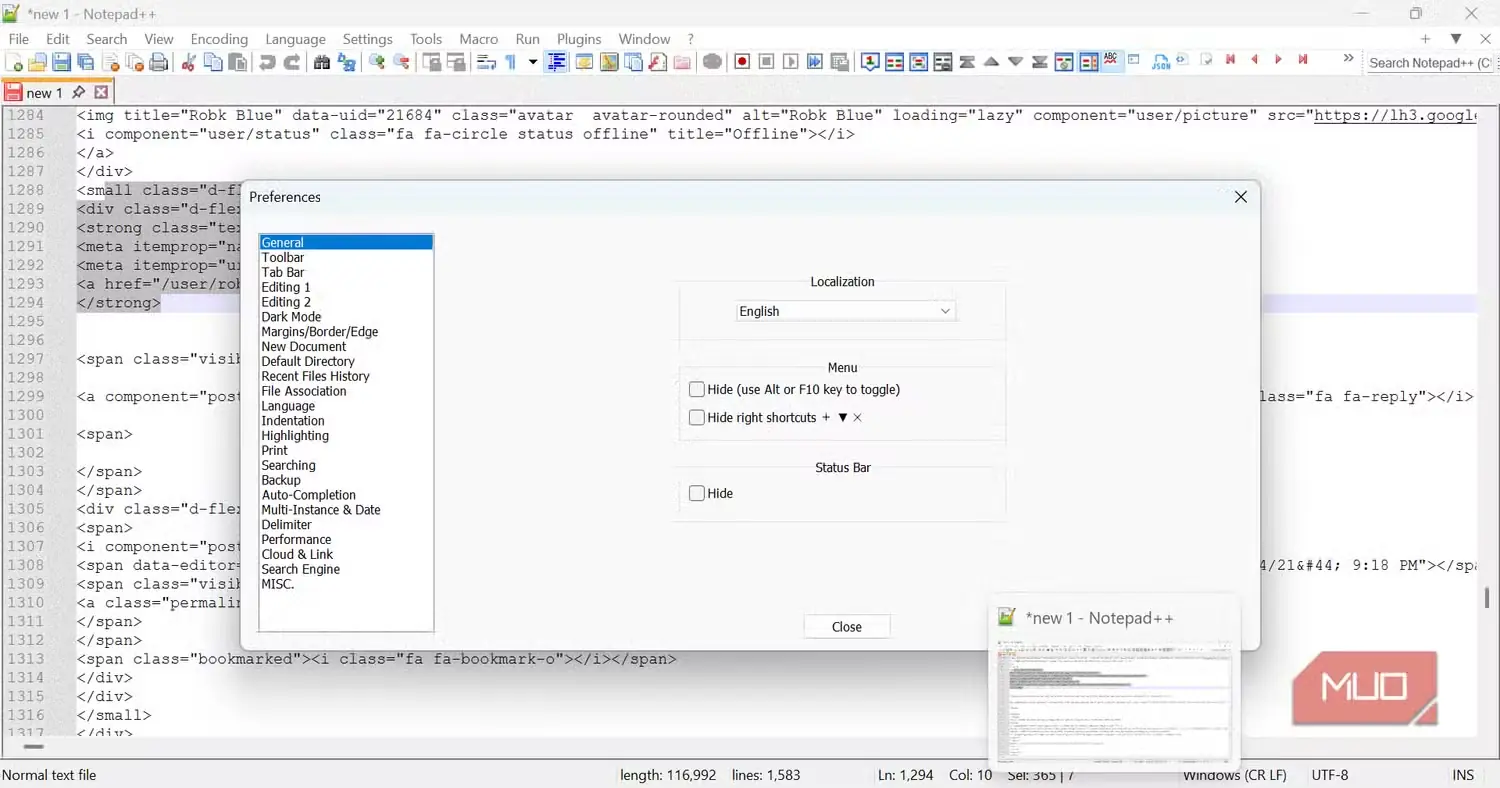
Notepad ویندوز یکی دیگر از برنامههای پیشفرضی است که اخیراً تغییرات ظاهری داشته است. برخی از این تغییرات مثبتاند، اما مایکروسافت قابلیتهای هوش مصنوعی را نیز به این برنامهٔ کوچک افزوده و آن را حجیمتر کرده است. نوتپد++ جایگزینی تمیزتر، سبکتر و پرامکاناتتر برای Notepad است؛ سالهاست که از آن استفاده میکنم.
تفاوت را بلافاصله پس از باز کردن یک فایل تنظیمات یا سند JSON میبینید. نوتپد++ بیش از ۸۰ زبان برنامهنویسی را با برجستهسازی نحوی پشتیبانی میکند و ابزار جستوجو و جایگزینی آن از RegEx پشتیبانی میکند؛ قابلیتی ضروری برای یافتن الگوها در فایلهای متنی بزرگ، بهجای جستوجوی عبارتهای دقیق.
این برنامه همچنین تاریخچهٔ کلیپبورد اختصاصی و فقط متنی دارد؛ برخلاف تاریخچهٔ داخلی کلیپبورد ویندوز که متن، تصویر و فایل را در هم میآمیزد. اکوسیستم افزونهها امکان افزودن تصحیح املا، یکپارچهسازی FTP و حتی اجرای کد را فراهم میکند. نوتپد++ جایگزین IDE نیست، اما برای ویرایش روزمرهٔ متن، Notepad پیشفرض را بسیار محدود نشان میدهد.
فلو لانچر
راهی سریعتر برای یافتن هر چیزی در رایانه
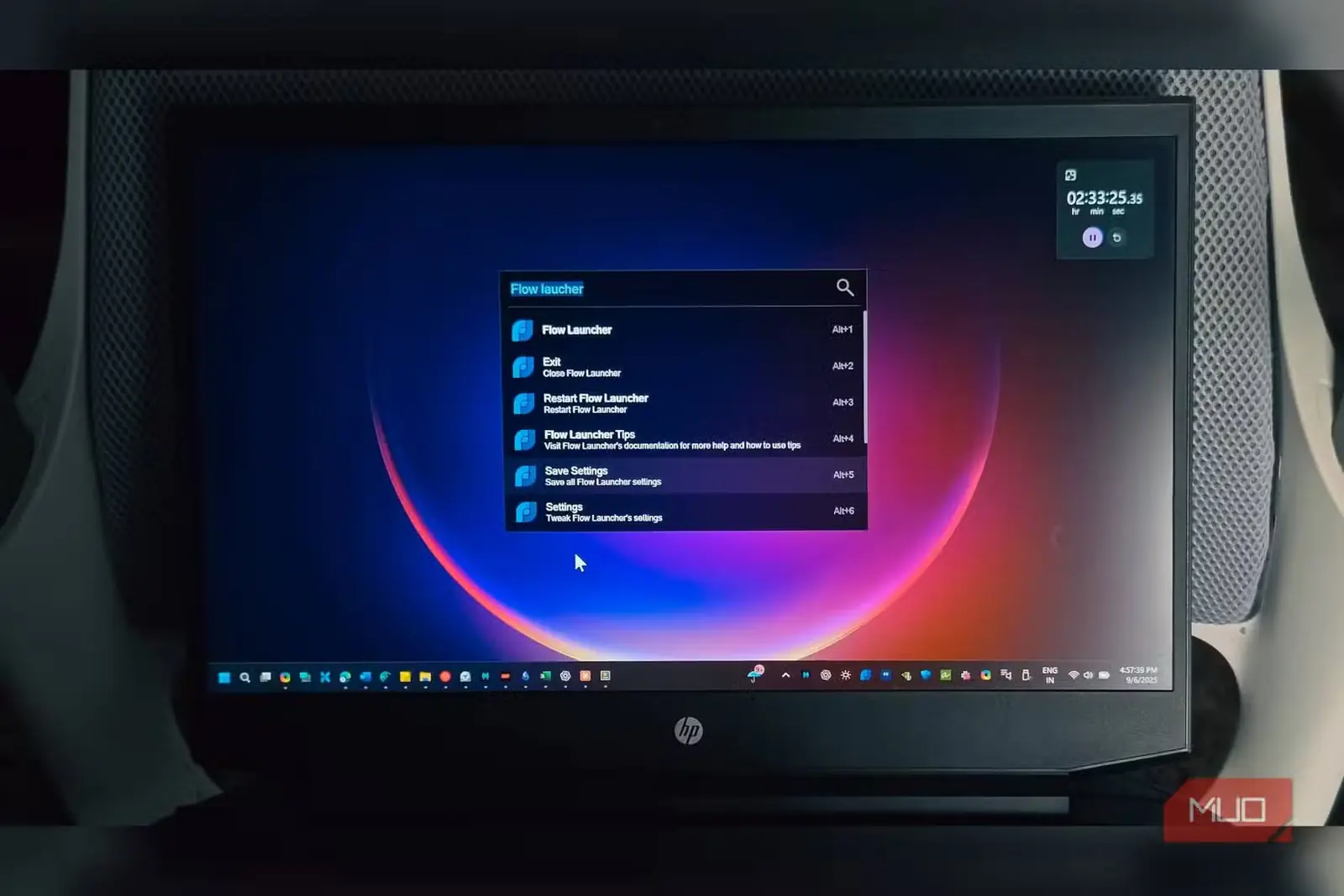
جستوجوی ویندوز در طول سالها بهتر شده است، اما از نظر سرعت و دقت هنوز عقب میماند. اغلب نام برنامهای را که نصب کردهام جستوجو میکنم، اما در عوض نتیجهای از وب Bing میبینم. فلو لانچر تقریباً از هر نظر از جستوجوی پیشفرض ویندوز بهتر است؛ پس از ترکیب آن با Everything از Voidtools، نمایهسازی ویندوز را کاملاً غیرفعال کردم.
فلو لانچر مانند Spotlight در macOS عمل میکند. کلید میانبر را فشار میدهید، چند حرف وارد میکنید و نتایج تقریباً فوری ظاهر میشوند. Everything جدول اصلی فایلهای NTFS را مستقیماً نمایهسازی میکند، نه اینکه در محتوای فایلها جستوجو کند؛ بنابراین جستوجوهایی که پیشتر چند ثانیه زمان میبردند، اکنون تقریباً لحظهای انجام میشوند.
چیزی که فلو لانچر را حتی از PowerToys Run متمایز میکند، اکوسیستم افزونههای آن است. افزونههایی برای جستوجو در Spotify، تاریخچهٔ کلیپبورد، تبدیل ارز و کارهای دیگر وجود دارد. همچنین میتوانید دستورهای شل را مستقیماً از نوار جستوجو اجرا کنید، بدون آنکه پنجرهٔ ترمینال را باز کنید. برای کسانی که از نتایج وب در جستوجوی ویندوز خسته شدهاند و به فایلهای محلی خود نیاز دارند، فلو لانچر از همان روز نخست مشکل را حل میکند.
KDE Connect
جایگزینی چندسکویی برای Phone Link
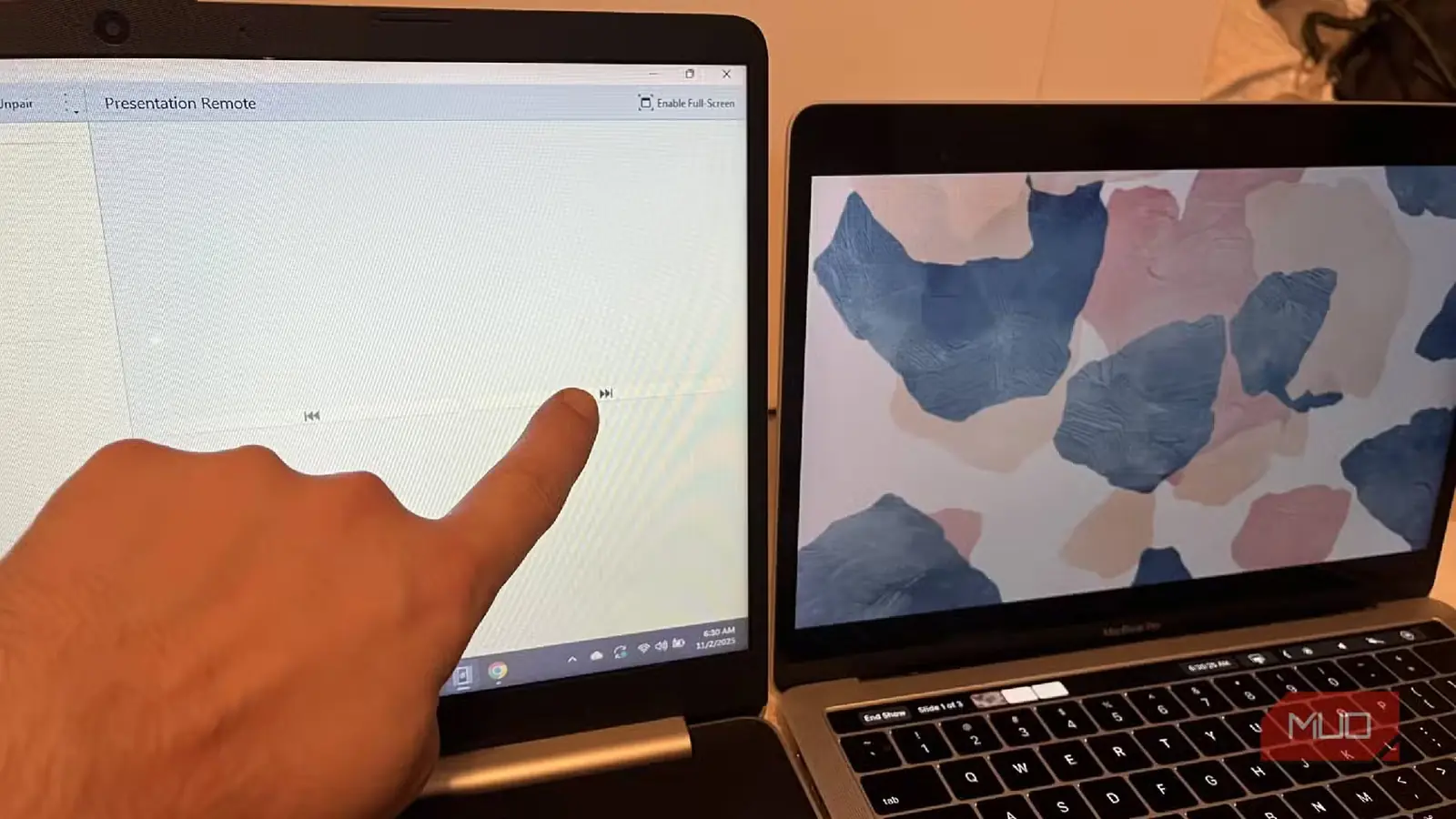
Phone Link ابزار مفیدی است، اما وقتی دچار مشکل میشود، بسیار آزاردهنده است. چند ماه پیش نتوانستم از Phone Link استفاده کنم، چون اتصالش به گوشی قطع شد و هیچیک از روشهای عیبیابی نتیجه نداد. بنابراین به KDE Connect روی آوردم؛ برنامهای متنباز که گوشی و رایانه را در ویندوز، اندروید، لینوکس، macOS و حتی iOS همگام میکند.
KDE Connect همهٔ کارهای Phone Link و حتی بیشتر از آن را انجام میدهد. اعلانها میان گوشی و رایانه همگام میشوند، میتوانید پیامک بفرستید و دریافت کنید و کلیپبورد را با هر گوشی اندرویدی، نه فقط گوشیهای سامسونگ، به اشتراک بگذارید. همگامسازی کلیپبورد میان دستگاهها مهم است، زیرا همگامسازی کلیپبورد Phone Link به تعداد محدودی از برندها محدود شده است. با این قابلیت، میتوانید چیزی را در گوشی کپی کنید و بلافاصله در رایانه بچسبانید.
فراتر از قابلیتهای پایه، میتوانید از گوشی برای کنترل از راه دور ارائهها استفاده کنید، کل سیستم فایل گوشی را از دسکتاپ مرور کنید، فایلهای بزرگ را با سرعت جابهجا کنید و حتی هنگام گمشدن گوشی، آن را به صدا درآورید. نصب اولیه در ویندوز ممکن است دردسرساز باشد؛ گاهی باید به kdeconnectd اجازهٔ عبور از فایروال بدهید، اما پس از پیکربندی، بیصدا در پسزمینه اجرا میشود.
لوکالسند
اشتراکگذاری بیدردسر فایل میان پلتفرمها
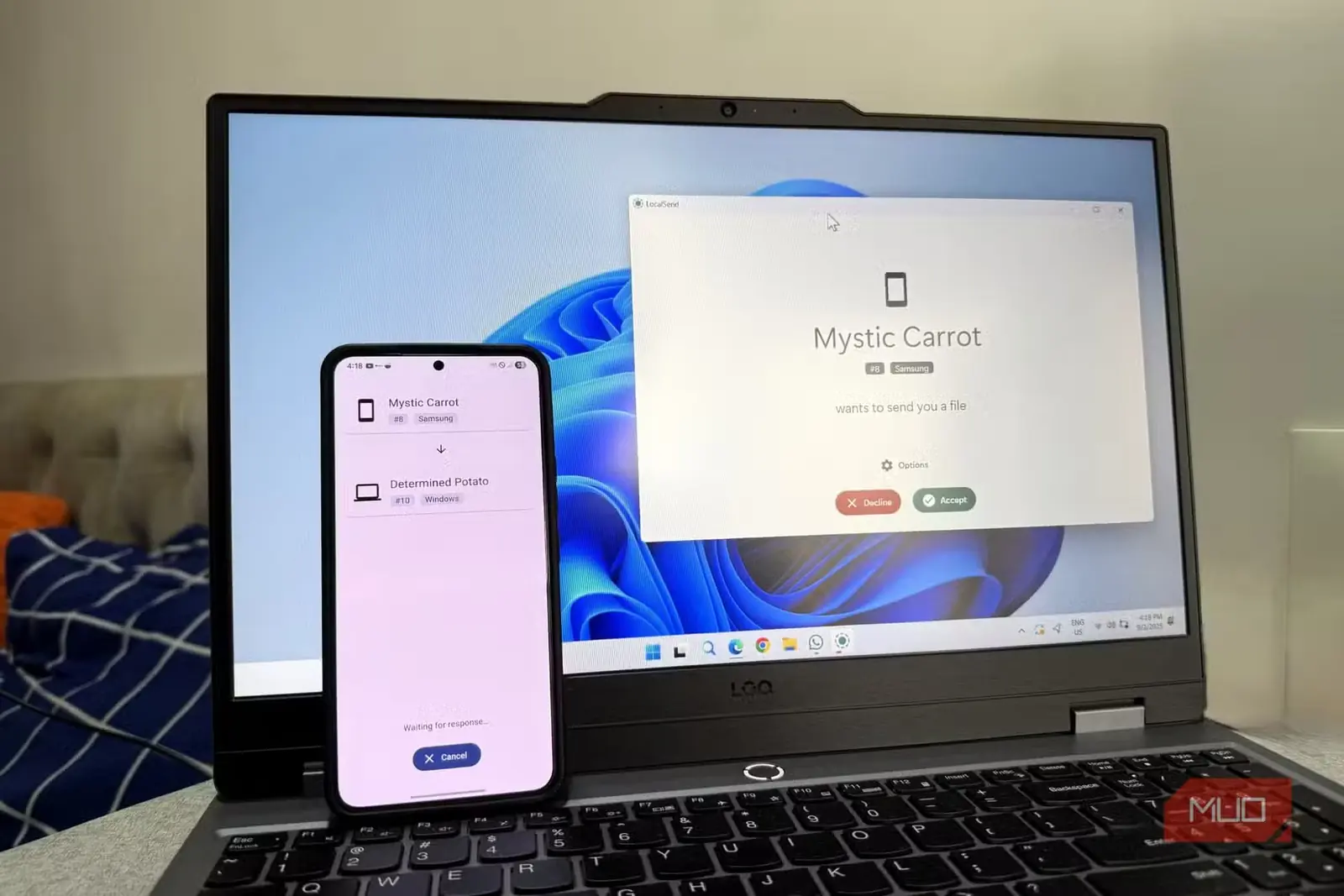
Quick Share زمانی که هر دو دستگاه اندرویدی باشند خوب کار میکند، اما اگر بخواهید فایلی را به یک رایانهٔ ویندوزی یا آیفون دوستتان بفرستید، گزینههای شما محدود میشوند. لوکالسند برنامهای رایگان و متنباز برای انتقال فایل است که روی همهٔ پلتفرمهای اصلی، از جمله ویندوز، macOS، لینوکس، اندروید، iOS و حتی Google TV، کار میکند.
کافی است برنامه را روی هر دو دستگاه نصب کنید، آنها را به یک شبکهٔ Wi‑Fi مشترک وصل کنید و ارسال را آغاز کنید. فایلها مستقیماً از طریق شبکهٔ محلی میان دستگاهها جابهجا میشوند و انتقالها بهصورت سرتاسری رمزگذاری میشوند.
دریافتم که لوکالسند در شناسایی دستگاههای نزدیک از Quick Share قابلاعتمادتر است. Quick Share گاهی در یافتن گوشی من در شبکه مشکل دارد؛ موضوعی که هنگام انتقال چند اسکرینشات ناامیدکننده میشود. لوکالسند چنین مشکلی ندارد. تنها محدودیت این است که هر دو دستگاه باید در یک شبکهٔ محلی باشند؛ برای اشتراکگذاری میان دو شهر، همچنان به Quick Share یا یک سرویس ابری نیاز دارید.
ویالسی مدیا پلیر
پخشکنندهای که همهچیز را پخش میکند
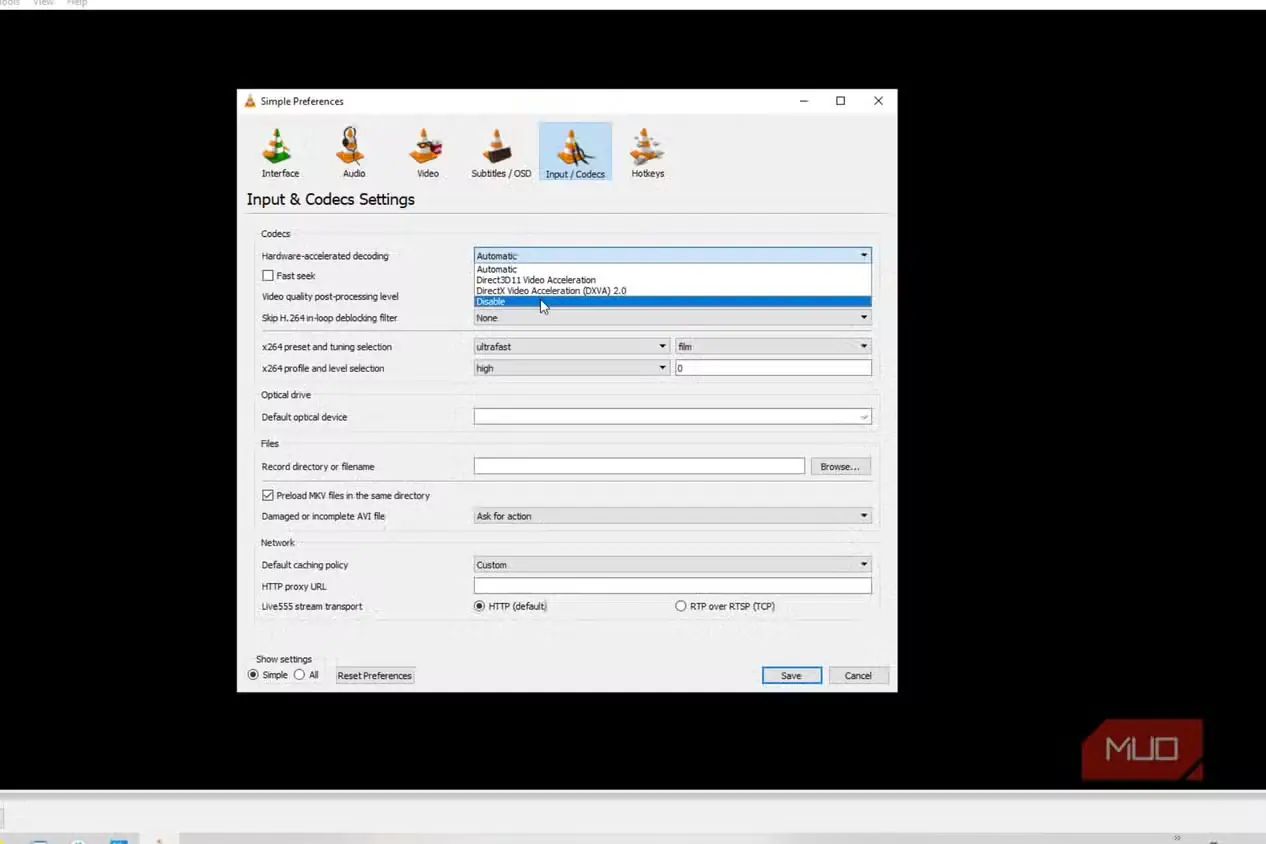
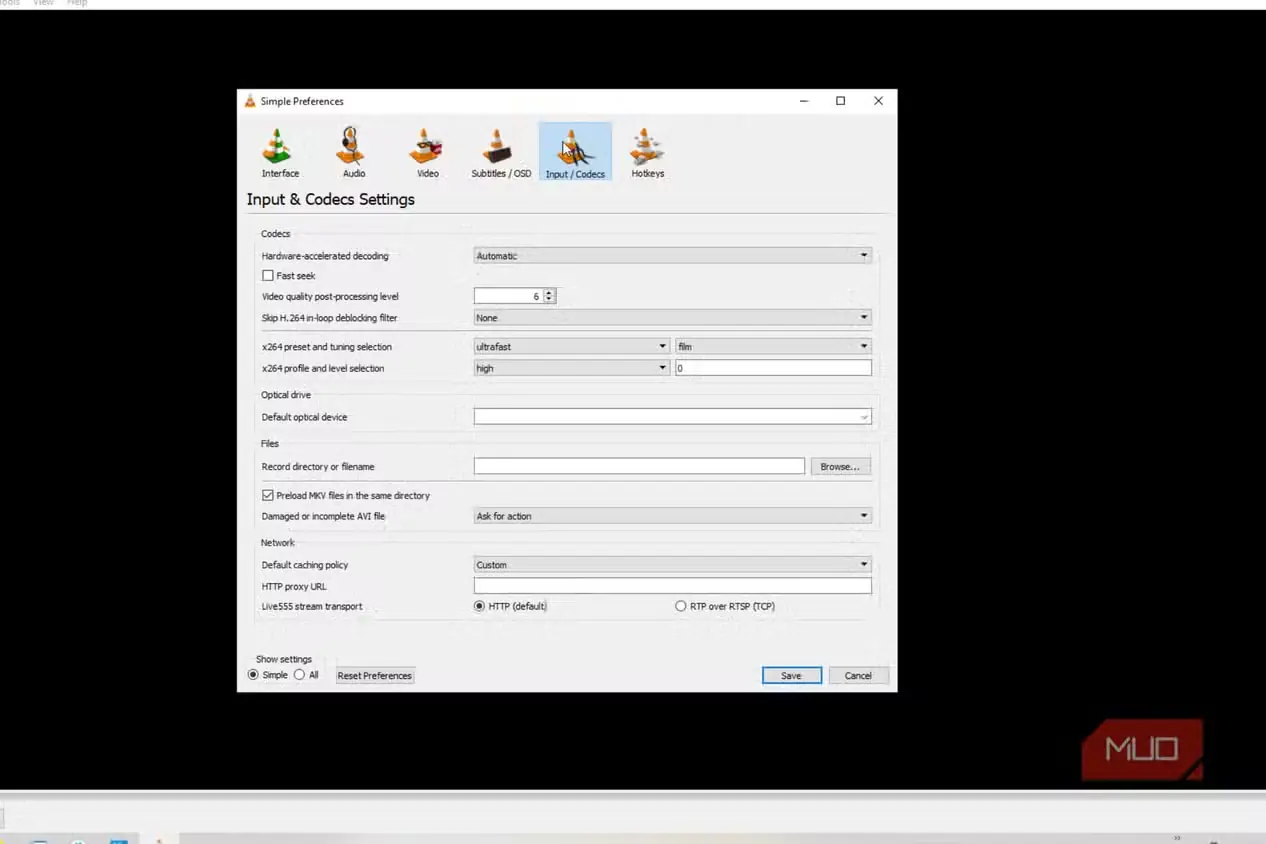
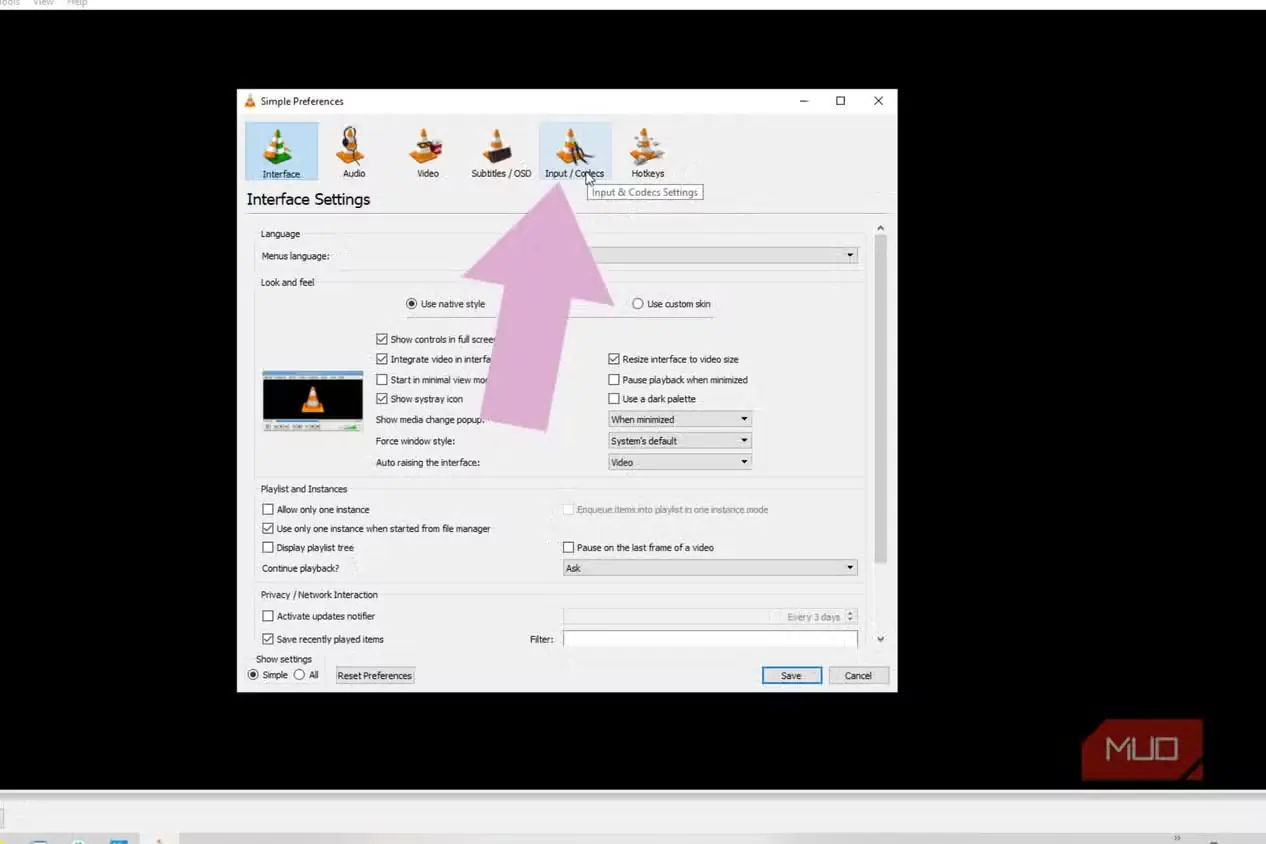
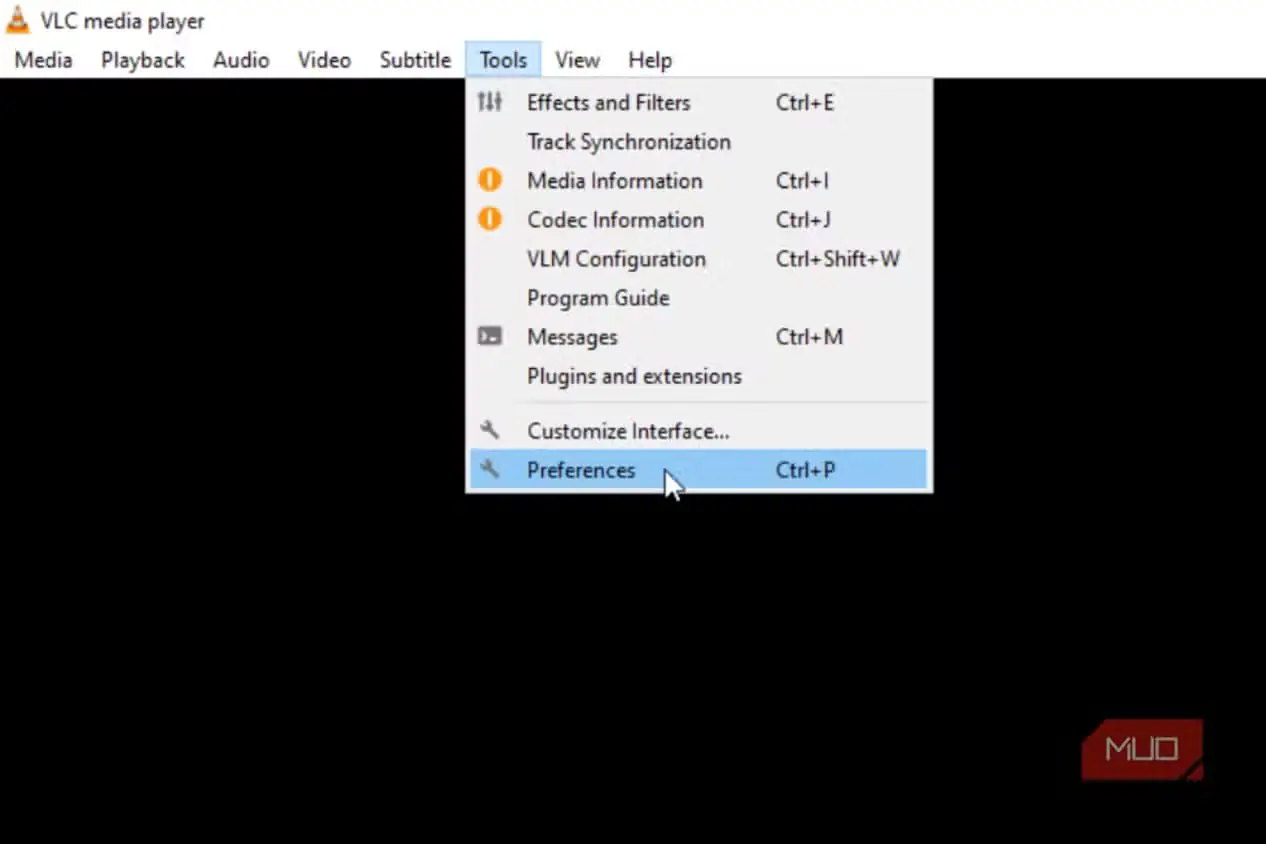
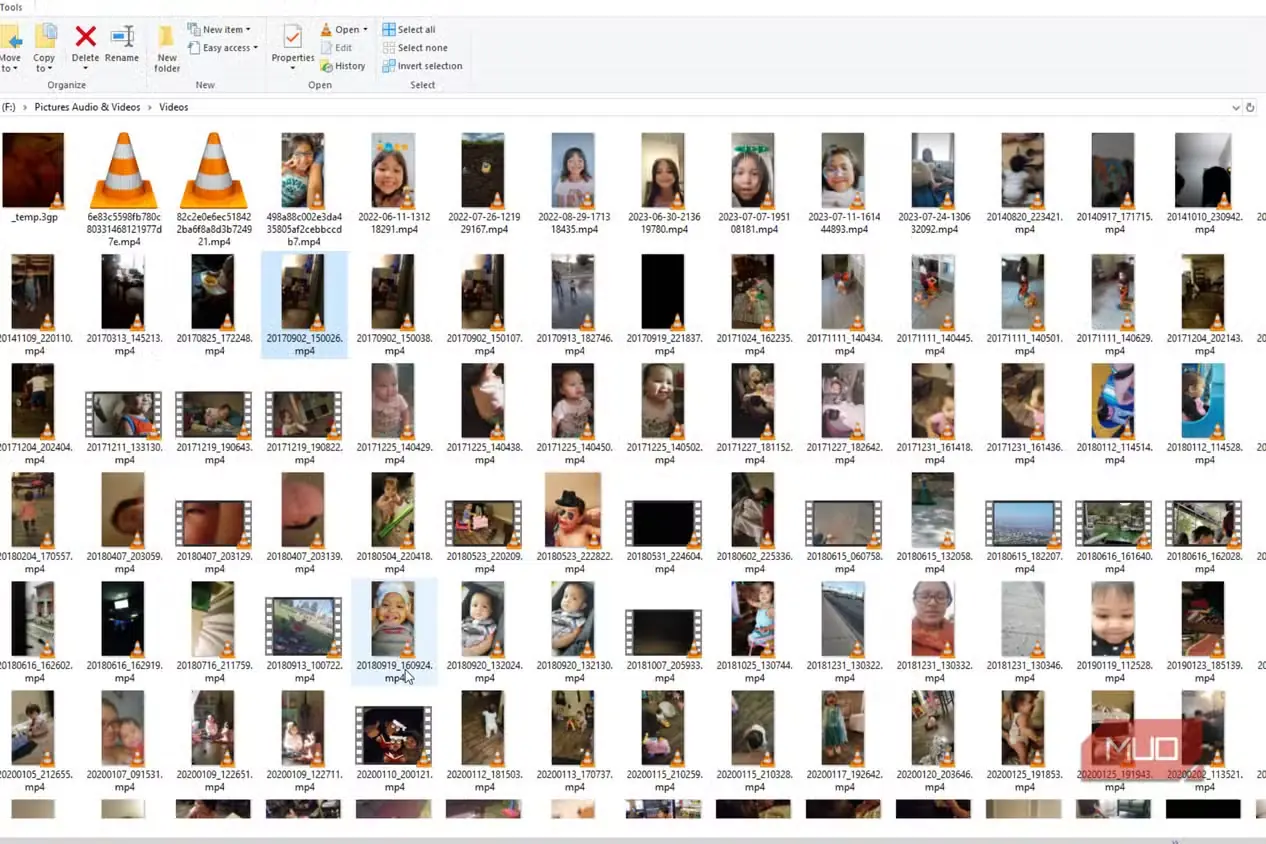
پخشکنندهٔ رسانهای ویندوز همیشه در پشتیبانی از قالبها محدود بوده است. ویالسی مدیا پلیر برنامهای متنباز است که تقریباً همهٔ قالبهای صوتی و تصویری را بدون نیاز به کدک یا دانلود اضافی پشتیبانی میکند.
سالهاست از ویالسی استفاده میکنم و بعید میدانم فایلی باشد که نتواند باز کند. فراتر از پخش ساده، ویالسی همگامسازی زیرنویس، کنترل سرعت، افکتهای تصویری و امکان پخش از شبکهٔ محلی یا URL را فراهم میکند. حتی میتوانید از آن برای تبدیل سریع قالبها، بدون نصب نرمافزارهای اختصاصی، استفاده کنید.
رابط کاربری آن شاید در مقایسه با پخشکنندههای مدرنتری مانند Screenbox یا Glicz قدیمی به نظر برسد، اما ویالسی این ضعف را با قابلیت اطمینان بینظیرش جبران میکند. سریع اجرا میشود، تبلیغ یا اشتراک نمایش نمیدهد و کارش را انجام میدهد. برای جایگزینی پخشکنندهٔ پیشفرض رسانه، همین کافی است.
جایگزینی برنامههای پیشفرض ویندوز با گزینههای توانمندتر
بسیاری از برنامههای پیشفرض و مفید ویندوز، حس ناتمامبودن دارند و نیاز شما به امکانات بیشتر را برآورده نمیکنند. Quick Share نمونهٔ روشنی است؛ رفتاری غیرقابلپیشبینی دارد، گاهی کار میکند و گاهی شما را معطل میگذارد. این برنامهها برای کارهای پایه و گاهبهگاه کافیاند، اما کاربرانی که به ابزار اسکرینشات، پخشکنندهٔ رسانهای پیشرفته یا سازوکاری قابلاعتماد برای اشتراکگذاری فایل نیاز دارند، باید سراغ جایگزینهای شخص ثالث بروند. خوشبختانه ویندوز برای جایگزینی قابلیتهای موجود، گزینههای شخص ثالث فراوانی دارد.
منبع: این مطلب ترجمه و بومیسازی مقالهای از MakeUseOf به قلم Tashreef Shareef است. مشاهده مقاله اصلی