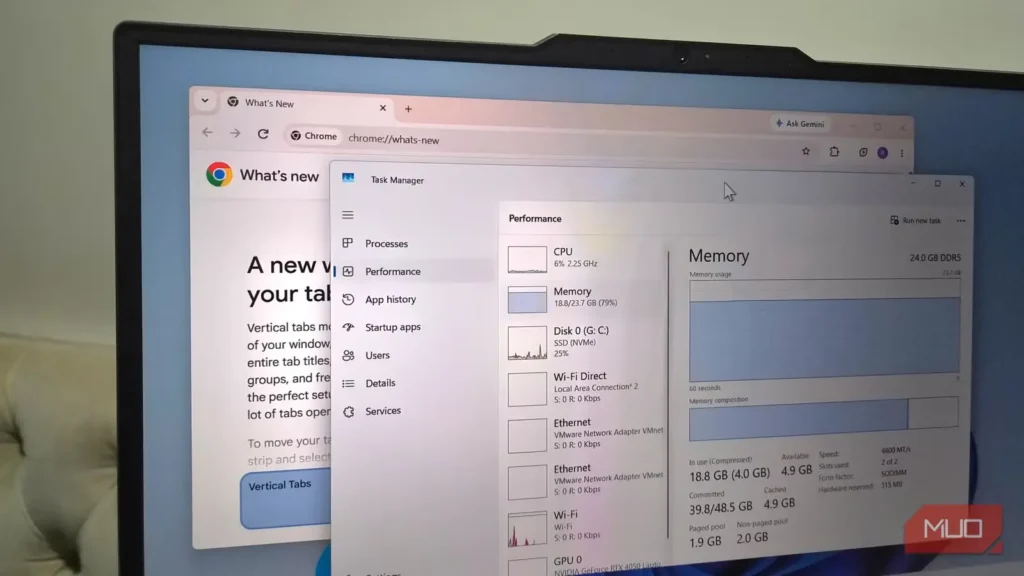
لپتاپم ۲۴ گیگابایت رم دارد که برای کارهایم کاملاً کافی است. نه نرمافزارهای سنگین اجرا میکنم و نه ویدئو ویرایش میکنم. بیشتر وقتم صرف نوشتن، پژوهش و استفاده از برنامههای دلخواهم درون مرورگر میشود. بنابراین وقتی دیدم کروم بهطور میانگین ۱۵ گیگابایت رم مصرف میکند، حسابی جا خوردم.
میدانستم کروم به مصرف زیاد حافظه بدنام است، اما دیگر نمیشد از ۱۵ گیگابایت چشم پوشید. بهجای اینکه برگهها را دستی ببندم یا عادتهای مرور وبم را تغییر دهم، تصمیم گرفتم چند تنظیم کروم را دستکاری کنم. خوشحالم که چنین کردم، چون دردسر کوچکردن به مرورگری دیگر را از سرم باز کرد.
فعالکردن «صرفهجویی در حافظه» برای خواباندن برگههای بلااستفاده
راهکاری سودمند برای کسانی که برگهها را روی هم تلنبار میکنند
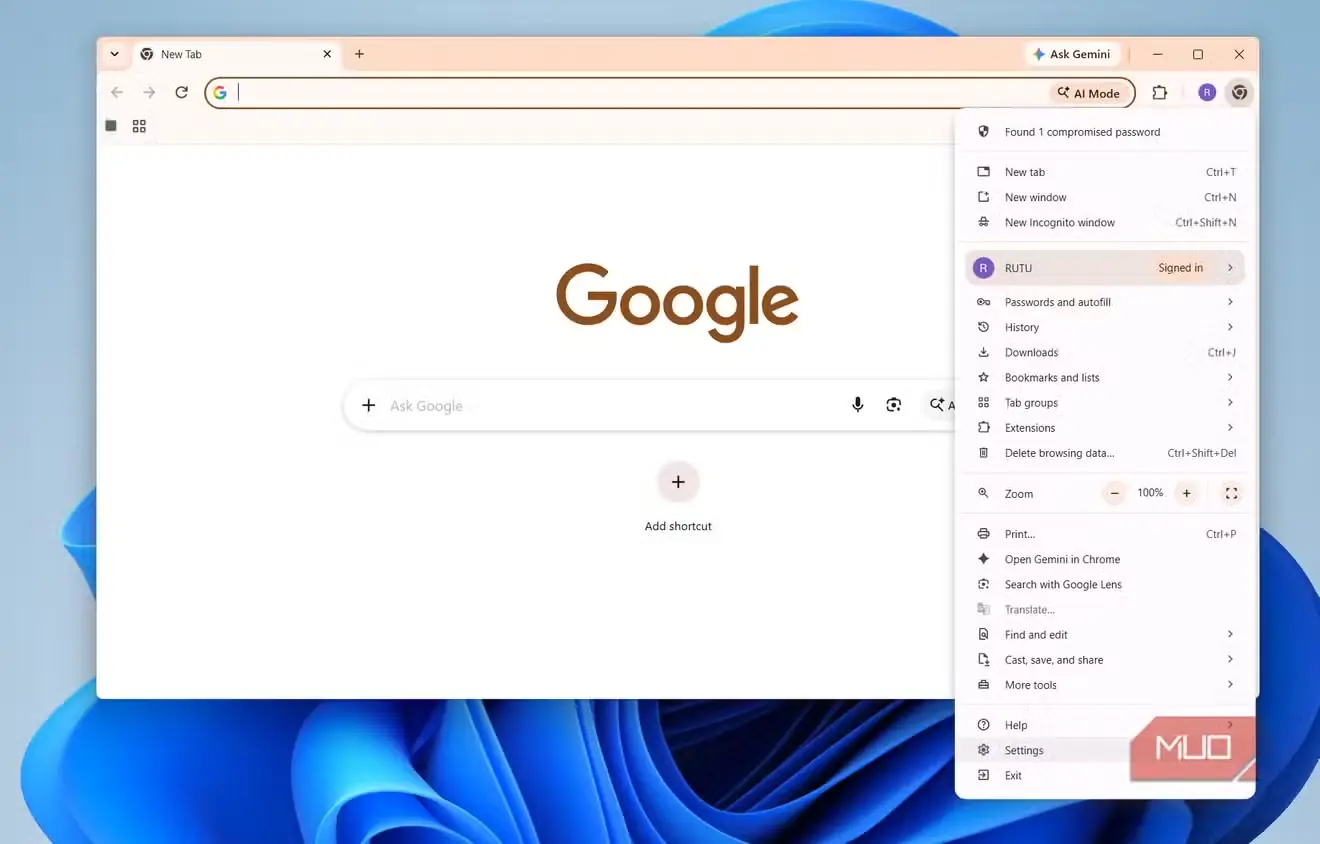
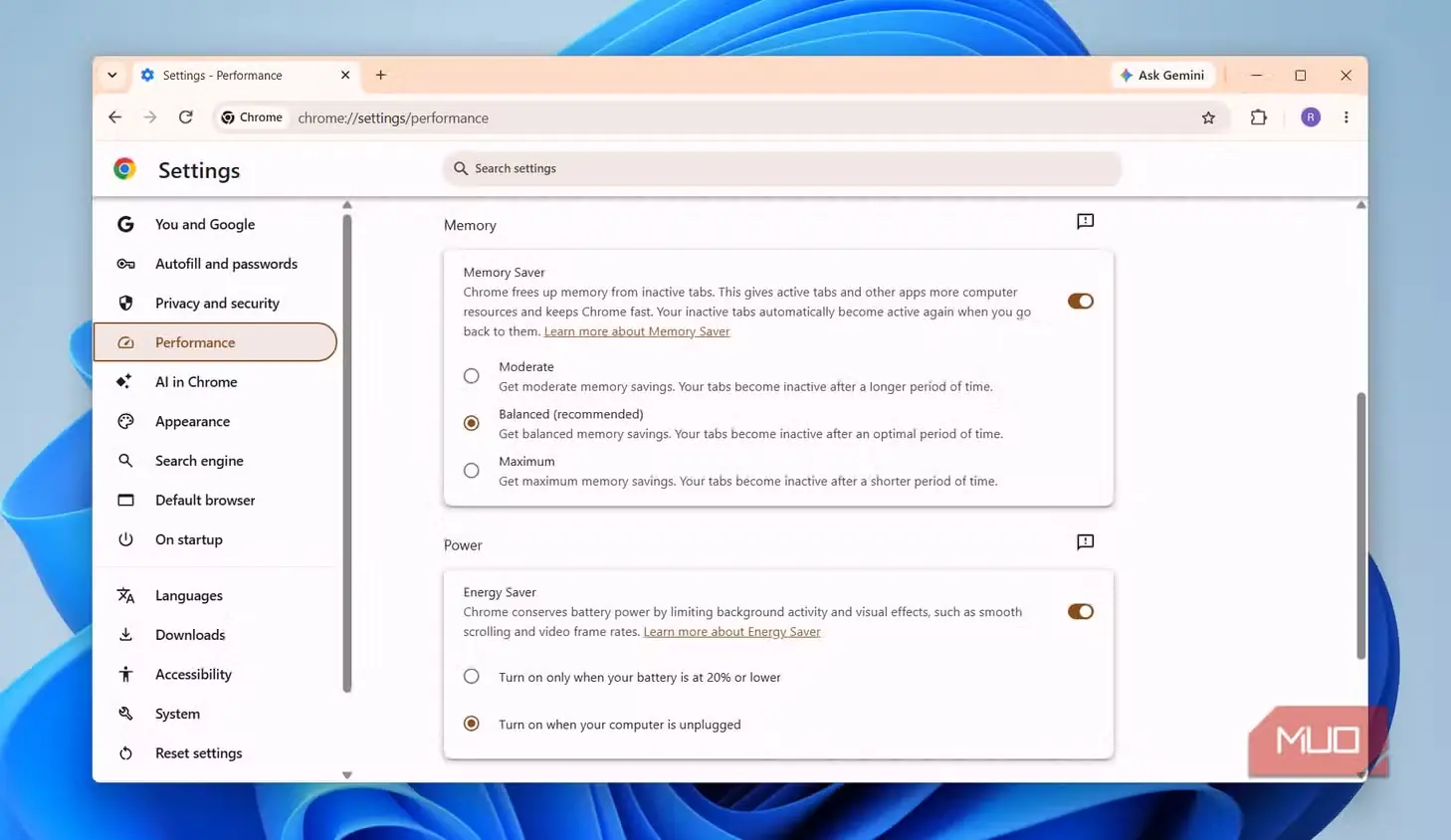
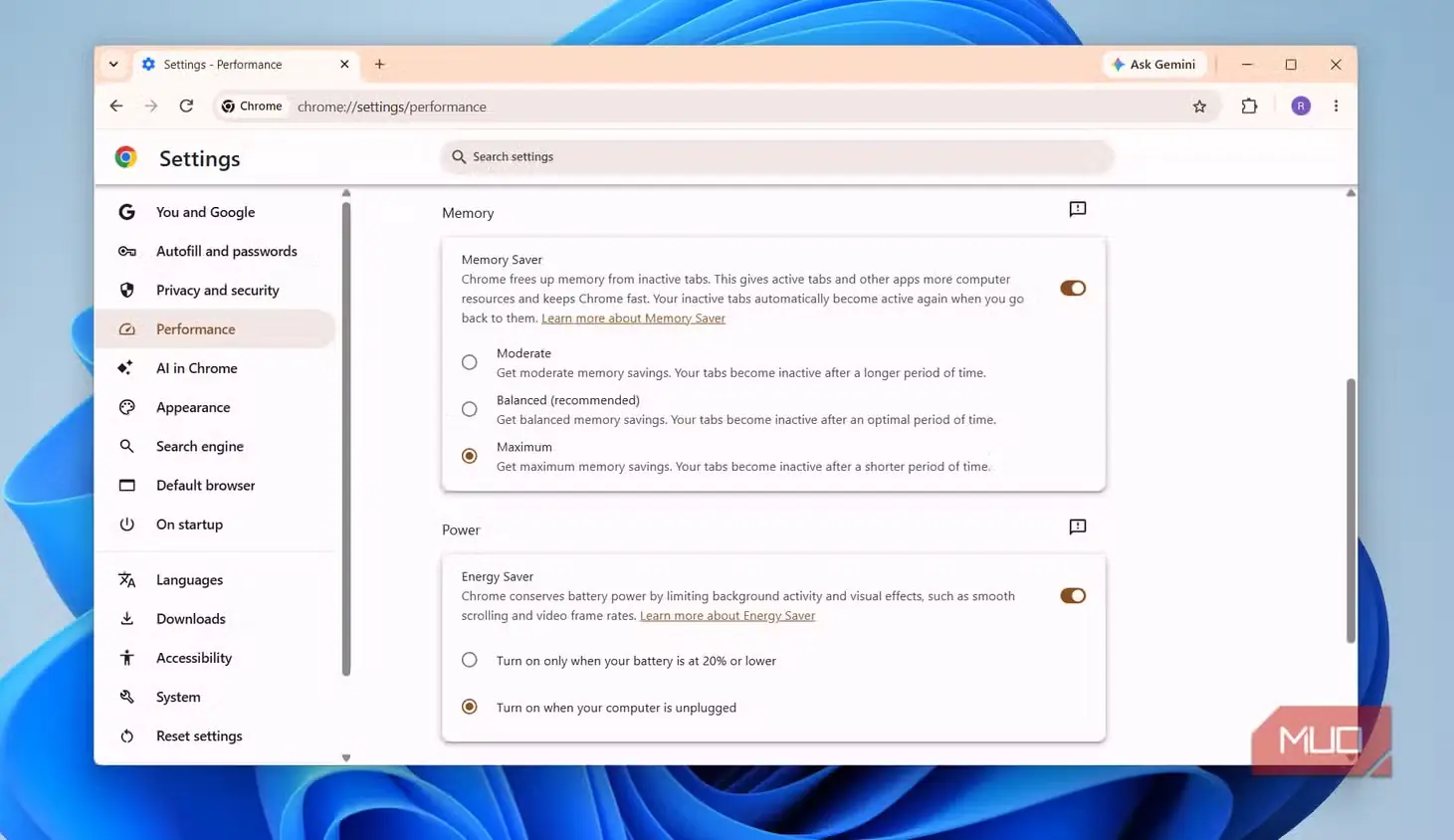
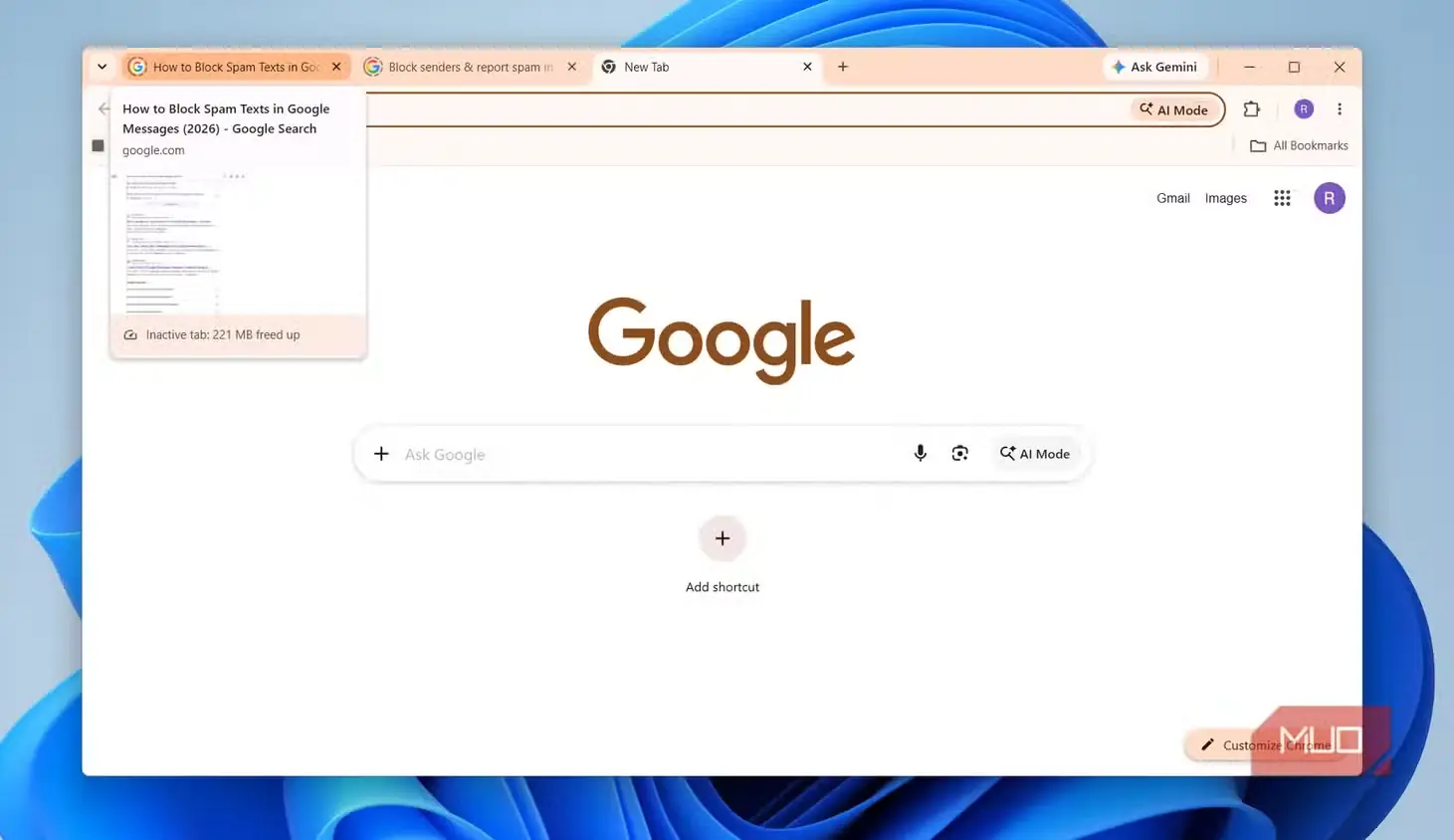
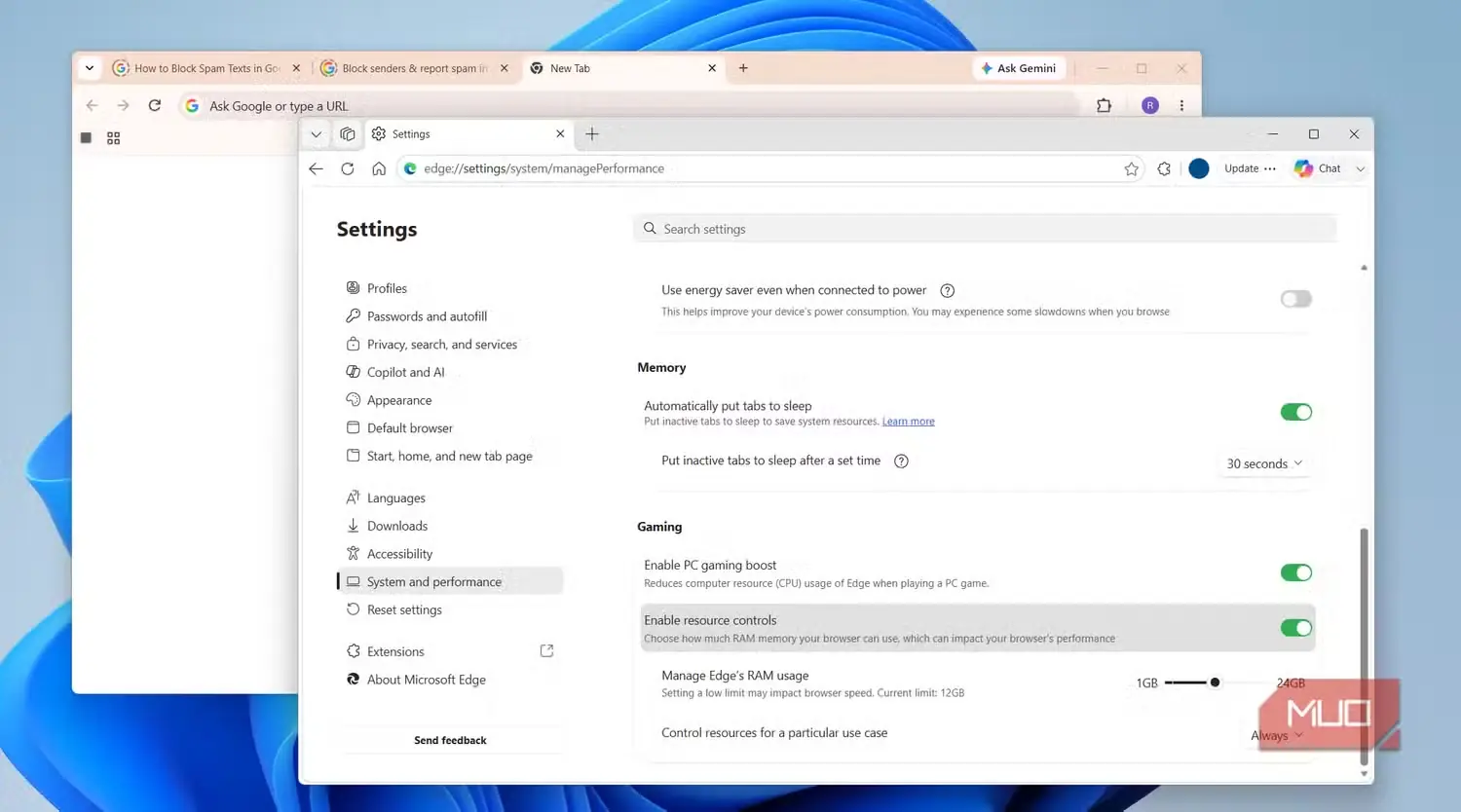
این یکی تقریباً بدیهی بود. نخست قابلیت «صرفهجویی در حافظه» کروم را فعال کردم؛ قابلیتی که با خواباندن برگههای بلااستفاده، حافظه را آزاد میکند. امروزه بیشتر مرورگرها چنین امکانی دارند.
کروم بهطور پیشفرض از حالت «متعادل» استفاده میکند؛ یعنی پیش از متوقفکردن برگههای بلااستفاده، مدتی منتظر میماند. بااینحال، من حالت «حداکثر» را سودمندتر یافتهام. عادت دارم دهها برگه را همزمان باز نگه دارم؛ پس هرچه کروم زودتر آنها را بخواباند، بهتر است. برای فعالکردنش به «تنظیمات > عملکرد > صرفهجویی در حافظه» بروید.
برگههای غیرفعال بهمحض کلیککردن دوباره فعال میشوند و بهترین نکته این است که مجبور نیستید این قابلیت را برای همه برگهها یکسان به کار ببرید. میتوانید برای وبسایتهایی که نمیخواهید غیرفعال شوند، استثنا تعریف کنید. در زبانه «عملکرد» به بخش «عمومی» بروید و وبسایتها را یکییکی بیفزایید.
مرورگرهایی مانند اج اجازه میدهند یک گام جلوتر بروید. میتوانید برای مصرف حافظه سقفی تعیین کنید تا مقدار رمی که مرورگر در هر لحظه به کار میگیرد محدود شود. بهاینترتیب، مرورگر دیگر افسارگسیخته همه رم موجود را نمیبلعد. متأسفانه کروم چنین قابلیتی ندارد و انجام این کار در آن ممکن نیست.
پیداکردن برگههایی که همه منابع را میبلعند
نظارت بر اوضاع را به کروم بسپارید
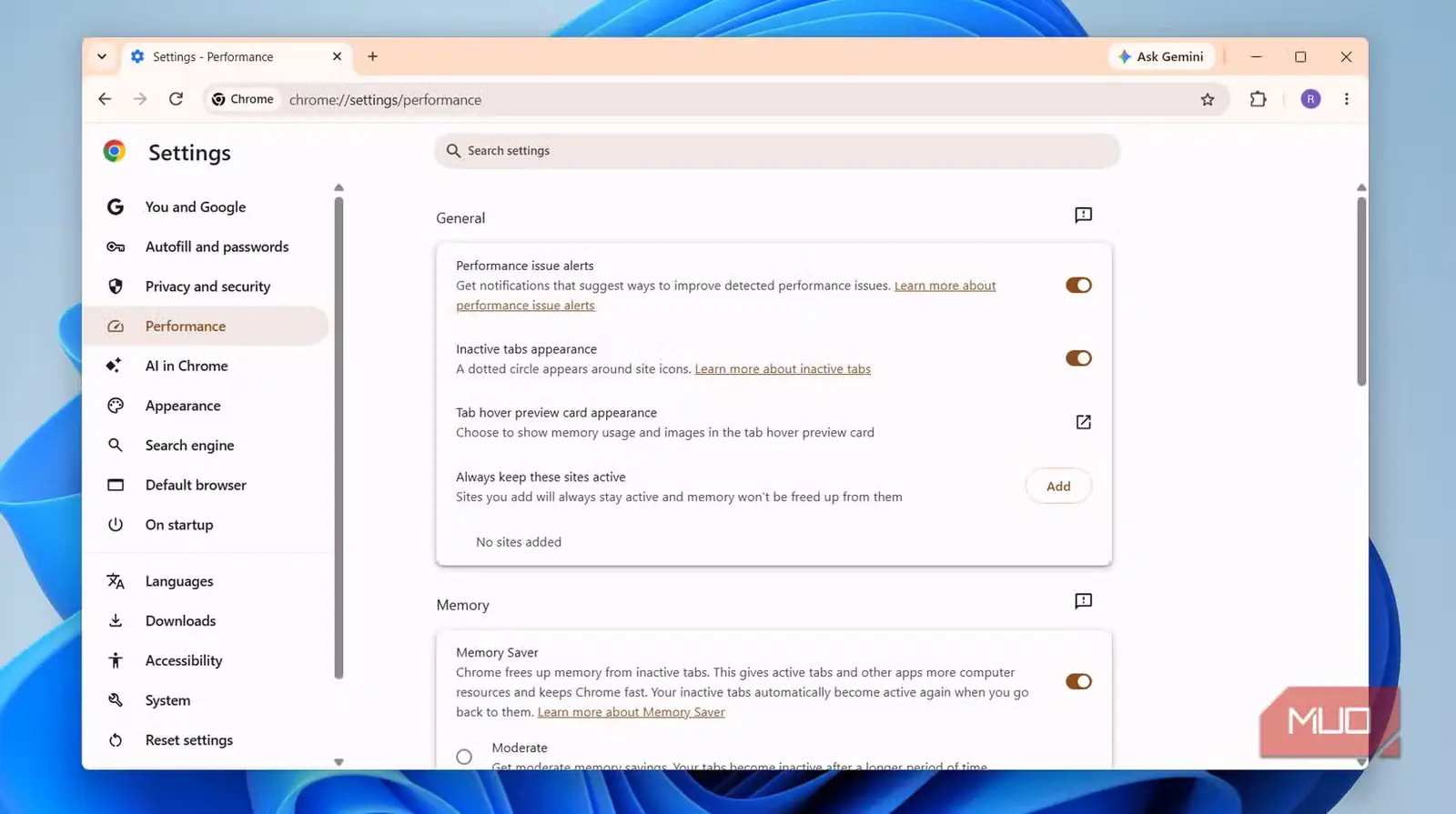
قابلیت «صرفهجویی در حافظه» کروم مفید است، اما در برابر وبسایتهایی که فعالانه از آنها استفاده میکنید، توان محدودی دارد. اگر یکیدو وبسایت درست رفتار نکنند و مقدار نامعمولی از حافظه را ببلعند، دردسرساز میشوند. کروم راهکاری داخلی برای لودادن چنین برگههایی دارد. به «تنظیمات > عملکرد» بروید و «هشدارهای مشکل عملکرد» را فعال کنید.
پس از فعالکردن این گزینه، کروم برگههایی را که ممکن است سرعت کار را کاهش دهند زیر نظر میگیرد و هشدار کوچکی در گوشه بالای سمت راست نشان میدهد. روی آن کلیک کنید تا نام وبسایتهای دردسرساز را ببینید. کافی است «اکنون برطرف شود» را بزنید تا کروم باقی کارها را انجام دهد.
حذف افزونههای ناخواسته
واقعاً به اینهمه افزونه نیاز ندارید
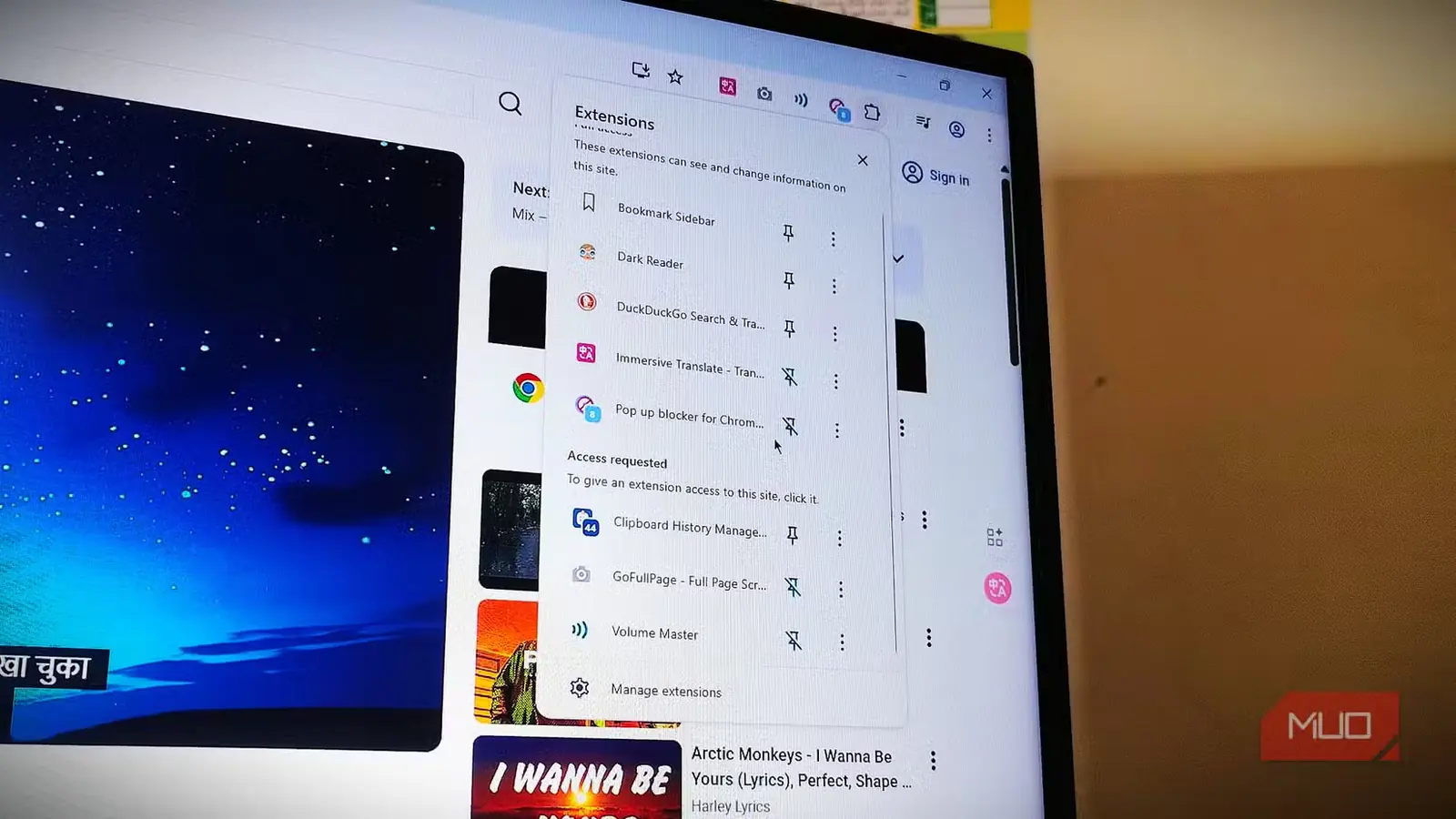
فقط برگههایم نبودند که رم را میبلعیدند؛ افزونهها نیز به همان اندازه مقصر بودند. من عاشق استفاده از افزونهها برای افزودن قابلیتهایی هستم که کروم از ابتدا ندارد و به همین دلیل، واقعاً دشوار است شمارشان را تکرقمی نگه دارم.
چیزی که نمیدانستم این بود که برخی از آنها پیوسته چه حجم بزرگی از حافظه را مصرف میکنند. دلیلش ساده است: بعضی افزونهها طوری برنامهریزی شدهاند که در تکتک صفحههایی که میبینید، حتی اگر نیازی به آنها نباشد، کدهایی را اجرا کنند. هرچه شمار چنین افزونههایی بیشتر باشد، اوضاع بدتر میشود.
با زیر نظر گرفتن «مدیر وظیفه» داخلی کروم (Shift + Esc)، شناسایی آنها آسان شد. میتوانستم ببینم کدام افزونهها همواره در صدر جدول مصرف حافظه قرار دارند. سپس کافی بود فهرست افزونهها را باز کنم و هرچه را نیاز نداشتم حذف کنم. چند افزونه را هم که مدتها نگه داشته بودم اما چندان به کارم نمیآمدند، کنار گذاشتم.
خاموشکردن پیشبارگذاری صفحهها برای صرفهجویی در منابع
منابع را پای صفحههایی که شاید هرگز نخواهید هدر ندهید
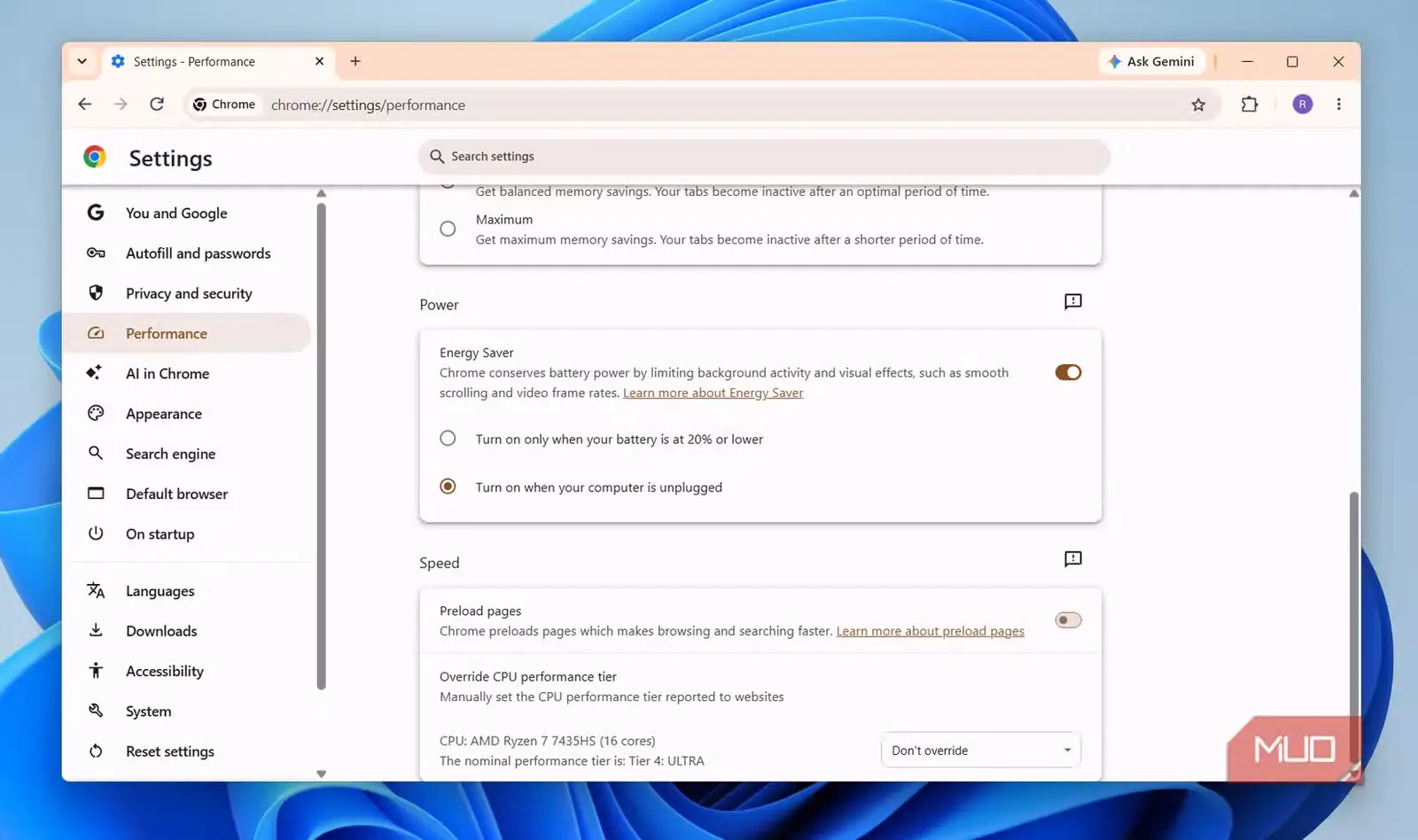
وقتی روی پیوندی کلیک میکنید و صفحه در یک چشمبههمزدن باز میشود، همه افتخار این سرعت نصیب اینترنت شما نیست؛ کروم هم بخشی از کار را پیشاپیش انجام داده است. این مرورگر بهطور پیشفرض صفحههایی را که احتمال میدهد در ادامه باز کنید از قبل بارگذاری میکند تا مرور و جستوجو سریعتر به نظر برسد. البته این پیشبینی بیهزینه نیست؛ کروم عملاً صفحههای اضافی را در پسزمینه بارگذاری میکند که شاید هیچگاه بازشان نکنید.
بارگذاری سریعتر عالی است، اما به نظرم ارزش رمی را که مصرف میکرد نداشت. بنابراین با رفتن به «تنظیمات > عملکرد > پیشبارگذاری صفحهها» آن را خاموش کردم. انتظار داشتم پس از آن کمی کندی احساس کنم، اما در استفاده روزمره هیچ تفاوت محسوسی ندیدم.
Make Chrome actually close when you exitنبودش را حس نمیکنید
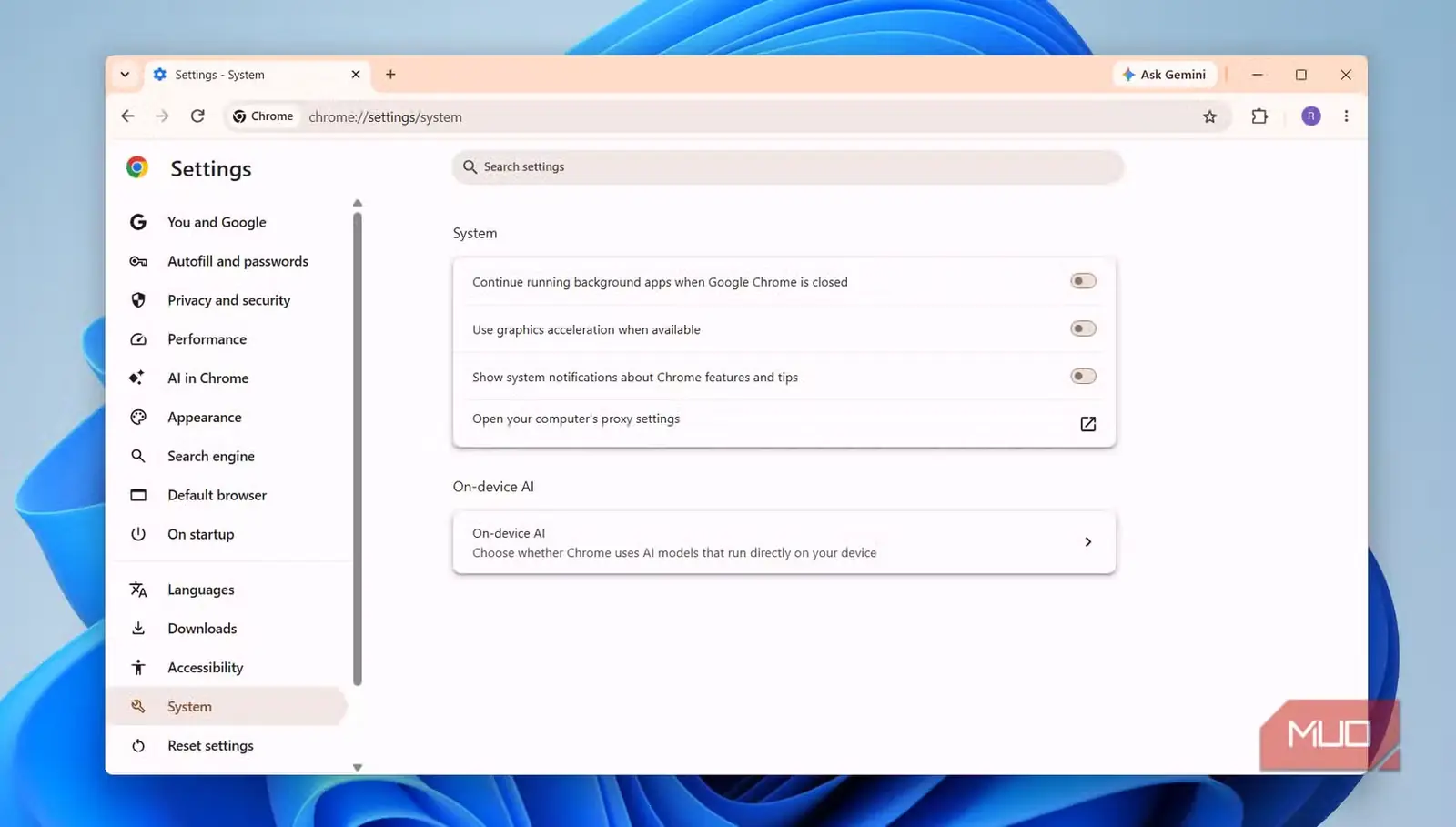
دستکاریهای بالا مصرف رم Chrome را به کمتر از ۱۰ گیگابایت رساند، اما متوجه شدم حتی وقتی اصلاً وبگردی نمیکنم، باز هم بخشی از حافظه را اشغال میکند. معلوم شد این رفتار عمدی است. تنظیمی پیشفرض به Chrome اجازه میدهد حتی پس از بستن همه پنجرهها همچنان در پسزمینه فعال بماند؛ عمدتاً برای اینکه برنامههای پسزمینه و اعلانها بتوانند به کارشان ادامه دهند.
میزان مصرف رم ناشی از این قابلیت چندان نگرانکننده نبود، اما بااینحال آن را غیرفعال کردم. برای انجام همین کار، به «تنظیمات > سیستم» بروید و گزینه «ادامه اجرای برنامههای پسزمینه پس از بستهشدن Chrome» را خاموش کنید. پس از آن، بستن پنجره واقعاً مرورگر را میبندد و دیگر اجازه نمیدهد در پسزمینه به فعالیت ادامه دهد.
منبع: این مطلب ترجمه و بومیسازی مقالهای از MakeUseOf به قلم Pankil Shah است. مشاهده مقاله اصلی