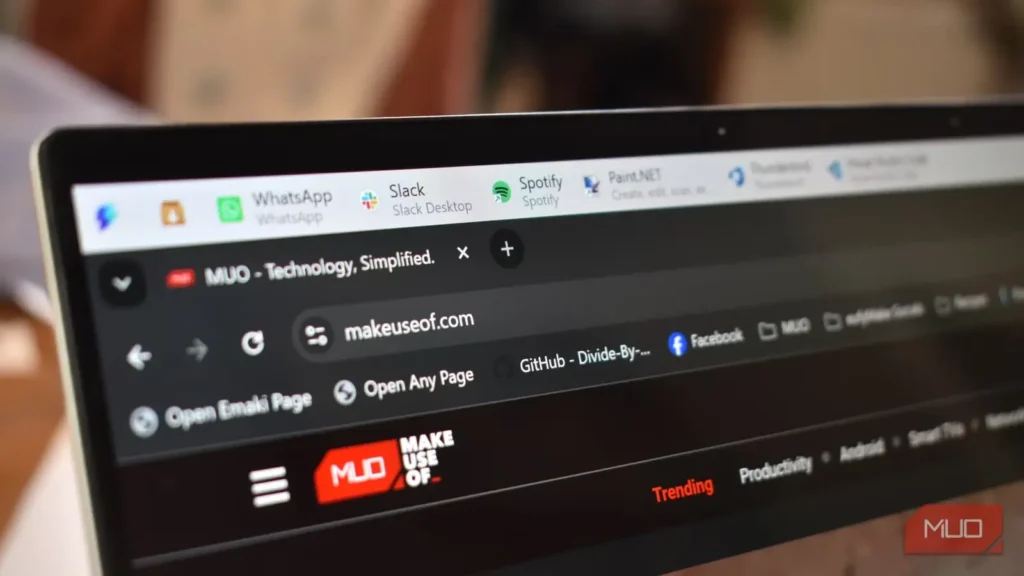
هر بار رایانهام را روشن میکنم، نخست به نوار وظیفه ویندوز سر میزنم. حتی پس از بالا آمدن سیستم هم همیشه ساعت، تاریخ و درصد شارژ باتری را آنجا نگاه میکنم. نوار وظیفه تاکنون ناامیدم نکرده است، اما هیچوقت نمیدانستم تا چه اندازه به آن نوار پایین صفحه وابستهام. پس از کشف قابلیتهایی از ویندوز ۱۱ که سالها نادیده گرفته بودم، بسیاری از عادتهایم را تغییر دادم؛ ولی نوار وظیفه یکی از آنها نبود.
حالا برای برخی از همان کارها از داک PowerToys استفاده میکنم. ساعت و آمار سیستم را آنجا میبینم، برنامهها را باز میکنم و بیشتر از بالای صفحه به جستوجو میپردازم. در عوض، بسیار کمتر از آنچه انتظار داشتم به نوار پایین صفحه سر میزنم.
اطلاعات موردنیازم را در یک نگاه میبینم
دیدن ساعت، تاریخ و شارژ باتری آسانتر شده است
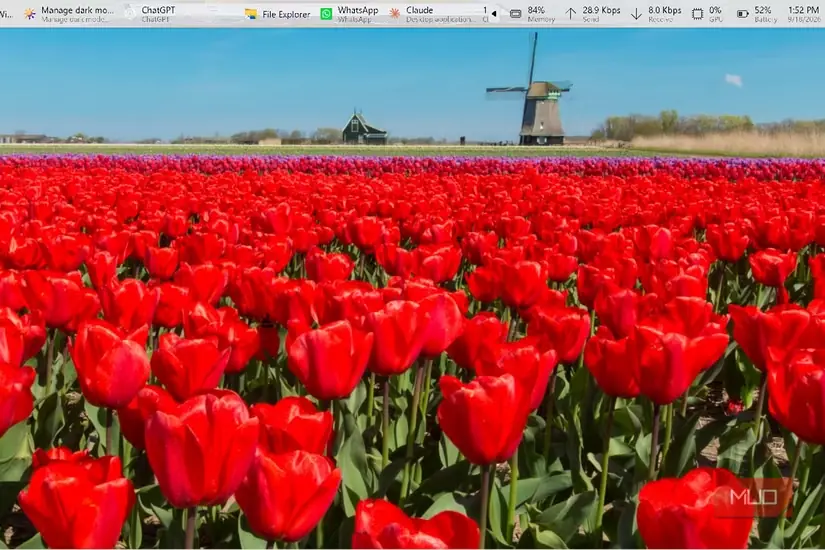
نخستین چیزی که داک PowerToys برایم جایگزین کرد، همان اطلاعاتی بود که معمولاً در نوار وظیفه نگاه میکردم. برای نمونه، دیگر لازم نیست برای دیدن ساعت، تاریخ و درصد شارژ باتری به پایین صفحه چشم بدوزم. نه اینکه نگاهکردن به پایین دشوار باشد؛ فقط حالا کار راحتتر و خوشایندتر است.
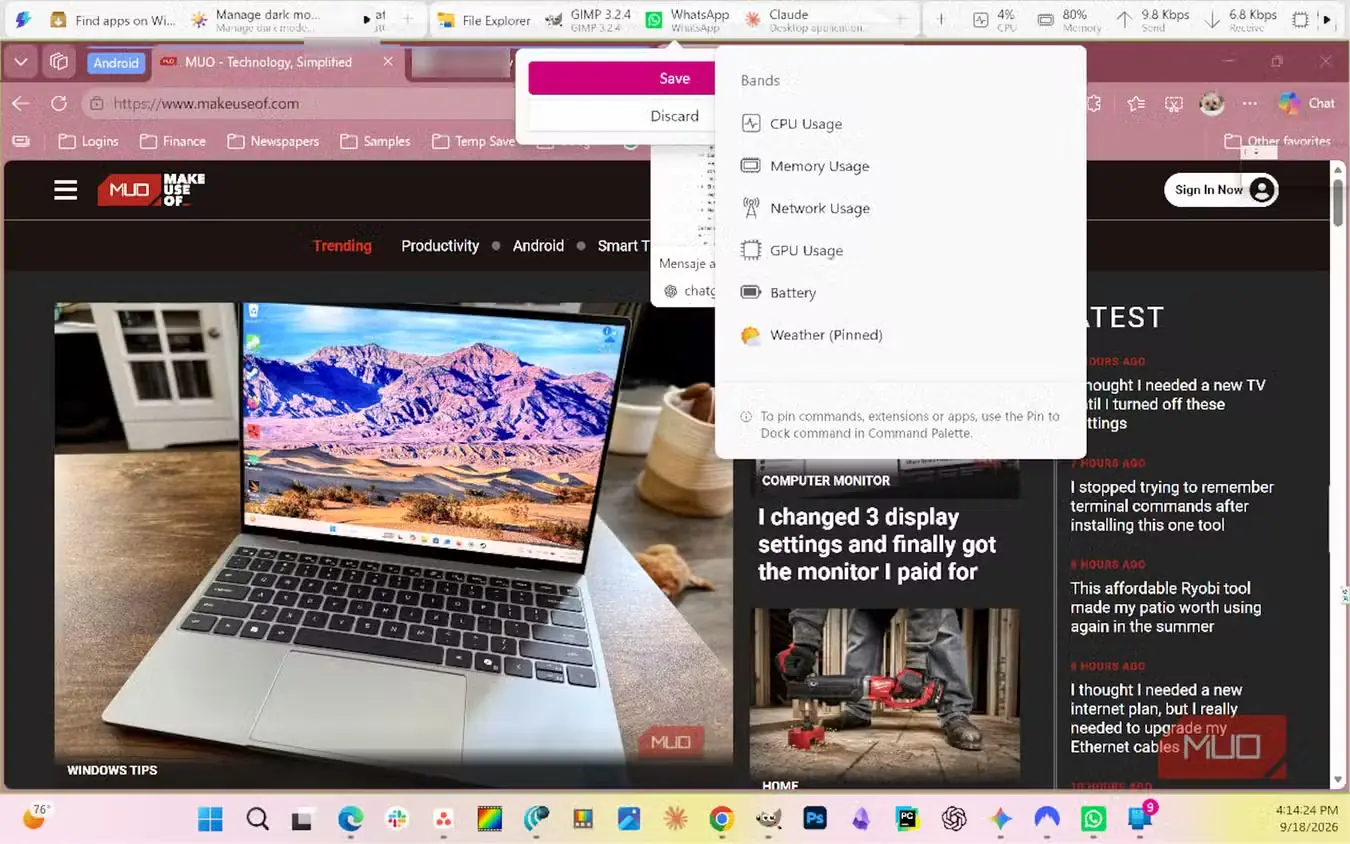
اطلاعات سودمند دیگری که اکنون آسانتر و با یک نگاه میبینم، میزان استفاده از پردازنده، حافظه و پردازنده گرافیکی و نیز سرعت ارسال و دریافت شبکه است. مایکروسافت این موارد را همراه با میزان استفاده از دیسک و وضعیت باتری، بهصورت نوارهای داخلی «پایش عملکرد» ارائه میکند.
نمایش این اطلاعات در همانجا سودمند است، زیرا دیگر لازم نیست «مدیر وظیفه» یا پنجره دیگری را باز کنم.
خیلی زود متوجه شدم که بهجای نوار وظیفه، داک را بررسی میکنم. این داک اطلاعاتی را که پیشتر در نوار وظیفه دنبالش میگشتم، به جایی میبرد که بررسیکردنش برایم آسانتر است. آمار تکمیلی سیستم هم جذاب است، اما بیشتر برای دیدن همان اطلاعات پایهای به بالای صفحه نگاه میکنم که قبلاً در نوار وظیفه میدیدم.
داک دسترسی به گزینههای موردنیازم را آسانتر میکند
دسترسی به کلود، چتجیپیتی، جمینای و گیمپ آسانتر است
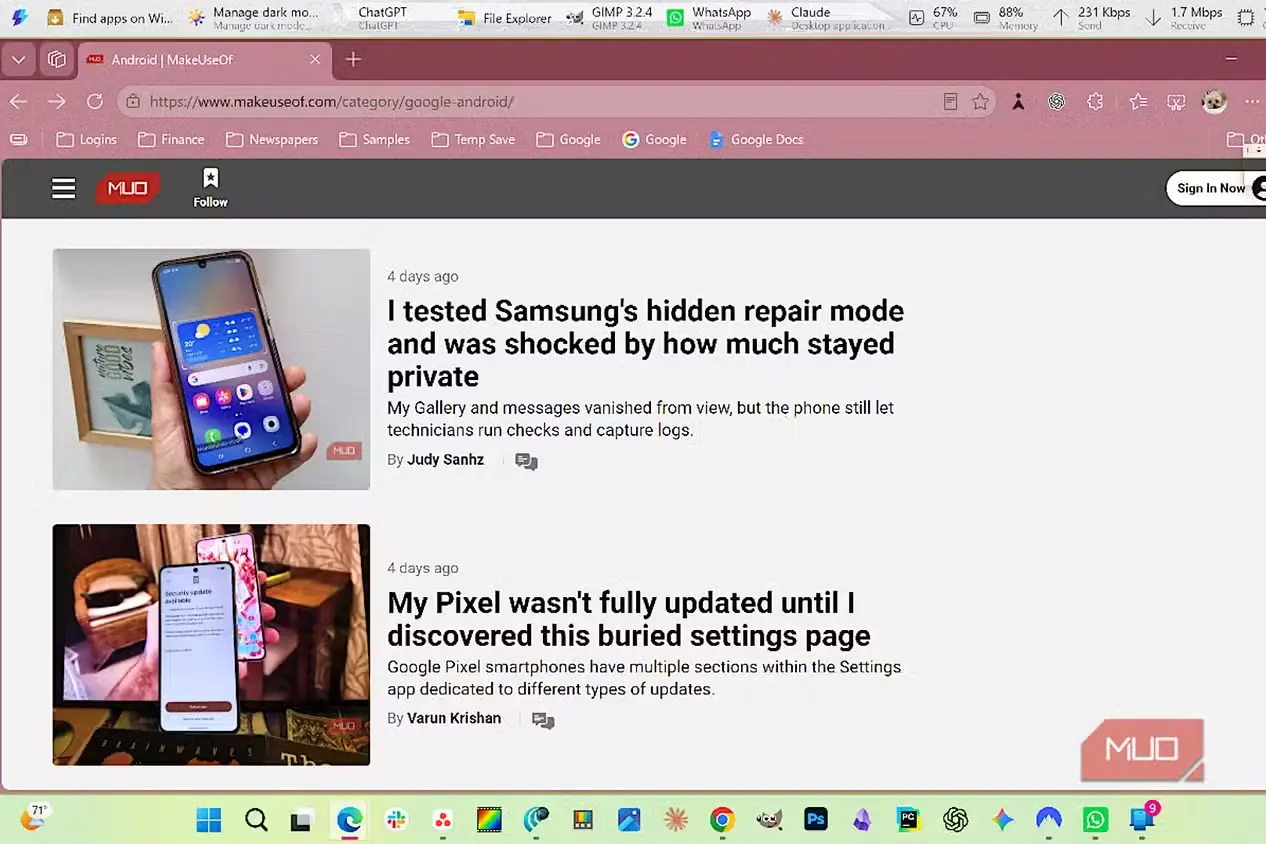
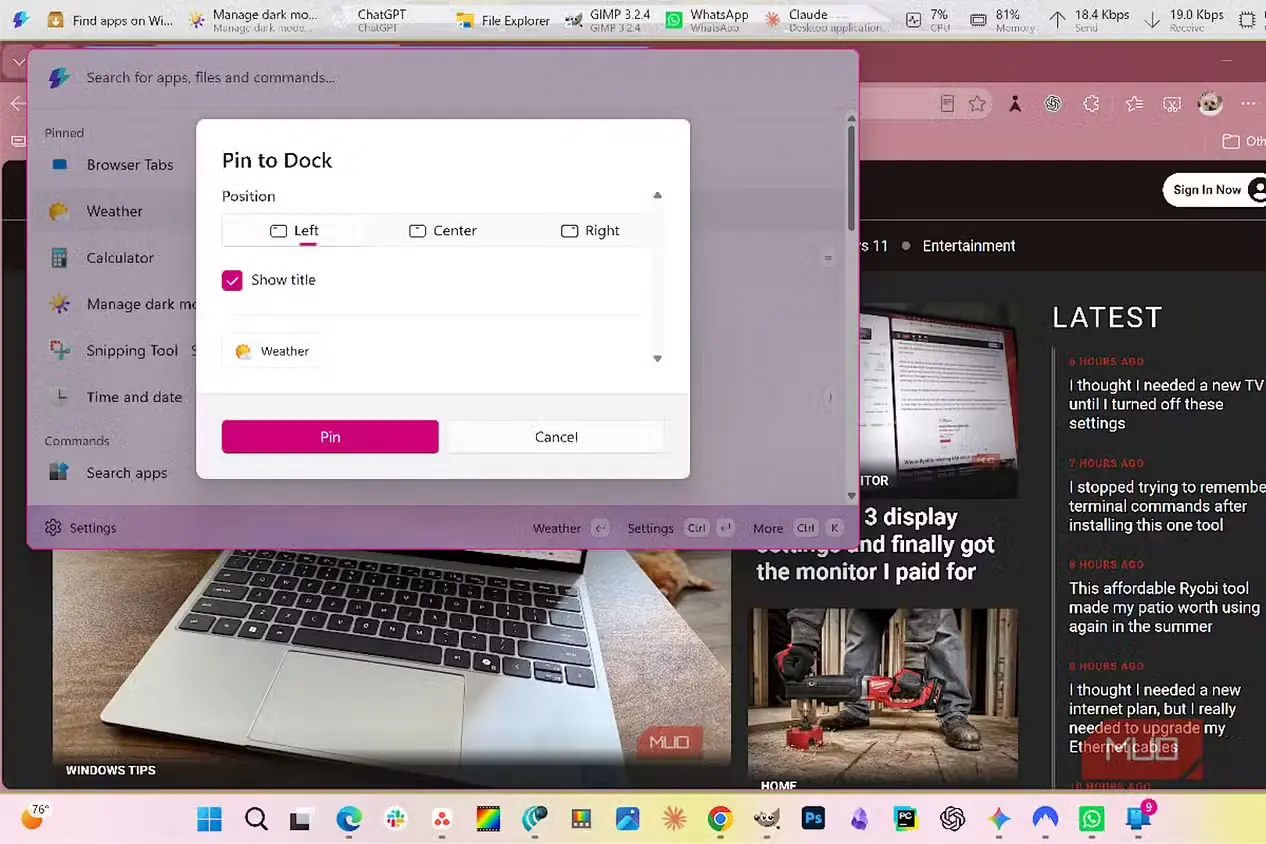
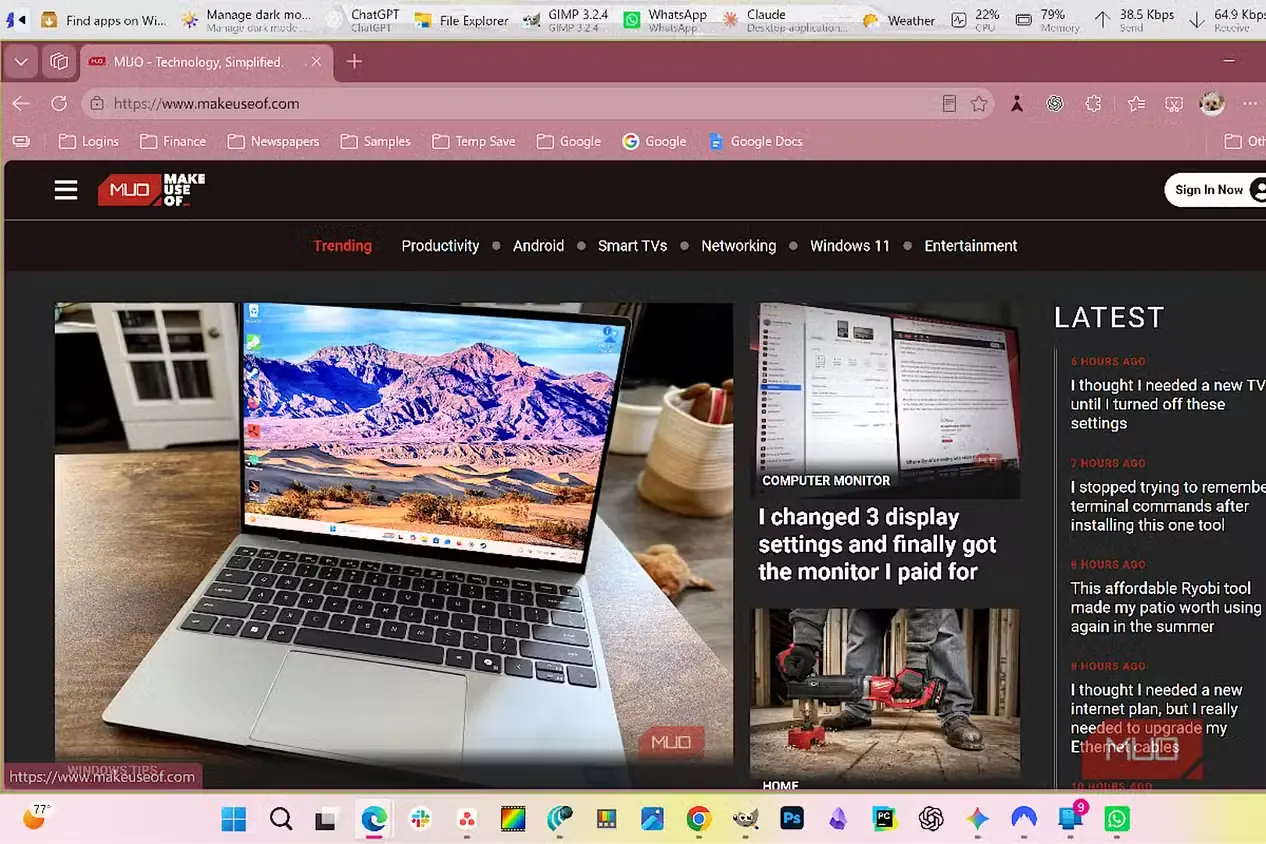
داک برای دسترسی به برنامههایی که معمولاً با کلیک باز میکنم، کمک بزرگی بوده است. برای نمونه، برنامههای زیر را به آن منتقل کردهام:
- واتساپ (WhatsApp)
- کاوشگر فایل (File Explorer)
- گیمپ (GIMP)
- کلود (Claude)
- جمینای (Gemini)
- چتجیپیتی (ChatGPT)
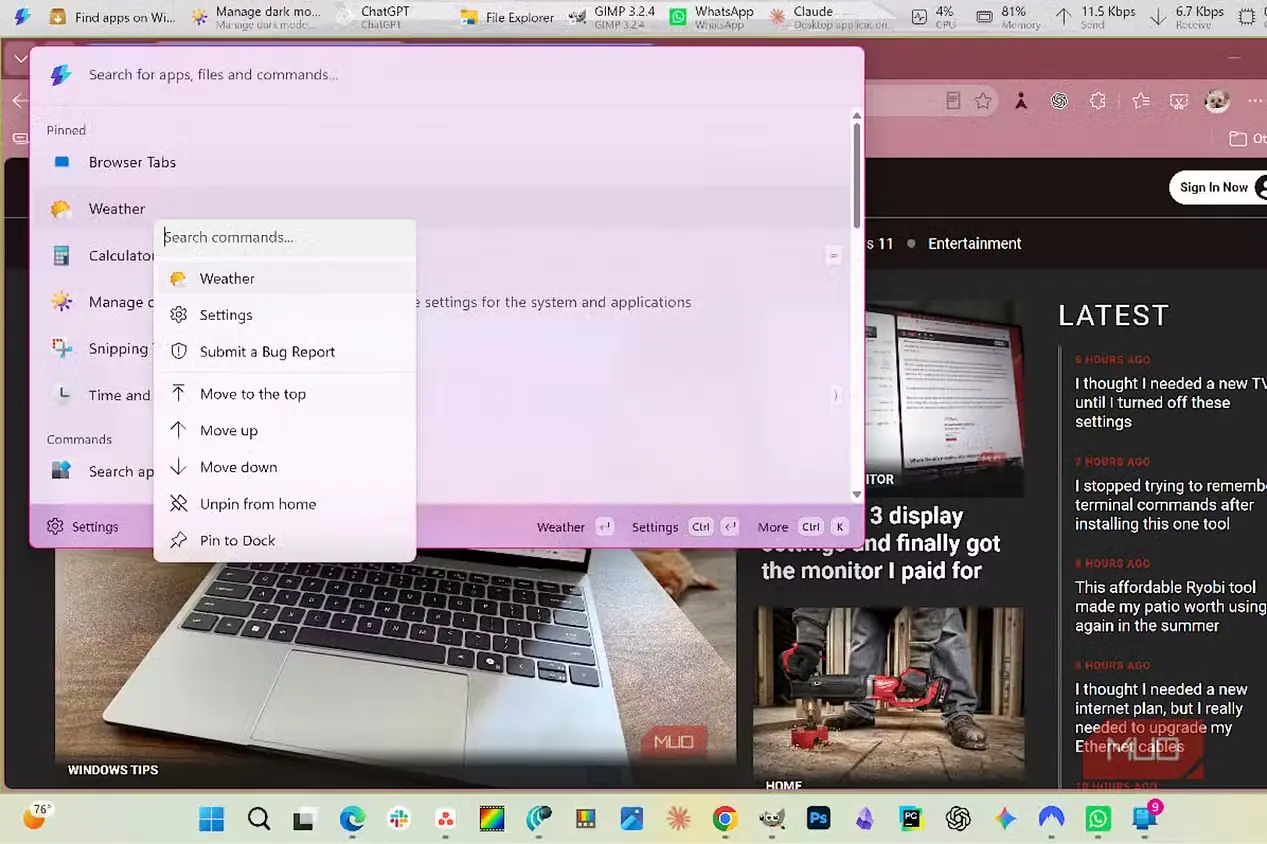
حالا داک فقط گوشهای ننشسته است تا زیبا به نظر برسد؛ بلکه چند راه دیگر نیز برای اجرای برنامهها در اختیارم میگذارد. بهکمک نماد صاعقه در سمت چپ میتوانم «پالت فرمان» را بیدرنگ باز کنم و دیگر همیشه نیازی نیست سراغ میانبر صفحهکلید بروم. اگر برنامهای از پیش آنجا نباشد، میتوانم از قابلیت «یافتن برنامهها» در داک استفاده کنم.
لازم نیست همه برنامههایم را سنجاق کنم؛ تنها برنامههایی که هر روز به کار میبرم کافیاند. پس از افزودن آنها به داک، از نوار وظیفه حذفشان میکنم. هنوز هم برای دیدن برنامههای باز و جابهجایی میان پنجرهها از نوار وظیفه استفاده میکنم، اما برای اجرای برنامهها کمتر به آن نیاز دارم.
داک جستوجو را آسانتر میکند
حسگر فضای ذخیرهسازی کار کرد، اما جستوجو فایلها را نیافت
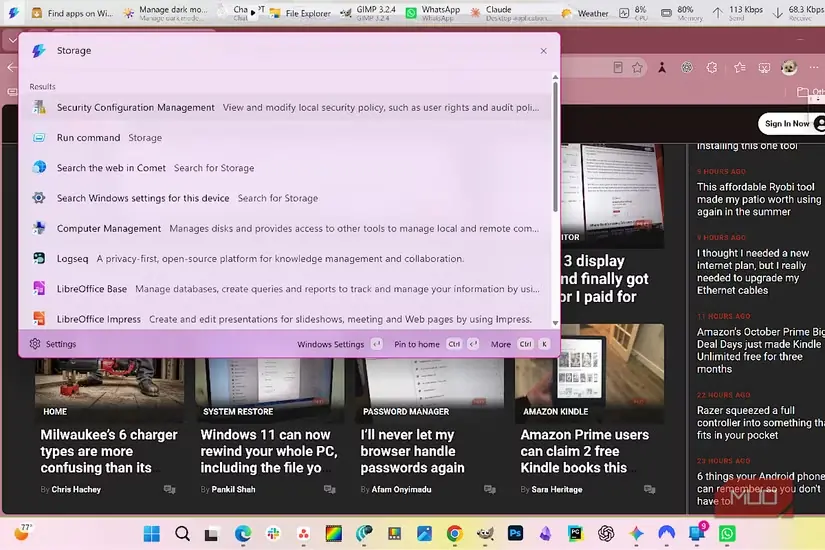
وقتی میخواهم یکی از تنظیمات را پیدا کنم، معمولاً جستوجوی ویندوز نخستین انتخابم است. بااینحال، برای یافتن تنظیمی مشخص بیشتر به سراغ «پالت فرمان» میروم. البته این کار دقیقاً با یک کلیک انجام نشد. عبارت «فضای ذخیرهسازی» را نوشتم، گزینه «تنظیمات ویندوز» را پیدا کردم و برای رسیدن به نتیجههای اصلی ناچار شدم روی آن راستکلیک کنم. پس از آن، نتیجهها در این بخشها دستهبندی شدند:
- سیاست فضای ذخیرهسازی (Storage Policy)
- حسگر فضای ذخیرهسازی (Storage Sense)
- مدیریت رایانه (Computer Management)
- مدیریت دیسک (Disk Management)
نمیتوانم بگویم این روش از جستوجوی نوار وظیفه سریعتر است، چون چند کلیک بیشتر میخواهد. بااینهمه، میتوانم جستوجو را از خود داک آغاز کنم و دیگر لازم نیست به نوار وظیفه برگردم.
همچنین برای یافتن نماگرفتها، عبارتهای «Gemini» و «ChatGPT» را جستوجو کردم، زیرا بهتازگی نام چند فایل را اینگونه گذاشته بودم. جستوجو با این عبارتها هیچ نتیجهای نداشت؛ بنابراین جستوجوی اصلی «پالت فرمان» نتوانست برای یافتن این فایلها جای جستوجوی ویندوز را بگیرد.
پالت فرمان حالت ویژهای هم برای جستوجوی فایلها دارد. میتوانید بخش «جستوجوی فایلها» را باز کنید یا پیش از پرسشتان، واژهٔ «file» و سپس یک فاصله بنویسید. آزمایشی که در بالا انجام دادم، با جستوجوی اصلی بود.
بااینحال، برای یافتن تنظیمات بهاندازهٔ کافی خوب کار کرد؛ آنقدر خوب که دکمهٔ جستوجوی نوار وظیفهام دیگر چندان ضروری به نظر نرسد.
برای بعضی کارها هنوز به نوار وظیفه نیاز داشتم
چند کار هنوز مرا به نوار وظیفه برمیگرداند
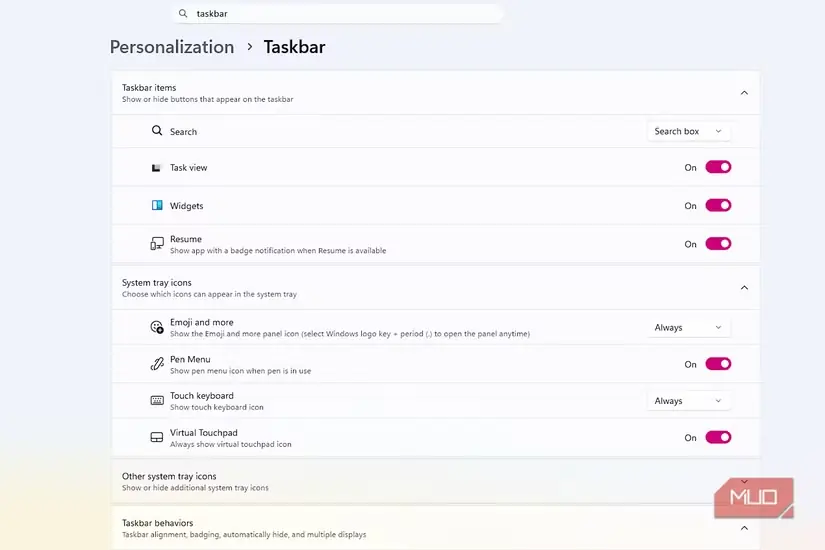
داک را سودمند میدانم، اما نوار وظیفه را کاملاً کنار نگذاشتهام. هنوز برای دیدن برنامههای باز و جابهجایی سریع میان پنجرهها به آن نیاز دارم و این بخش از شیوهٔ کارم قرار نیست تغییر کند.
البته در این میان به چند مانع هم برخوردم، چون سنجاقکردن بعضی برنامهها آنطور که انتظار داشتم پیش نرفت. تنها کلیک روی «سنجاقکردن به داک» کافی نبود؛ باید روی «ویرایش داک» کلیک میکردم، دکمهٔ مثبت را میزدم، برنامه را میافزودم و تغییرات را ذخیره میکردم. از نظر من، این فرایند بیش از حد پرزحمت است. جایگزینکردن نیمی از نوار وظیفه برایم کافی به نظر میرسد؛ هنوز به نیمهٔ دیگرش نیاز دارم.
چه کسی گفته داک باید کاملاً جای نوار وظیفه را بگیرد؟
فقط پرکاربردترین بخشها را جایگزین کردم
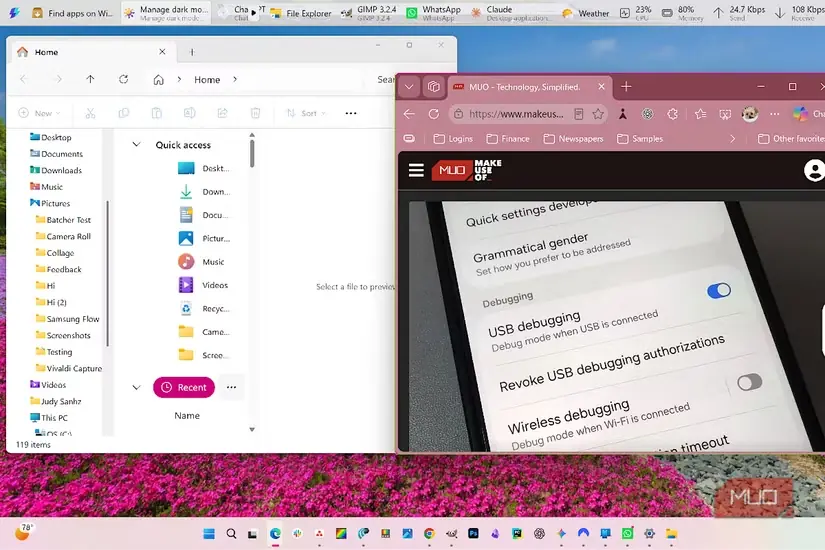
نمیگویم داک PowerToys قرار است نوار وظیفه را بهطور کامل کنار بزند. داک از پس همهٔ کارهای نوار وظیفه برنمیآید؛ بنابراین تا زمانی که کاستیهایش برطرف شود، نیمی از موارد موردنیازم را همچنان روی نوار وظیفه نگه میدارم. بااینحال، داک برای بررسی درصد باتری، تاریخ یا ساعت به کارم میآید. پیداکردن برنامهها و جستوجوی تنظیمات هم از دیگر کارهایی است که داک از نوار وظیفه گرفته است. چون در طول روز بارها این کارها را انجام میدهم، حالا بسیار کمتر از گذشته سراغ نوار وظیفه میروم.
اینکه استفاده از داک را آغاز کردهام، به این معنا نیست که میخواهم نوار وظیفه را کنار بگذارم؛ فقط قصد دارم کمی از بارش کم کنم. مگر نمیشود خوبیهای هر دو را با هم داشت؟ اگر تاکنون داک را امتحان نکردهاید، فرصتی به آن بدهید. بهجای انتقال همهچیز، کار را با دو سه برنامه یا شاخصی آغاز کنید که همیشه به آنها نیاز دارید. اگر دیدید کمتر سراغ نوار وظیفه میروید، همین برای پیبردن به سودمندی داک کافی است.
منبع: این مطلب ترجمه و بومیسازی مقالهای از MakeUseOf به قلم Judy Sanhz است. مشاهده مقاله اصلی