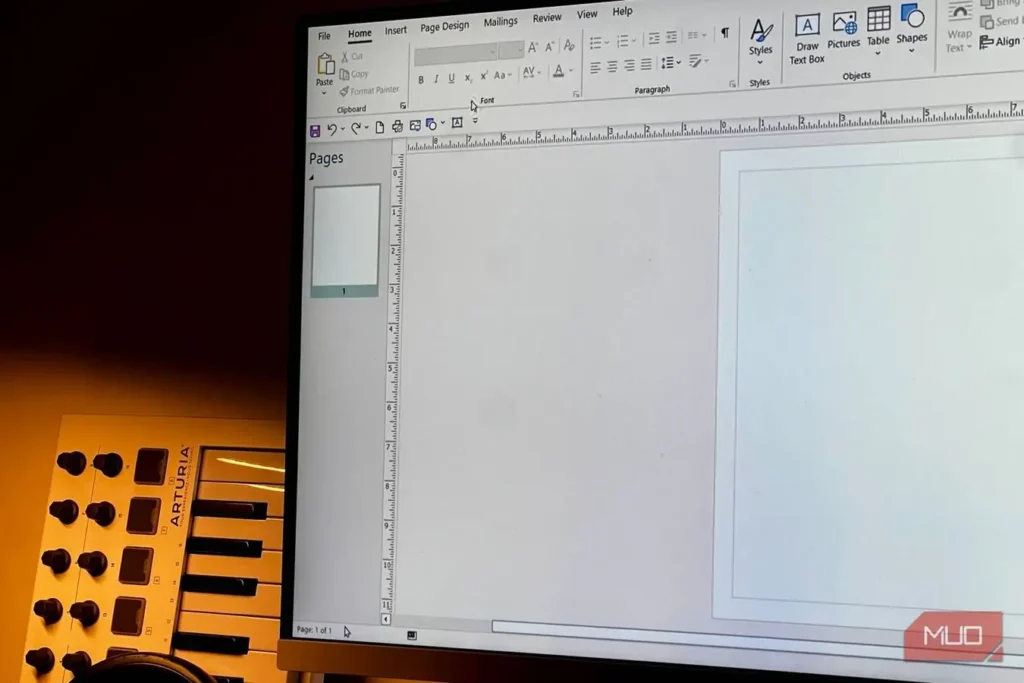
چکیده
- پایان کار مایکروسافت پابلیشر: پشتیبانی آن در Microsoft ۳۶۵ در ۱ اکتبر ۲۰۲۶ پایان یافت و پشتیبانی نسخههای دارای مجوز دائمی نیز در ۱۳ اکتبر ۲۰۲۶ متوقف شد.
- بازیابی فایلهای .pub: آنها را با نسخههای قدیمی به PDF یا Word تبدیل کنید یا از نمایشگرهای آفلاین PUB و مبدلهای معتبر کمک بگیرید.
- فایلها را در قالب PDF بایگانی کنید و چیدمانها را به Word، PowerPoint، Affinity یا Adobe InDesign انتقال دهید تا به یک نرمافزار خاص وابسته نمانید.
مایکروسافت پابلیشر پس از ۳۵ سال فعالیت چشمگیر، رسماً بازنشسته شد. برنامه زمانبندیشده مایکروسافت برای کنار گذاشتن این نرمافزار در اکتبر ۲۰۲۶ به پایان پشتیبانی رسید و حذف آن از برنامههای Microsoft ۳۶۵ نیز از ۱ اکتبر ۲۰۲۶ یا اندکی پس از آن آغاز شد. امروز، ۱۳ اکتبر ۲۰۲۶، پشتیبانی نسخههای دارای مجوز دائمی، مانند Office LTSC ۲۰۲۱، سرانجام پایان مییابد.
اگر امروز رایانهتان را روشن کردهاید و دیگر به پروژههای قدیمی نشر رومیزی خود دسترسی ندارید، تنها نیستید. اکنون که این برنامه از کار افتاده است، در ادامه میبینید با فایلهای موجود .pub چه میتوان کرد.
چگونه بدون مایکروسافت پابلیشر فایلهای .pub را باز کنیم؟
یک برنامه کمتر، بیآنکه قیمت پایین بیاید
اگر مشترک Microsoft ۳۶۵ هستید، احتمالاً متوجه شدهاید که مایکروسافت اکنون پابلیشر را بهطور کامل از مجموعه خود حذف کرده است. در نتیجه، دیگر نمیتوانید در این برنامه فایلهای .pub را باز، ویرایش یا ایجاد کنید.
بااینحال، فایلهایتان پاک نشدهاند. آنها همچنان در فضای ذخیرهسازی شما باقی میمانند، اما شاید بدون یک نمایشگر سازگار نتوانید به آنها دسترسی پیدا کنید؛ مایکروسافت در جریان حذف پابلیشر، فایلهای .pub را خودکار پاک نمیکند. مشکل اینجاست که این فایلها در قالبی انحصاری گرفتار شدهاند که Microsoft ۳۶۵ دیگر از آن پشتیبانی نمیکند. اگر پیش از پایان مهلت نتوانستهاید آنها را تبدیل کنید، هنوز راههایی برای بازیابی دادههایتان وجود دارد.
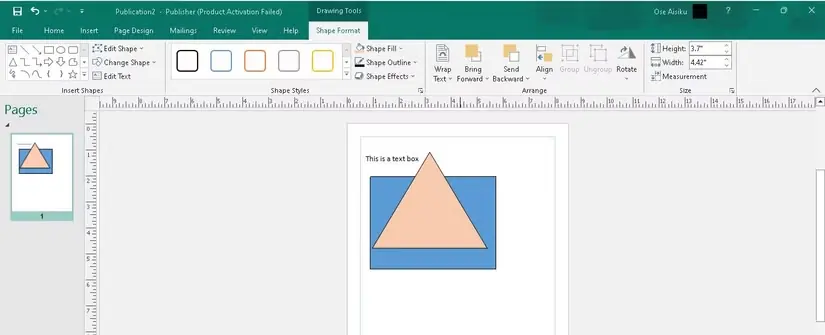
نخستین راه، همان راهکار قدیمی PDF/Word است. اگر هنوز با مجوز مستقل یا دائمی، یا از طریق رایانهای که بهروزرسانی نشده است، موقتاً به برنامه دسترسی دارید، فایلها را باز کنید و به File > Save As > PDF بروید. پس از ذخیره فایل در قالب PDF، میتوانید آن را مستقیماً در Microsoft Word باز کنید و متن و چیدمانهای ساده را بیرون بکشید.
راه بعدی استفاده از مبدلهای ساخت شرکتهای دیگر است؛ ابزارهایی که مایکروسافت رسماً تأییدشان نمیکند، اما وجود دارند. گزینهها را با دقت بررسی کنید و هرگز دادههای حساس شخصی یا سازمانی را در مبدلهای اینترنتی تأییدنشده بارگذاری نکنید.
چه جایگزینی انتخاب کنیم؟
موضع رسمی مایکروسافت این است که بیشتر کاربردهای رایج پابلیشر، مانند ساخت تقویم، برچسب، کارت تبریک و آگهی، با Microsoft Word، PowerPoint یا ابزارهای مبتنی بر هوش مصنوعی مانند Microsoft Designer انجامشدنی است.
Univik PUB File Viewer ابزاری مستقل برای Windows است که بهطور ویژه برای بازخوانی و نمایش آفلاین فایلهای قدیمی .pub ساخته شده و به نصب فعال Office یا اشتراک آن نیازی ندارد.
بااینحال، بیرون از زیستبوم مایکروسافت نیز چند جایگزین در دسترس است.
نخستین گزینه Affinity از Canva است. بسیاری آن را جانشین معنوی پابلیشر برای کاربران حرفهای میدانند؛ کسانی که محیطی توانمند برای نشر رومیزی میخواهند، ترجیح میدهند تنها یکبار هزینه بپردازند و نمیخواهند به اشتراک همیشگی وابسته باشند.
یادگیری Adobe InDesign و Illustrator چندان آسان نیست، اما راهنماهای فراوانی با پشتیبانی Adobe منتشر شدهاند که میتوانند در این مسیر کمکتان کنند. Adobe Creative Cloud نیز ممکن است بسیار گران تمام شود، بنابراین حتماً قیمت آن را در منطقه خود بررسی کنید. بااینهمه، یک نکته قطعی است: این مجموعه معیار طلایی طراحان حرفهای بهشمار میرود.
اگر فایلهای .pub شما بیشتر شامل خبرنامههای پرمتن یا برگههای تبلیغاتی سادهاند، Microsoft Word و PowerPoint بهترین گزینهها خواهند بود.
منبع: این مطلب ترجمه و بومیسازی مقالهای از MakeUseOf به قلم Sara Heritage است. مشاهده مقاله اصلی