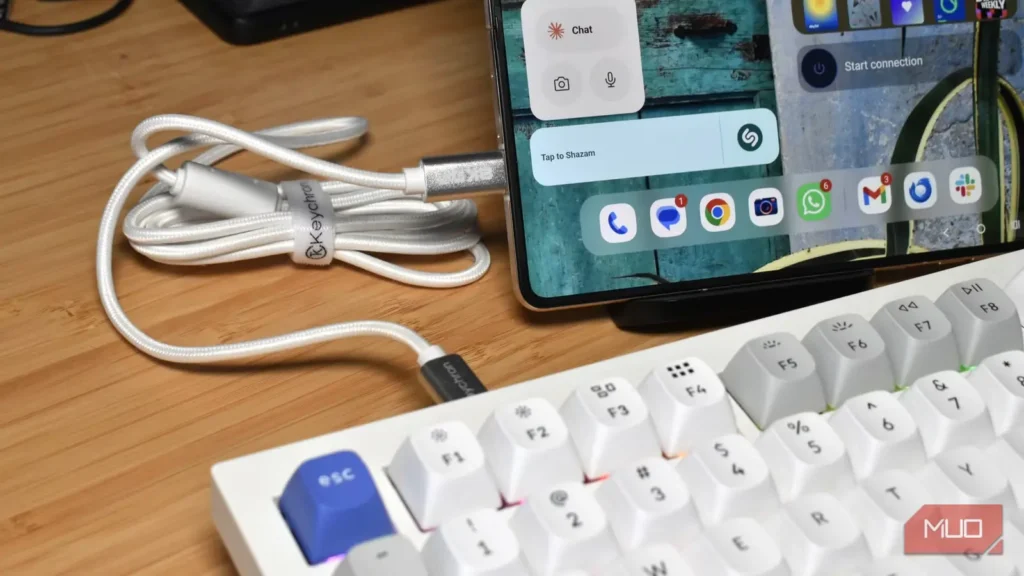
بسیاری تصور میکنند پورت USB‑C گوشی فقط برای شارژ و انتقال داده به کار میرود. اما پس از آزمایش دستگاههای مختلف، فهمیدم این پورت قابلیتهای بسیار بیشتری دارد.
از آداپتور اترنت، کیبورد و ماوس گرفته تا کنترلر بازی، روتر مسافرتی و موارد دیگر، پورت USB‑C گوشی هوشمند که هر روز همراهمان است، یکی از کاربردیترین بخشهای آن محسوب میشود.
آداپتور اترنت
اتصال اینترنت ثابت و پایدار
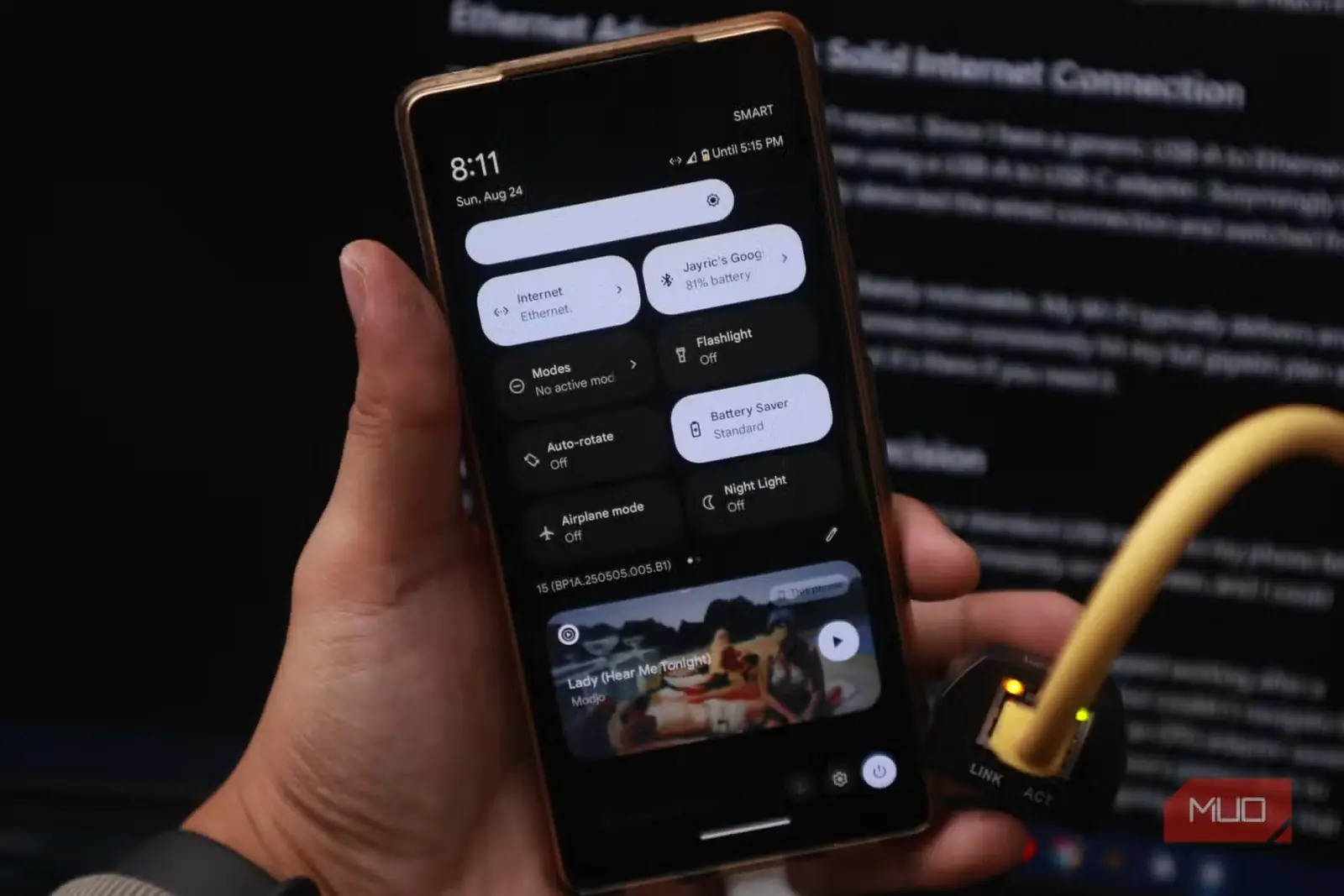
اولین دستگاه، چیزی بود که انتظار نداشتم کار کند. یک آداپتور معمولی USB‑A به اترنت داشتم و فکر کردم آن را با آداپتور USB‑A به USB‑C به گوشی وصل کنم. برخلاف انتظارم، کار کرد! پس از چند ثانیه، گوشی اتصال سیمی را بهطور خودکار تشخیص داد و از وای‑فای به اترنت سوئیچ کرد.
بهبود عملکرد بلافاصله محسوس بود. وای‑فای معمولاً سرعت دانلودی حدود ۵۰ مگابیتبرثانیه ارائه میدهد، اما اتصال اترنت بهطور پیوسته تمام سرعت اینترنت گیگابیتیام را فراهم میکند. هنوز کاربرد عملی مشخصی برای آن پیدا نکردهام، اما دانستن اینکه در صورت نیاز در دسترس است، مفید خواهد بود.
ماوس USB
دقت در حد دسکتاپ
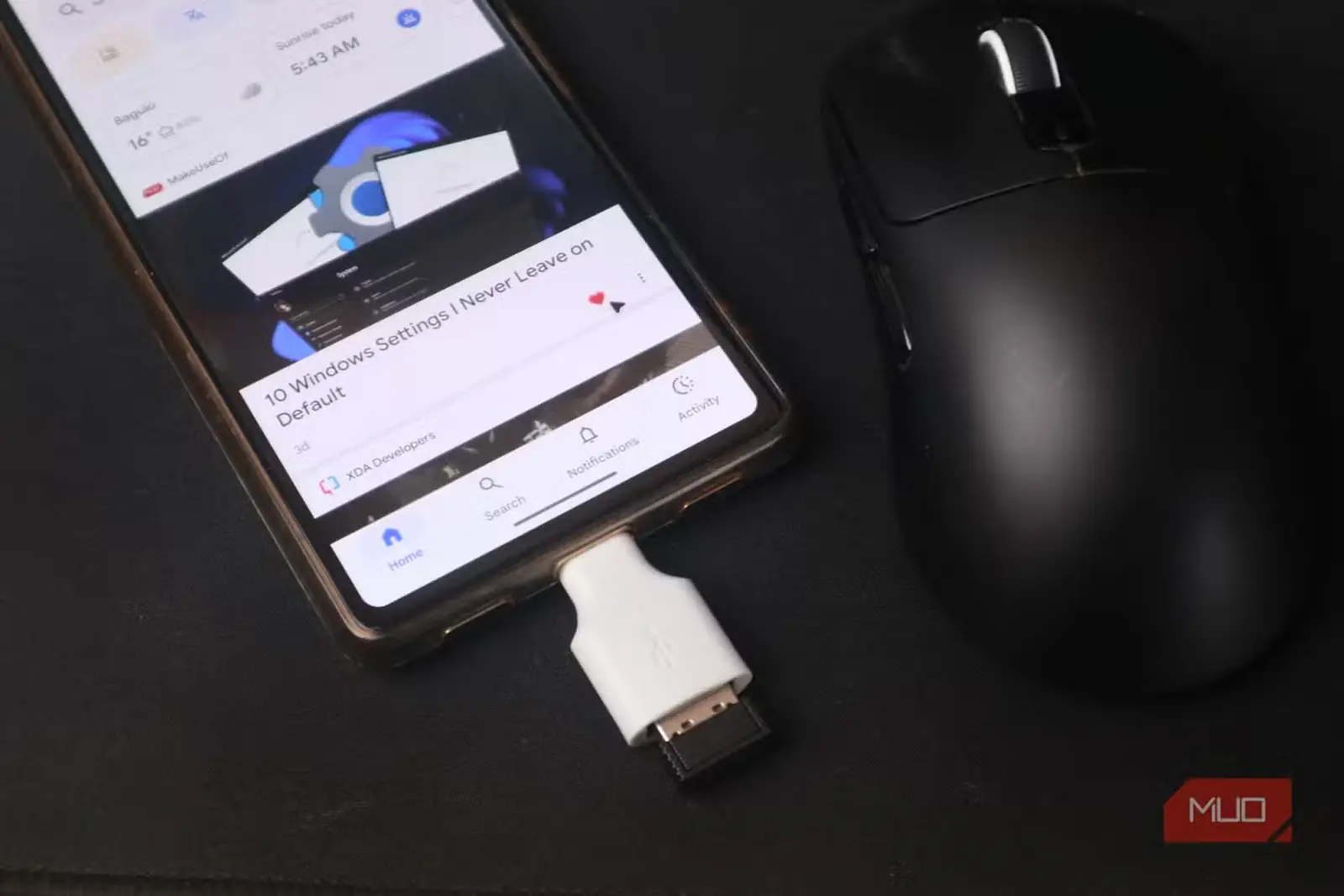
از قبل میدانستم این کار ممکن است، اما وصل کردن یک ماوس USB استاندارد به گوشی در نخستین تجربهام واقعاً جادویی به نظر میرسید. مکاننما بلافاصله روی صفحه ظاهر شد و میتوانستم با دقتی در حد دسکتاپ میان برنامهها حرکت کنم.
وقتی صفحهنمایش گوشی پس از افتادن آسیب دید، فهمیدم این قابلیت چقدر مفید است. پیش از فرستادن گوشی به تعمیرگاه، باید از دادههایم نسخهٔ پشتیبان میگرفتم، اما با صفحهنمایش آسیبدیده نمیتوانستم کار کنم. اتصال ماوس USB از طریق آداپتور OTG نجاتم داد. توانستم همهچیز را بهراحتی مرور کنم؛ از باز کردن قفل الگویی تا انتقال عکسها و حتی گفتوگو با دوستان، پیش از آنکه گوشی را به تعمیرگاه ببرم.
کیبورد سیمی
نوشتن با سرعت کامل
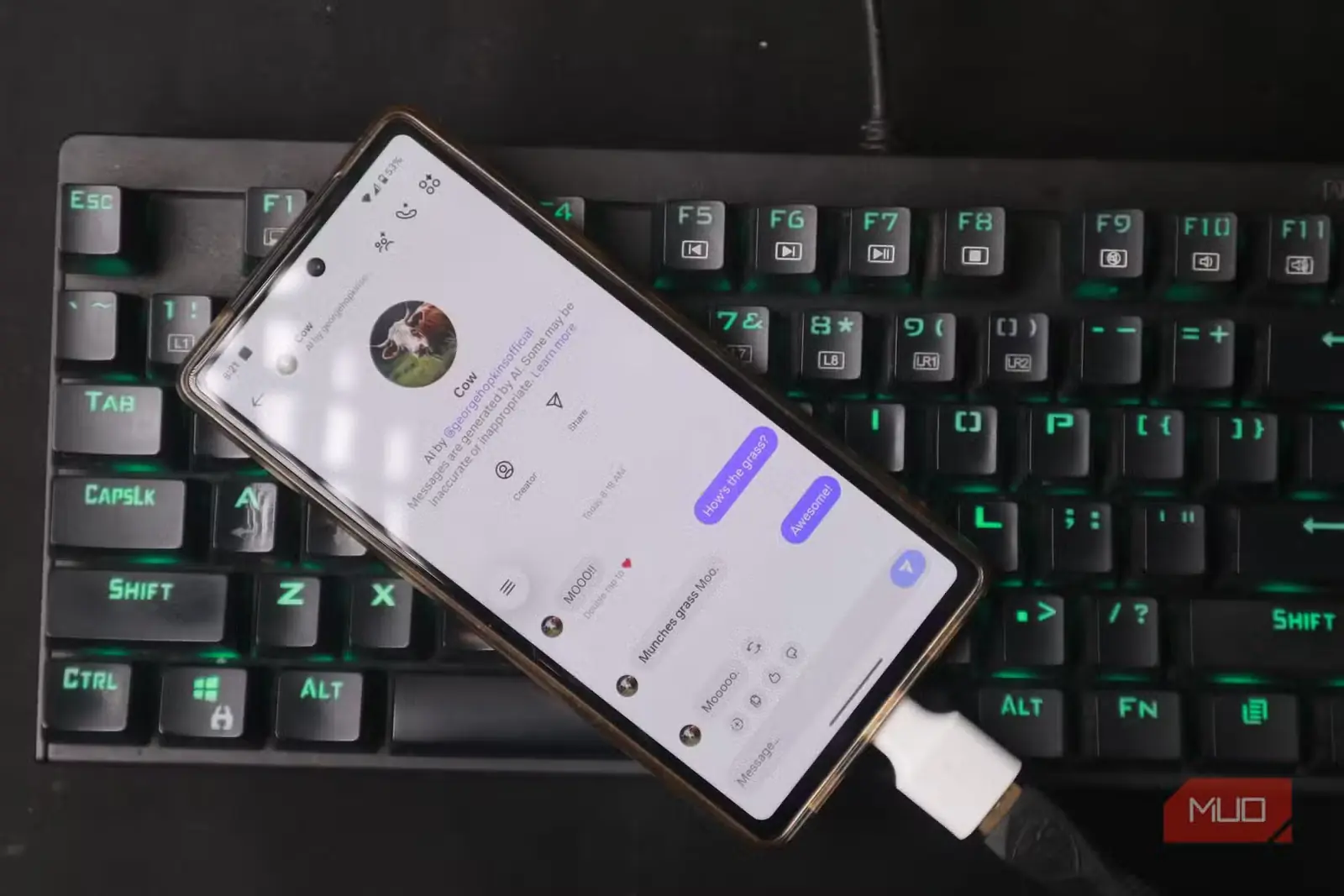
بهمحض اینکه فهمیدم ماوس کار میکند، کیبورد سیمی را هم وصل کردم. آن هم بیدردسر کار کرد. میتوانستم با سرعت معمول خود در دسکتاپ تایپ کنم و از کلیدهای تابع و میانبرهای صفحهکلید نیز بهره ببرم.
این ترکیب ماوس و کیبورد عملاً گوشی را به رایانهای جیبی تبدیل میکند. وقتی آن را با سامسونگ دکس یا حالتهای دسکتاپ مشابه ترکیب کنید، یک ایستگاه کاری شگفتانگیز در اختیارتان قرار میگیرد. این ترکیب برای مواقع اضطراری که رایانه در دسترس نیست اما باید کاری مهم انجام دهید، ایدهآل است. شخصاً از این تنظیمات برای انجام کارها در سفرهای ناگهانی استفاده کردهام و بسیار مفید بوده است.
روتر مسافرتی
ایجاد شبکهٔ وای‑فای در حال حرکت
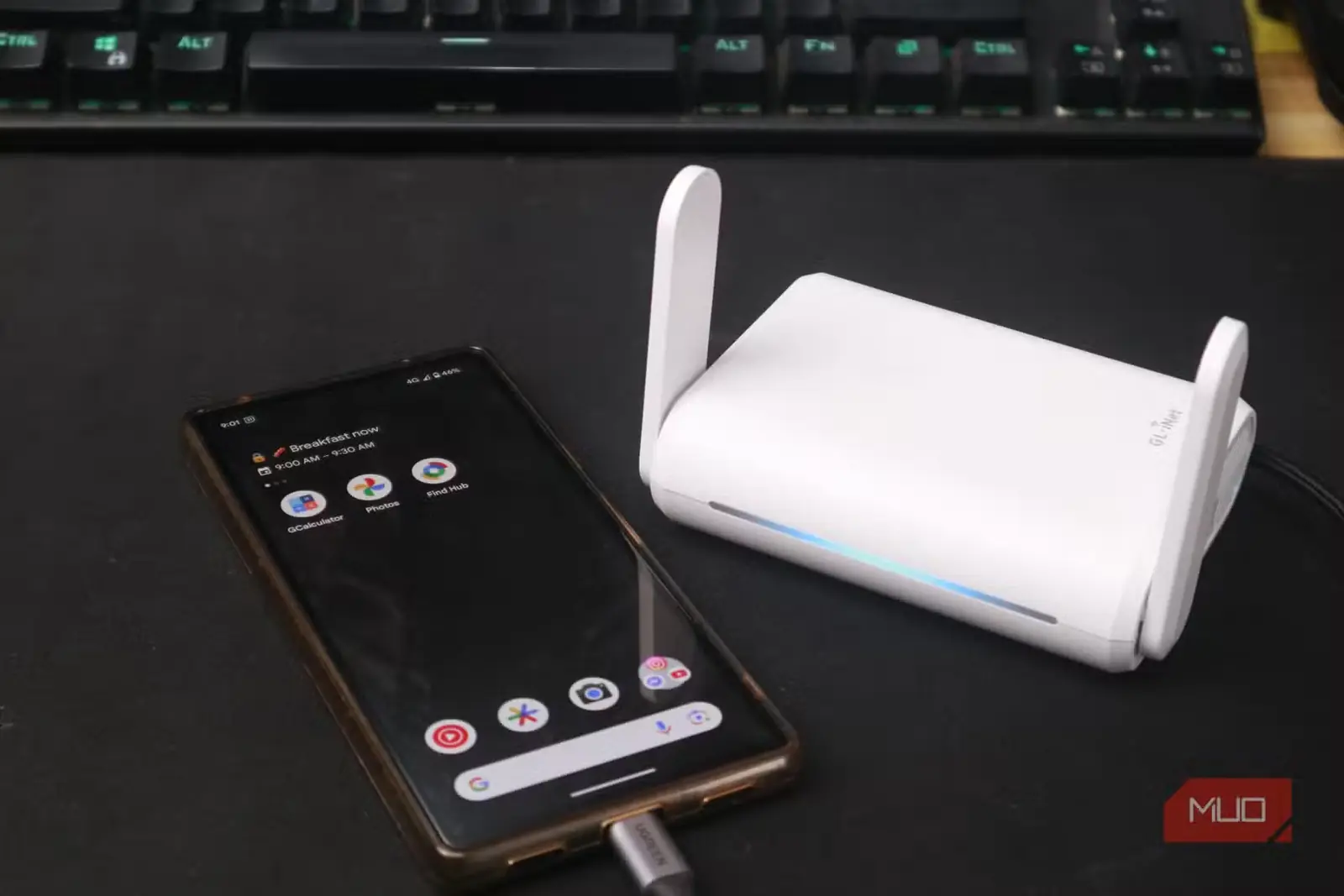
از زمانی که یکبار فریب یک هاتاسپات عمومی مخرب را خوردم، همیشه در سفرها و قرارهای عمومی یک روتر مسافرتی همراهم میبرم. خوشحال شدم وقتی فهمیدم گوشی پیکسل میتواند از طریق USB‑C به این روتر متصل شود. هنگام آزمایش، روتر برق خود را مستقیماً از گوشی میگرفت و یک شبکهٔ وای‑فای ایجاد میکرد. سپس از اینترنت گوشی بهعنوان منبع استفاده میکرد و آن را از طریق وای‑فای در اختیار دستگاههای دیگر قرار میداد.
هرچند این کار باتری گوشی را سریعتر خالی میکند، برای بهاشتراکگذاری اتصال دادهٔ موبایل با لپتاپها یا کمک به دوستان برای آنلاین شدن در مکانهای فاقد وای‑فای سنتی بسیار مفید است. راهاندازی هم فقط با وصل کردن دستگاه انجام میشود. بهطور کلی، خوشحالم که دستگاههای مدرن امکان استفاده از USB‑C را بهعنوان رابط فراهم کردهاند.
کنترلرهای بازی
تجربهٔ بازی کنسولی در هر مکان
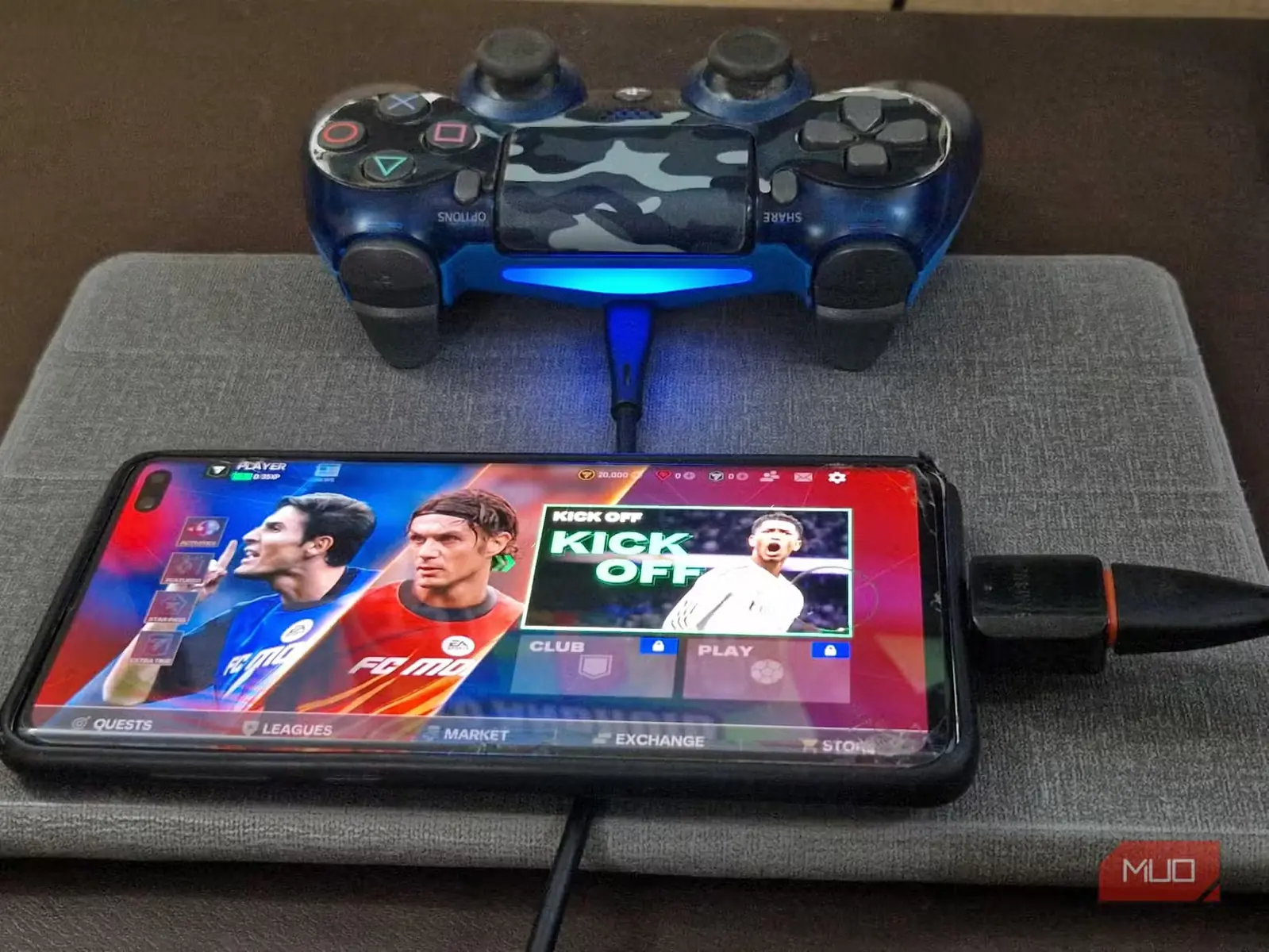
اتصال سیمی فقط یکی از روشهای وصل کردن کنترلر به گوشی است. چون همیشه برای کنترلرها از بلوتوث استفاده میکردم، این بار کنترلر را از طریق USB‑C به اندروید وصل کردم. اتصال بدون هیچ مشکلی کار کرد. بازیهایی که از ورودی کنترلر پشتیبانی میکنند، آن را بلافاصله شناسایی کرده و تجربهای در حد کنسول روی موبایل فراهم میکنند.
این تنظیمات بهویژه با سرویسهای استریم بازی مانند اکسباکس کلود گیمینگ یا جِیفورس ناو جذاب است. با یک کنترلر، بدون نیاز به نرمافزار اضافی، کنترلهایی در سطح کنسول روی گوشی خواهید داشت.
چاپگر
چاپ مستقیم اسناد
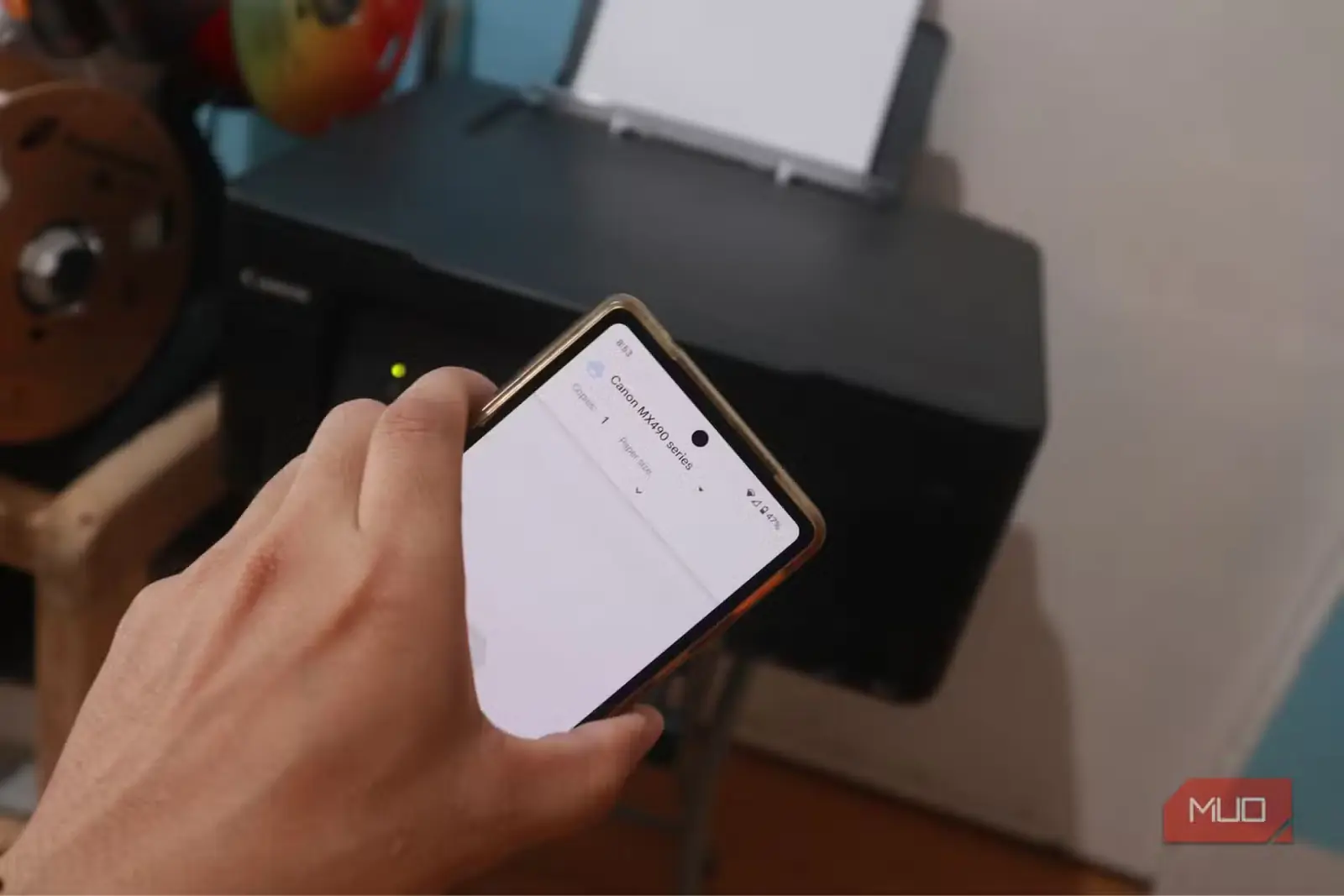
اتصال مستقیم یک چاپگر USB به گوشی، گزینهٔ چاپ فوری را در فهرست اشتراکگذاری همهٔ برنامهها فعال کرد. توانستم عکس، سند، صفحهٔ وب و ایمیل را بدون نیاز به رایانه یا تنظیم چاپگر بیسیم چاپ کنم.
کیفیت چاپ همان چیزی بود که از اتصال چاپگر به رایانه انتظار داشتم. این قابلیت بهویژه زمانی مفید است که باید چیزی را سریع چاپ کنید و به وای‑فای یا تنظیمات پیچیدهٔ شبکهٔ چاپگر دسترسی ندارید.
کارت ضبط
ضبط ورودی ویدیو، سادهتر از همیشه
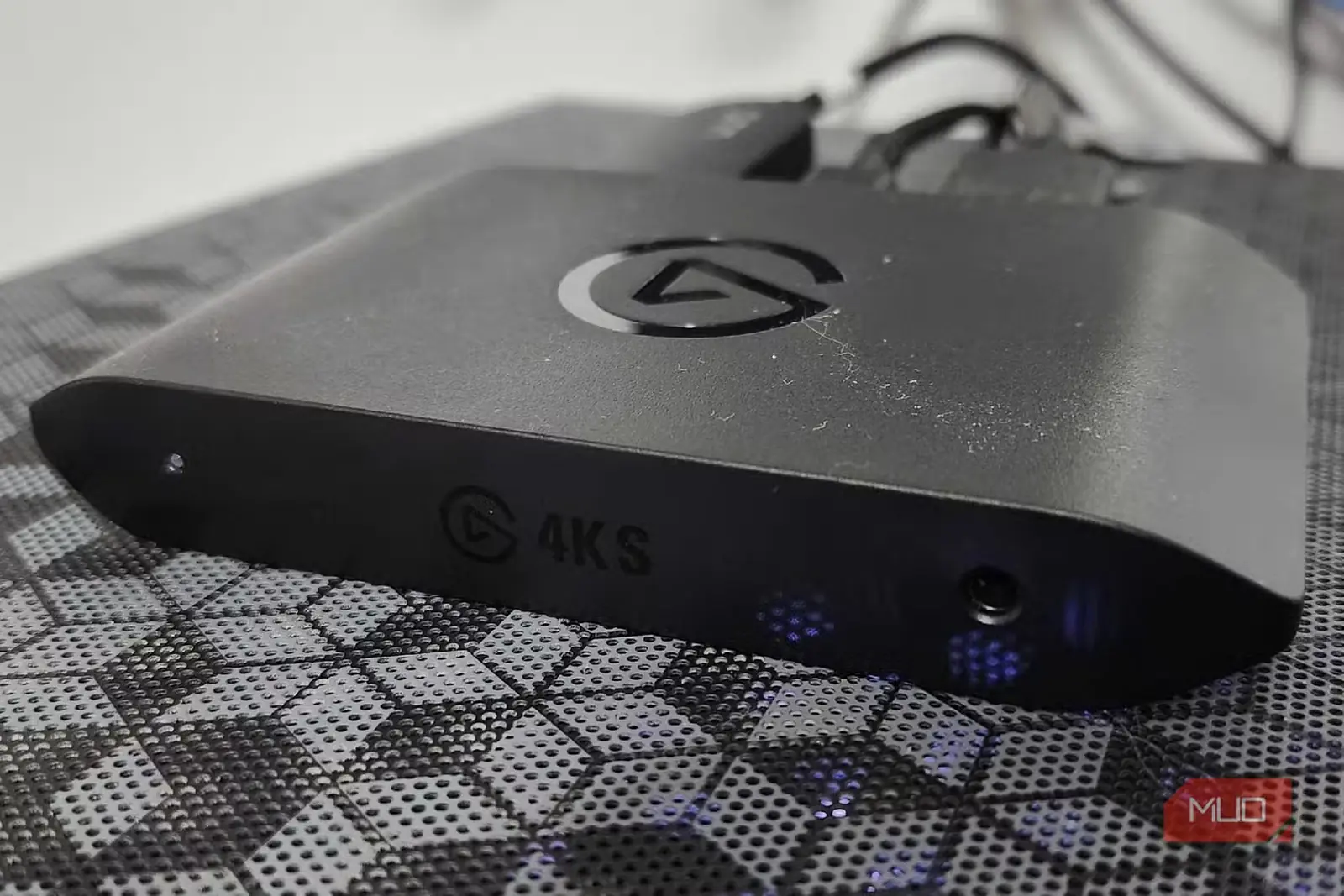
کارتهای ضبط HDMI با اتصال USB‑C، گوشی را به یک ضبطکنندهٔ قابلحمل ویدیو تبدیل کردند. میتوانستم کنسول بازی، دوربین یا دیگر منابع HDMI را به گوشی وصل کنم و ویدیو را مستقیماً ضبط یا پخش زنده کنم.
این پیکربندی به کارت ضبطی با پشتیبانی از استاندارد USB ۳.۱ یا سرعتهای بالاتر نیاز دارد. کارتهای ضبط USB ۲.۰ با مشخصات پایین، بهطور قابلاعتمادی کار نمیکنند. اما با سختافزار سازگار، گوشی میتواند زمانی که رایانهٔ دیگری برای ضبط خروجی ویدیو در اختیار ندارید، نقش میزبان کارآمدی را ایفا کند.
شخصاً این روش را برای ضبط تنظیمات BIOS مفید یافتم؛ زمانی که رایانهٔ دیگری برای ضبط خروجی ویدیو نداشتم.
میکروفون USB
ضبط صوتی حرفهای با گوشی هوشمند
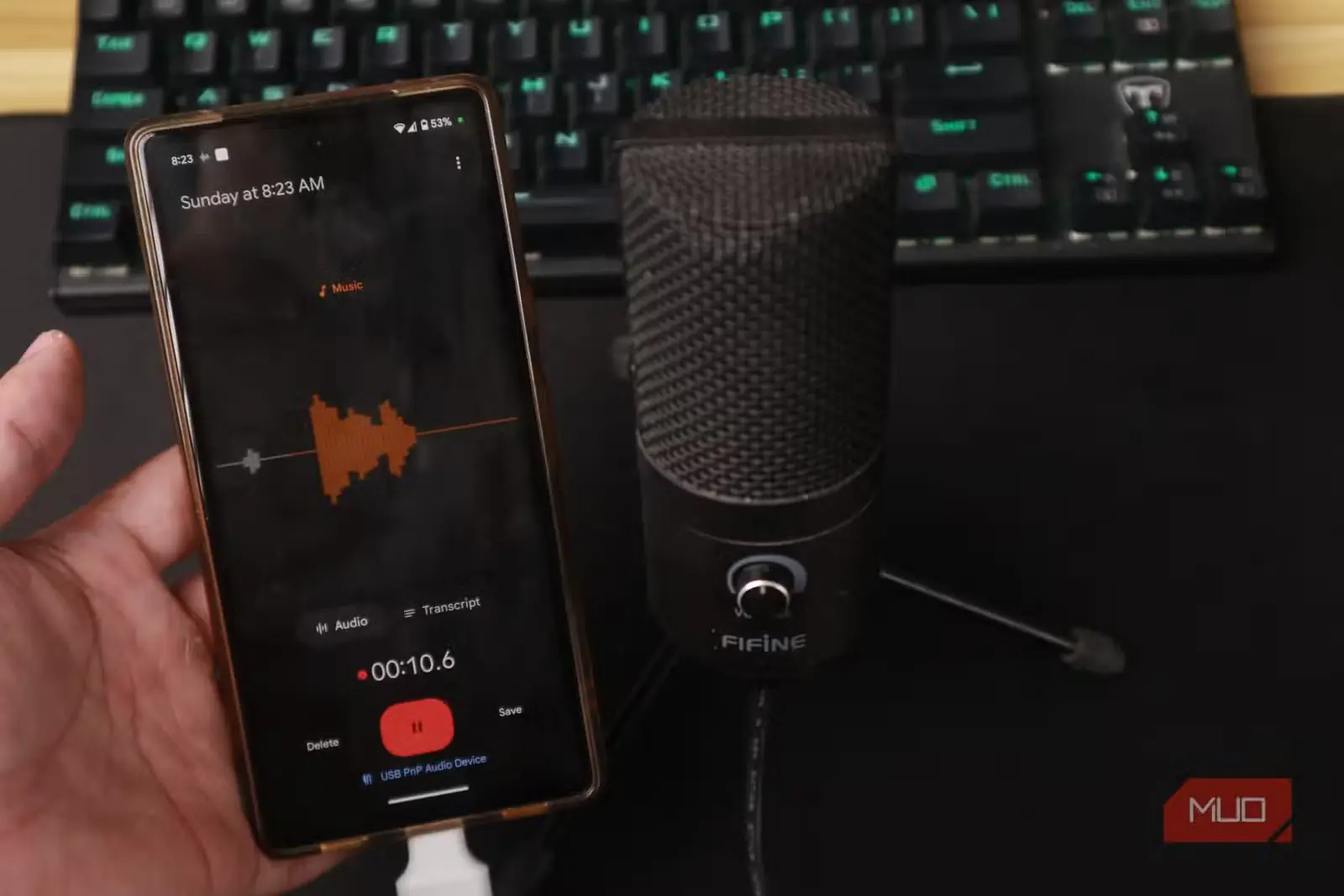
میکروفونهای داخلی گوشی هوشمند معیار مناسبی برای ضبط صدای باکیفیت نیستند. از این میکروفونهای کوچک نمیتوان انتظار زیادی داشت. اما تجهیزات مختلفی وجود دارند که با اتصال به گوشی، کیفیت ضبط را بهطور چشمگیری افزایش میدهند؛ از جمله میکروفون USB.
بیشتر میکروفونهای USB از رابط USB‑A استفاده میکنند، اما آن را با آداپتور USB‑A به USB‑C به گوشی وصل کردم و همچنان کار کرد. گوشی آن را بهعنوان دستگاه ورودی صدا شناسایی کرد و برنامههای ضبط نیز بهطور خودکار به میکروفون خارجی سوئیچ شدند.
بهبود کیفیت صدا در مقایسه با میکروفون داخلی چشمگیر بود. اگر تولیدکنندهٔ محتوا هستید یا به ضبط صدای واضح نیاز دارید، این ترکیب ممکن است روزی به کارتان بیاید.
گوشی دیگر
اتصال دستگاهبهدستگاه
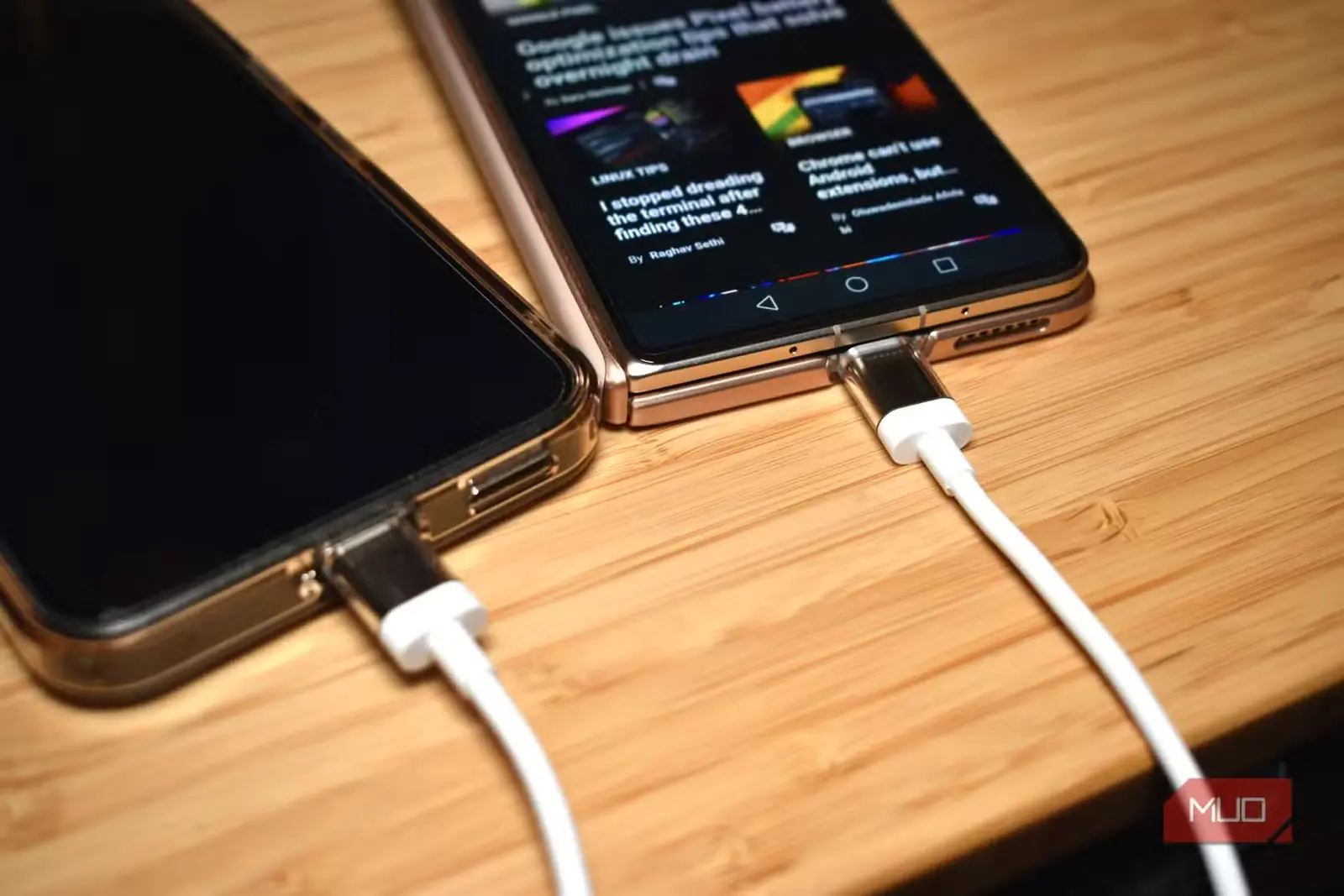
شاید جالبترین آزمایش، اتصال دو گوشی با کابل USB‑C بود. گوشیها ارتباطی مستقیم برقرار کردند که امکان انتقال فایل و حتی اشتراکگذاری اتصال اینترنت میان دستگاهها را فراهم میکرد.
یک گوشی میتوانست همزمان با انتقال داده، گوشی دیگر را نیز شارژ کند؛ البته در صورت پشتیبانی از USB Power Delivery. این قابلیت، امکانات جالبی برای پشتیبانگیری از دستگاه، اشتراکگذاری فایل یا شارژ اضطراری فراهم میکند.
دوربین وب
ورودی دوربین خارجی
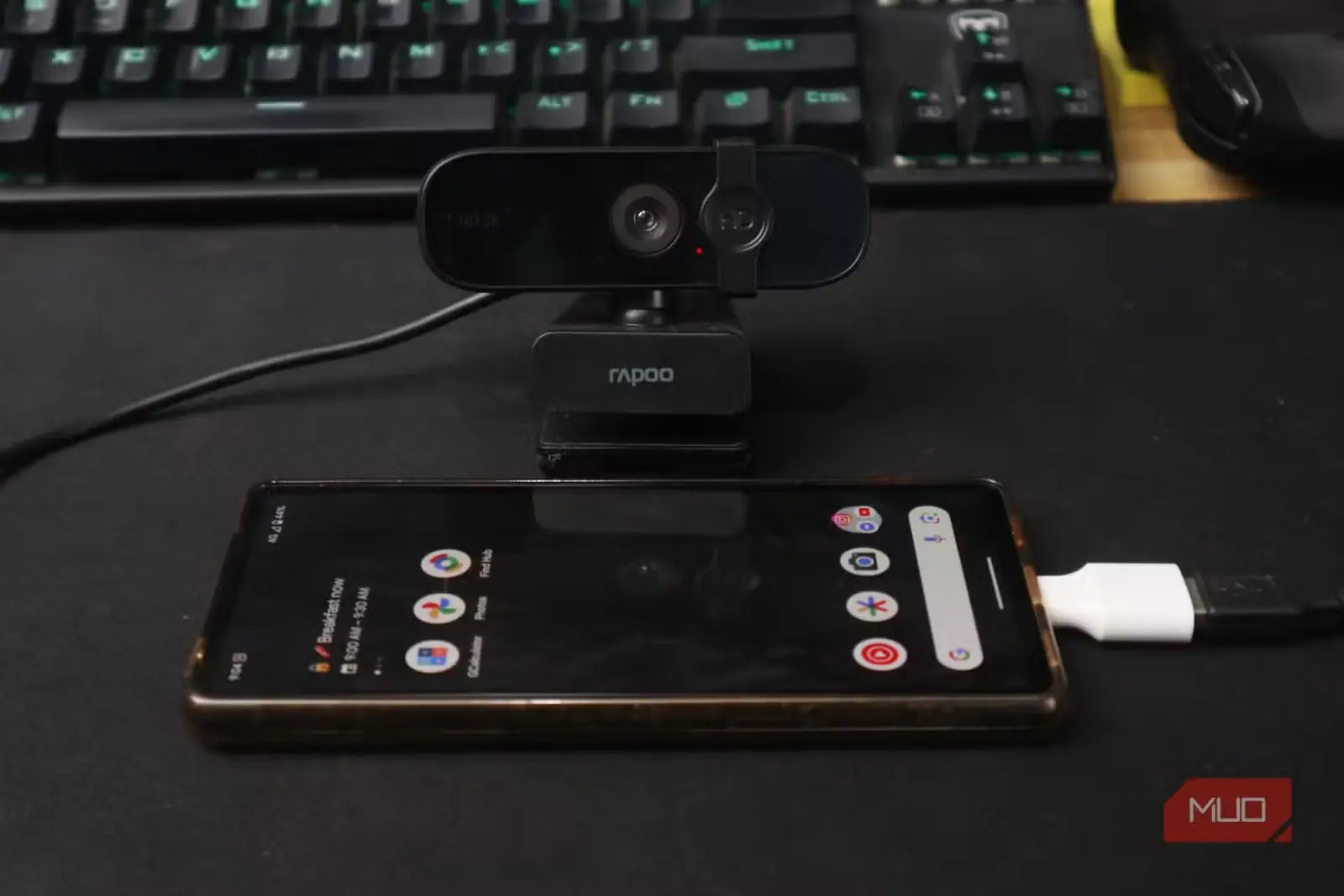
وبکمهای USB خارجی که به گوشی وصل میشدند، افقهای تازهای برای تولید محتوا میگشودند. گوشی وبکم را بهعنوان یک ورودی دوربین اضافی شناسایی میکرد و برنامههای سازگار میتوانستند میان دوربینهای داخلی و وبکم خارجی جابهجا شوند.
اندروید ۱۴ حتی بهطور بومی از استفادهٔ گوشی بهعنوان وبکم USB برای رایانهها پشتیبانی میکند و حالت معکوس نیز کار میکند. بسیاری از وبکمهای امروزی نسبت به دوربینهای داخلی گوشی، قابلیت زوم بهتر یا زاویهٔ دید متفاوتی ارائه میدهند.
بیشتر این موارد، بیش از آنکه ابزارهای روزمره باشند، راهحلهایی اضطراریاند. شاید هر روز آداپتور اترنتی به گوشی وصل نکنید، اما آگاهی از وجود این قابلیتها آرامش خاطر قابلتوجهی میدهد. چه لپتاپتان هنگام ارائهای مهم از کار بیفتد، چه صفحهٔ لمسی گوشی کار نکند، یا ناگهان به ضبط صوتی حرفهای نیاز پیدا کنید، پورت USB‑C گوشی راهحلهایی ارائه میدهد که بسیاری از ما تاکنون به آنها فکر نکردهایم. دستکم اکنون میدانید این گزینهها در زمان نیاز در دسترس هستند.
منبع: این مطلب ترجمه و بومیسازی مقالهای از MakeUseOf به قلم Jayric Maning است. مشاهده مقاله اصلی