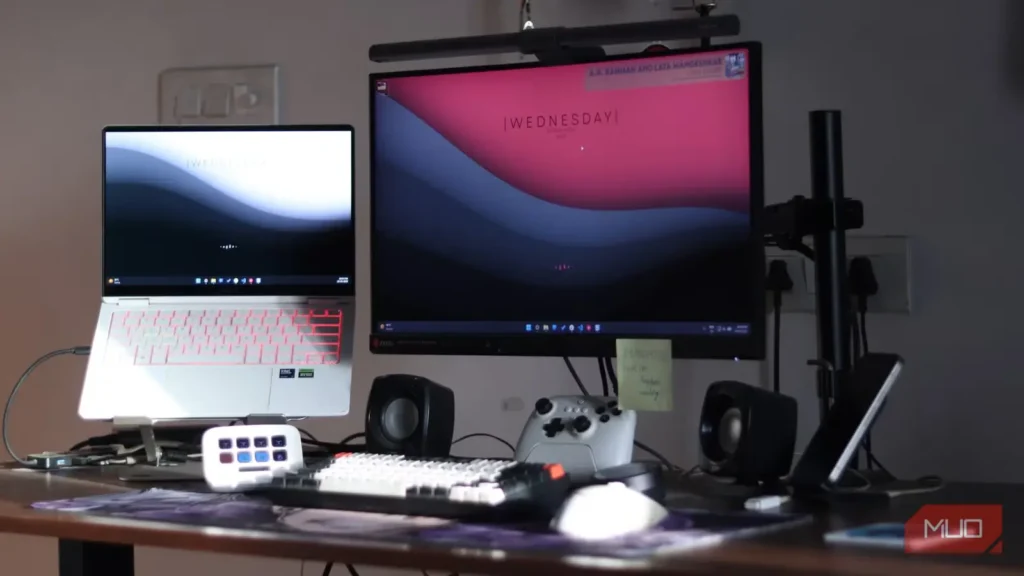
هر بار که رایانهٔ ویندوزی تازهای را از جعبه بیرون میآورم، پیش از آنکه حتی به تصویر پسزمینه، حذف نرمافزارهای زائد یا دستکاری نوار وظیفه فکر کنم، سراغ همان فهرست کوتاه همیشگی از ابزارهای امنیتی متنباز میروم. این برنامهها ظاهر پرزرقوبرقی ندارند، اما نیازهای پایه را پوشش میدهند: اطلاعات ورود، رمزگذاری، دیدبانی شبکه، پویش بدافزار و پاکسازی امن.
همهٔ آنها رایگان و قابل بازرسیاند و برای برخورداری از محافظت واقعی، شما را گرفتار پرداخت حق اشتراک نمیکنند. با توجه به شیرجهٔ بیمحابای Microsoft در هوش مصنوعی و انبوه دادههای پایشیای که Windows گردآوری میکند، این ابزارها گزینههایی عالی برای نخستین نصبها روی یک رایانهٔ ویندوزی تازهاند.
بیتواردن
رمزگذاری دانشصفر با دو ممیزی از سوی Cure53
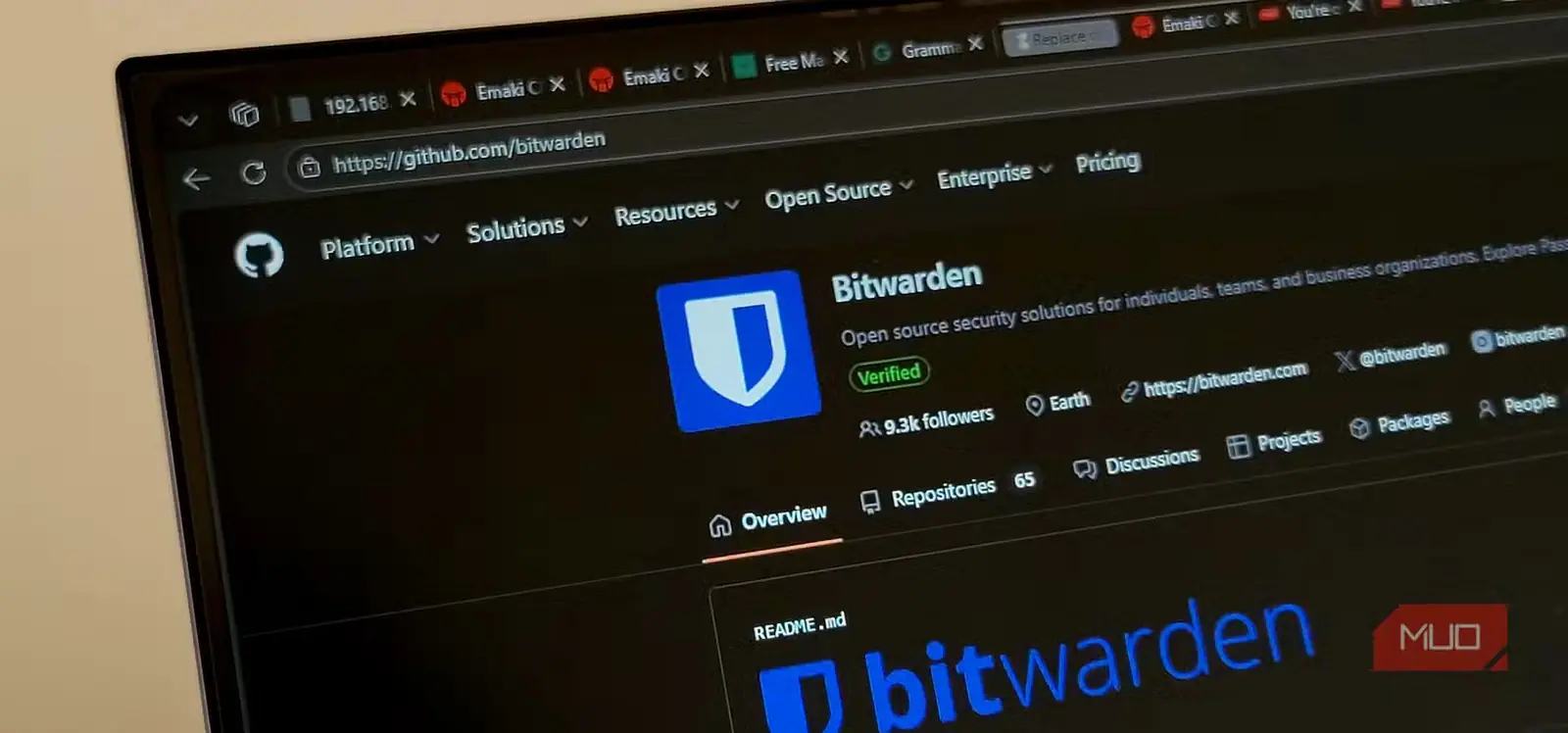
راهاندازی یک رایانهٔ ویندوزی ناگزیر با ورود به دهها حساب اینترنتی همراه است؛ به همین دلیل، نخستین برنامهای که روی دستگاه تازه نصب میکنم Bitwarden است. استفادهٔ دوباره از گذرواژهها یا نگهداری آنها در مرورگر، بزرگترین آسیب امنیتی خودساختهای است که بیشتر مردم به خود وارد میکنند؛ Bitwarden نیز بیآنکه پولی بخواهد، این مشکل را برطرف میکند.
این نرمافزار از ابتدا تا انتها متنباز است؛ برنامههای کارخواه آن با مجوز GPL-۳.۰ و کارساز خودمیزبانش با مجوز AGPL-۳.۰ منتشر شدهاند، بنابراین هر کسی میتواند شیوهٔ دقیق کار رمزگذاری را بررسی کند. دادههای خزانه با کلیدی برگرفته از گذرواژهٔ اصلی شما، بهصورت محلی رمزگذاری و رمزگشایی میشوند؛ در نتیجه حتی کارسازهای خود Bitwarden نیز هرگز گذرواژههای واقعیتان را نمیبینند.
نسخهٔ رایگان روی شمار نامحدودی از دستگاهها قابل استفاده است و هیچ پیام آزاردهندهای برای سوقدادن شما به نسخهٔ ویژه نمایش نمیدهد. کد آن نیز در سالهای ۲۰۱۸ و ۲۰۲۰ بهطور مستقل از سوی Cure53 ممیزی شده است. اگر با میزبانی شخصی مشکلی ندارید، Vaultwarden نیز در دسترس است؛ انشعابی سبکوزن و جامعهمحور از کارساز که بهراحتی در یک محفظهٔ کوچک Docker اجرا میشود. در هر صورت، این همان برنامهای است که دیگر تصمیمهای امنیتی مربوط به رایانه را آسانتر میکند، زیرا دیگر به گذرواژههایی متکی نیستید که بهیادماندنی، اما ضعیفاند.
وراکریپت؛ بیمهای در برابر سرقت لپتاپ، نه فقط جایگزین بیتلاکر
تکرارهای بیشتر، شفافیت افزونتر و بینیاز از TPM
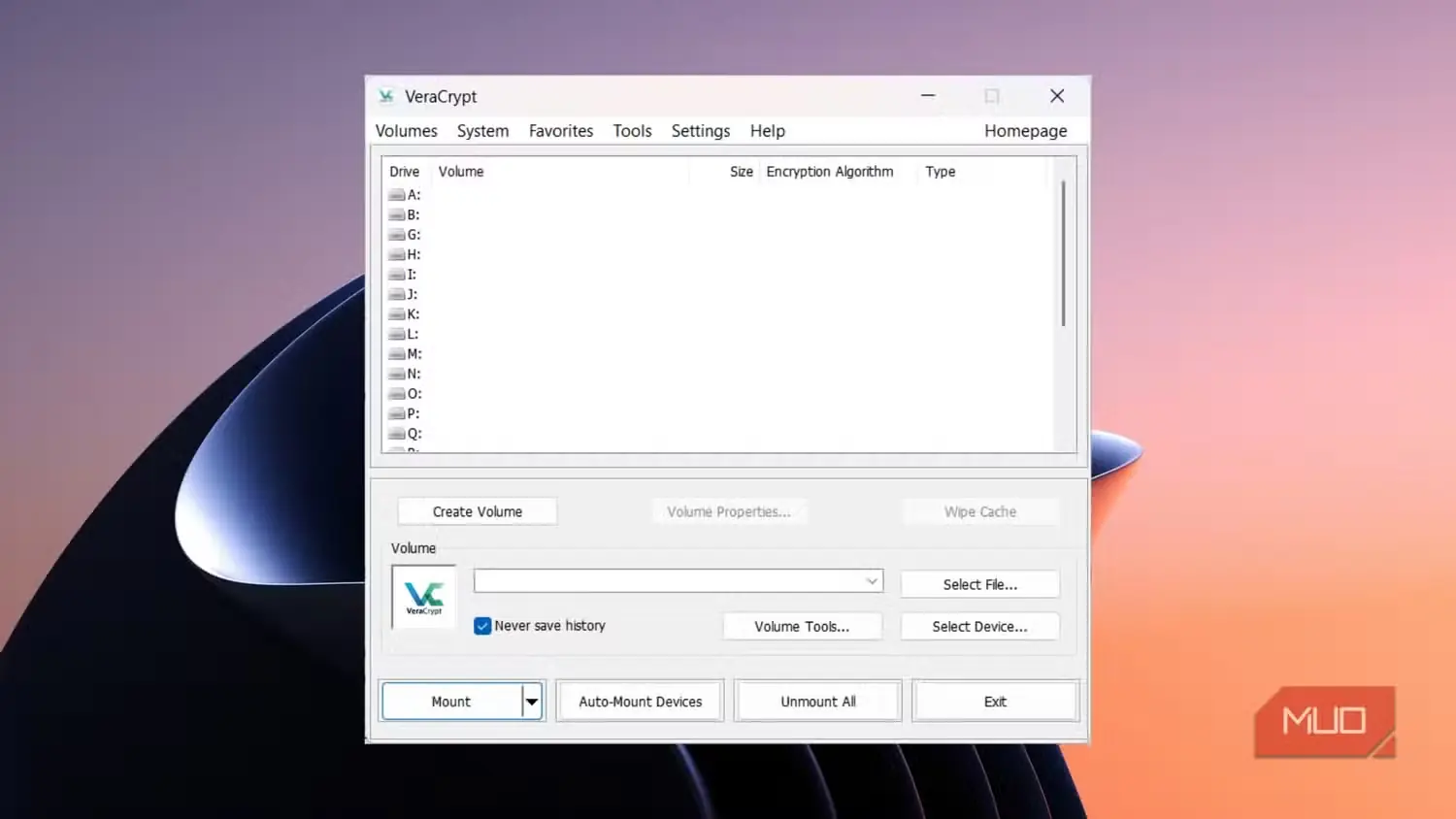
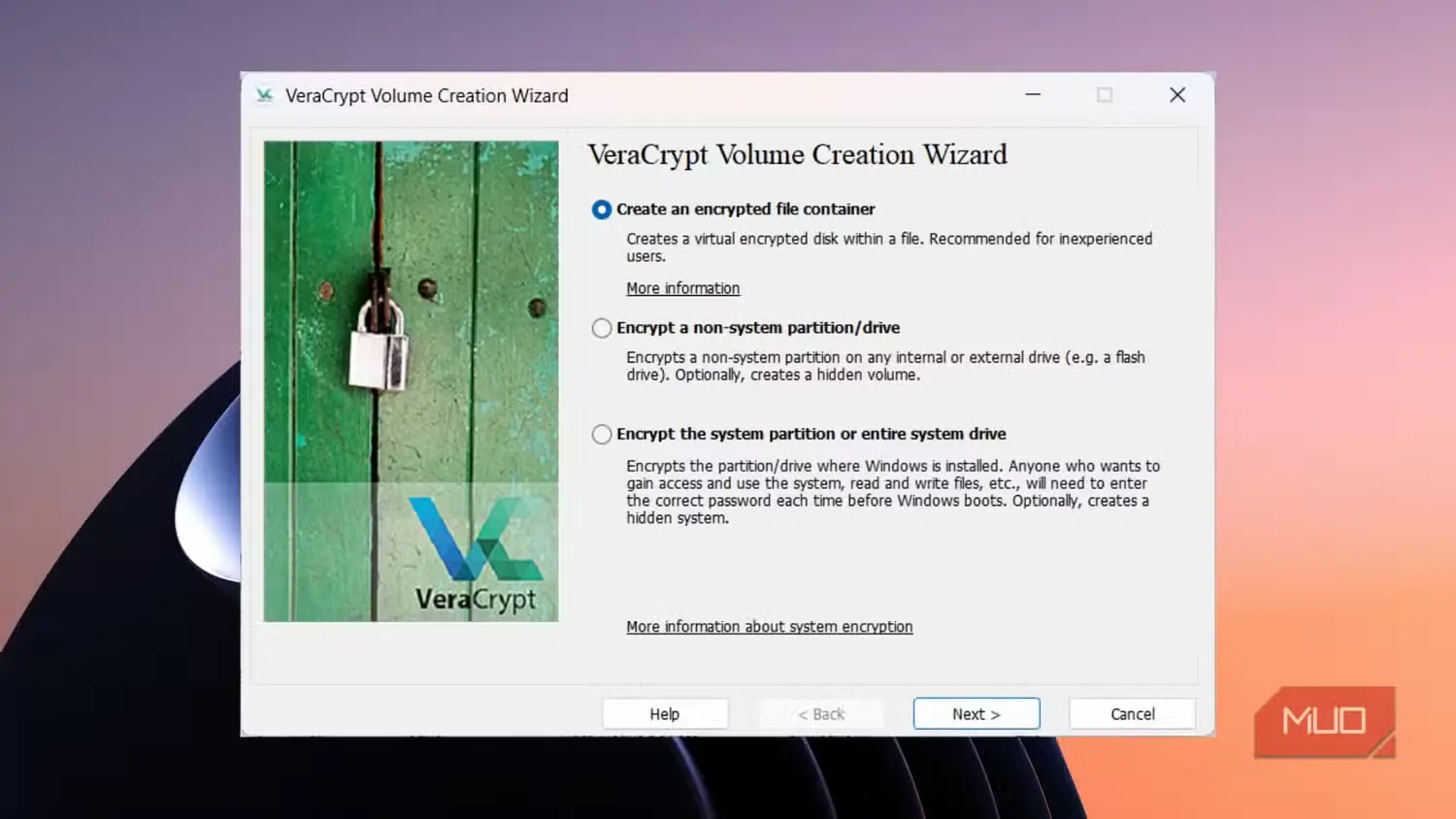
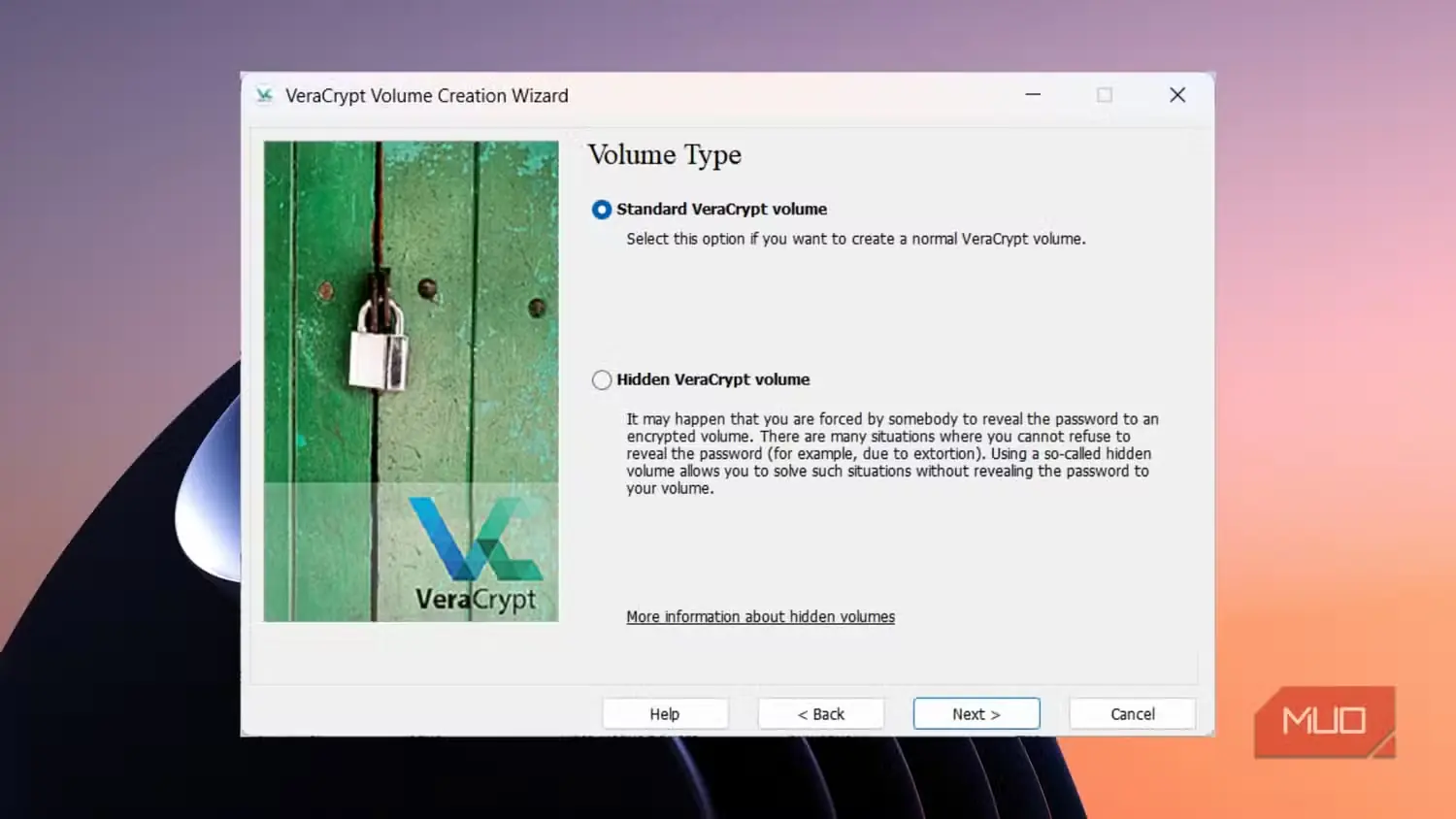
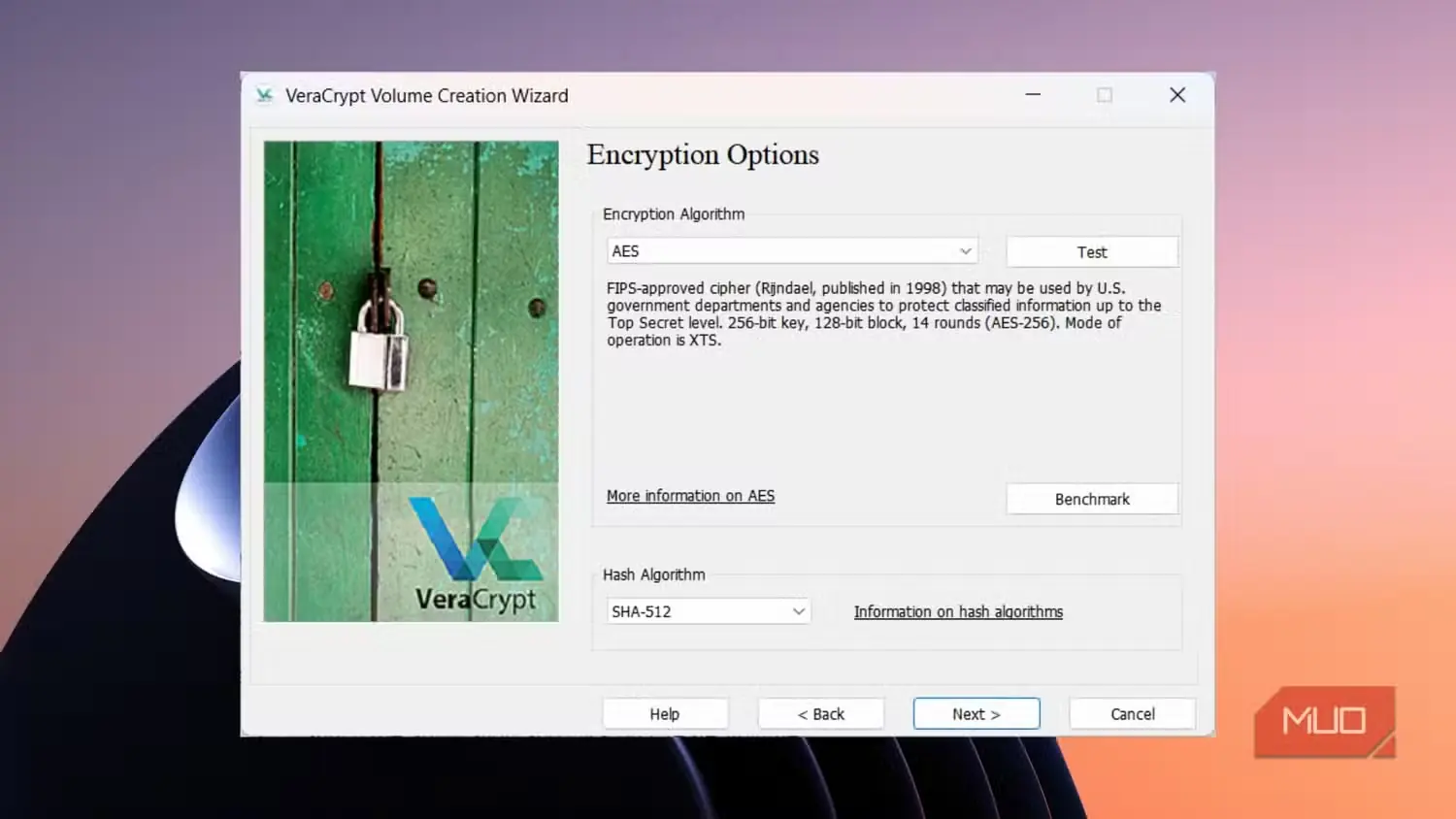
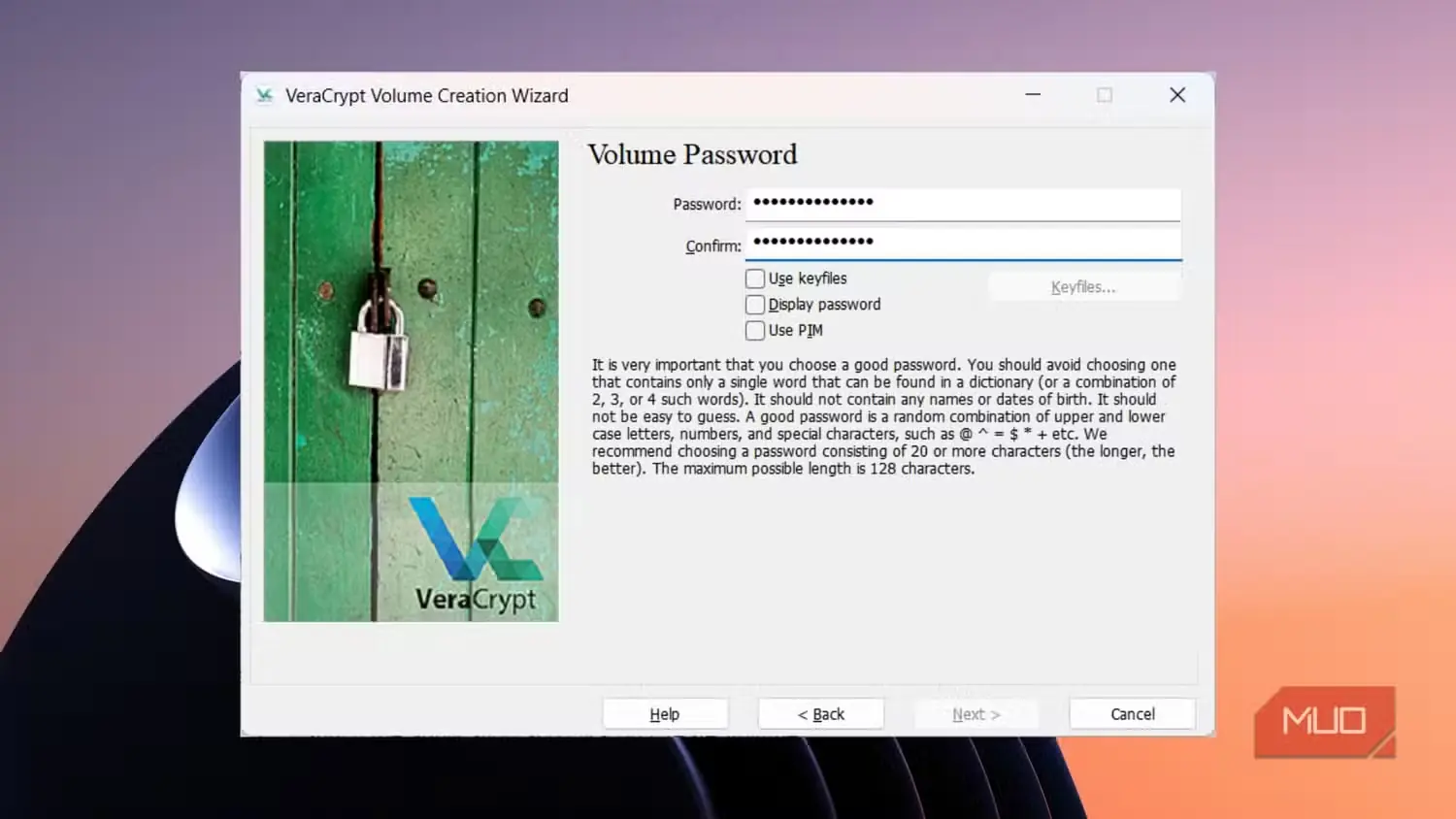
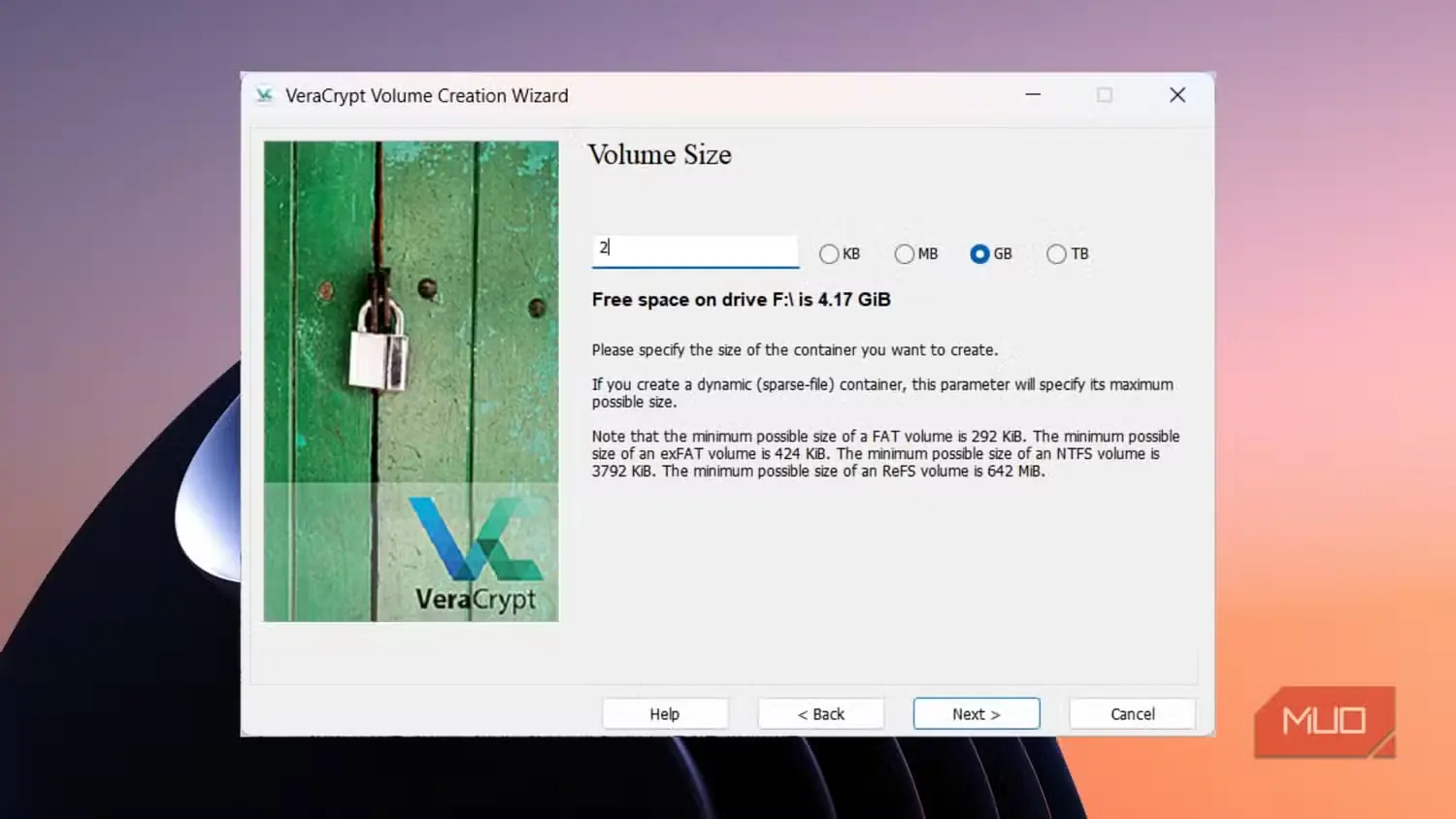
نصب بعدی VeraCrypt است؛ بیمهٔ من در برابر دزدیدهشدن لپتاپ. این ابزار رایگان و متنباز رمزگذاری دیسک میتواند تمام درایو سامانه را با احراز هویت پیش از راهاندازی رمزگذاری کند، پارتیشنها و حافظههای USB را جداگانه رمزگذاری کند یا برای پروندههای حساس، یک محفظهٔ مجازی رمزگذاریشده و قابل اتصال بسازد.
VeraCrypt انشعابی از پروژهٔ قدیمی TrueCrypt است، اما در گذشته جا نمانده. این ابزار نسبت به TrueCrypt از شمار بسیار بیشتری تکرار برای مشتقسازی گذرواژه بهره میبرد و نسخههای جدیدترش الگوریتمهای قدیمی و ضعیفتری مانند RIPEMD-۱۶۰ را با گزینههای امروزیتری چون Argon2id جایگزین کردهاند. بزرگترین برتری آن در مقایسه با BitLocker داخلی Windows، شفافیت است. کد منبع برای بررسی همگان روی GitHub قرار دارد، به سختافزار ویژهٔ TPM نیازی نیست و برخلاف کاری که BitLocker ممکن است انجام دهد، کلید بازیابی شما هرگز به یک حساب برخط فرستاده نمیشود.
این ابزار از حجمهای پنهان نیز برای فراهمکردن امکان انکارپذیری معقول پشتیبانی میکند؛ قابلیتی که برای بیشتر کاربردها زیادهروی به شمار میآید، اما اگر روزی به آن نیاز پیدا کنید، داشتنش غنیمت است. روی یک رایانهٔ تازه، معمولاً ابتدا درایو سامانه را رمزگذاری میکنم و سپس برای هر چیزی که نمیخواهم در صورت دسترسی غیرمجاز به دستگاه آشکار شود، محفظهای رمزگذاریشده و جداگانه میسازم.
سرانجام میبینید چه برنامههایی پنهانی تماس میگیرند
درایور سطح هسته که هر بسته را پیش از خروج میبیند
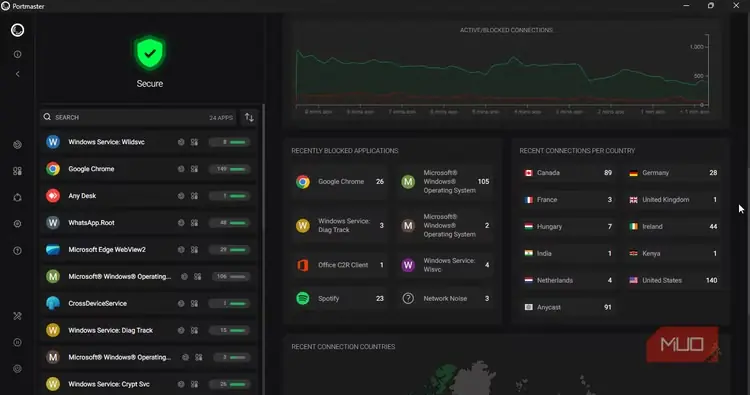
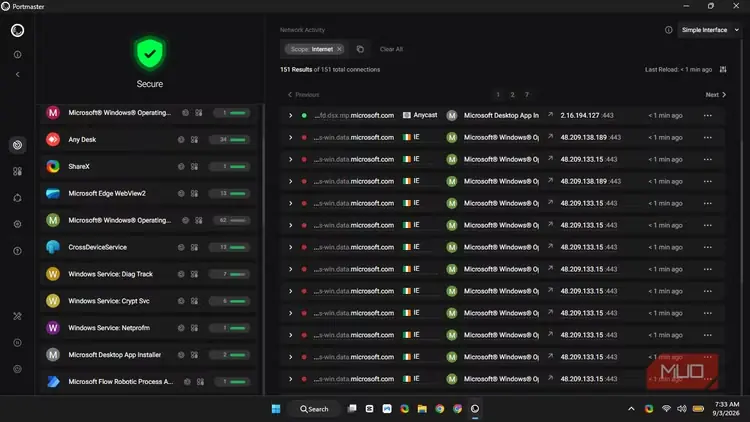
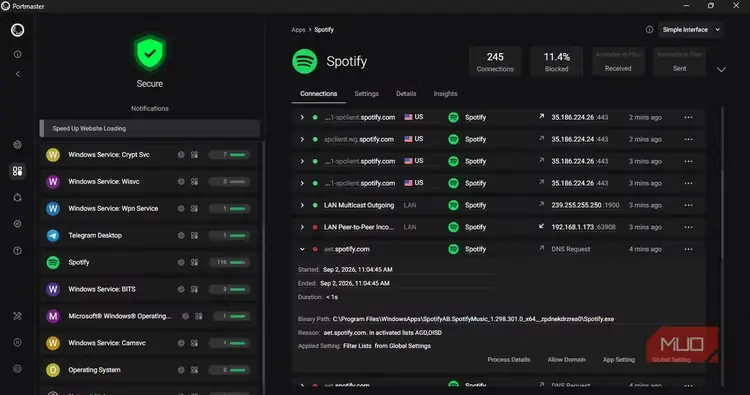
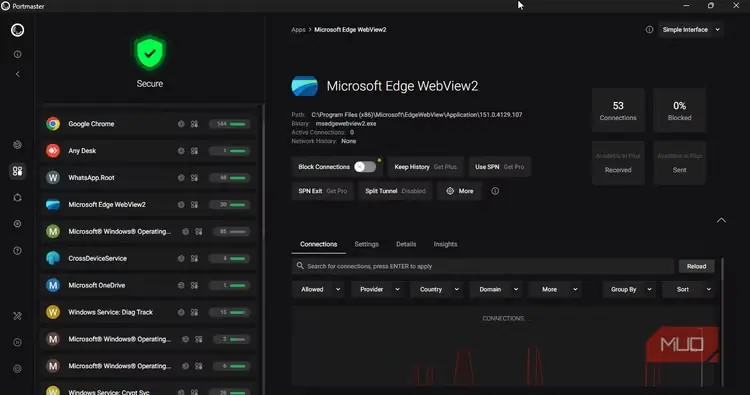
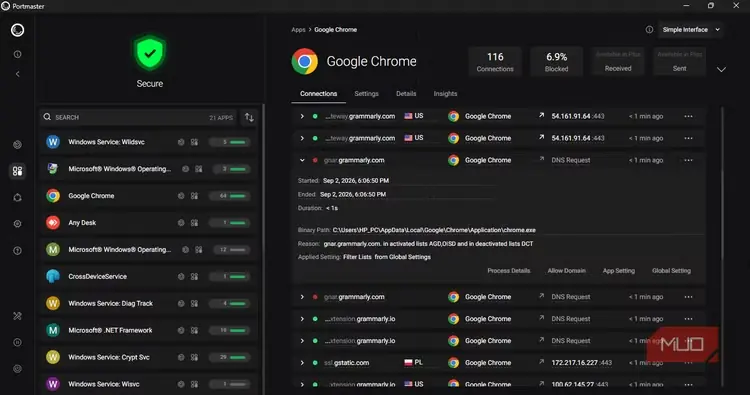
دیوار آتش داخلی Windows بد نیست، اما بیشتر اوقات از دید پنهان میماند و من ترجیح میدهم بدانم کدام برنامههای رایانهام پنهانی با بیرون تماس میگیرند. اینجاست که Portmaster وارد میدان میشود. این دیوار آتش کاربردی، رایگان و متنباز، با استفاده از Windows Filtering Platform درایوری در سطح هسته نصب میکند تا بتواند هر اتصال شبکه را بیدرنگ رهگیری و ارزیابی کند.
این برنامه بهجای آنکه دیوار آتش Windows Security را بهکلی کنار بگذارد، لایهای از کنترلهای تکمیلی حریم خصوصی را روی آن میافزاید. از جملهٔ این امکانات میتوان به فهرستهای مسدودسازی خودکار ردیابها و بدافزارها، بهرهگیری پیشفرض از DNS امن بر بستر TLS یا HTTPS و قانونهای دقیق و جداگانه برای هر برنامه اشاره کرد که میتوانید آنها را از طریق پیشخوانی بهطرز شگفتآوری خوشساخت تنظیم کنید.
نخستین بار که از آن استفاده میکنید، کمی زمان لازم است تا روش کارش را بیاموزید؛ زیرا اتصالهای ورودی را سختگیرانه مسدود میکند و شاید لازم باشد برای قابلیتهایی مانند میزکار از راه دور، قانونهای صریحِ مجازبودن تعریف کنید. بااینحال، پس از تنظیم دقیق، دیوار آتش شما را بسیار کارآمدتر میکند.
خدمات پسزمینهٔ کمتر، راههای نفوذ کمتر
اسکریپت پاورشل برای حذف آنچه ویندوز اجازه نمیدهد
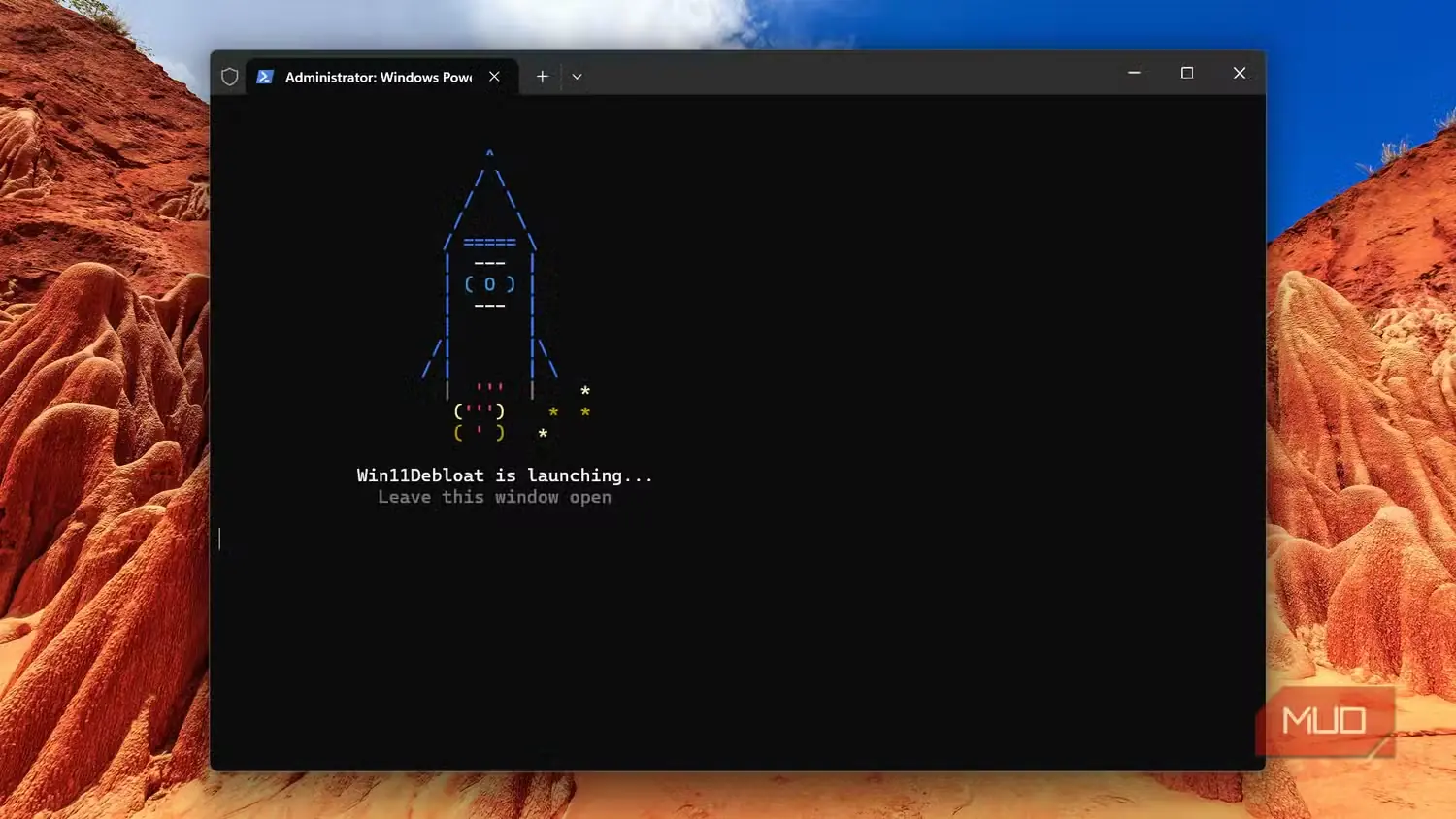
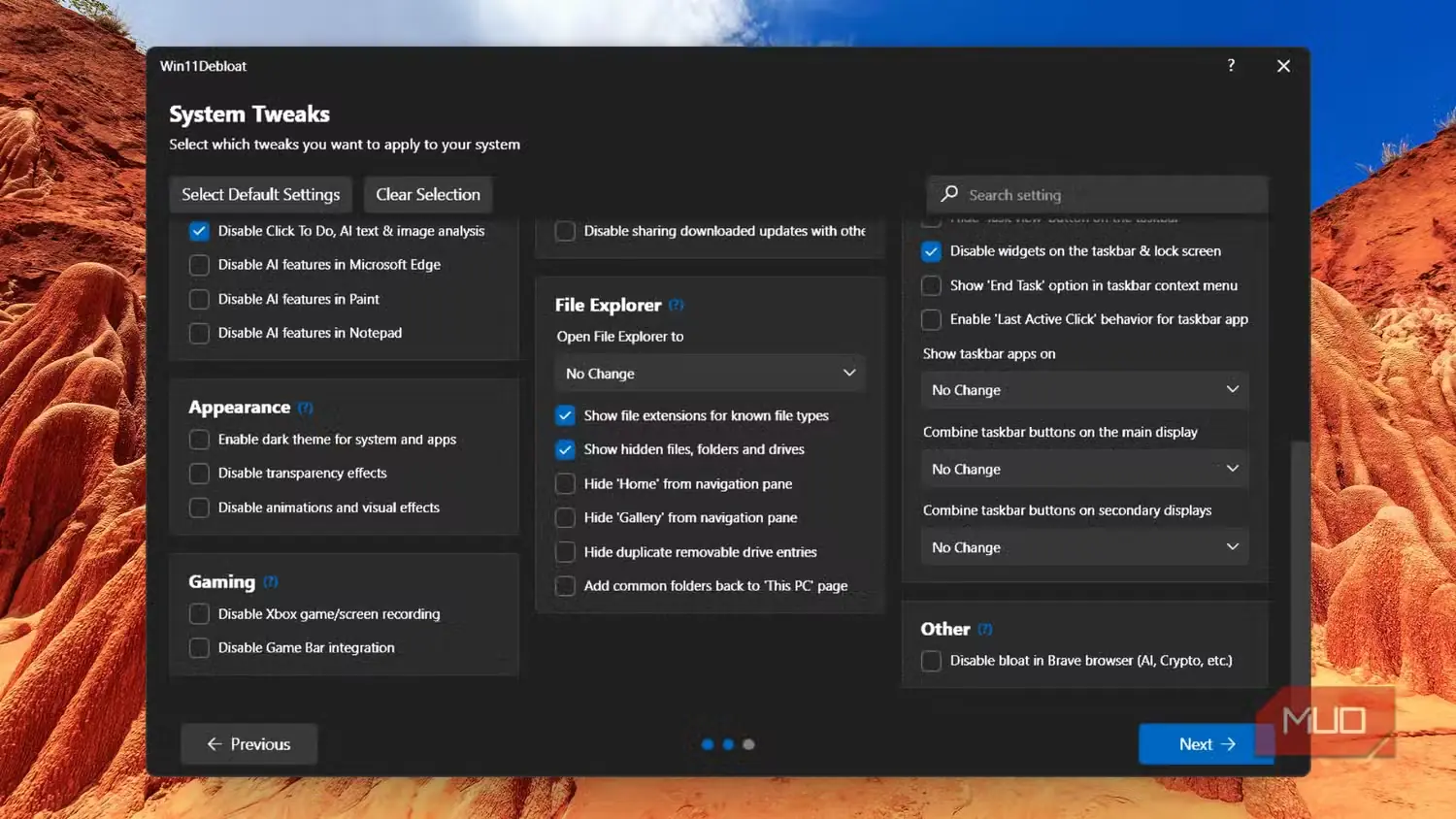
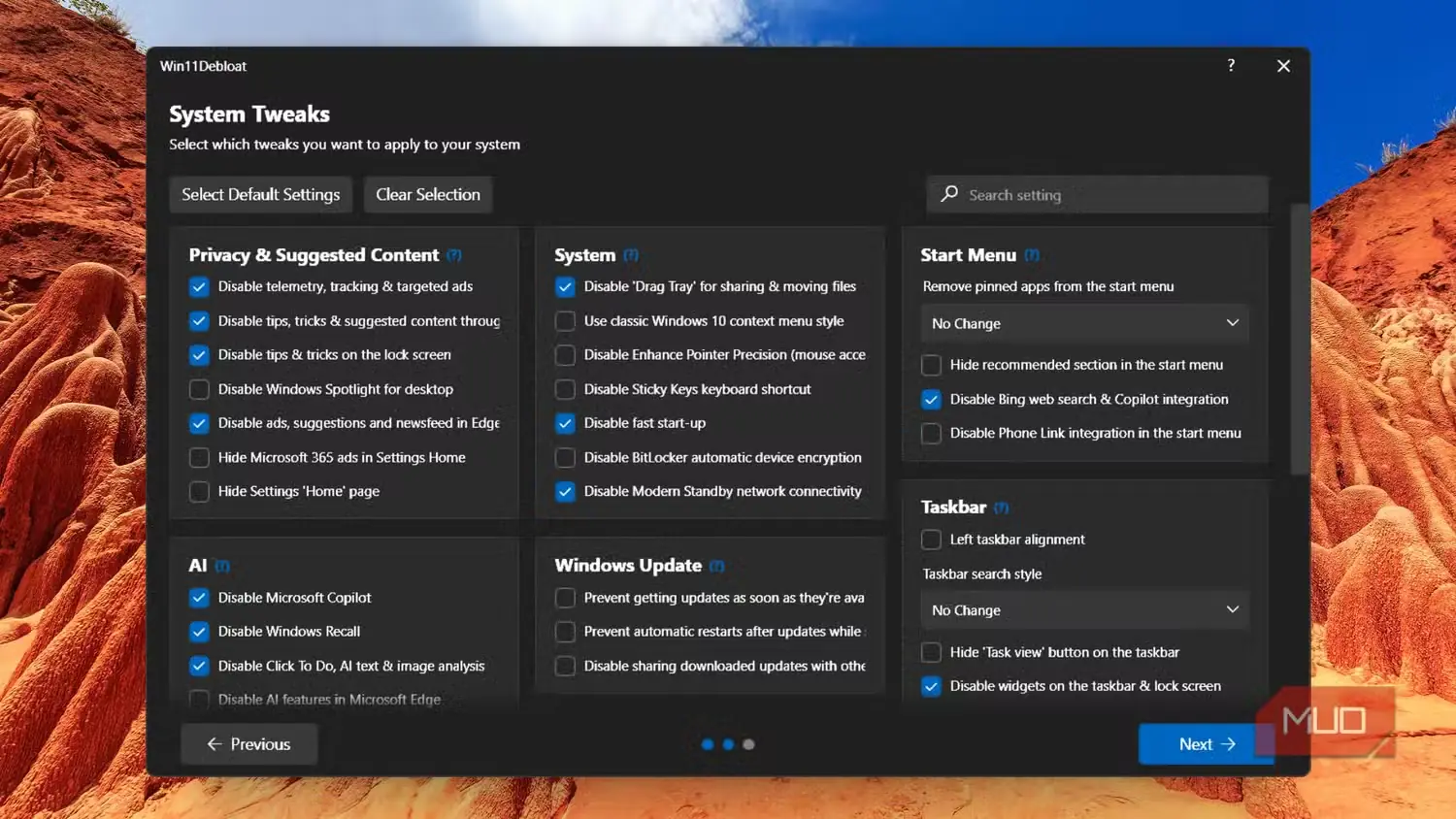
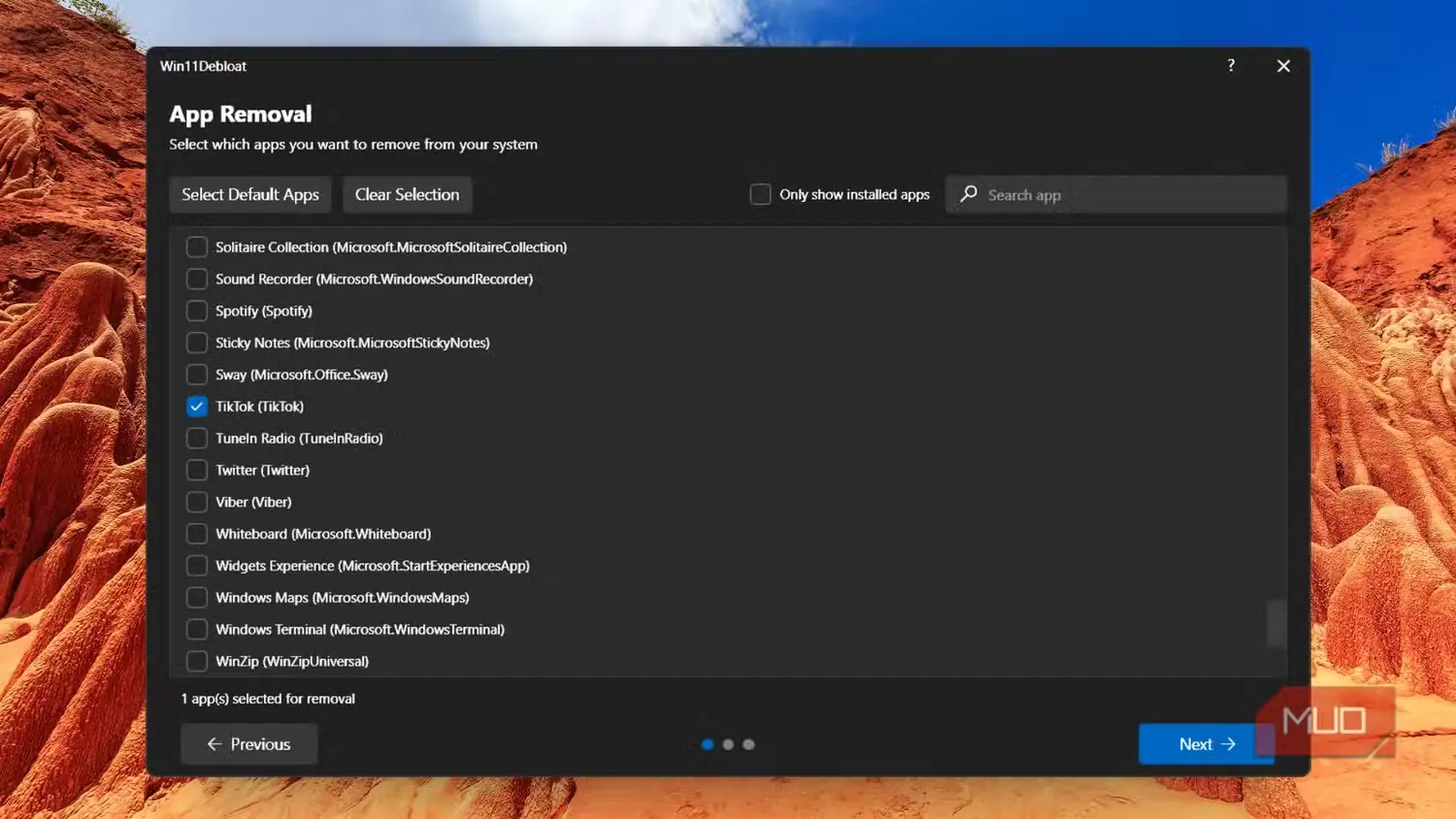
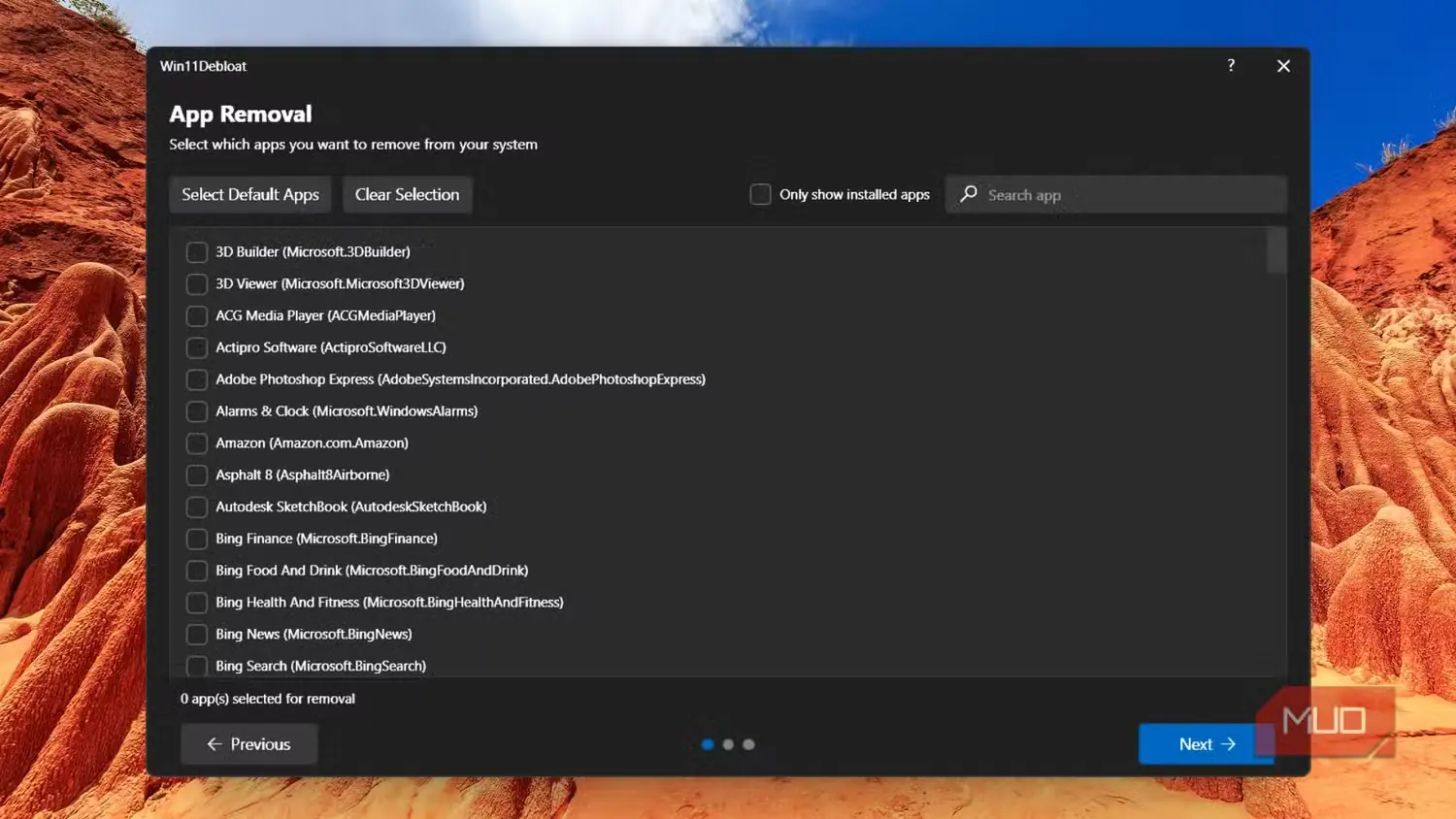
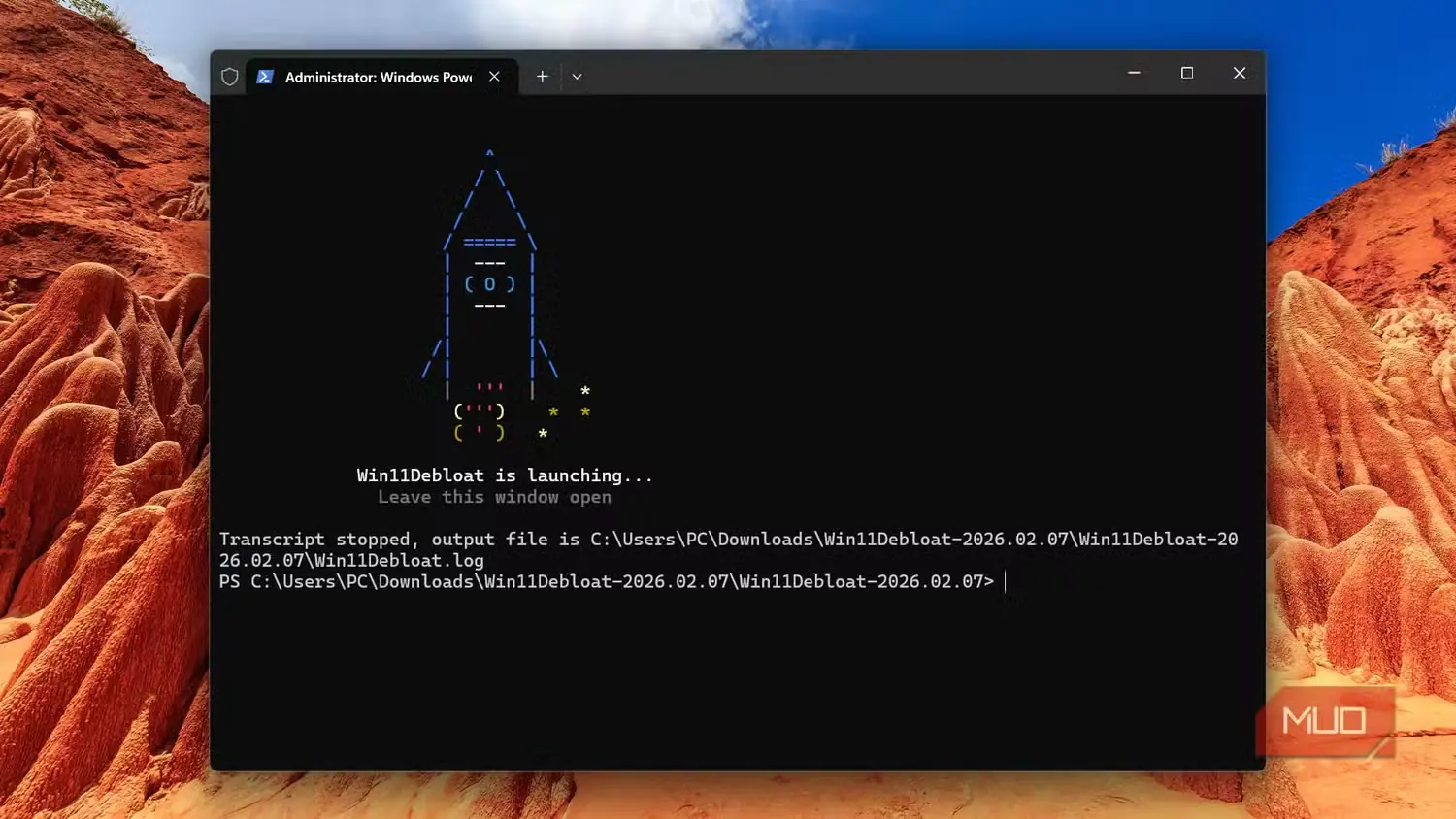
یکی دیگر از ابزارهایی که حتماً روی هر رایانهٔ تازهای اجرا میکنم، Win11Debloat است. رایانههای نوِ ویندوزی ممکن است انبوهی نرمافزار زائد و خدمات غیرضروری Microsoft داشته باشند که هیچ نیازی به آنها ندارید. Win11Debloat یک اسکریپت رایگان و متنباز PowerShell است که برنامههای ازپیشنصبشده را پاک میکند، دادهسنجی اختیاری را از کار میاندازد و بخشی از تبلیغات، پیشنهادها و شلوغیهای رابط کاربری را که همراه نصب معمول Windows ۱۱ هستند، کنار میزند.
این ابزار برخلاف Bitwarden یا VeraCrypt یک برنامه امنیتی سنتی نیست، اما شایسته حضور در این فهرست است؛ زیرا کاهش نرمافزارهای غیرضروری و خدمات پسزمینه، شمار برنامههایی را نیز کم میکند که داده گردآوری میکنند، با اینترنت در ارتباطاند یا ممکن است بعدها راه را برای رخنههای امنیتی باز کنند.
حذفکردن به معنای نابودی نیست؛ مگر اینکه واقعاً نابودش کنید
بازنویسی با استانداردهای DoD و Gutmann؛ حذف غیرقابلبازگشت
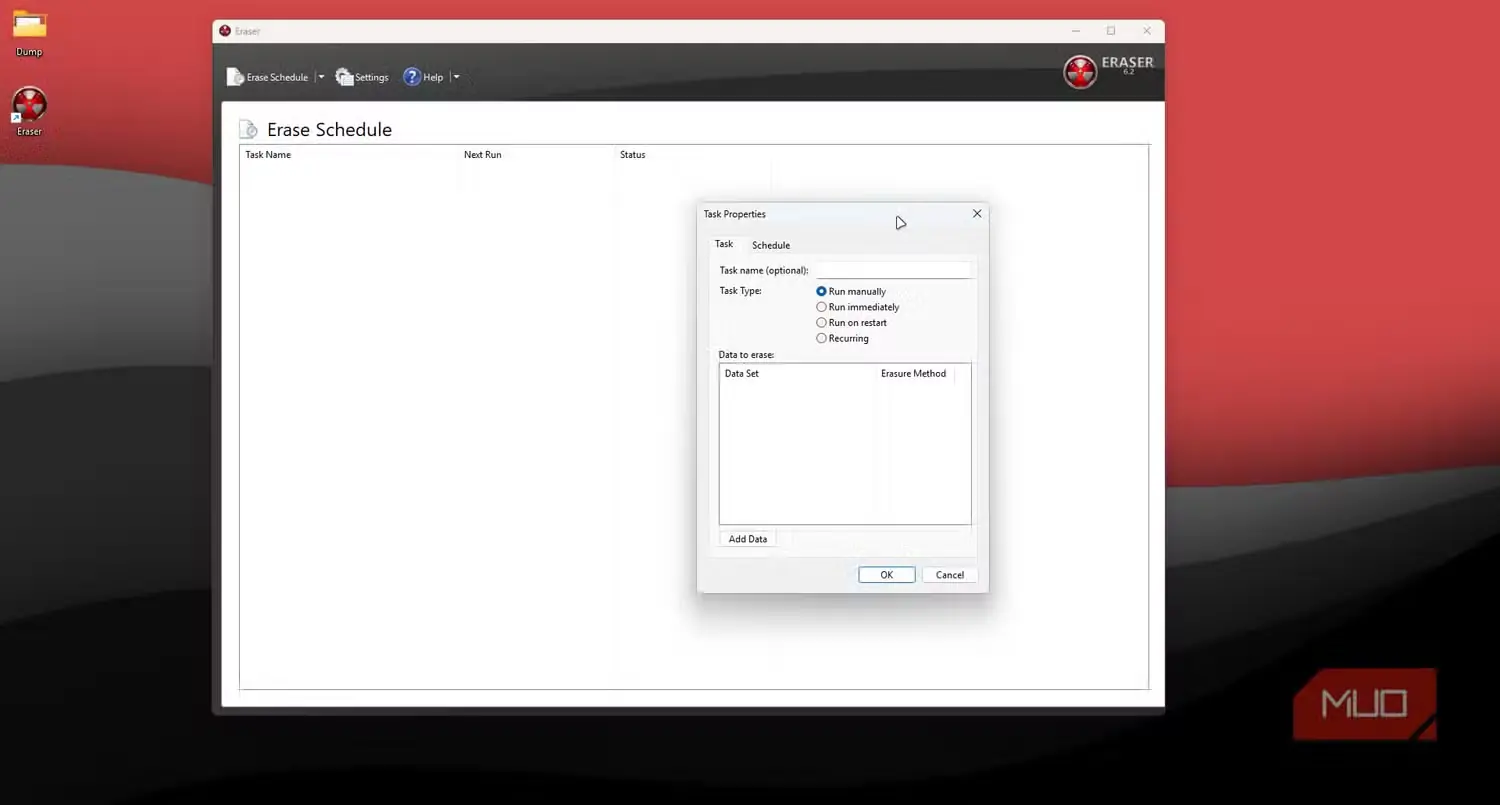
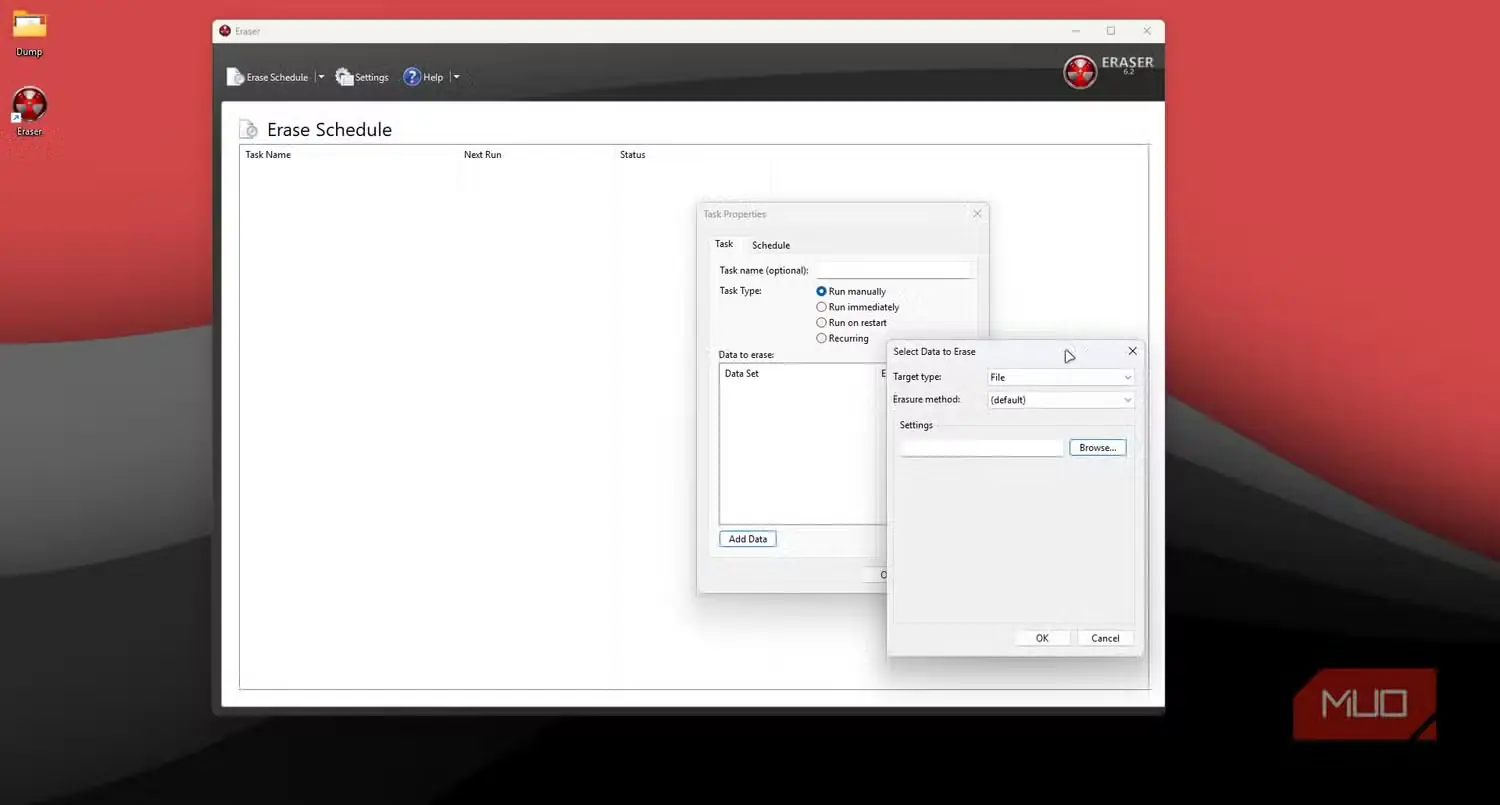
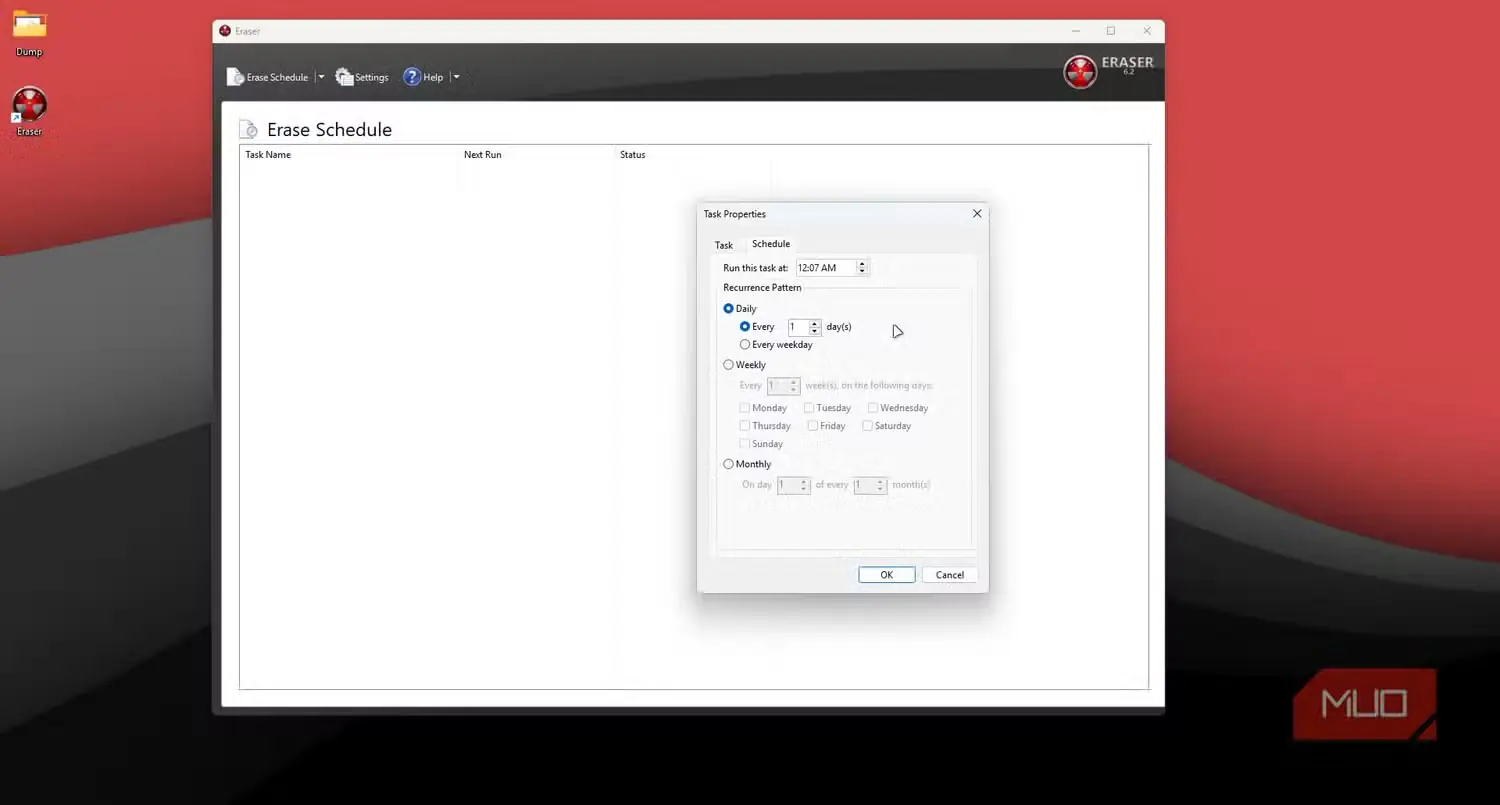
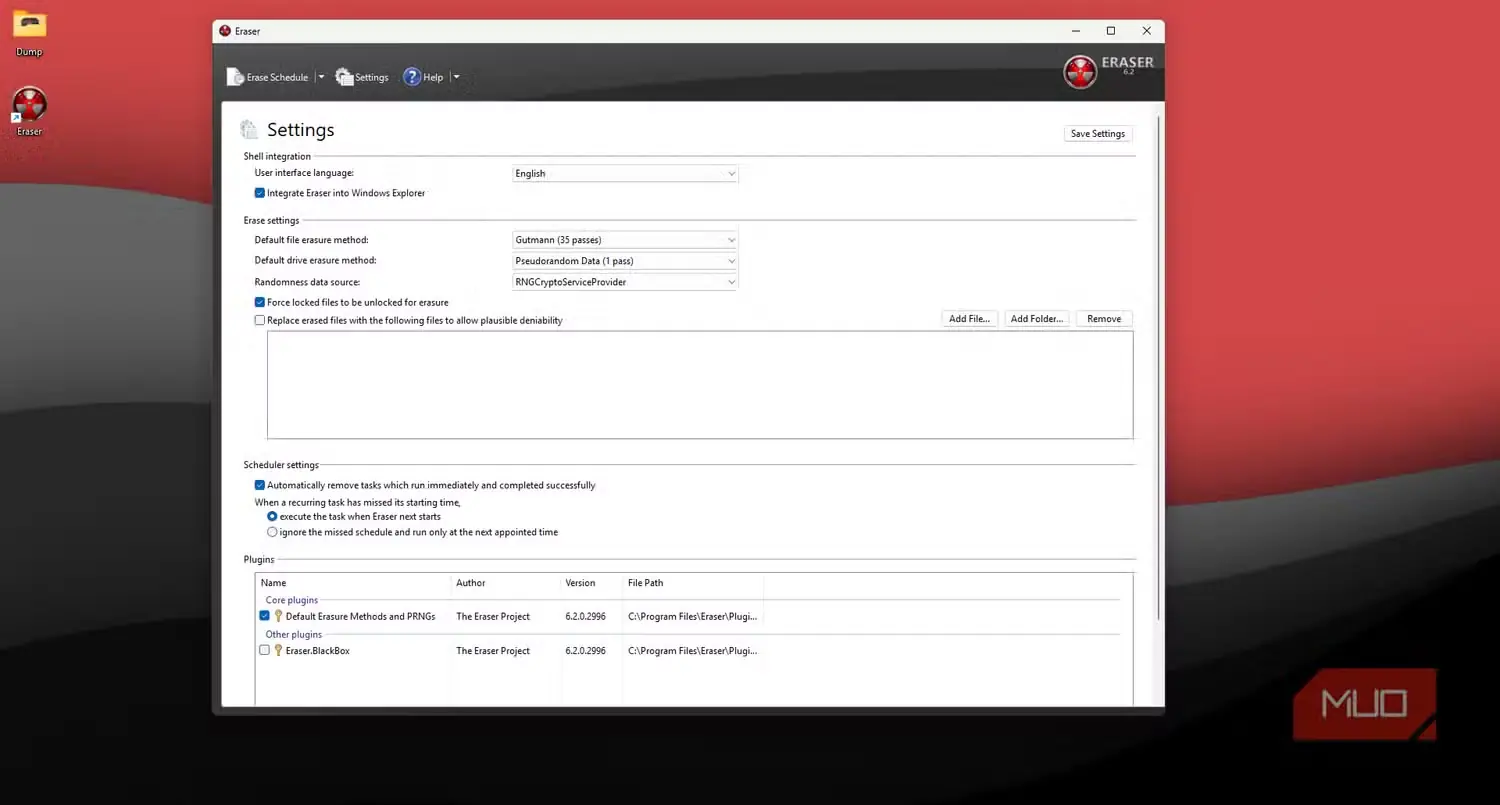
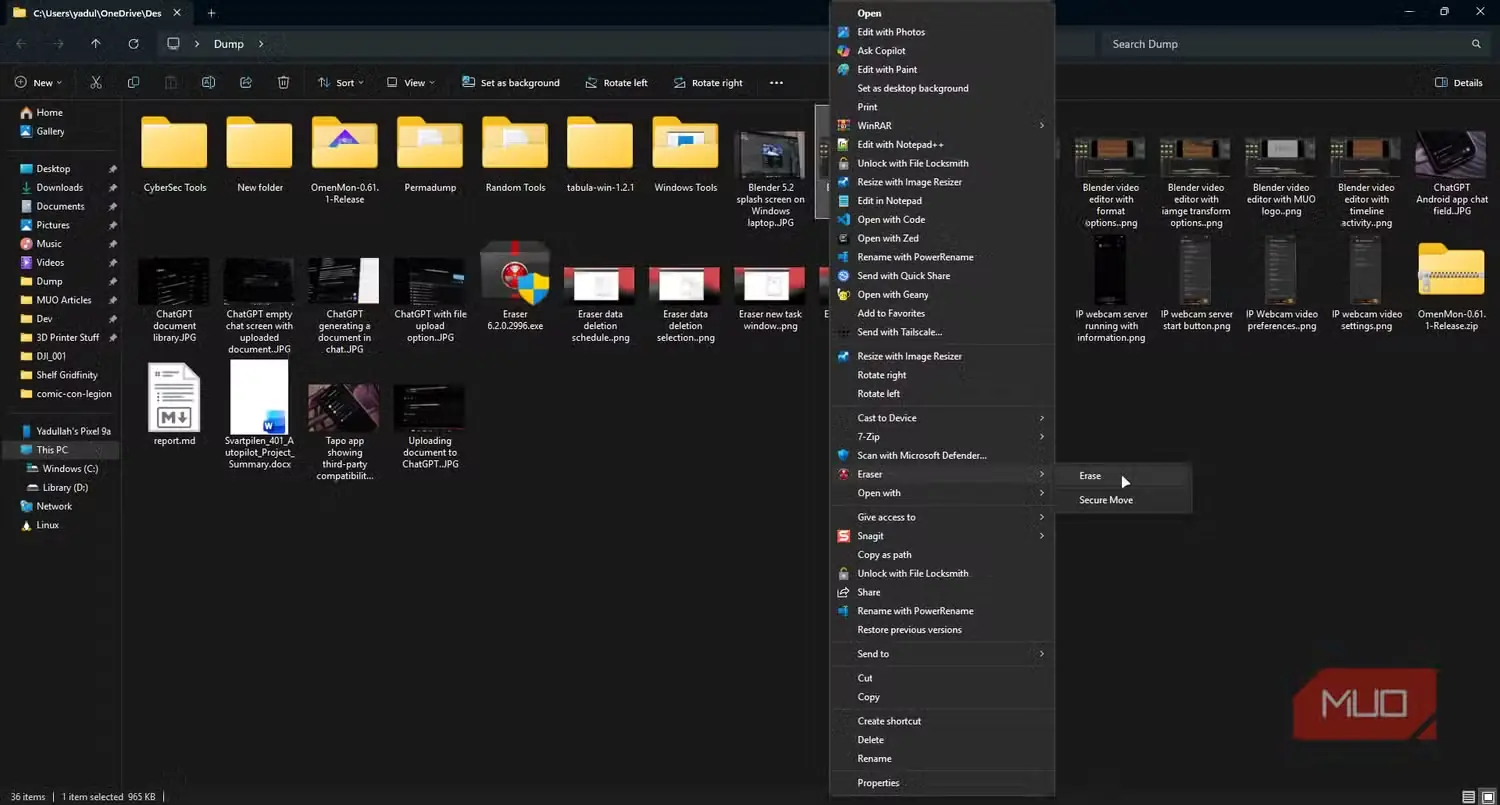
آخرین برنامهٔ فهرستم به مسئلهای کاملاً متفاوت میپردازد: اینکه فایلهای حذفشده واقعاً برای همیشه پاک بمانند. Eraser ابزاری متنباز با پروانه GPL و ویژه Windows است که دادهها را چندین بار بازنویسی میکند تا با ابزارهای متداول جرمیابی دیجیتال بازیابیشدنی نباشند.
این ابزار از چندین استاندارد شناختهشده نابودسازی داده پشتیبانی میکند؛ از جمله روش DoD ۵۲۲۰.۲۲-M وزارت دفاع ایالات متحده و روش بسیار سختگیرانه ۳۵مرحلهای Gutmann. همچنین میتوانید پاکسازی امن را زمانبندی کنید یا آن را مستقیماً از منوی کلیک راست به اجرا درآورید. Eraser ابزار کوچک و بیزرقوبرقی است، اما خلأیی واقعی را پر میکند؛ زیرا حذف معمولی در Windows تنها نشانی فایل را برمیدارد و خود داده را همچنان روی دیسک باقی میگذارد. اجرای Eraser روی درایوهای قدیمی پیش از فروش یا اهدای رایانه، یا روی فایلهای حساسی که در حال پاککردنشان هستید، اطمینانی به شما میدهد که صرفاً خالیکردن سطل بازیافت هرگز فراهم نمیکند.
پنج ابزار رایگان، بدون هیچ هزینه ماهانه
زیربنایی استوارتر، بینیاز از هرگونه اشتراک
این ابزارها بیآنکه امنیت را به هزینهای ماهانه تبدیل کنند، برای رایانه ویندوزی تازه شما زیربنایی استوارتر میسازند. خواه هدفتان ایمن نگهداشتن گذرواژهها باشد، خواه حفاظت از دادههای محلی، پایش شبکه، زدودن نرمافزارهای زائد از رایانهای نو یا اطمینان از نابودی همیشگی فایلهای حذفشده، این ابزارها بیآنکه حتی یک ریال از شما بخواهند، پشتیبانتان خواهند بود.
این ابزارها در کنار Windows Security، ضدویروس داخلی Microsoft برای Windows ۱۱، بهترین کارایی را دارند؛ نه بهجای آن. هیچ برنامهای نمیتواند گذرواژههای ضعیف، بهروزرسانیهای نادیدهگرفتهشده یا بارگیریهای بیپروا را جبران کند، اما این مجموعه از همان روز نخست اختیار کار را به دست خودتان میدهد.
منبع: این مطلب ترجمه و بومیسازی مقالهای از MakeUseOf به قلم Yadullah Abidi است. مشاهده مقاله اصلی