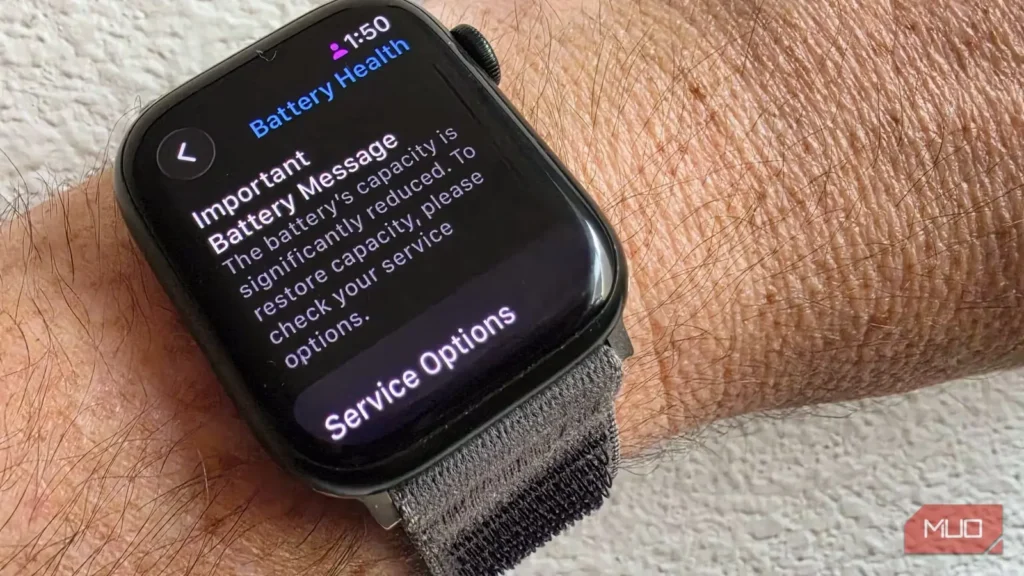
یک اپل واچ قدیمیتر، مدل Series ۷، دارم و متوجه شدم شارژش دیگر مثل گذشته دوام نمیآورد. وقتی در خود ساعت بخش سلامت باتری (Battery Health) را باز کردم، با خبر بدی روبهرو شدم: «پیام مهم باتری (Important Battery Message)؛ ظرفیت باتری بهشدت کاهش یافته است. برای بازیابی ظرفیت، لطفاً گزینههای سرویس را بررسی کنید.»
در نهایت یک اپل واچ Series ۱۲ تازه سفارش دادم؛ اما با توجه به اوضاع نامطمئن اقتصادی و برای آنکه دستگاههای قدیمیتر را مدت بیشتری سرپا نگه دارم، بهدنبال تنظیمات و برنامههایی گشتم که بتوانم غیرفعالشان کنم؛ البته جدا از خاموشکردن نمایشگر همیشهروشن (Always On) و انتخاب صفحههای ساعت کممصرفتر.
طی سه روز و چند چرخه شارژ و استفاده، ۶ قابلیت پسزمینه را خاموش کردم: پایش سروصدا، سنجش اکسیژن خون، پایش خواب، واکیتاکی و دو اعلان مربوط به قلب. سپس نمایشگر همیشهروشن (Always-On Display) را جداگانه آزمودم. نتیجه را همین ابتدا لو بدهم: خاموشکردن قابلیتهای پسزمینه تقریباً هیچ تفاوتی ایجاد نکرد، اما با خاموشکردن نمایشگر همیشهروشن، شارژدهی ساعت ۴ تا ۵ ساعت بیشتر شد.
ماجرا از این قرار بود.
پیش از هر کاری، سلامت باتری را بررسی کنید
«توصیه به سرویس» یعنی چه؟
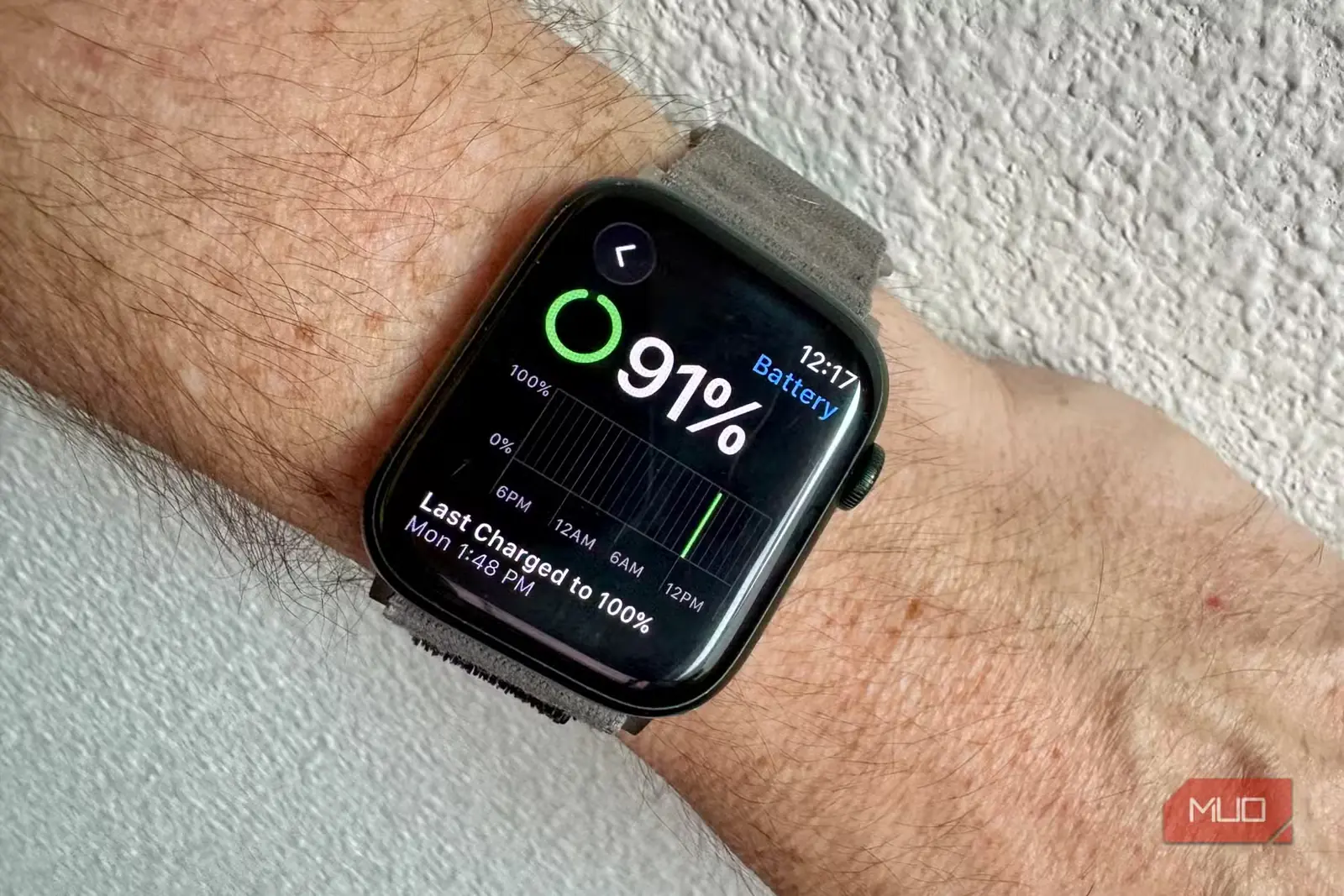
پیش از آزمودن هر تنظیمی، در ساعت به تنظیمات (Settings) > باتری (Battery) > سلامت باتری (Battery Health) بروید. بهتر است پیش از هر اقدام دیگری، میزان مصرف و سلامت باتری ساعت را بررسی کنید. اپل میگوید باتریها قطعات مصرفیاند که در اثر فرایندهای شیمیایی فرسوده میشوند و توصیه میکند «اگر ناچارید باتری را پیوسته در فاصلههای کوتاهتری شارژ کنید»، به فکر سرویس آن باشید. در صفحه خدمات باتری اپل آمده است که باتری باید پس از ۱,۰۰۰ چرخه شارژ، تا ۸۰% ظرفیت خود را حفظ کند. تعویض باتری Series ۷ من حدود $۹۹ هزینه داشت؛ بنابراین قیمت چندان بدی نیست.
یکی از قابلیتهایی که شاید از فرسودگی بیشتر اپل واچ جلوگیری کند، شارژ بهینه باتری اپل (Optimized Battery Charging) است. این قابلیت عادتهای شارژ شما را میآموزد و برای کندترکردن روند فرسودگی، پرشدن باتری از ۸۰% به بالا را به تأخیر میاندازد. این گزینه در همه مدلها بهطور پیشفرض روشن است؛ در ساعتهای Series ۹ و مدلهای جدیدتر نمیتوان آن را غیرفعال کرد، اما دارندگان Series ۷ همچنان میتوانند از مسیر تنظیمات (Settings) > باتری (Battery) آن را خاموش کنند.
ابتدا ۶ قابلیت پسزمینه را آزمودم؛ نتیجه تقریباً هیچ بود
کار را با خاموشکردن ۶ گزینه، از حسگرهای پسزمینه، آغاز کردم

در نخستین آزمایش شارژدهی، باتری ساعت ۱۹ ساعت و ۲۶ دقیقه دوام آورد؛ حدود ساعت ۲ بعدازظهر با شارژ ۱۰۰% شروع کردم و روز بعد، ساعت ۹:۱۵ صبح، با ساعتی خاموش روبهرو شدم.
سپس سراغ گزینههای روشن و خاموشکردن رفتم.
- نخست برنامه پایش سروصدا (Noise) را خاموش کردم؛ قابلیتی که همیشه گوشبهزنگ صداهای بلند پیرامون شماست. این هشدار در تمرینها و اجراهایی که میروم مدام فعال میشود؛ پس چه خوب که گوشگیر میگذارم. برای خاموشکردنش در آیفون، به برنامه ساعت (Watch) > سروصدا (Noise) > اندازهگیری صدای محیط (Environmental Sound Measurements) بروید. این برنامه در تمام طول روز و در فاصلههای زمانی معین، حتی اگر هرگز آن را بررسی نکنید، با میکروفون از صدای محیط نمونهبرداری میکند.
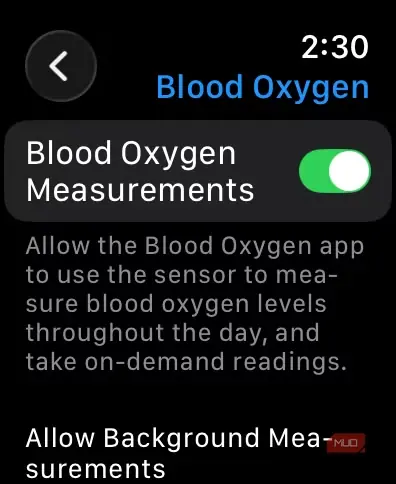
- در گام بعد، حسگر اکسیژن خون را در خود ساعت از مسیر تنظیمات (Settings) > اکسیژن خون (Blood Oxygen) > اندازهگیری اکسیژن خون (Blood Oxygen Measurements) غیرفعال کردم. این گزینه را روی خاموش (OFF) بگذارید. این حسگر، از جمله هنگام خواب، خودکار در پسزمینه اندازهگیری انجام میدهد؛ پس از نظر نظری خاموشکردنش باید به افزایش شارژدهی کمک کند.
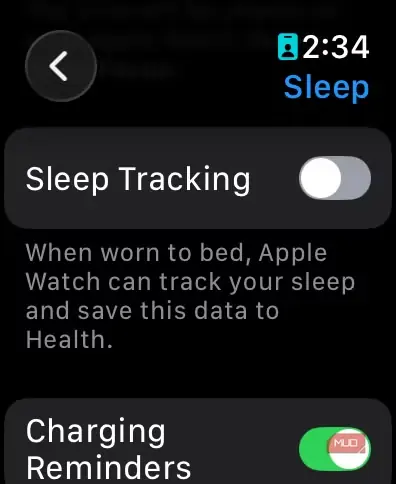
- پس از آن، پایش خواب را در اپل واچ از مسیر تنظیمات (Settings) > خواب (Sleep) > پایش خواب (Sleep Tracking) > خاموش (Off) غیرفعال کردم. پایش خواب با استفاده از حسگرها در طول شب، خواب شما را ثبت میکند؛ یعنی وقتی حتی به ساعت دست نمیزنید، همچنان مشغول کار است.
- سپس برنامه واکیتاکی (Walkie-Talkie) را غیرفعال کردم؛ قابلیتی که همیشه ایده خوبی به نظر میرسید، اما برای من هیچوقت چندان کاربردی نشد. قرار است این برنامه از watchOS ۲۷ نیز حذف شود؛ بنابراین شاید برای بسیاری از کاربران دیگر هم جا نیفتاده باشد. همین که برنامه همیشه در پسزمینه آمادهبهکار است، ارزش داشت اثرش بر باتری را بیازمایم. میتوانید آن را در خود برنامه یا از مرکز کنترل (Control Center) ساعت خاموش کنید.
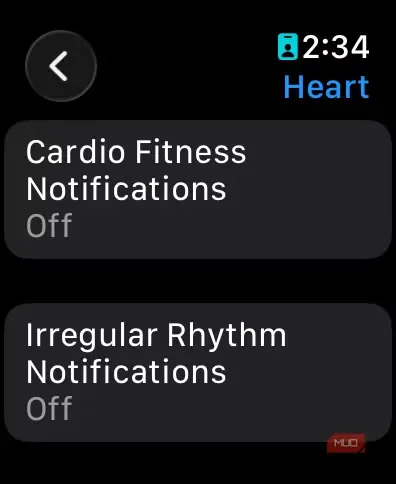
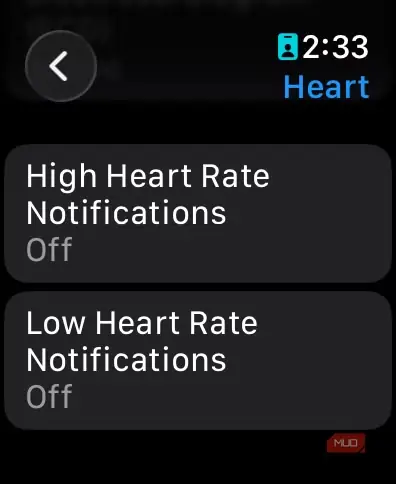
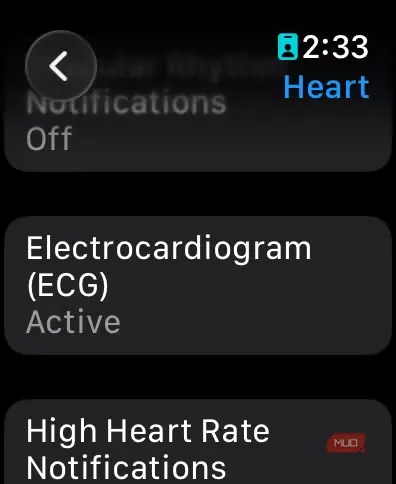
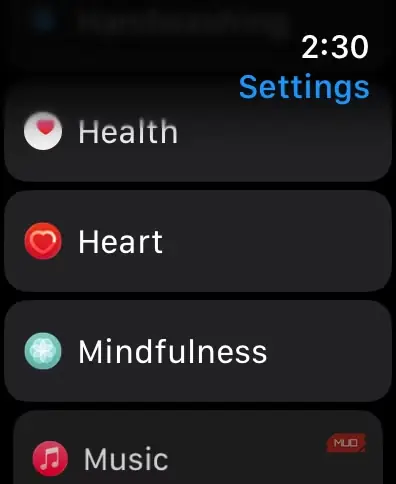
- اعلانهای ریتم نامنظم قلب (Irregular Rhythm Notifications) را هم خاموش کردم، چون سابقه مشکل قلبی ندارم؛ سپس اعلانهای ضربان قلب بالا و پایین (High and Low Heart Rate Notifications) را نیز به فهرست گزینههای خاموش (OFF) افزودم. ساعت هر زمان که بیحرکت باشید، در سراسر روز ضربان قلبتان را بهطور دورهای برای یافتن نشانههای فیبریلاسیون دهلیزی (AFib) بررسی میکند؛ بنابراین گزینه مناسبی برای غیرفعالکردن به نظر میرسد. در ساعت به تنظیمات (Settings) > قلب (Heart) > ریتم نامنظم (Irregular Rhythm) بروید و آن را روی خاموش (OFF) بگذارید. اعلان ضربان قلب بالا (High Heart Rate Notifications) و اعلان ضربان قلب پایین (Low Heart Rate Notifications) نیز در همین بخش قرار دارند.
بعد دوباره اپل واچ را شارژ کردم و گذاشتم کار کند. آزمایش از حدود ساعت ۲:۳۰ بعدازظهر آغاز شد و ساعت تقریباً ۹:۳۰ صبح روز بعد خاموش شد؛ یعنی ۱۸ ساعت و ۵۲ دقیقه دوام آورد. این زمان کمی کوتاهتر بود، اما در عمل تفاوت معناداری نداشت.
چه چیزی واقعاً جواب داد؟
خاموش کردن نمایشگر همیشهروشن
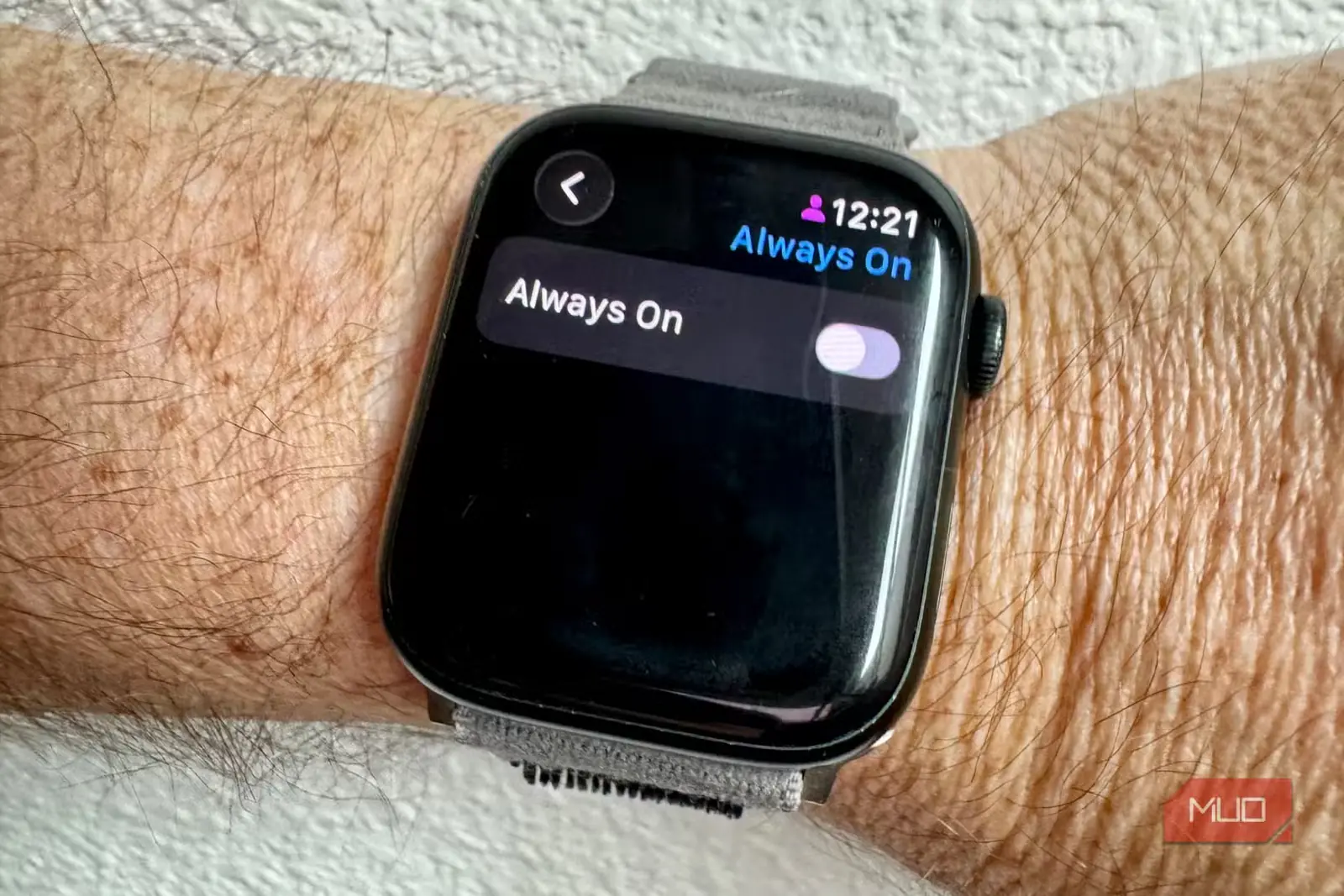
روشن است که خاموش کردن همه آن گزینهها، کمی زیادهروی زیرکانه بود. کاری که واقعاً نتیجه داد، خاموش کردن نمایشگر همیشهروشن بود. ساعت را حدود ساعت ۲:۳۰ بعدازظهر با شارژ ۱۰۰% به دست بستم و باتری آن تا حوالی ۱:۴۵ بعدازظهر روز بعد دوام آورد؛ یعنی ۲۳ ساعت شارژدهی که بسیار بیشتر از قبل بود.
برای خاموش کردن این قابلیت در ساعت خود، به تنظیمات > نمایشگر و روشنایی > همیشهروشن بروید و آن را روی خاموش بگذارید.
این تقریباً همان شارژدهی وعدهدادهشده برای یک ساعت نو از سری ۱۲ است؛ بنابراین اگر میخواستم صرفهجویی کنم، همین مقدار برای استفاده روزمرهام کافی بود. البته در این حالت عملاً استفاده چندانی از ساعت نمیشود: فقط دیدن زمان و تاریخ و ثبت خواب، بدون بهرهگیری از قابلیتهای پیشرفتهتری که یک سری ۱۲ نو ارائه میدهد.
اگر ناچار بودم همین اپل واچ سری ۷ را قابلاستفاده نگه دارم، نمایشگر همیشهروشن را خاموش میکردم و به همین نتیجه راضی بودم.
راهحل واقعی در تنظیمات نیست
راستش را بخواهید، اگر بخش «سلامت باتری» میگوید باتری به سرویس نیاز دارد، هیچ ترکیبی از گزینههای روشن و خاموش نمیتواند نجاتش دهد یا حس یک ساعت کاملاً نو را به آن بازگرداند. اپل واچ سری ۷ من از watchOS ۲۷ هم پشتیبانی نمیکند؛ بنابراین تصمیم گرفتم یک Apple Watch نو بخرم. اگر خرید ساعت تازه در بودجهتان نمیگنجد، میتوانید با پرداخت $۹۹ باتری را تعویض کنید و ببینید نتیجه چطور خواهد بود.
منبع: این مطلب ترجمه و بومیسازی مقالهای از MakeUseOf به قلم Rob LeFebvre است. مشاهده مقاله اصلی