خیلی از ما در خبرنامههایی عضو میشویم که واقعاً ارزش خواندن دارند، اما چند هفته بعد همان ایمیلهای مفید زیر انبوه پیامهای Gmail دفن میشوند. مشکل فقط شلوغی صندوق ورودی نیست؛ مسئله اصلی این است که بعداً یادتان نمیآید «آن نکته خوب» در کدام شماره خبرنامه آمده بود. راهحل کاربردی این مقاله این است که خبرنامهها را از حالت ایمیلهای پراکنده خارج کنیم و آنها را به منبعی قابل جستوجو در NotebookLM تبدیل کنیم.
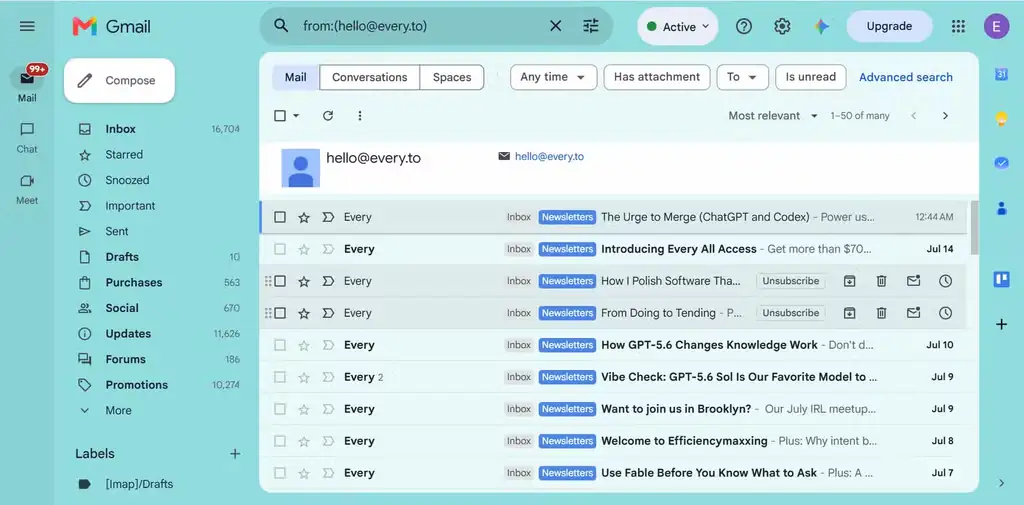
از آنجا که NotebookLM هنوز کانکتور مستقیم ایمیل ندارد، باید بین Gmail و این دفترچه تحقیقاتی یک پل بسازید. این پل میتواند دستی باشد، اما اگر خبرنامه هفتگی یا چندمنبعی دارید، روش دستی خیلی زود فراموش میشود. ترکیب Zapier، Google Drive و NotebookLM راهی کمکد و نسبتاً ساده برای ساخت همین مسیر است.
روشهای دستی برای وارد کردن خبرنامهها کافی نیستند
سادهترین راه این است که متن هر خبرنامه را کپی کنید و مستقیم داخل NotebookLM بگذارید. برای یکی دو شماره جواب میدهد، اما دوام ندارد؛ کافی است دو ایمیل را از دست بدهید تا کل آرشیو ناقص شود. گزینه دیگر این است که هر ماه ایمیلهای یک برچسب Gmail را به PDF خروجی بگیرید و به NotebookLM اضافه کنید؛ روشی قابل انجام، اما سنگین و وابسته به یادآوری شما.
راه فنیتر، نوشتن یک Google Apps Script است که ایمیلهای مطابق یک شرط را در Drive ذخیره کند. این گزینه انعطاف بیشتری دارد، اما برای کاربرانی که فقط میخواهند خبرنامهها را قابل جستوجو کنند، ممکن است بیش از حد فنی باشد. بنابراین اگر هدف شروع سریع است، یک Zap دو مرحلهای انتخاب عملیتری به نظر میرسد.
با یک Zap دو مرحلهای مسیر را خودکار کنید
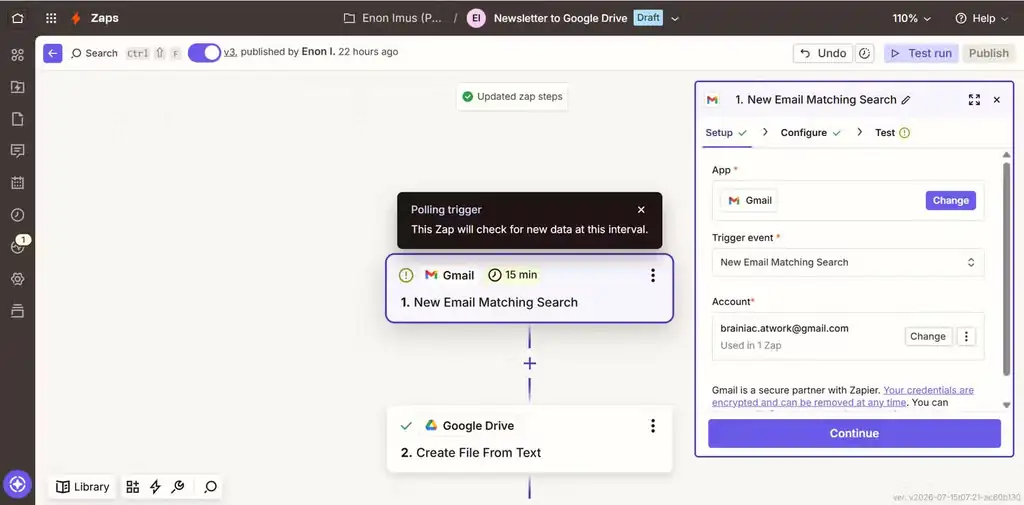
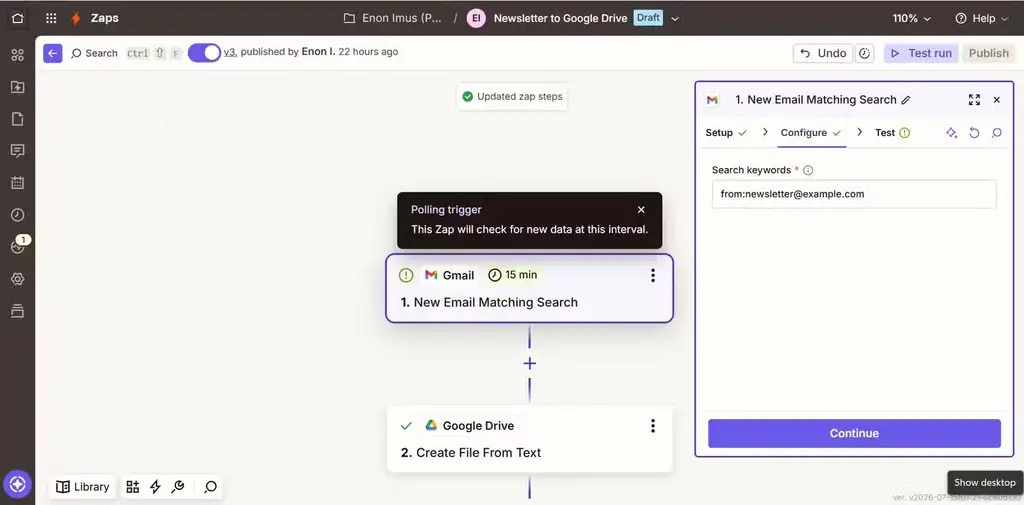
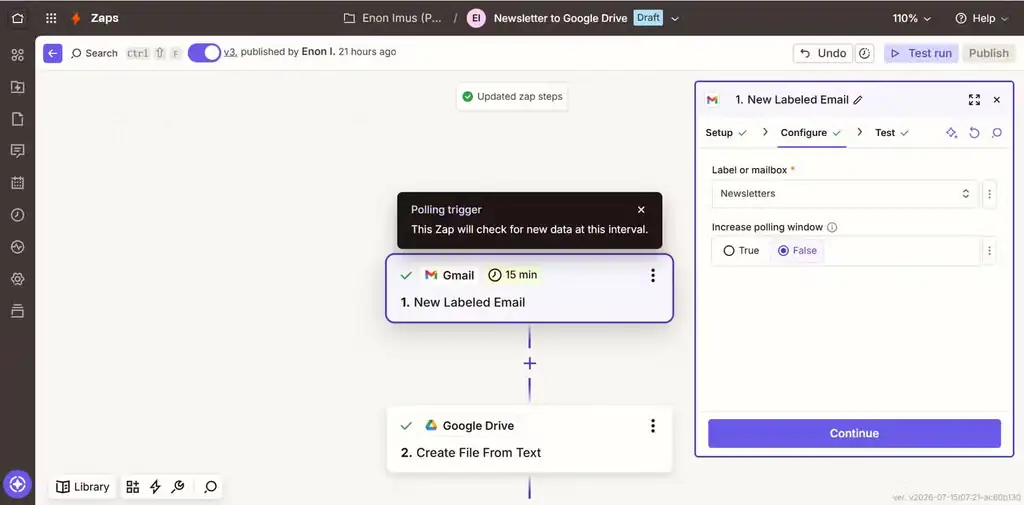
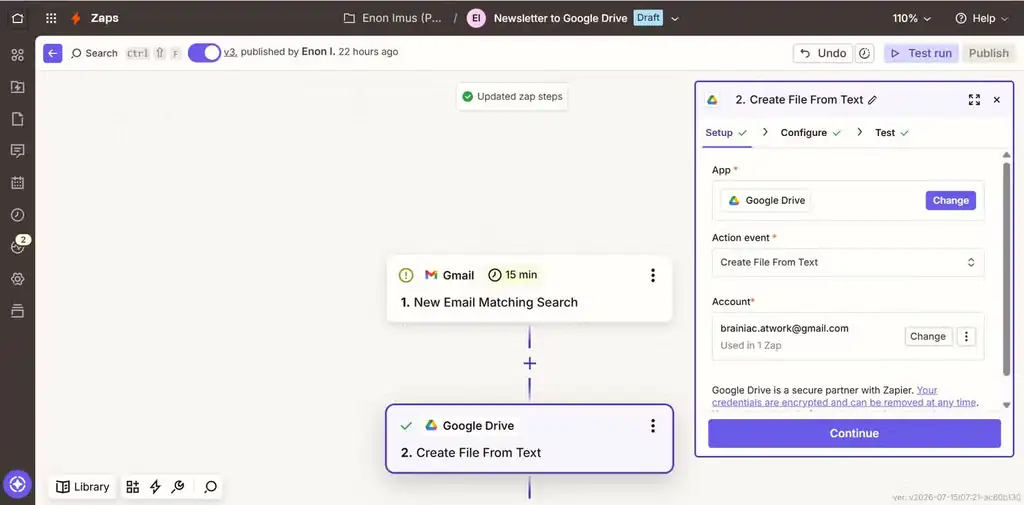
برای یک خبرنامه، پل اصلی بسیار ساده است: Gmail را بهعنوان برنامه محرک انتخاب میکنید، سپس Google Drive را بهعنوان اقدام بعدی میگذارید. در Zapier میتوانید از رویدادهایی مثل New Email Matching Search استفاده کنید و با کوئریای شبیه from:newsletter@example.com فقط همان فرستنده خبرنامه را هدف بگیرید. روش دیگر این است که یک برچسب مثل Newsletter بسازید و رویداد New Labeled Email را مبنا قرار دهید.
در مرحله اقدام، Google Drive را انتخاب کنید و گزینه Create File From Text را بگذارید. متن ایمیل را به فیلد محتوا نگاشت کنید و فایل خروجی را در پوشهای ذخیره کنید که بعداً آن را به NotebookLM معرفی میکنید. با روشن کردن Zap، هر شماره جدید خبرنامه بهصورت خودکار در Drive مینشیند و آماده استفاده در دفترچه میشود.
پلن رایگان Zapier برای یک خبرنامه معمولاً کافی است؛ چون یک خبرنامه هفتگی شاید در ماه چهار یا پنج تسک مصرف کند و سقف رایگان برای چنین سناریویی فشار زیادی ایجاد نمیکند. البته اگر چندین خبرنامه را با همین روش وارد کنید، باید مصرف تسکها را زیر نظر داشته باشید یا سراغ جایگزینهای متنباز و خودمیزبان بروید.
محدودیت مهم: تمیز کردن HTML هنوز چالش دارد
در تجربه منبع، خروجی Create File From Text میتواند HTML خبرنامه را هم همراه متن به فایل منتقل کند. نتیجه این است که NotebookLM ممکن است منبع را بخواند، اما انسان هنگام مراجعه به فایل با لینکها، قالببندی شکسته یا قطعههای اضافه روبهرو شود. تلاش برای ذخیره فایل متنی ساده هم الزاماً مشکل را حل نمیکند، چون کدهای HTML ممکن است همچنان داخل متن باقی بمانند.
بنابراین این workflow یک راهحل بینقص برای خواندن زیبای خبرنامه نیست؛ هدف اصلی آن ساخت آرشیوی قابل پرسش در NotebookLM است. اگر خبرنامه شما تصویرمحور است یا قالببندیاش برای فهم محتوا مهم است، خروجی PDF دستی هنوز ممکن است از اتوماسیون خام بهتر باشد. اما برای خبرنامههای متنی، همین مسیر میتواند بخش زیادی از فراموشی و پراکندگی را کم کند.
ارزش واقعی وقتی ظاهر میشود که از NotebookLM سؤالهای درست بپرسید
اگر چند شماره از یک خبرنامه وارد دفترچه شود، NotebookLM فقط خلاصه تکتک شمارهها را نمیدهد؛ میتواند بین شمارهها الگو پیدا کند. بهجای اینکه بپرسید «این شماره را خلاصه کن»، بهتر است سؤالهایی بپرسید که آرشیو را مثل یک پایگاه دانش بررسی کنند: کدام ابزارها چند بار پیشنهاد شدهاند؟ نظر نویسنده درباره یک موضوع در طول زمان تغییر کرده؟ کدام ایدهها در چند شماره تکرار شدهاند؟
نمونه پرامپت کاربردی میتواند این باشد: «در همه شمارههای این خبرنامه، هر ابزار، توصیه یا ایدهای را که بیش از یک بار آمده پیدا کن؛ بگو چند بار تکرار شده و آیا نگاه نویسنده نسبت به آن تغییر کرده است یا نه.» چنین پرسشهایی چیزی را آشکار میکنند که با خواندن پراکنده ایمیلها بهسختی دیده میشود.
از Studio Tools برای مرور غیرفعال استفاده کنید
یکی از مزیتهای NotebookLM این است که آرشیو شما را فقط به متن جستوجوپذیر محدود نمیکند. در بخش Studio میتوانید خروجیهایی مثل Audio Overview، نقشه ذهنی یا گزارش نوشتاری بسازید. برای مثال، اگر چند شماره درباره یک موضوع مشترک دارید، Audio Overview میتواند مرور ماهانه را به چیزی شبیه پادکست کوتاه تبدیل کند.
نقشه ذهنی هم برای فهم ارتباط بین ایدههای تکرارشونده مفید است. قبل از اینکه سراغ پرامپتهای دقیق بروید، میتوانید ببینید موضوعها چطور به هم وصل شدهاند و کدام مسیر ارزش بررسی عمیقتر دارد. این همان جایی است که آرشیو خبرنامه از یک پوشه Drive ساده به ابزار تحقیق تبدیل میشود.
برای خبرنامههای دیگر workflow را کپی کنید
وقتی Zap اول را ساختید، مقیاس دادن آن سخت نیست: Zap را Duplicate کنید، کوئری Gmail یا فرستنده خبرنامه را تغییر دهید و خروجی را به پوشه Drive جداگانهای بفرستید. بهتر است برای هر خبرنامه پوشه و دفترچه جدا داشته باشید تا منابع تمیز بمانند؛ هر وقت موضوعی بین چند خبرنامه مشترک بود، میتوانید بعداً آنها را کنار هم بررسی کنید.
با این حال، بهتر است از یک خبرنامه شروع کنید. دو هفته اجازه بدهید مسیر خودکار کار کند، چند شماره وارد NotebookLM شود و بعد بررسی کنید که آیا واقعاً پرامپتها چیزی را بیرون میکشند که با خواندن معمولی از دست میدادید یا نه. اگر پاسخ مثبت بود، آنوقت تکرار workflow برای منابع دیگر منطقی میشود.
جمعبندی: خبرنامه را فقط بایگانی نکنید، قابل استفاده کنید
ایمیل بهتنهایی برای نگهداری دانش بلندمدت محیط خوبی نیست. Gmail میتواند خبرنامه را ذخیره و فیلتر کند، اما بهسختی میتواند الگوها، تکرارها و تغییر نگاه نویسنده را در چند ماه نشان دهد. NotebookLM این فاصله را پر میکند، به شرطی که منبعها را منظم و پیوسته وارد آن کنید.
ترکیب Gmail، Zapier، Google Drive و NotebookLM شاید کمی چسبکاری فنی داشته باشد، اما برای کاربری که خبرنامههای مفید را گم میکند، ارزش امتحان دارد: یک بار مسیر را میسازید، بعد هر شماره جدید به آرشیوی میرود که میتوانید از آن سؤال بپرسید، خروجی صوتی بگیرید و ایدههای تکرارشونده را پیدا کنید.
منبع: این مطلب یک بومیسازی و بازنویسی تحریریهای بر اساس مقالهای از MakeUseOf است: مشاهده مقاله اصلی.