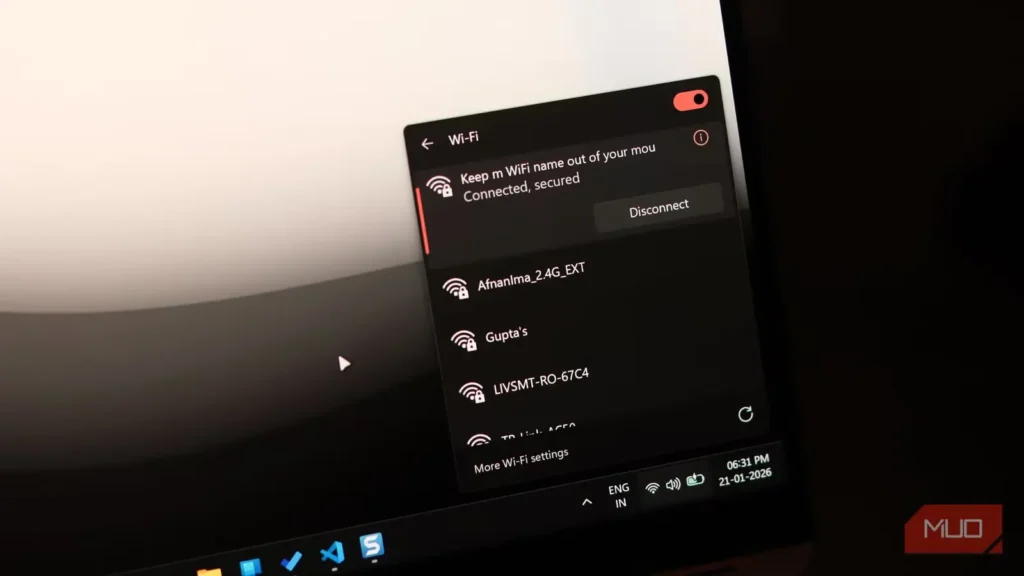
این تصور نادرست بسیار رایج است که پُر بودن نشانگر آنتن وایفای یعنی اینترنت در بهترین وضعیت خود قرار دارد. هرچند گاهی چنین است، این نشانگرها فقط قدرت سیگنال میان دستگاه شما و روتر بیسیم را نمایش میدهند؛ یعنی در اصل فاصله شما تا روتر را نشان میدهند.
این نشانگرها عملکرد اتصال واقعی اینترنت را نمیسنجند. من هم ابتدا متوجه این نکته نشده بودم، چون معمولاً نزدیک روترم هستم و همهچیز بیدردسر کار میکند؛ دستکم تا وقتی که دیگر نکرد.
هرقدر هم به روتر نزدیک میشدم، باز با قطعشدنهای تصادفی روبهرو بودم و سرعت اتصالم حتی به نزدیکی آنچه انتظار داشتم نمیرسید. ابتدا گمان کردم روترم ایراد دارد یا شرکت ارائهدهنده اینترنت دچار اختلال شده است، اما مشخص شد مشکل خیلی نزدیکتر از این حرفهاست.
پای شلوغی و تداخل در میان بود
فاصله از روتر تنها عامل مهم نیست
سرانجام فهمیدم مشکل از فاصله میان لپتاپ و روتر نیست، بلکه شلوغی و تداخل ناشی از شبکهها و دستگاههای بیسیم پیرامونم عامل اصلی است. من در یک مجتمع آپارتمانی زندگی میکنم؛ بنابراین روترها و دستگاههای بیسیم فراوانی برای استفاده از همان طیف رادیویی محدود با یکدیگر رقابت میکنند. حتی اگر لپتاپم درست کنار روتر باشد، باز هم لزوماً اتصال وایفای پاک و بیاختلالی نخواهم داشت.
درست مانند ایستادن در اتاقی شلوغ است. وقتی همه همزمان حرف میزنند، نزدیکبودن به کسی که با او گفتوگو میکنید الزاماً شنیدن صدایش را آسانتر نمیکند. ماجرای وایفای من هم کمابیش همین بود.
ممکن بود سیگنال روتر به لپتاپم قوی باشد و به همین دلیل ویندوز آنتن کامل نشان دهد، اما تداخل شبکههای اطراف همچنان باعث ناپایداری عملکرد میشد. وقتی این موضوع را فهمیدم، دیگر درگیر تعداد خطهای آنتن وایفای نبودم و بهجای آن بررسی کردم که روتر چگونه از طیف بیسیم بهره میگیرد.
تغییر باند فرکانسی اختیار بیشتری به من داد
همه باندها یکسان نیستند
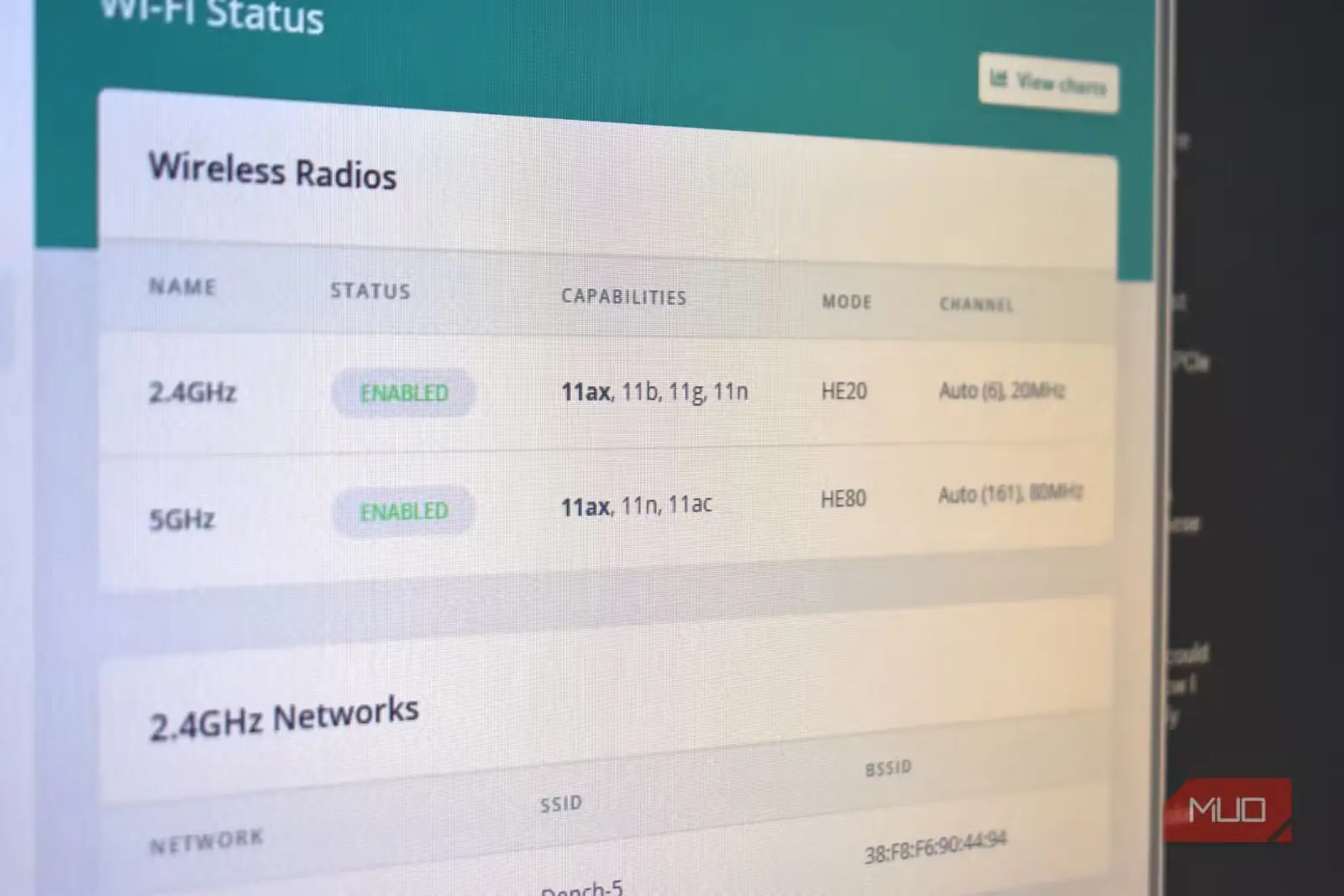
روترهای امروزی معمولاً از چند باند فرکانسی وایفای پشتیبانی میکنند که رایجترین آنها ۲٫۴ گیگاهرتز و ۵ گیگاهرتز هستند. روترهای جدیدتر، بسته به سختافزار و استاندارد وایفای، ممکن است از باند ۶ گیگاهرتز نیز پشتیبانی کنند.
باند ۲٫۴ گیگاهرتز برد بیشتری دارد و مؤثرتر از دیوارها عبور میکند، اما از آنجا که دستگاههای فراوانی از آن بهره میبرند، شلوغتر است و بیشتر در معرض تداخل قرار میگیرد. باند ۵ گیگاهرتز، در مقابل، برد کوتاهتری دارد، اما معمولاً کانالهای بیشتری در اختیار میگذارد و اتصالهای خلوتتری فراهم میکند. از آنجا که من همیشه نزدیک روتر بودم، رفتن به باند ۵ گیگاهرتز برایم منطقیتر بود.
در واقع یک گام جلوتر رفتم و برای باندهای فرکانسیام دو شبکه وایفای جداگانه ساختم؛ هرچند همه روترها چنین امکانی ندارند. به این ترتیب، میتوانستم بر اساس محل حضورم و دستگاهی که استفاده میکردم، شبکه مناسب را برگزینم. دستگاههایی را که به برد بیشتری نیاز داشتند به شبکه ۲٫۴ گیگاهرتز وصل میکردم و لپتاپ و دیگر دستگاههای نزدیک به روتر را مستقیماً به شبکه ۵ گیگاهرتز متصل میکردم. همین تغییر بهتنهایی اتصالم را پایدارتر کرد، اما هنوز کاملاً راضی نبودم.
انتخاب دستی کانال کمبود باقیمانده را جبران کرد
انتخاب خودکار کانال همیشه بهترین گزینه نیست
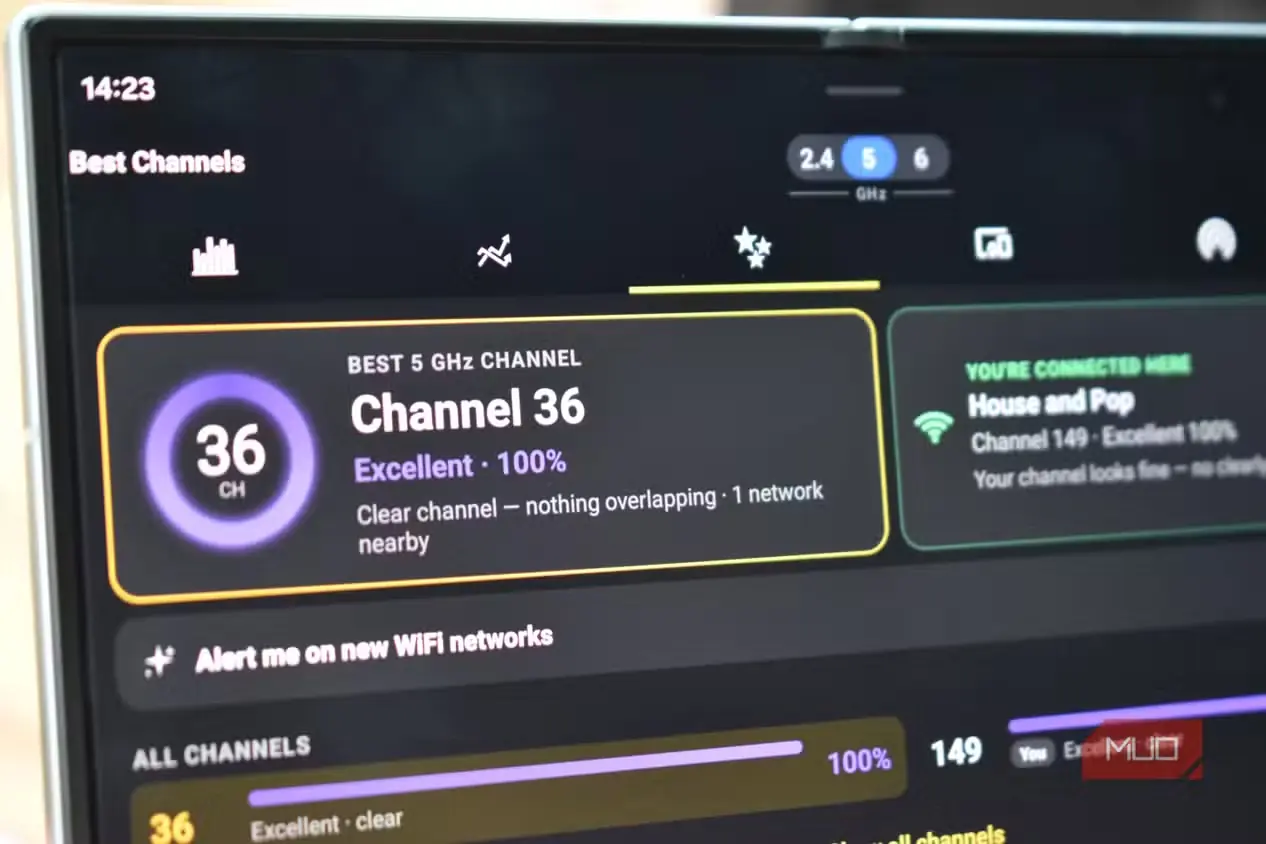
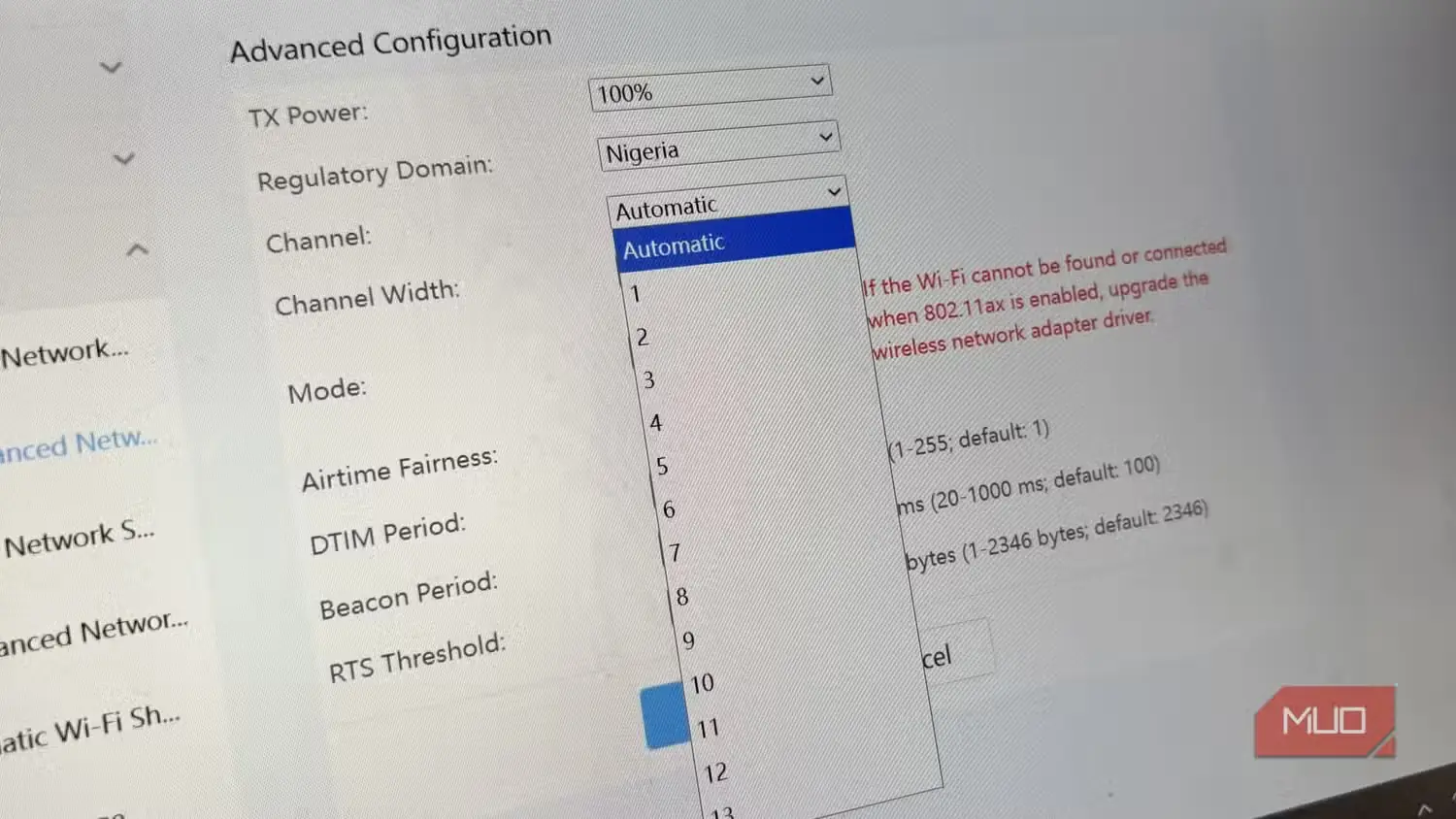
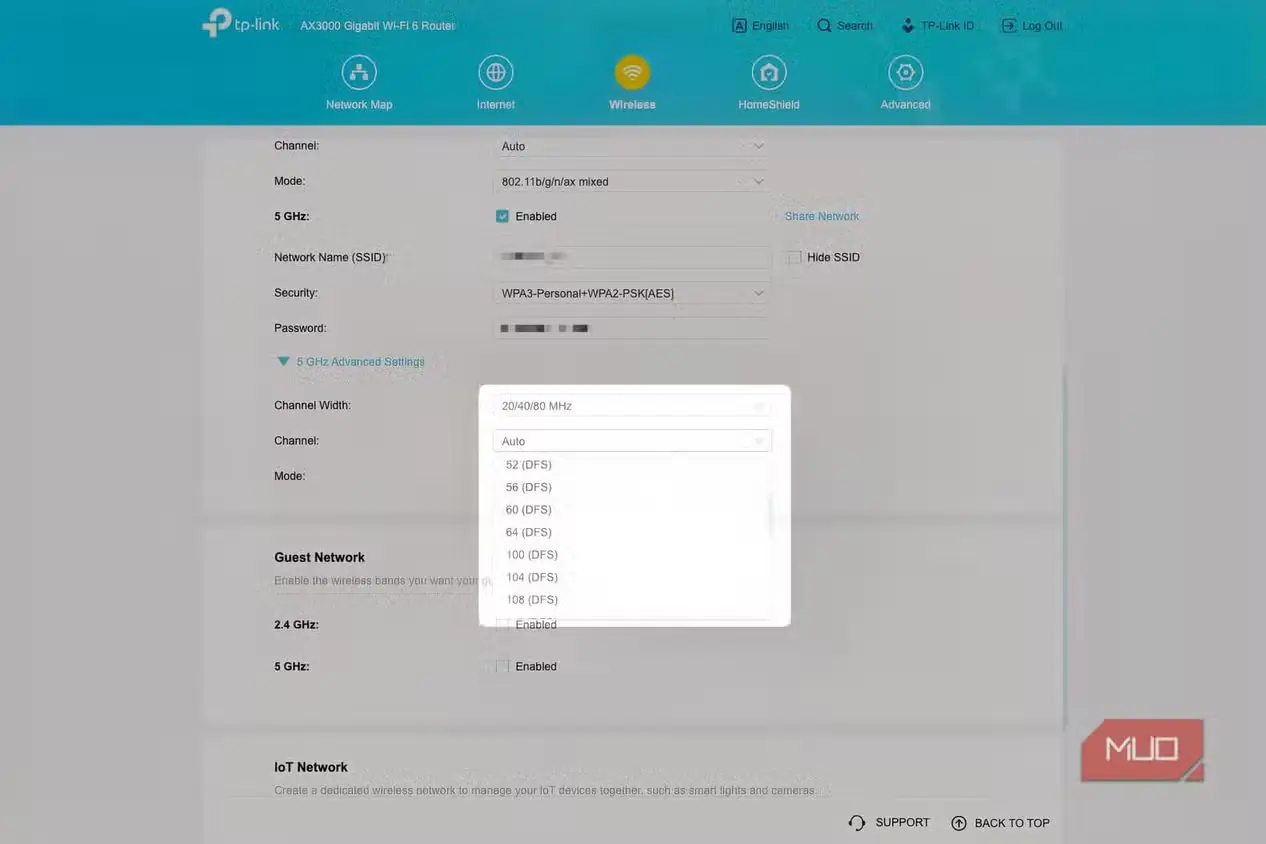
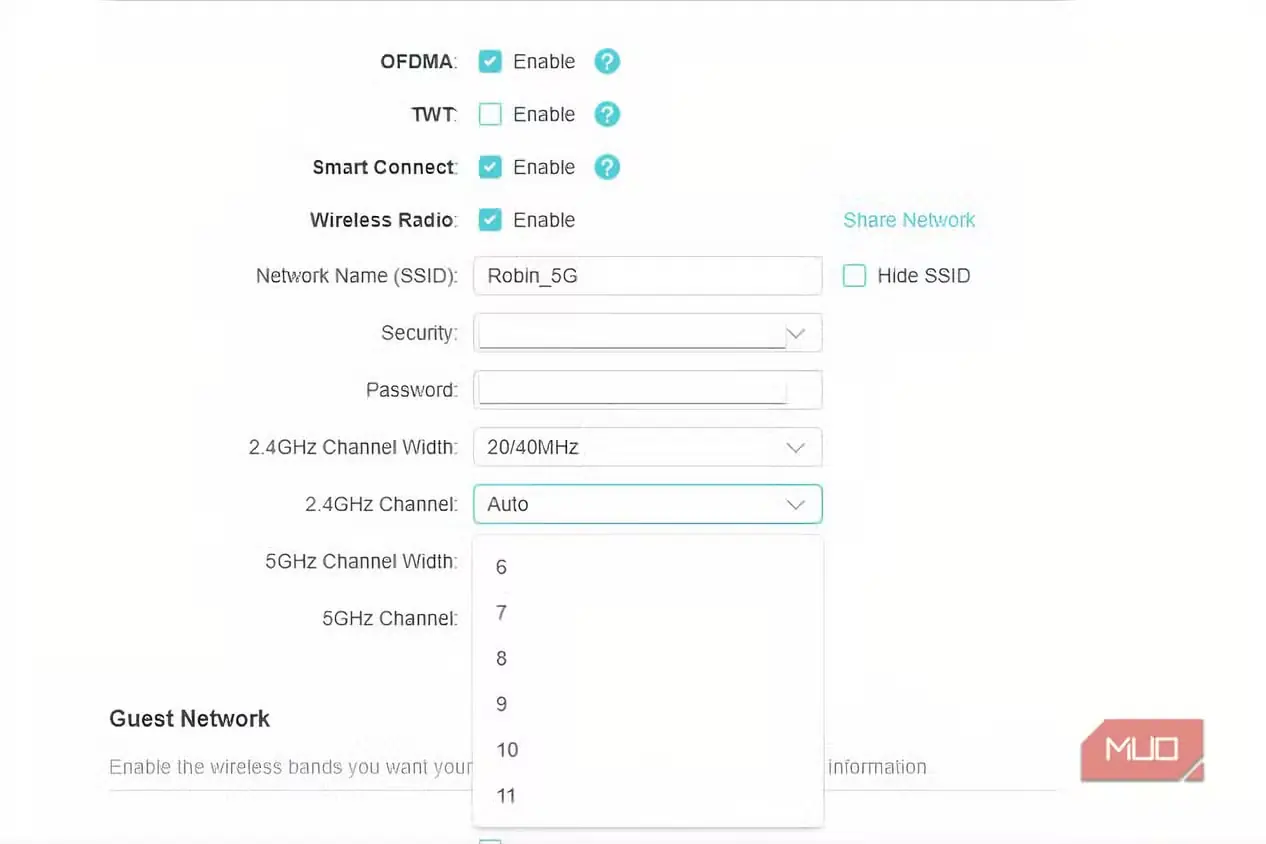
بسیاری از روترها کانال وایفای را بهطور خودکار برای شما انتخاب میکنند. این روش در حالت عادی کاملاً مناسب است، اما مشکل آنجاست که شیوه انتخاب کانال به سختافزار روتر بستگی دارد.
روترهای پیشرفته وقتی تشخیص دهند کانالی شلوغ شده است، میتوانند آن را بهطور خودکار تغییر دهند. اما روترهای معمولی فقط هنگام روشنشدن یک کانال انتخاب میکنند و دیگر کاری به آن ندارند. در بسیاری از موارد، کانالی که هنگام راهاندازی روتر مناسب به نظر میرسد، ممکن است بعداً شلوغ شود. بنابراین، برای آنکه روتر کانال دیگری را «خودکار» انتخاب کند، باید آن را دوباره راهاندازی کنید.
نمیخواستم برای انتخاب کانالی دیگر مدام روترم را دوباره راهاندازی کنم؛ بنابراین تصمیم گرفتم آن را روی یک کانال ثابت نگه دارم. کانالهای در دسترس به روتر و منطقه شما بستگی دارند، اما قاعده کلی این است که کانالی خلوتتر را برگزینید. در باند ۵ گیگاهرتزی که من استفاده میکنم، کانالهای ۳۶، ۴۰، ۴۴ و ۴۸ رایجاند و نقطه آغاز مناسبی برای انتخاب دستی به شمار میروند.
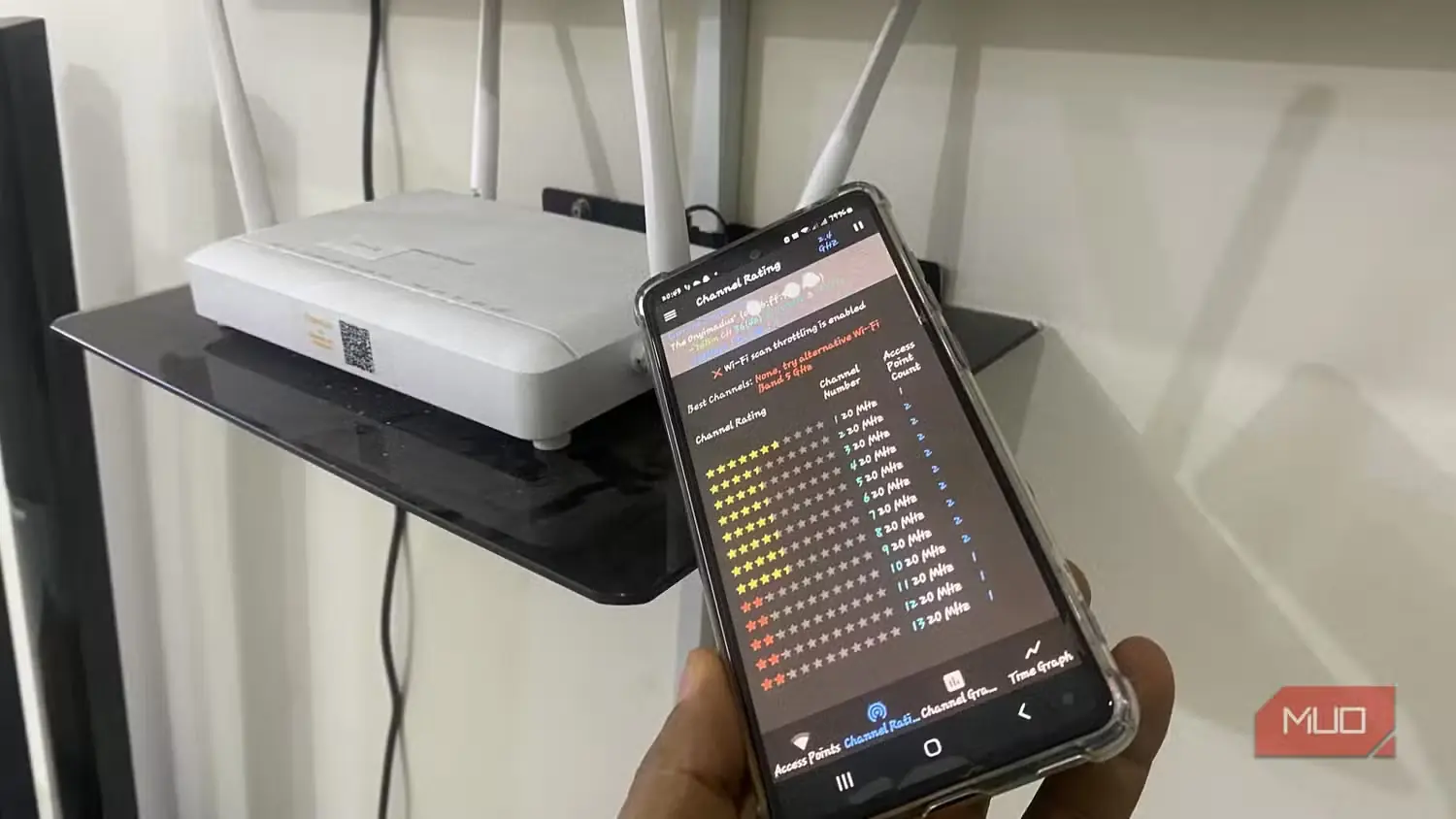
اگر هم تصمیم دارید از باند ۲٫۴ گیگاهرتز استفاده کنید، معمولاً کانالهای ۱، ۶ و ۱۱ بهترین گزینهها هستند. همچنین میتوانید پیش از انتخاب، با یک برنامه تحلیلگر وایفای بررسی کنید که کدام کانالها خلوتترند.
نشانگر پُر وایفای همهٔ ماجرا را نمیگوید
مهمترین نکتهای که آموختم این بود که قدرت سیگنال وایفای و کیفیت اینترنت دو چیز کاملاً متفاوتاند. حتی وقتی دستگاه من درست کنار روتر بود و نشانگر وایفای آنتن کامل را نشان میداد، باز هم بهدلیل شلوغی شبکه یا تداخل امواج، سرعت پایین و کارایی ضعیفی داشت.
تغییر باند از ۲.4GHz به 5GHz کمک کرد، چون به باند خلوتتری رفتم که با شرایط من سازگارتر بود. سپس با انتخاب دستی کانالی کمتراکمتر، اوضاع باز هم بهتر شد. دفعهٔ بعد که با وجود نمایش آنتن کامل احساس کردید اتصال اینترنت درست کار نمیکند، تنها به نشانگر سیگنال بسنده نکنید؛ نخست بررسی کنید واقعاً به کدام باند و کانال وصل هستید.
منبع: این مطلب ترجمه و بومیسازی مقالهای از MakeUseOf به قلم Oluwaseun Bamisile است. مشاهده مقاله اصلی