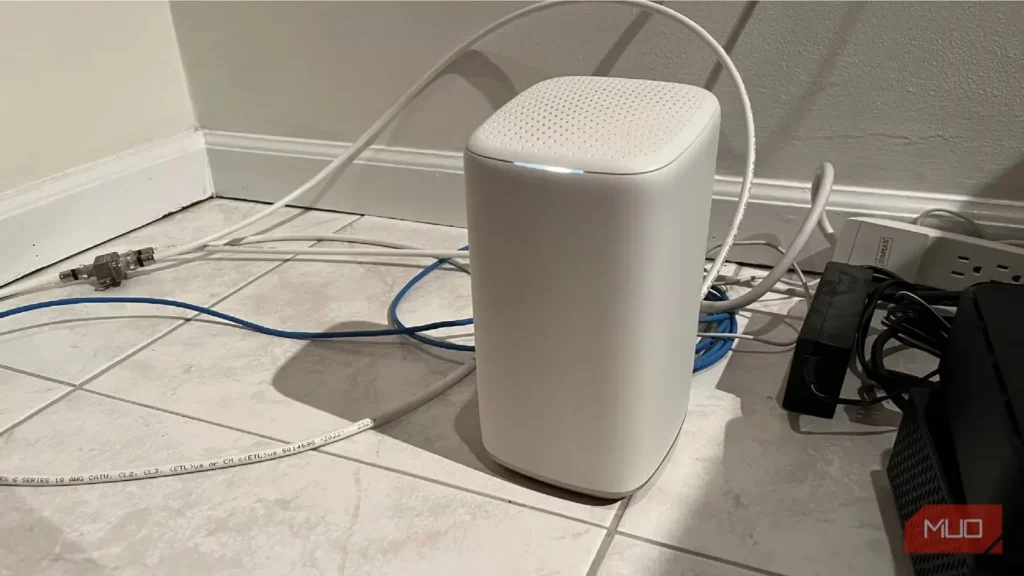
قطع شدن وایفای، بهخصوص وسط کاری مهم، بهشدت کلافهکننده است. وایفای من تقریباً هر ساعت یکبار قطع میشد، تماسها را ناتمام میگذاشت، بازیها را مختل میکرد و حتی انجام کارهایم را هم جدی به هم میریخت.
کار به جایی رسیده بود که میخواستم موهایم را بکنم و روتر را از پنجره بیرون بیندازم؛ تا اینکه چند راهحل ساده را امتحان کردم و بالاخره قطعووصلیهای وایفای متوقف شد — کاش خیلی زودتر سراغشان میرفتم.
راهاندازی مجدد زمانبندیشده
«سلام، آیتی؛ تا حالا خاموشش کردهاید و دوباره روشنش کردهاید؟»
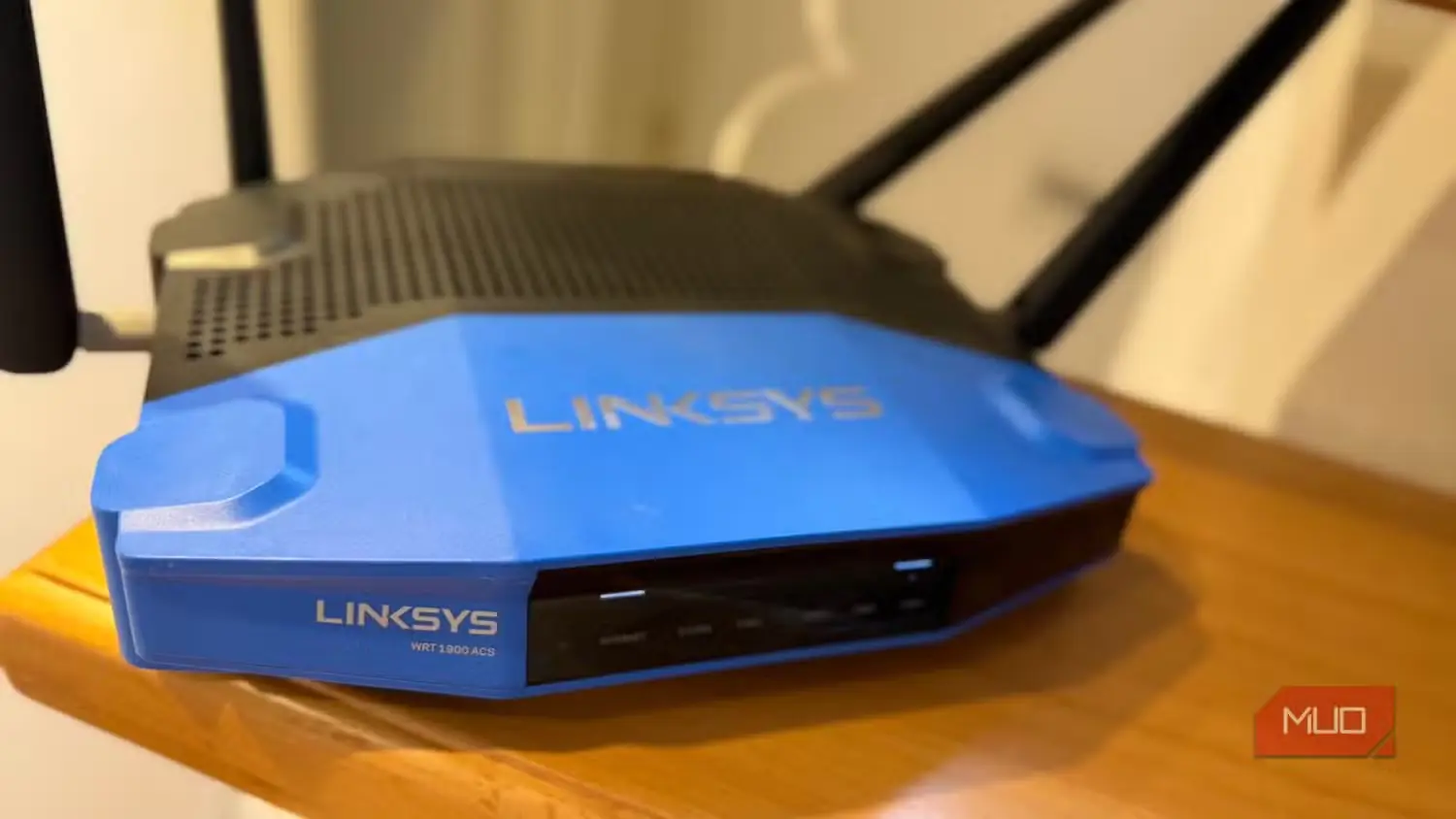
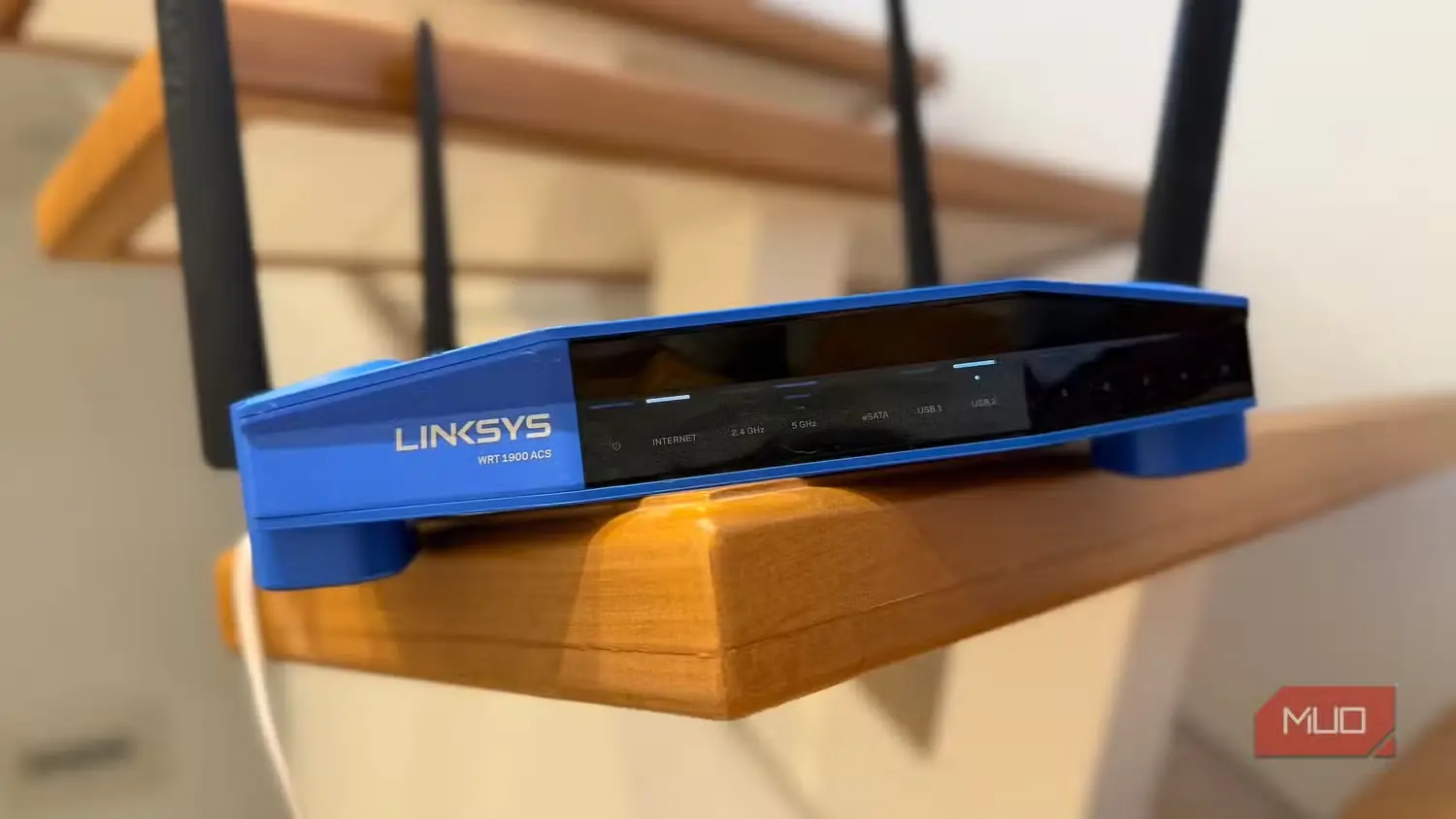
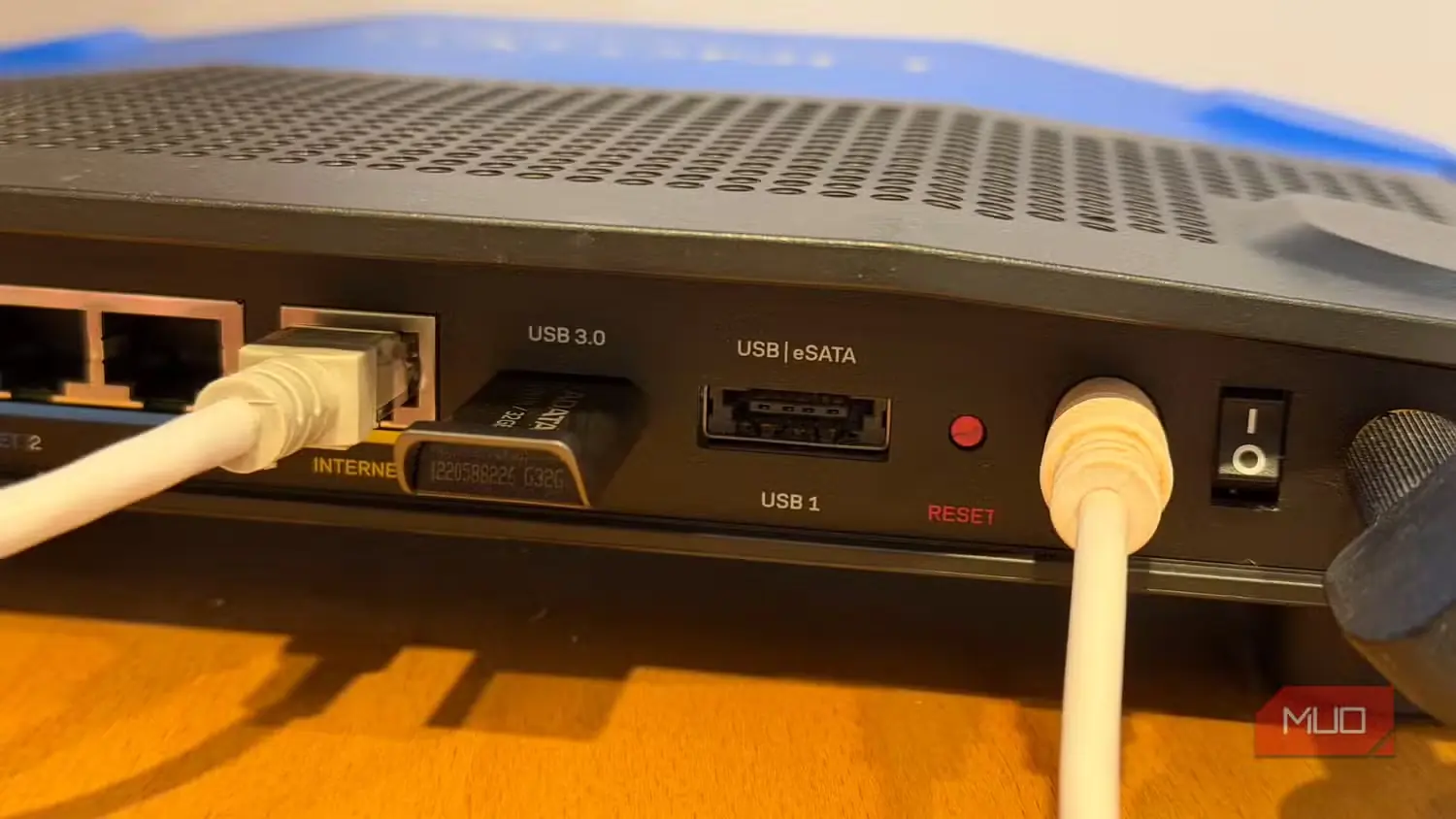
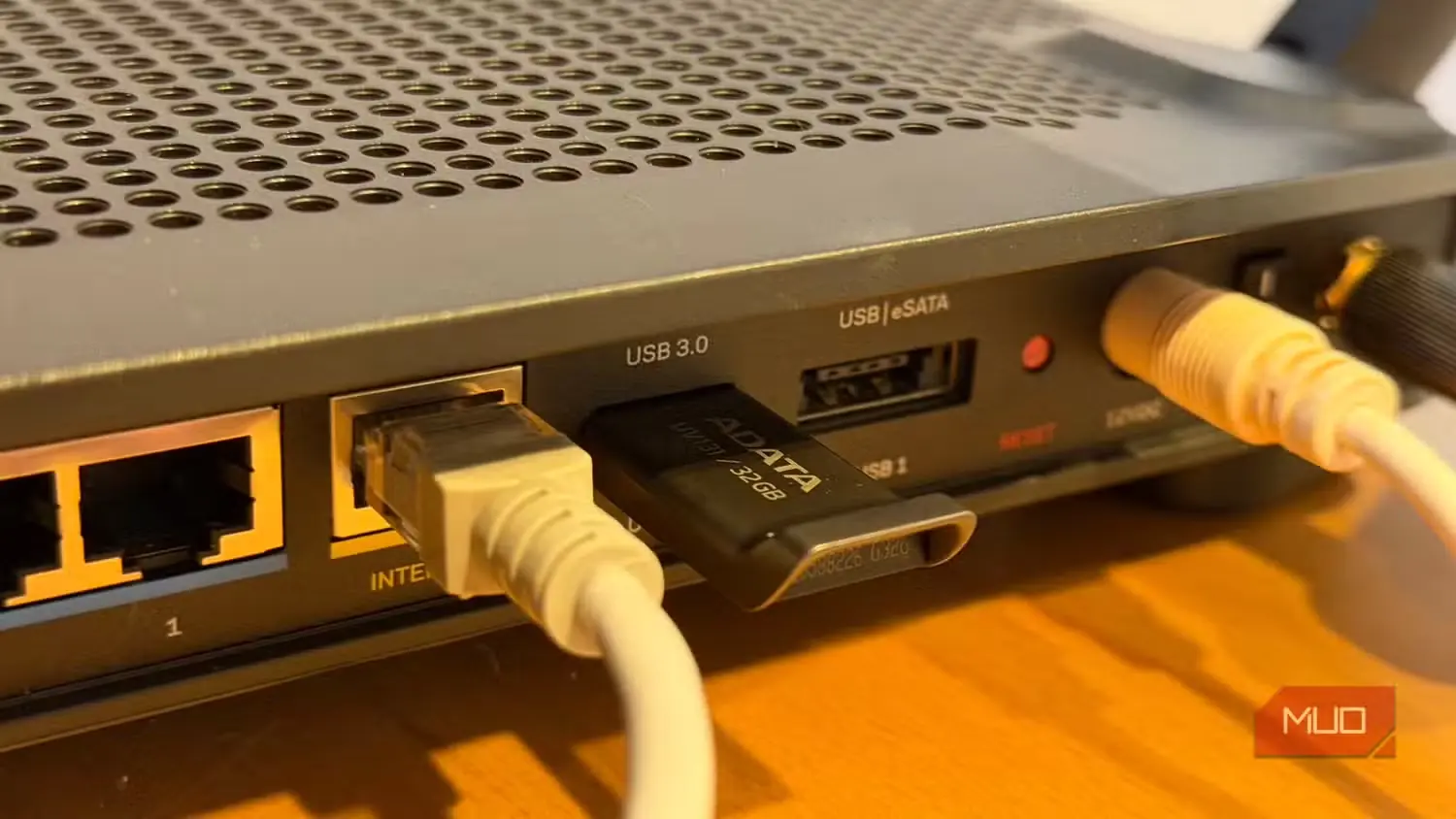
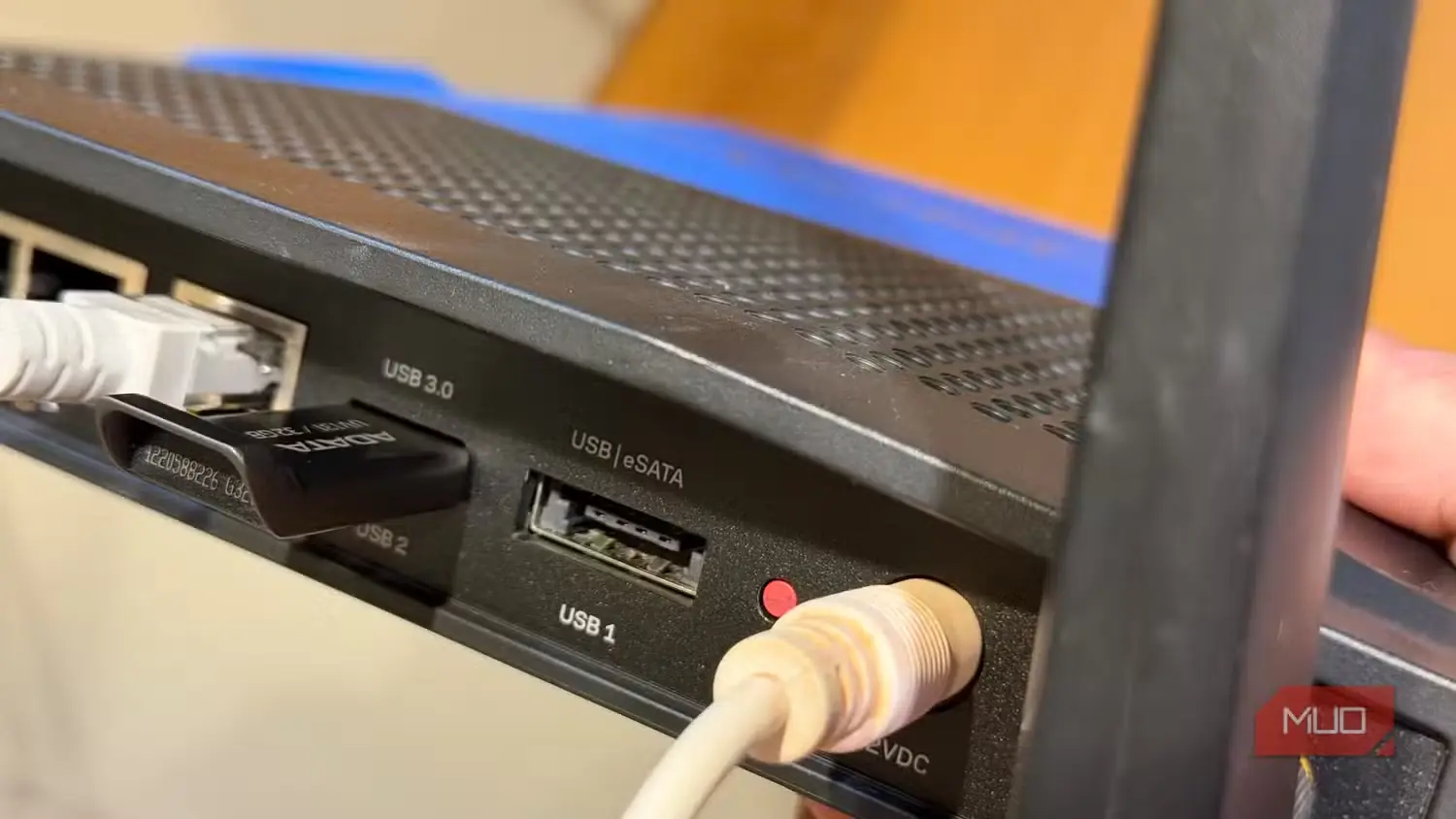
راهاندازی مجدد سادهٔ روتر میتواند انبوهی از مشکلات اتصال را برطرف کند. با این کار، حافظهٔ روتر تازه میشود، نقصهای موقتی پاک میشوند و میانافزار و تنظیمات آن دوباره بارگذاری میشوند. همچنین، اتصالهای بیپاسخ و نشانیهای IP منقضیشدهای را که سرور DHCP روتر ممکن است همچنان دنبال کند، آزاد میکند.
حتی لازم نیست برای انجام دستی این کار یادآور بگذارید. بیشتر روترها گزینهای برای راهاندازی مجدد زمانبندیشده دارند که روتر را در ساعتی که تعیین میکنید، خودکار دوباره راهاندازی میکند. پیشنهاد میکنم روترتان را طوری تنظیم کنید که نیمهشب، وقتی از اینترنت استفاده نمیکنید، دوباره راهاندازی شود. اینگونه، اگر دستگاههای خانهٔ هوشمندتان برای مدتی کوتاه از دسترس خارج شوند، مزاحم شما نمیشوند.
تنظیم کانال و باند فرکانسی وایفای
ازدحام، ازدحام است؛ حتی اگر اینترنتتان پرسرعت باشد
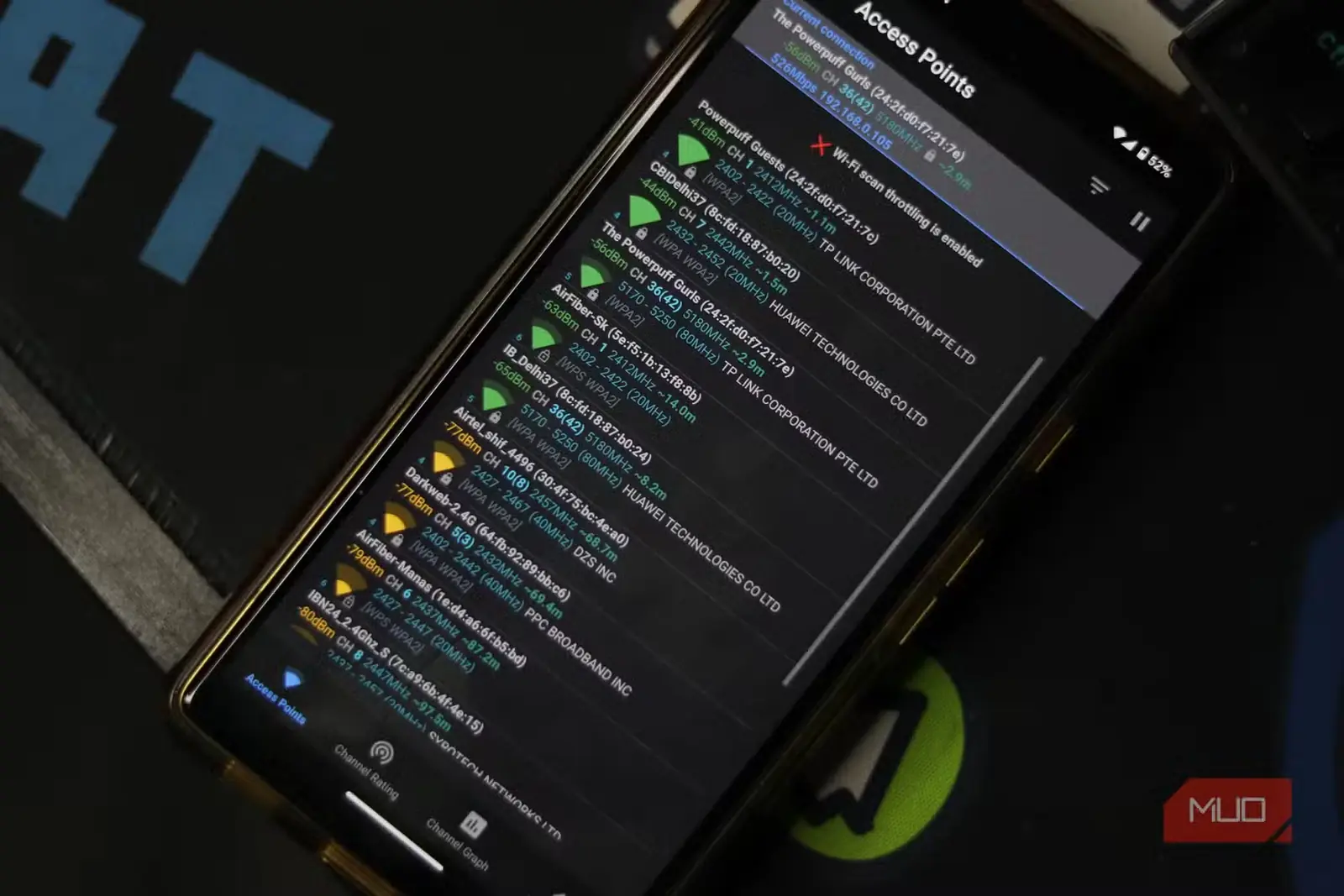
شبکهٔ وایفای شما میتواند با گوشیها، لپتاپها، کنسولها، تلویزیونها و دیگر دستگاههای خانهٔ هوشمند که برای اتصال به اینترنت از آن استفاده میکنند، حسابی شلوغ شود. در چنین حالتی، کانال وایفای هم ازدحام پیدا میکند و اگر این فشار از توان روتر بیشتر شود، قطعووصلیهای وایفای آغاز میشوند.
به این وضعیت ازدحام شبکه میگویند و میتواند اینترنتی کند و ناپایدار، همراه با نوسان بالا، از دست رفتن بستهها و تأخیر زیاد ایجاد کند. پیشنهاد میکنم نخست شبکهٔ وایفای خود را بررسی کنید تا ببینید به کانالی شلوغ وصل هستید یا نه؛ سپس تنظیمات وایفای و دستگاههایتان را بر همان اساس تغییر دهید.
بهطور کلی، دستگاههای مهم مثل گوشی، رایانهٔ شخصی، کنسول، تلویزیون یا هر وسیلهٔ دیگری که به اینترنتی پایدار و پرسرعت نیاز دارد را به باند 5GHz وصل کنید. بقیهٔ دستگاهها، از جمله دستگاههای خانهٔ هوشمندتان، با باند ۲.4GHz هم بهخوبی کنار میآیند.
اگر روترتان باند 5GHz یا 6GHz ندارد، وقت ارتقا رسیده است. با این حال، میتوانید روی روترتان QoS را راهاندازی کنید تا ترافیک را اولویتبندی کند و تا حدی مشکل را کاهش دهد.
جایگذاری درست روتر
گیر افتادن در زیرزمین، معمولاً فکر خوبی نیست
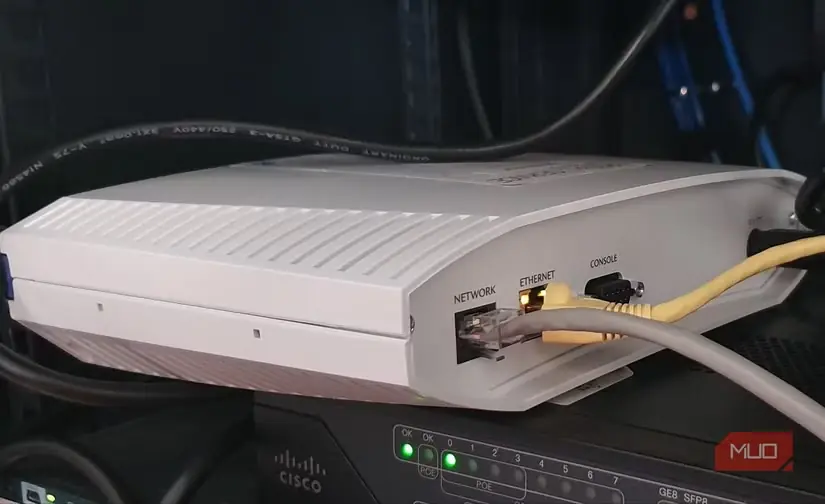
پایداری اتصال وایفای شما تا حد زیادی به قدرت سیگنالی بستگی دارد که از روتر میگیرید. اگر روترتان درون کمد یا گوشهای از خانه پنهان شده است، باید جای آن را تغییر دهید. این سادهترین راه برای بهبود وایفای، بدون خرید تجهیزات تازه است.
در حالت ایدهآل، باید روتر را تا حد ممکن در مرکز خانه و در ارتفاعی بالاتر بگذارید تا همهٔ خانه را پوشش دهد. برای خانههای بزرگتر، شاید یک روتر برای رساندن وایفای به هر اتاق یا هر طبقه کافی نباشد.
در چنین مواقعی، میتوانید از تکرارکنندهٔ وایفای یا شبکهٔ مش برای گسترش برد وایفای استفاده کنید. ما هر دو را امتحان کردهایم و در نهایت، وایفای مش برنده شد. با این حال، استفاده از تکرارکننده گزینهای اقتصادیتر است، چون لازم نیست چند دستگاه وایفای بخرید.
اگر یک روتر قدیمی اضافه دارید، میتوانید با همان هم نقاط کور وایفای را برطرف کنید. محیط اطراف شما بهطور چشمگیری بر سیگنال وایفای اثر میگذارد. موادی مثل بتن، فلز و شیشه میتوانند سیگنال را سد کنند یا در جهتهای نامطلوب بازتاب دهند و باعث قطعووصلیهای تصادفی وایفای یا کاهش برد عملی آن شوند. همچنین، حتماً از هر چیزی که ممکن است در برد وایفای روترتان اختلال ایجاد کند فاصله بگیرید. نشستن درست کنار یک مایکروویوِ روشن، معجزهای برای سیگنال وایفای شما نمیکند!
برد دریافت دستگاهتان را بشناسید
وایفای همیشه آنقدر دور نمیرسد که فکر میکنید
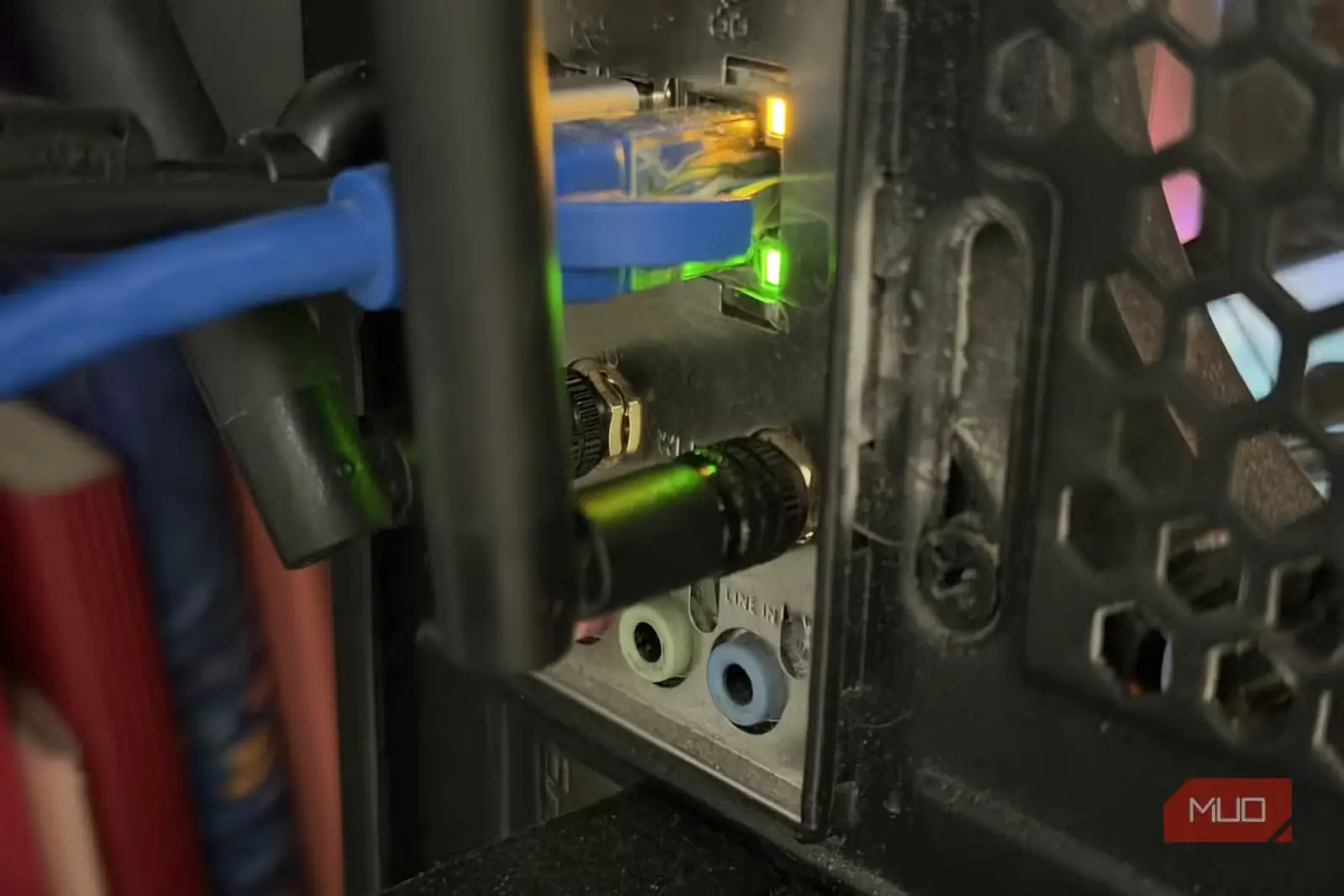
فقط چون در هر گوشهٔ خانه سیگنال خوبی از وایفای میگیرید، به این معنا نیست که همهٔ دستگاههایتان هم همین وضعیت را دارند. دستگاههای قدیمیتر آنتنهای ضعیفتری دارند و برد دریافتشان کمتر است. برای نمونه، اگر قدرت سیگنال وایفای گوشیتان در نقطهای مشخص ۵۰٪ باشد، کارت وایفای ضعیفترِ یک لپتاپ یا گوشی قدیمیتر ممکن است اصلاً آن سیگنال را تشخیص ندهد.
جز تعویض کارت وایفای، اگر شدنی باشد، در اینجا کار چندانی از دستتان برنمیآید. نزدیکتر شدن به روتر بهترین گزینه است. اگر با میز کار میکنید و سیستم شما در برد نیست، کشیدن یک کابل اترنت شاید بهترین راه باشد.
راه دیگر برای حل این مسئله، نزدیکتر کردن روتر به دستگاه است؛ اما این کار با توجه به اثری که بر سیگنال وایفایِ همهٔ دستگاههای دیگرِ شبکه میگذارد، تصمیم بزرگی است. در این حالت، استفاده از تکرارکننده یا شبکهٔ مش گزینهای بسیار بهتر است.
تنظیمات شبکهٔ دستگاه را بررسی کنید
تغییر دیاناس میتواند گره وایفای را باز کند
تنظیمات نادرست شبکه روی دستگاه شما میتواند باعث قطعووصلی وایفای شود، حتی اگر روترتان کاملاً سالم باشد. پیشنهاد میکنم بهعنوان نخستین گام، تنظیمات شبکه را بازنشانی کنید و کش را پاک کنید. این فرایند در بیشتر دستگاهها ساده است و میتواند انواع مشکلها را در وایفای و حتی شبکهٔ تلفن همراه برطرف کند. برای نمونه، میتوانید کش دیاناس را در بیشتر مرورگرها پاک کنید یا در ویندوز ۱۱ کش دیاناس را تخلیه کنید. با این حال، همین نکتهها دربارهٔ همهٔ سیستمعاملها صدق میکند؛ شاید لازم باشد برای یافتن مراحل درست، در اینترنت جستوجو کنید.
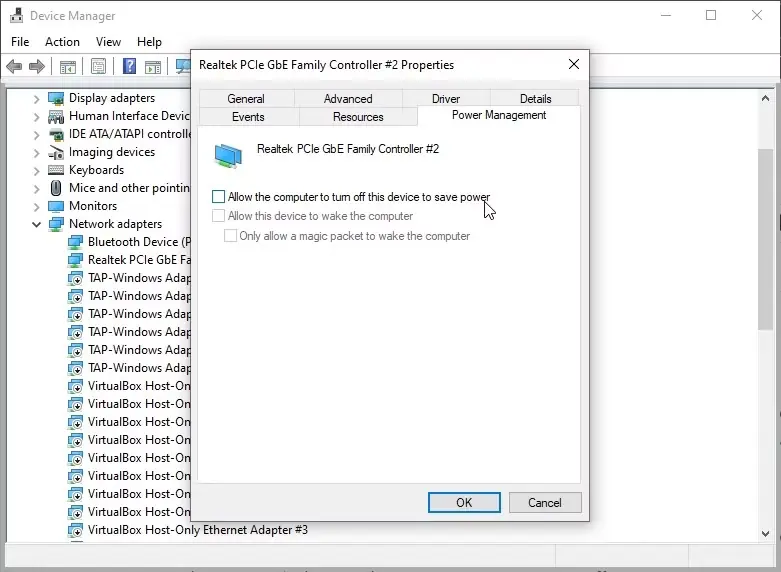
اگر از لپتاپ استفاده میکنید، تنظیمات برق را بررسی کنید تا مطمئن شوید کارت وایفای نیروی کافی برای ارسال و دریافت دارد. ویندوز عادت دارد کارتهای وایفای را در حالت کممصرف قرار دهد؛ مشکلی که میتوانید در مدیر دستگاه برطرفش کنید.
- در نوار جستوجوی منوی شروع، عبارت مدیر دستگاه را وارد کنید و گزینهٔ بهترین تطابق را برگزینید.
- به پایین بروید تا به آداپتورهای شبکه برسید. روی نام آداپتور وایفای خود راستکلیک کنید و گزینهٔ ویژگیها را انتخاب کنید.
- اکنون زبانهٔ مدیریت برق را باز کنید و مطمئن شوید گزینهٔ اجازه دهید رایانه برای صرفهجویی در مصرف برق این دستگاه را خاموش کند انتخاب نشده باشد.
اکنون بد نیست تنظیمات برق ویندوز را هم بررسی کنید. طرحهای صرفهجویی انرژیِ ویندوز میتوانند همین مشکل را ایجاد کنند.
- در نوار جستوجوی منوی شروع، عبارت گزینههای برق را وارد کنید و گزینهٔ بهترین تطابق را برگزینید.
- گزینهٔ تغییر تنظیمات طرح > تغییر تنظیمات پیشرفتهٔ برق را انتخاب کنید.
- به تنظیمات آداپتور بیسیم > حالت صرفهجویی انرژی بروید و آن را روی بیشترین کارایی بگذارید.
در همین حال، بررسی و بهینهسازی تنظیمات روترتان هم ارزشش را دارد. بیشتر وقتها تنظیمات پیشفرض روترتان بد نیست، اما با تنظیم درست آنها میتوانید سرعت، پایداری و برد بیشتری به دست آورید و حتی وایفای خود را امنتر کنید.
به روتر جدید یا پهنای باند بیشتری نیاز دارید
اگر این فهرست را طی کردهاید و وایفایتان هنوز قطع میشود، احتمالاً باید روترتان را ارتقا دهید. قطع شدن اتصال و افت سرعت از نخستین نشانههایی هستند که میگویند وقت ارتقای روتر رسیده است.
روترهای قدیمیتر اغلب فقط از باند ۲٫۴ گیگاهرتز پشتیبانی میکنند؛ موضوعی که میتواند سرعت را پایین بیاورد و آنها را در برابر تداخل دیگر دستگاههای الکترونیکی آسیبپذیرتر کند. ارتقا به یک روتر وایفای دوبانده یا سهباند، با باندهای ۵ گیگاهرتز یا ۶ گیگاهرتز، هم پایداری شبکه و هم سرعت را بهتر میکند. افزون بر این، روترهای تازهتر قابلیتهای نرمافزاری بهتری هم دارند که به حفظ امنیت و پایداری شبکه کمک میکنند.
یکی دیگر از علتهای قطعووصلی مداوم وایفای، کمبود پهنای باند است. اگر دستگاههای خیلی زیادی را به وایفای وصل کردهاید و پهنای باند هم کم است، اتصال اینترنتتان از توان میافتد. سرعت وایفای را بررسی کنید و ببینید آیا به ارتقا نیاز دارید یا نه. برای یک خانواده، اتصال ۳۰۰ تا ۵۰۰ مگابیتبرثانیه معمولاً کافی است.
یکی از نشانههایی که باید زیر نظر داشته باشید، پایین بودن مداوم سرعت اینترنت است. حتی اگر وایفای درست کار کند، اگر سرعت اینترنتتان به کندیِ خزیدن برسد، یا باید چند دستگاه را از شبکه خارج کنید یا پهنای باند بیشتری بگیرید.
منبع: این مطلب ترجمه و بومیسازی مقالهای از MakeUseOf به قلم Yadullah Abidi است. مشاهده مقاله اصلی