سالها حتی به استفاده از یک مدیر گذرواژهٔ جداگانه فکر هم نمیکردم. مدیر گذرواژهٔ داخلی مرورگرم همهٔ گذرواژههایم را نگه میداشت؛ میتوانست آنها را ذخیره کند، گذرواژههای نیرومندتری بسازد و هر زمان که میخواستم وارد حسابی شوم، اطلاعات را خودکار در جای مناسب بنویسد. افزون بر این، بخشی از ابزاری بود که هر روز از آن استفاده میکردم و این برایم بسیار راحت بود. بااینهمه، گاهی به بنبست میخوردم.
وقتی مرورگرم را عوض میکردم یا میخواستم با لپتاپ یکی از دوستانم وارد حسابی شوم، همین کارهای ساده بیدلیل دشوار میشدند. آنجا بود که فهمیدم باید اختیار بیشتری بر گذرواژههایم داشته باشم. چند مدیر گذرواژهٔ رایگان و توانمند را امتحان کردم و راستش از دیدن امکاناتی که بسیار فراتر از ابزار داخلی مرورگرم بودند، شگفتزده شدم.
شما را در یک مرورگر یا زیستبوم گرفتار میکند
مدیر گذرواژه باید همراه شما باشد، نه برعکس
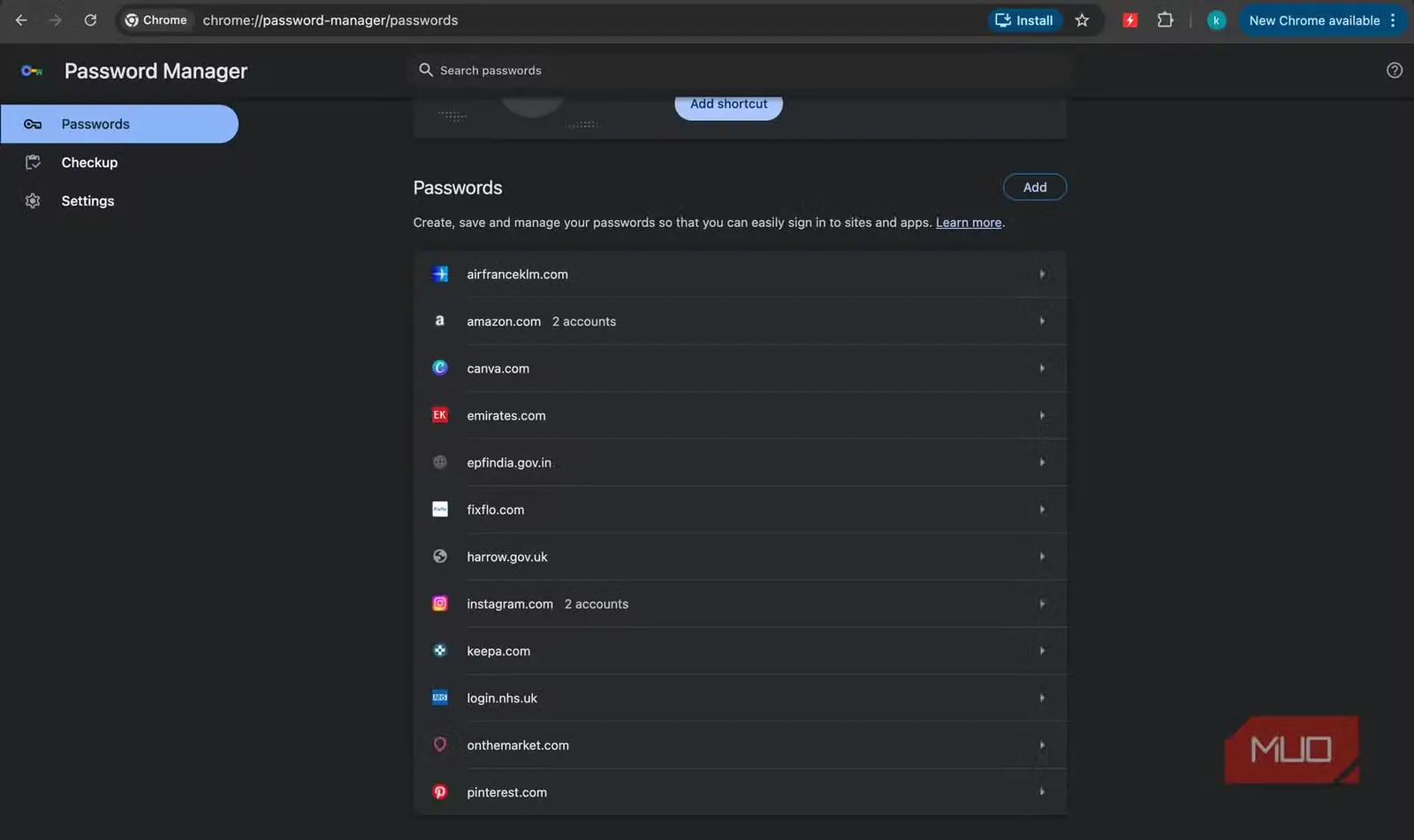
مشکل خود گذرواژهها نبودند؛ مشکل همهچیزهایی بود که پیرامونشان قرار داشت. مدیر گذرواژهٔ مرورگر تا زمانی عالی کار میکند که بیشتر وقتتان را در همان مرورگر و زیستبومش بگذرانید. مدیر گذرواژهٔ Chrome درون Chrome و حساب Google شما جا دارد، ابزار Safari در iCloud Keychain کار میکند و ابزار Edge نیز به زیستبوم Microsoft وابسته است. تا وقتی همانجا بمانید، هرکدام کارشان را خوب انجام میدهند؛ اما بهمحض خروج از آن محیط، دردسر آغاز میشود. وقتی از پیش وارد Chrome شده باشم، Google Password Manager میتواند گذرواژههای ذخیرهشده را میان دستگاههایم همگام کند. همچنین میتواند گذرواژههای نیرومند بسازد، دربارهٔ اطلاعات ورود افشاشده هشدار دهد و از کلیدهای عبور پشتیبانی کند.
وقتی بیشتر از گذشته میان دستگاهها و مرورگرهای گوناگون جابهجا شدم، این وابستگی به مشکلی جدی تبدیل شد. برای نمونه، در Mac از Chrome و در iPhone از Safari استفاده میکنم و گاهی نیز مرورگرم را عوض میکنم. هر بار باید به این فکر کنم که آیا گذرواژهام در مرورگر فعلی ذخیره شده است یا نه. البته میتوانم گذرواژهها را برونبری کنم، اما این فرایند دستوپاگیر است: باید پروندهای CSV را که همهٔ گذرواژههایم بهصورت متن ساده در آن نوشته شدهاند بارگیری کنم، آن را در جای دیگری درونریزی کنم و سپس به یاد داشته باشم که پرونده را پاک کنم. چنین روشی برای استفادهٔ روزمره راحت نیست. در مقابل، مدیران گذرواژهٔ مستقل روی دامنهٔ گستردهای از مرورگرها، گوشیهای هوشمند، تبلتها و رایانههای رومیزی کار میکنند.
امکانات محدود فراتر از ذخیرهسازی ساده
همین کمبود مرا وادار به کوچ کرد
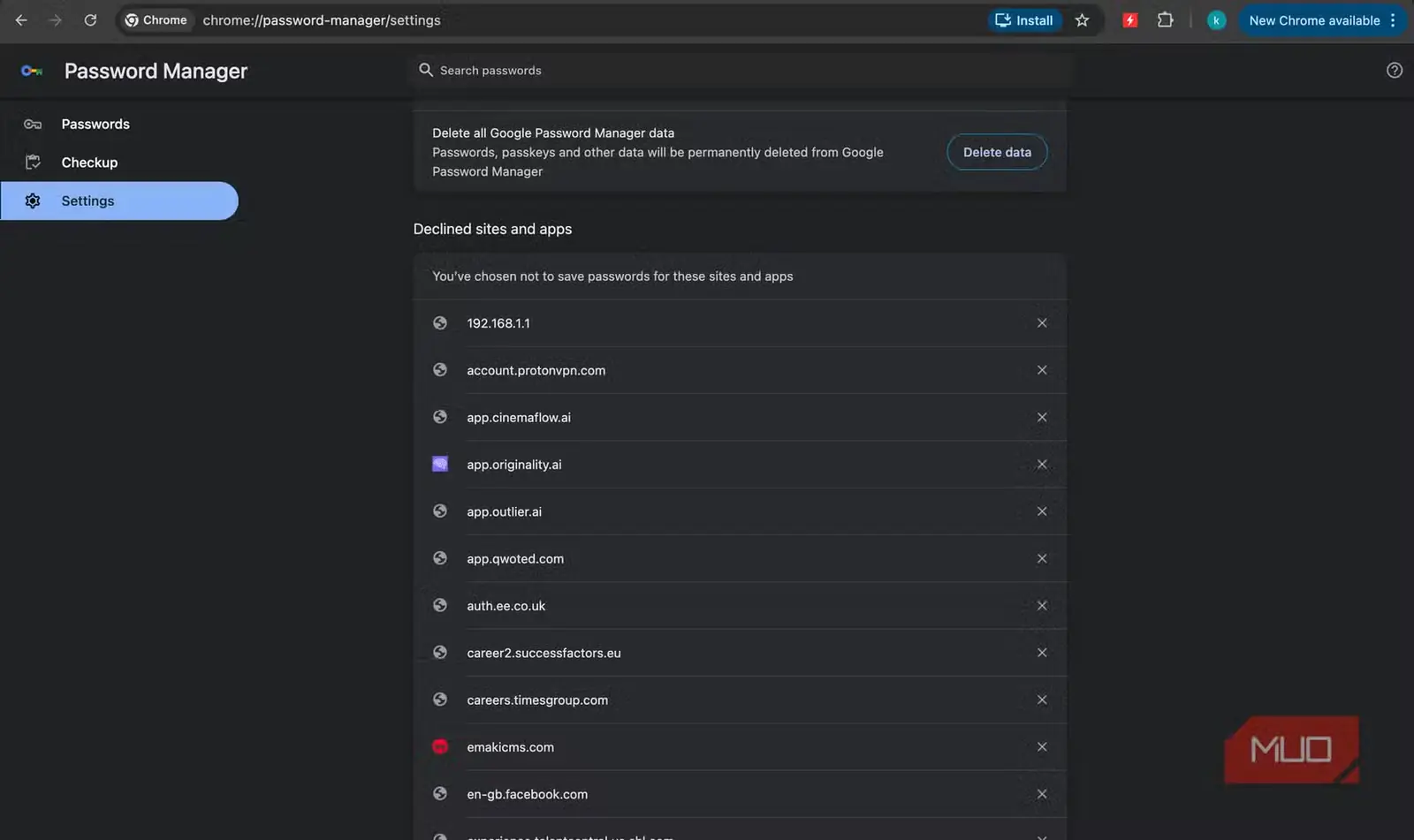
هرچه نیازهایم بیشتر شد، خواستم کارهای بیشتری با این اطلاعات ورود انجام دهم. همان زمان فهمیدم مدیر گذرواژهٔ مرورگرم در عمل امکانات چندانی ندارد.
Chrome گذرواژههایم را درست ساماندهی نمیکرد. صدها اطلاعات ورود را در فهرستی بلند و یکدست ذخیره کرده بودم؛ نه پوشهای در کار بود و نه برچسبی. به همین دلیل، جدا نگهداشتن حسابهای شخصی یا اشتراکی از حسابهای محرمانه دشوار بود.
افزون بر این، مدیر گذرواژهٔ Chrome تنها از عهدهٔ گذرواژهها برمیآمد. نمیتوانستم گذرواژههای Wi-Fi، مجوزهای نرمافزاری و کدهای بازیابی را در آن ذخیره کنم یا یادداشتهای حساسی را که نمیخواستم در یک برنامهٔ یادداشتبرداری نگه دارم، ایمن سازم. در نتیجه، اطلاعاتم میان رایانامهها، یادداشتها و مرورگر پراکنده شده بود. یک مدیر گذرواژهٔ مستقل میتوانست صندوقی واحد برای نگهداری همهٔ آنها در اختیارم بگذارد.
به بیتواردن کوچ کردم
فضای بیشتری برای مدیریت اطلاعاتم میدهد
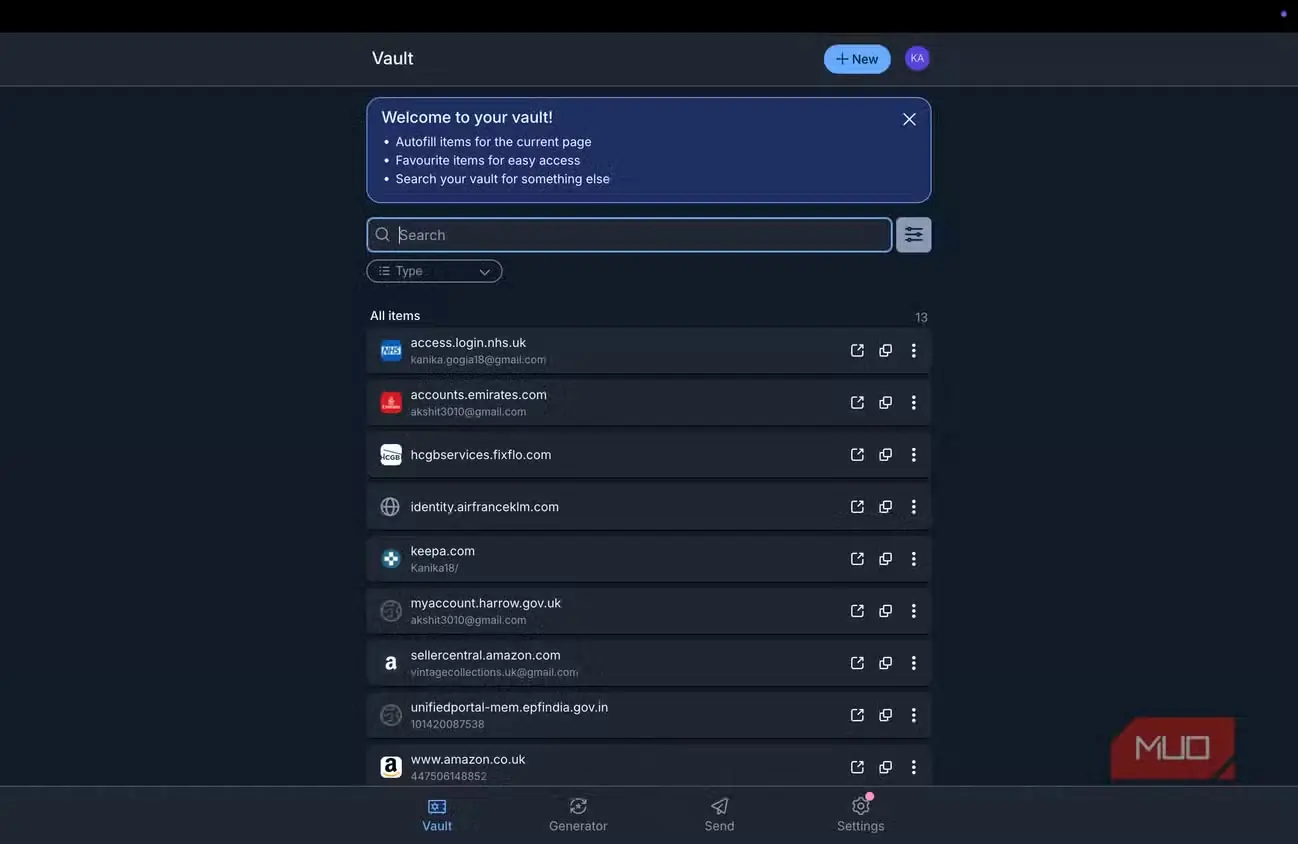
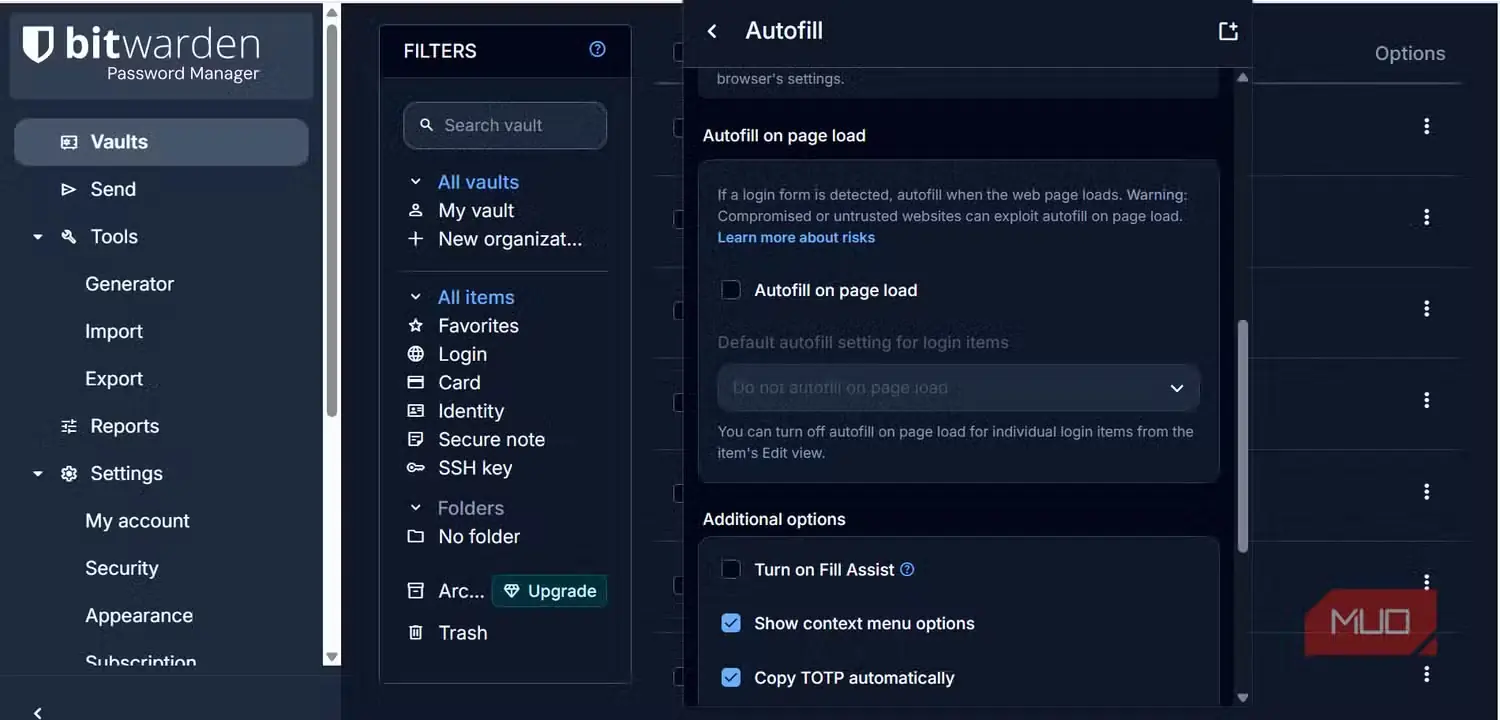
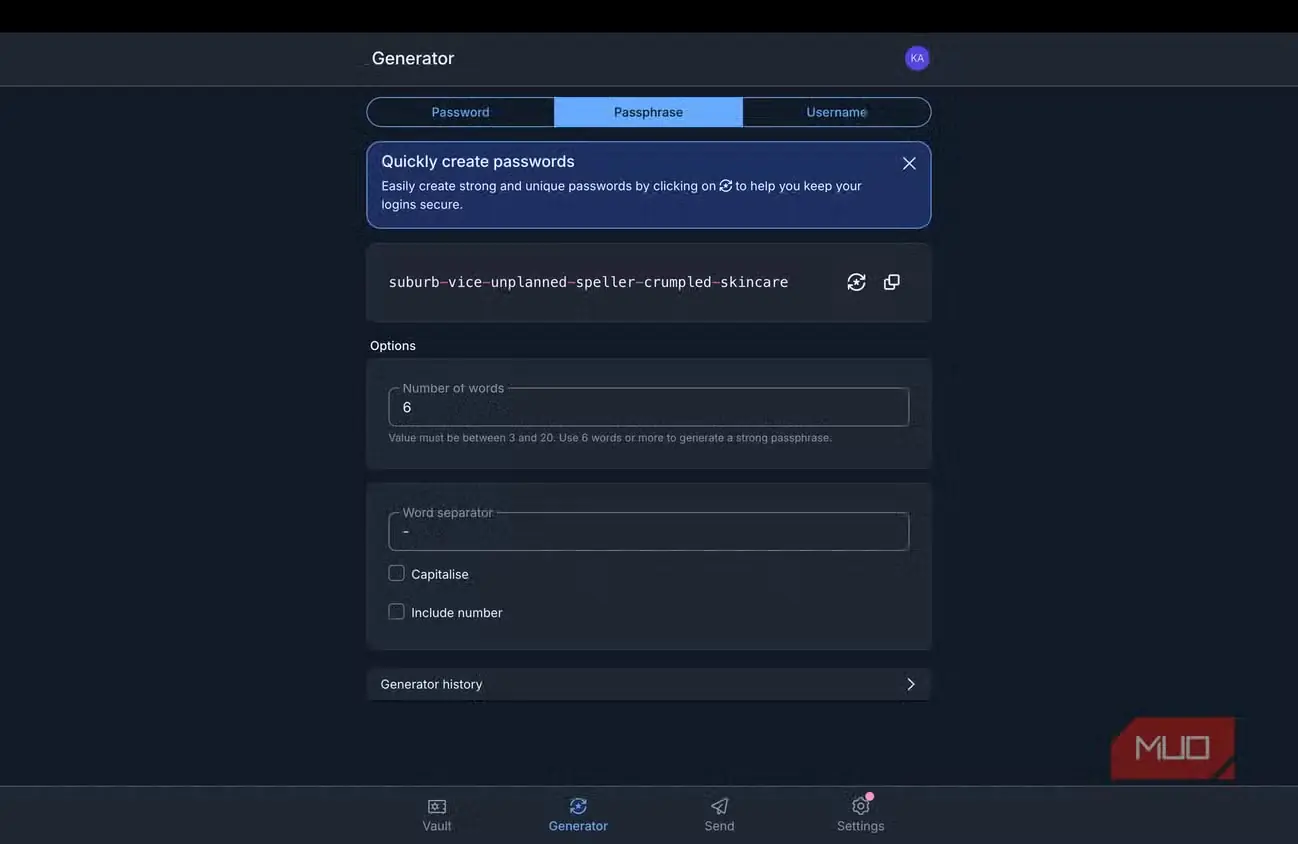
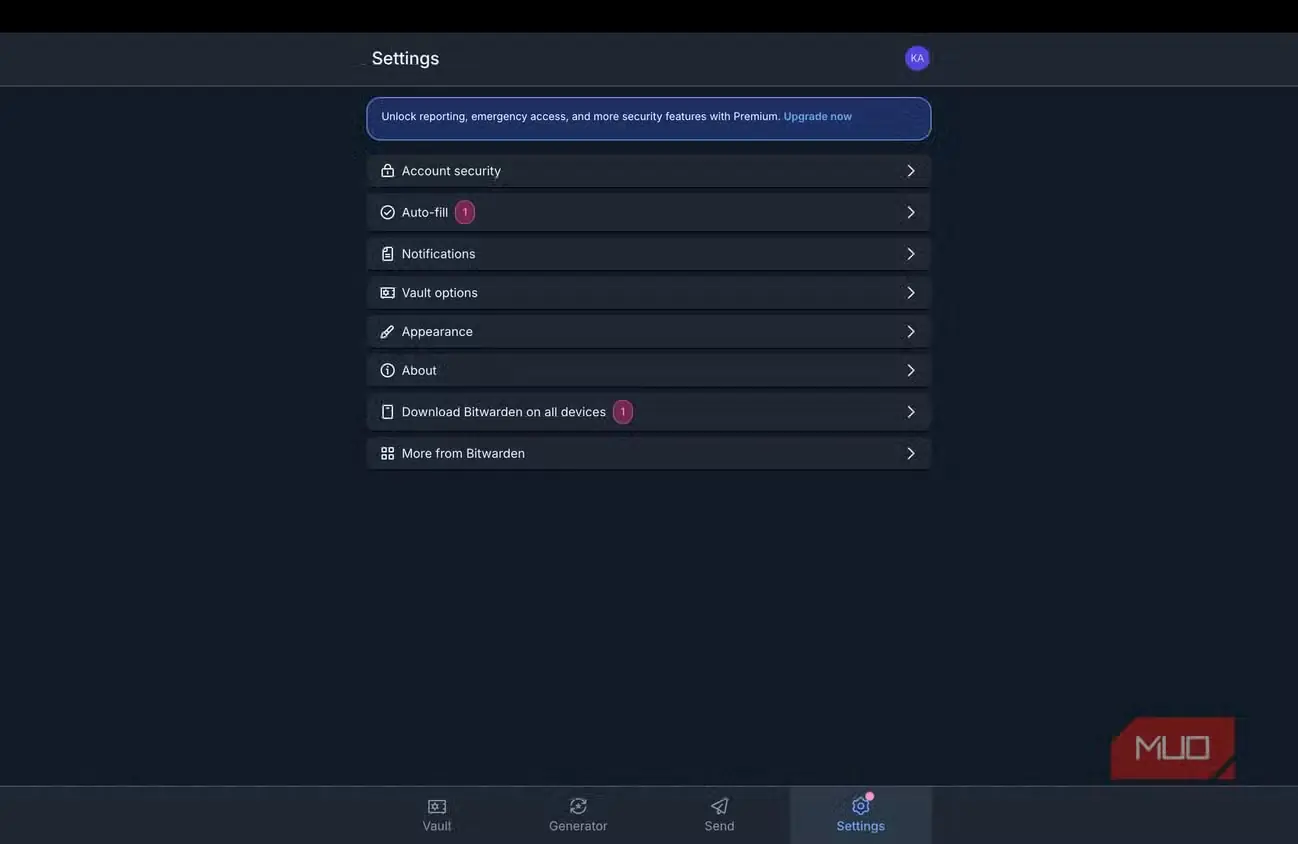
سرانجام به Bitwarden کوچ کردم و تفاوت از زمین تا آسمان بود. این نرمافزار متنباز است و با همهٔ مرورگرهایی که استفاده میکنم سازگاری دارد. برای رایانه و تلفن همراه نیز برنامههای بومی ارائه میدهد. صندوقم همهجا همگام میماند؛ چه در رایانهٔ کاریام از Chrome استفاده کنم و چه در Mac از Safari.
Bitwarden همهٔ امکانات پایهای موردنیازم را برای استفادهٔ روزمره فراهم میکند. گذرواژهها را نگه میدارد، گذرواژههای تازه میسازد، اطلاعات ورود را خودکار وارد میکند و از کلیدهای عبور نیز پشتیبانی میکند. بهتر از همه اینکه صندوقم را میان دستگاهها همگام نگه میدارد. همچنین برایم مهم است که Bitwarden از رمزگذاری سرتاسری بهره میبرد؛ بنابراین خیالم آسوده است که صندوق پیش از خروج از دستگاه من رمزگذاری میشود. هیچکس، حتی خود Bitwarden، نمیتواند گذرواژههایم را بخواند.
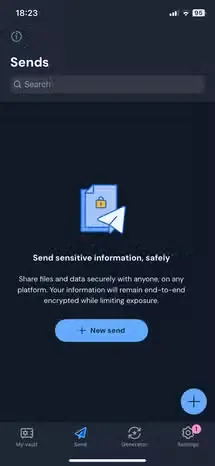
امکانات اصلی رایگاناند و صادقانه بگویم، هرآنچه بیشتر مردم نیاز دارند در اختیارشان میگذارند. میتوانید بینهایت گذرواژه را روی هر تعداد دستگاه نگه دارید، گذرواژههای ایمن بسازید و کلیدهای عبور را مدیریت کنید. امکان ذخیرهٔ کارتهای اعتباری و یادداشتها نیز وجود دارد و تکمیل خودکار در مرورگرها و برنامهها روان و بیدردسر کار میکند. در صورت تمایل، میتوانید اطلاعاتتان را با کاربر دیگری نیز به اشتراک بگذارید. نسخهٔ پولی امکاناتی مانند ابزار داخلی ساخت رمز یکبارمصرف و پیوست پروندهها را در اختیارتان میگذارد.
نمیدانستم تا چه اندازه به صندوقی مستقل نیاز دارم
کوچ به Bitwarden بسیار ساده بود. در صفحهٔ تنظیمات گذرواژهٔ Chrome گزینهای برای برونبری گذرواژهها و در Bitwarden نیز گزینهای برای درونریزی پیدا میکنید. تمام این فرایند کمتر از نیم ساعت زمان برد.
وقتی همه گذرواژههایم را به Bitwarden سپردم، توانستم در Chrome، Safari، مک، رایانه محل کار، آیفون و گوشی دوم Galaxy خود وارد خزانهام شوم. همهچیز بیکموکاست همگام بود.
اگر از ماندن در یک مرورگر راضی هستید، مدیر گذرواژه داخلی آن احتمالاً نیازتان را برآورده میکند. اما اگر مرتب میان مرورگرها جابهجا میشوید یا میخواهید چیزهایی فراتر از اطلاعات ورود را نگه دارید، پیشنهاد میکنم یک مدیر گذرواژه مستقل را امتحان کنید.
منبع: این مطلب ترجمه و بومیسازی مقالهای از MakeUseOf به قلم Kanika Gogia است. مشاهده مقاله اصلی