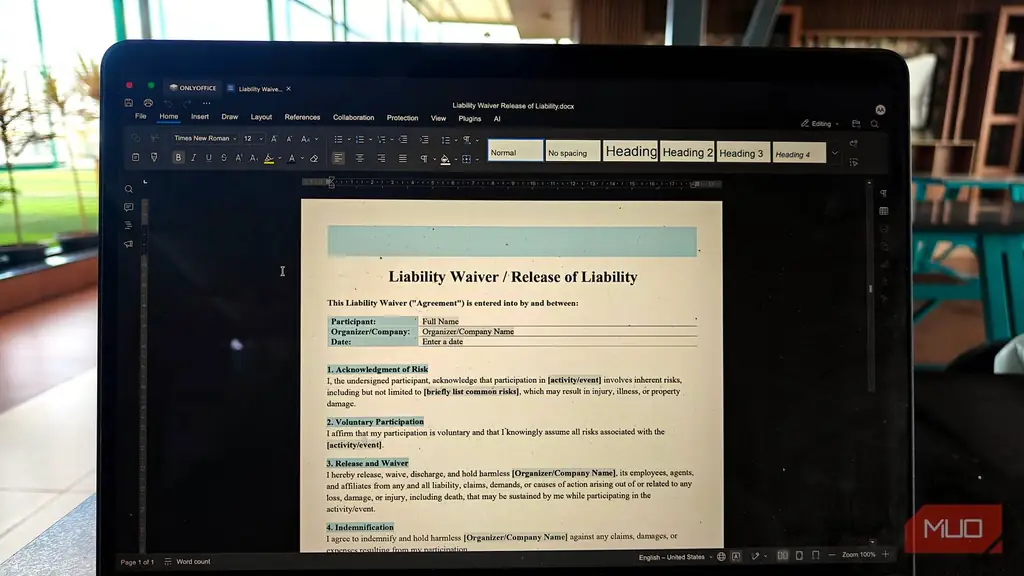
یک فایل Word دوصفحهای ساختم که عمداً برای بههمریختن طراحی شده بود: سلولهای ادغامشده در جدول، تصاویر شناور با پیچش متن، شکست بخش برای شروع دوباره شماره صفحه، ویرایشهای ردیابیشده و نظرهای رشتهای، همگی در یک سند. هدف این نبود که صرفاً ببینم ابزارهای رایگان فایل .docx را باز میکنند یا نه؛ میخواستم بدانم آیا چیدمان آن را نیز سالم نگه میدارند.
پس از جایگزینکردن مجموعه Office خود با ابزارهای رایگان، فایل را در LibreOffice Writer، WPS Office و ONLYOFFICE Desktop Editors باز کردم. هر سه نتیجهای بهتر از انتظار داشتند، اما هر کدام دقیقاً در یک نقطه از آزمون دچار تفاوت شدند.
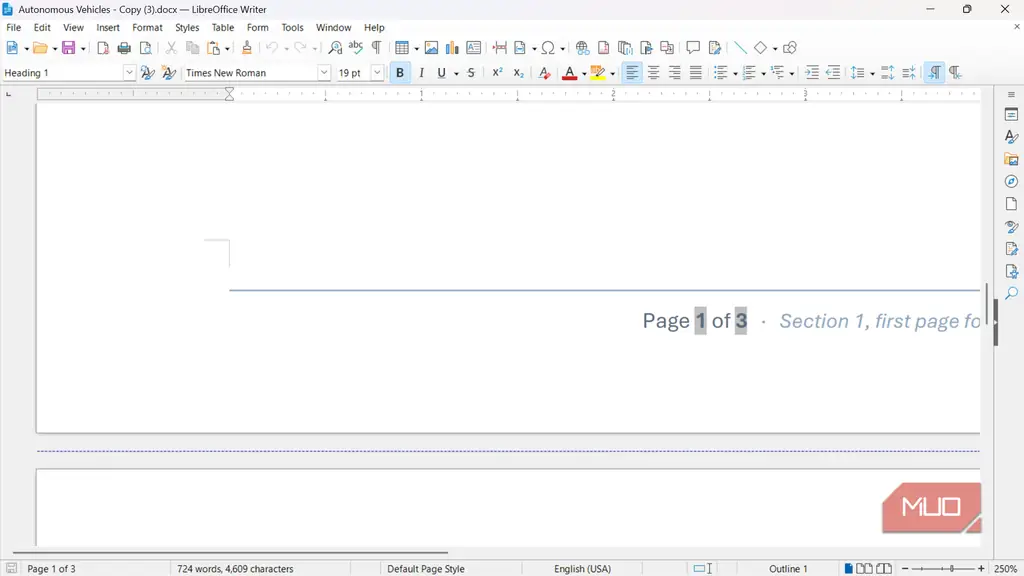
فقط LibreOffice نتوانست فایل را در دو صفحه نگه دارد
حاشیه و محتوا یکسان بود، اما یک صفحه بیشتر شد
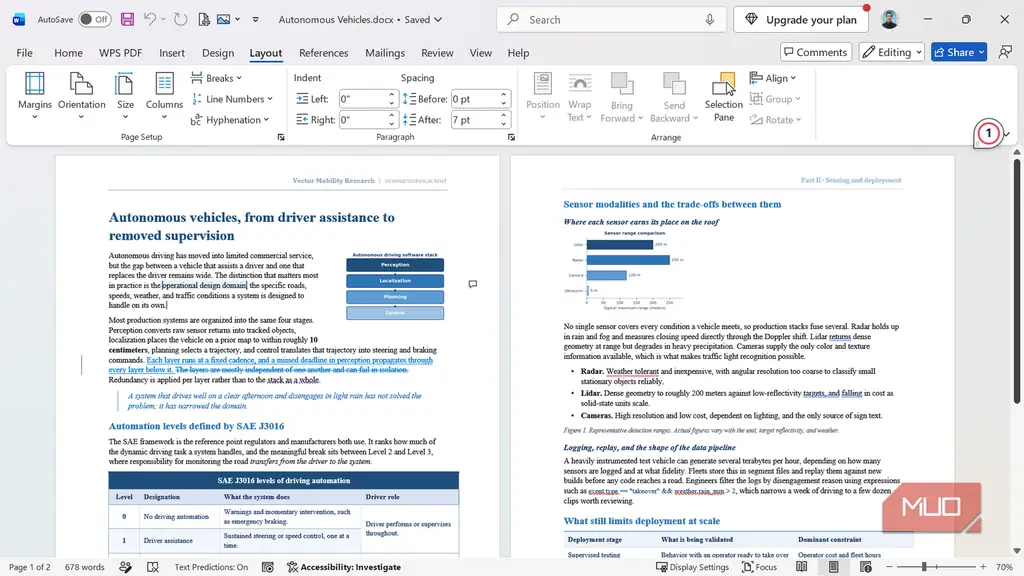
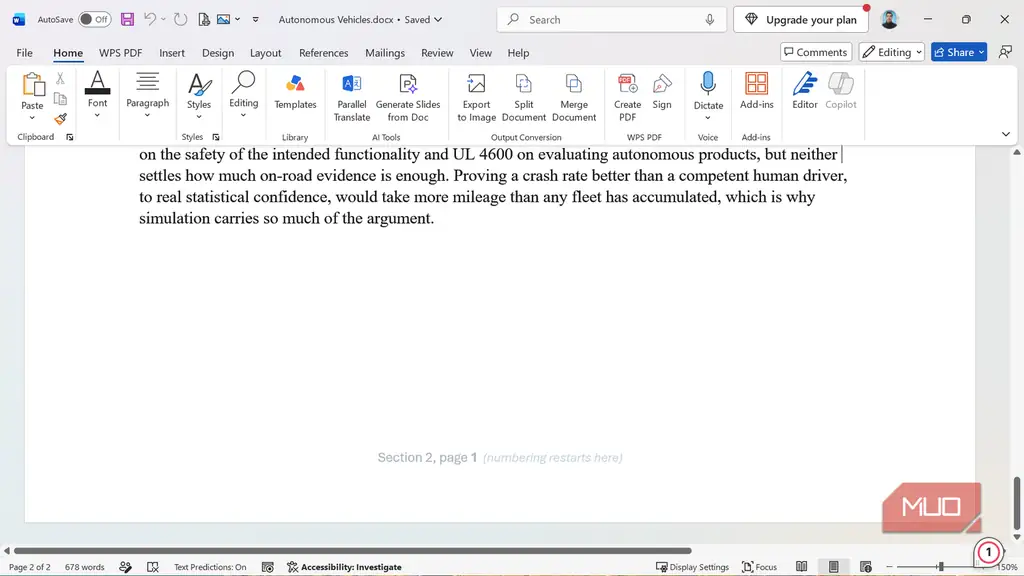
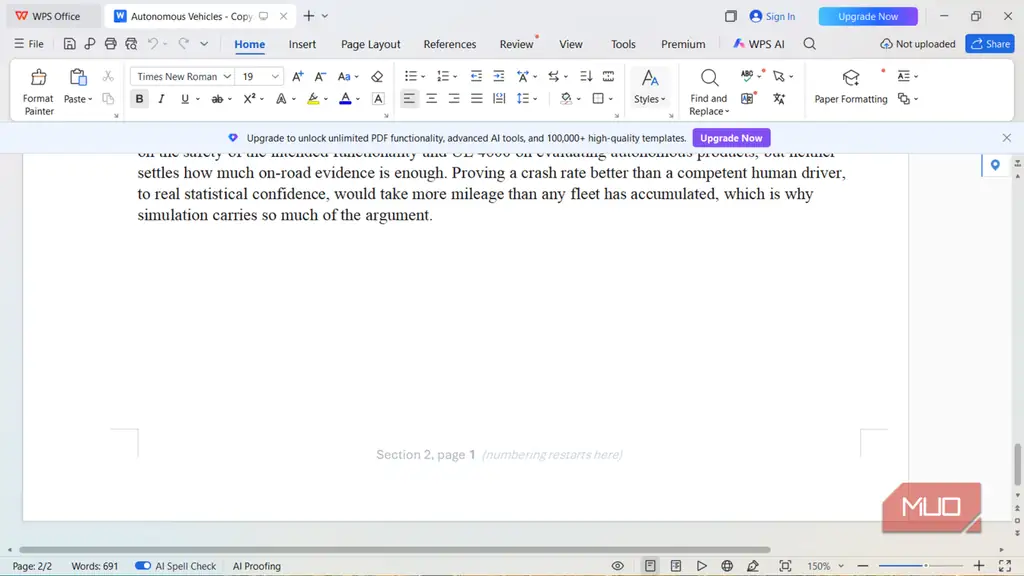
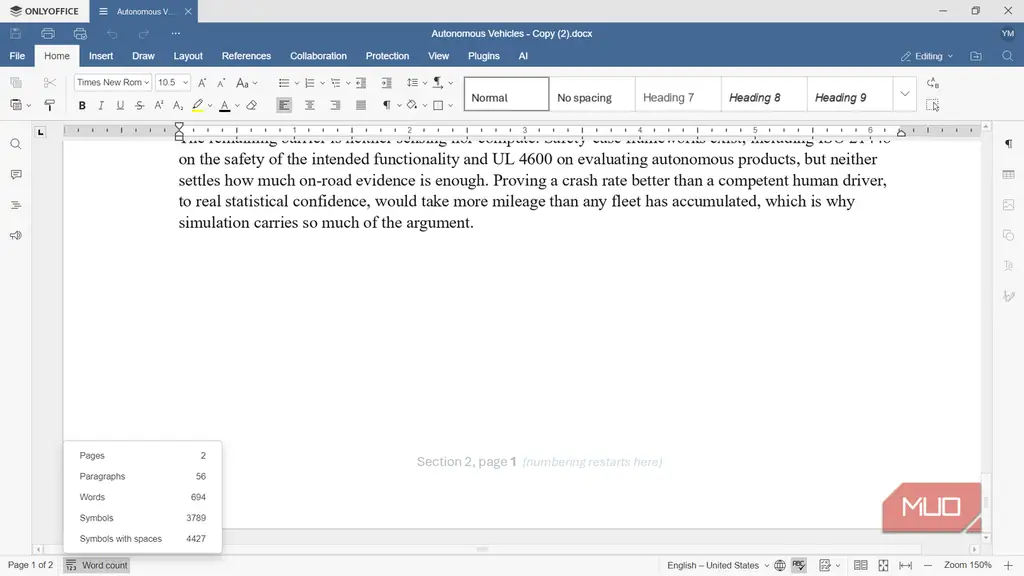
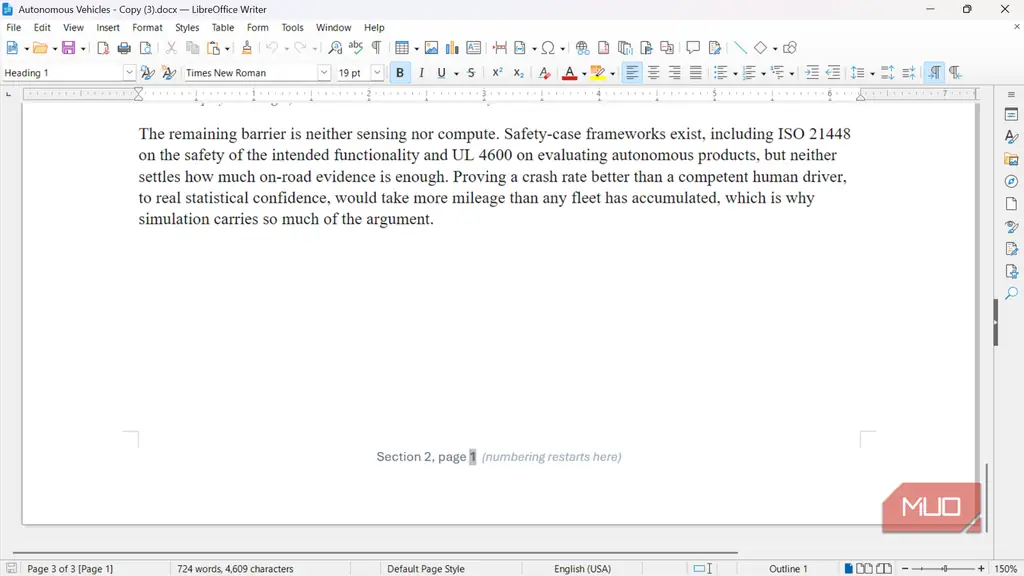
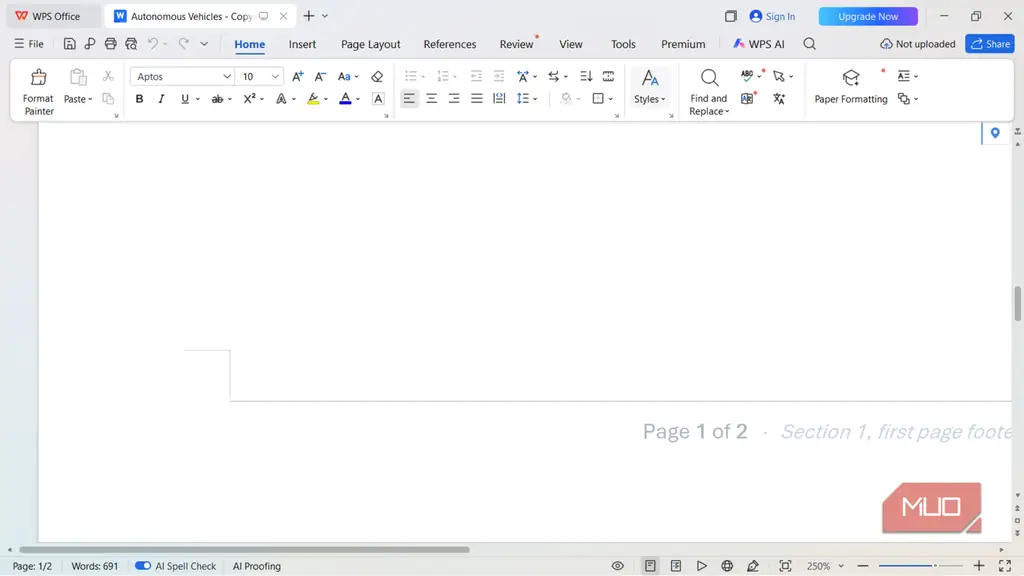
Word، WPS Office و ONLYOFFICE سند را در صفحه دوم تمام میکنند؛ اما LibreOffice Writer آن را به سه صفحه میرساند و انتهای بخش اول را به صفحه جداگانهای میراند. این نتیجه غیرمنتظره بود، زیرا LibreOffice معمولاً نخستین گزینهای است که میان برنامههای آزاد و رایگان جایگزین Office مطرح میشود.
حدس اول جایگزینی فونت بود. فایل از قلمهایی استفاده میکرد که شاید روی همه رایانهها نصب نباشند و نبود یک فونت میتواند فاصله خطوط را چنان تغییر دهد که شکست صفحه جابهجا شود. اما این فرض درست نبود: هر چهار برنامه به Times New Roman برمیگردند و آن را در کادر فونت نشان میدهند؛ بنابراین تفاوت باقیمانده به موتور چیدمان مربوط است.
شمارش واژهها هم عجیبتر شد. Word عدد ۶۷۸ را گزارش میکند، WPS Office عدد ۶۹۱، ONLYOFFICE عدد ۶۹۴ و LibreOffice عدد ۷۲۴ را. چهار برنامه و چهار پاسخ، با اختلاف ۴۶ واژه. این اختلاف نزدیک به هفت درصد است و هنگام نوشتن براساس سفارش تحریریه اهمیت پیدا میکند؛ ممکن است برنامهای با شمارش سخاوتمندانه، متن را کافی بداند اما متن واقعاً کوتاهتر از حد انتظار باشد.
منشأ اختلاف این است که هر موتور چه چیزهایی را میشمارد. سرصفحه، پاصفحه، متن زیر تصویر و متن سلولهای جدول یکسان تلقی نمیشوند و هیچیک از این چهار برنامه قاعده دقیق خود را منتشر نمیکند.
ONLYOFFICE خطچین جدول را به خط پیوسته تبدیل کرد
هر دو ادغام سالم ماندند، اما یک سبک خط تغییر کرد
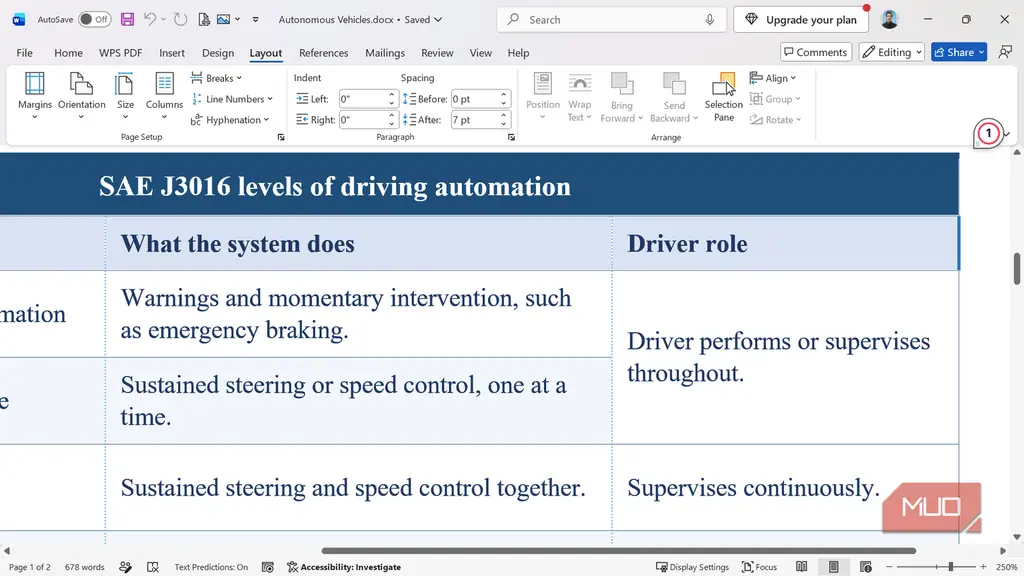
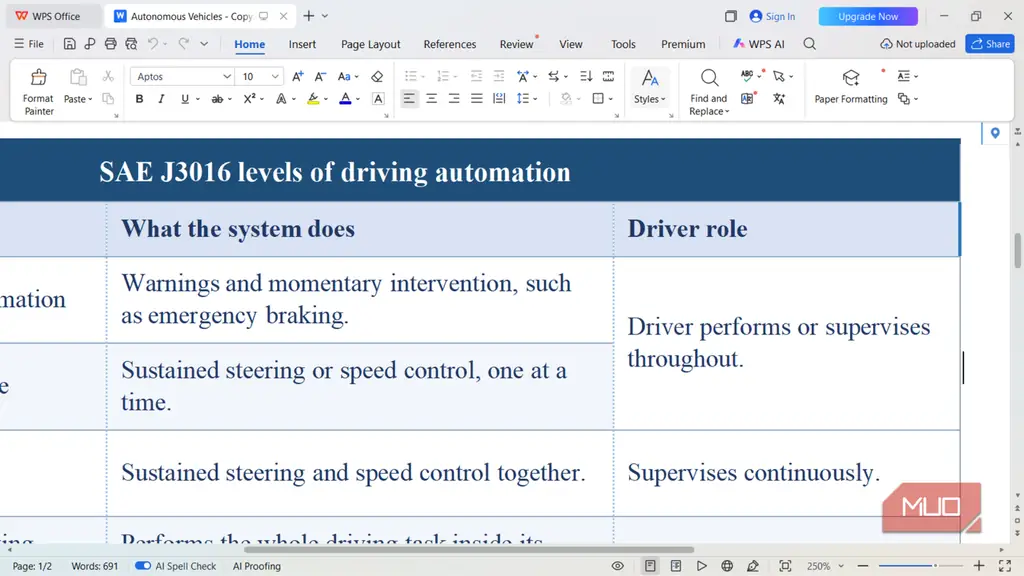
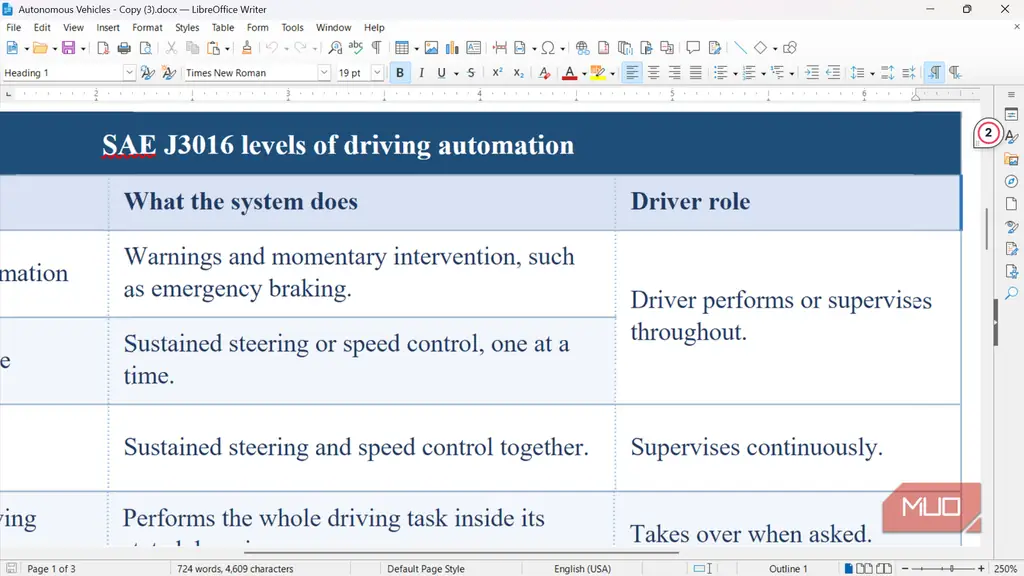
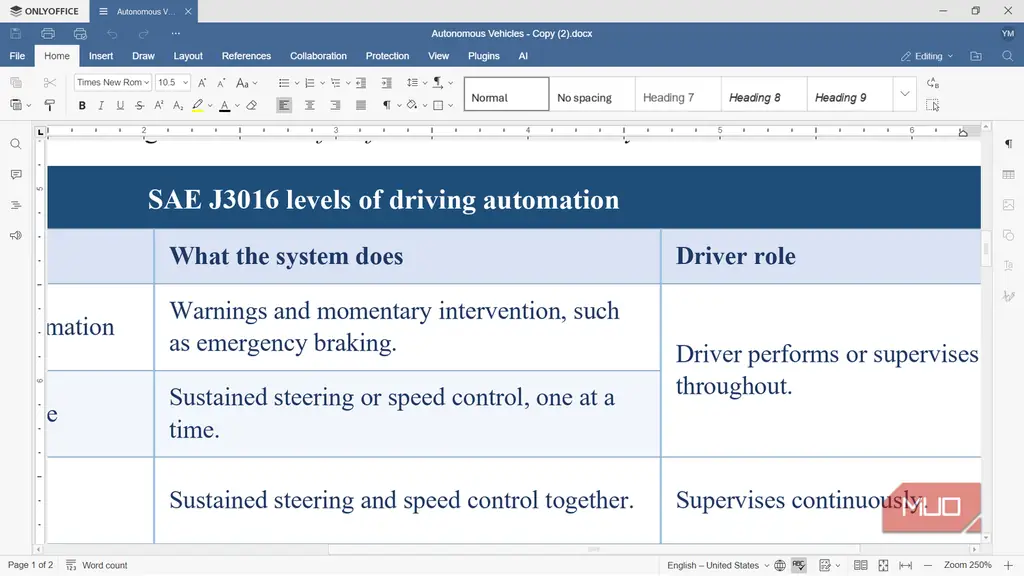
بخش موفق آزمون، جدول اول بود: چهار ستون با ردیف عنوان ادغامشده و ادغام عمودی دو ردیف در ستون آخر. هر سه مجموعه هر دو نوع ادغام را بازتولید کردند و مرز سلولها در جای مورد انتظار Word ماند.
تفاوت بعدی کوچک اما عجیب بود. Word خط جداکننده ستونها را نقطهچین نمایش میدهد؛ WPS تقریباً دقیقاً همان را تکرار میکند، LibreOffice با ریتمی اندکی متفاوت نزدیک میشود و ONLYOFFICE آن را پیوسته میکشد. اغلب افراد چنین خط باریکی را نمیبینند، اما این تفاوت در چاپ نیز باقی میماند.
خطوط خاکستری کمرنگی که سلولهای بدون حاشیه را قاب میگیرند، تفاوت دیگری هستند. LibreOffice و WPS آنها را بهصورت پیشفرض نمایش میدهند، اما اینها حاشیه واقعی فایل نیستند؛ چاپ و خروجی گرفتن آنها را حذف میکند و ONLYOFFICE نیز آنها را نشان نمیدهد. این تمایز از مقصر شناختن برنامه اشتباه در مقایسه روی صفحه جلوگیری میکند.
ویرایشهای ردیابیشده باقی ماندند، اما WPS حذف را از متن جدا کرد
ویرایشهای یکسان با دو شیوه نمایش متفاوت
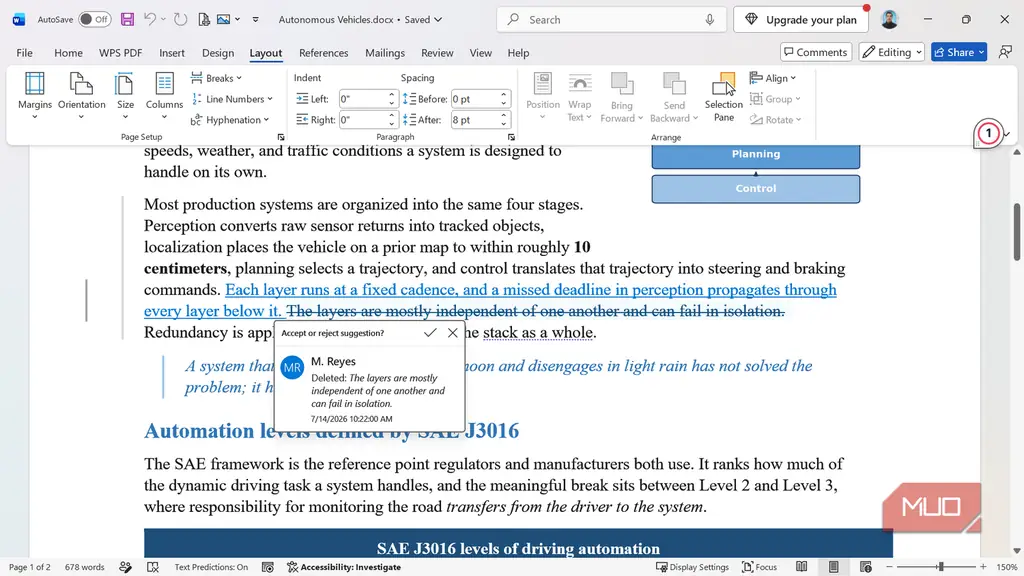
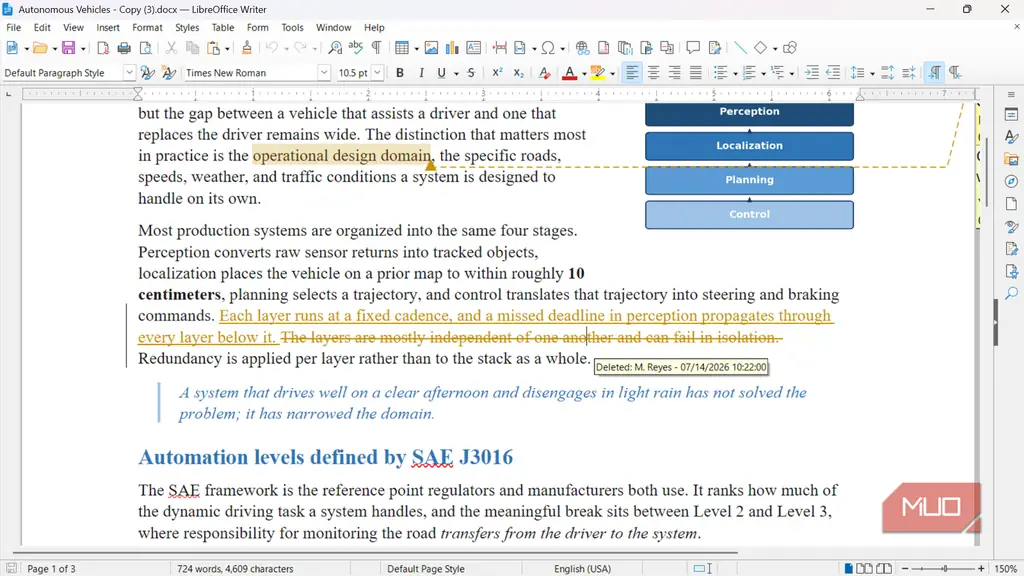
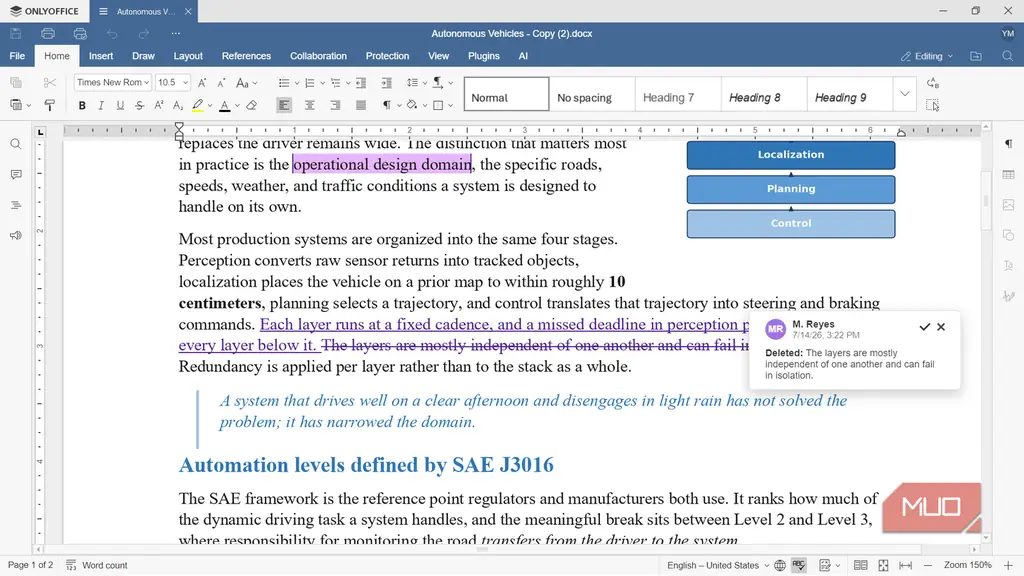
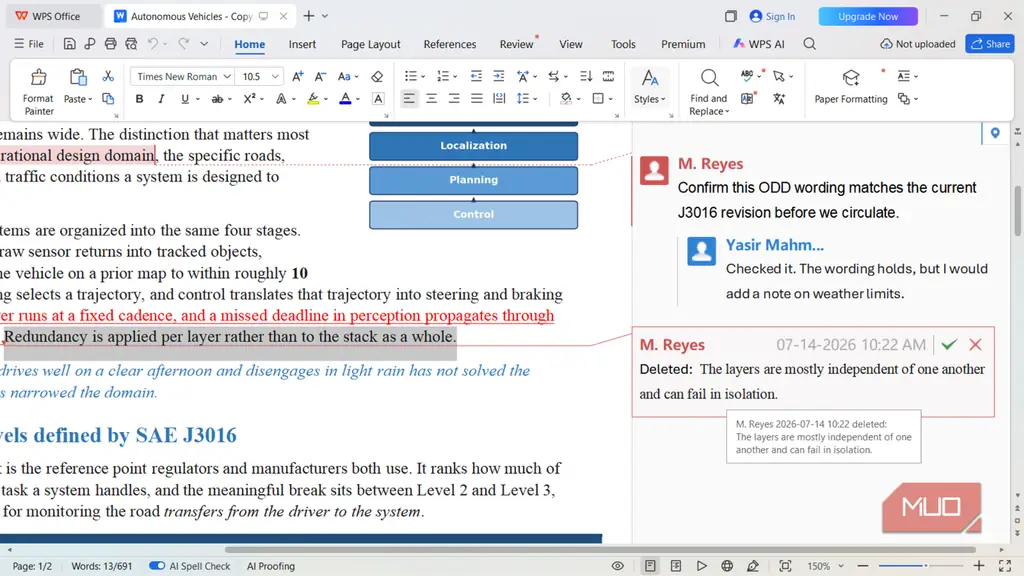
فایل Word شامل یک جمله افزوده و یک جمله حذفشده بود که هر دو به ویراستاری مشخص و یک زمان ثبتشده نسبت داده شده بودند. هر سه مجموعه، ویرایشها، نام ویرایشگر و زمانها را بدون تغییر نگه داشتند.
اما شیوه نمایش به دو گروه تقسیم شد. ONLYOFFICE و LibreOffice جمله حذفشده را در همان جای خود در پاراگراف خط میزنند. WPS Office آن را بیرون میکشد و زیر برچسب Deleted در حاشیه راست میگذارد؛ در نتیجه متن اصلی تمیز و پیوسته خوانده میشود.
هیچیک از دو روش ذاتاً غلط نیست، اما بازبینی که بهدنبال نشانههای قرمز میگردد، بسته به برنامهای که فایل را باز کرده سند متفاوتی میبیند. در WPS احتمال ردشدن از کنار حذف هنگام پیمایش بیشتر است. نظر رشتهای فایل نیز در هر سه برنامه به شکل نظر رشتهای نمایش داده شد.
فقط WPS برای تصویر، جای یک عنوان را تغییر داد
نمودار، زیرعنوان را کنار خود کشید
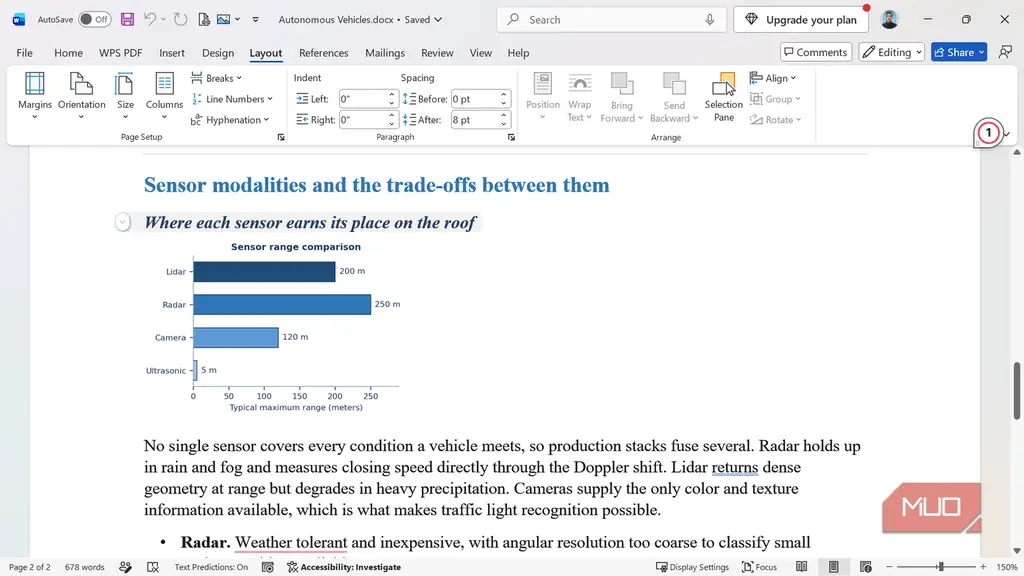
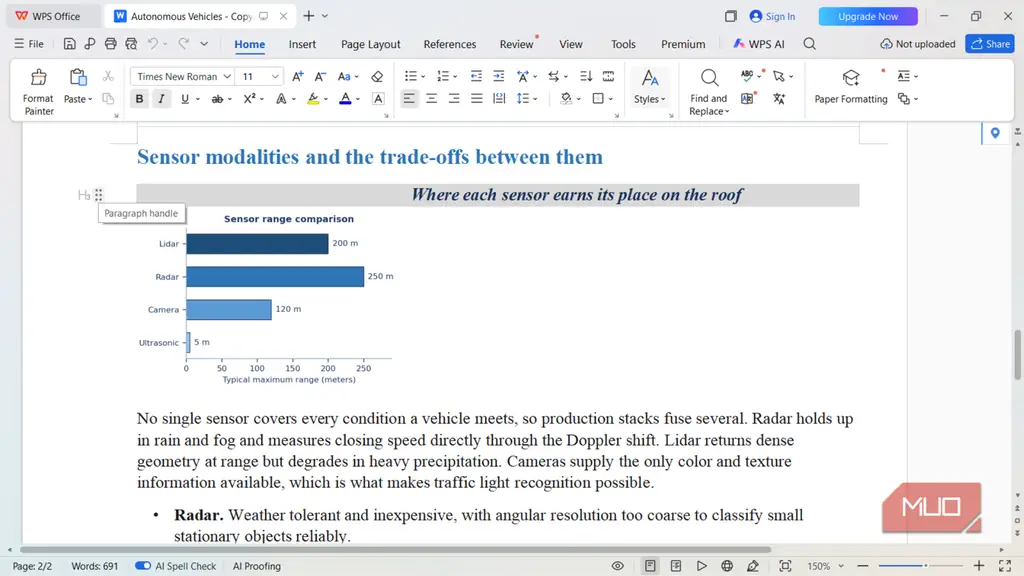
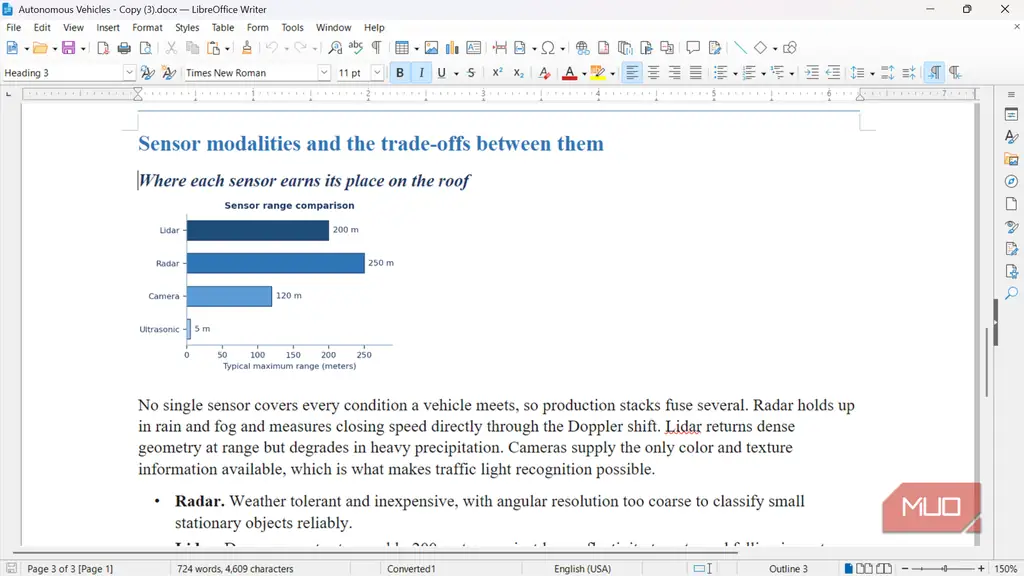
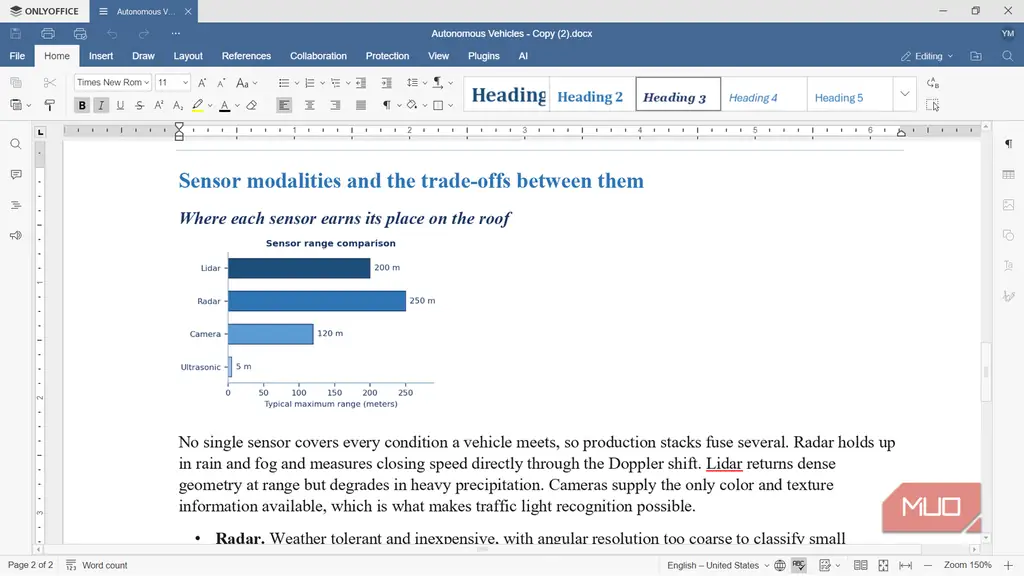
یک بخش با نمودار میلهای آغاز میشود که در سمت چپ شناور است و متن اطراف آن میپیچد. زیرعنوان بالای نمودار قرار دارد و در Word در خطی جدا و همراستا با حاشیه چپ باقی میماند.
LibreOffice و ONLYOFFICE با Word همنظرند. WPS Office زیرعنوان را حدود دوونیم اینچ به راست میراند تا بهجای بالای نمودار، کنار آن قرار گیرد. چیزی از بین نمیرود، اما صفحه مانند سندی دیده میشود که عنوانش اشتباهی تورفتگی گرفته است. برای اسنادی با تصویرهای دارای پیچش متن، این احتمالاً محسوسترین ایراد چیدمان است.
سازگاری با Word دیگر دلیل پرداخت هزینه نیست
ONLYOFFICE نزدیکترین نتیجه را ارائه کرد و خطای آن از نوعی بود که بهسختی دیده میشود. این پیروزی محدود است، نه بینقص: WPS Office در حاشیهها با Word هماهنگ بود و فقط در نمایش عنوان دچار لغزش شد.
اگر سند به macroها متکی باشد یا تیم از پیش بر Word استاندارد شده باشد، بازگشت به Word منطقی است. در غیر این صورت، بهترین آزمون شخصی است: فایلی با عناصر مورد نیاز خود بسازید، آن را در هر سه برنامه باز کنید، دوباره به .docx ذخیره کنید و در Word بازش کنید. این کار بیش از هر فهرست مقایسهای، از جمله این مطلب، پاسخ واقعی را میدهد.
منبع: این مطلب یک بومیسازی و بازنویسی تحریریهای بر اساس مقالهای از MakeUseOf نوشته Yasir Mahmood است: مشاهده مقاله اصلی.