خلاصه
- مایکروسافت پابلیشر در اکتبر ۲۰۲۶ بازنشسته میشود؛ دسترسی کاربران مایکروسافت ۳۶۵ در ۱ اکتبر و پشتیبانی از آفیس ۲۰۲۱ در ۱۳ اکتبر پایان مییابد.
- فایلهای .pub را همین حالا تبدیل کنید: برای بایگانی، نسخه PDF بسازید و برای ویرایش، آنها را به ورد صادر کنید؛ پس از تبدیل نیز چیدمانها را با نسخه اصلی بسنجید.
- برای چیدمانهای پیچیده، سند را از نو بسازید یا از جایگزینهایی مانند اسکریبوس، افینیتی و کانوا بهره بگیرید. برای تبدیل گروهی فایلها نیز از پاورشل استفاده کنید.
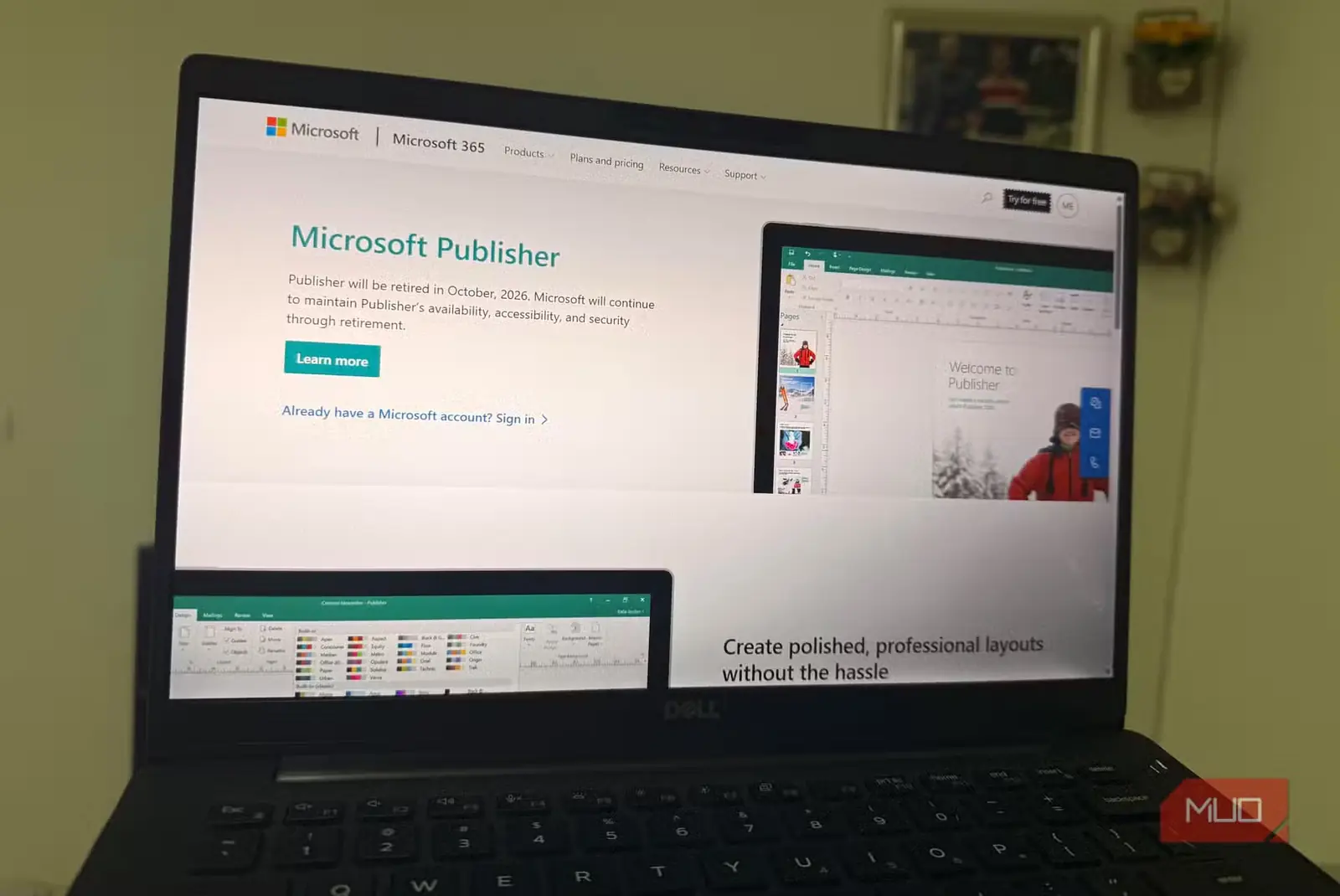
مایکروسافت در اکتبر ۲۰۲۶ پابلیشر را بازنشسته میکند. مشترکان مایکروسافت ۳۶۵ از ۱ اکتبر دسترسی خود به این برنامه را از دست میدهند و پشتیبانی از نسخه دائمی پابلیشر نیز همزمان با آفیس ۲۰۲۱، در ۱۳ اکتبر، پایان مییابد.
فایلهای .pub شما پاک نمیشوند، اما دیگر با اشتراک مایکروسافت ۳۶۵ نمیتوانید آنها را باز یا ویرایش کنید. اگر مجوز «مادامالعمر» آفیس ۲۰۲۱ را دارید، همچنان میتوانید از آن استفاده کنید؛ بااینحال، دیگر هیچ بهروزرسانی امنیتی یا اصلاحیهای از مایکروسافت دریافت نخواهید کرد. در هر صورت، بهتر است تا زمانی که پابلیشر هنوز کار میکند، فایلهای مهم خود را به قالبی دیگر تبدیل کنید.
فایلهای پابلیشر را پیش از اکتبر تبدیل کنید
وگرنه شاید دیگر به آنها دسترسی نداشته باشید
اگر سالهاست از پابلیشر استفاده میکنید، گمان نکنید همه اسنادتان یکجا در پوشه اسناد قرار دارند. برای یافتن تمام اسناد پابلیشری که شاید بعداً به آنها نیاز پیدا کنید، در فایل اکسپلورر عبارت .pub را جستوجو کنید و پوشههای ذخیرهشده در واندرایو یا شیرپوینت را نیز بررسی کنید.
برای فایلهایی که دیگر نیازی به ویرایش ندارند، PDF امنترین گزینه است. برای تبدیل فایلهای .pub به PDF این مراحل را انجام دهید:
- سند را در پابلیشر باز کنید.
- گزینه پرونده (File) > ذخیره بهعنوان (Save As) را برگزینید و محل ذخیرهسازی را مشخص کنید.
- PDF را بهعنوان نوع فایل انتخاب و آن را ذخیره کنید.
فایل PDF تازهساختهشده باید بدون نیاز به مایکروسافت پابلیشر، چیدمان اصلی را حفظ کند. بااینحال، بهتر است فایل اصلی .pub را نیز بهعنوان نسخه پشتیبان دیگری نگه دارید.
اسنادی که در آینده به ویرایش نیاز دارند، به کار بیشتری احتیاج خواهند داشت. مایکروسافت پیشنهاد میکند از آنها نسخه PDF بسازید، فایلها را در ورد باز کنید و اسناد تبدیلشده را در قالب ورد ذخیره کنید. پس از انجام مراحل بالا:
- ورد (Word) را باز کنید.
- به پرونده (File) > باز کردن (Open) بروید.
- سندی را که همین حالا به PDF تبدیل کردهاید، پیدا کنید.
- در کادر گفتوگو، تأیید (OK) را انتخاب کنید.
البته ورد سند را برای ویرایش متن بهینه میکند. اگر سندتان عناصر دیداری فراوان یا چیدمانهای پیچیدهای مانند ستونها و نمودارها داشته باشد، ممکن است ورد نتواند چیدمان را دستنخورده نگه دارد و هنگام تبدیل، اجزا را جابهجا کند. پیش از آنکه مطمئن شوید انتقال موفق بوده است، نسخه ورد را با PDF اصلی مقایسه کنید.
سپس میتوانید اسناد دردسرساز را در برنامهای دیگر از نو بسازید. مایکروسافت برای پروژههای رایج پابلیشر، مانند آگهیبرگ، بروشور، برچسب، تقویم و کارت ویزیت، ورد یا پاورپوینت را پیشنهاد میکند. برای چیدمانهای حرفهایتر نیز بهتر است از جایگزینهای تخصصی مایکروسافت پابلیشر، از جمله اسکریبوس، افینیتی پابلیشر و کانوا، استفاده کنید.
تبدیل دستی یک بایگانی بزرگ ممکن است ساعتها زمان ببرد. مایکروسافت برای خروجیگرفتن گروهی، استفاده از اسکریپت نمونه پاورشل خود را پیشنهاد میکند؛ این اسکریپت میتواند فایلهای تکی، پوشههای کامل یا پوشهها و زیرپوشههایشان را تبدیل کند.
اگر بازنشستگی مایکروسافت پابلیشر برای شما تیر خلاص است، شاید اکنون فرصت خوبی باشد که در استفاده از کل این مجموعه بازنگری کنید. بهجای پرداخت هزینه اشتراک مایکروسافت ۳۶۵، میتوانید از جایگزینهای رایگان و واقعاً کارآمدی بهره بگیرید که توانایی جایگزینی برنامههای اصلی بهرهوری مایکروسافت را دارند.
منبع: این مطلب ترجمه و بومیسازی مقالهای از MakeUseOf به قلم Hamed Paydarfar است. مشاهده مقاله اصلی