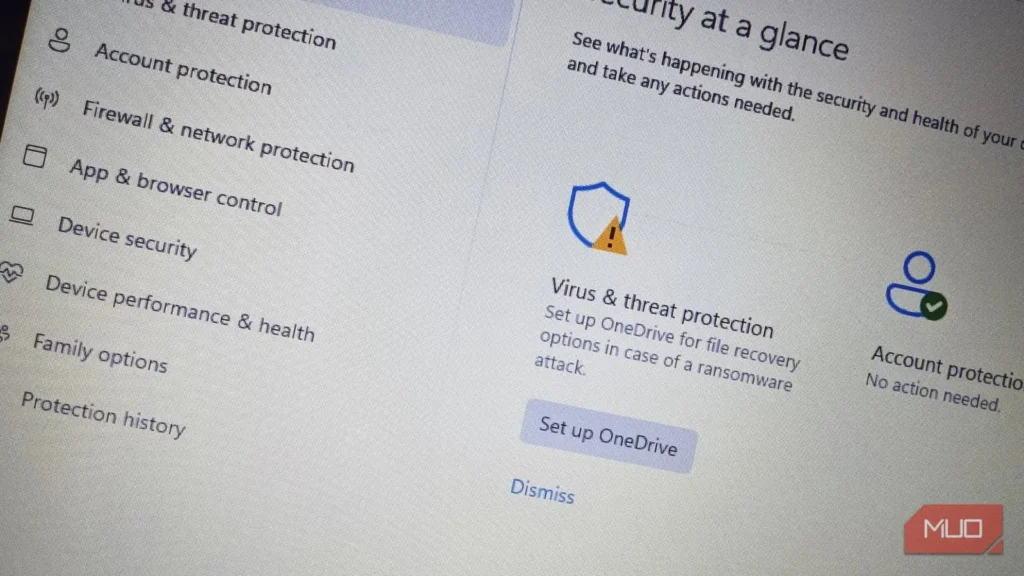
امنیت ویندوز به پویش ویروسها محدود نمیشود؛ بااینحال، جای شگفتی دارد که برخی از نیرومندترین قابلیتهای حفاظتی آن لزوماً بهطور پیشفرض روی رایانه شما فعال نیستند. البته معمولاً دلیلی برای این کار وجود دارد، زیرا بعضی از آنها ممکن است جلوی اجرای برنامهها را بگیرند یا حتی ناسازگاری ایجاد کنند.
من تصور میکردم قابلیتهای مهم از پیش فعال شدهاند، چون امنیت ویندوز پیوسته از من میخواهد اقداماتی انجام دهم. بهتازگی همه آنها را روی رایانهام بررسی کردم و دیدم چهار مورد بهطور پیشفرض خاموشاند و یکی حتی در فهرست هم دیده نمیشود.
یکپارچگی حافظه
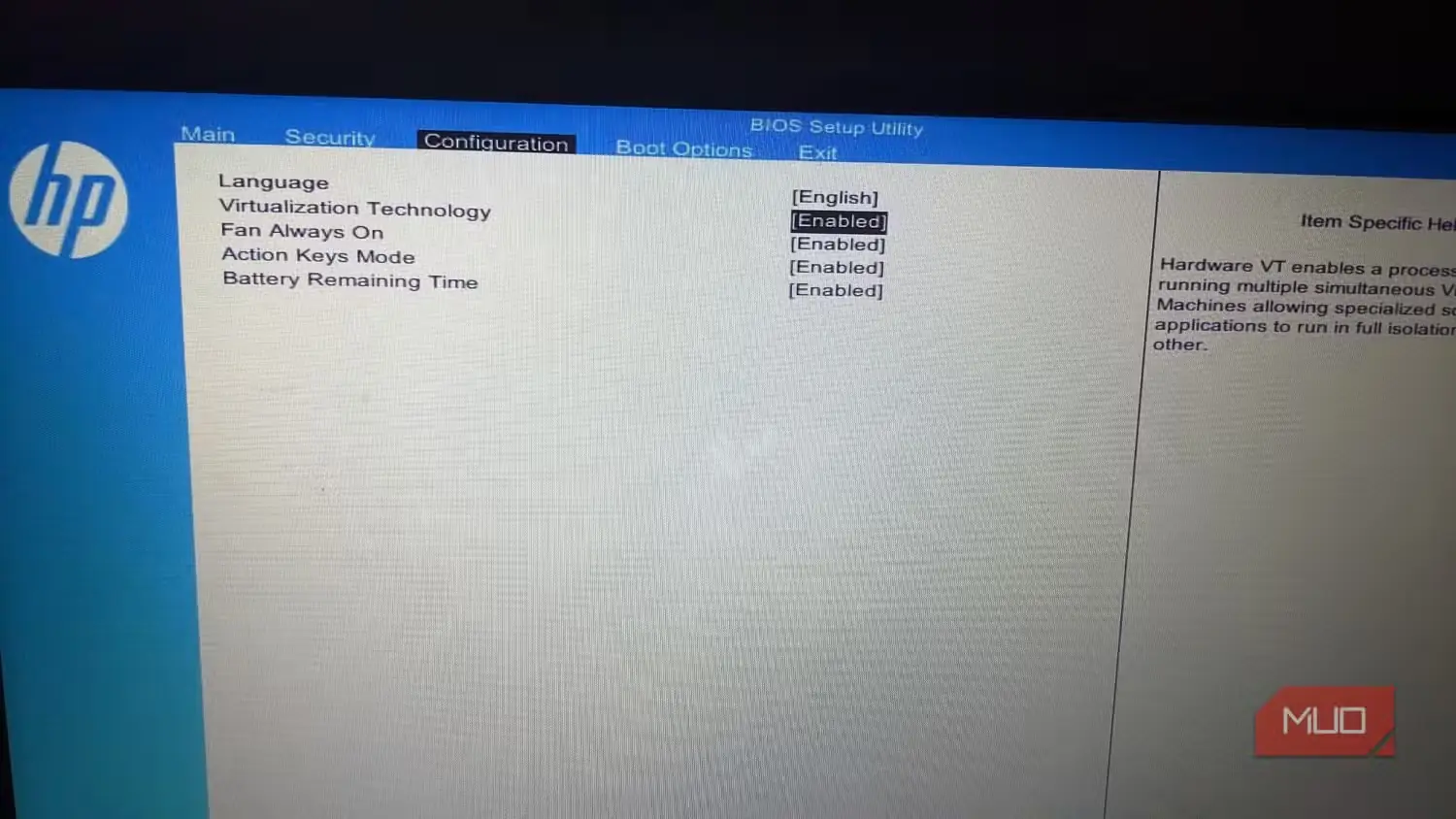
تا پیش از تغییر تنظیم BIOS پنهان بود
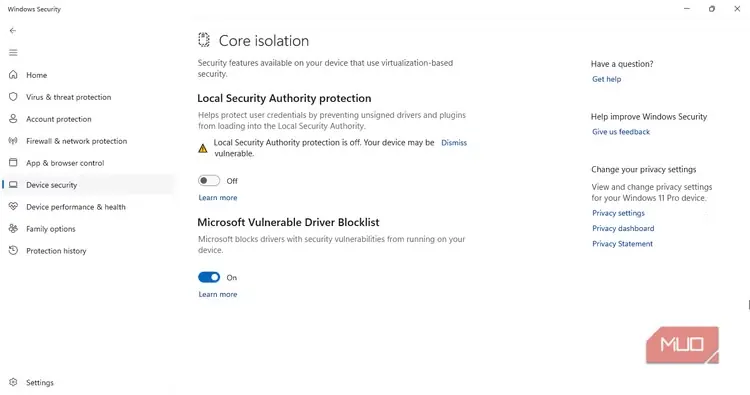
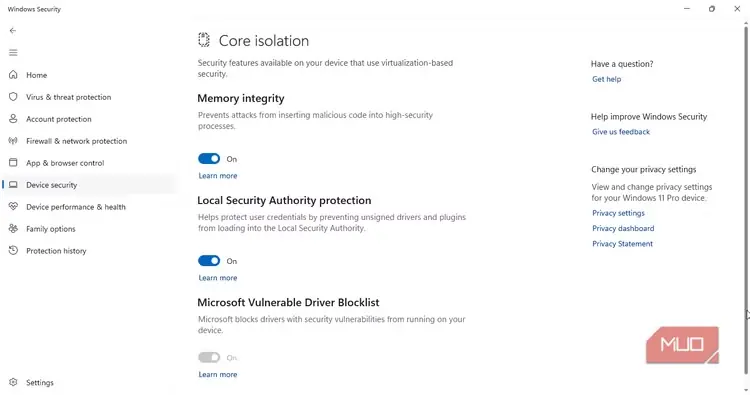
«یکپارچگی حافظه» که با نام «یکپارچگی کد محافظتشده با هایپروایزر» (HVCI) نیز شناخته میشود، از امنیت مبتنی بر مجازیسازی بهره میگیرد تا پیش از اجرای درایورها و کدهای دیگر در بخشهای مهم و بسیار امن ویندوز، یکپارچگی آنها را در حالت هسته بررسی کند. بهاینترتیب، کدهای مخرب راهی به این بخشها پیدا نمیکنند. این گزینه را در مسیر «امنیت ویندوز ← امنیت دستگاه ← جزئیات جداسازی هسته» خواهید یافت.
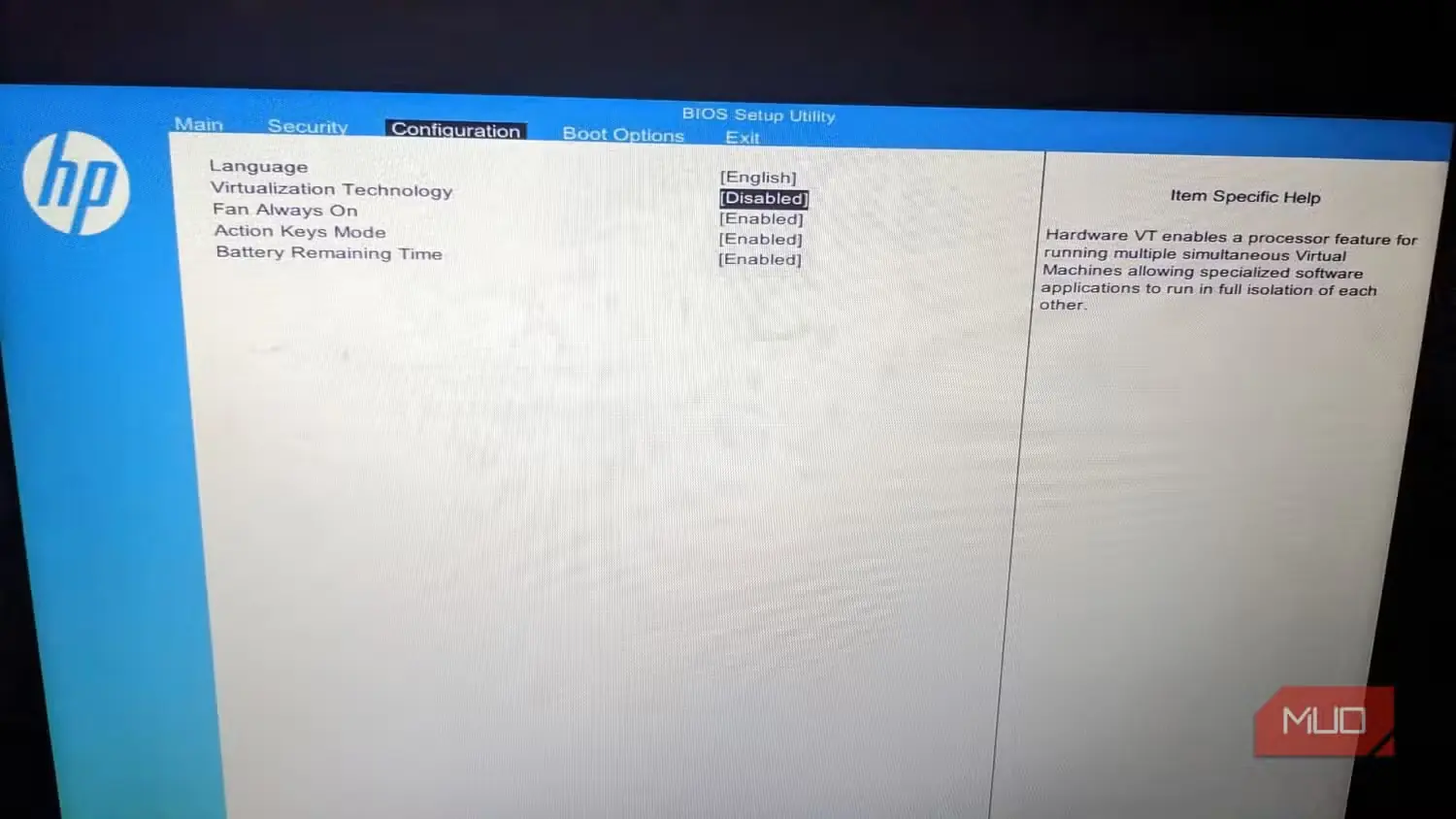
بااینحال، این گزینه در لپتاپ من اصلاً در فهرست نبود. ابتدا گمان کردم سختافزار لپتاپم از آن پشتیبانی نمیکند، اما مشکل این بود که مجازیسازی در BIOS خاموش شده بود.
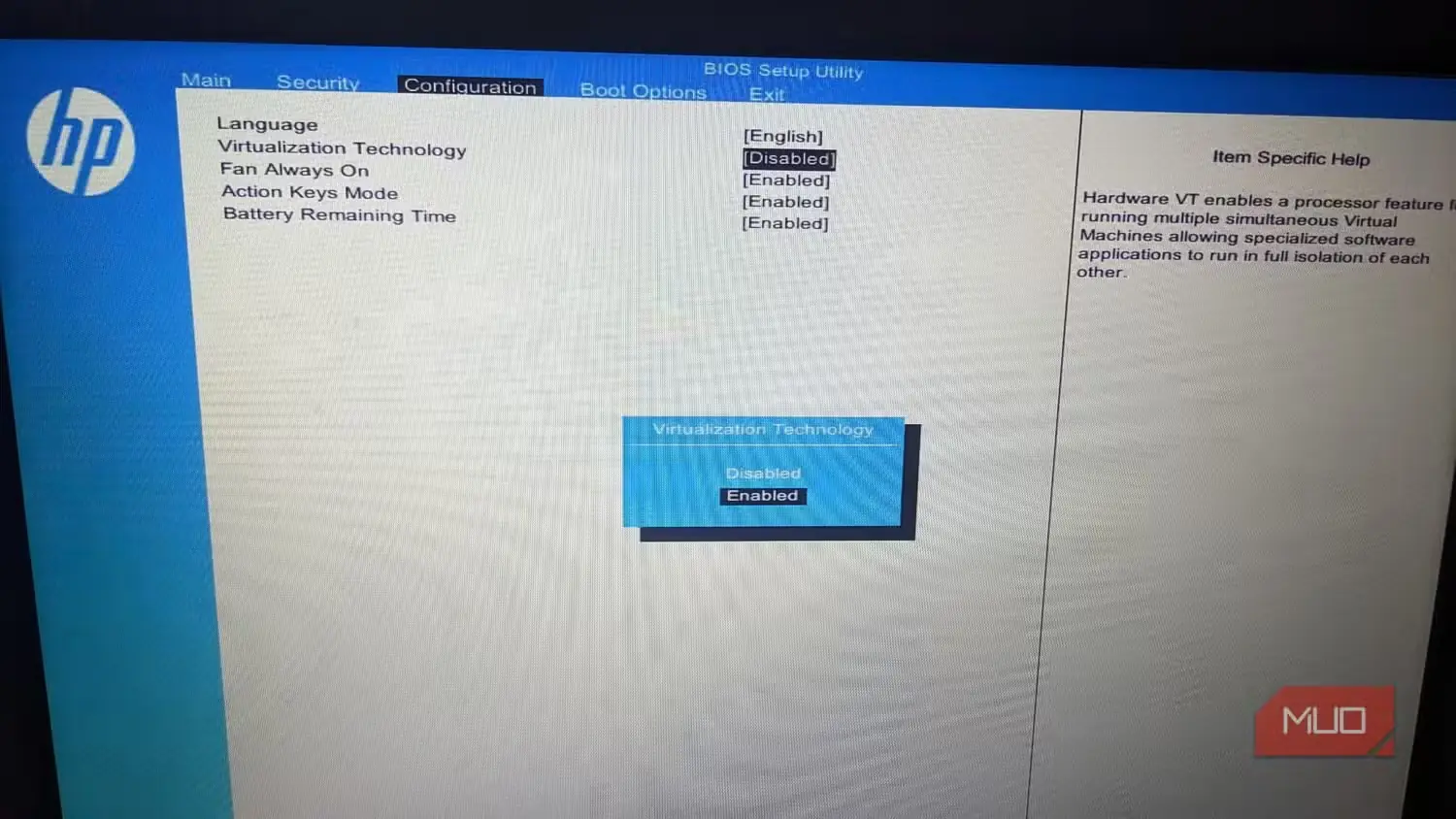
بنابراین، «فناوری مجازیسازی» را در BIOS فعال کردم و پس از آن، «یکپارچگی حافظه» با وضعیت «خاموش» نمایان شد. کلیدش را روشن کردم، دستگاه را از نو راه انداختم و اکنون وضعیت آن «روشن» است. «مدیر دستگاه» را نیز برای یافتن مشکلات احتمالی درایورها بررسی کردم و هیچ نماد هشداری ندیدم.
اگر این گزینه در رایانه شما هم دیده نمیشود، پیش از آنکه نتیجه بگیرید سختافزارتان از آن پشتیبانی نمیکند، در زبانه «عملکرد» مدیر وظیفه ببینید مجازیسازی فعال است یا نه. شاید لازم باشد در پردازندههای اینتل «فناوری مجازیسازی» (VTx) و در پردازندههای ایامدی «حالت SVM» را فعال کنید. در BIOS فقط همین تنظیم را تغییر دهید و به گزینههای دیگر دست نزنید.
پیش از ایجاد هرگونه تغییر در BIOS، از رایانه خود نسخه پشتیبان بگیرید. یک اشتباه ممکن است فرایند راهاندازی رایانه را مختل یا حتی کاملاً متوقف کند.
محافظت از LSA
یک لایه حفاظتی دیگر برای ورود شما
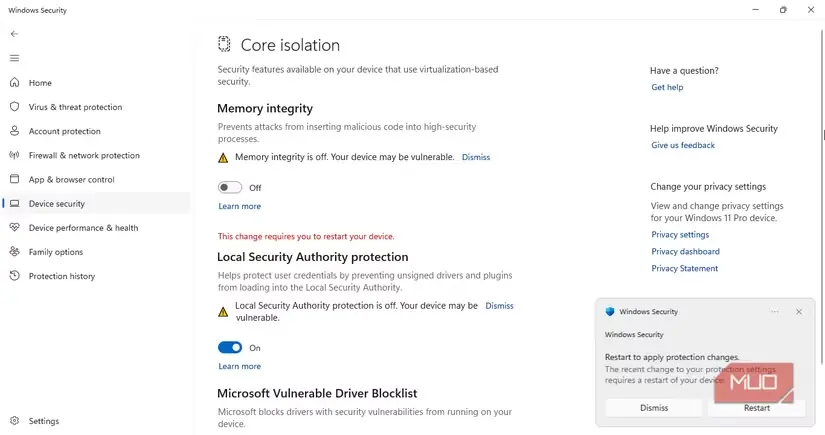
«مرجع امنیت محلی» بخشی از ویندوز است که ورود به سامانه را مدیریت میکند و تا زمانی که وارد حساب خود هستید، اطلاعات ورودتان را در حافظه نگه میدارد. همین ویژگی آن را به هدفی مهم برای مهاجمانی تبدیل میکند که در پی سرقت اطلاعات ورود هستند.
اطلاعات ورودِ سرقتشده میتواند به فرد دیگری امکان دهد با هویت شما وارد سامانه شود. ازاینرو، LSA با جلوگیری از بارگذاری درایورها و افزونههای امضانشده از شما محافظت میکند. این گزینه در همان صفحه «جزئیات جداسازی هسته»، درست زیر «یکپارچگی حافظه» قرار دارد.
این گزینه روی رایانه من خاموش بود و زیر آن هشداری دیده میشد مبنی بر اینکه شاید دستگاه آسیبپذیر باشد. این هشدار به معنای افشاشدن اطلاعات ورود من نبود؛ فقط نشان میداد این قابلیت حفاظتی فعال نیست. باید ابتدا کارهایتان را ذخیره کنید، زیرا ویندوز تا پیش از راهاندازی دوباره، تنظیمات را اعمال نمیکند.
البته باید مراقب ناسازگاریها باشید. پس از فعالشدن LSA، ممکن است نرمافزارهای امنیتی قدیمی یا مؤلفههای دیگری که بهدرستی امضا نشدهاند، دیگر بارگذاری نشوند. بروز خطاهای مربوط به محافظت LSA پس از راهاندازی دوباره نیز چندان نامعمول نیست، هرچند من تا این لحظه با چنین مشکلی روبهرو نشدهام.
کنترل هوشمند برنامهها
رایانههای ارتقایافته پیشتر محروم میماندند
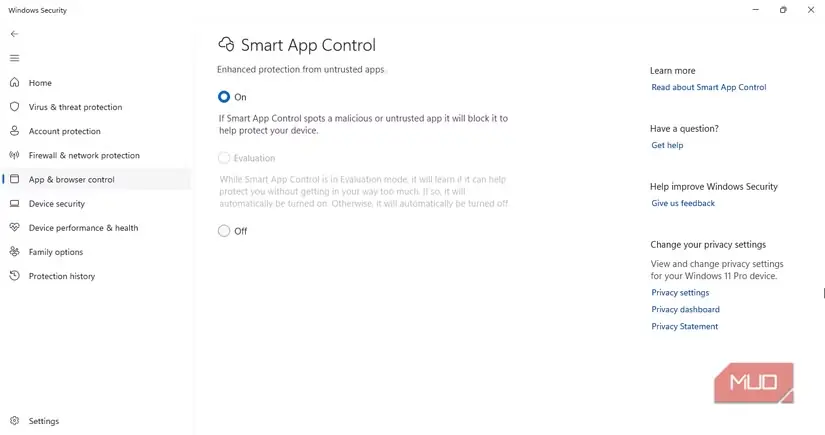
«کنترل هوشمند برنامهها» در برخورد با برنامهها سختگیرانهتر از یک پویش ساده برای یافتن بدافزارهای شناختهشده عمل میکند. این قابلیت برنامههایی را که مایکروسافت نتواند ایمنبودنشان را تأیید کند، از جمله برنامههای امضانشده، مسدود میکند. آن را در مسیر «کنترل برنامه و مرورگر ← تنظیمات کنترل هوشمند برنامهها» مییابید؛ جایی که سه گزینه «روشن»، «خاموش» و «ارزیابی» در دسترس است.
در حالت «ارزیابی»، ویندوز بررسی میکند که آیا میتواند بیآنکه مزاحم کارتان شود از شما محافظت کند یا نه؛ سپس خودش «کنترل هوشمند برنامهها» را روشن یا خاموش میکند. بااینحال، گزینه «ارزیابی» در رایانه من خاکستری و غیرفعال بود.
این قابلیت سالها محدودیت مهمی داشت: فقط روی نصب پاک ویندوز ۱۱ کار میکرد و اگر آن را خاموش میکردید، بدون نصب دوباره ویندوز نمیتوانستید فعالش کنید. در نتیجه، کسانی که رایانه خود را ارتقا داده بودند نمیتوانستند بعداً بهسادگی آن را روشن کنند.
اما دیگر چنین نیست؛ مایکروسافت در سال ۲۰۲۶ تغییری ایجاد کرد که باعث شد رایانههای ارتقایافتهای مانند رایانه من لزوماً از این قابلیت محروم نمانند.
البته این قابلیت بیدردسر هم نیست، بهویژه اگر برنامههای زیادی را آزمایش میکنید. اگر اغلب از منابع ناآشنا نرمافزار بارگیری میکنید، احتمالاً بارها مزاحم کارتان خواهد شد.
دسترسی کنترلشده به پوشهها
سدی کارآمد در برابر باجافزارها، با یک اما
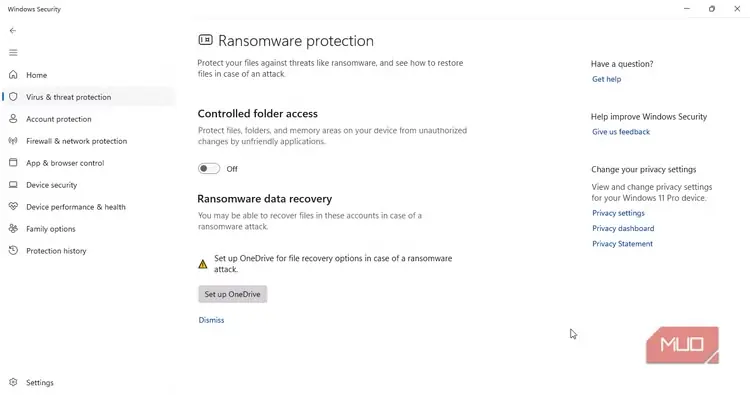
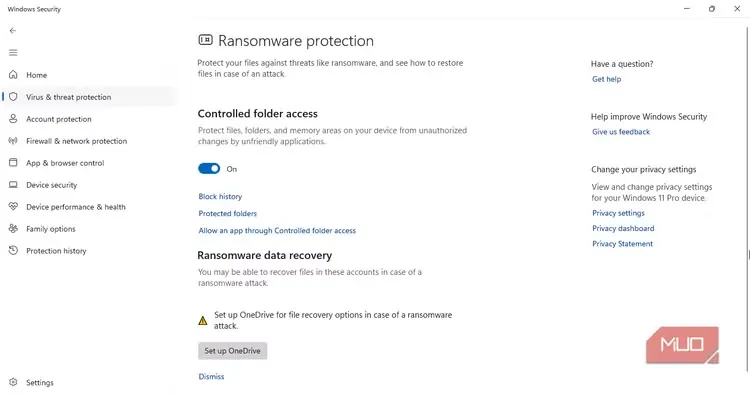
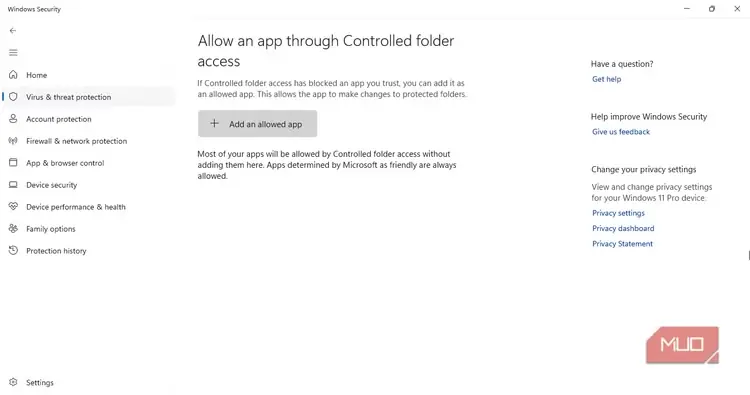
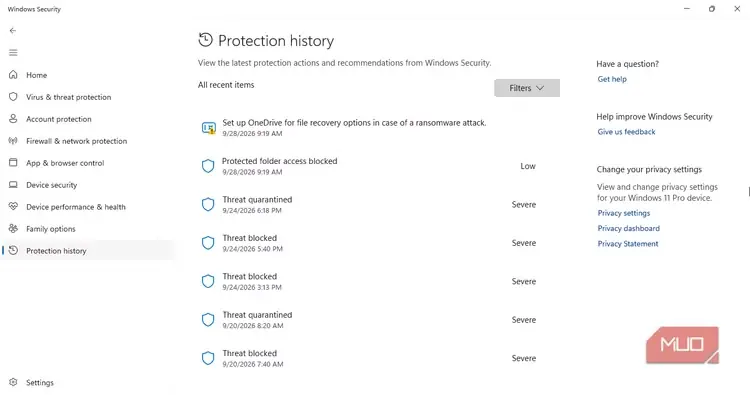
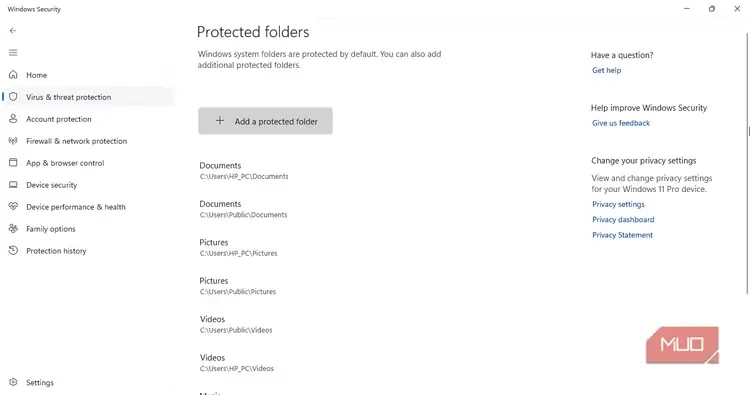
«دسترسی کنترلشده به پوشهها» نمیگذارد برنامههایی که ویندوز به آنها اعتماد ندارد، فایلهای موجود در پوشههای محافظتشدهای مانند «اسناد»، «تصاویر» و «ویدئوها» را تغییر دهند؛ همان کاری که باجافزار برای قفلکردن فایلهایتان به آن نیاز دارد. این گزینه را در مسیر «محافظت در برابر ویروس و تهدید ← مدیریت محافظت در برابر باجافزار» پیدا میکنید. در همانجا میتوانید پوشههای دلخواهتان را نیز به فهرست پوشههای محافظتشده بیفزایید.
بیشتر برنامهها بیدردسر به کارشان ادامه میدهند، زیرا ویندوز به برنامههایی که ایمن میداند اجازه دسترسی میدهد. پس از فعالکردن این قابلیت، هنگام استفاده از اندروید دکس، رویدادی درباره مسدودشدن دسترسی به یک پوشه محافظتشده ثبت شد که شدت آن را «کم» اعلام کرده بود. همچنین پیشنهادی برای راهاندازی واندرایو بهمنظور بازیابی فایلها دریافت کردم.
اما نکته منفی این است که «دسترسی کنترلشده به پوشهها» ممکن است جلوی ذخیرهکردن فایلها از برنامههای مورداعتمادتان را هم بگیرد؛ به همین دلیل، این قابلیت بهطور پیشفرض خاموش است. اگر چنین اتفاقی افتاد، کافی است برنامه را در بخش «اجازهدادن به یک برنامه از طریق دسترسی کنترلشده به پوشهها» بیفزایید. اگر مرتب از برنامههای قدیمیتر یا کمکاربردتر استفاده میکنید، باید این نکته را در نظر داشته باشید. برای من، این بهایی پذیرفتنی برای محافظت در برابر باجافزارهاست.
مسدودکردن برنامههای بالقوه ناخواسته
مایکروسافت میگوید بهطور پیشفرض فعال است
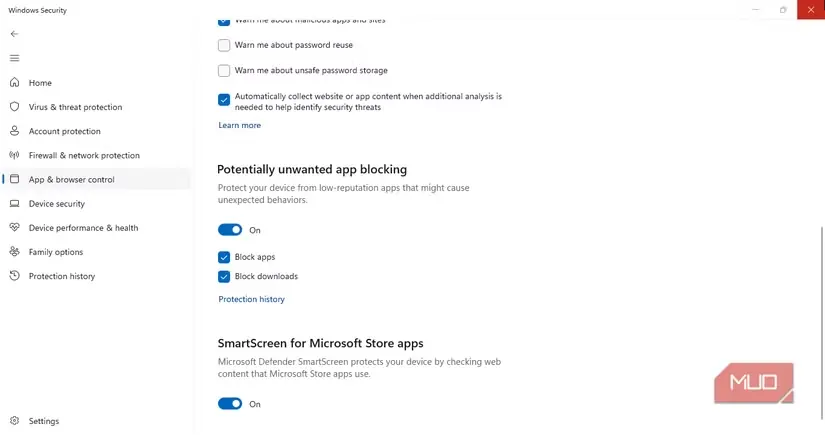
برنامههای بالقوه ناخواسته (PUA) لزوماً بدافزار نیستند، اما ممکن است برنامههای ناخواسته نصب کنند، آگهیهای پیشبینینشده نشان دهند یا دردسرهای دیگری به وجود آورند؛ مانند همان نوارابزارهای بدنام و نرمافزارهای زائدی که همراه نصبکنندههای رایگان وارد رایانه میشوند. این گزینه را در مسیر «کنترل برنامه و مرورگر ← تنظیمات محافظت مبتنی بر اعتبار» پیدا میکنید.
در صفحه پشتیبانی مایکروسافت آمده است که محافظت در برابر PUA از اوت ۲۰۲۱ بهطور پیشفرض فعال بوده است. بنابراین دیدن اینکه این قابلیت در رایانه من خاموش بود، آن هم همراه با همان هشدار آسیبپذیربودن احتمالی دستگاه، واقعاً شگفتزدهام کرد و دلیلش را هم نمیدانم. پس از فعالکردن آن، باید گزینههای زیر را برای مسدودسازی برنامهها و بارگیریها علامت بزنید.
تنها مشکل اینجاست که ممکن است ابزار سالمی که هنوز اعتبار چندانی ندارد نیز علامتگذاری شود. اگر از منابع کمتر شناختهشده فایل بارگیری میکنید، توجه به این نکته اهمیت دارد. ویندوز فهرست موارد مسدودشده را در «سابقه محافظت» نگه میدارد تا بتوانید آنها را بازبینی کنید.
ارزش بررسی در رایانه خودتان را دارد
پیشنهاد میکنم این قابلیتها را یکییکی فعال کنید؛ در این صورت، اگر مشکلی پیش بیاید، میدانید کدام تنظیم باعث آن شده است.
پس از فعالکردن این قابلیتها در رایانهام، همهچیز همچنان درست کار میکند و «مدیریت دستگاه» نیز هیچ موردی را علامتگذاری نکرده است. تا اینجا، تنها موردی که به دخالت من نیاز داشت، مسدودسازی ناشی از «دسترسی کنترلشده به پوشهها» بود.
اگر سالهاست لپتاپی با ویندوز ۱۱ دارید، بهویژه اگر سیستمعامل آن را ارتقا دادهاید و نصب تازهای انجام ندادهاید، «امنیت ویندوز» را باز کنید و خودتان این تنظیمات را بررسی کنید. شاید دریابید برخی از محافظتهایی که فعال میپنداشتید، در واقع خاموشاند.
منبع: این مطلب ترجمه و بومیسازی مقالهای از MakeUseOf به قلم Isaac Akinleye است. مشاهده مقاله اصلی