تنظیمات پیشفرض ویندوز، چه از یک رایانه گیمینگ ردهبالا استفاده کنید و چه از یک لپتاپ اقتصادی ساده، تا حد زیادی یکسان است؛ و مشکل دقیقاً همینجاست. این تنظیمات معمولاً ظاهر زیبا و راحتی را به سرعت ترجیح میدهند. دستگاهی قدرتمند بهراحتی از پس آنها برمیآید، اما یک رایانه قدیمی یا اقتصادی اغلب چنین توانی ندارد.
این موضوع را در لپتاپ یدکیام دیدم که بیش از چهار سال عمر دارد. خاموشکردن پویانماییها یکی از مؤثرترین کارهایی بود که برای بهبود واکنشپذیری کلی دستگاه انجام دادم. بنابراین اگر با افت کارایی روبهرو هستید، حتماً ارزش دارد این راهکار را امتحان کنید.
جلوههای بصری اضافه برای هر رایانهای مناسب نیستند
رایانه قدیمی شما بدون آنها هم دوام میآورد
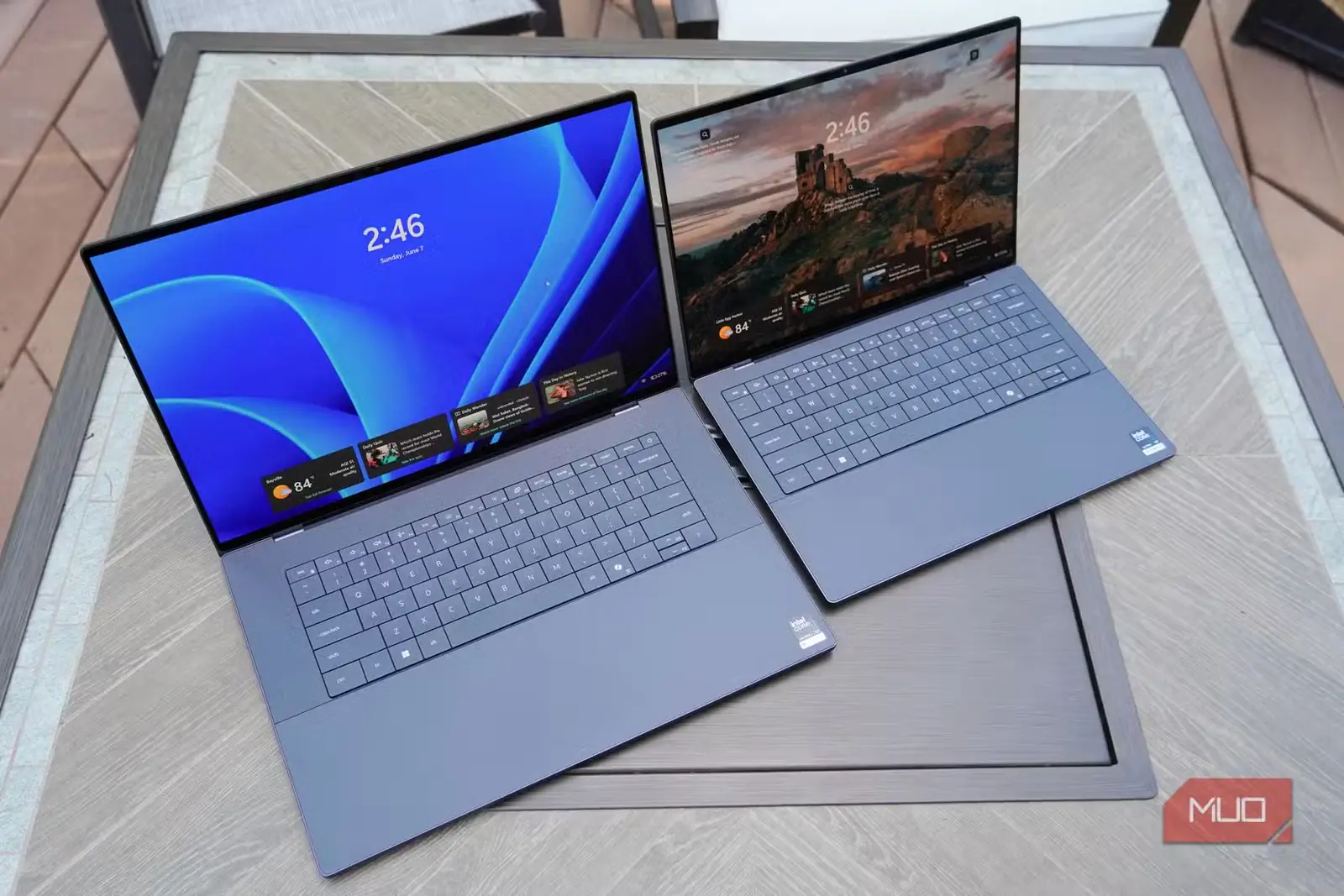
ویندوز ۱۱ اهمیت زیادی به ظاهر میدهد و پویانماییها و جلوههای شفافیت نقشی اساسی در این میان دارند. جزئیات کوچکی مانند محوشدن تدریجی، سایه زیر نماد پوشهها، پیشنمایش بندانگشتی و لبههای نرم قلمها، به ویندوز ظاهری صیقلی و چشمنواز میبخشند.
اما همه رایانههای ویندوزی به یک اندازه قدرتمند نیستند. اجرای این جلوهها روی دستگاهی قدیمی یا اقتصادی، بیهزینه نیست. رایانه باید تکتک محوشدگیها، تاریها و سایهها را پردازش کند و وقتی سختافزار از پیش زیر فشار است، این بار اضافه خود را بهشکل تأخیر نشان میدهد. این تأخیر معمولاً تنها کسری از ثانیه است، اما بهسختی میتوان آن را نادیده گرفت.
ماجرا واقعاً کمی طعنهآمیز است: همان جلوههایی که قرار است همهچیز را روانتر نشان دهند، در نهایت سرعت کار را پایین میآورند. از آنجا که این جلوهها همواره در حال اجرا هستند، تقریباً بر هر کاری اثر میگذارند. بازکردن منوی استارت، جابهجایی میان برنامهها، کوچککردن پنجرهها و حتی کار سادهای مانند بازکردن منوی کلیک راست ممکن است اندکی کند به نظر برسد.
درباره این مشکل آنقدر که باید سخن گفته نمیشود، زیرا بیشتر گریبان دستگاههای قدیمی و کمتوان را میگیرد. ممکن است فضای ذخیرهسازی آزاد فراوانی داشته باشید و برنامههای بسیار کمی در پسزمینه اجرا شوند، اما رایانه همچنان در انجام کارهای ساده به زحمت بیفتد. در چنین شرایطی، معمولاً جلوههای بصری هستند که همهچیز را کند میکنند.
ویندوز بدون این پویانماییها چابکتر است
کمی کمزرقوبرقتر، اما ارزشش را دارد
ویندوز در حالت پیشفرض، ظاهر را بر سرعت مقدم میداند؛ اما مجبور نیستید این وضعیت را بپذیرید. اگر نمیخواهید پویانماییها سرعت همهچیز را کاهش دهند، میتوانید آنها را خاموش کنید. در واقع، برای انجام این کار بیش از یک راه وجود دارد.
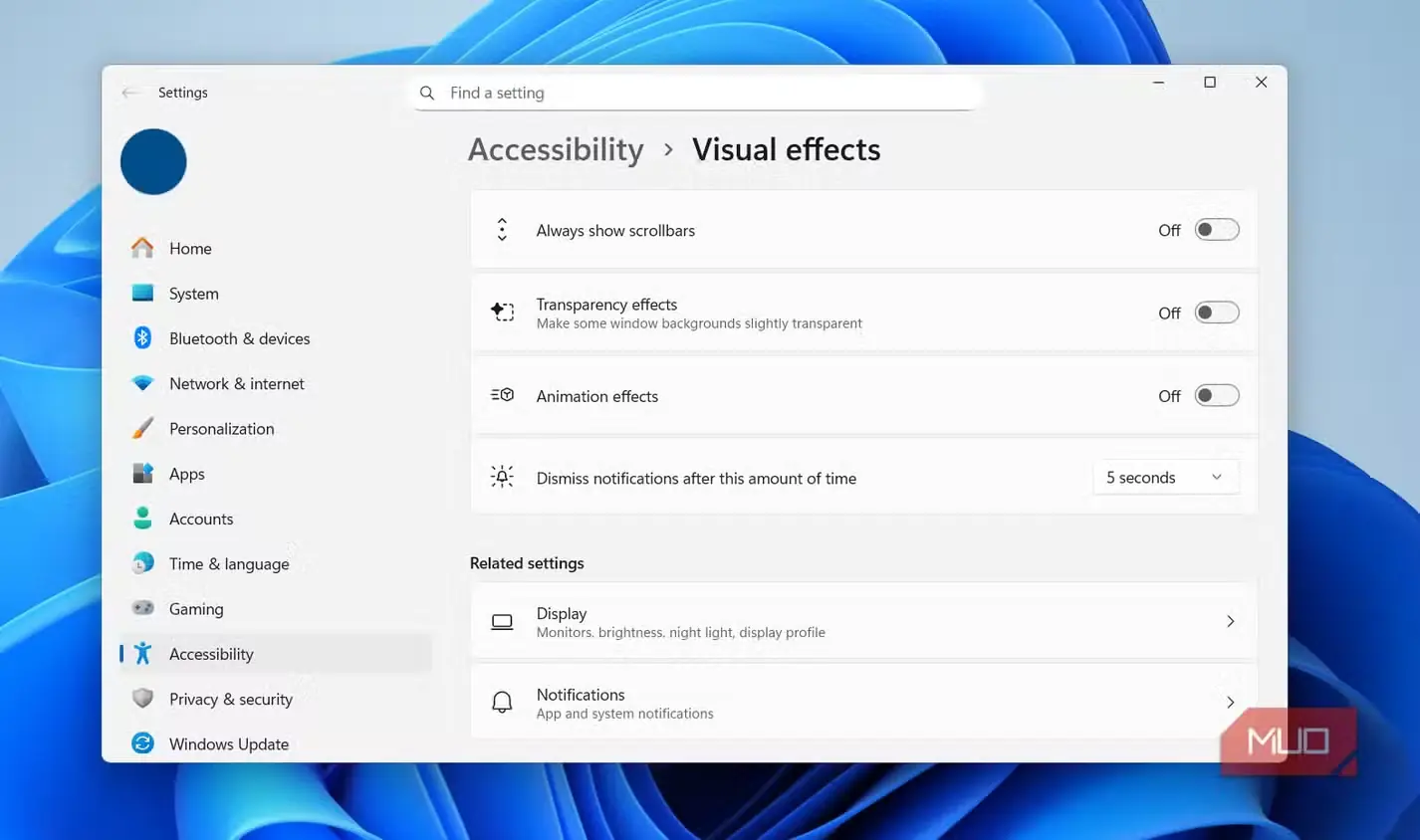
راه نخست این است که به «تنظیمات > دسترسپذیری > جلوههای بصری» بروید و گزینه «جلوههای پویانمایی» را خاموش کنید. با این کار، ویندوز دیگر عناصر را با جلوههای محوشدن و لغزش به نمایش درنمیآورد یا پنهان نمیکند. در همین بخش، گزینه «جلوههای شفافیت» را نیز خاموش کنید؛ همان نمای شیشه مات که در منوی استارت، نوار وظیفه و برنامه تنظیمات دیده میشود.
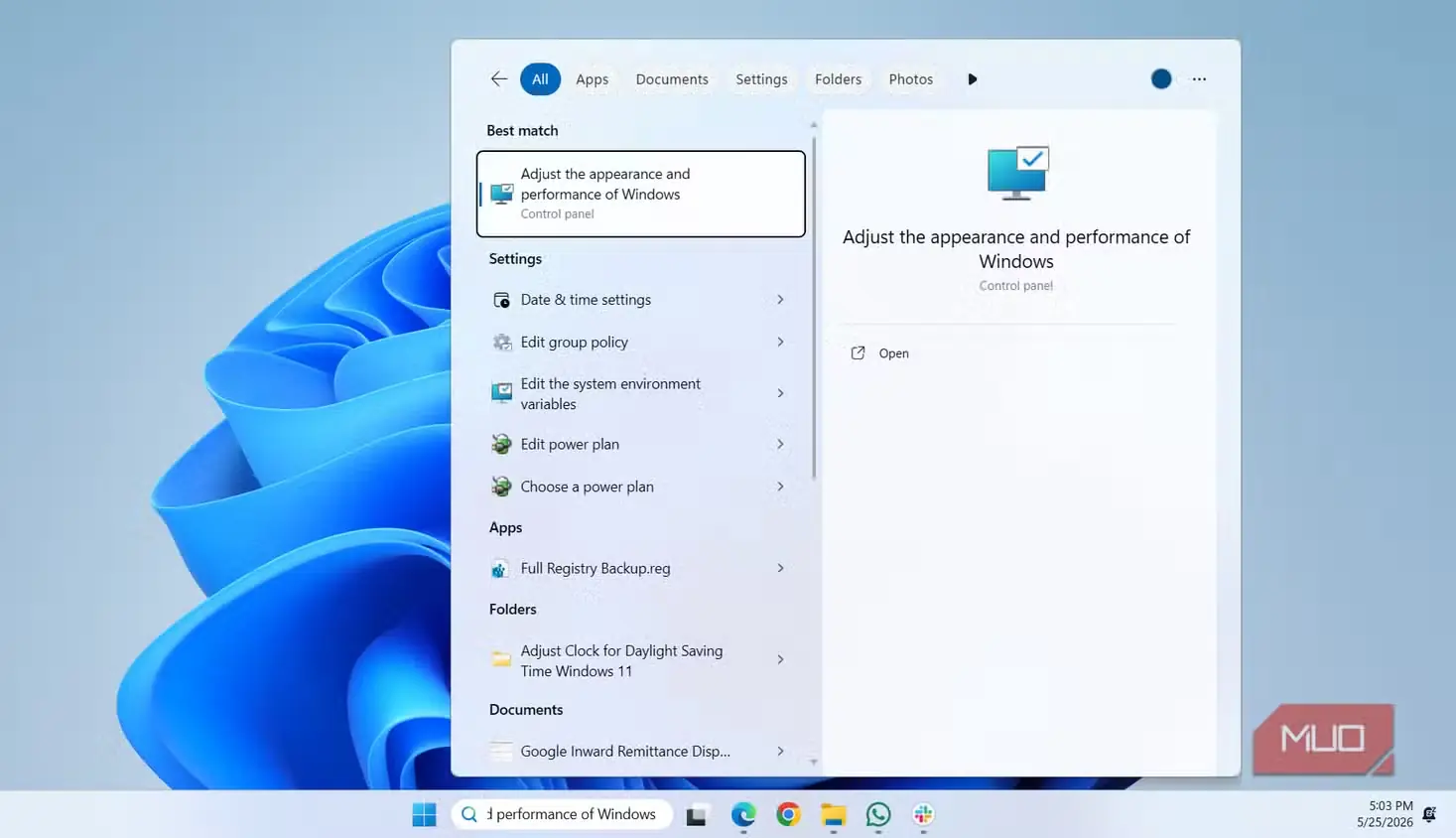
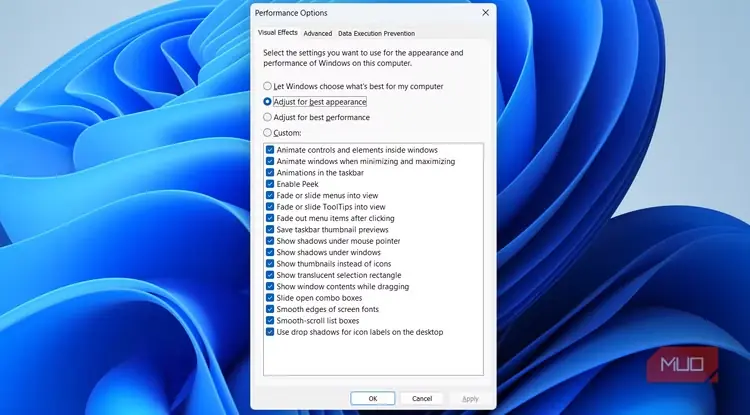
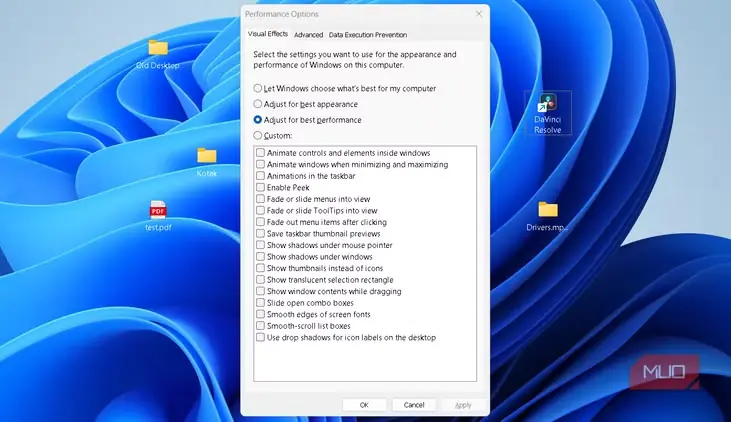
با خاموشکردن این دو گزینه، تفاوت را بیدرنگ احساس خواهید کرد. دیگر خبری از پویانمایی نیست و همهچیز فوریتر به نظر میرسد. اگر میخواهید کنترل دقیقتری بر جلوههای غیرفعالشده داشته باشید، راه دیگری هم هست. در منوی استارت، عبارت «adjust the appearance and performance of Windows» را بنویسید و کلید Enter را بزنید. در پنجره «گزینههای عملکرد»، حالت «تنظیم برای بهترین ظاهر» بهطور پیشفرض انتخاب شده است. گزینه «تنظیم برای بهترین عملکرد» را برگزینید تا علامت همه کادرها برداشته شود. در نتیجه، هیچ جلوه بصریای باقی نمیماند و ویندوز عملکرد را بر ظاهر مقدم میداند. روی «اعمال» کلیک کنید تا تفاوت را ببینید.
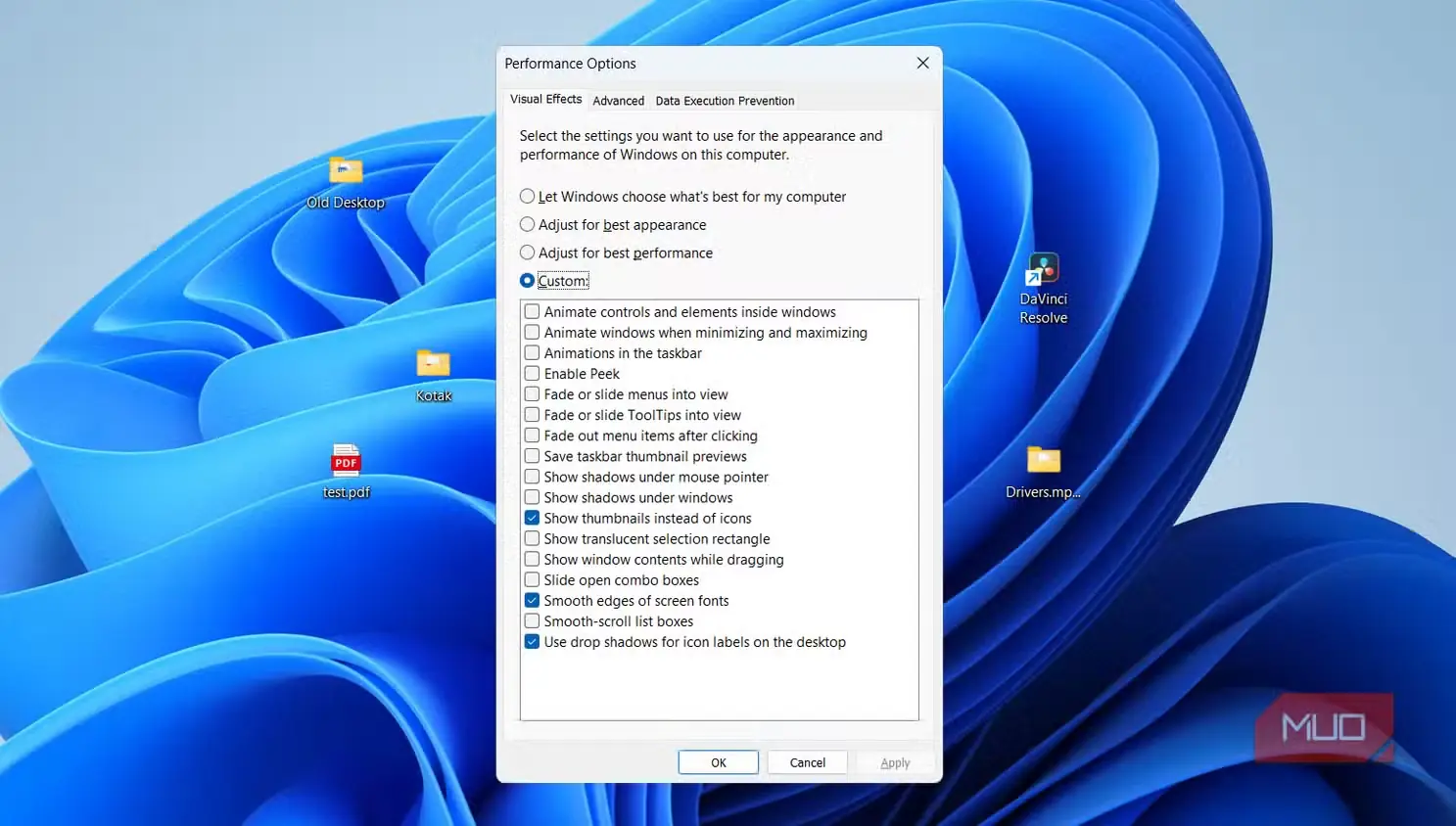
البته این کار ممکن است در ابتدا ظاهر رایانه را کمی ناآشنا کند، بهویژه چون نوشتهها دیگر لبههای نرم و هموار نخواهند داشت. این گزینه پیشنمایشهای بندانگشتی و پویانماییهای هنگام کوچک یا بزرگکردن پنجرهها را نیز خاموش میکند. بیشک همهچیز سریع میشود، اما دیگر چندان زیبا به نظر نمیرسد. خوشبختانه گزینه سومی به نام «سفارشی» وجود دارد که به شما اجازه میدهد جلوههای دلخواهتان را نگه دارید.
میتوانید جلوههای موردپسند خود را نگه دارید و بقیه را خاموش کنید. کاربرد گزینههای این بخش تا حد زیادی از نامشان پیداست، اما پیشنهاد میکنم «هموارکردن لبههای قلمهای صفحهنمایش» و «نمایش تصاویر بندانگشتی بهجای نمادها» را روشن نگه دارید. با این دو گزینه، ویندوز همچنان ظاهر بسیار بهتری خواهد داشت و در عین حال از کاهش جلوههای بصری و سبکترشدن بار پردازشی بهره میبرد.
یک کار دیگر هم باید انجام دهید
خاموشکردن پویانماییها سرعت را بهخوبی افزایش میدهد، اما تنها راه مؤثر نیست. رایانه ویندوزی شما بهطور پیشفرض با طرح برق «متعادل» عرضه میشود که برای استفاده روزمره مناسب است. نکته اینجاست که این طرح برای صرفهجویی در انرژی، کمینه وضعیت پردازنده را پایین نگه میدارد و تنها هنگام نیاز، بسامد کاری آن را افزایش میدهد. چنین روشی برای همه رایانهها ایدئال نیست. اگر دستگاه شما از همین حالا هم برای پاسخگویی به کارها به زحمت میافتد، ترجیحدادن صرفهجویی در انرژی به عملکرد توجیهی ندارد.
به تنظیمات > سیستم > نیرو و باتری بروید و «حالت نیرو» را روی «بهترین عملکرد» بگذارید. روشن است که در لپتاپ، این کار بازدهی باتری را کاهش میدهد؛ اما اگر به واکنشپذیری بیشتری نیاز داشته باشید، ارزشش را دارد.
ویندوز حتی طرح نیرویی به نام «عملکرد نهایی» دارد که کارایی را به سطحی کاملاً تازه میرساند، اما استفاده از آن چندان بهصرفه نیست. اگر میخواهید تا آخرین ذره توان رایانه را برای واکنشپذیری بیشتر به کار بگیرید، این طرح عالی است؛ ولی پردازنده را برای مدتی طولانی با سرعت کلاک بالا به کار میگیرد و در نتیجه، گرما و مصرف برق را افزایش میدهد. بنابراین، برای بیشتر رایانهها همان «بهترین عملکرد» کاملاً کافی است.
منبع: این مطلب ترجمه و بومیسازی مقالهای از MakeUseOf به قلم Pankil Shah است. مشاهده مقاله اصلی