سالها آرشیو PSD خود را گواهی میدانستم بر اینکه هیچگاه نمیتوانم واقعاً فتوشاپ را کنار بگذارم. فایلها مال من بودند، اما راه مطمئن ویرایششان به پرداختی همیشگی گره خورده بود. سرانجام، دیگر نپرسیدم آیا یک ویرایشگر رایگان میتواند جای این اشتراک را بگیرد یا نه.
وقتی سبکسنگین میکردم که آیا میتوانم کارهای واقعیام را منتقل کنم، از سالم ماندنشان مطمئن شوم و روند کاری تازهای بسازم که دیگر به ادوبی وابسته نباشد، سرانجام فهمیدم پاسخ مثبت است؛ اما تنها به این دلیل که این جابهجایی را نه حذف یک برنامه، بلکه مهاجرتی کامل در نظر گرفتم.
همه فایلهای PSD به یک اندازه ارزش رسیدگی نداشتند
پس از لغو اشتراک، سهم شما از ادوبی فقط ۵ گیگابایت و ۳۰ روز است
کار را با جدا کردن انبوه فایلهای چندینسالهام از مجموعه بسیار کوچکتری آغاز کردم که هنوز اهمیت داشت. بیشتر فایلهای PSD قدیمیام آثاری تکمیلشده بودند که شاید روزی برای مراجعه، برونبری یا اثبات پدیدآورندگی به آنها نیاز پیدا میکردم. گروه کوچکتری نیز شامل الگوهای قابل استفاده دوباره، پروژههای جاری، تصویرسازیها و منابعی بود که هنوز به کارم میآمدند. این فایلها به بررسی جداگانه نیاز داشتند؛ برای بقیه نیز باید نسخههای بایگانی امن، پیشنمایش و پشتیبان تهیه میکردم.
پیش از لغو هر چیزی، همه اسناد ابری را به فضای ذخیرهسازی محلی منتقل کردم. ادوبی میگوید پس از پایان دوره صورتحساب، لغو اشتراک دسترسی به برنامههای پولی را قطع میکند، فضای ابری را به ۵ گیگابایت کاهش میدهد و به کاربرانی که از این حد فراتر رفتهاند ۳۰ روز فرصت میدهد مصرفشان را کم کنند؛ پس از آن ممکن است فایلهای ابری دیگر در دسترس نباشند. آرشیو را روی کارساز محلیام کپی کردم و سپس پیشنمایشهای PNG و TIFF با وضوح کامل ساختم. این پیشنمایشها مهماند، زیرا حتی اگر ویرایشگری در آینده جلوهای را متفاوت تفسیر کند، باز هم مرجعی دقیق در سطح تکتک پیکسلها خواهم داشت تا بدانم تصویر نهایی باید چگونه به نظر برسد.
هیچ برنامهای بهتنهایی جای فتوشاپ را کاملاً نگرفت
افینیتی، گیمپ و فوتوپیا هرکدام بخشی از کمبودها را جبران میکنند
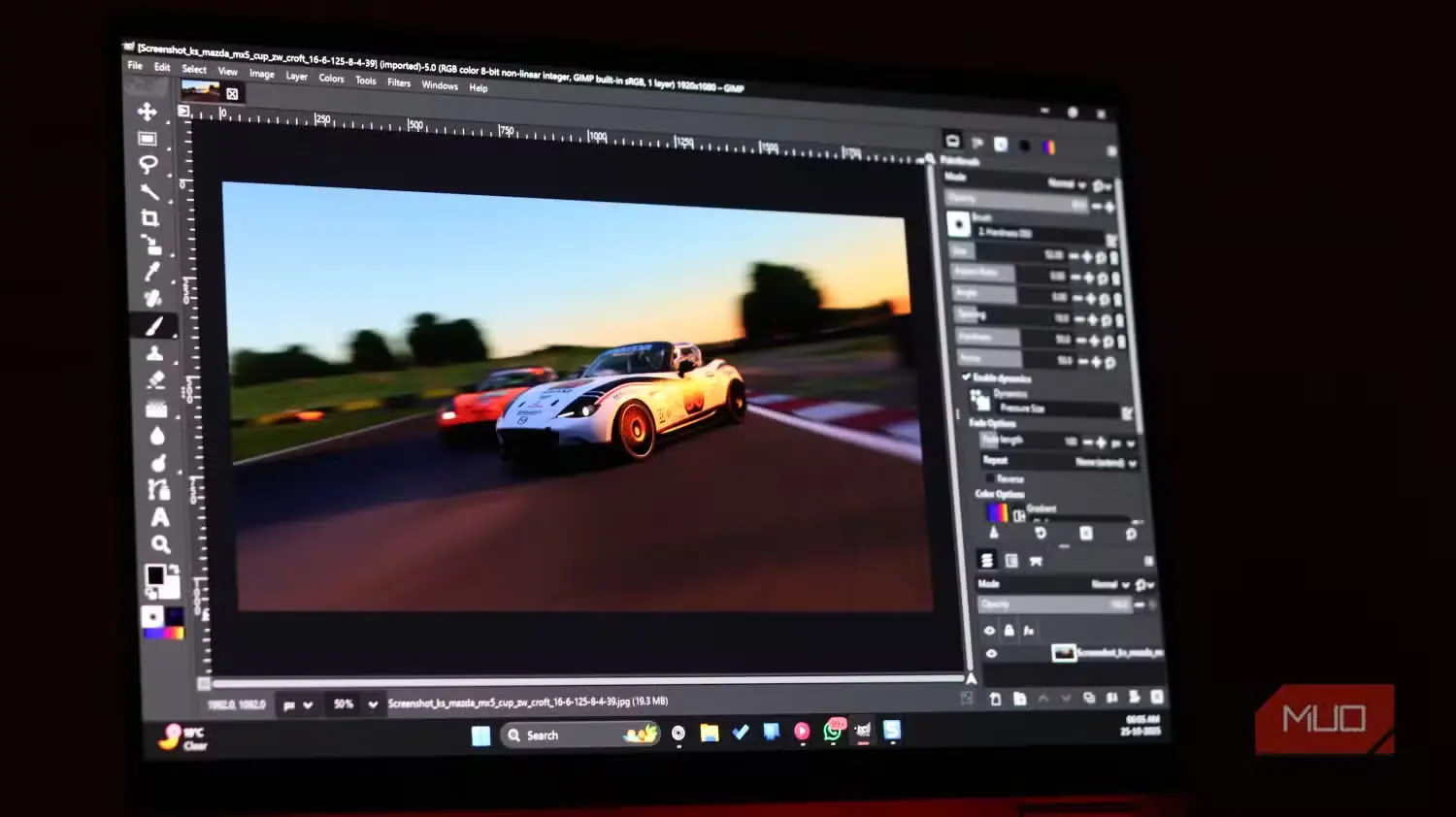
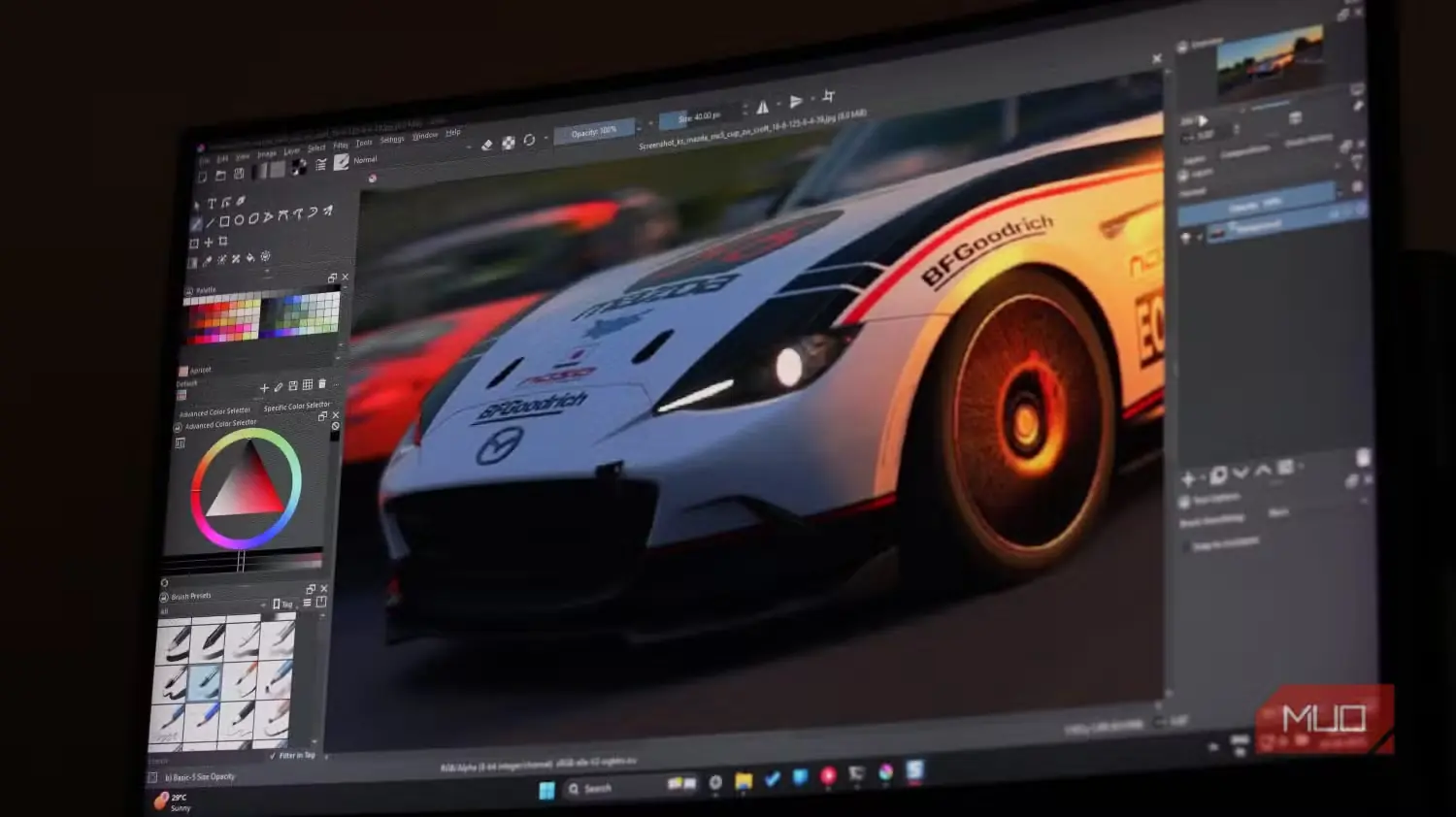
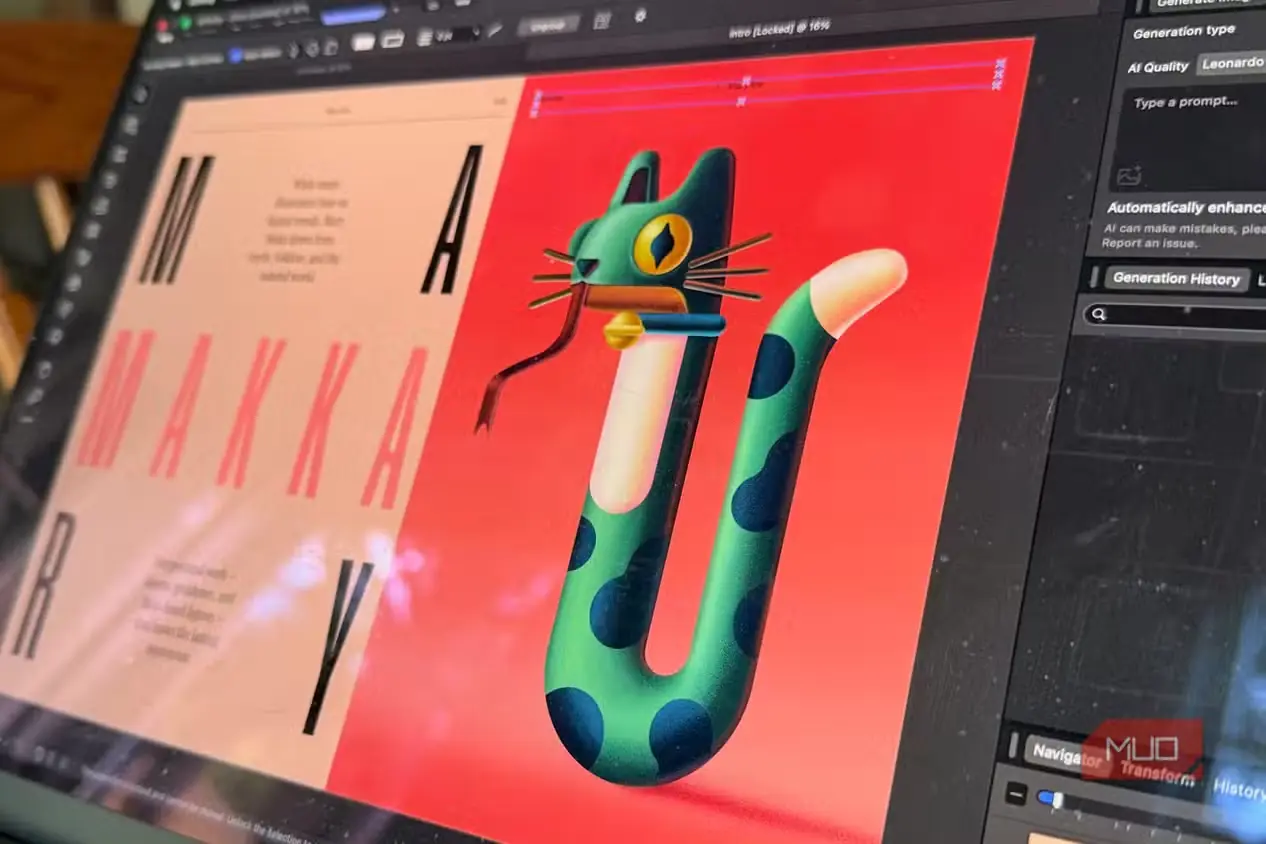
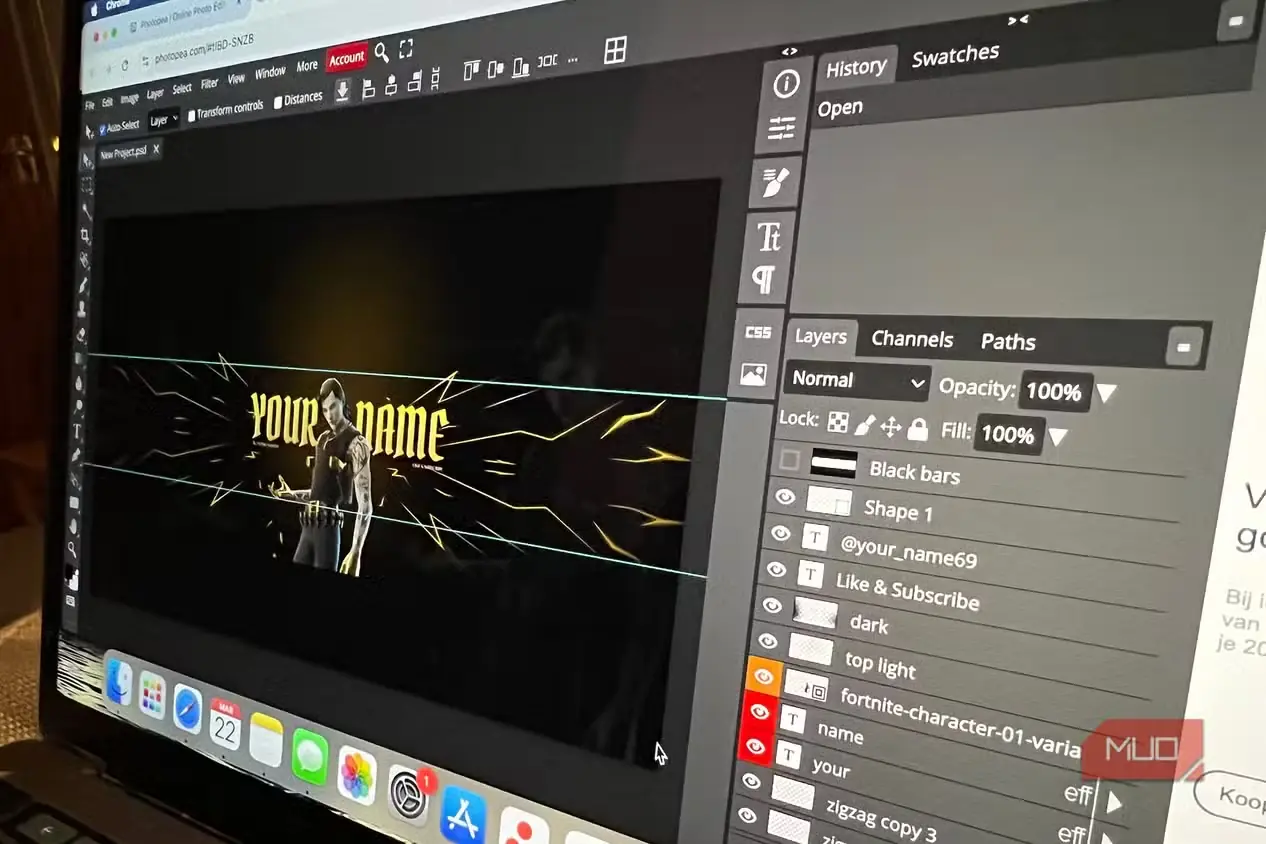
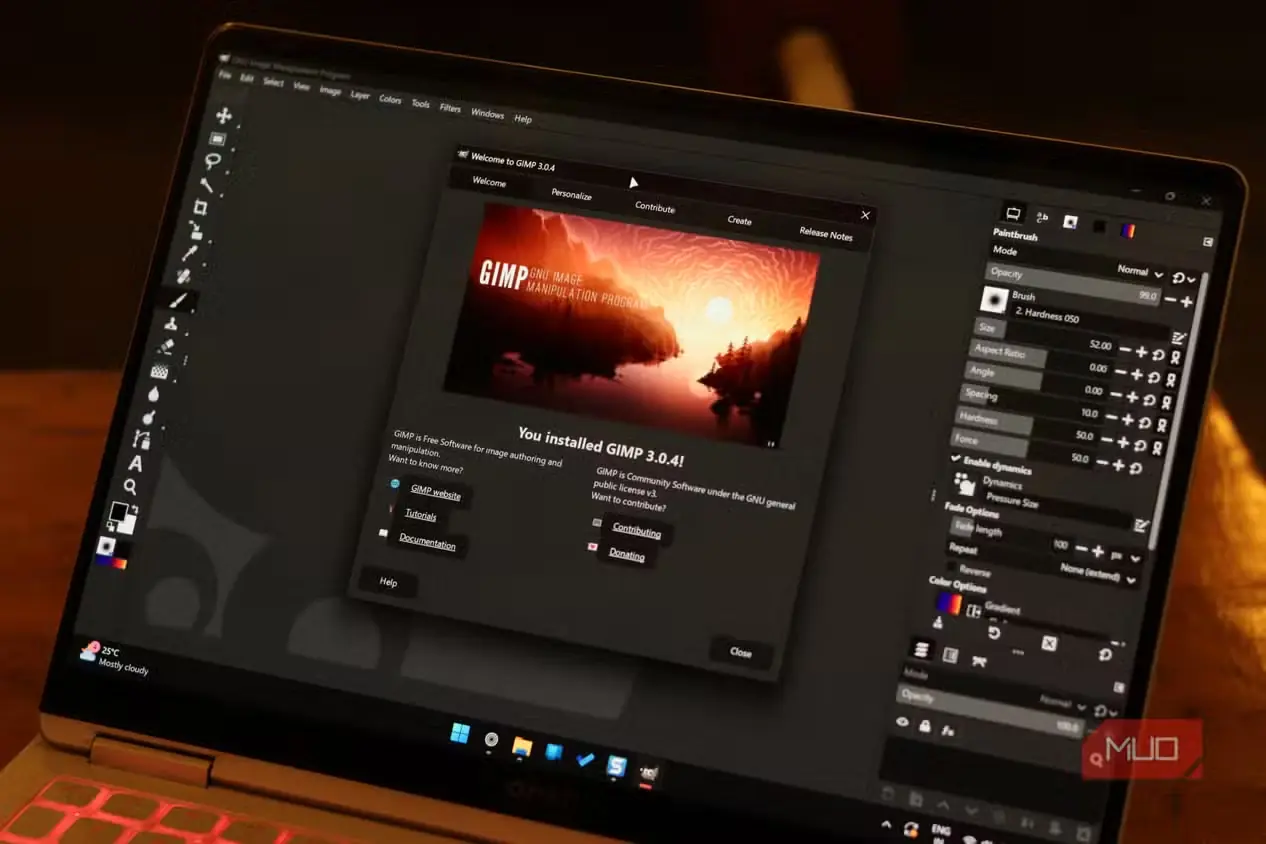
گیمپ نخستین گزینه بدیهی من بود. در GIMP ۳، درونریزی و برونبری PSD، از جمله پشتیبانی از PSD در حالت رنگی CMYK، بهبود یافته است؛ بااینحال، مستندات خود برنامه هشدار میدهد که ممکن است برخی قابلیتهای فتوشاپ بارگذاری نشوند یا ظاهر متفاوتی داشته باشند. کریتا برای نقاشی دیجیتال عالی است، اما مستندات آن مسئله بزرگتر را آشکارا بیان میکند: PSD قالب داخلی فتوشاپ است و هیچ برنامه دیگری نمیتواند بهطور بینقص از آن پشتیبانی کند.
برای حجم کاری من که آمیزهای از ویرایش عکس و طراحی بود، افینیتی گزینه بهتری از آب درآمد. برنامه کنونی Affinity با یک حساب رایگان Canva بدون هزینه در دسترس است و ابزارهای کار با پیکسل، بردار، صفحهآرایی، شخصیسازی و برونبری را بدون نیاز به طرح پولی ارائه میکند. مهمتر اینکه پشتیبانی آن از PSD لایهها، گروهها، گرادیانها، حالتهای ترکیب، مسیرها، ماسکها، حالتهای رنگی حرفهای و حتی Smart Objectهای تعبیهشده و ویرایشپذیر PSD را حفظ میکند. کار با آن کمتر شبیه یادگیری دوباره ویرایش تصویر بود و بیشتر به خو گرفتن با برنامهای دیگر میمانست.
بااینهمه، افینیتی متنباز نیست و مالکیت آن در اختیار Canva شاید برای برخی پذیرفتنی نباشد. دقیقاً به همین دلیل، گیمپ را بهعنوان ویرایشگر پشتیبان و فوتوپیا را بهعنوان ابزاری برای سازگاری نگه داشتهام. فوتوپیا فایلهای PSD را بهعنوان قالب اصلی کار خود باز و ذخیره میکند، پردازش فایلها را بهصورت محلی در مرورگر انجام میدهد و مدعی است فایلهای بازشده هرگز دستگاه را ترک نمیکنند. بنابراین هرگاه ویرایشگری دیگر یک PSD را بهشکلی عجیب نمایش دهد، فوتوپیا برای گرفتن نظر دوم سودمند است.
گروههای تودرتو و اشیای هوشمند، آزمون واقعی بودند
«بیشینهسازی سازگاری» و «بستهبندی» مرا از دردسرهای بعدی نجات دادند
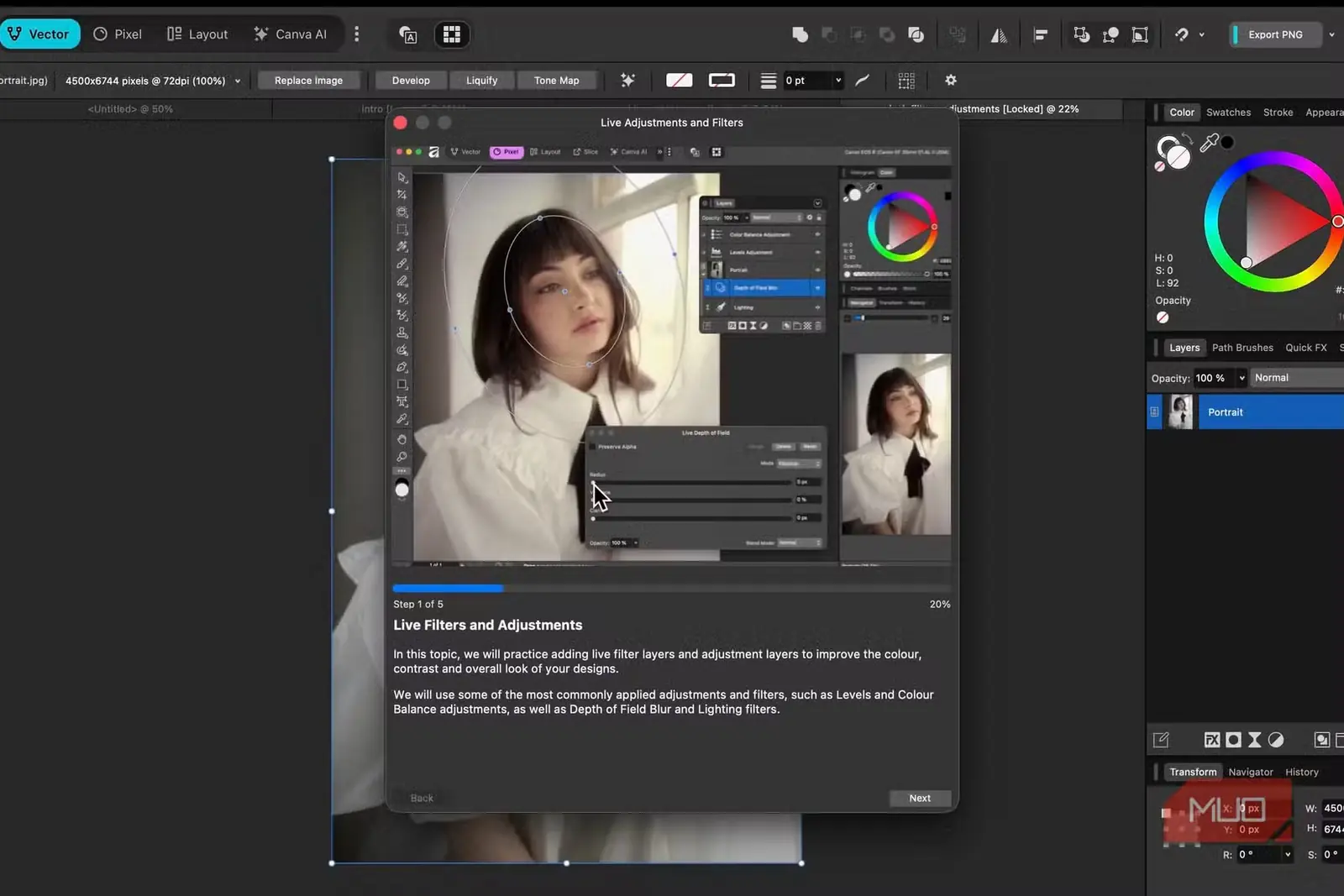
صدها فایل را یکباره به افینیتی نسپردم و به بهترین نتیجه امید نبستم. مجموعهای آزمایشی از دشوارترین فایلهای PSD خود ساختم. این مجموعه گروههای تودرتو، ماسکهای برش، متن ویرایشپذیر، اشیای هوشمند، لایههای تنظیم، جلوههای لایه، حالتهای ترکیب نامتعارف، تصاویر ۱۶ بیتی و فایلهای دارای منابع پیوندی را در بر میگرفت. هر فایل را کنار نسخه تختشدهاش باز کردم و هم ظاهر و هم ویرایشپذیری آن را سنجیدم.
تا زمانی که فتوشاپ هنوز فعال بود، تنظیم Maximize PSD and PSB File Compatibility را روشن کردم. این گزینه یک تصویر مرکب و تختشده را در کنار لایهها ذخیره میکند تا حتی اگر برنامههای دیگر نتوانند همه قابلیتها را تفسیر کنند، باز هم نمای موردنظر را نمایش دهند. برای پروژههایی که از اشیای هوشمند پیوندی بهره میبردند، از فرمان Package فتوشاپ استفاده کردم؛ این فرمان فایل PSD و فایلهای منبع، صوتی و ویدیویی پیوندخورده به آن را در یک پوشه گرد میآورد. اگر در حال تغییر ویرایشگر هستید، همین دو کار جلوی بسیاری از خرابیها را میگیرد.
فایل PSD بهعنوان سند باقی ماند و فایل تازه نسخه اصلی شد
قلمها تنها مشکلیاند که راهحل کاملی ندارند
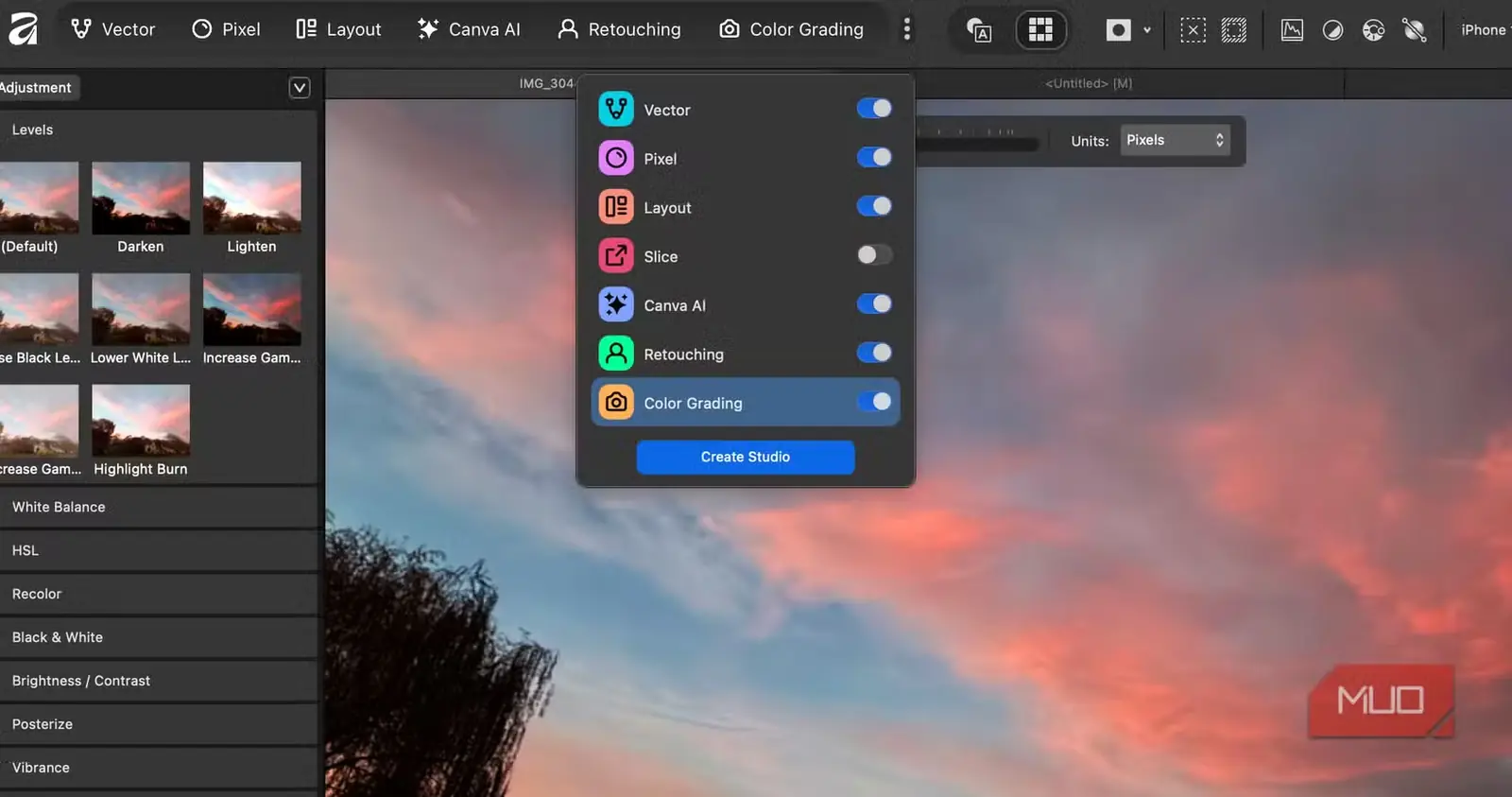
برای پروژههای در حال انجام، فایل PSD را در Affinity باز میکردم، آن را با نسخه مرجع میسنجیدم، هر متن یا جلوه ناهماهنگ را اصلاح میکردم و نسخه بومی .af را کنار فایل دستنخورده PSD ذخیره میکردم. برای آنکه شاید روزی به نسخه اصلی نیاز پیدا کنم، هرگز فایل مبدأ را بازنویسی نکردم. از کارهای مهم و بهپایانرسیده نیز، هرگاه شدنی بود، یک نسخه لایهدار TIFF نگه میداشتم. Photoshop میتواند لایهها را در فایل TIFF حفظ کند، هرچند ممکن است برنامههای دیگر دادههای مربوط به لایهها را نادیده بگیرند. فایل PSD بهعنوان سند اصلی باقی میماند، پیشنمایش ظاهر اثر را حفظ میکرد و فایل بومی تازه نیز به نسخه اصلیِ قابلویرایش تبدیل میشد.
یکی از مشکلاتی که شاید نتوان بهطور کامل حل کرد، قلمها هستند. Adobe توضیح میدهد که اگر قلمی دیگر در دسترس نباشد، ممکن است سند قلمی پیشفرض را جایگزین آن کند و ظاهرش تغییر یابد؛ اما متنهای پیکسلی یا تبدیلشده به مسیر، و همچنین قالبهایی که دادههای قلم را در خود جای میدهند، همچنان بهدرستی نمایش داده میشوند. تنها راهحل واقعی این است که نام همه قلمهای بهکاررفته در الگوهای دارای متن قابلویرایش ثبت شود، در صورت نیاز مجوز آنها خریداری شود، تا جای ممکن قلمهای اشتراکی با گزینههای آزاد جایگزین شوند و پیش از هرگونه دستکاری متن، یک نسخه تختشده برای ارجاع ذخیره شود.
وقتی کوچ کردم، بخش هراسانگیز ماجرا دیگر تمام شده بود
دیگر هیچ برنامهای تنها راه دسترسی به کارهایم نبود
چند هفته کار با Affinity طول کشید تا توانستم برای همیشه Adobe را کنار بگذارم. تا آن زمان، بخش هراسانگیز ماجرا دیگر پشت سرم بود. پروژههای جاریام بهدرستی باز میشدند، الگوهایم قابلویرایش بودند، برای کارهای قدیمیام نسخههای مرجع تصویری داشتم و همه فایلهای اصلی PSD نیز با خیال آسوده بایگانی شده بودند.
نتوانستم همه قابلیتهای اختصاصی Photoshop را بهگونهای جادویی و بیهیچ افتی تبدیل کنم، اما به دستاوردی ماندگارتر رسیدم: دیگر هیچ برنامهای تنها راه دسترسی به کارهایم نبود. اکنون پروژههای تازه در قالب بومی Affinity نگهداری میشوند، خروجیها در قالبهای آزاد یا برخوردار از پشتیبانی گسترده ذخیره میشوند و فایلهای حیاتی، افزون بر پیشنمایش، چند نسخه پشتیبان نیز دارند.
منبع: این مطلب ترجمه و بومیسازی مقالهای از MakeUseOf به قلم Yadullah Abidi است. مشاهده مقاله اصلی