بیشتر وقتها در رایانهام اتفاق خاصی نمیافتد. لپتاپ من یک HP-۱۵ ردهپایین است؛ بنابراین محیطش را سبک نگه میدارم و جز سرویسهای ویندوز، Chrome، Slack و شاید ابزار دیگری که مشغول کار با آن باشم، چیز زیادی روی آن اجرا نمیشود. تصور میکردم کموبیش میدانم رایانهام در اینترنت چه میکند.
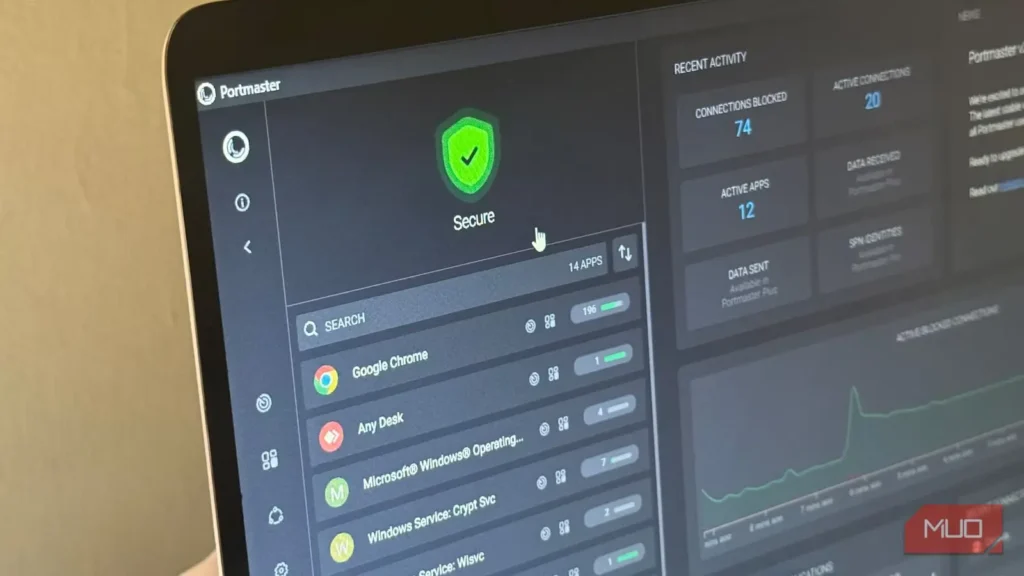
بعد برای سنجیدن درستی این تصور، پورتمستر، ابزار رایگان پایش شبکه و فایروال، را نصب کردم. حتی بدون ساختن حساب کاربری، همه تنظیمات را در حالت پیشفرض گذاشتم و مثل همیشه از رایانهام استفاده کردم.
پس از مدتی، پورتمستر اتصالهایی را نشانم داد که در حالت عادی هرگز متوجهشان نمیشدم؛ بااینحال، دقیقاً نمیگفت این اتصالها چه هستند. در نتیجه، بیشتر فعالیتهایی که بیسروصدا در پسزمینه انجام میشدند برایم معما بودند، تا اینکه خودم ردشان را گرفتم و، دستکم، به چند اتصال جالب رسیدم.
رایانهام بیآنکه بدانم اتصال برقرار میکرد
همه ردگیریها به پاسخ نرسیدند
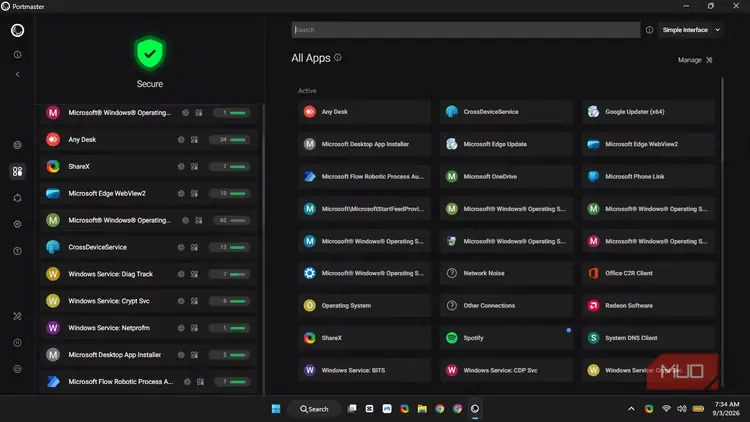
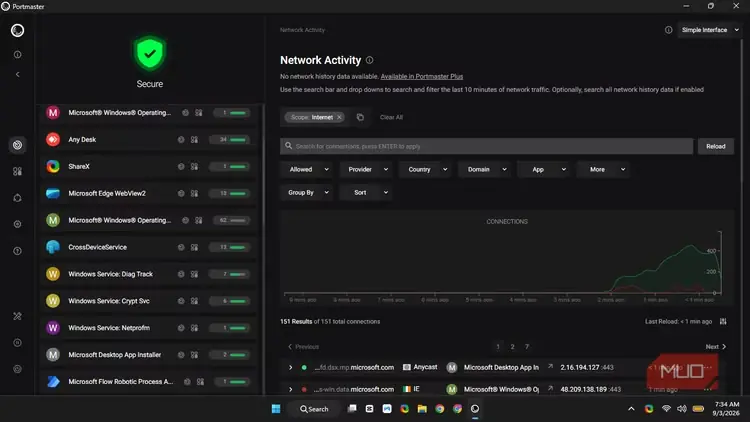
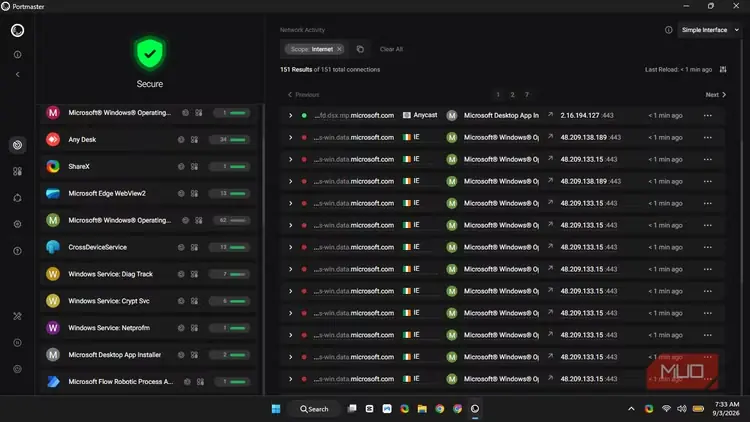
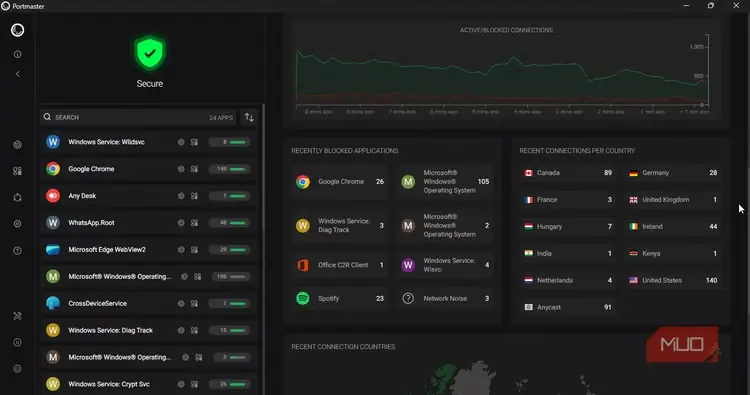
انتظار داشتم مدتی پورتمستر را زیر نظر بگیرم تا بالاخره موردی درخور اشاره پدیدار شود. اما Spotify، AnyDesk و WhatsApp از همان ابتدا در فهرست اتصالهای فعال دیده میشدند، درحالیکه پس از راهاندازی دوباره رایانه هیچکدام را باز نکرده بودم.
نگرانی خاصی نداشتم، چون میدانم برنامهها حتی وقتی باز نیستند میتوانند کارهایی را در پسزمینه انجام دهند. بااینحال، دیدن این اتصالها روی رایانهام توجهم را جلب کرد. دیگر فقط درباره فعالیتهای پسزمینه مطلب نمیخواندم؛ فرایندها و مقصدهای واقعی درست مقابلم بودند.
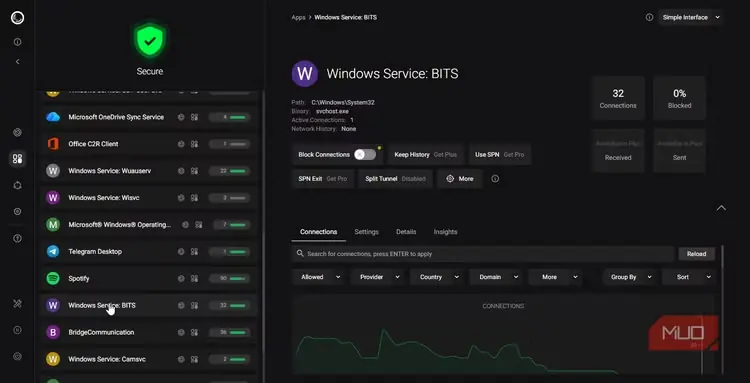
همه اتصالها به مورد مشخصی اشاره نمیکردند. شمار اتصالهای BITS (سرویس انتقال هوشمند پسزمینه) بدون آنکه برنامه دیگری باز کنم، پیوسته از ۷ به ۹ و سپس به ۱۵ افزایش یافت. وقتی بررسی کردم که این سرویس چه میکند، ماجرا منطقیتر شد. BITS یک سرویس مشترک ویندوز است که انتقال فایل در پسزمینه را برای ویندوز و برنامههای دیگر انجام میدهد.
بنابراین، دیدن نام BITS بهتنهایی مشخص نمیکند کدام برنامه یا وظیفه این فعالیت را آغاز کرده است. البته همین هم برایم سودمند بود، چون اتصال نشان میداد چیزی در حال استفاده از BITS است؛ اما برای فهمیدن عامل پشت آن، باید عملکرد واقعی BITS را بررسی میکردم.
اسپاتیفای حرفهای بیشتری برای گفتن داشت
یک دامنه کاملاً نابجا به نظر میرسید
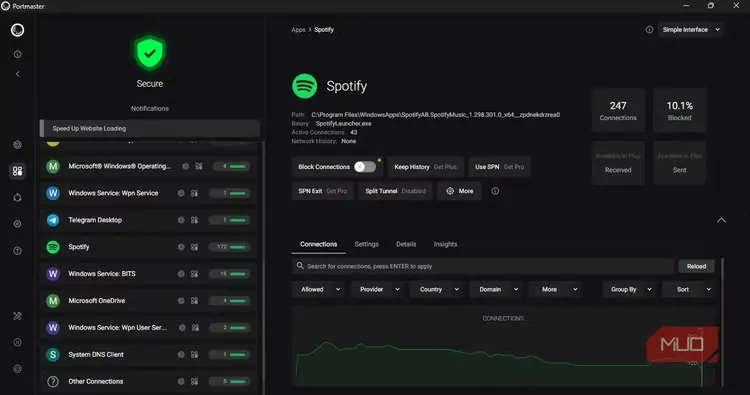
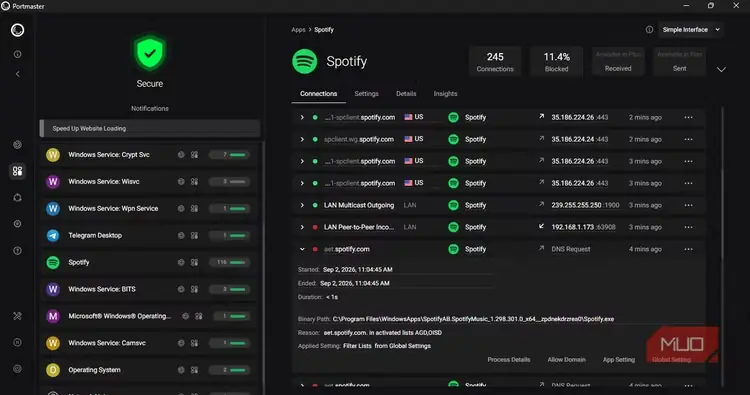
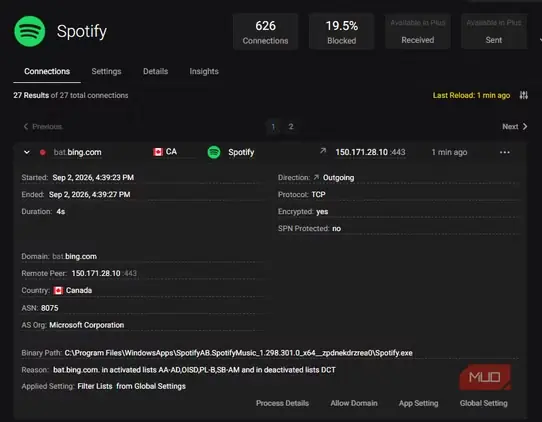
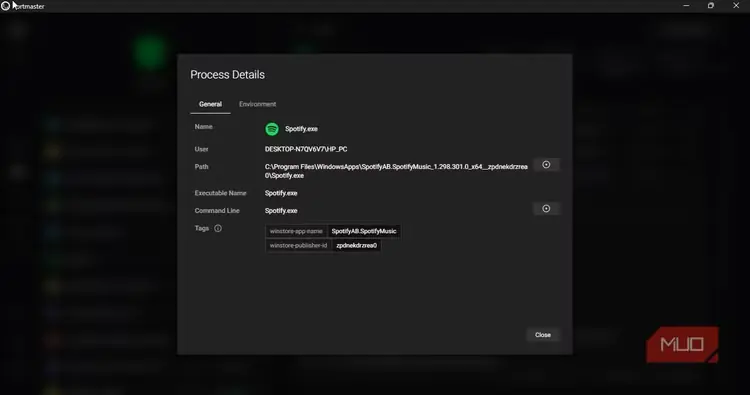
Spotify جالبترین مجموعه اتصالها را نشانم داد. در مقطعی بیش از ۶۰۰ اتصال دیدم که نزدیک به ۲۰ درصدشان مسدود شده بودند. بیشتر آنها سرورهای عادی و نشانیهای CDN بودند که بخشی از فرایندهای معمول Spotify به شمار میروند.
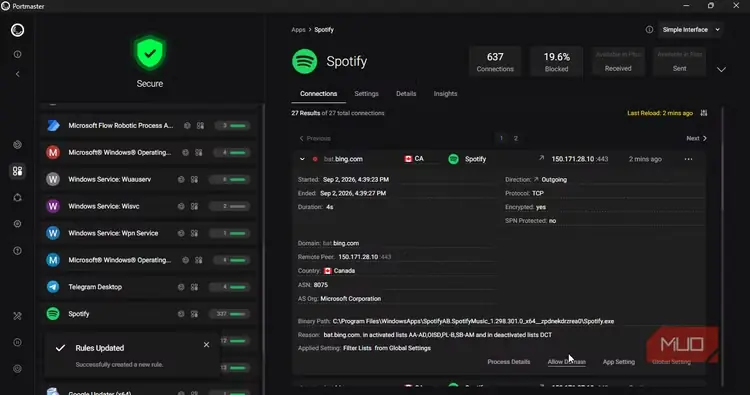
بعد چشمم به bat.bing.com افتاد. پورتمستر میگفت این دامنه مسدود شده است، اما توضیح نمیداد چرا یک برنامه موسیقی باید به آن نیاز داشته باشد. بنابراین، خودم بهدنبال پاسخش رفتم. مشخص شد این نشانی، نقطهپایان ردیابی تبدیل تبلیغات Microsoft است؛ از همان ابزارهایی که بررسی و گزارش میکنند آیا کسی پس از کلیک روی یک آگهی، اقدام دیگری مرتبط با Microsoft Advertising انجام داده است یا نه.
پورتمستر در اینجا دیگر کاری از پیش نمیبرد: اینکه یک دامنه مسدودشده را از ردیفی ساده در یک فهرست به پاسخی واقعی تبدیل کند. هیچیک از این اطلاعات هم نشان نمیدهد آیا در یک بسته اینترنت با سقف مصرف، این ترافیک جای نگرانی دارد یا نه؛ برای این کار همچنان باید اتصال خود را جداگانه روی حالت محدود تنظیم کنید.
جزئیات مورد مسدودشده را باز کردم، روی «اجازهدادن به دامنه» کلیک کردم و پورتمستر نیز ساخت قانون تازه را تأیید کرد. هیچ تغییری ندیدم، جز اینکه همه اتصالهای مسدودشده bat.bing ناپدید شدند. اکنون میدانم آن اتصال چه بود، اما هیچ مدرکی ندارم که نشان دهد اجازهدادن به آن چه تغییری در تجربه شنیداریام ایجاد کرده است.
ویندوز هم داستان خودش را دارد
دامنه Microsoft بهخودیخود پاسخ نیست
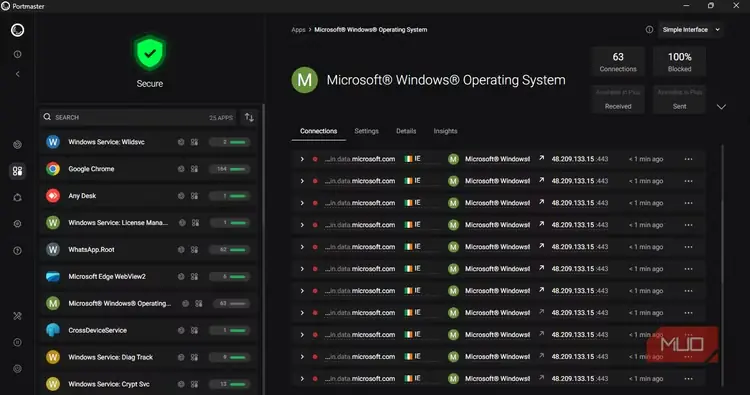
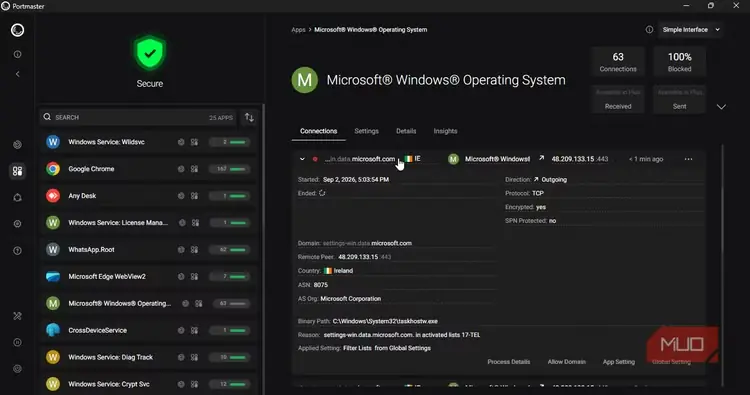
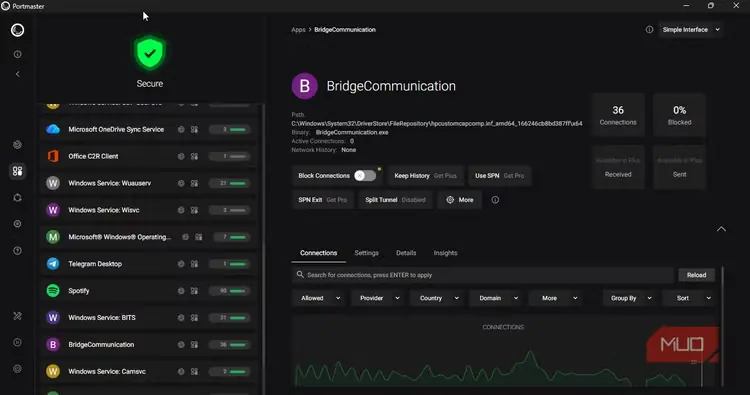
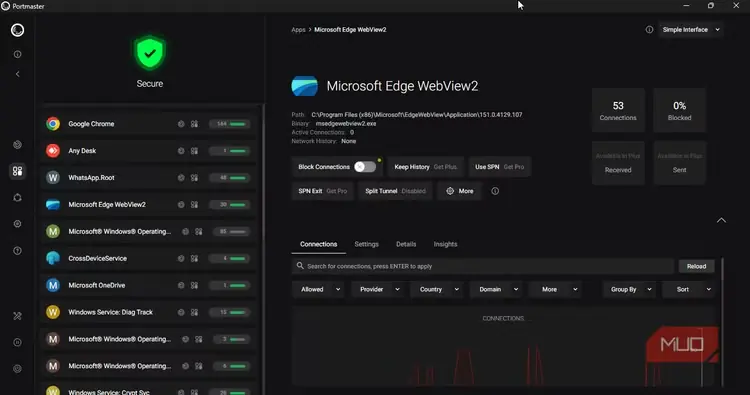
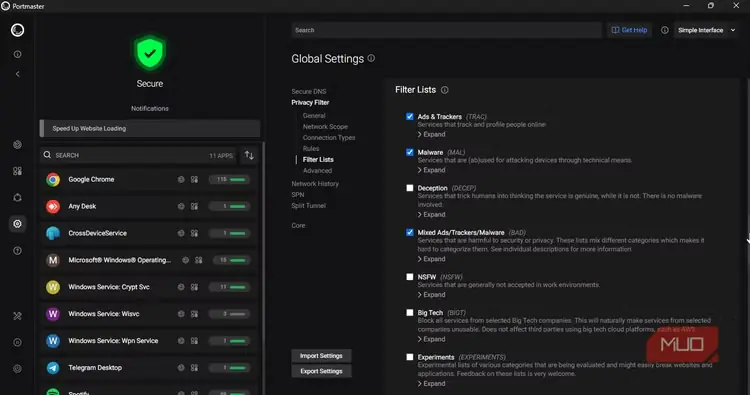
انتظار داشتم خود ویندوز بخش ملالآور ماجرا باشد؛ هرچه باشد، ویندوز است. اما در عوض، taskhostw.exe مرتب در گزارش فعالیت پورتمستر ظاهر میشد. این فرایند به settings-win.data.microsoft.com متصل میشد و یکی از فهرستهای پالایش پورتمستر اتصالش را مسدود میکرد.
دیدن این همه تلاش مسدودشده برای اتصال به یک دامنه Microsoft از آن چیزهایی است که آدم را به نتیجهگیری شتابزده میکشاند. من بهجای این کار، موضوع را بررسی کردم. طبق مستندات Microsoft، این نقطهپایان برای پیکربندی از راه دور تنظیمات مربوط به عیبیابی و گردآوری دادهها به کار میرود و خودش دادههای عیبیابی شما را بارگذاری نمیکند.
این یافته، برداشت نخست مرا بهدرستی اصلاح کرد. اگر گزارشدهی Windows ۱۱ آزارتان میدهد، همچنان میتوانید میزان دادههای ارسالی آن را کاهش دهید؛ اما این تصمیم با معنای واقعی همین مورد مسدودشده تفاوت دارد.
هنوز هم نتوانستم برای تکتک اتصالهای ویندوزی که دیده بودم توضیحی پیدا کنم، اما همین مورد نشانم داد که چرا بررسیکردن اهمیت دارد. ممکن است یک دامنه بهتنهایی نگرانکننده به نظر برسد، اما در نهایت توضیحی کاملاً معمولی داشته باشد.
اتصال دیگری در کروم ارزش پیگیری داشت
گرامرلی فقط دستور زبانم را بررسی نمیکند
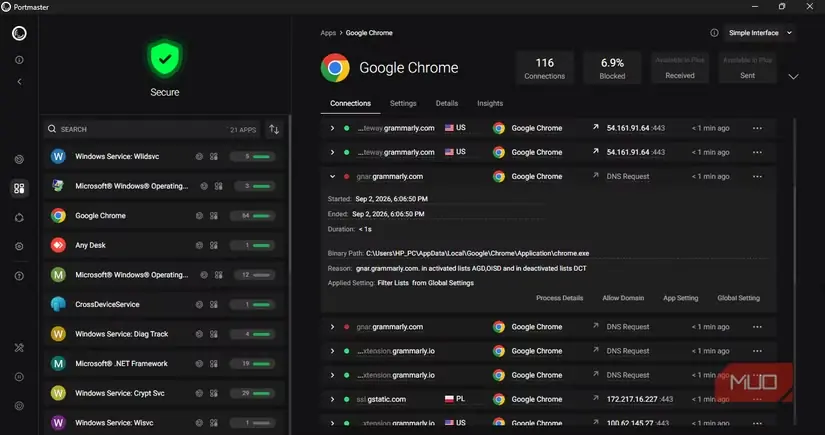
کروم یک اتصال مسدودشده دیگر هم داشت که ارزش بررسی داشت: gnar.grammarly.com. این اتصال را یکی از فهرستهای پالایش فعالشده در پورتمستر به دام انداخته بود. ابتدا نمیخواستم آن را بررسی کنم، اما چون دقیقاً از آن مواردی به نظر میرسید که در حالت عادی نادیده میگیرم، تصمیم گرفتم سراغش بروم.
صفحه حریم خصوصی خود گرامرلی این اتصال را بخشی از کارکردهای اصلی حساب کاربری، مانند ورود به حساب و نشستهای امن، معرفی میکند. بااینحال، نام آن پیشینهای دارد. گرامرلی پیشتر درباره سامانه تحلیل داده «گنار» توضیح داده است و همین موضوع روشن میکند که چرا این دامنه در یکی از پالایهها مسدود شده بود.
بنابراین، این بار هم ناآشنا و مسدودبودن یک دامنه، پس از بررسی، لزوماً به معنای وجود مشکل نبود. شاید مهمترین تفاوت برای من همین باشد: پورتمستر میتواند فعالیتهای شبکه را پیش چشمم بگذارد، اما درک واقعی زمانی به دست میآید که برای شناخت آنچه میبینم، خودم دست به بررسی بزنم.
دیگر درباره ناشناختهها حدس نزدم
رازآلودگی کمتر، به معنای خوبش
بهجرئت میتوان گفت بیشتر مردم نیازی ندارند بنشینند و تکتک اتصالهایی را که رایانهشان برقرار میکند پیگیری کنند. من هم موافقم و علاقهای به چنین کاری ندارم. اصلاً پورتمستر را برای این منظور نصب نکرده بودم. چیزی که میخواستم، راهی برای بررسی و درک مواردی بود که منطقی به نظر نمیرسیدند.
پورتمستر دقیقاً همین امکان را در اختیارم گذاشت. وقتی bat.bing.com را زیر نام اسپاتیفای دیدم، بهجای آنکه حدس بزنم چرا یک برنامه پخش موسیقی به مایکروسافت وصل میشود، توانستم دامنه را جستوجو کنم. وقتی gnar.grammarly.com زیر نام کروم ظاهر شد نیز همین کار را انجام دادم. حتی آن اتصال ویندوزی که در ابتدا نگرانکنندهتر به نظر میرسید، پس از جستوجو توضیحی مستند و روشن داشت.
در نهایت همه مواردی را که پورتمستر نشانهگذاری کرده بود مسدود نکردم. در واقع، پس از آنکه فهمیدم bat.bing.com چیست، اتصالش را در اسپاتیفای مجاز کردم و ورودیهای مسدودشده ناپدید شدند. این تصمیم را به این دلیل گرفتم که کارکرد اتصال آن دامنه را فهمیده بودم، نه صرفاً چون پورتمستر موردی ناآشنا را نشانهگذاری کرده بود.
احتمالاً بهترین شیوه استفاده از پورتمستر همین است. هر اتصال مسدودشدهای را بیدرنگ مشکل تلقی نکنید. وقتی با چیزی روبهرو میشوید که درکش نمیکنید، از آن بهعنوان نقطه آغاز بررسی بهره بگیرید. ببینید کدام فرایند اتصال را برقرار کرده، مقصد را جستوجو کنید و سپس تصمیم بگیرید که واقعاً میخواهید آن را مجاز کنید یا نه.
این بررسی را با این تصور آغاز کردم که کموبیش میدانم رایانهام در اینترنت چه میکند؛ اما نمیدانستم. همچنین نفهمیدم چرا رایانهام ظاهراً اینقدر سریع حجم اینترنت را مصرف میکند، ولی دستکم حالا میدانم اتصال بعدی را که درباره مقصد دادههایم کنجکاوم میکند چگونه بررسی کنم.
منبع: این مطلب ترجمه و بومیسازی مقالهای از MakeUseOf به قلم Isaac Akinleye است. مشاهده مقاله اصلی