در دههٔ گذشته چند آیفون داشتهام، هرچند هر سال گوشیام را عوض نمیکنم. هر بار که به سراغ مدلی تازه میروم، خیال میکنم گوشی بازنشسته بیسروصدا از زندگی دیجیتال من بیرون میرود؛ اما چنین نمیشود. ماه گذشته، وقتی برای پیدا کردن عامل اشغال فضای آیکلادم سرک کشیدم، به دو نسخهٔ پشتیبان برخوردم که کاملاً فراموششان کرده بودم: یک آیفون ۸ و یک آیفون ۱۱.
هر دو گوشی مدتها بود که از زندگیام رفته بودند. هیچکدام سالها روشن نشده بود، اما هر یک هنوز چندین گیگابایت از حساب من را اشغال میکرد. اگر فضای ذخیرهسازیتان بیدلیل مدام رو به پر شدن میرود، معمولاً مقصر نسخههای پشتیبان قدیمی دستگاهها هستند. این نسخهها وقتی گوشی را میفروشید یا معاوضه میکنید، خودبهخود پاک نمیشوند. اینجا میبینید چطور پیدایشان کنید و از میان بردارید.
چرا پشتیبانهای قدیمی در حساب شما میمانند
هر دستگاهی که با آن وارد شدهاید، پشتیبان جداگانهای دارد
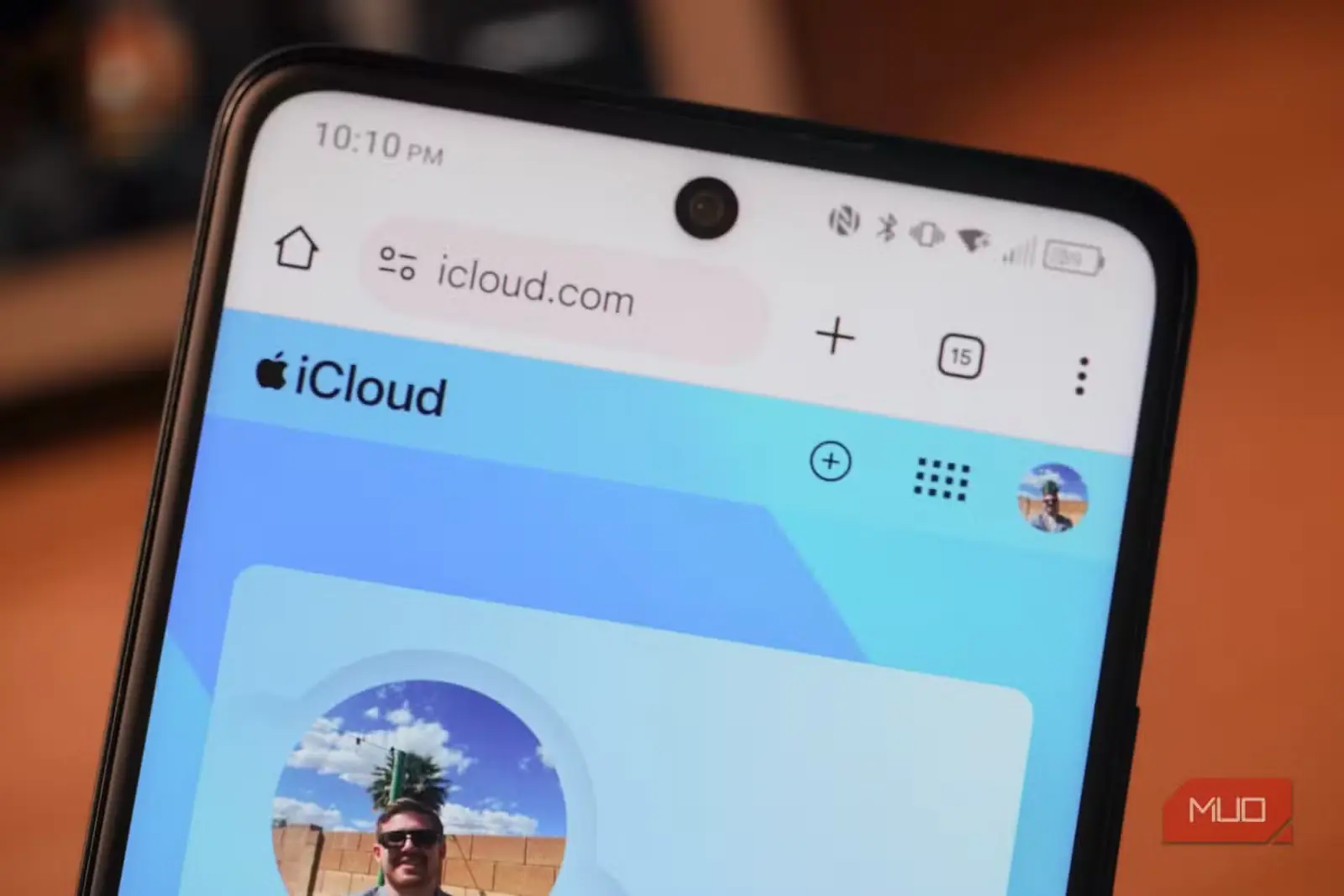
وقتی هنگام راهاندازی، پشتیبانگیری آیکلاد را روشن میکنید، آیفون شما هر شب نسخهای از خودش را ذخیره میکند: دادههای برنامهها، تنظیمات، چیدمان صفحهٔ اصلی، پیامها و باقی محتوا. اما این نسخه به خود دستگاه تعلق دارد، نه به حساب شما. گوشی را پاک کنید یا آن را معاوضه کنید، پشتیبان هم با آن نمیرود. تا خودتان حذفش نکنید، در حسابتان میماند. فروختن یا بازیافت گوشی، هیچ پیامی به آیکلاد نمیفرستد.
این موضوع مهم است، چون هر اپل آیدی فقط با ۵ گیگابایت فضای رایگان آغاز میشود؛ فضایی که میان عکسها، درایو، ایمیل، پیامها و همهٔ پشتیبانهای دستگاهها مشترک است. یک پشتیبان معمولی آیفون اغلب ۳ تا ۶ گیگابایت جا میگیرد. نسخهٔ بر جای مانده از فقط یک گوشی ازکارافتاده میتواند تمام سهم رایگان شما را ببلعد، پیش از آنکه گوشی فعلیتان حتی یک عکس ذخیره کند. دو یا سه دستگاه بازنشسته را هم روی هم بگذارید و آن هشدار «فضای آیکلاد تقریباً پر شده» ناگهان معنای واقعی پیدا میکند.
چطور ببینید کدام پشتیبانها واقعاً در حساب شما هستند
بررسی دو دقیقهای در مدیریت فضای حساب
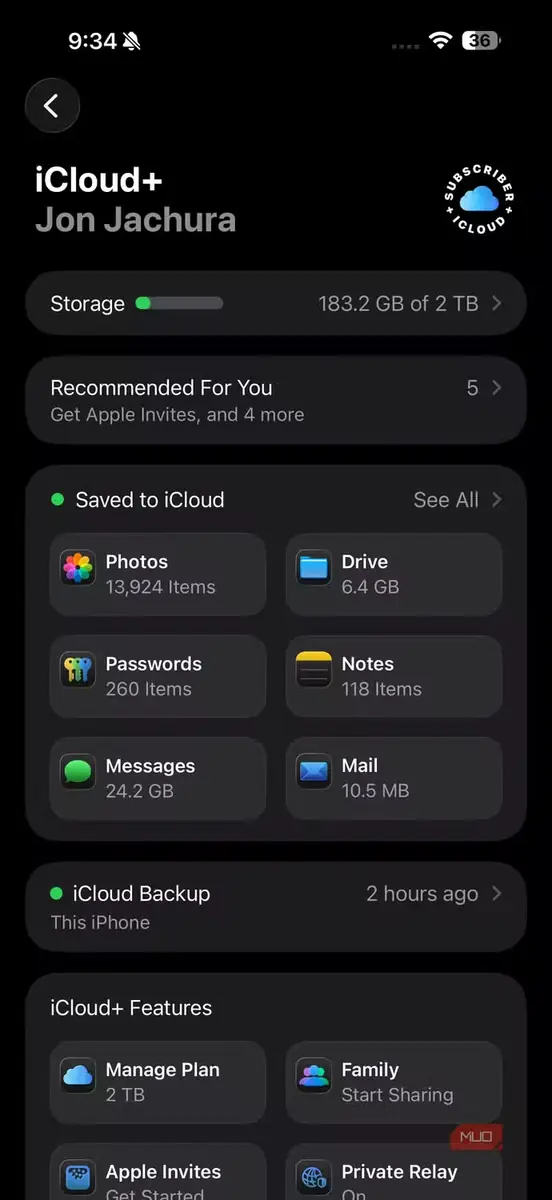
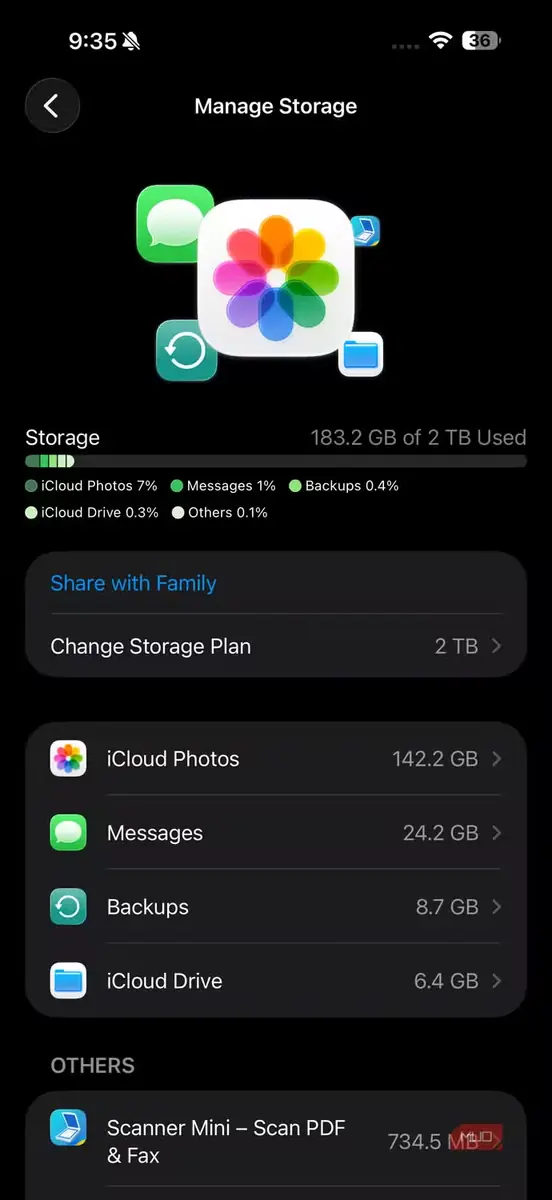
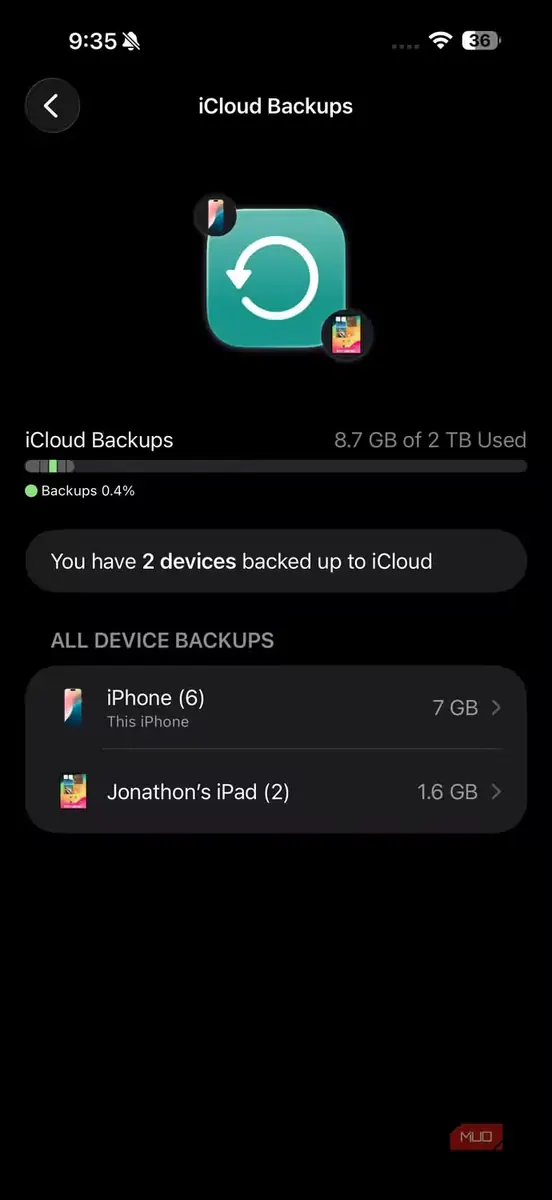
من پشتیبانهای خودم را در صفحهای پیدا کردم که بیشتر مردم اصلاً به باز کردنش فکر نمیکنند. در آیفونی با آیاواِس ۲۶، وارد تنظیمات شوید، روی نام خود بزنید، سپس به آیکلاد > مدیریت فضای حساب (در بعضی نسخهها فقط آن را «فضا» مینامند) > پشتیبانها بروید. حالا فهرست همهٔ دستگاههایی که تا امروز از آنها روی حساب شما پشتیبان گرفته شده، همراه با اندازه و تاریخ آخرین پشتیبانگیری، نمایش داده میشود.
همان تاریخ آخرین پشتیبانگیری، سرنخ اصلی است. پشتیبان آیفون ۱۱ من از وقتی گوشی را واگذار کرده بودم بهروزرسانی نشده بود و پشتیبان آیفون ۸ از آن هم قدیمیتر بود. هر چیزی که تاریخش به دستگاهی برمیگردد که دیگر در اختیار ندارید، بار اضافه است. این کار را روی رایانه هم میتوانید انجام دهید. در مک، همین فهرست زیر مسیر تنظیمات سیستم > [نام شما] > آیکلاد > مدیریت > پشتیبانها قرار دارد. وقتی دستگاه قدیمی دیگر در دسترس نیست، iCloud.com هم این فهرست را نشان میدهد.
حذف پشتیبانی که هرگز برنمیگردانید
گزینهٔ «خاموشکردن و حذف از آیکلاد» را بزنید، سپس تأیید کنید
روی پشتیبان یتیم بزنید، «خاموشکردن و حذف از آیکلاد» را انتخاب کنید و تأیید کنید. با همان یک لمس، آن نسخه پاک میشود و پشتیبانگیریهای آیندهٔ آن دستگاه هم خاموش میگردد؛ درست همان چیزی که برای گوشیای که دیگر مالک آن نیستید لازم است. پشتیبانهای آیفون ۸ و آیفون ۱۱ من در چند ثانیه ناپدید شدند. همان لحظه، عدد فضای ذخیرهسازیام هم پایین آمد.
چند هشدار را از پیش در نظر داشته باشید. این حذف برگشتناپذیر است. برخلاف آلبوم «اخیراً حذفشده» در برنامهٔ عکسها، هیچ مهلت 30روزهای وجود ندارد؛ پس فقط وقتی سراغش بروید که دستگاه واقعاً بازنشسته شده باشد. آیکلاد هم فقط تازهترین پشتیبان هر دستگاه را برای بازگردانی نگه میدارد، پس اگر در میانهٔ بازیابی یک گوشی هستید یا میخواهید بهزودی دوباره راهاندازیش کنید، دست نگه دارید. برای هر چیز دیگر، هیچ دلیلی ندارد نسخهای قدیمی از گوشی فروختهشده یا بازیافتشده همچنان باقی بماند.
نگذارید دوباره پر شود
هوشمندانهتر پشتیبان بگیرید و از فضای بینیاز صرفنظر کنید
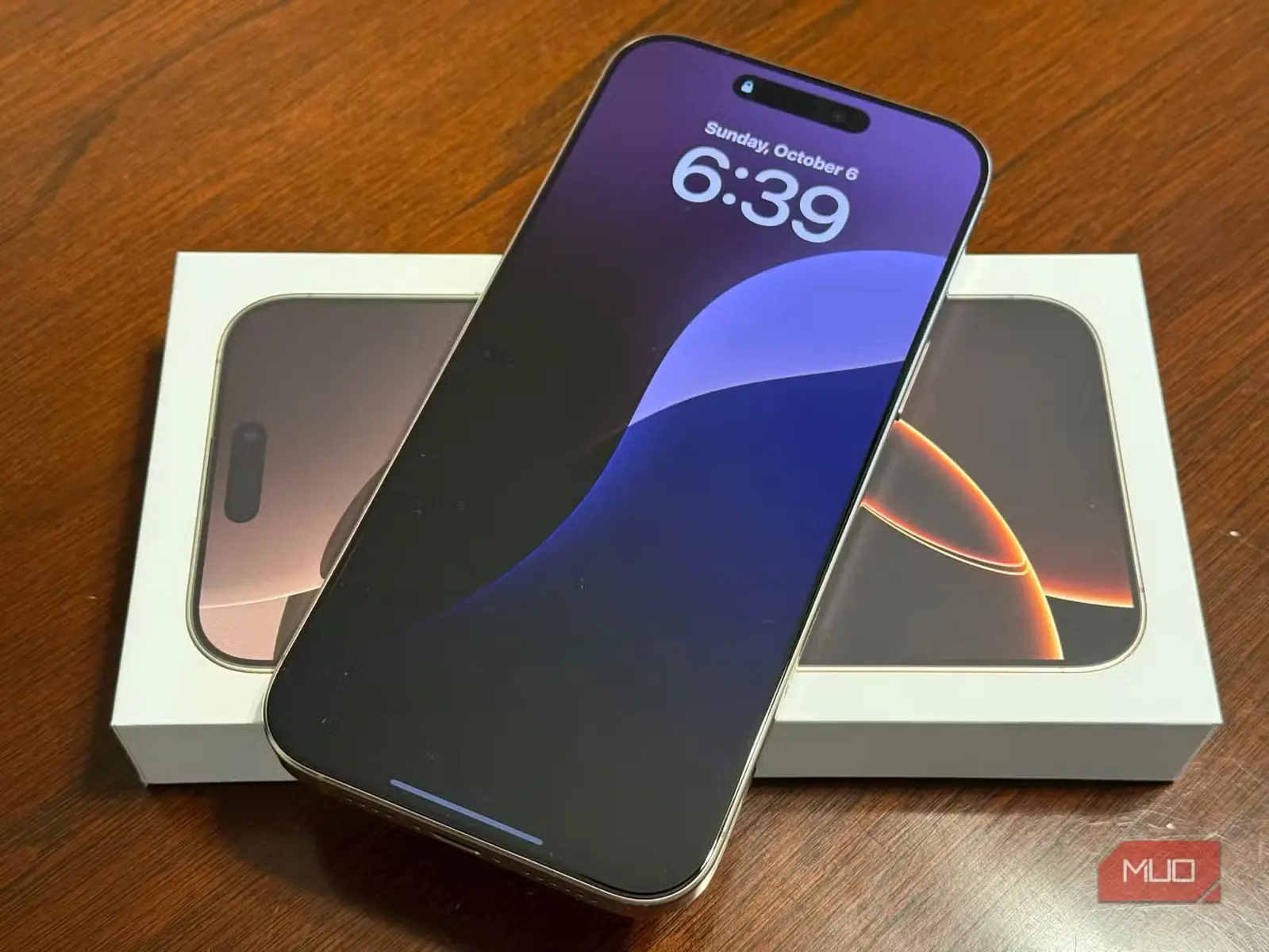
پاککردن پشتیبانهای قدیمی، راهحل فوری است؛ اما دو عادت میتواند نگذارد این مشکل برگردد. وقتی گوشیای را برای همیشه کنار میگذارید، همان موقع پشتیبانش را هم حذف کنید، نه اینکه بگذارید مثل گوشیهای من سالها گوشهای بماند. اگر دستگاه هنوز روشن میشود، لازم نیست خاک بخورد؛ من یک آیپاد تاچ قدیمی را با یک برنامهٔ رایگان به دوربین داشبوردی تبدیل کردم و خیلی از گوشیهای بازنشسته هم میتوانند همین نقش را داشته باشند. فراتر از این، تصمیم بگیرید چه اندازه از زندگیتان واقعاً باید در فضای ابری اپل بماند. درگاه USB-C گوشی شما فقط برای شارژ کردنش نیست و یک فلشدرایو دوکانکتورهٔ SanDisk هم از پس فایلهای ویدیویی حجیمی برمیآید که در غیر این صورت پشتیبان شما را باد میکنند.
بُعد مالی هم دارد. من روی طرح ۲ ترابایتی با ماهی ۹.۹۹ دلار هستم و پس از این پاکسازی، ۱۸۳ گیگابایت از آن را مصرف میکنم؛ رقمی که برای من بهروشنی بیش از اندازه است. کسی که روی طرح رایگان ۵ گیگابایتی یا طرح ۵۰ گیگابایتی با ماهی ۰.۹۹ دلار قرار دارد، در جایگاه دیگری ایستاده است؛ جایی که یک پشتیبان فراموششده ممکن است همان چیزی باشد که او را به سمت ارتقایی پولی و بینیاز از آن هل بدهد. پیش از آنکه پول بیشتری به اپل بدهید، بد نیست این فهرست را یک بار بررسی کنید.
پیش از آنکه برای فضای بیشتر پول بدهید، پشتیبانهایتان را بررسی کنید
بیشتر مردم تا وقتی اپل به آنها نگوید فضای ذخیرهسازیشان پر شده، هرگز سراغ این بخش نمیروند؛ و آنوقت هم معمولاً اولین واکنششان این است که فقط هزینهٔ طرح بعدی را بپردازند. پیش از آنکه این کار را بکنید، دو دقیقه وقت بگذارید، به بخش «مدیریت فضای حساب» بروید و فهرست پشتیبانها را نگاه کنید. شاید نسخهٔ پشتیبانی بیابید که از گوشیای است که سالها پیش فروختهاید، معاوضه کردهاید یا به بازیافت سپردهاید؛ در این صورت دارید بابت نگهداری چیزی مرده پول میدهید. آن را حذف کنید. بعد فضای آزادشده را صرف کاری ارزشمندتر کنید، مثلاً بالاخره سر و سامان دادن به کتابخانهٔ عکسهایی که مدام به تعویقش میاندازید.
منبع: این مطلب ترجمه و بومیسازی مقالهای از MakeUseOf به قلم Jonathon Jachura است. مشاهده مقاله اصلی