پشتیبانی از ویندوز ۱۰ در ۱۴ اکتبر ۲۰۲۵ به پایان رسید، اما نزدیک به ۳۰ درصد از کاربران ویندوز همچنان از این سیستمعامل پشتیبانینشده استفاده میکنند؛ از جمله چند نفر از همکاران ما در MakeUseOf! بسیاری بهدلیل محدودیتهای سختافزاری ناشی از الزام TPM ۲.۰ نمیتوانند سیستم خود را ارتقا دهند و گروهی دیگر نیز هنوز آماده کوچ به ویندوز ۱۱ نیستند، چون آن را انباشته از نرمافزارهای زائد و فاقد امکانات کافی برای شخصیسازی میدانند.
ظاهر پرزرقوبرق ویندوز ۱۱ نیز باب میل همه نیست و برخی سادگی و حسوحال کلاسیک ویندوز ۱۰ را ترجیح میدهند. بااینحال، بازگشت به نسخه قدیمیتر عملاً گزینه مناسبی نیست؛ زیرا کمتر کسی حاضر است برای برنامه «بهروزرسانیهای امنیتی تمدیدشده» ۳۰ دلار بپردازد و همزمان از شمار زیادی برنامه و قابلیت محروم بماند.
خوشبختانه ویندوز ۱۱ در لایههای زیرین خود همان ویندوز ۱۰ با ظاهری تازه است و بسیاری از قابلیتهای قدیمی سیستمعامل همچنان در دل آن پنهاناند و میتوان دوباره فعالشان کرد. بهترین بخش ماجرا این است که برای این کار حتی نیازی به تغییر نرمافزارها ندارید و تنها چند دستکاری در رجیستری کافی است.
بازگرداندن منوی کلاسیک راستکلیک
یک تغییر رجیستری و نصفشدن کلیکها
فکر میکنم همه موافق باشیم که منوی زمینه راستکلیک در ویندوز ۱۱ افتضاح است. این منو بیشازحد شلوغ و پیچیده شده و برای رسیدن به گزینههایی که واقعاً میخواهید، باید دو بار کلیک کنید. طراحی آن برای سلیقه من بیجهت پیچیده و ناکارآمد است و راستش را بخواهید، دلم برای سادگی و راحتی منوی راستکلیک ویندوز ۱۰ تنگ شده است. مایکروسافت اکنون امکان شخصیسازی منوی زمینه را فراهم کرده، اما این منو همچنان آشفته است و دیدن گزینههای بیشتر به یک کلیک اضافه نیاز دارد؛ به همین دلیل ترجیح میدهم منوی راستکلیک ویندوز ۱۰ را بازگردانم.
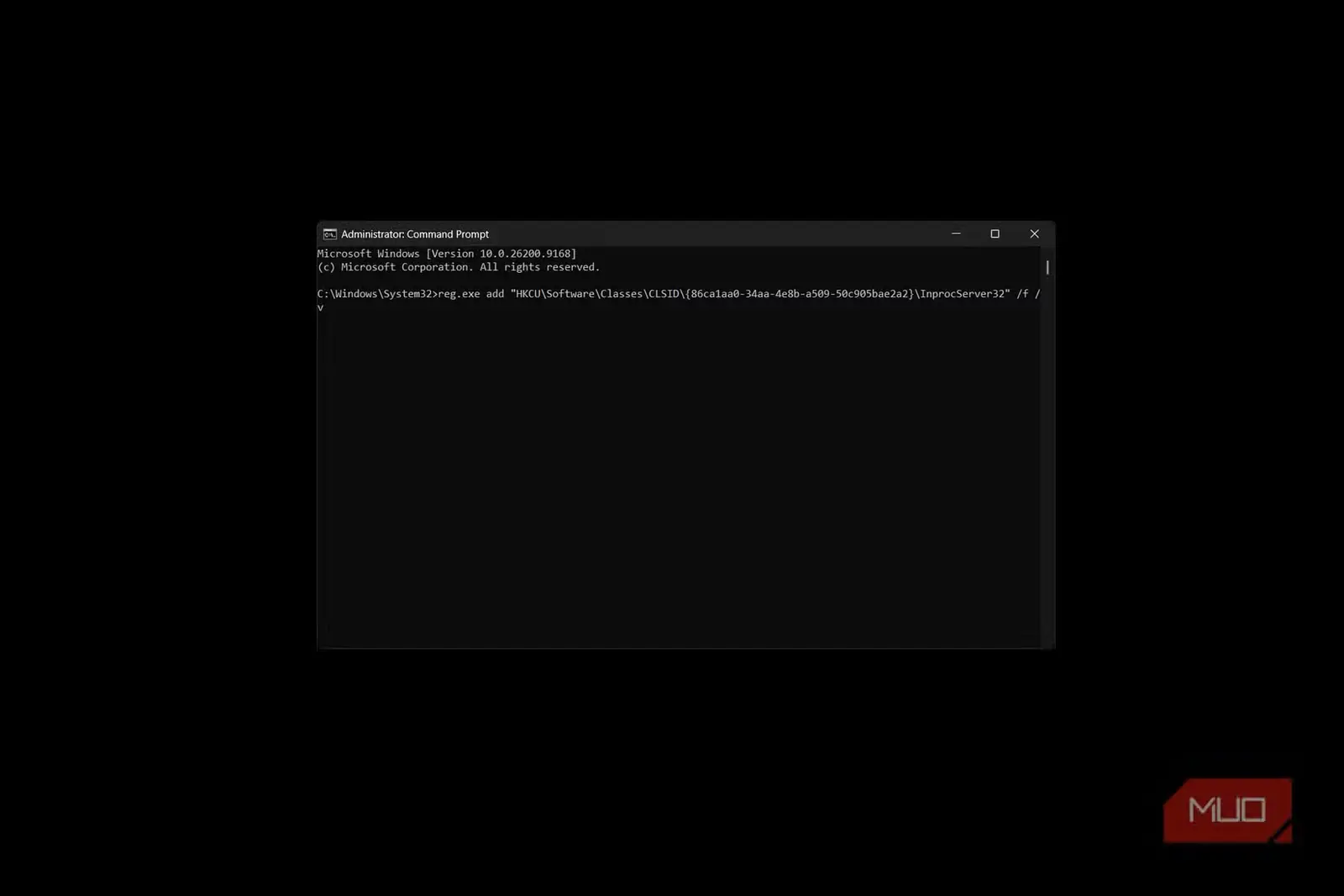
بهجای آنکه در ویرایشگر رجیستری بهدنبال کلید مربوط بگردید، کافی است خط فرمان CMD را با دسترسی مدیر باز کنید و فرمان زیر را وارد کنید:
reg.exe add "HKCU\Software\Classes\CLSID\{86ca1aa0-34aa-4e8b-a509-50c905bae2a2}\InprocServer32" /f /veاکنون برای اعمال تنظیمات، یا فایل اکسپلورر را از نو راهاندازی کنید یا رایانه را دوباره راه بیندازید. پس از آن، منوی قدیمی راستکلیک ویندوز ۱۰ را در تازهترین نسخه ویندوز ۱۱ خواهید داشت.
خاموشکردن کوپایلت و هوش مصنوعی مایکروسافت
پایان شلوغی برنامههای مایکروسافت با دکمههای هوش مصنوعی
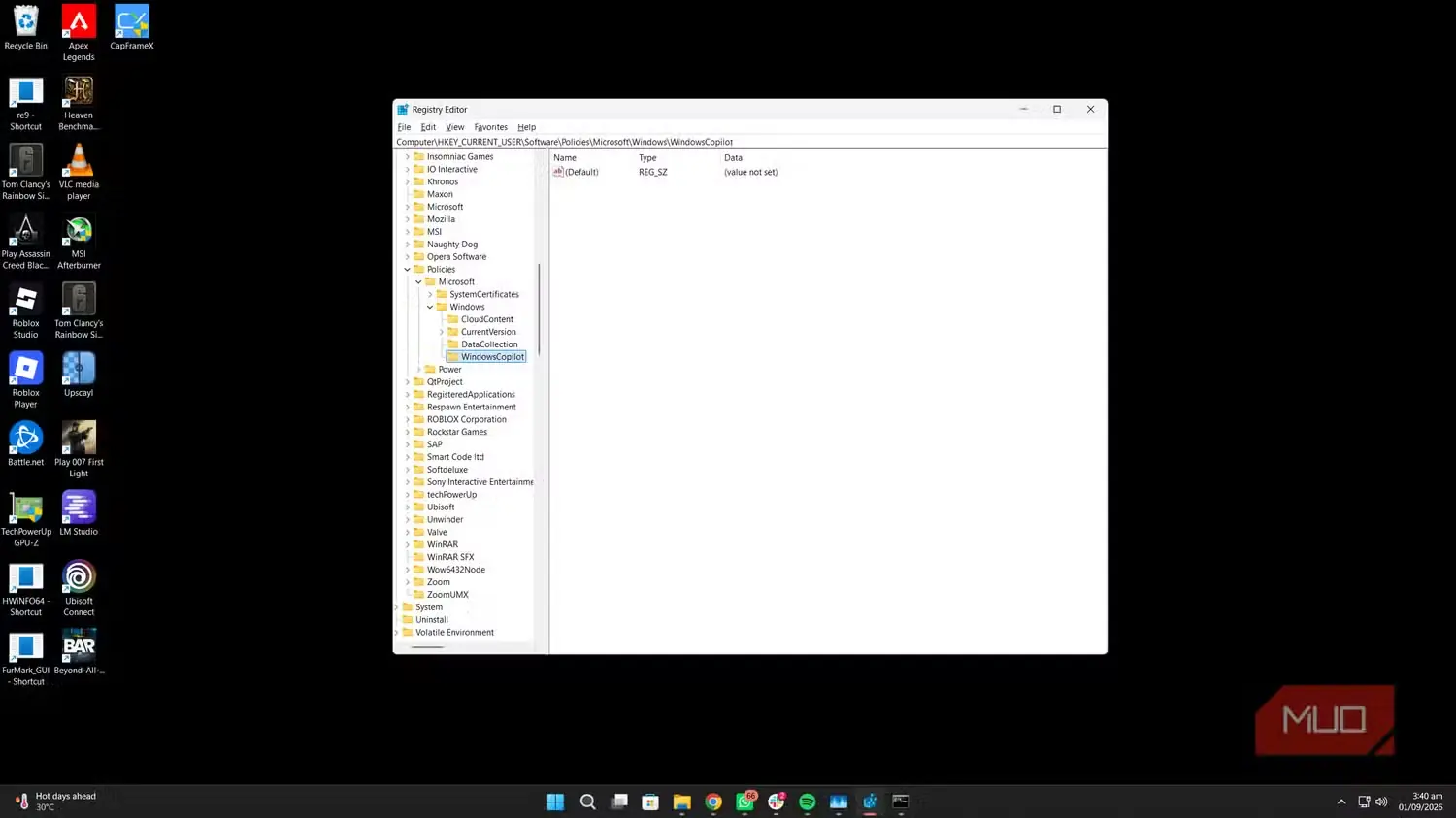
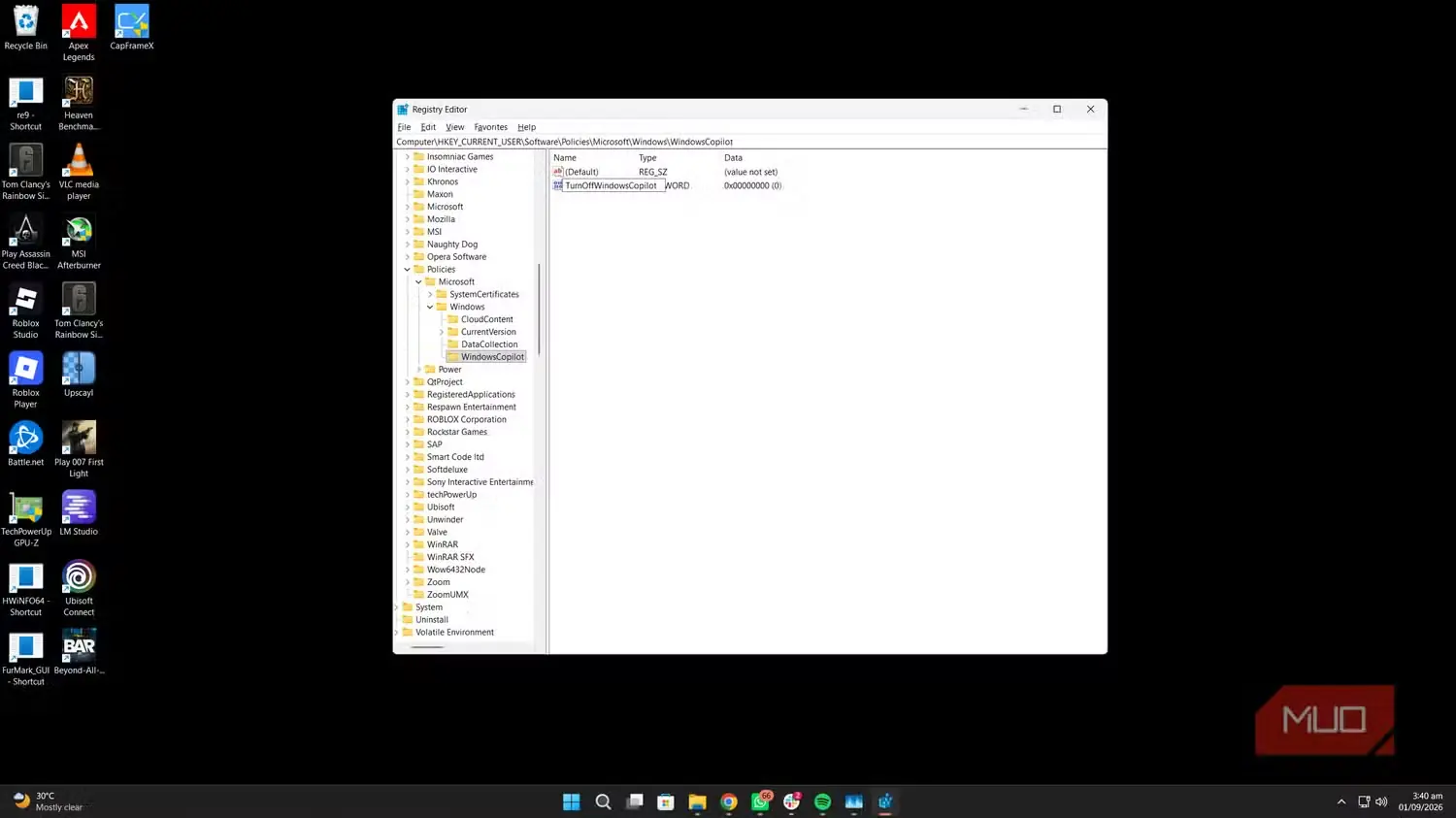
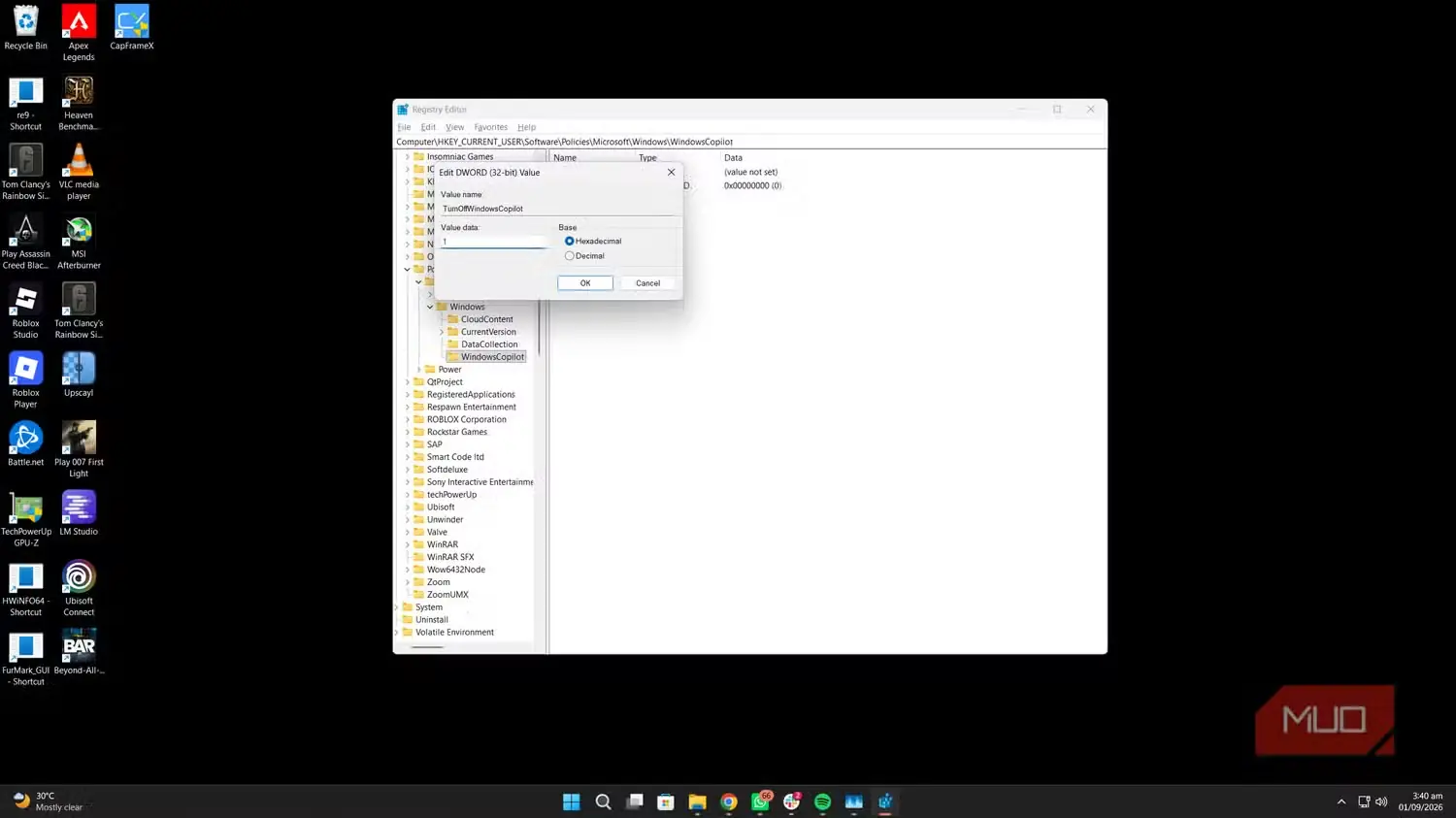
مایکروسافت عناصر هوش مصنوعی را بهزور در ویندوز ۱۱ گنجانده و همین موضوع یکی از مهمترین دلایل کندی و مصرف بالای منابع در این سیستمعامل است. دستیار کوپایلت بخش پررنگی از تجربه ویندوز ۱۱ به شمار میرود، اما بیشتر کاربران اعتنایی به آن ندارند.
کوپایلت از تجربهای مستقل به قابلیتی تبدیل شده که در سراسر ویندوز ۱۱ و تقریباً همه برنامههای خود مایکروسافت، از جمله فایل اکسپلورر، نوتپد و پینت، ادغام شده است.
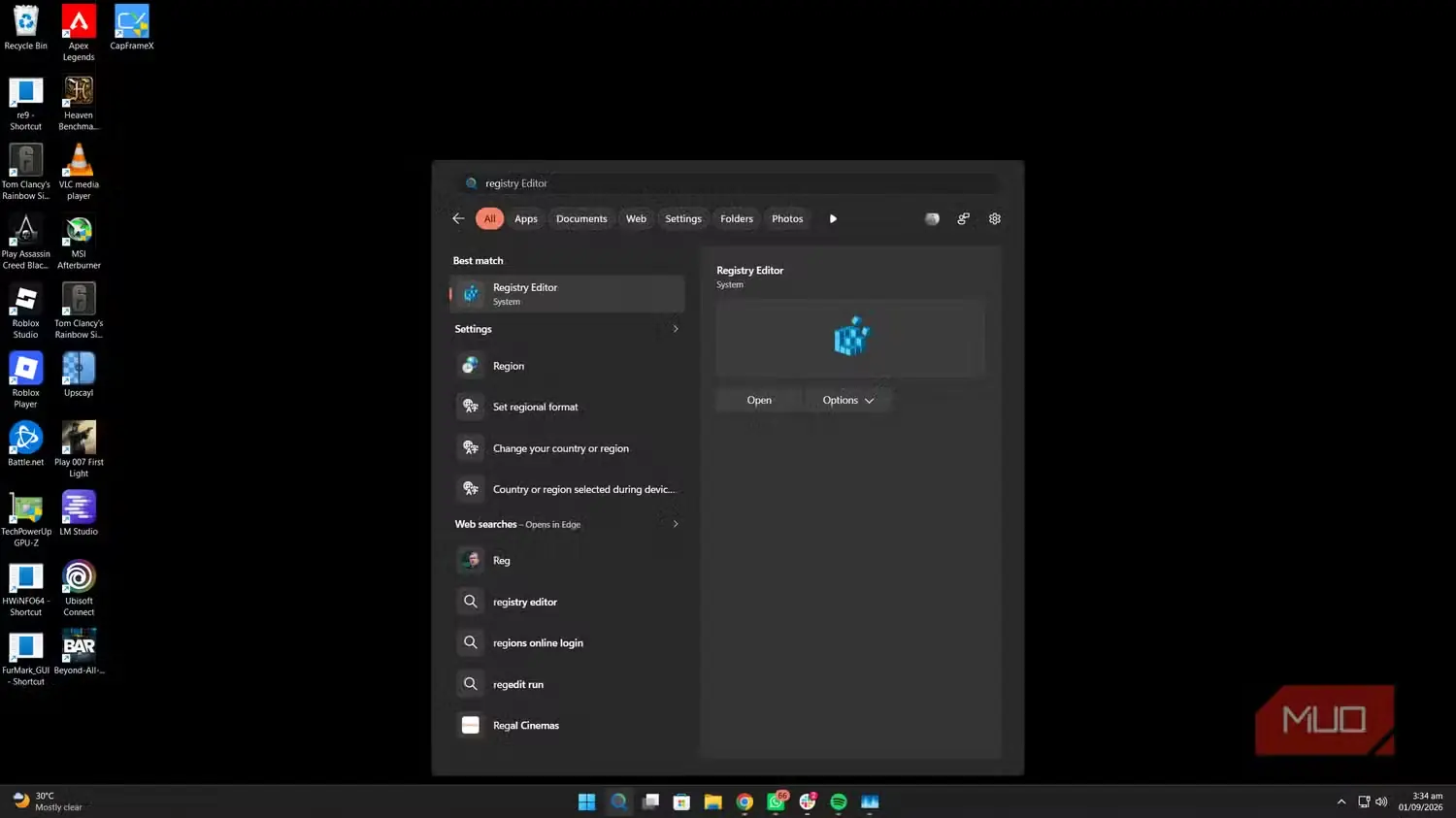
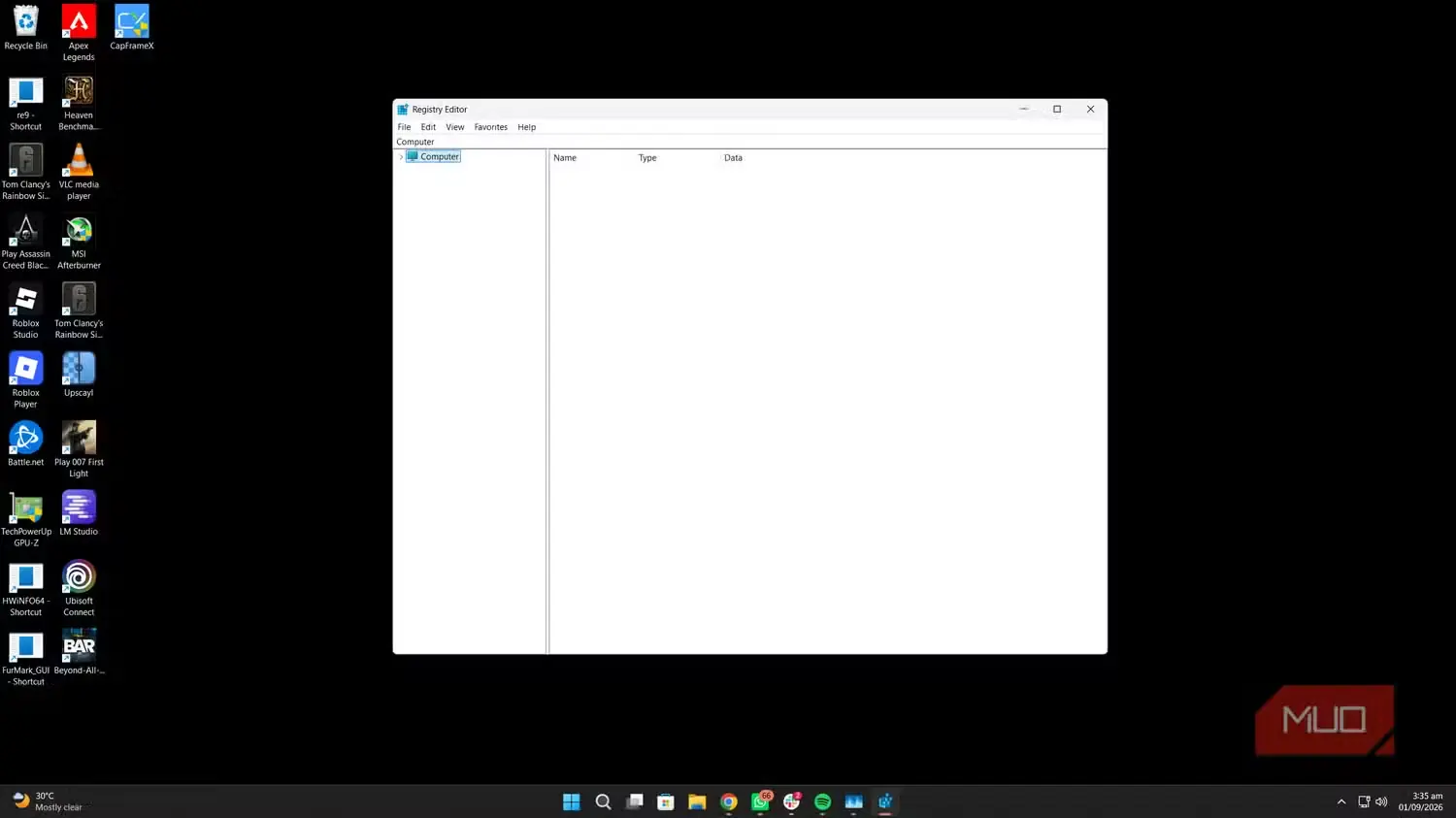
تا امروز، کوپایلت شاید منفورترین قابلیت ویندوز باشد. نه اینکه ذاتاً بد باشد؛ کاربران بیشتر از مزاحمتهایی که در سراسر سیستمعامل ایجاد میکند و منابع فراوانی که میبلعد ناراضیاند. خوشبختانه میتوانید کوپایلت را از طریق ویرایشگر رجیستری کاملاً غیرفعال کنید: به نشانی HKEY_CURRENT_USER\Software\Policies\Microsoft\Windows بروید، کلیدی تازه با نام WindowsCopilot بسازید و در آن مقداری از نوع DWORD با نام TurnOffWindowsCopilot ایجاد کنید؛ سپس مقدار آن را روی ۱ بگذارید. با غیرفعالکردن کوپایلت، میتوانید ۲۰۰ مگابایت حافظه رم، بخشی از توان پردازنده و مقداری فضا در نوار وظیفه را آزاد کنید.
اگر میخواهید دیگر قابلیتهای هوش مصنوعی، مانند دکمههای اقدام یا امکانات هوش مصنوعی در نوتپد، Photos و سایر برنامههای مایکروسافت را نیز حذف کنید، این اسکریپت گیتهاب در چند ثانیه کار را انجام میدهد؛ بیآنکه مجبور شوید این قابلیتها را در تکتک برنامهها بهصورت دستی خاموش کنید.
بازآفرینی ظاهر و حسوحال ویندوز ۱۰
اصلاح نوار وظیفه، حذف ویجتها و کنارگذاشتن جلوههای شفاف
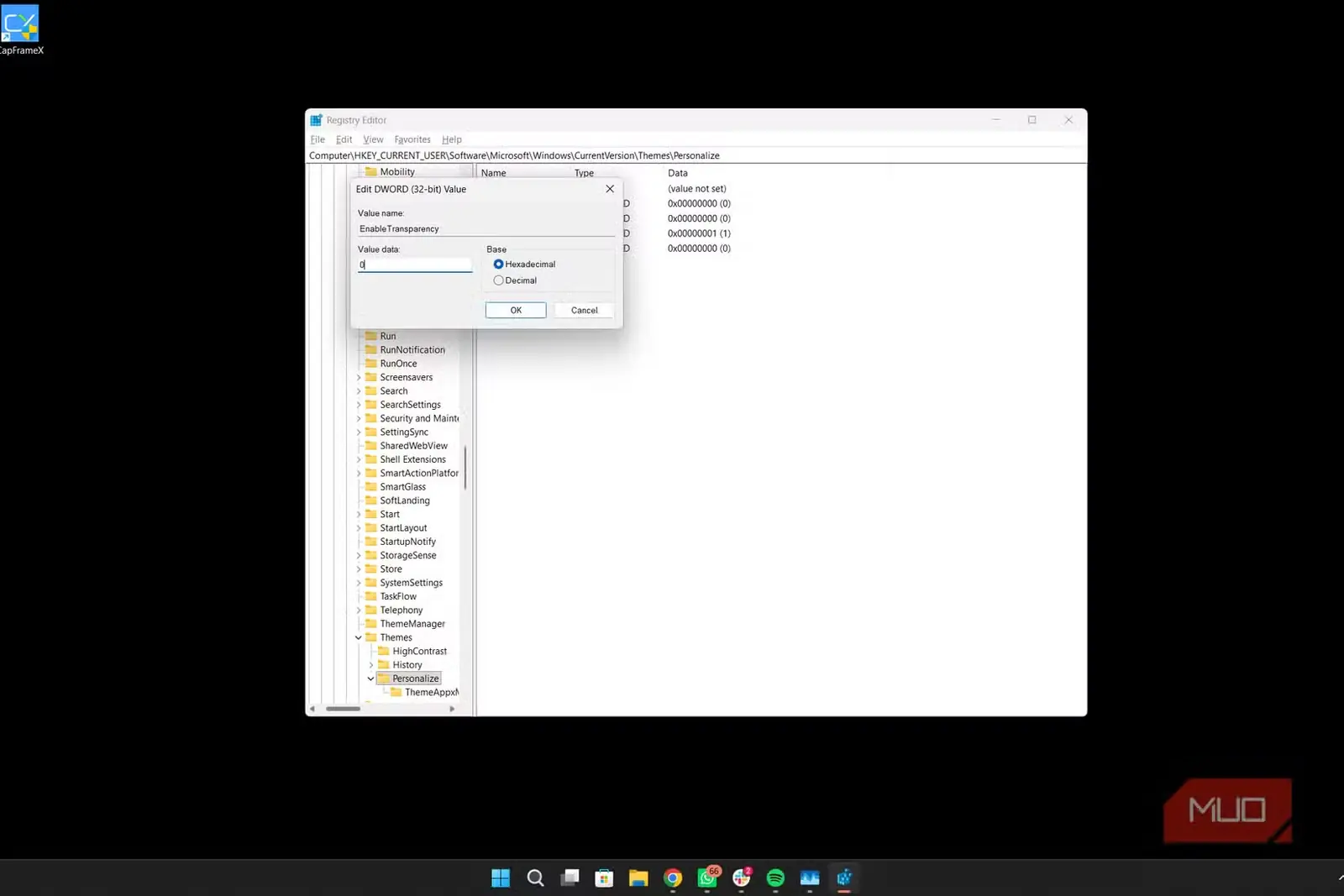
هرچند ویندوز ۱۰ و ویندوز ۱۱ در لایههای زیرین تفاوت چندانی ندارند، سیستمعامل جدیدتر ظاهر بسیار متفاوت و ساختار پیچیدهتری دارد. همین پیچیدگی دیداری نیز کار با سیستم را دشوارتر میکند و مصرف منابع را بالا میبرد. حتی با همه تغییرهایی که پیشتر گفتیم، ویندوز ۱۱ بهدلیل عناصر اضافی نوار وظیفه که در نسخه قدیمی وجود نداشتند، هرگز نمیتواند کاملاً شبیه ویندوز ۱۰ شود.
برای شروع، میتوانید نوار وظیفه را بهجای وسط، در منتهیالیه سمت چپ قرار دهید تا ظاهر آن بیشتر به ویندوز ۱۰ شبیه شود. برای این کار، مراحل زیر را انجام دهید:
- ویرایشگر رجیستری (Registry Editor) را باز کنید.
- مسیر
HKCU\Software\Microsoft\Windows\CurrentVersion\Explorer\Advancedرا وارد کنید. - اکنون یک مقدار ۳۲ بیتی از نوع DWORD با نام
TaskbarAlبسازید و مقدار آن را به ۰ تغییر دهید.
همچنین میتوانید با تغییر مقدار TaskbarDa به ۰ در نشانی پیشگفته، نماد ابزارکها را بهکلی از نوار وظیفه بردارید.
همه بخشهای ویندوز ۱۱ نیز ظاهری کموبیش نیمهشفاف دارند. برای بازگرداندن رابط کاربری تخت ویندوز ۱۰، در ویرایشگر رجیستری به مسیر HKCU\Software\Microsoft\Windows\CurrentVersion\Themes\Personalize بروید، EnableTransparency را برگزینید و مقدارش را روی ۰ بگذارید.
پس از آن میتوانید نوار جستوجوی نوار وظیفه را هم خاموش کنید؛ همان کادر بزرگ و آزاردهنده جستوجوی ویندوز ۱۱ که بخش چشمگیری از نوار وظیفه را اشغال میکند. برای این کار، مسیر HKCU\Software\Microsoft\Windows\CurrentVersion\Search را وارد کنید و مقدار SearchboxTaskbarMode را به ۰ تغییر دهید.
ببخشید مایکروسافت؛ هنوز ویندوز ۱۱ کاملاً دلم را نبرده است
این دستکاریهای رجیستری تنها قابلیتهای قدیمی و پنهانی را آشکار میکنند که از همان ابتدا در ویندوز ۱۱ وجود داشتهاند. حتی اگر بکوشید طراحی آن را به ظاهر گذشته بازگردانید، برخی بخشها بدون نرمافزارهای جانبی تغییرپذیر نیستند؛ نرمافزارهایی که گاهی درست و یکدست کار نمیکنند و استفاده از آنها دردسرساز است. بااینهمه، من این تغییرات را در ویندوز ۱۱ خودم اعمال کردهام. هرچند نتیجه بازآفرینی موبهموی ویندوز ۱۰ نیست، همچنان حس نوستالژیک خوشایندی دارد و یادم میاندازد که مایکروسافت درست پس از ساخت بهترین سیستمعاملش، بدترینِ آنها را ساخت.
منبع: این مطلب ترجمه و بومیسازی مقالهای از MakeUseOf به قلم Shaheer Khan است. مشاهده مقاله اصلی