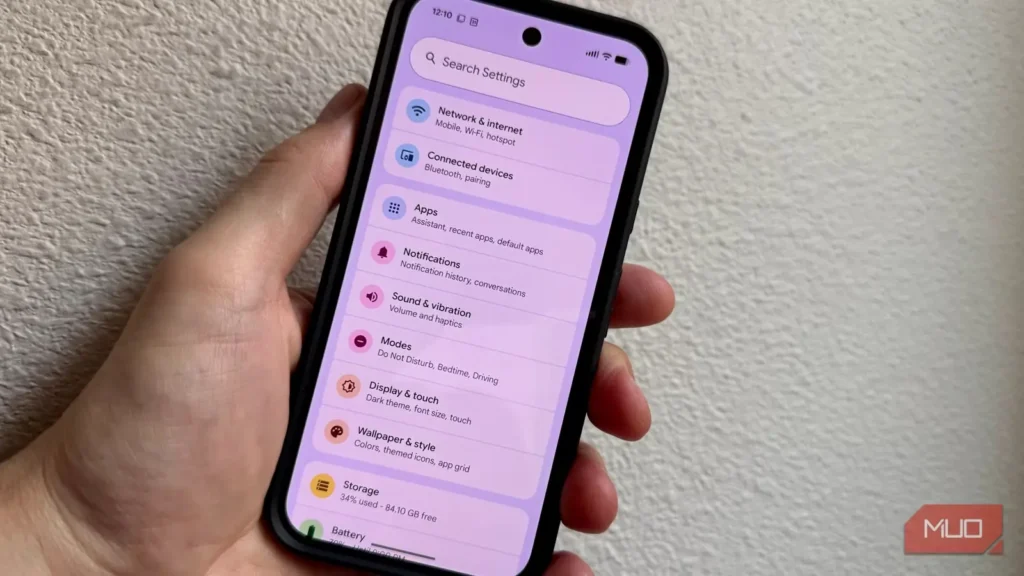
از روزگاری که «کاپکیک» و «دونات» تازهترین دستاوردهای نرمافزاری بهشمار میرفتند، کاربر اندروید بودهام؛ بنابراین معمولاً گمان میکنم این سیستمعامل را مثل کف دستم میشناسم. میدانم گزینههای توسعهدهنده کجا هستند، بیش از اندازه برای تنظیم سرعت پویانماییها وقت گذاشتهام و معمولاً هر گزینهای را که بخواهم، بینیاز از جستوجو پیدا میکنم.
بااینهمه، اندروید در گذر سالها آنقدر قابلیت روی هم انباشته است که حتی کاربران باتجربه نیز ممکن است بعضی از آنها را نبینند. برخی در ژرفای تنظیمات پنهان شدهاند و بعضی دیگر تنها پس از فعالکردن گزینهای ناشناخته یا استفاده از سختافزار مناسب پدیدار میشوند.
بهتازگی سراغ بخشهایی از اندروید رفتم که معمولاً نادیدهشان میگیرم و شش قابلیت پیدا کردم که مرا به فکر انداختند: اینها چند وقت بود همانجا بودند و من متوجهشان نشده بودم؟
دکمه یادآوری دوباره
نوار اعلانها نباید فهرست کارهایم باشد
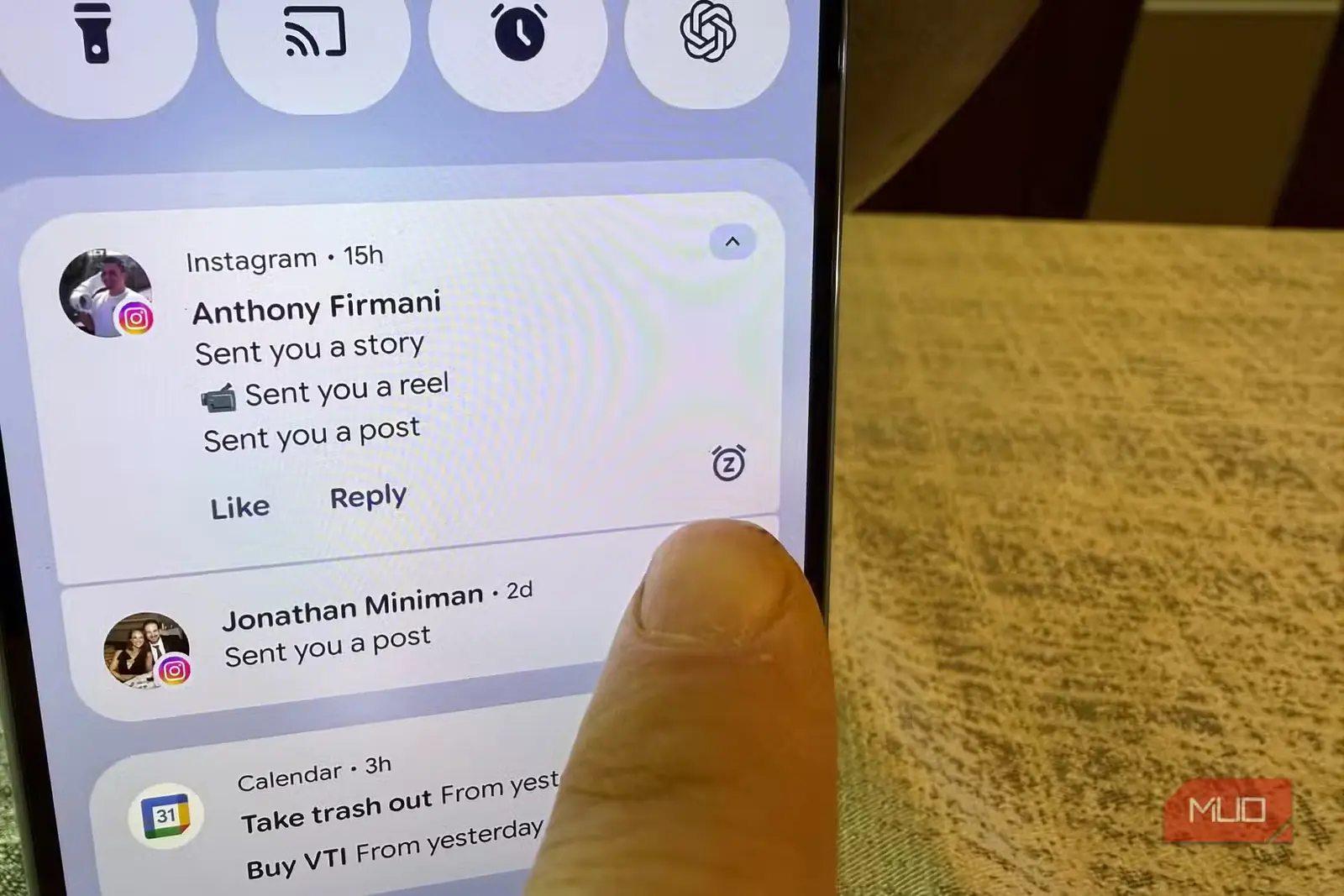
همیشه با اعلانها مانند یک انتخاب دوگانه برخورد کردهام: یا همان لحظه به آنها رسیدگی کنم، یا کنارشان بزنم و امیدوار باشم بعداً یادم بیاید چه چیزی میخواستند بگویند.
اندروید راه بهتری دارد. قابلیت یادآوری دوباره اعلانها به شما اجازه میدهد هشداری را موقتاً کنار بزنید تا بعدتر دوباره نمایان شود؛ قابلیتی سودمند برای رایانامهها، یادآورها، پیامها و هر چیز دیگری که نمیخواهید تمام روز در نوار اعلانها باقی بماند.
بسته به مدل گوشی، گزینه یادآوری دوباره ممکن است با بازکردن اعلان یا کنارزدن بخشی از آن نمایان شود. سپس میتوانید تعیین کنید اندروید چه مدتی اعلان را پنهان نگه دارد و چه زمانی دوباره نشانش دهد.
مسیر دسترسی:
- پیکسل (Pixel): تنظیمات (Settings) > اعلانها (Notifications) > اجازه یادآوری دوباره اعلانها (Allow notification snoozing)
- سامسونگ گلکسی (Samsung Galaxy): تنظیمات (Settings) > اعلانها (Notifications) > تنظیمات پیشرفته (Advanced settings) > نمایش دکمه یادآوری دوباره (Show snooze button)
من از این قابلیت برای خبرهای مربوط به تحویل سفارش، پیامهایی که نمیتوانم بیدرنگ پاسخ دهم و یادآورهایی که هنگام انجام کاری دیگر از راه میرسند استفاده میکنم. بهاینترتیب، دیگر ناچار نیستم اعلانهای قدیمی را بهعنوان یادآورهای موقتی در نوار اعلانها نگه دارم.
سنجاقکردن برنامه
بهترین راه برای قرضدادن گوشی به دیگران

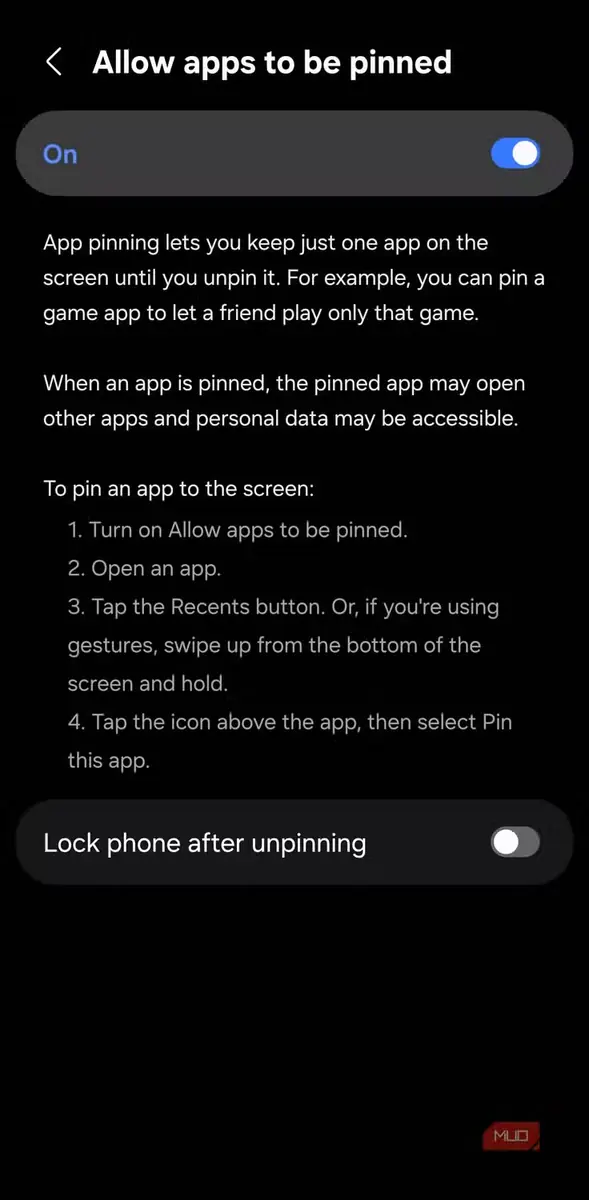
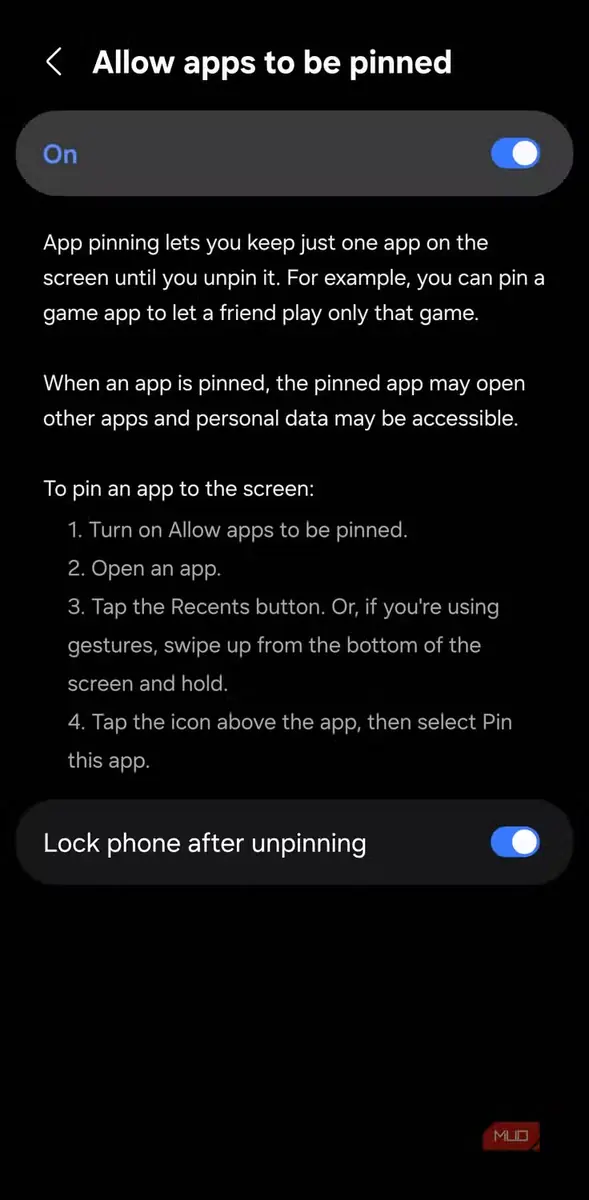
وقتی گوشیِ بازشدهتان را به کسی میدهید تا عکس، نقشه یا ویدیویی را ببیند، همیشه لحظهای ناخوشایند پیش میآید: باید امیدوار باشید که سراغ بخشهای دیگر گوشی نرود و همهجا را زیرورو نکند.
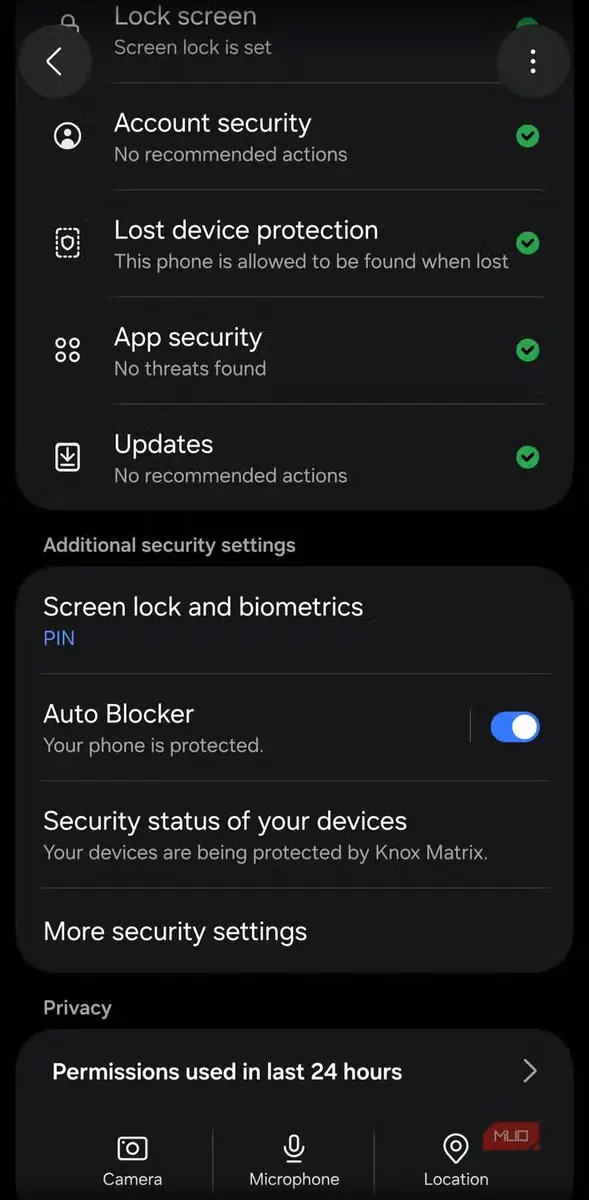
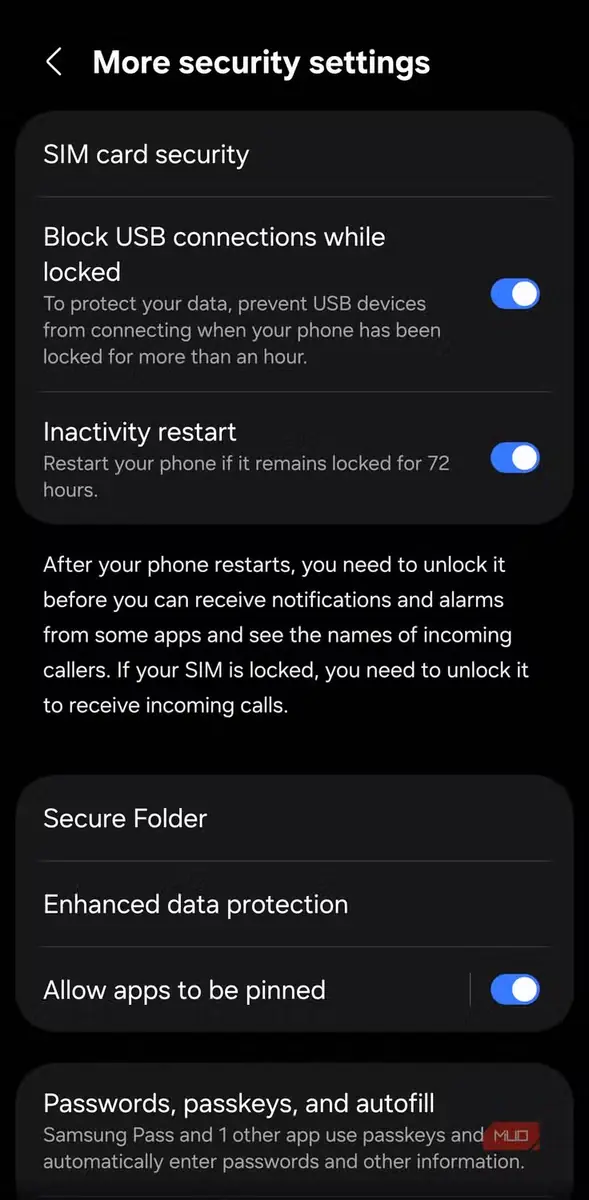
قابلیت سنجاقکردن برنامه راه امنتری پیش پایتان میگذارد. پس از سنجاقکردن یک برنامه، کسی که گوشی را در دست دارد همچنان میتواند از همان برنامه استفاده کند، اما تا زمانی که آن را از حالت سنجاقشده بیرون نیاورد، نمیتواند آزادانه به پیامها، نگارخانه، مرورگر یا بخشهای دیگر سر بزند.
همچنین میتوانید اندروید را طوری تنظیم کنید که پیش از بازگشت گوشی به حالت عادی، رمز یا مشخصات ورود صفحه قفل را درخواست کند. ازاینرو، سنجاقکردن برنامه زمانی سودمند است که کسی برای تماسگرفتن، بررسی مسیر، بازیکردن یا دیدن چیزی که از پیش باز کردهاید به گوشی شما نیاز دارد.
روش بیرونآوردن برنامه از حالت سنجاقشده به شیوه پیمایش گوشی بستگی دارد. در پیمایش حرکتی معمولاً باید انگشتتان را رو به بالا بکشید و نگه دارید؛ در پیمایش سهدکمهای نیز باید دکمههای بازگشت و برنامههای اخیر را همزمان فشار دهید.
مسیر دسترسی:
- پیکسل (Pixel): تنظیمات (Settings) > امنیت و حریم خصوصی (Security & privacy) > امنیت و حریم خصوصی بیشتر (More security & privacy) > سنجاقکردن برنامه (App pinning)
- سامسونگ گلکسی (Samsung Galaxy): تنظیمات (Settings) > امنیت و حریم خصوصی (Security and privacy) > تنظیمات امنیتی بیشتر (More security settings) > اجازه سنجاقکردن برنامهها (Allow apps to be pinned)
برای استفاده از آن، نمای برنامههای اخیر یا چندوظیفگی را باز کنید، روی نماد برنامه در بالای کارت بزنید و «سنجاقکردن» (Pin) یا «سنجاقکردن این برنامه» (Pin this app) را برگزینید.
زیرنویس زنده
حتی صدای بدون زیرنویس را هم زیرنویسدار میکند
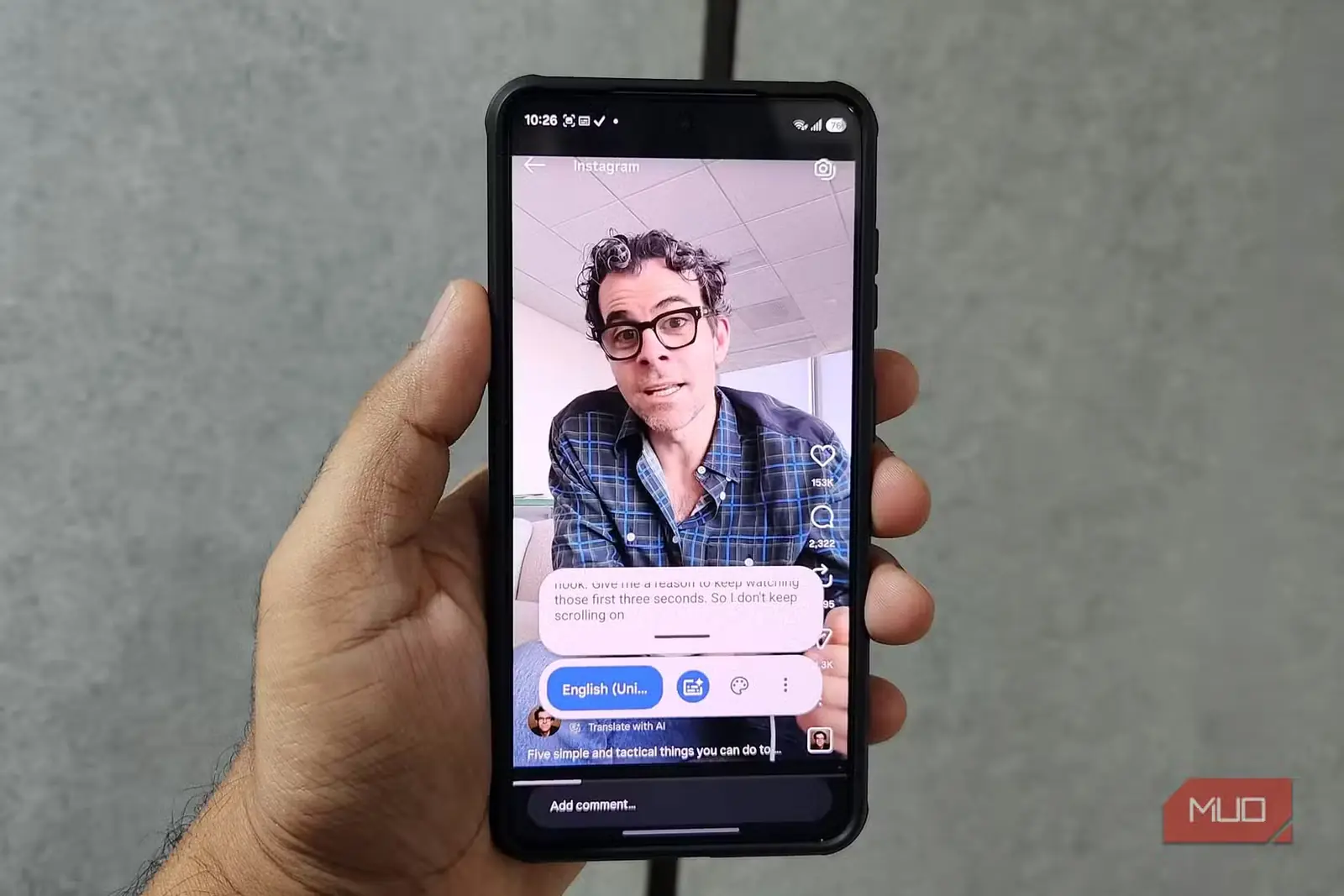
اغلب در جاهایی با گوشیام سرگرم میشوم که نمیتوان صدا پخش کرد؛ خواه اتاق انتظار باشد، خواه قطاری آرام یا تختخواب، وقتی همسرم پیشتر خوابیده است. در حالت عادی، چارهای ندارم جز اینکه امیدوار باشم محتوایی که تماشا میکنم زیرنویس مناسبی داشته باشد.
زیرنویس زنده، سامانه زیرنویسگذاری ویژهای در اختیار اندروید میگذارد. در گوشیهای سازگار، این قابلیت میتواند گفتار موجود در ویدیوها، پادکستها، پیامهای صوتی و دیگر رسانهها را به متن تبدیل کند، بیآنکه برای فراهمکردن زیرنویس به خود برنامه وابسته باشد.
پس از بارگیری بستهٔ زبانی موردنیاز، پردازش زیرنویس بهجای فرستادن صدا به سرور، روی خود گوشی انجام میشود. کادر شناور زیرنویس روی هرآنچه مشغولش هستید ظاهر میشود و اگر جلوی بخش مهمی را بگیرد، میتوانید آن را جابهجا کنید.
بنا بر تجربهٔ من، این قابلیت گفتوگوهای معمولی را آنقدر خوب تشخیص میدهد که میتوانم بسیاری از ویدئوهای کوتاه را بدون حتی یکبار روشنکردن صدا دنبال کنم.
از کجا پیدایش کنیم:
- پیکسل: یکی از دکمههای تنظیم صدا را فشار دهید، سپس زیر کنترلهای صدا روی نماد زیرنویس زنده (Live Caption) بزنید.
- سامسونگ گلکسی: تنظیمات (Settings) > دسترسپذیری (Accessibility) > بهبودهای شنوایی (Hearing enhancements) > زیرنویس زنده (Live Caption).
در گوشیهای گلکسیِ سازگار، میتوانید زیرنویس زنده (Live Caption) را به تنظیمات سریع (Quick Settings) نیز اضافه کنید.
اشتراکگذاری صدا (اوراکست)
بالاخره یک تقسیمکننده بیسیم برای هدفون
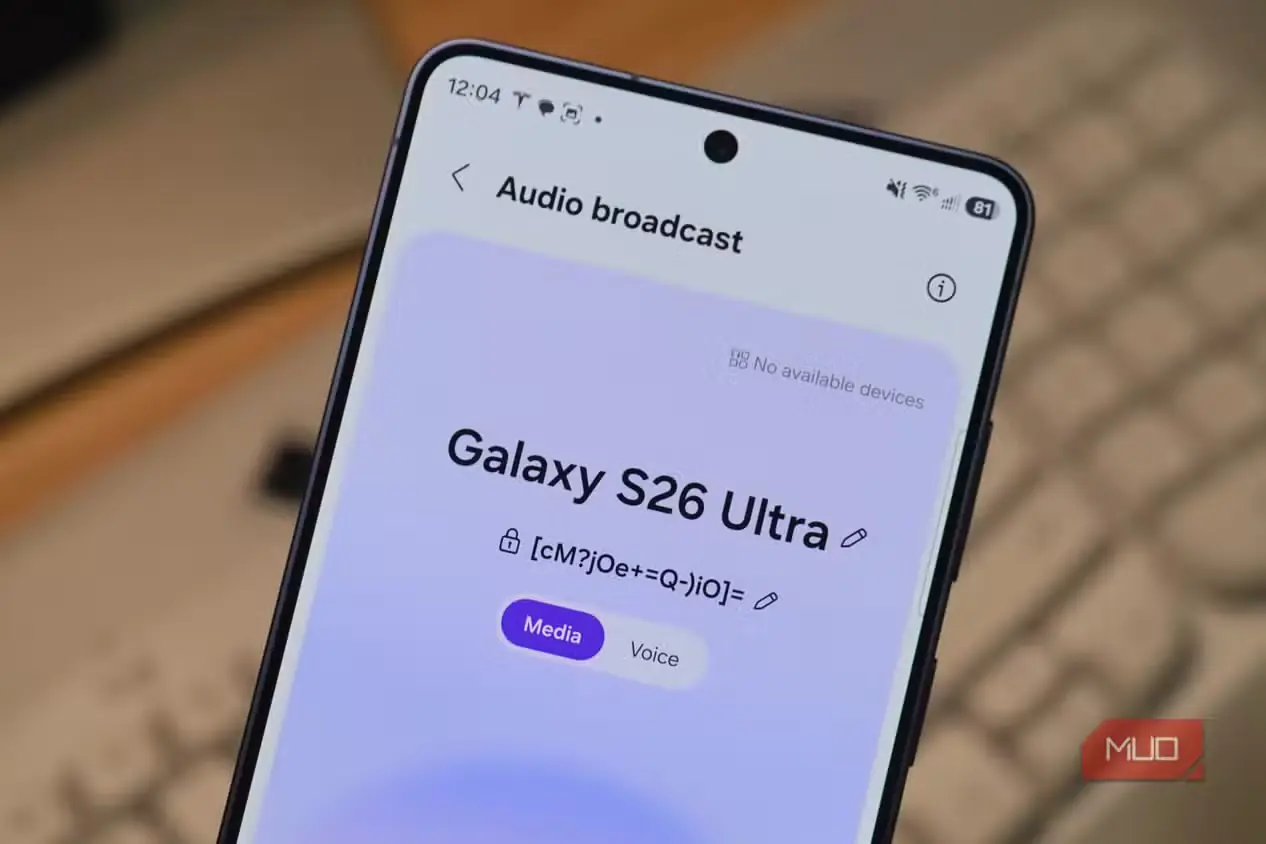
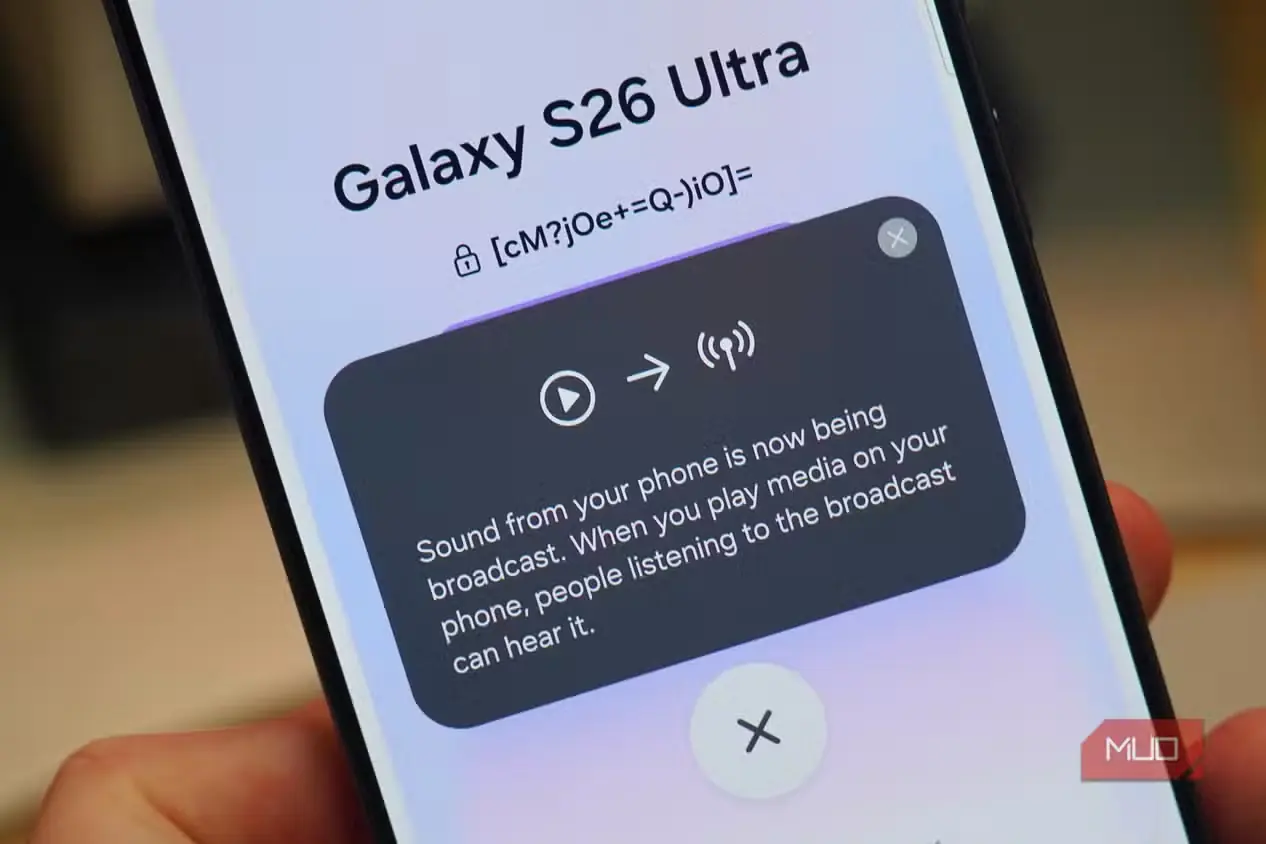
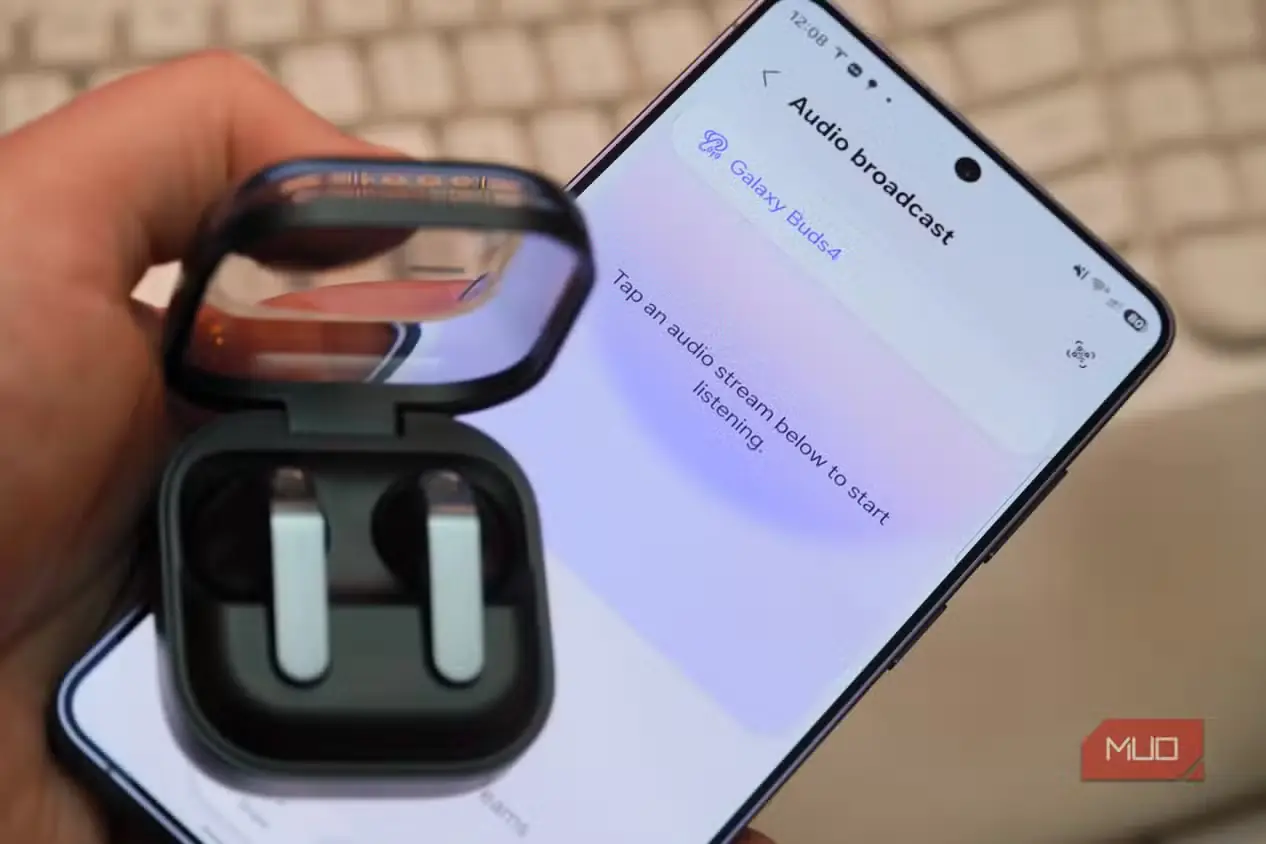
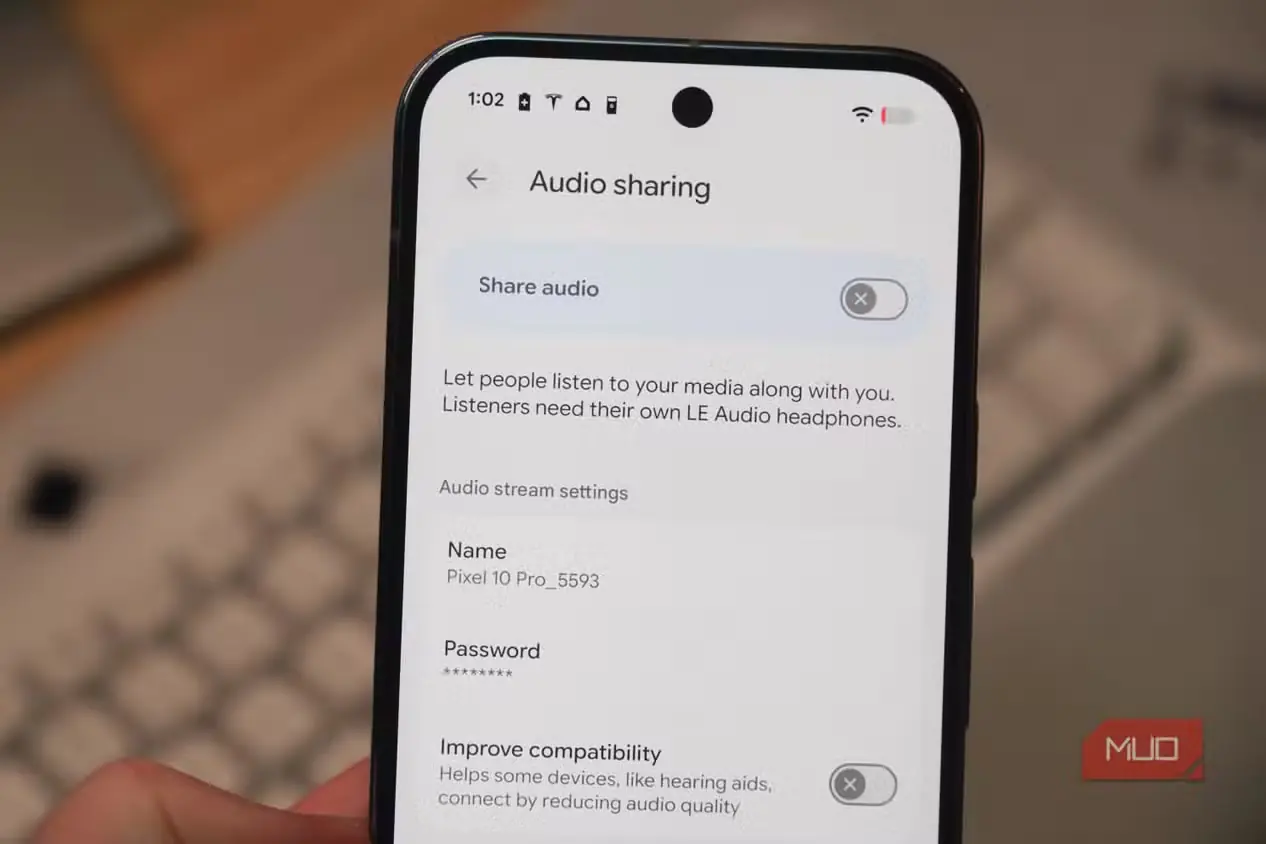
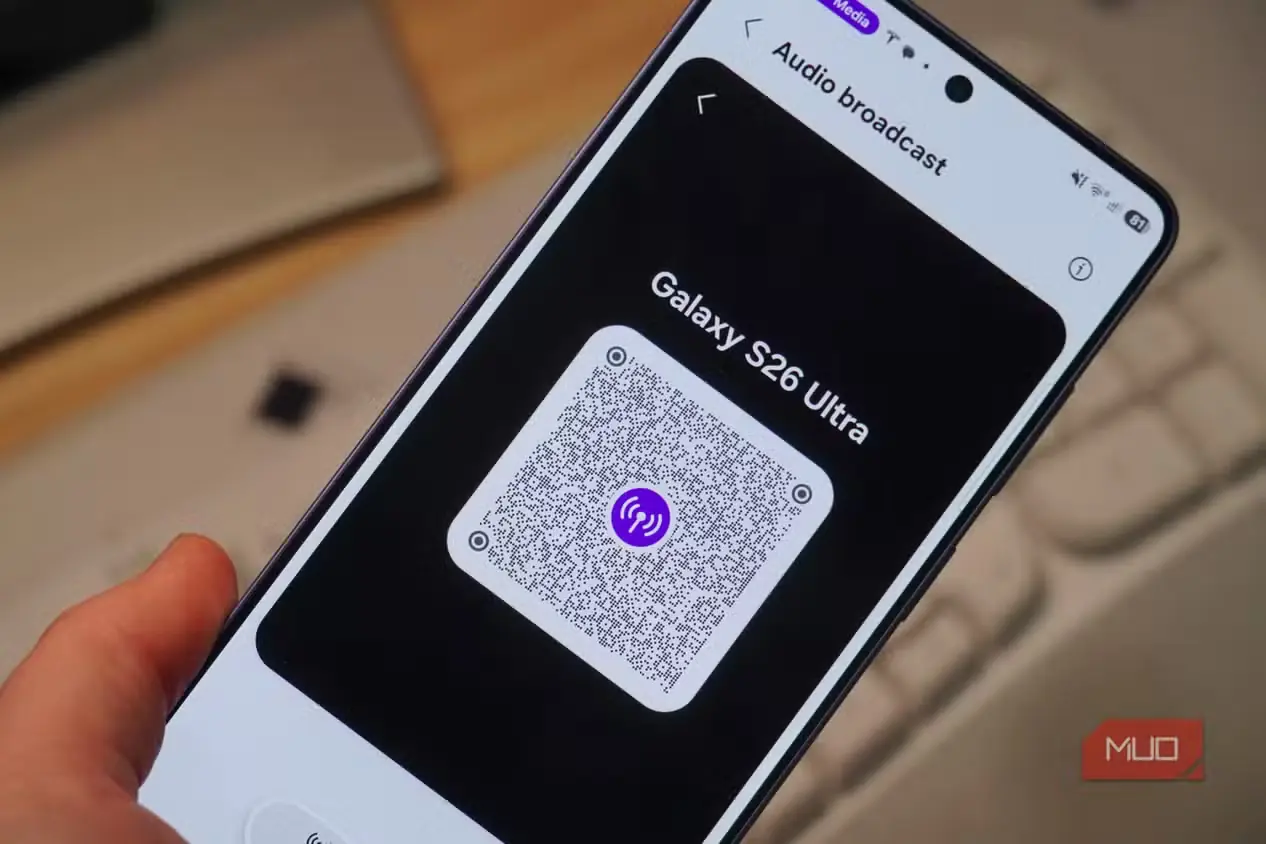
میدانستم اندروید میتواند همزمان به چند دستگاه Bluetooth متصل شود، اما بهنوعی از این نکته غافل مانده بودم که گوشیهای جدیدتر میتوانند صدا را همزمان برای چند شنوندهٔ سازگار پخش کنند. این قابلیت از Auracast، بخشی از Bluetooth LE Audio، بهره میگیرد؛ بنابراین ایربادها، هدفونها یا سمعکهای نزدیکِ سازگار میتوانند به یک جریان صوتی مشترک بپیوندند.
نام این قابلیت بسته به گوشی متفاوت است. گوگل در Pixel آن را اشتراکگذاری صدا (Audio sharing) مینامد، درحالیکه سامسونگ از عنوان پخش همگانی صدا (Audio broadcast) استفاده میکند. میتوانستم میان پخش رسانهٔ در حال اجرا روی گوشی و استفاده از میکروفون گوشی برای پخش صدای خودم یکی را انتخاب کنم؛ گزینهای هم برای محافظت از پخش با گذرواژه وجود داشت.
از کجا پیدایش کنیم:
- پیکسل ۸ و مدلهای جدیدتر: تنظیمات (Settings) > دستگاههای متصل (Connected devices) > ترجیحات اتصال (Connection preferences) > اشتراکگذاری صدا (Audio sharing).
- سامسونگ گلکسی با One UI ۸.۵ یا جدیدتر: تنظیمات (Settings) > دستگاههای متصل (Connected devices) > پخش همگانی صدا (Audio Broadcast)، با زبانههای گوشدادن (Listen) و اشتراکگذاری (Share).
- One UI ۸.۰ و نسخههای قدیمیتر: تنظیمات (Settings) > اتصالها (Connections) > بلوتوث (Bluetooth) > گزینههای بیشتر (More options) > پخش صدا با استفاده از اوراکست (Broadcast sound using Auracast).
این راهی بسیار جالب است تا دو یا چند نفر بدون تقسیمکردن یک جفت ایرباد، به یک فیلم، فهرست پخش یا پادکست مشترک گوش دهند. البته نیازمندی سختافزاری مانع اصلی است، زیرا دستگاههای گیرنده باید از Bluetooth LE Audio و Auracast پشتیبانی کنند؛ شرطی که بیشتر هدفونهای Bluetooth قدیمی از آن بیبهرهاند.
اعلانهای صوتی
گوشیام حتی هنگام حواسپرتی هم به صداها گوش میدهد
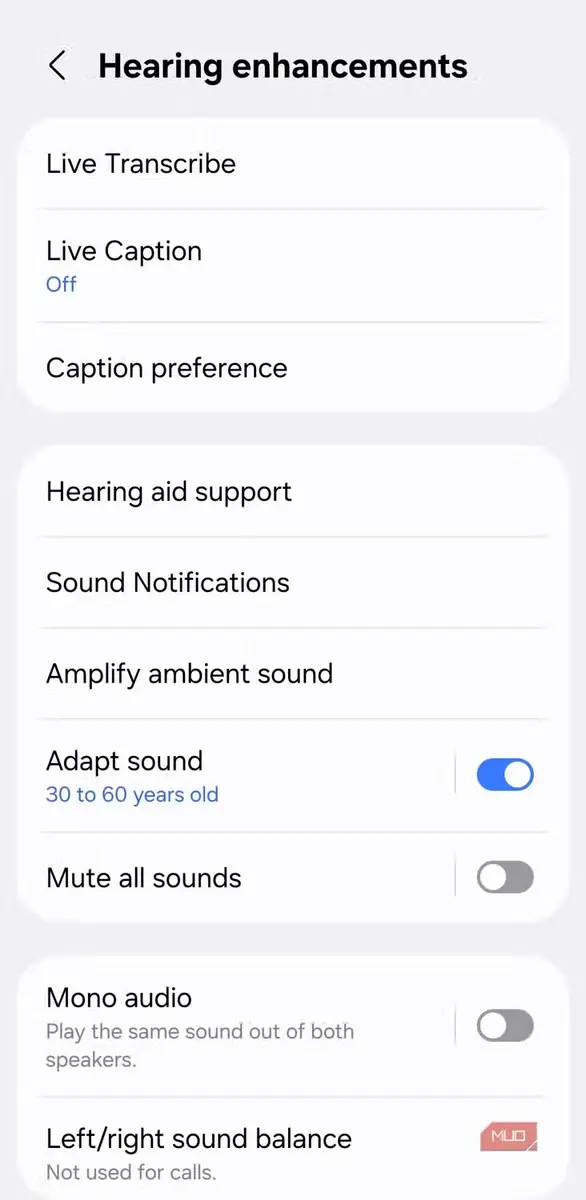
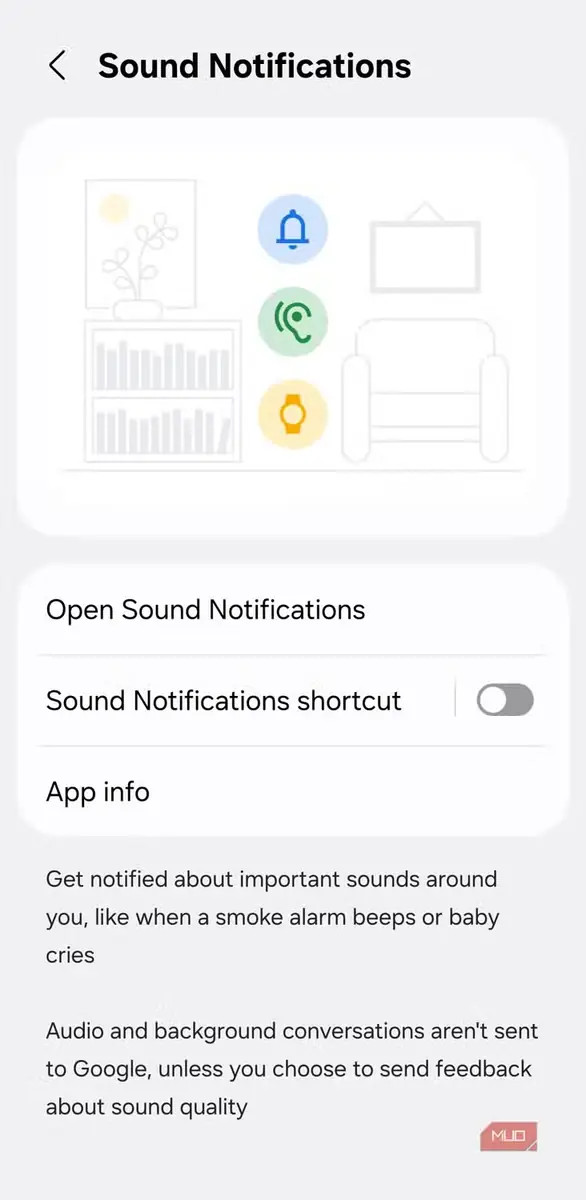
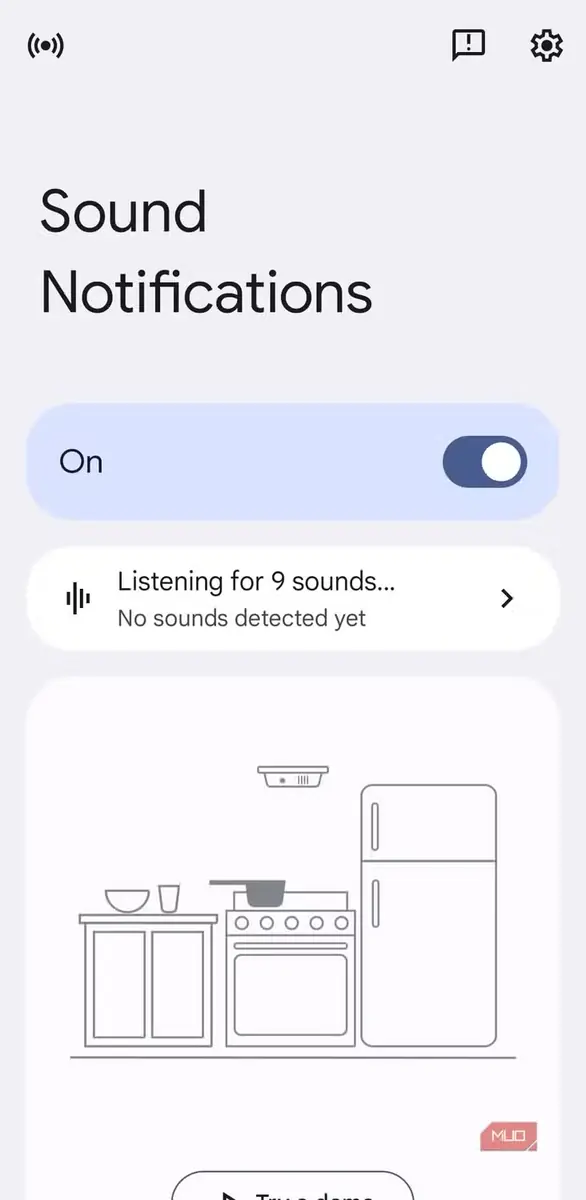
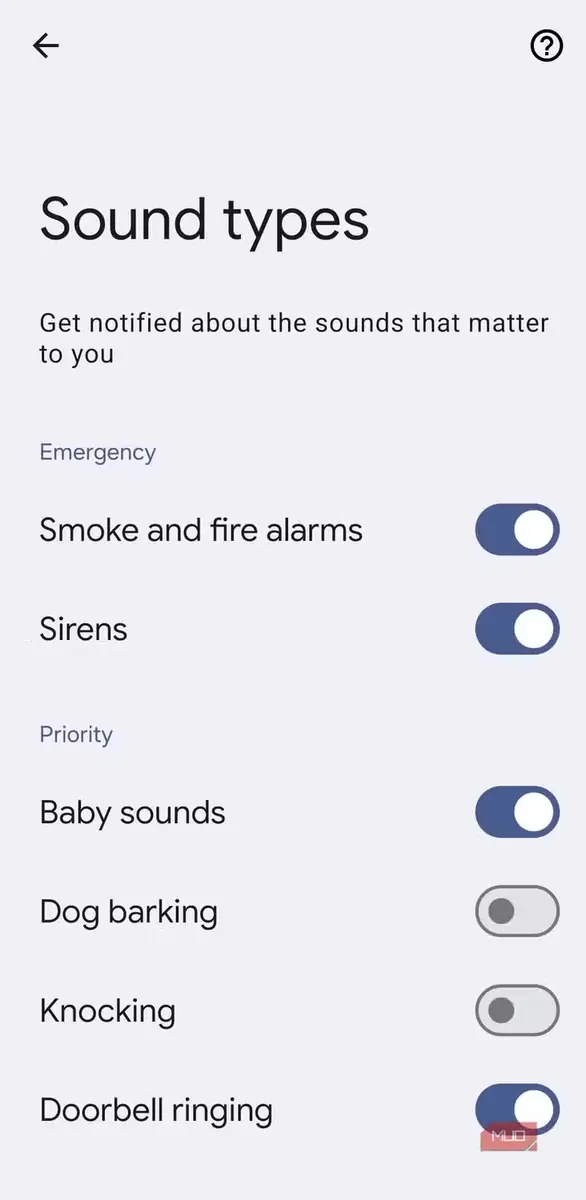
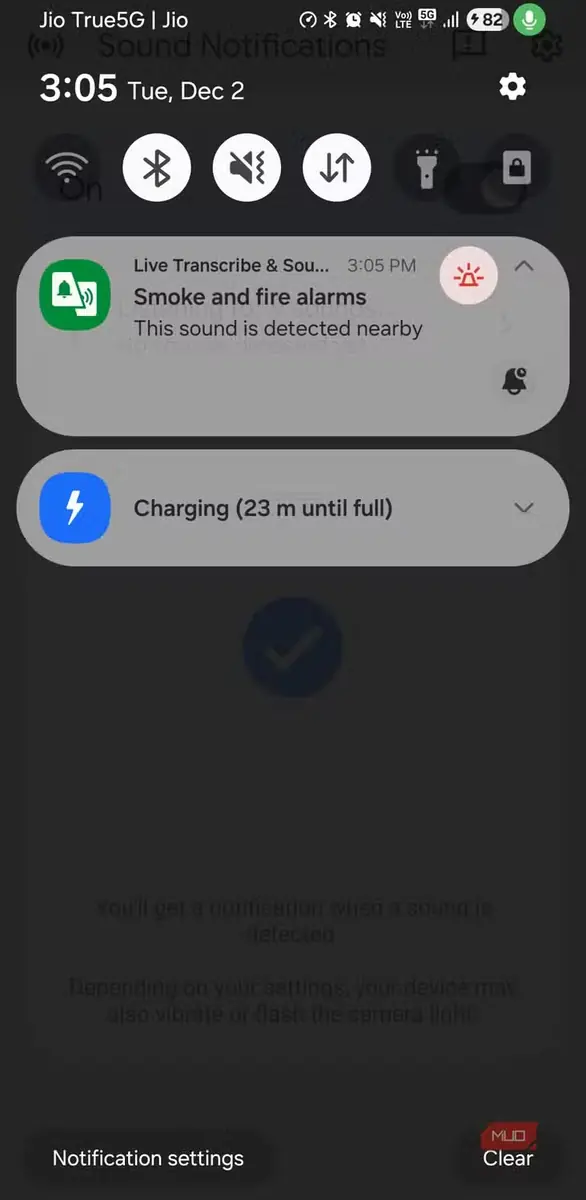
احتمالاً اعلانهای صوتی قابلیتی بود که کمتر از همه ممکن بود بهطور اتفاقی کشفش کنم، چون بهندرت دلیلی داشتم در تنظیمات دسترسپذیری شنوایی اندروید گشتوگذار کنم.
پس از فعالسازی، اعلانهای صوتی اندروید میتوانند دربارهٔ صداهای مهم پیرامون که شاید متوجهشان نشوید هشدار دهند؛ ازجمله صدای هشدار دود، زنگ در، گریهٔ نوزاد یا صدای برخی لوازم خانگی.
- پیکسل: تنظیمات (Settings) > دسترسپذیری (Accessibility) > اعلانهای صوتی (Sound Notifications).
- سامسونگ گلکسی: تنظیمات (Settings) > دسترسپذیری (Accessibility) > بهبودهای شنوایی (Hearing enhancements) > اعلانهای صوتی (Sound notifications).
این قابلیت با هدف دسترسپذیری طراحی شده، اما کاربردهای عملیاش بسیار فراتر از آن است. استفاده از هدفون، موسیقی بلند، حضور در اتاقی دیگر یا حتی حواسپرتی ساده، همگی ممکن است باعث شوند صداهای مهم را نشنوید. اندروید در عمل میتواند همیشه یک گوش الکترونیکی را هشیار نگه دارد.
زبان برنامهها
گوشیام میتواند هر برنامه را به زبانی جداگانه نمایش دهد
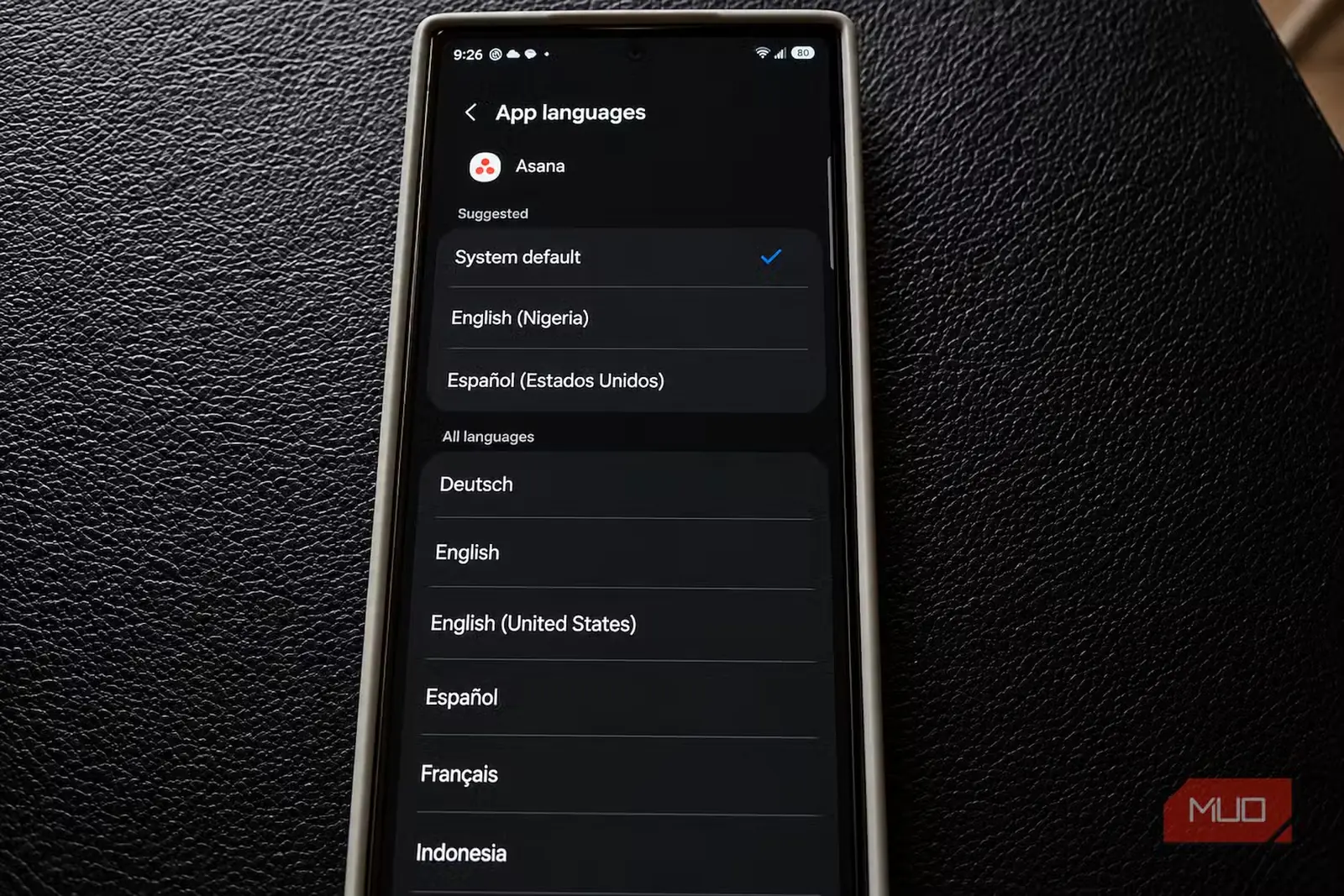
تغییر زبان کل سامانهٔ اندروید همیشه برای زمانی که فقط میخواستم زبان یک برنامه را عوض کنم، راهحلی بیشازحد افراطی به نظر میرسید. اندروید ۱۳ گزینهای بسیار تمیزتر افزود: ترجیحات زبان برای هر برنامه.
برنامههای سازگار با این قابلیت میتوانند از زبانی متفاوت استفاده کنند، بیآنکه زبان دیگر بخشهای گوشی تغییر کند. در Google Pixel این گزینه در مسیر تنظیمات (Settings) > سامانه (System) > زبانها و ورودی (Languages & input) > زبان برنامهها (App languages) قرار دارد؛ سامسونگ نیز مسیر تنظیمات (Settings) > مدیریت عمومی (General management) > زبان برنامهها (App languages) را به کار میبرد. سامسونگ از اندروید ۱۳ و One UI ۵ به بعد از این قابلیت پشتیبانی کرده است.
البته توسعهدهندگان باید زبانهای پشتیبانیشدهٔ برنامههایشان را در دسترس این قابلیت قرار دهند؛ بنابراین همهٔ برنامههای نصبشده در فهرست ظاهر نمیشوند. برای کسانی که چند زبان میدانند، در حال یادگیری زبانی تازهاند یا صرفاً اصطلاحات یک برنامهٔ خاص را به زبانی دیگر ترجیح میدهند، این روش بسیار بهتر از تغییر پیدرپی زبان کل گوشی است.
اندروید هنوز گوشههای کشفنشده بسیاری دارد
سالها کار با اندروید به این معنا نیست که با همه تواناییهایش آشنا شدهاید. برخی از این قابلیتها مدتهاست وجود دارند، اما برخی دیگر به نسخههای تازهتر اندروید، برنامههای جدیدتر یا سختافزار بلوتوث بهروزتری نیاز دارند.
در هر صورت، این قابلیتها یادآوری خوبی بودند که پس از هر بهروزرسانی بزرگ اندروید، بد نیست دوباره سری به بخش تنظیمات بزنید. شاید منویی که سه گوشی پیش نادیده گرفته بودید، اکنون قابلیتی واقعاً کاربردی در خود داشته باشد.
منبع: این مطلب ترجمه و بومیسازی مقالهای از MakeUseOf به قلم Oluwademilade Afolabi است. مشاهده مقاله اصلی