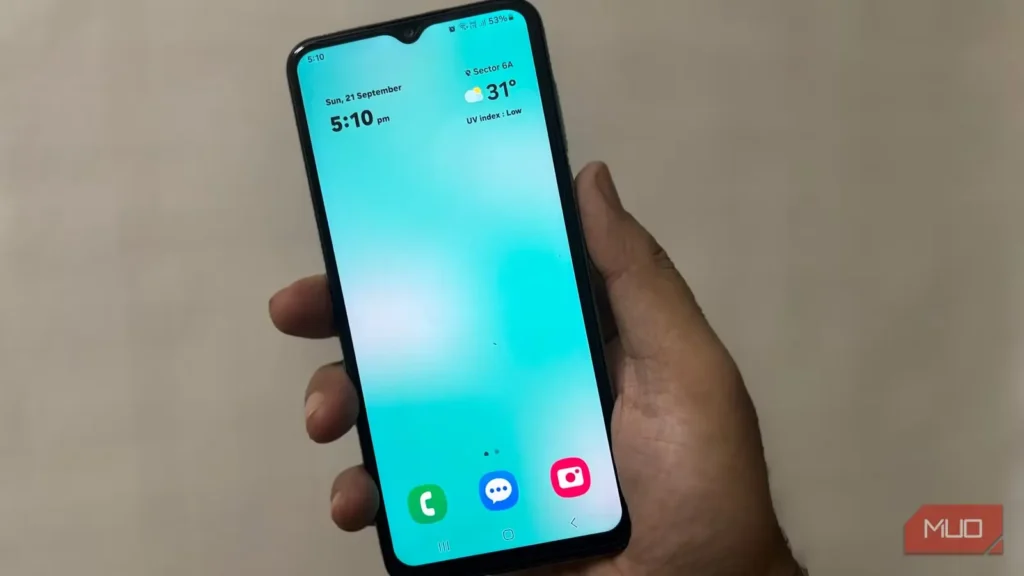
گوشیام اغلب توجه مرا طلب میکند و مسئله فقط اعلانهای شبکههای اجتماعی نیست. روزی دهها بار بیاختیار گوشی را برمیدارم و قفلش را باز میکنم؛ بیآنکه واقعاً قصد انجام کاری را داشته باشم. بعد فهمیدم حواسپرتیام از ضعف اراده نیست؛ گوشی حواسم را پرت میکند چون خودم آن را اینگونه تنظیم کردهام.
بنابراین تصمیم گرفتم چند تغییر ایجاد کنم. البته نمیخواستم گوشی اندرویدیام را به دستگاهی کاملاً ساده و عاری از امکانات تبدیل کنم، چون همچنان به قابلیتهای هوشمند و آسایشبخش اندروید نیاز داشتم. پس دست به تغییرات اساسی نزدم و فقط چند تنظیم را خاموش کردم که بیش از آنکه سودمند باشند، حواسم را پرت میکردند.
اعلانهای غیرضروری برنامهها
اعلانهای بینیاز از توجه را بیصدا کردم
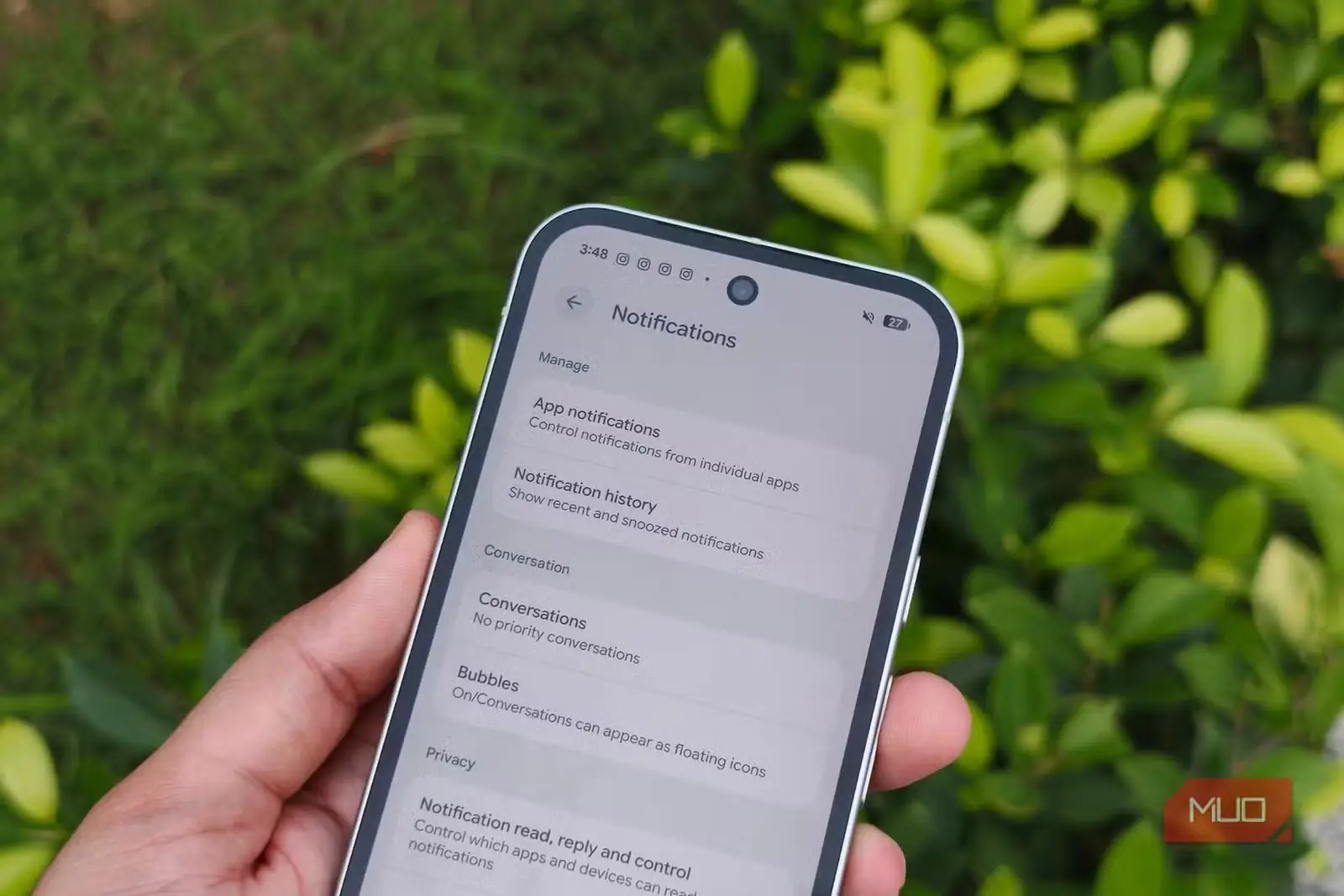
وقتی برنامهای را باز میکنیم، بیشتر آنها اجازه ارسال اعلان میخواهند. معمولاً هم همه ما عادت داریم بیفکر دکمه «اجازهدادن» را بزنیم. چند روز یا چند هفته بعد، اعلان یک برنامه خرید درباره حراجها ظاهر میشود یا بازیای التماس میکند جایزه روزانهمان را بگیریم. بهنظر من این وضعیت واقعاً آزاردهنده است.
به «تنظیمات ← اعلانها ← اعلانهای برنامهها» رفتم. برنامههایی را که اجازه ارسال اعلان داشتند بررسی کردم و اعلان هر برنامهای را که لازم نبود فوراً با من در تماس باشد، خاموش کردم. اعلان برنامههایی را هم که بیشتر پیامهای تبلیغاتی، هشدارهای خرید یا بهروزرسانیهای ناخواسته میفرستادند، بستم. در مقابل، اعلان برنامههایی مانند پیامرسان، تماس و بانکداری را روشن نگه داشتم؛ چون ممکن است هشدارهایی واقعاً سودمند نشانم دهند.
این کار بیش از آنچه انتظار داشتم اثرگذار بود. حالا دیگر صرفاً به این دلیل که اعلانی روی صفحه ظاهر شده است، به آن واکنش نشان نمیدهم.
پیشنهادهای صفحه اصلی
نگذاشتم صفحه اصلی خودبهخود از عوامل حواسپرتی پر شود
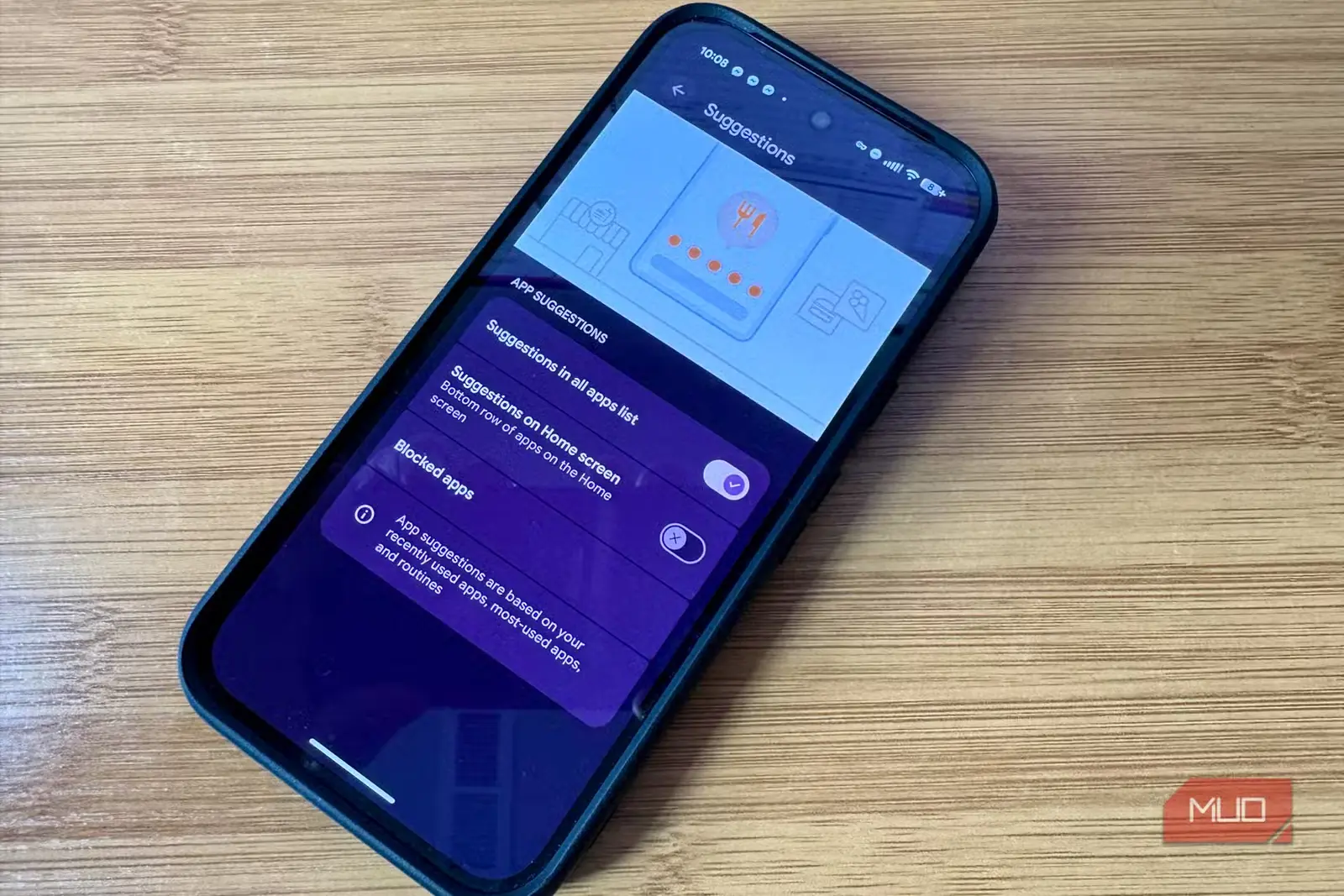
دوست دارم صفحه اصلی گوشیام خلوت باشد؛ چون در این حالت گوشی شخصیتر و مطابق سلیقه خودم بهنظر میرسد. بااینحال، همه میدانیم پیشنهادهای اندروید چگونه میتوانند بهتدریج این صفحه را از فضایی هدفمند به محیطی شلوغ و دائماً فعال تبدیل کنند.
صفحهای که با کشیدن انگشت به راست از صفحه اصلی باز میشود ــ Google Discover در بیشتر گوشیها و Samsung Free در برخی مدلهای Galaxy ــ مقالههایی را براساس جستوجوهای دوشنبه گذشتهام نشان میدهد. این صفحه فقط یک حرکت انگشت با صفحهای فاصله دارد که روزی دهها بار میبینم. همین موضوع مرا وارد چرخهای تکراری کرده بود که به استفاده ناخواسته و بیهدف از گوشی میانجامید.
اگر گوشی هوشمند Samsung دارید، روی بخش خالی صفحه اصلی انگشتتان را نگه دارید. سپس به «تنظیمات صفحه اصلی ← پیشنهادها» بروید و خوراک خبری پنل سمت چپ را خاموش کنید. در گوشی Pixel باید روی بخش خالی صفحه اصلی انگشتتان را نگه دارید، «تنظیمات صفحه اصلی» را بزنید و گزینه «کشیدن انگشت برای دسترسی به برنامه Google» را خاموش کنید.
حالا چپترین صفحه گوشیام برای چیزی که خودم میخواهم، مانند ابزارک تقویم یا یادداشتها، آزاد است.
پیشنهادهای شخصیسازیشده
پیشنهادهای وسوسهانگیز را کنار گذاشتم
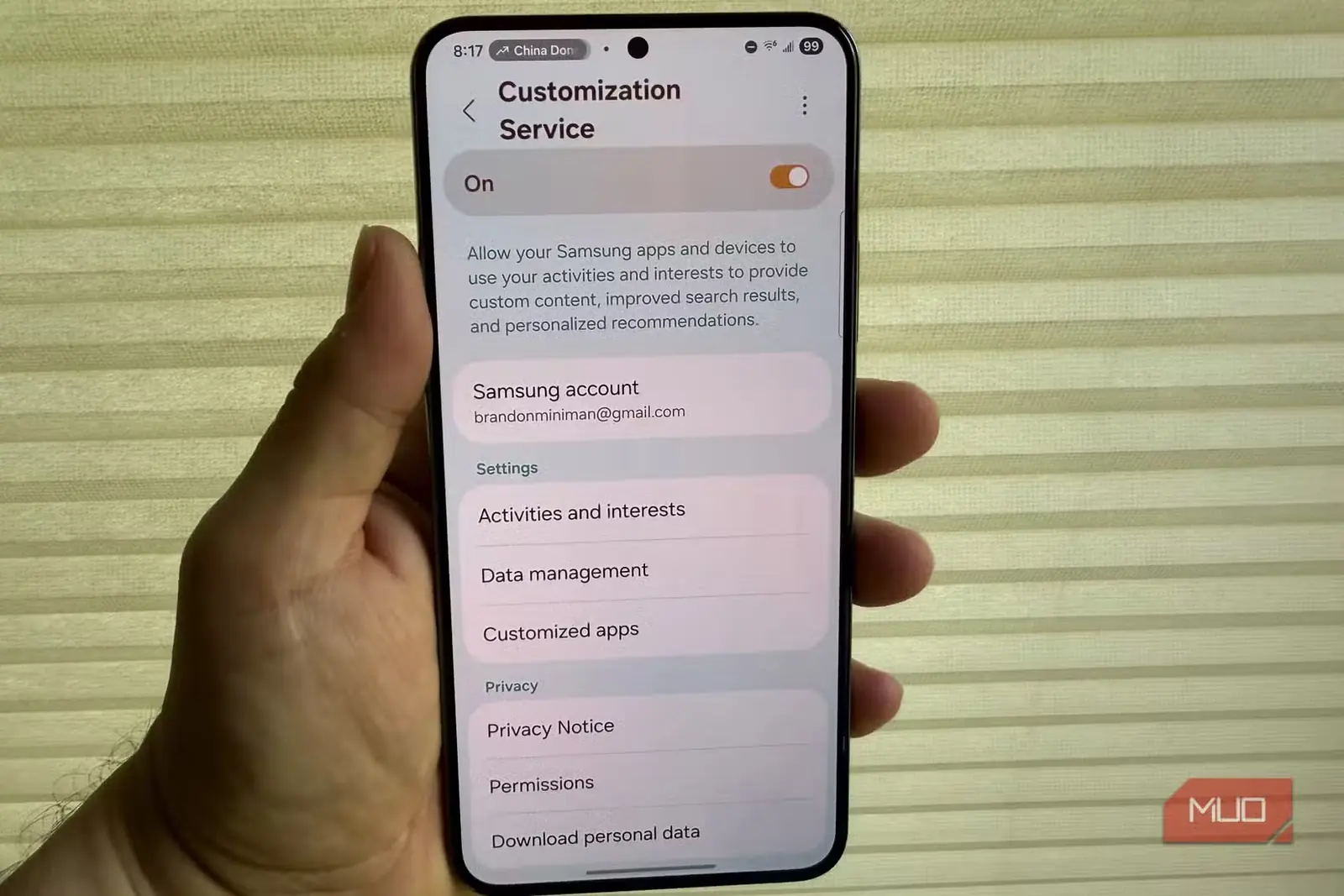
پیشنهادهای شخصیسازیشده میتوانند سودمند باشند، اما ممکن است گوشی را هم به جریان بیپایانی از پیشنهادهای بیفایده تبدیل کنند. Google از فعالیتهای شما برای گزینش آگهیها، کارتهای Discover، پیشنهادهای Play Store و توصیههای YouTube متناسب با سلیقهتان استفاده میکند. هرچه بیشتر روی آنها بزنید، گوشی در نمایش محتوای شخصیسازیشده ماهرتر میشود. البته نمیتوانم آن الگوریتم را متوقف کنم، اما میتوانم جلوی گوشی را بگیرم تا مدام حدس نزند در گام بعدی چه میخواهم.
برای این کار میتوانید به «تنظیمات ← Google (یا خدمات Google) ← همه خدمات» بروید و بخش کنترل فعالیتها را پیدا کنید. کاربران Samsung نیز میتوانند مسیر «تنظیمات ← حریم خصوصی ← سرویس شخصیسازی» را بررسی کنند. این گزینه پیشنهادهای درون برنامههای خود Samsung را متناسب با کاربر تنظیم میکند.
پیشنهادها و پیشبینیهای برنامهها
نگذاشتم اندروید برنامه بعدیام را حدس بزند
اندروید پیوسته میکوشد حدس بزند در گام بعدی چه چیزی را باز خواهم کرد. برنامههای پیشبینیشده را در فهرست برنامهها، برنامههای پیشنهادی را در جستوجو، میانبرها را در صفحه اشتراکگذاری و پیشنهادها را در Play Store نشان میدهد. برای نمونه، گوشیام میداند ساعت ۹ شب یک برنامه اجتماعی را باز میکنم؛ بنابراین همان ساعت با خوشحالی آن را در مرکز توجه قرار میدهد. گوشی پیش از آنکه حتی تصمیمی گرفته باشم، خواسته بعدیام را پیشبینی میکند. در چنین شرایطی، احتمال اینکه از پیشنهادش پیروی کنم بیشتر از آن است که لحظهای فکر کنم اصلاً گوشی را برای انجام چه کاری برداشته بودم.
البته اگر میخواهید به برنامههای پرکاربردتان سریع دسترسی پیدا کنید، این پیشنهادها سودمندند. اما اگر هدفتان این است که گوشی کمتر حواستان را پرت کند، پیشنهاد میکنم آنها را خاموش کنید. اگر گوشی Samsung دارید، به صفحه برنامههای اخیر بروید، روی سهنقطه بزنید، «تنظیمات» را برگزینید و گزینه «نمایش برنامههای پیشنهادی» را خاموش کنید. در گوشیهای Pixel، انگشتتان را روی صفحه اصلی نگه دارید، مسیر «تنظیمات صفحه اصلی ← پیشنهادها» را دنبال کنید و سپس «پیشنهادها در صفحه اصلی» را غیرفعال کنید.
وقتی این گزینه را خاموش کردم، پیشنهادهایی که میدیدم عمومی و غیرشخصی شدند؛ تغییری که در عمل به سودم بود. محتوای عمومی برایم کشش کمتری دارد و به همین دلیل کمتر در صفحهها پیمایش میکردم.
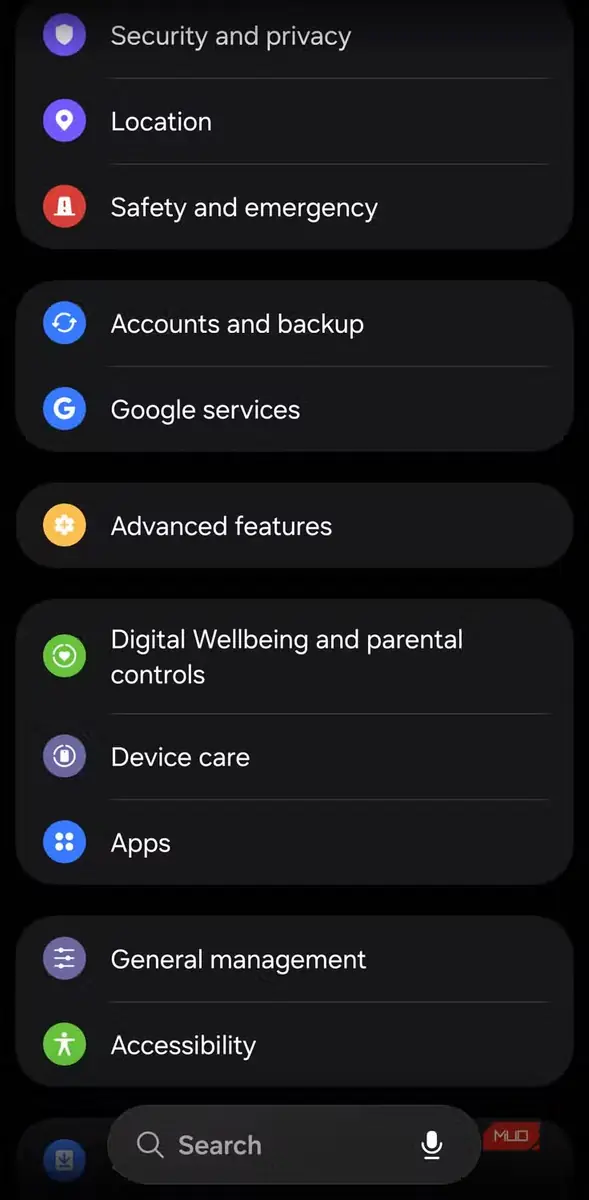
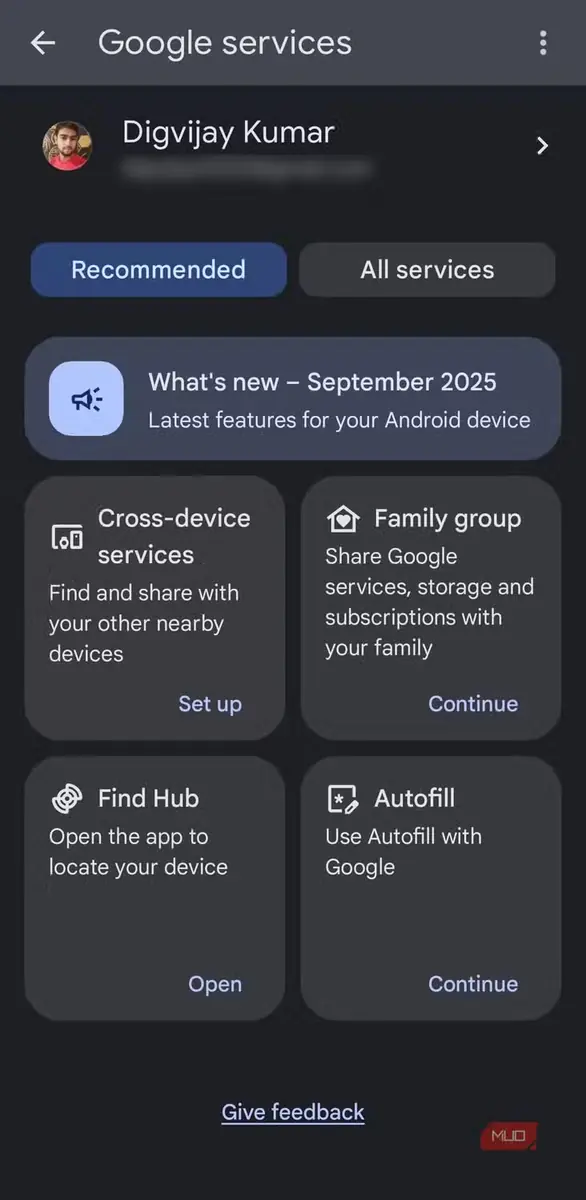
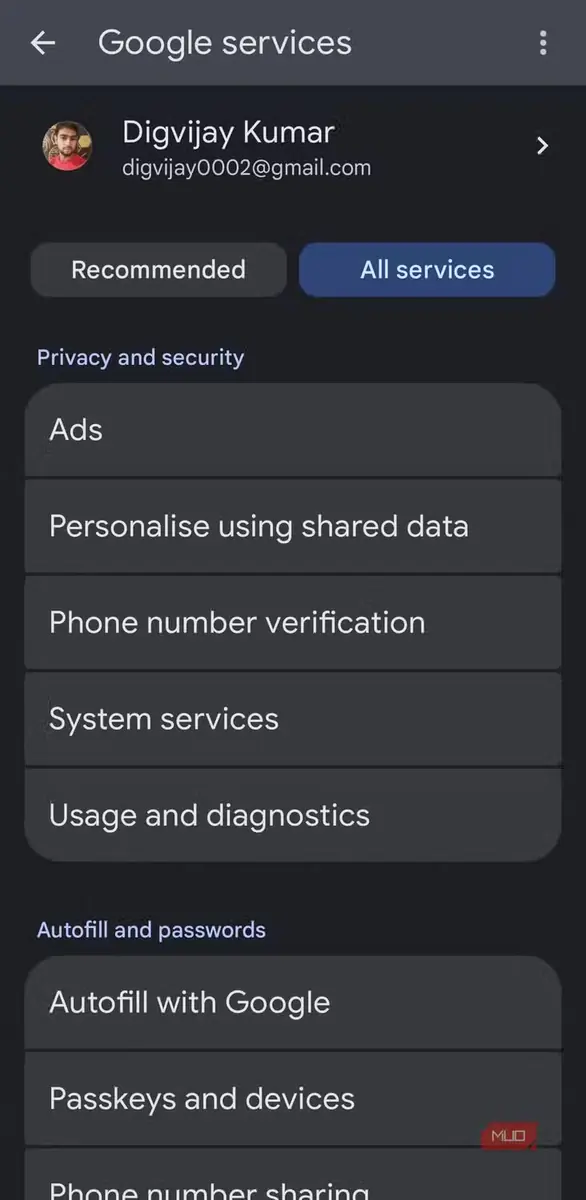
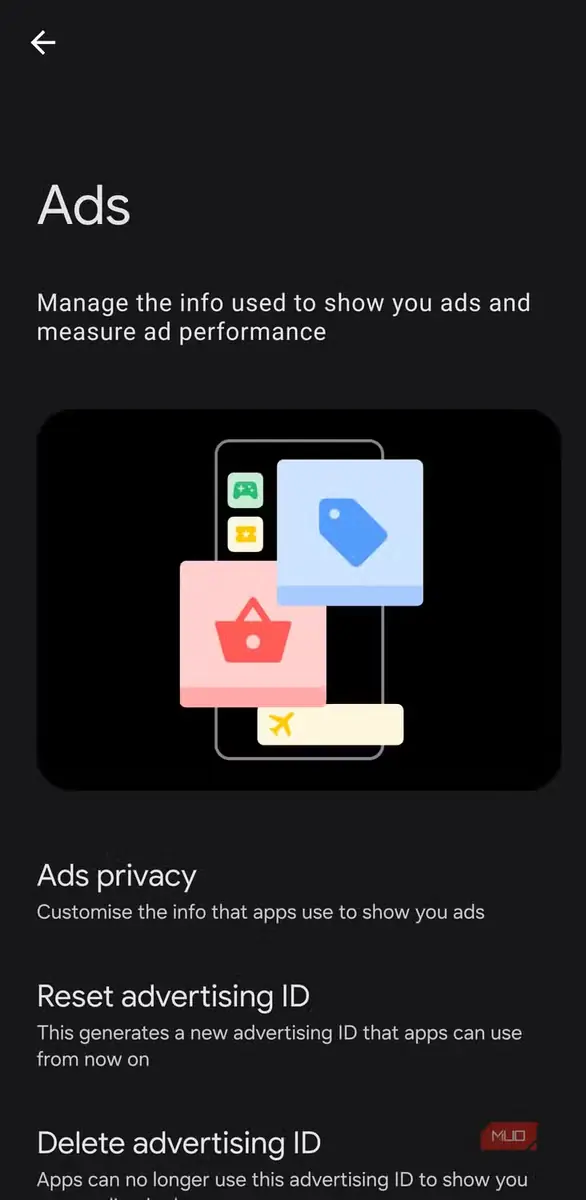
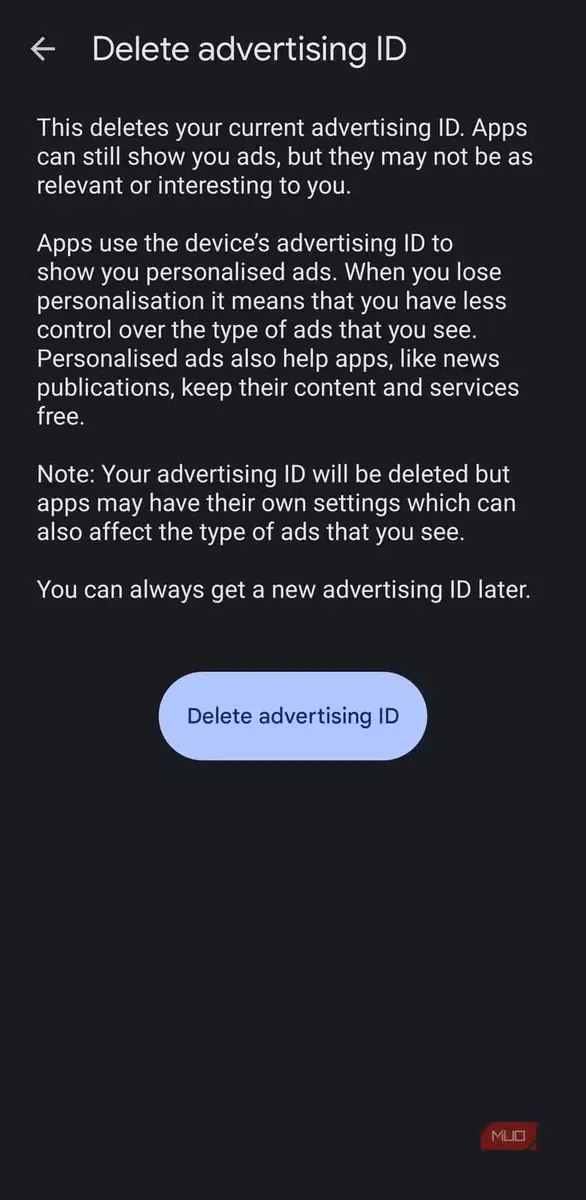
اگر نمیخواهید برنامهها تبلیغات مرتبط و محتوای حمایتشده نشانتان دهند، میتوانید شناسه تبلیغاتی خود را حذف کنید. به مسیر «تنظیمات ← Google ← همه سرویسها ← تبلیغات ← حذف شناسه تبلیغاتی» بروید و انتخابتان را تأیید کنید.
محدود کردن اعلانهای صفحه قفل
نگذاشتم صفحه قفل همهچیز را نشانم دهد
بهنظرم صفحه قفل یکی از بزرگترین سرچشمههای حواسپرتی ناخواسته است. بالاخره بدون اینکه واقعاً قصد وارسی گوشی را داشته باشم، اعلانها را میدیدم. بارها پیش آمده بود گوشی را فقط برای دیدن ساعت بردارم و همان لحظه میان انبوه اعلانها غرق شوم. فوری نبودنشان هم تفاوتی ایجاد نمیکرد؛ صرف دیدن آنها کافی بود تا بخواهم قفل گوشی را باز کنم و ببینم چه چیزی در انتظارم است. کاری که قرار بود فقط یک ثانیه طول بکشد، بهآسانی بیست دقیقه از وقتم را میبلعید.
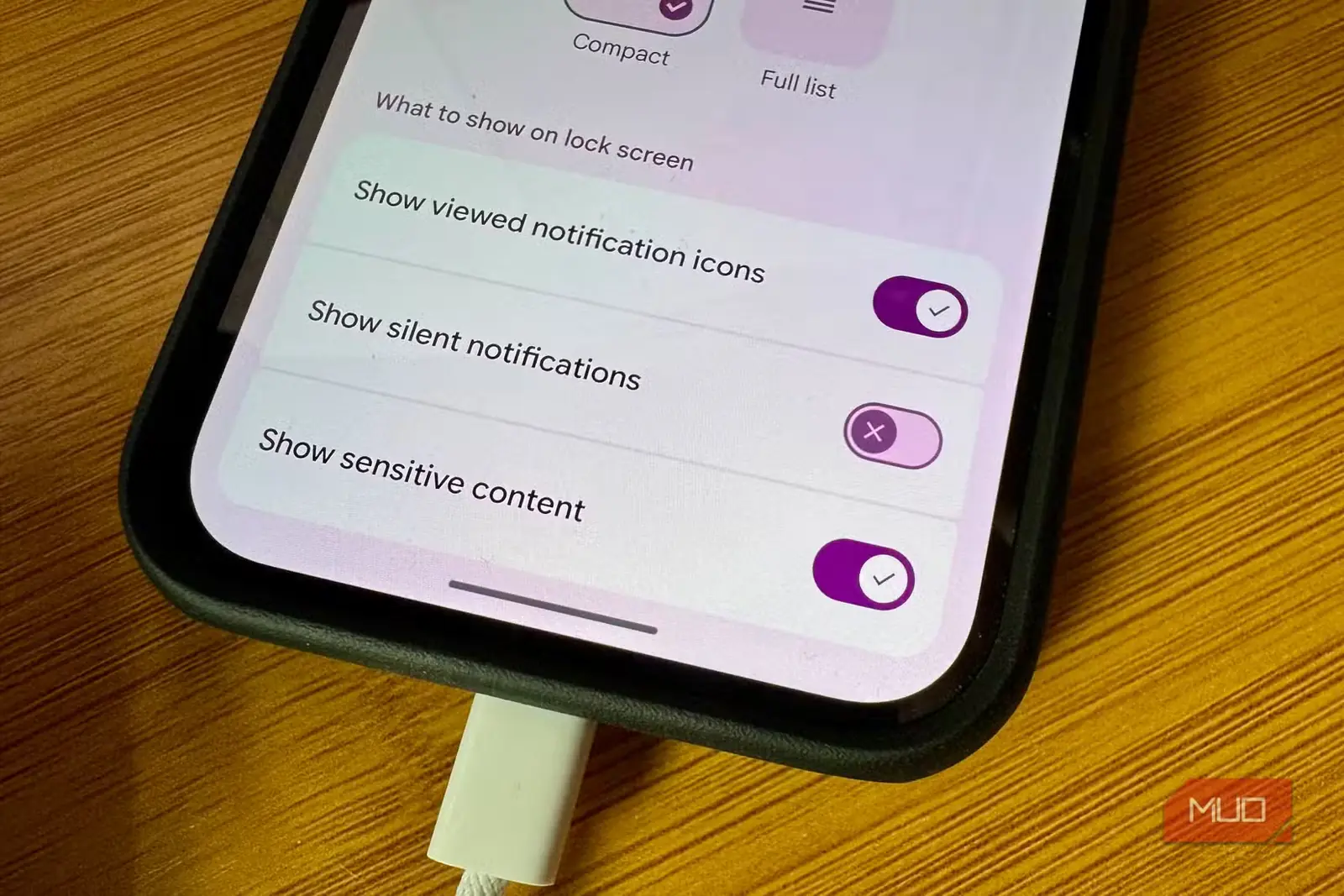
خوشبختانه Android به من اجازه میدهد اعلانهای صفحه قفل را غیرفعال یا محدود کنم. بسته به دستگاهتان، به مسیر «تنظیمات ← اعلانها ← اعلانها در صفحه قفل» بروید یا گزینهای مشابه را پیدا کنید. حالا وقتی نگاهی به صفحه قفل میاندازید، فقط ساعت را میبینید و اگر تماس یا پیام مستقیمی رسیده باشد، همان را هم مشاهده میکنید. دیگر هیچ اعلان دیگری برای جلب توجهتان رقابت نمیکند. این تغییر میتواند گوشی Android شما را بسیار آرامتر و کمهیاهوتر کند.
نمیخواستم اعلانهای صفحه قفل را یکسره خاموش کنم؛ فقط مواردی را که اجازه داشتند روی صفحه ظاهر شوند محدود کردم. بنابراین نمایش محتوای حساس روی صفحه قفل را غیرفعال کردم. به این ترتیب، پیشنمایش پیامها تا زمانی که قفل گوشی را باز نکنم پنهان میماند. این کار هم از وسوسهانگیزی اعلانها کاسته و هم حریم خصوصیام را بهتر حفظ کرده است.
امتحانش کنید و نتیجه را بسنجید
گوشیام را به دستگاهی مینیمال تبدیل نکردم؛ اصلاً چنین قصدی هم نداشتم. پس از این تغییرها، گوشی کمتر حواسم را پرت میکند و تمام هدفم همین بود. اگر شما هم چنین احساسی دارید، میتوانید این روش را یک هفته بیازمایید. زیادهروی نکنید و همهچیز را یکباره تغییر ندهید؛ در عوض، هر روز فقط یکی از تنظیمات را تغییر دهید و بررسی کنید چند بار قفل گوشی را باز کردهاید؛ «تندرستی دیجیتال» میتواند در این کار کمکتان کند. من هم همینگونه پیش رفتم.
اگر واقعاً چیزی را از دست دادید، همیشه میتوانید تغییرها را به حالت قبل برگردانید. در مورد من، فهرست چیزهایی که دلتنگشان شدم بسیار کوتاه بود.
منبع: این مطلب ترجمه و بومیسازی مقالهای از MakeUseOf به قلم Kanika Gogia است. مشاهده مقاله اصلی