یک نسخهٔ واقعی از لینوکس دبیان را روی پیکسل ۹ نصب کردم و پس از راهاندازی، سراغ همهٔ کارهایی رفتم که واقعاً میشد با آن انجام داد.
البته برنامهٔ Linux Terminal گوگل، برخلاف Termux، یک شبیهساز محصور نیست؛ بلکه ماشین مجازی واقعی دبیان است که از راه Android Virtualization Framework روی سختافزار خود گوشی پیکسل من اجرا میشود. ازآنجاکه برنامهنویس نیستم، بهجای مرور فهرست همیشگی ابزارهای توسعه، بررسی کردم که این محیط برای کاربران عادی چه تواناییهایی دارد. اینها چیزهایی است که پیدا کردم.
اما برای آغاز باید ابتدا گزینههای توسعهدهنده را در تنظیمات فعال کنید و سپس به مسیر «تنظیمات > سیستم > گزینههای توسعهدهنده > محیط توسعهٔ لینوکس» بروید.
میتوانستم آن را به یک محیط برنامهنویسی واقعی تبدیل کنم
apt gives you the actual Debian package repository, not a workaround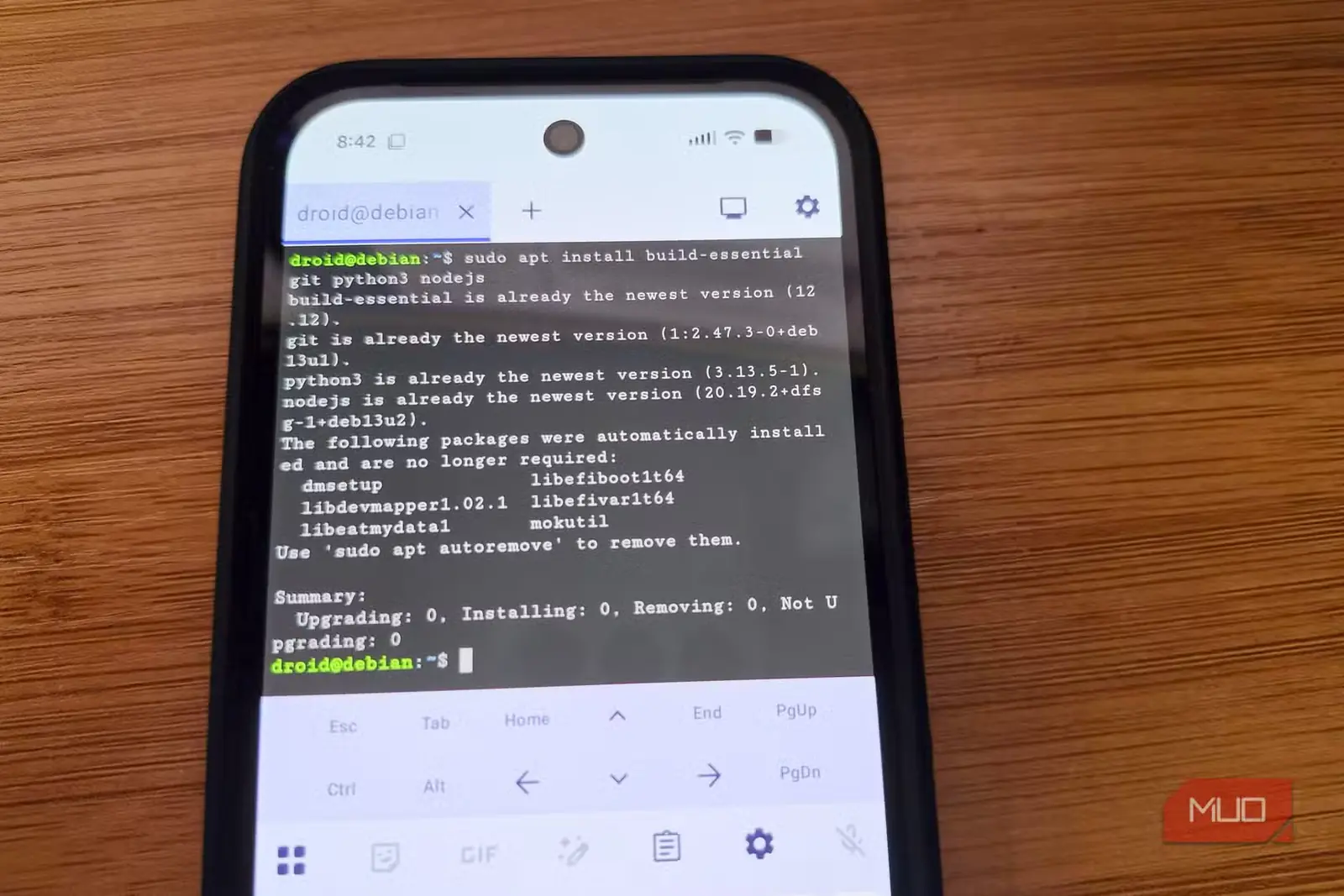
ازآنجاکه این سامانه بهجای پوستهای انتزاعی روی اندروید مانند Termux، یک ماشین مجازی کامل دبیان را از راه Android Virtualization Framework اجرا میکند، به مخزنهای رسمی بستههای دبیان دسترسی کامل خواهید داشت. اجرای apt install build-essential git python3 nodejs با دسترسی کاربر ریشه، دقیقاً همان بستههای بومی توسعهای را دریافت میکند که روی یک رایانهٔ رومیزی معمولی لینوکس مییابید. این بستر مشخصاً برای توسعه روی خود دستگاه طراحی شده و محیطی کامل را مستقیماً روی گوشی در اختیار برنامهنویسان میگذارد. حتی اگر هرگز قصد کامپایل یک خط کد را هم نداشته باشید، پشتیبانی بومی از کامپایلرهای کامل، محیطهای اجرایی و ابزارهای کنترل نسخه نشان میدهد که با یک رایانهٔ لینوکسی تمامعیار و بیکموکاست درون جیبتان روبهرو هستید.
میتوانستم بدون نصب برنامهای جداگانه، با اساساچ به رایانهای دیگر وصل شوم
اوپناساساچ آماده است؛ تنها یک نصب با apt فاصله دارید
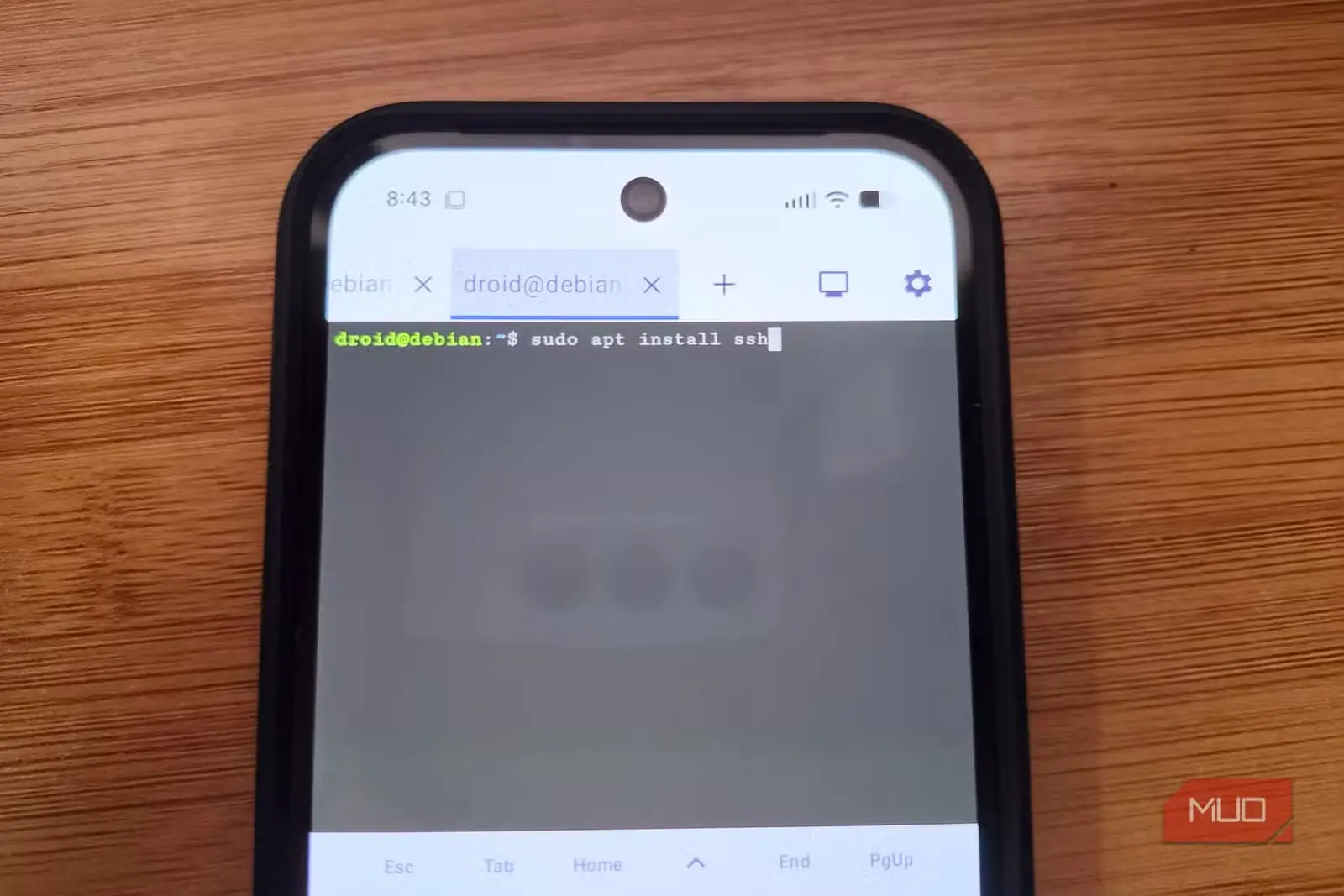
بهجای بارگیری برنامهای جانبی با بنرهای تبلیغاتی یا پنجرههای مزاحم اشتراک، تنها برای اتصال به یک کارساز راه دور، با اجرای sudo apt install ssh مجموعهٔ کامل و بومی OpenSSH را در اختیار میگیرید. این محیط هیچ تفاوتی با پایانهٔ رایانهٔ رومیزی ندارد و مدیریت استاندارد کلیدها در ~/.ssh، ابزار بومی scp برای جابهجایی امن پروندهها و پشتیبانی از پروندههای پیکربندی سفارشی SSH را فراهم میکند. چنین یکپارچگی بومیای دستگاه را برای انجام سریع کارهای راه دور بسیار کارآمدتر میکند؛ بنابراین میتوانید کارسازهای خانگی را مدیریت کنید، گزارشهای سامانههای دوردست را ببینید یا رایانهای را مستقیماً با گوشی خود راهاندازی مجدد کنید، بیآنکه به برنامههای موبایلی محدود و نامطمئن SSH وابسته باشید.
میتوانستم با وایتیدیالپی تقریباً از هر جایی ویدئو و صدا دریافت کنم
یک ابزار برای نزدیک به ۱۸۰۰ وبگاه
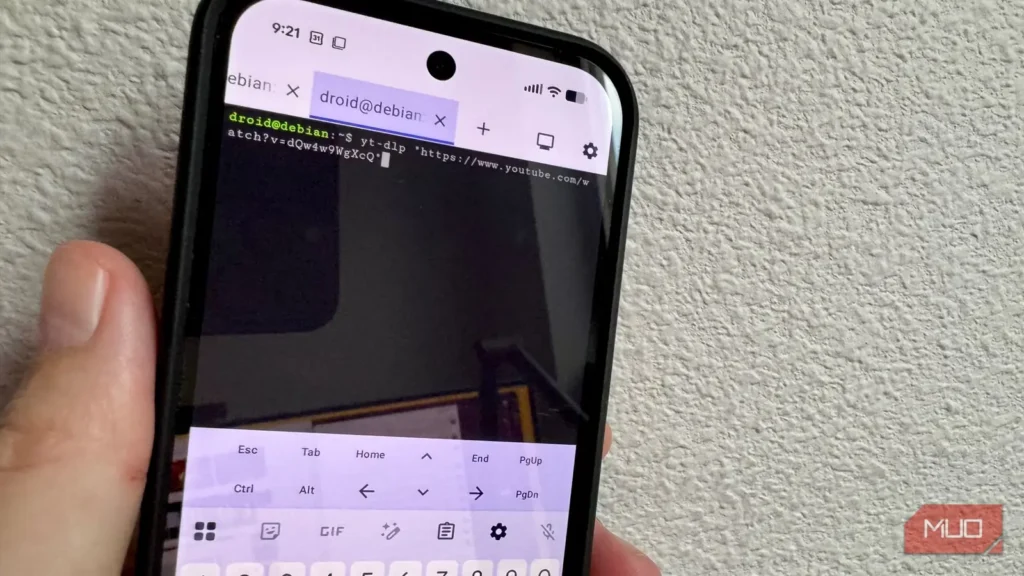
برنامههای کاربردی Play Store مدام میآیند و میروند، اما yt-dlp همچنان انتخاب اصلی برای بارگیری رسانه از وب است. با نصب آن روی دبیان، از راه خط فرمان به ابزاری دسترسی پیدا میکنید که بهطور رسمی از نزدیک به ۱۸۰۰ وبگاه گوناگون پشتیبانی میکند. چه بخواهید یک پخش ویدئویی را بایگانی کنید، فایل MP3 با نرخ بیت بالا را از پادکستی بیرون بکشید یا محتوایی را برای تماشای آفلاین دریافت کنید، یک فرمان ساده در پایانه همهچیز را مستقیماً روی دستگاهتان انجام میدهد. این ابزار قابلیتهایی برای ذخیرهسازی رسانه فراهم میکند که برنامههای معمول فروشگاههای نرمافزاری به گرد پایشان هم نمیرسند و محدودیتهای سختگیرانه، سقف سرعت و تبلیغات مزاحم رایج در برنامههای بارگیری موبایل را کنار میزند.
فقط مطمئن شوید رسانههای متعلق به مالکیت عمومی، دارای مجوز Creative Commons یا متعلق به خودتان را بارگیری میکنید؛ زیرا دریافت ویدئوهای دارای حق نشر بدون اجازه، ناقض شرایط استفاده از سکو و قوانین حق نشر است.
چگونه با وایتیدیالپی ویدئو و صدا بارگیری کنیم
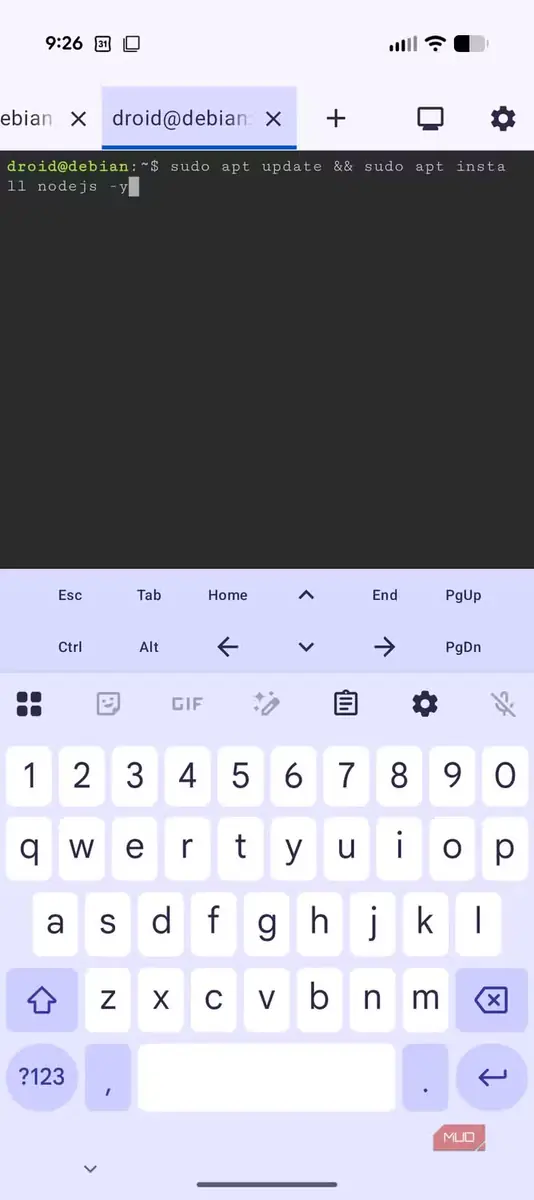
ابتدا مطمئن شوید Node.js نصب است تا yt-dlp بتواند نیازمندیهای محیط اجرایی JavaScript را پردازش کند:
sudo apt update && sudo apt install nodejs -y- بارگیری ویدئو: ویدئو را با بالاترین کیفیت موجود دریافت کنید:
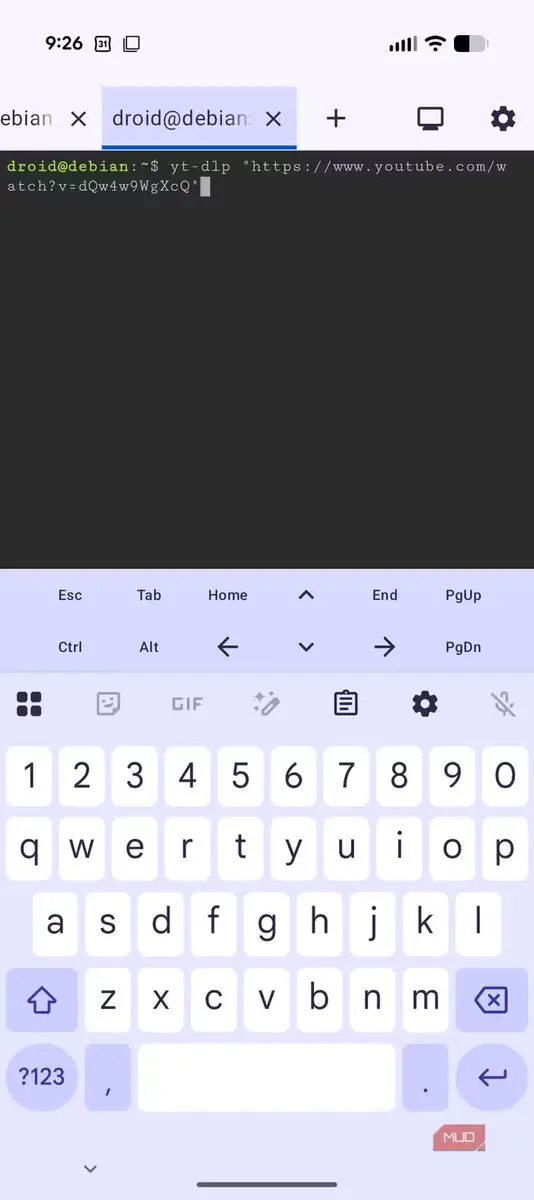
برای بارگیری، این فرمان را اجرا کنید: yt-dlp "https://www.youtube.com/watch?v=dQw4w9WgXcQ"
- بارگیری فقط صدا: جریان صوتی را بیرون بکشید و مستقیماً با قالب MP3 ذخیره کنید:
برای استخراج صدا، این فرمان را اجرا کنید: yt-dlp -x --audio-format mp3 "https://www.youtube.com/watch?v=dQw4w9WgXcQ"
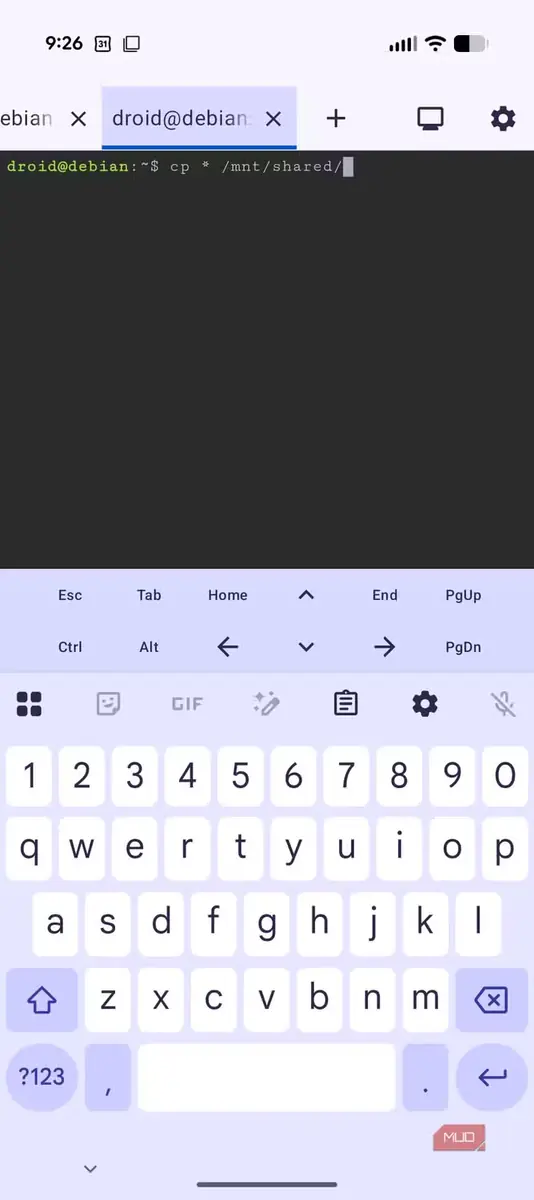
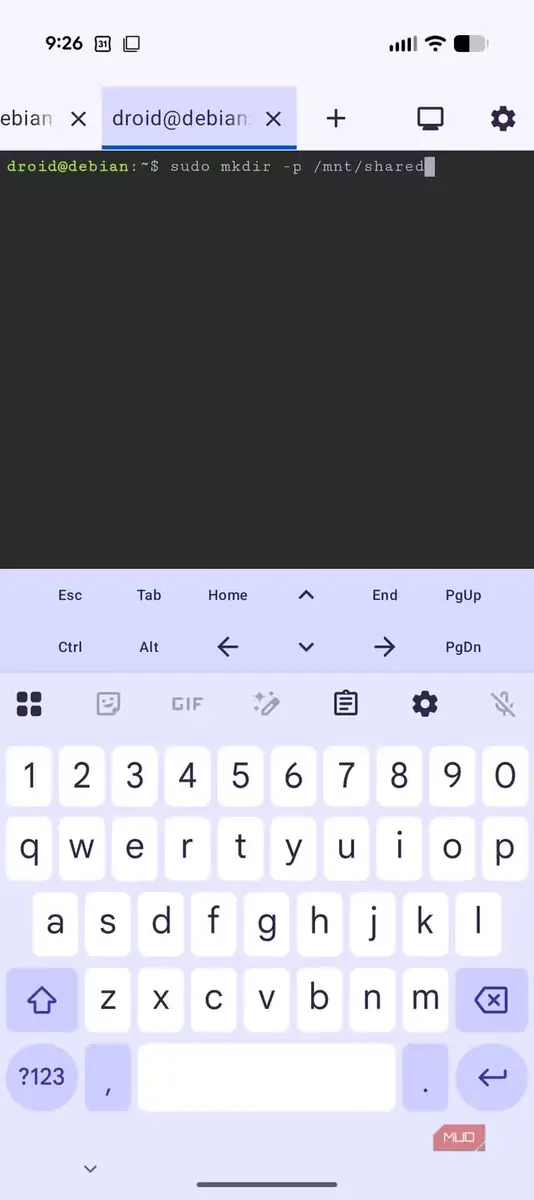
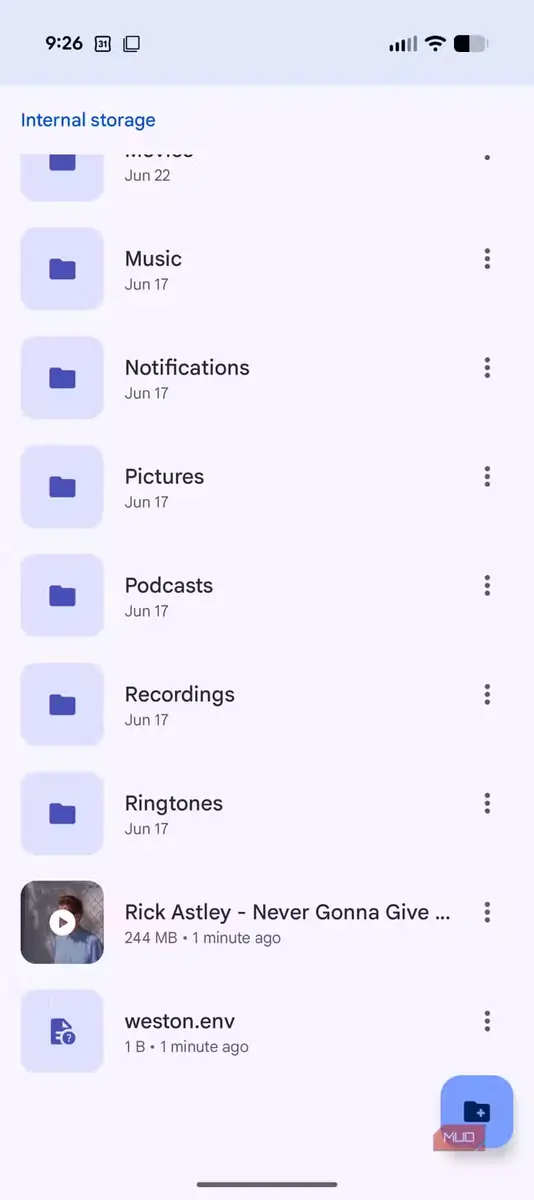
- Move Media to Android Storage Transfer your downloaded files out of the isolated Linux environment so they show up directly under Android's Files > Internal Storage :
برای رونویسی پروندهها در پوشهٔ مشترک، این فرمان را اجرا کنید: cp * /mnt/shared/
میتوانستم بهجای اعتماد به یک مبدل ناشناس اینترنتی، رسانهها را روی خود دستگاه تبدیل و ویرایش کنم
افافامپگ همان ابزار لینوکس رومیزی است
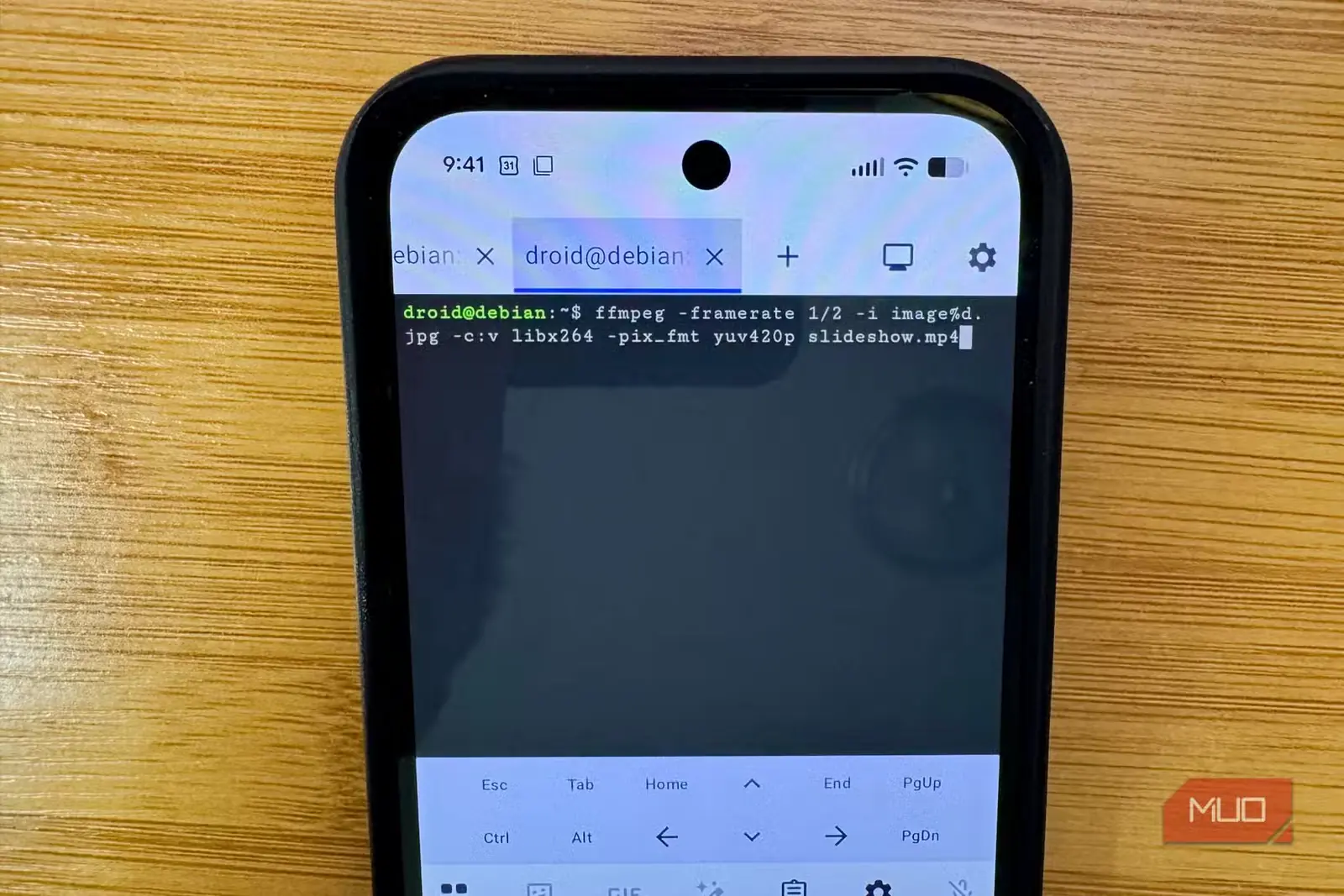
بهجای بارگذاری ویدئوهای خانوادگی یا کلیپهای صوتی حجیم در وبسایتهای تبدیل فایلِ نامطمئن، با نصب ffmpeg میتوانید توان پردازش رسانهای در حد رایانههای رومیزی را مستقیماً به گوشی خود بیاورید. اگر بخواهید برای ضبط سریع یک یادداشت صوتی، فایلی فشردهنشده با پسوند .wav را به .mp3 تبدیل کنید یا پیش از فرستادن یک ویدئوی بسیار حجیم .mp4 آن را کوتاه کنید، یک فرمان ساده در پایانه همانجا روی گوشی و ظرف چند ثانیه کار را انجام میدهد. از آنجا که این ابزار دقیقاً از همان فایل اجرایی استاندارد موجود در نسخههای لینوکس رومیزی بهره میبرد، هر راهنمای فرمان یا آموزش انجمنی مربوط به ffmpeg که در اینترنت بیابید، بدون هیچگونه تغییر روی دستگاهتان نیز کار میکند. برای نمونه، میتوانید همه عکسهای باکیفیت یک پوشه را یکجا فشرده و به ویدئویی کمحجم با وضوح 720p تبدیل کنید و همانجا روی گوشی، از راه خط فرمان به اشتراک بگذارید.
میتوانستم گوشیام را به یک کارساز فوری در شبکه شخصی خودم تبدیل کنم
اشتراکگذاری فوری فایلها با یک فرمان تکخطی پایتون
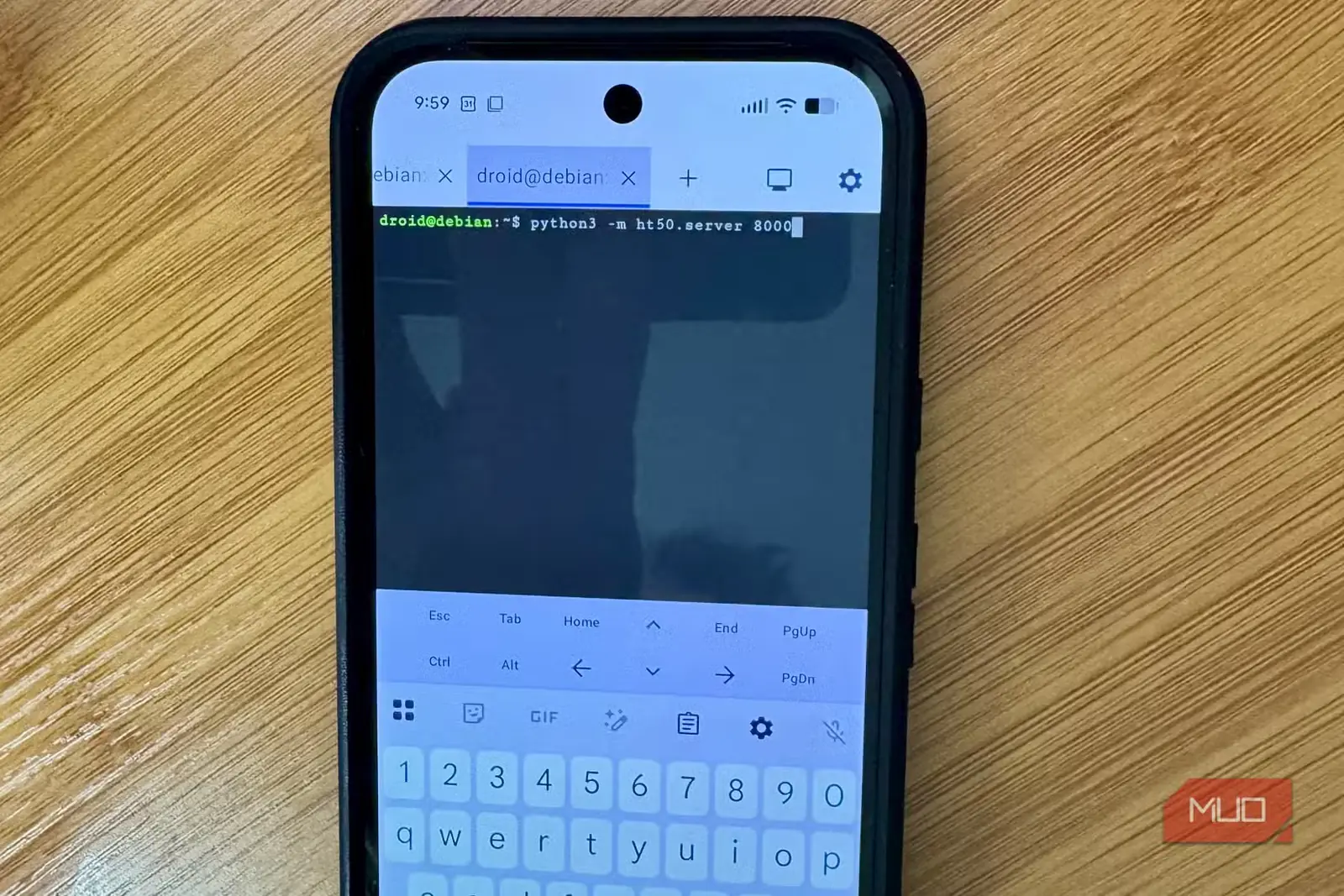
اگر بخواهید مجموعهای از عکسها، فایلهای پیدیاف یا بایگانیهای حجیم را بدون تکیه بر فضای ابری یا پیدا کردن کابل یواسبی به لپتاپی در همان شبکه وایفای منتقل کنید، پایتون این کار را بیدرنگ انجام میدهد. با اجرای python3 -m http.server 8000 در پایانه دبیان، فوراً یک کارساز وب محلی روی گوشیتان راه میافتد. هر دستگاهی در شبکه محلی میتواند نشانی آیپی گوشی را در مرورگر وارد کند تا فایلهای محلی شما را ببیند، بارگیری کند یا انتقال دهد. حتی میتوانید فراتر از بارگیری ساده، یک مخزن برهنه گیت را در پایانه راهاندازی کنید و گوشی خود را به مخزن راهدور خصوصی و محلی برای نسخهبندی پیشنویسهای متنی و فایلهای پروژه از راه وایفای تبدیل کنید. بهاینترتیب، یک محل سریع و مستقیم برای جابهجایی فایل در شبکه محلی دارید، بیآنکه به هیچ نرمافزار شخص ثالثی نیاز باشد.
میتوانستم یک میزکار کامل لینوکس را از راه ویانسی راهاندازی کنم
اکسافسیای و تایگر ویانسی، با تنظیم دستی یک رابط گرافیکی فراهم میکنند
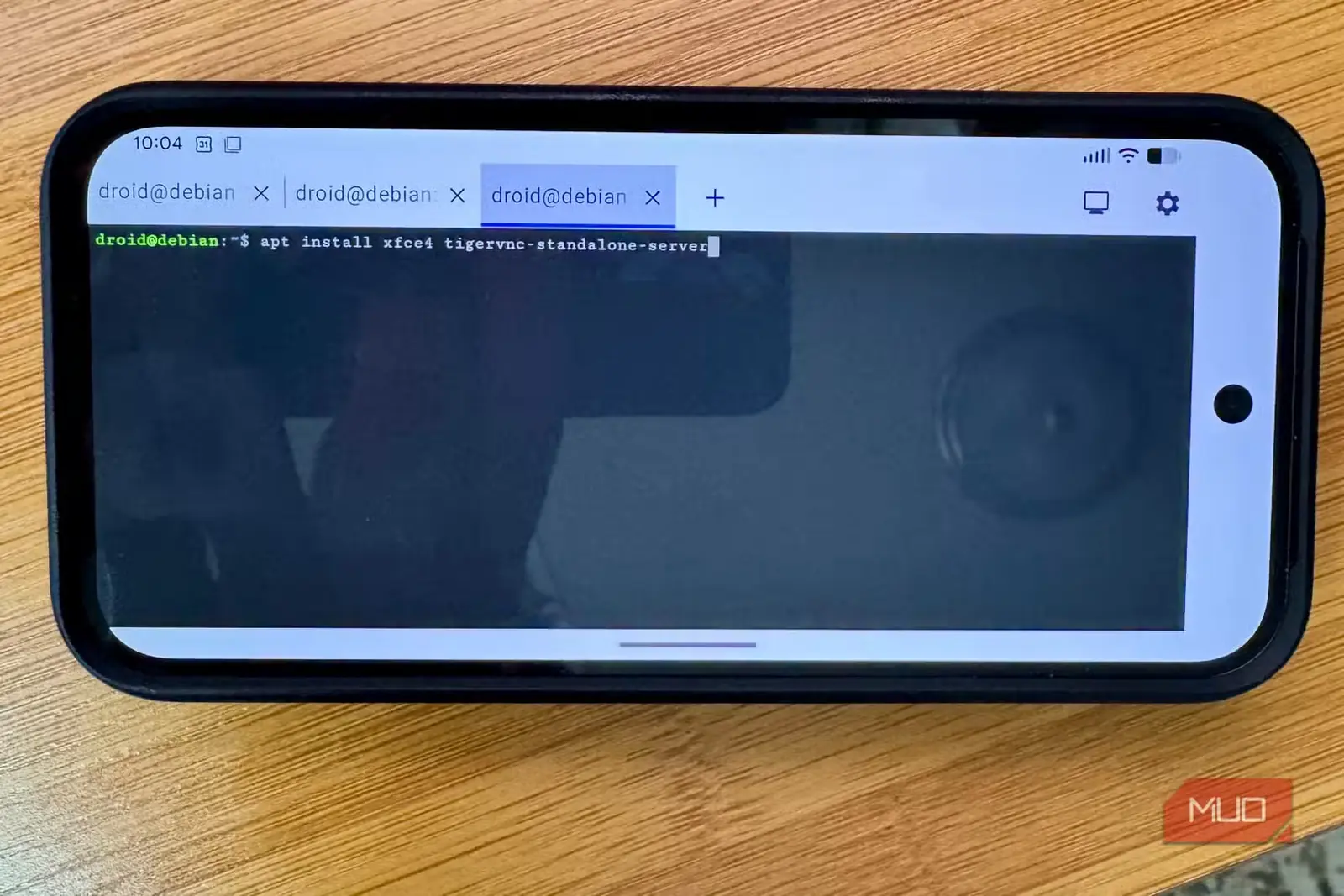
هرچند هنوز کلید گرافیکی بومی برای این کار در رابط تعبیه نشده است، با اجرای apt install xfce4 tigervnc-standalone-server میتوانید یک محیط میزکار کامل را مستقیماً از پایانه راهاندازی کنید و با هر برنامه نمایشگر ویانسی اندروید به آن متصل شوید. این روش رابط کامل یک رایانه رومیزی را روی صفحه گوشی در اختیارتان میگذارد و پیشنمونهای کاربردی از مسیری است که روندهای کاری همراه در آن پیش میروند. در واقع، بهروزرسانیهای آینده با جدیت در پی ارائه تجربه بومی میزکار هستند و برنامههای این سکو بر پشتیبانی از برنامهها و بازیهای گرافیکی در آینده تمرکز دارند. بهروزرسانیهای اخیر اندروید حتی افزودن گزینههای دقیق تنظیم وضوح نمایشگر را برای بهینهسازی این صفحههای مجازی آغاز کردهاند. فعلاً با راهاندازی دستی میزکار اکسافسیای میتوانید گوشی خود را به یک رایانه رومیزی همراه تبدیل کنید و هرجا که میروید، فضای کاری دیداری لینوکس را نیز همراه داشته باشید.
البته هنوز در مرحله آزمایشی است
این مجموعه با وجود تواناییهای چشمگیرش، همچنان ابزاری نوپا و ناپخته است. هنگام آزمایش با اشکالی در مجوز اعلانها روبهرو شدم که برنامه را کاملاً از کار انداخت و برای بازنشانی دسترسی ناچار شدم به «تنظیمات > برنامهها > پایانه > اعلانها» بروم. ممکن است گاهی نیز ارتباط شبکه قطع شود و مجبور شوید کل این قابلیت را خاموش و دوباره روشن کنید؛ کاری که ماشین مجازی را پاک میکند و شما را وامیدارد محیط خود را از ابتدا نصب کنید. افزون بر این، تنظیم آزمایشی کنسول virtio در اندروید ۱۷ همچنان در نسخههای آزمایشی کنونی خطا میدهد.
در نهایت، اجرای یک سامانه واقعی دبیان روی گوشی پیکسل، نمایش عملی بسیار جذابی از این ایده است که همین امروز میتواند از عهده برخی کارهای سبکِ کارساز، پردازش رسانه و انتقال فایل برآید. بااینحال، قرار نیست به این زودیها جای یک لپتاپ اختصاصی را بگیرد.
منبع: این مطلب ترجمه و بومیسازی مقالهای از MakeUseOf به قلم Rob LeFebvre است. مشاهده مقاله اصلی