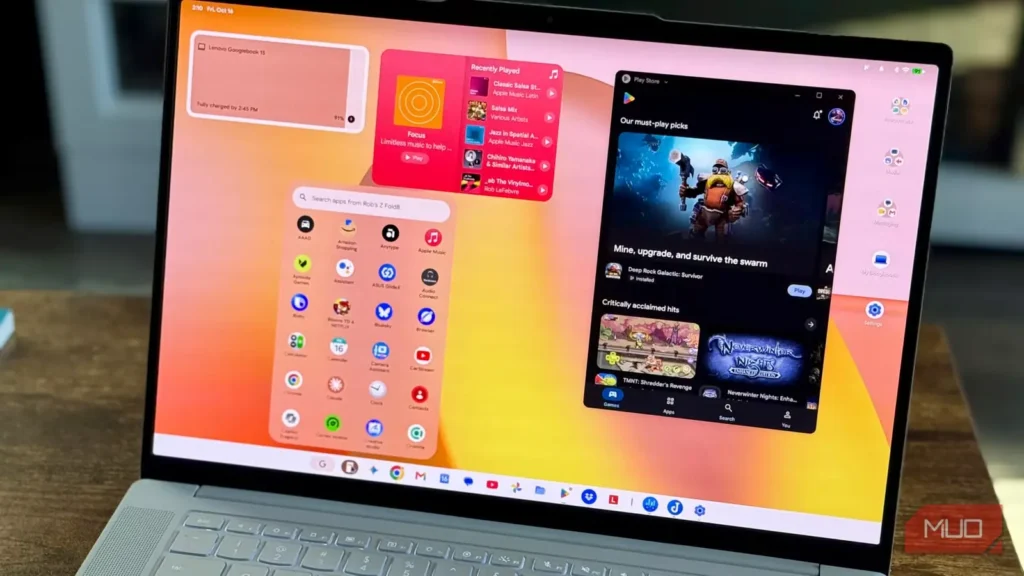
نخستین بار که لنوو گوگلبوک ۱۵ را در خانه باز کردم، پیش از آنکه حتی وارد حسابم شوم، صدای «واو» اهل خانه بلند شد. پس از مدتی کار با آن، دلیل این واکنش را میفهمم: سبک است، ظاهر چشمگیری دارد و بهراحتی میتوان دوستش داشت.
Googlebook OS جانشین ChromeOS از سوی گوگل است؛ سیستمعاملی که پیرامون برنامههای اندروید و هوش مصنوعی جمنای ساخته شده و لنوو نیز گوگلبوک ۱۵ را همراهی طبیعی برای دارندگان گوشیهای اندرویدی معرفی میکند. این دستگاه نکات دوستداشتنی فراوانی دارد، اما پیش از آنکه $۱,۰۹۹ برای خریدش بپردازید، بهتر است از چند ایراد آن هم باخبر باشید.
لنوو گوگلبوک ۱۵ را برای این بررسی در اختیار ما گذاشت، اما هیچ نقشی در تهیه این مقاله نداشت و پیش از انتشار نیز آن را ندید.
قیمت و زمان عرضه لنوو گوگلبوک ۱۵
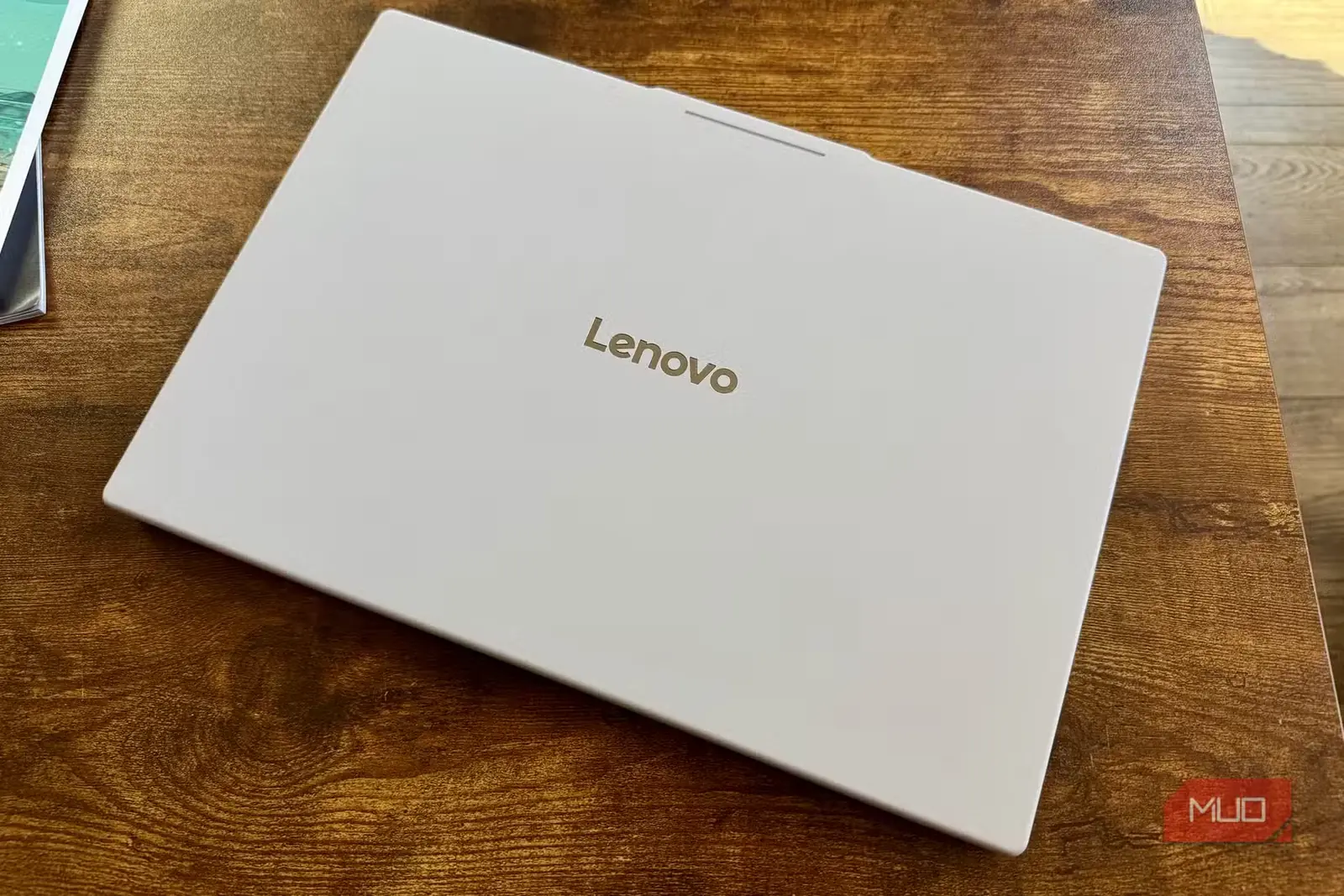
گوگلبوک ۱۵ لنوو در فروشگاه بستبای تنها با یک پیکربندی عرضه میشود؛ همان مدلی که من آزمودم. این دستگاه با پردازنده Intel Core Ultra ۵ ۳۲۵، گرافیک یکپارچه Intel، حافظه رم 16GB و فضای ذخیرهسازی 512GB، به قیمت $۱,۰۴۹ فروخته میشود. صفحهکلید گوگلبوک بهجای کلید Copilot، کلید Action، کلید Quick Insert و کلید دیکته برای Rambler دارد و توان NPU آن برای پردازش هوش مصنوعی روی خود دستگاه، حداکثر ۴۷ TOPS اعلام شده است. اشتراک 12ماهه Google AI Pro نیز همراه آن ارائه میشود. این لپتاپ تنها در رنگ Cloud Grey، خاکستری مایل به سفید و ملایمی، عرضه میشود و با لبههای گرد و بدنه تاشوی باریکش، ظاهر و حسی درخور یک لپتاپ بالارده دارد.
لنوو در ساخت سختافزار سنگ تمام گذاشته است
سبک، استوار و بهراستی خوشچهره
سبکی این گوگلبوک بیدرنگ توجهم را جلب کرد، چون مدتی است MacBook Air ۱۵-inch M5 را با خود اینسو و آنسو میبرم. بلند کردن گوگلبوک ۱۵ حسی سبک و بیدردسر دارد، اما در عین حال دستگاهی بالارده به نظر میرسد؛ بهویژه بهلطف پوشش نرم و لاستیکی و شاسی سخت آن. به گفته لنوو، بخش بالایی بدنه از آلیاژ سبک منیزیم و آلومینیوم و بخش زیرین از پلیکربنات آمیخته با ۲۰% فیبر کربن ساخته شده است.
این دستگاه همچنین بر پایه استانداردهای MIL-810H آزمایش شده است؛ یعنی برای تاب آوردن در برابر خطرهای معمول محیطی و فشارهای فیزیکی مانند افتادن، ضربه، لرزش، دماهای بسیار بالا یا پایین، رطوبت و گردوغبار طراحی شده و دستکم برای رفتوآمد روزانه، انتخابی جانسخت به شمار میآید.
تاچپد با انتظاری که پس از سالها استفاده از مکبوک داشتم، همخوان نبود.
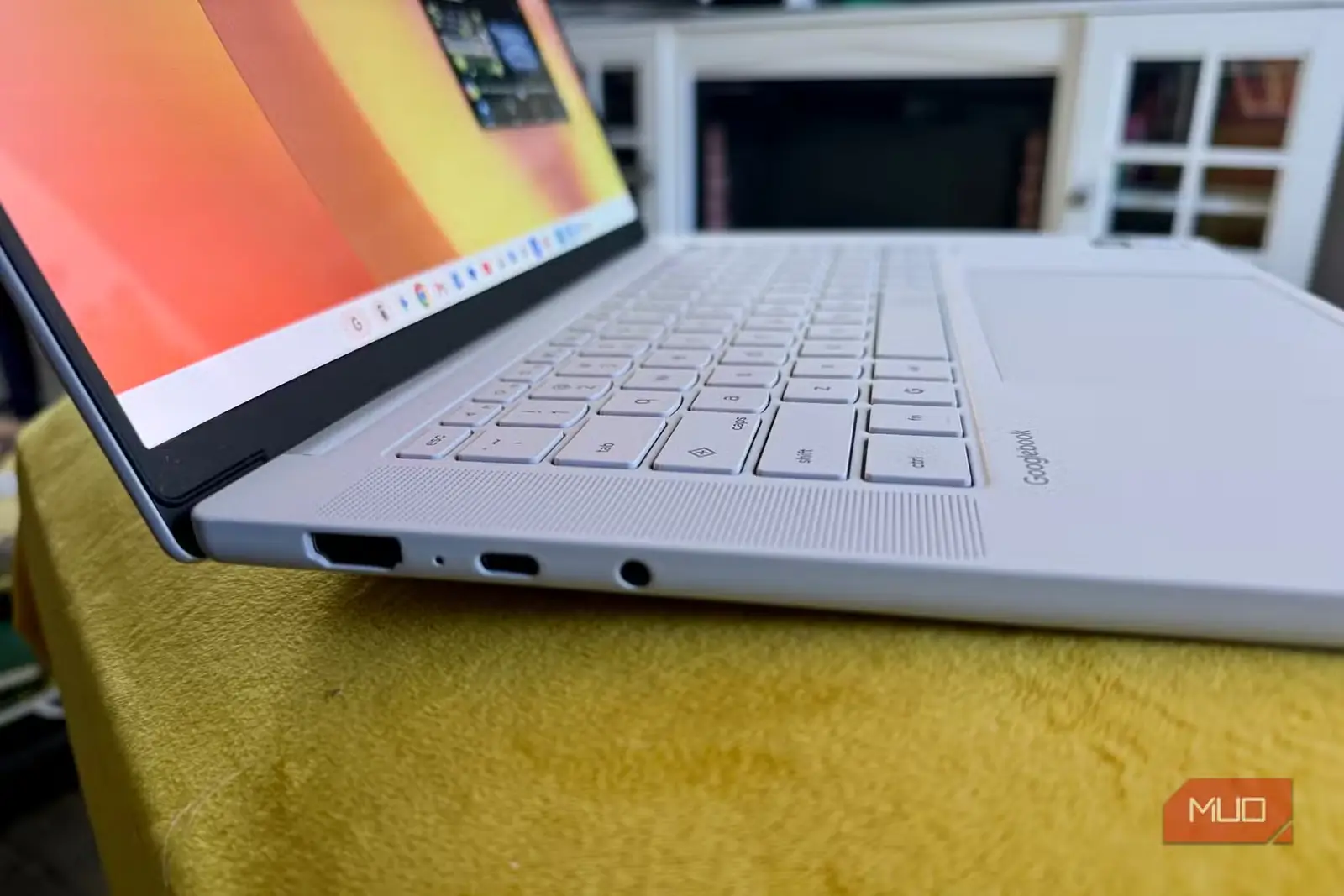
صفحهکلید هم فوقالعاده است و نوشتنهای طولانی را بسیار آسان میکند. هر کلید تنها ۱.3mm جابهجایی دارد، اما کار کردن با آن بسیار راحت است. تاچپد نیز در نگاه نخست عالی به نظر میرسد: سطحی بزرگ، بازخورد لمسی و بافتی روان دارد. بااینحال، شیوه معمول من برای کار با تاچپد باعث میشود کف دست راستم اندکی روی لبه سمت راست آن قرار بگیرد.
هر بار که چنین میشد، کلیک لمسی از کار میافتاد و این بیپاسخماندن حسابی کلافهام میکرد. اگر دستم را بلند کنم و سپس کلیک کنم، همهچیز درست کار میکند؛ اما عجب نبردی با حافظه عضلانی بود! نمیدانم اپل چگونه این مشکل را حل کرده، ولی این تاچپد با انتظاری که پس از سالها استفاده از مکبوک داشتم، همخوان نبود.
حتی بهدنبال گزینهای نرمافزاری برای تنظیم عملکردش گشتم، اما در مسیر Settings > Device and accessories > Touchpad چیزی پیدا نشد. سرانجام ناچار شدم قابلیت ضربهزدن برای کلیک را به کار بگیرم؛ قابلیتی که واقعاً دوستش ندارم.
یک روز که خواستم گردوغبار روی نمایشگر را با حرکت دست کنار بزنم، فهمیدم این صفحهنمایش زیبا لمسی هم هست. اما چرا؟
این دستگاه مانند یوگا 7a که مدتی پیش بررسی کردم، لپتاپی ۲در۱ نیست؛ بنابراین نمایشگر لمسی آن کمی اضافه به نظر میرسد. شاید چون گوگلبوک اندروید را اجرا میکند، قابلیت لمسی به بهتر کار کردن بعضی برنامهها کمک کند. هنگام لمس نمایشگر، لولا تکان نمیخورد؛ پس لنوو دستکم کاری کرده است که اگر بخواهید روی صفحه ضربه بزنید، این ویژگی واقعاً قابل استفاده باشد.
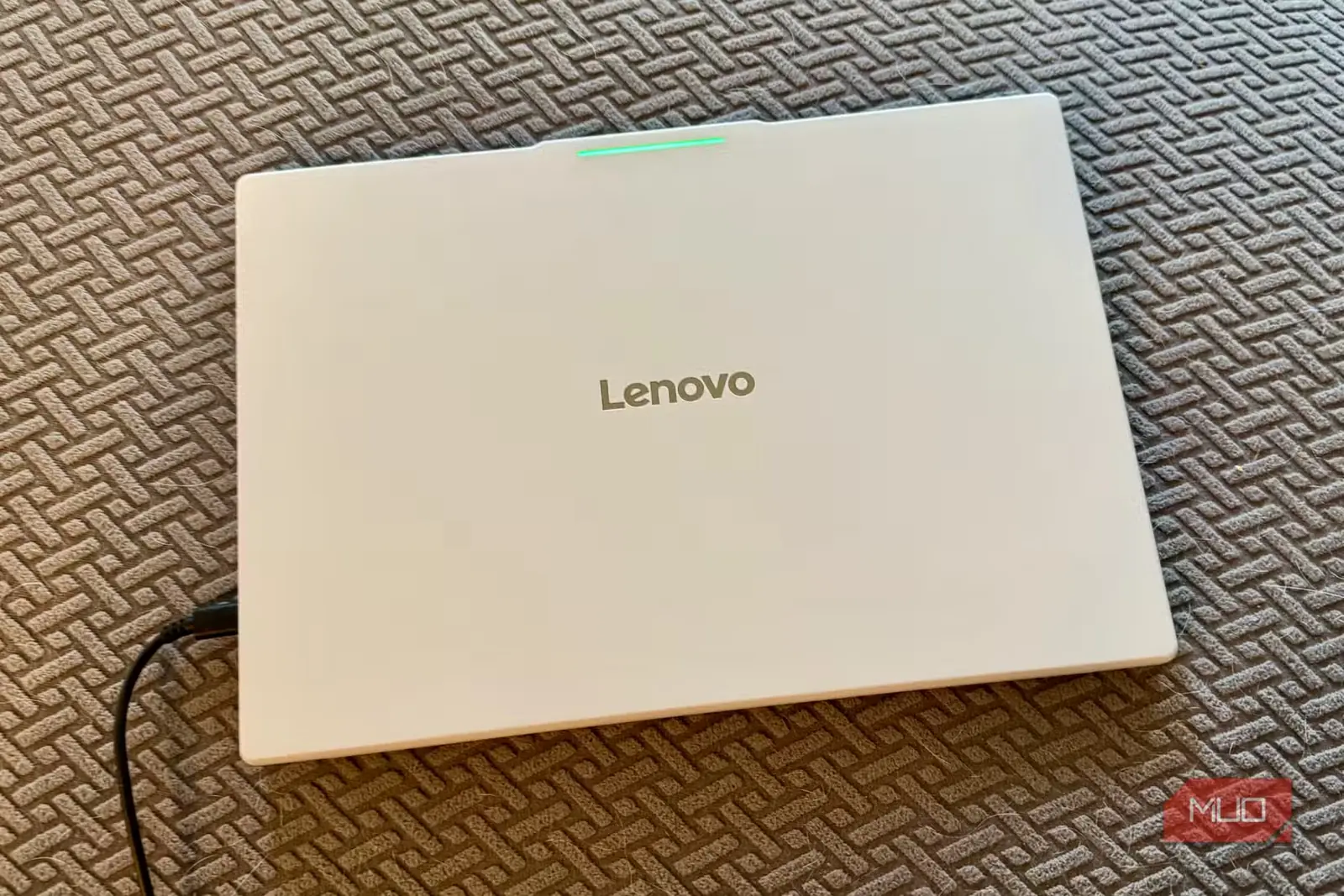
Glowbar نواری باریک در بخش بیرونی و بالای درِ لپتاپ است. هنگامی که دستگاه به برق وصل باشد، میزان شارژ باتری را با رنگ نشان میدهد و با فعال کردن حالت گفتوگوی صوتی جمنای، میان رنگهای آبی و بنفش جابهجا میشود. هنگام بستن در برای رفتن به حالت خواب یا باز کردن آن برای بیدار شدن نیز رنگینکمانی نمایش میدهد. موقع شارژ شدن بیتردید سودمند است، اما چون هنگام کار با لپتاپ رو به سمت مخالف من قرار میگیرد، کارکردش چندان فراتر از یک آرایه تزئینی نیست.
شارژ و میزان باتری
- ۹۵%+: کاملاً سبز
- ۶۰–۹۴%: ۷۵% سبز
- ۲۰–۵۹%: ۵۰% زرد
- ۰–۱۹%: ۲۵% قرمز
بااینهمه، بهترین دلیل برای خرید یکی از این دستگاهها، نمایشگر خیرهکننده OLED آن است. صفحهنمایش روشن، شفاف و براق است و برای استفاده در فضای بسته، تماشای ویدئو، اجرای بازیهای موبایلی و کارهای مشابه انتخابی عالی بهشمار میرود. زیر نور شدید آفتاب بازتاب صفحه کمی آزاردهنده میشود، اما با افزایش روشنایی همچنان میتوان بهخوبی از آن استفاده کرد. نرخ نوسازی 120Hz نیز باعث میشود حرکت عناصر روی صفحه سریع و روان به نظر برسد.
بلندگوها هم کیفیت خوبی دارند و محتوای Dolby Atmos را بهشکلی پذیرفتنی بازتولید میکنند؛ هرچند همچنان کوچکاند و نمیتوانند جای یک بلندگوی Bluetooth مناسب را بگیرند. بااینحال، صدا را با کیفیتی کافی در اتاقی کوچک پخش میکنند و وجودشان غنیمت است.
گوگلبوک ۱۵ لنوو روی نمایشگر عریض من عملکرد خوبی دارد، البته با یک ایراد کوچک.
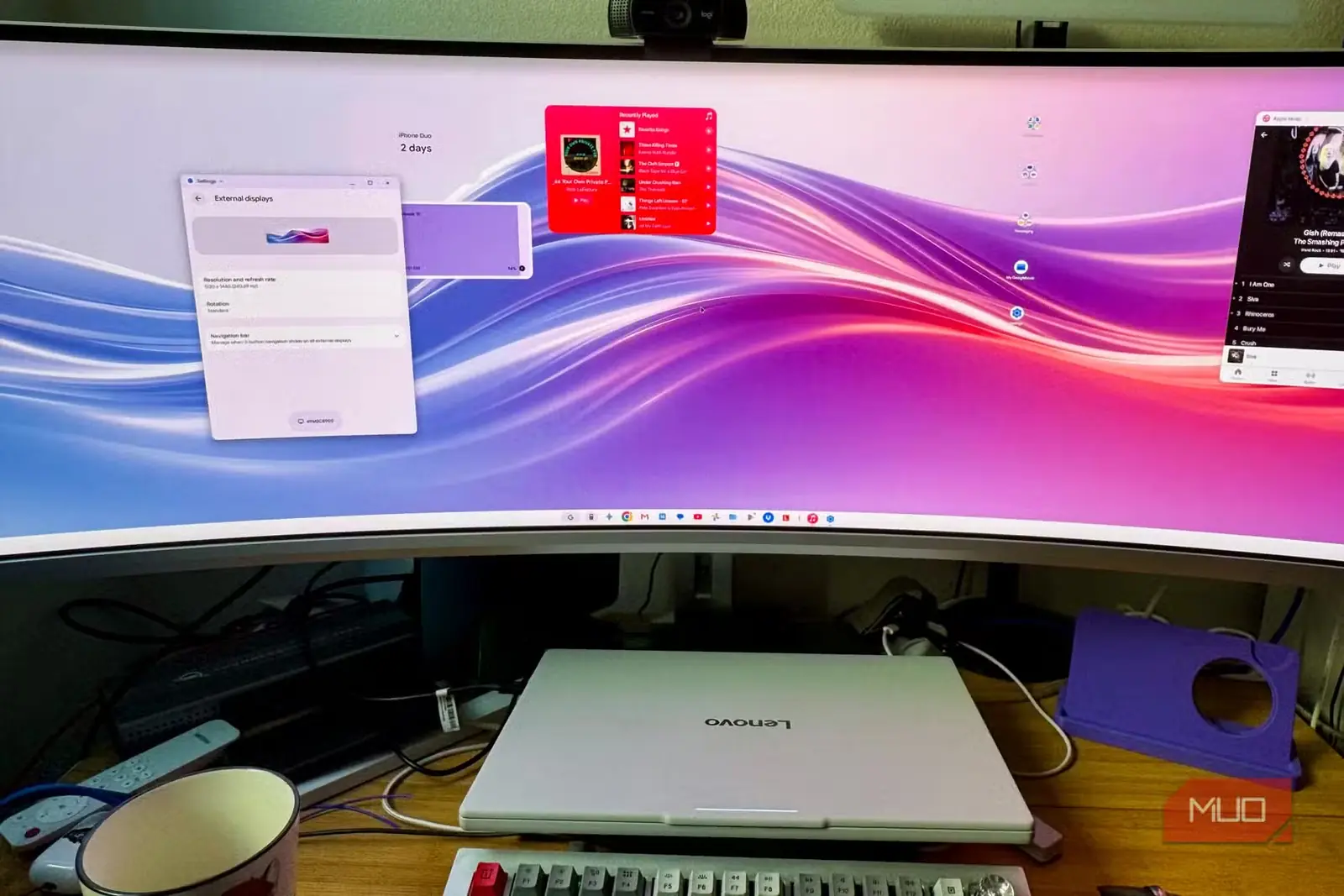
گوگلبوک را به نمایشگر فوقعریضم وصل کردم. ابتدا کمی دردسر داشت و مجبور شدم درِ لپتاپ را باز نگه دارم و سپس ببندم تا وضوح عریض فعال شود، اما پس از آن بهخوبی کار کرد. بااینحال، ویجتها و نمادهای سمت راست صفحه کموبیش در میانه تصویر قرار میگیرند؛ انگار لپتاپ نمیتواند آنها را از جای اصلیشان روی نمایشگر داخلی فراتر ببرد. هیچ تنظیمی هم پیدا نکردم که این مشکل را برطرف کند. اتصال از راه HDMI و Thunderbolt ۴ نیز بهدرستی کار کرد که نکته مثبتی است.
در پایان باید گفت بیشتر برنامههای Google Play روی گوگلبوک مانند برنامههای تلفن همراه کار میکنند. برای نمونه، نوارهای کناری Asana و Slack در این برنامههای «بومی» ــ بخوانید موبایلی ــ وجود ندارند. در نتیجه، به نسخههای وب برنامهها روی آوردم؛ زیرا امکانات مهمی را داشتند که در macOS و Windows به آنها عادت کردهام.
خود Chrome نیز چند رفتار عجیب دارد. برای مثال، وقتی خواستم با تایپ چند حرف، گزینهای را از یک فهرست کشویی در سامانه مدیریت محتوایمان انتخاب کنم، این روش کار نکرد. من روزی چند بار چنین کاری انجام میدهم و ناچارشدن به پیمایش فهرست یا حتی کشیدن انگشت روی صفحه برای رسیدن به گزینه موردنظر، خیلی زود خستهکننده میشود.
جمینای همهجا هست، اما بیشتر قابلیتهایش تازه نیستند
نشانگر جادویی هوشمندانه است، اما بهندرت به کار میآید
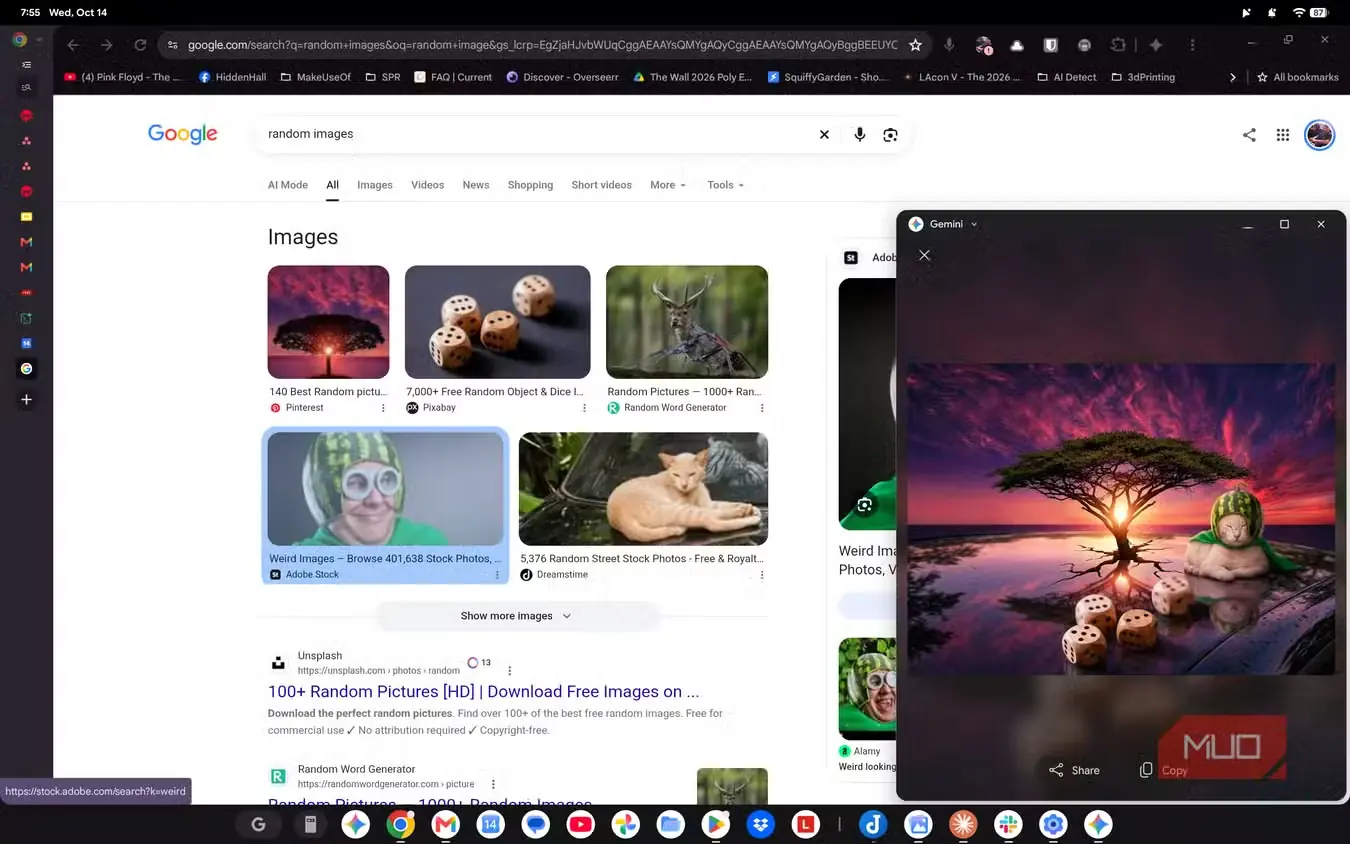
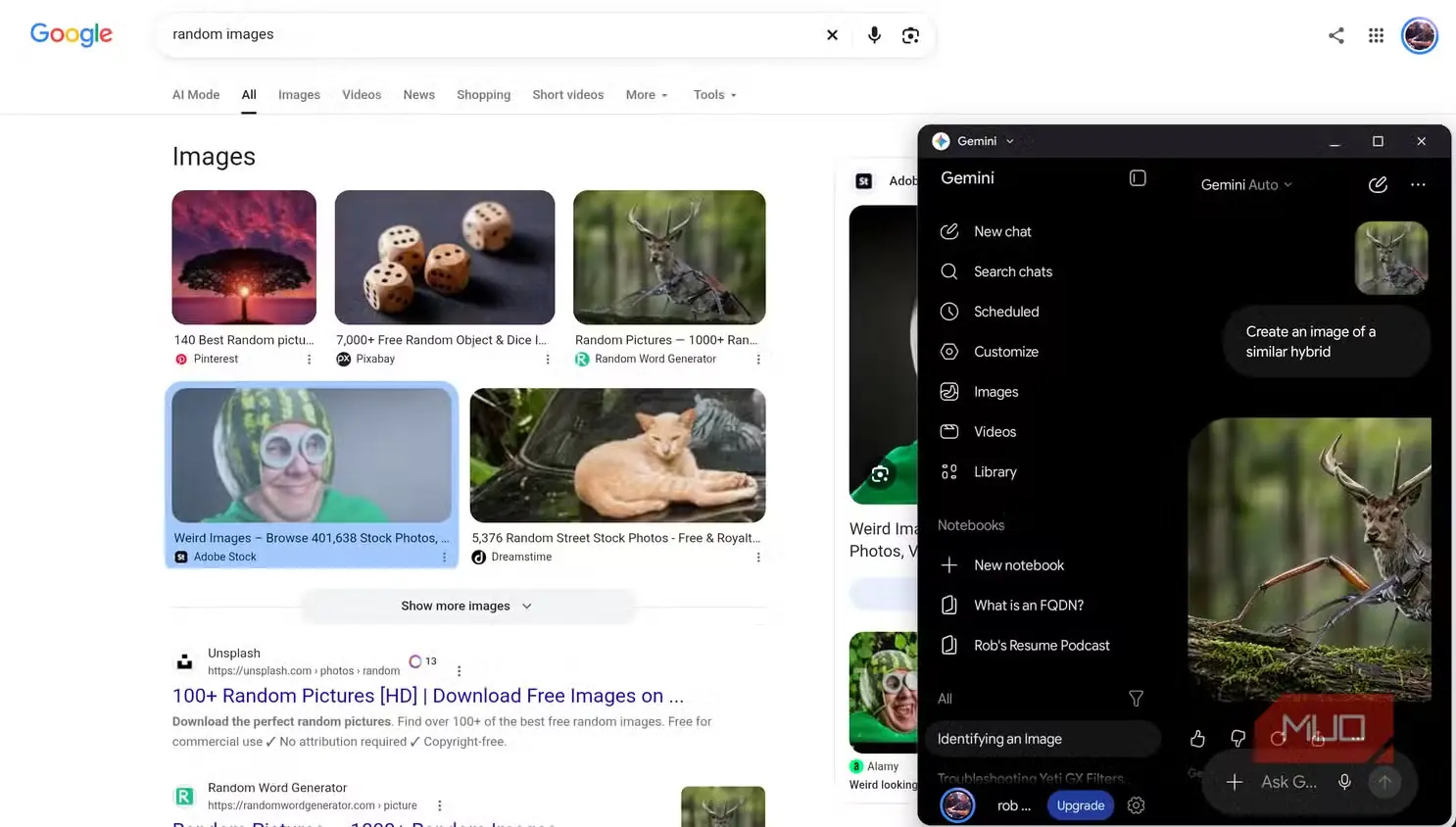
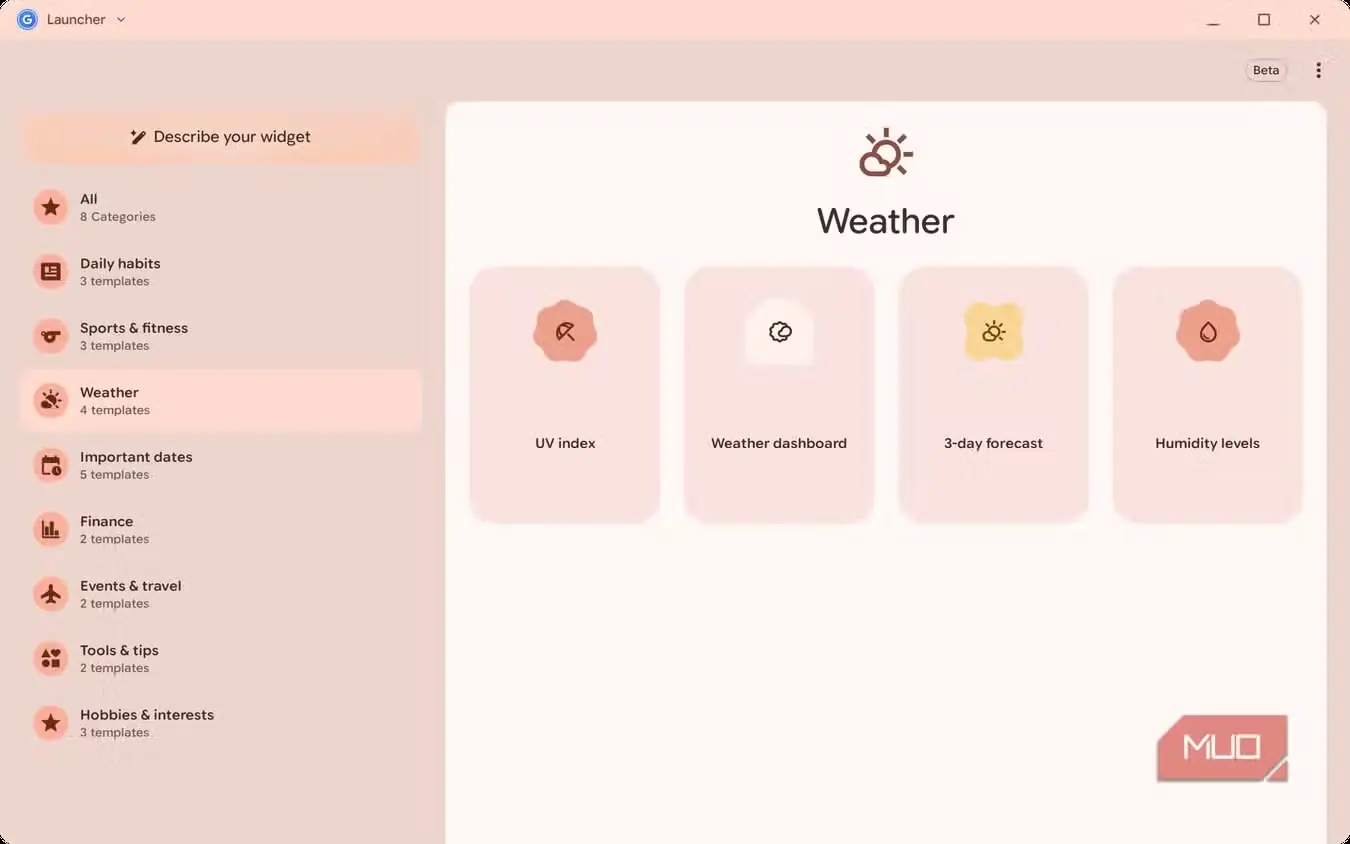
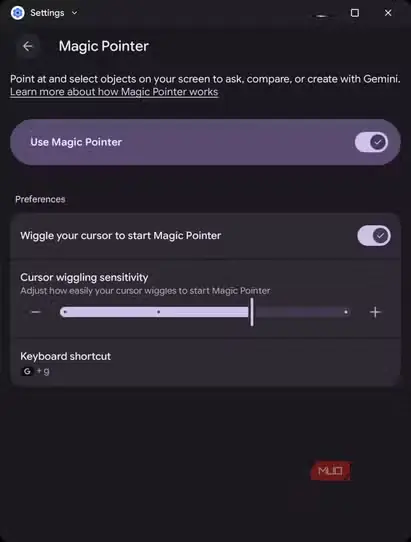
پس از فعالسازی این قابلیت، میتوانید نشانگر را تکان دهید تا Gemini فراخوانی شود؛ سپس Gemini میتواند با هر چیزی که از همین راه انتخاب کردهاید تعامل کند. ابتدا باید قابلیت را فعال و سپس وارد حساب Google خود میشدم. بعد از آن توانستم تصاویر وب را شناسایی کنم، آنها را در نسخههایی ساختهشده با هوش مصنوعی درهم بیامیزم و حتی برای گفتوگوهای Slack پاسخهای پیشنهادی بگیرم؛ هرچند صادقانه بگویم، این پاسخها بسیار مبهم و کلی بودند.
بنابراین پرسش اصلی بیش از آنکه «با آن چه میتوان کرد؟» باشد، این است که «اصلاً چرا باید زحمتش را کشید؟» Google Lens از قبل میتواند تصاویر را شناسایی کند و Gemini نیز همه کارهای دیگر را انجام میدهد. این قابلیت حتی انحصاری هم نخواهد ماند، زیرا نسخه تحت وب نشانگر جادویی قرار است به Chrome در Windows و Mac بیاید.
در مقابل، رامبلر، قابلیت گفتاربهمتنی که نخستینبار در Pixel ۱۱ عرضه شد، زمانی نسبتاً سودمند است که میخواهید هرچه به ذهنتان میرسد برای رایانه تعریف کنید و از Gemini بخواهید متن را برای انتشار مرتب و ویرایش کند. این قابلیت در هر کادر متنی که آزمودم، از جمله در Slack و Gmail، کار کرد. کافی بود برای آغاز Alt-D را روی صفحهکلید بزنم و برای پایان دوباره Alt-D یا Return را فشار دهم؛ در نتیجه، متنی از گفتارم داشتم که همه «اِم»ها و «آ»های زائد از آن حذف شده بود.
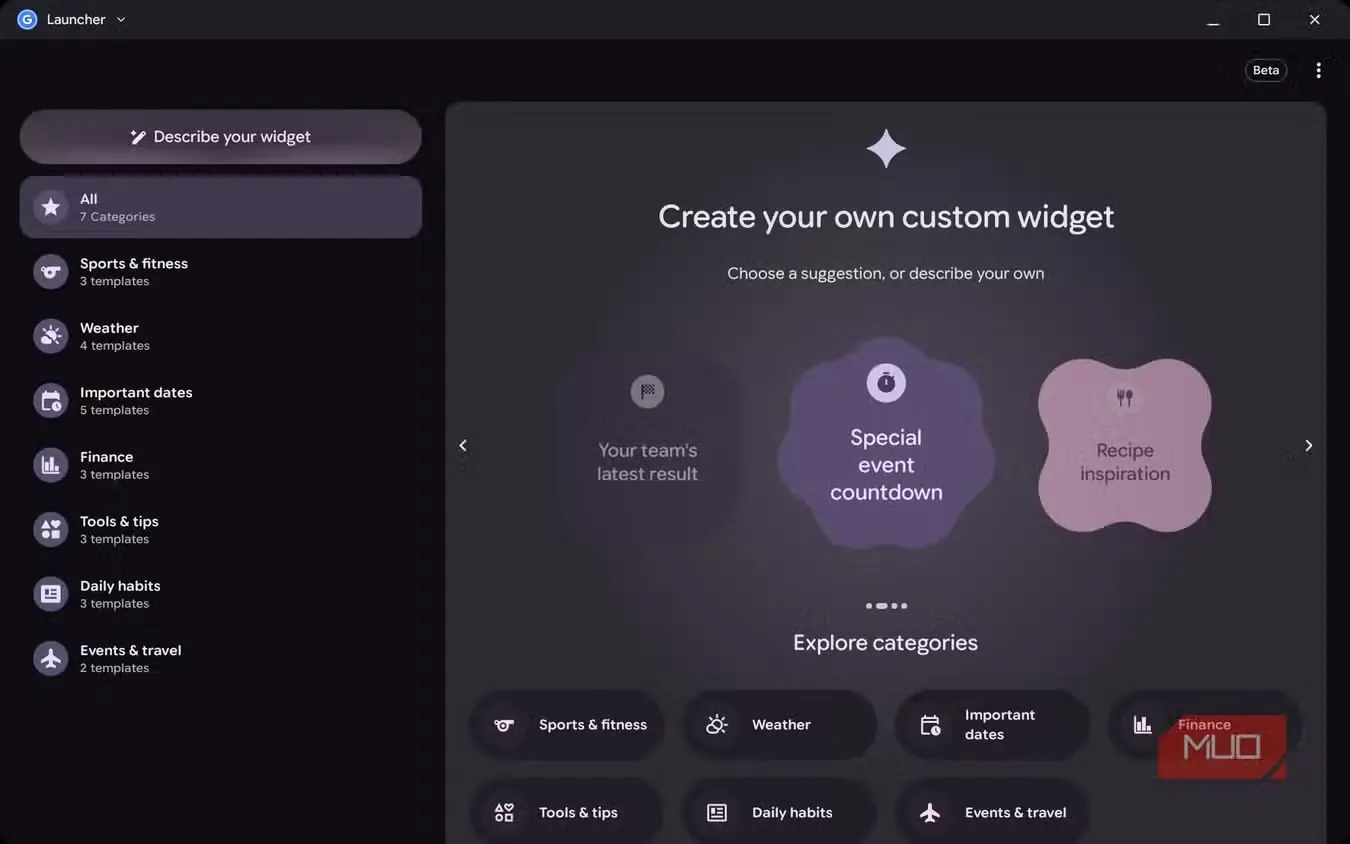
قابلیت «ویجت من را بساز» را هم امتحان کردم. پیداکردنش چند دقیقه طول کشید، اما با کلیک راست روی صفحه اصلی ــ یا همان چیزی که هنوز میزکار میناممش ــ فرمان «مرور ویجتها» را پیدا کردم و سپس دکمه «ایجاد» را زدم که هنوز در مرحله آزمایشی است. آیا زندگیام را زیرورو کرد؟ نه؛ اما ساخت سریع یک زمانشمار معکوس برای رویدادی پیش رو و قراردادن آن روی صفحه اصلی میتواند سودمند باشد.
قابلیتهای تلفن کار میکنند، اما بهآسانی از چشم میافتند
هر دو تلفنم متصل شدند؛ فقط متوجه نشده بودم
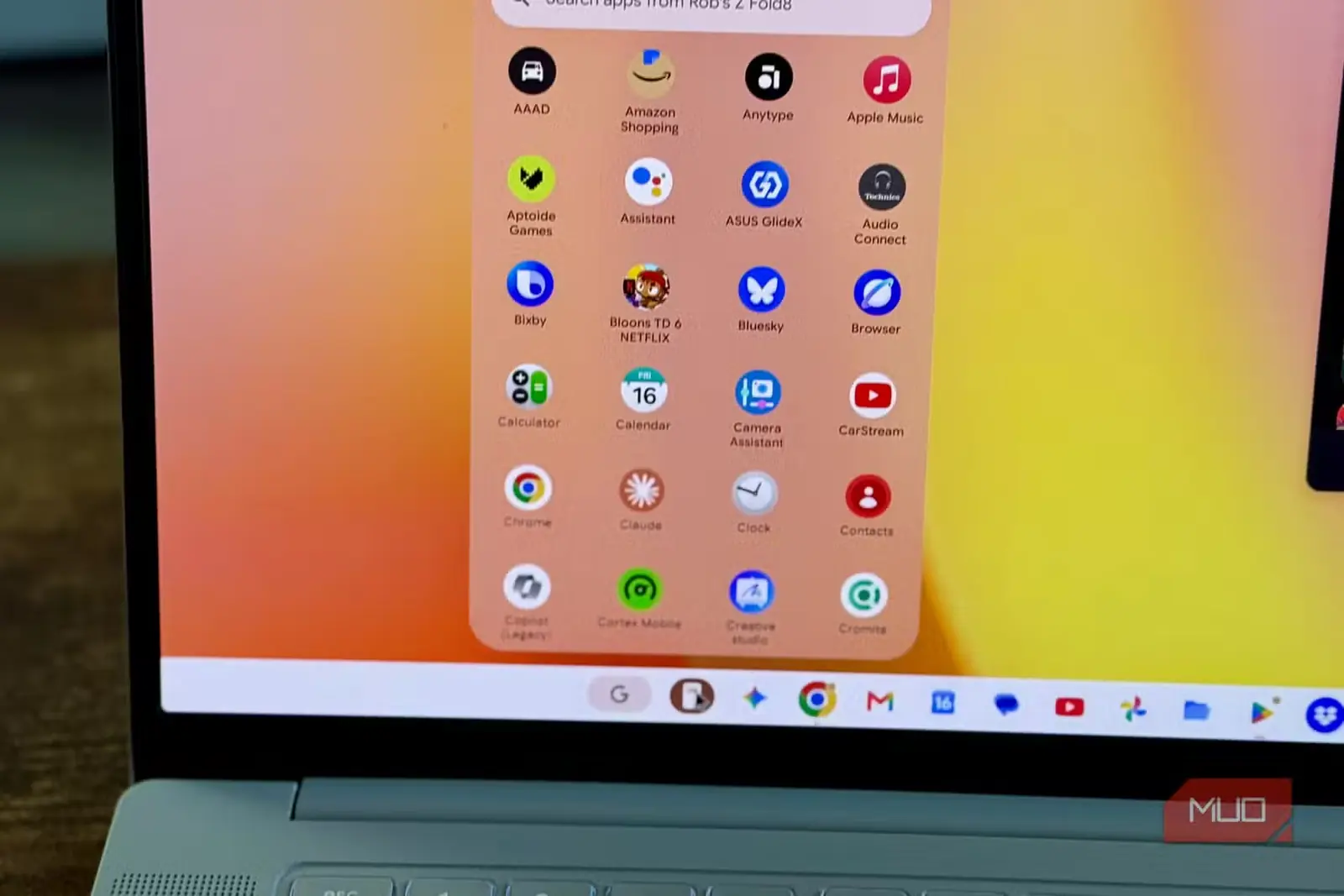
در داک گوگلبوک نمادی ویژه وجود دارد که برای اتصال تلفن ــ یا در مورد من، تلفنها ــ به گوگلبوک راهنماییتان میکند. این بخش یک کد QR نشان داد تا آن را با هر یک از گوشیهایم، یعنی Pixel ۹ و Z Fold ۸ سامسونگ، اسکن کنم. مدتی طول کشید تا دقیقاً بفهمم چه اتفاقی میافتد، چون کد فقط مرا به تنظیمات هر تلفن میبرد تا مطمئن شوم همه کلیدهای لازم برای اتصال گوشیها روشناند.
سپس مدتی تلاش کردم بفهمم چگونه میتوانم تصویر تلفن را روی گوگلبوک پخش کنم؛ هیچیک از دو گوشی در آغاز متصل نشد. پس از آزمودن گزینههای دیگر، مانند «همگامسازی اعلانها»، «ادامهدادن» و «دسترسی سریع»، سرانجام توانستم برنامههای Pixel را در همان بخش داک ببینم.
هنگام استفاده از گوگلبوک هنوز هیچ اعلانی دریافت نکردهام، اما همه کلیدها روشناند؛ بنابراین گمان میکنم با رسیدن اعلانها این قابلیت کار کند. «ادامهدادن» شبیه قابلیت پیوستگی در macOS عمل میکند: نماد برنامهای که روی تلفن دارید، در داک گوگلبوک ظاهر میشود. با کلیک روی آن، میتوانید پنجره یا برنامه تلفن را روی لپتاپ به کار ببرید. «دسترسی سریع» نیز اجازه میدهد فایلها و موارد دیگر تلفن را مستقیماً روی گوگلبوک ببینید؛ راهی بسیار خوب برای برداشتن فایلها از گوشی، بیآنکه به Dropbox یا ابزارهای مشابه نیاز داشته باشید.
وقتی پیکسل من در آیکون داک گوگلبوک ظاهر شد، میتوانستم هر برنامهای را از روی گوشی، همانجا در لپتاپ اجرا کنم. همهچیز بهخوبی کار میکرد و اگر روی گوشیتان برنامههایی داشته باشید که در گوگلبوک نصب نیستند، این قابلیت کاملاً کاربردی است. البته هنگام راهاندازی، بیشتر برنامههای من از گوشیهای اندرویدیام منتقل شده بودند و به همین دلیل این ویژگی برایم چندان چشمگیر نبود؛ بااینحال، همچنان سودمند به نظر میرسد.
آزمونهای کارایی و شارژدهی باتری
سرعتی کافی برای لپتاپی مرورگرمحور
| آزمون | لنوو گوگلبوک ۱۵ |
|---|---|
| پردازنده در گیکبنچ ۷، میانگین ۳ بار اجرا | ۲,۲۹۶ تکهستهای / ۸,۵۷۸ چندهستهای |
| پردازندهٔ گرافیکی در گیکبنچ ۷ | 13,262 |
| اسپیدومتر ۳.۱ | ۱۵ با باتری / ۲۴.۱ (±۱.۶) هنگام اتصال به برق |
| سولار بی / وایلد لایف اکستریم در تریدیمارک | امتیازهای ۴,۸۳۷ / ۱,۷۹۶ |
| آزمون چندسکویی دیسک، خواندن / نوشتن ترتیبی | ۷۵۸ / ۹۳۸ مگابایتبرثانیه |
| آزمون چندسکویی دیسک، خواندن / نوشتن تصادفی 4K | ۴۱ / ۱۶ مگابایتبرثانیه |
برخی از برنامههایی که معمولاً برای سنجش کارایی به کار میبریم، در اندروید در دسترس نیستند؛ بنابراین بهجای کریستالدیسکمارک، از کراس پلتفرم دیسک تست استفاده کردم که سرعت خواندن و نوشتن ترتیبی و تصادفی 4K را میسنجد.
شارژدهی باتری عالی است. لنوو میگوید شارژر 65W همراه دستگاه میتواند ظرف ۱۵ دقیقه، ۱۳.5Wh انرژی به باتری بیفزاید. با یکبار شارژ، تمام روز برای نوشتن و ویرایش در محیط وب از آن استفاده کردم و تا پایان ساعت کاری دوام آورد. دستگاه نیز بهسرعت شارژ میشد و خیلی زود دوباره آمادهٔ استفاده بود.
این لپتاپ در مجموع سریع و چابک به نظر میرسد و وقتی آن را به نمایشگر عریضم وصل میکردم، گاهی فراموش میکردم که با یک گوگلبوک کار میکنم. قرار نیست بازیهای سنگین و پیشرفته را اجرا کند یا حجم زیادی از ویدئو را با سرعت بالا رندر بگیرد؛ اما کسی هم برای چنین کارهایی گوگلبوک نمیخرد. این دستگاه توان لازم برای بیشتر کارهای روزمرهٔ دانشجویان، نویسندگان، ویراستاران و کسانی را دارد که امور خانه را مدیریت میکنند و با قیمتی منطقی عرضه میشود.
آیا لنوو گوگلبوک ۱۵ ارزش خرید دارد؟
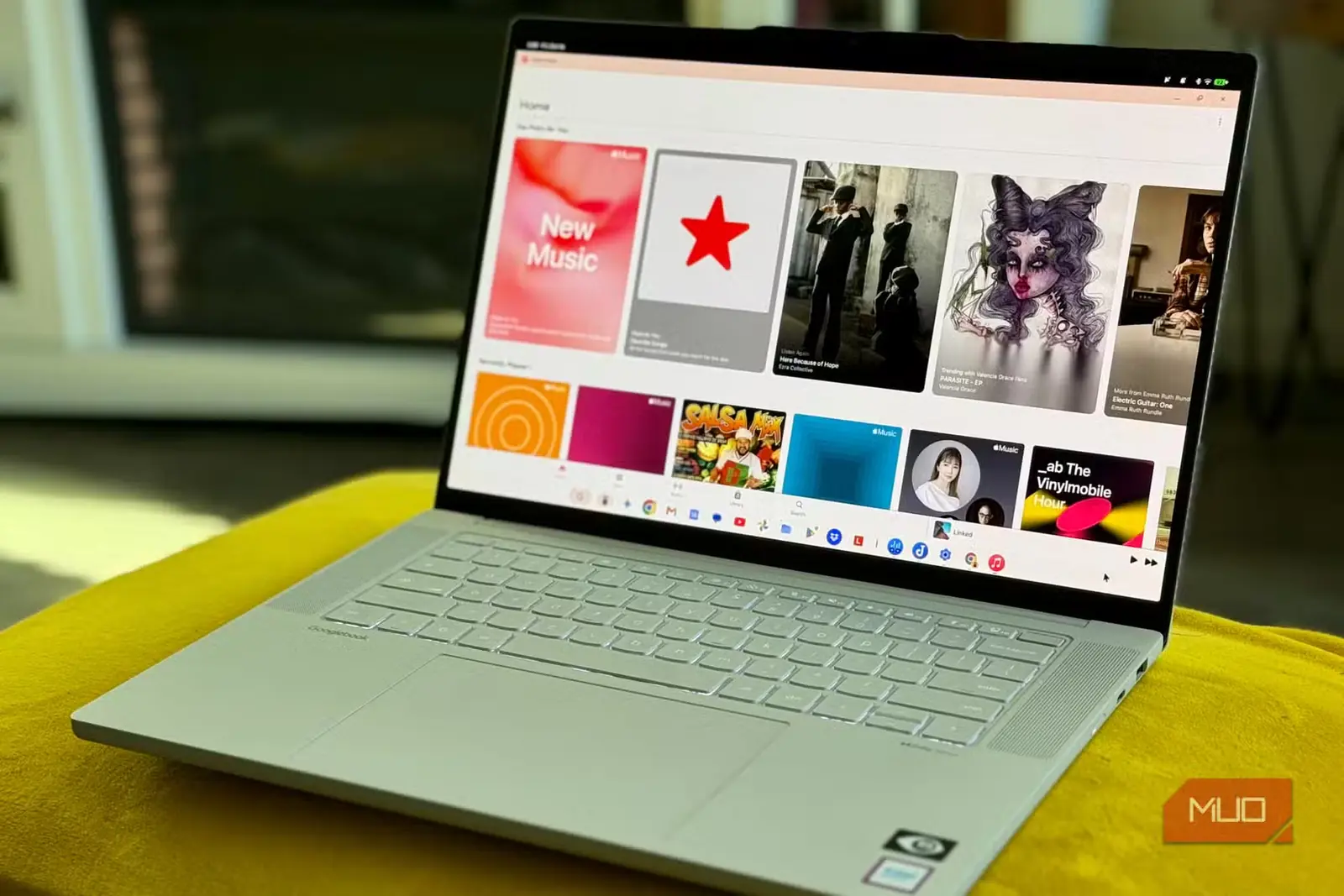
سختافزار این دستگاه ارزش قیمت ۱,۰۹۹ دلاریاش را دارد، هرچند نرمافزار آن با چند اماواگر همراه است. مکبوک نئو ۶۹۹ دلاری، جایگزین بدیهی آن به شمار میرود: ۴۰۰ دلار ارزانتر است، اما 8GB رم و نمایشگر LCD کوچکتری با نرخ نوسازی 60Hz دارد. اگر عمیقاً با زیستبوم اپل گره خوردهاید، احتمالاً مکبوک انتخاب بهتری است؛ اما اگر از هواداران پروپاقرص اندروید هستید، گوگلبوک ۱۵ بهاحتمال زیاد گزینهٔ مناسب شماست.
لنوو گوگلبوک ۱۵ را بخرید اگر:
- بیشتر در مرورگر کروم (Chrome) و برنامههای تحت وب گوگل کار میکنید
- نمایشگر بزرگ اولد (OLED) و صفحهکلیدی عالی در دستگاهی سبکتر از ۳ پوند میخواهید
- میخواهید فایلها و زبانههای گوشی اندرویدیتان (Android) را روی نمایشگری بزرگتر ببینید
لنوو گوگلبوک ۱۵ را نخرید اگر:
- به برنامههای کامل دسکتاپ وابستهاید
- هنگام کار، کف دستتان را روی صفحهٔ لمسی میگذارید
- با نمایشگر فوقعریض کار میکنید
- میخواهید با هزینهای یکسان، بیشترین توان و امکانات ممکن را از لپتاپ بگیرید
در مجموع، لنوو گوگلبوک ۱۵ ویژگیهای دوستداشتنی فراوانی دارد. سبک است، نمایشگر چشمنوازی دارد و پس از جفتشدن با گوشی، بهخوبی در زیستبوم اندروید جا میافتد. البته بینقص نیست: کروم هنگام کار با باتری بهشکلی محسوس کند میشود و برنامههای پلی استور روی نمایشگر ۱۵ اینچی همچنان ظاهر و رفتاری شبیه برنامههای گوشی دارند. بااینحال، اگر بیشتر وقتتان را در کروم و برنامههای گوگل میگذرانید، به توان پردازشی ردهبالا نیاز ندارید و لپتاپی میخواهید که بتوانید بیدغدغه تمام روز همراه خود ببرید، لنوو گوگلبوک ۱۵ برای شما ساخته شده است.
منبع: این مطلب ترجمه و بومیسازی مقالهای از MakeUseOf به قلم Rob LeFebvre است. مشاهده مقاله اصلی