افزایش تقاضا برای حافظه در پی گسترش هوش مصنوعی، SSDها را گرانتر کرده است؛ بنابراین مدیریت فضای ذخیرهسازی بیش از هر زمان دیگری اهمیت دارد. سالها پارتیشنبندی درایوها راهی برای ساماندهی و اختصاص فضا به کاربردهای مشخص بود. بااینحال، در سامانههای ذخیرهسازی امروزی، پارتیشنبندی نتیجهای معکوس دارد، کار را پیچیدهتر میکند و همچنان مشکل اصلی، یعنی کمبود فضا، را برطرف نمیسازد.
هرچند پارتیشنبندی ساماندهی را آسانتر میکند، برای پسگرفتن 36GB از فضای درایو اصلیام ناچار شدم از چند ترفند دیگر کمک بگیرم.
پارتیشنبندی درایو C: سرعت SSD را افزایش نمیدهد
پارتیشنها فقط روی کاغذ فضا را جدا میکنند؛ حافظه NAND همان است
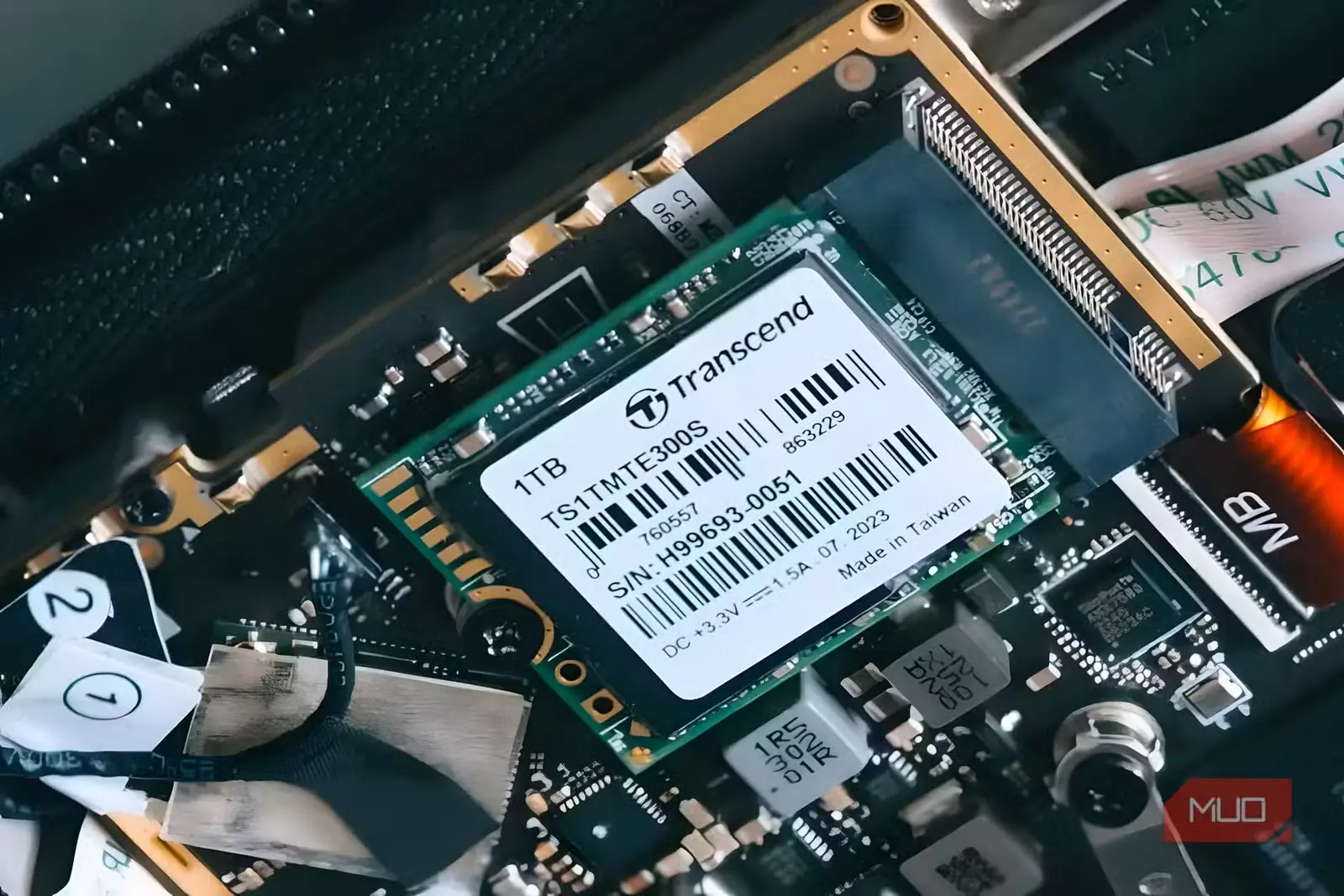
ایده پارتیشنبندی درایوها در رایانههای امروزی، به چند دلیل تا حدی منسوخ شده است. نخست اینکه عملکرد را بهتر نمیکند؛ زیرا SSD قطعه متحرکی ندارد و سیستمعامل هم بهطور جادویی به بخش سریعتری از حافظه NAND دسترسی پیدا نخواهد کرد.
برخلاف HDDها، SSDها برای توزیع فرسودگی و پاکسازی دادههای زائد به بلوکهای آزاد بیشتری نیاز دارند و پارتیشنبندی نیز ناحیه فیزیکی جداگانهای برای فضای خالی ایجاد نمیکند.
دوم اینکه مدیریت فضای ذخیرهسازی خود به مشکلی تازه تبدیل میشود؛ ممکن است پارتیشنی که Windows ۱۱ را روی آن نگه میدارید بهسرعت پر شود، درحالیکه پارتیشن دیگر خالی مانده است.
درایو 256GB من با وجود تنها Windows ۱۱ و چند برنامه، مدام پر میشد
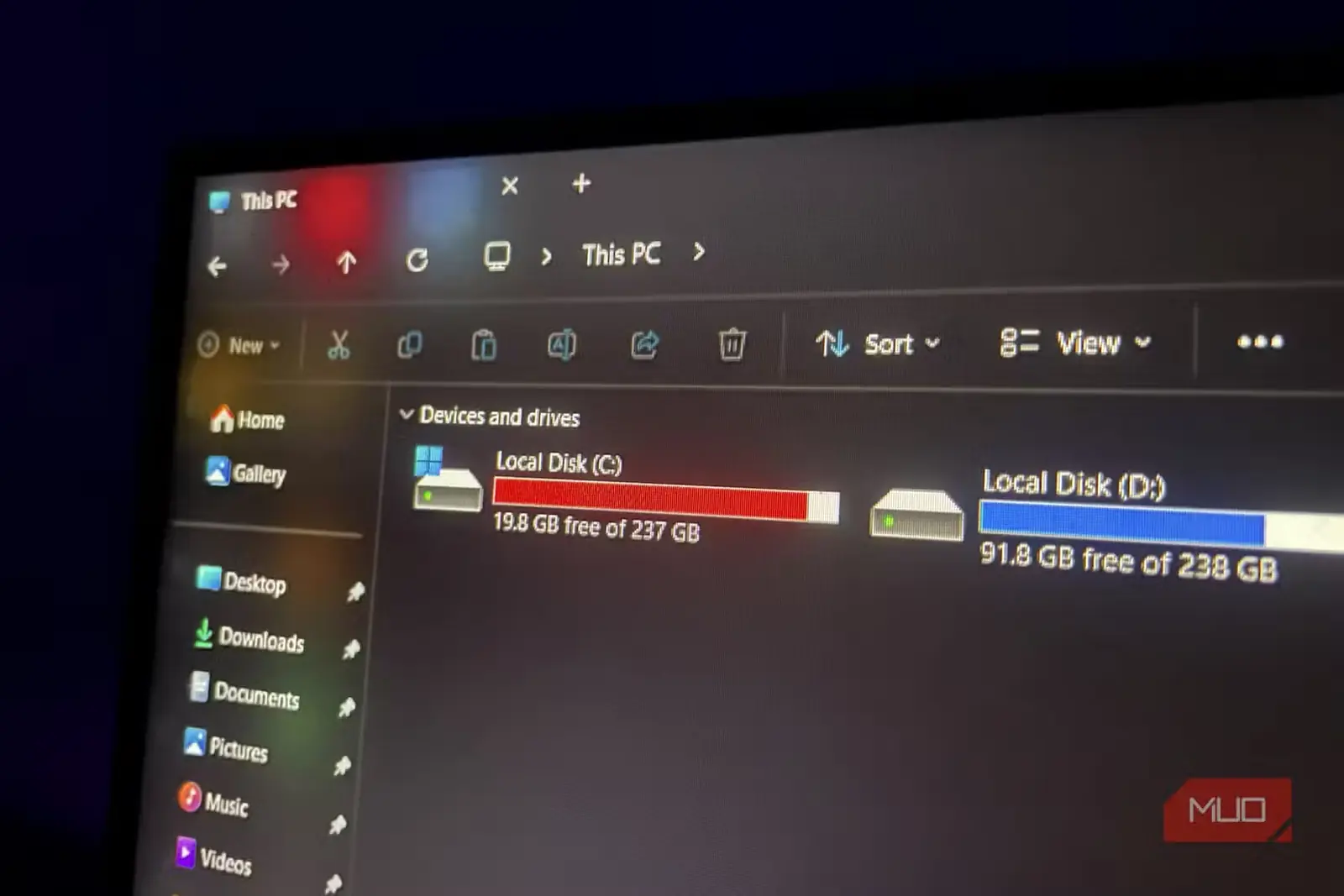
پوشه Windows.old، فایل خواب زمستانی و بارگیریها؛ تنها ۱۳.4GB فضای خالی از 237GB
در نیازمندیهای Windows ۱۱، دستکم 64GB فضای ذخیرهسازی ذکر شده است؛ اما این عدد چندان با واقعیت همخوانی ندارد، زیرا نرمافزارهای زائد، درایورها، حافظه نهان، بقایای بهروزرسانیها و عوامل دیگر میتوانند حجم سیستمعامل را بسیار بیشتر کنند.
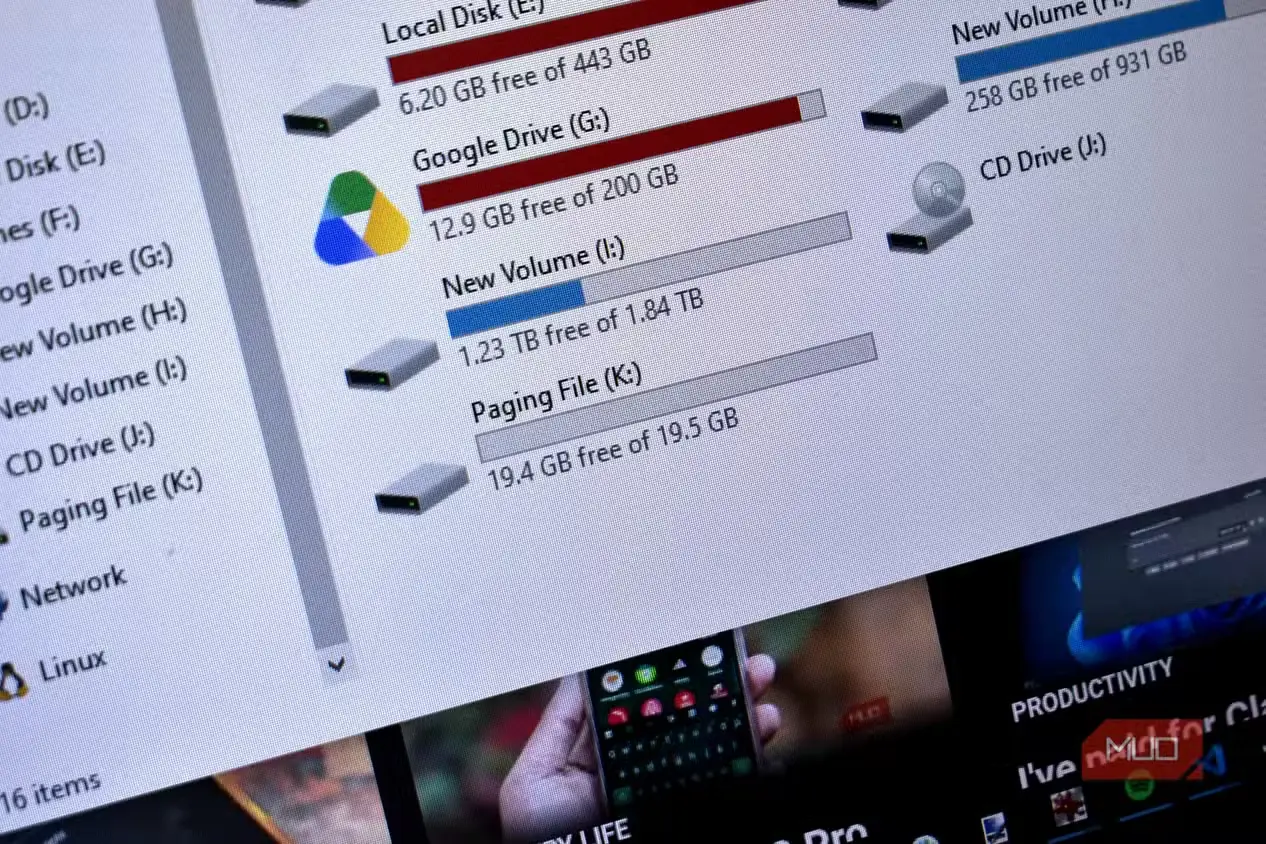
روی درایو C: فقط Windows ۱۱ و چند برنامه دارم. این درایو تنها پارتیشن SSD با ظرفیت 256GB من است؛ بااینحال، باز هم پر میشود، هرچند محتوای اصلیام، مانند فایلهای چندرسانهای و بازیهای ویدئویی، را روی درایوهای دیگر نگه میدارم.
دلیلش این است که با وجود رسیدگیهای منظم «حسگر ذخیرهسازی» و پاکسازی بهروزرسانیها، فایلهای زائد همچنان در Windows ۱۱ انباشته میشوند. Windows ۱۱ عادت دارد همهچیز، از بارگیریها و بهروزرسانیها گرفته تا اسناد و موارد دیگر، را روی درایو اصلی بریزد.
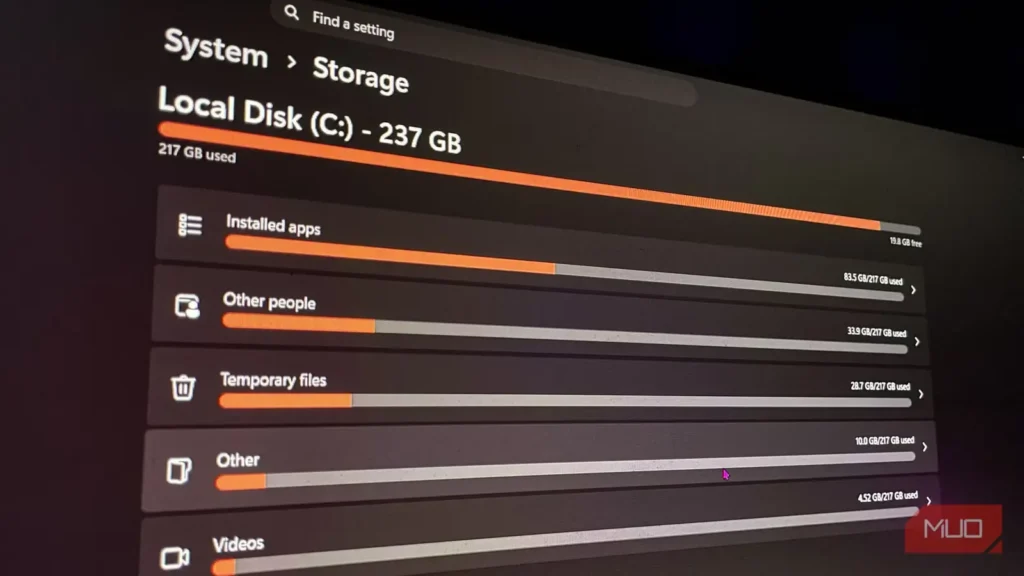
درحالحاضر، از مجموع 237GB فضای قابلاستفاده درایو C:، تنها ۱۳.4GB فضای خالی باقی مانده است؛ وضعیتی که نگرانکننده به نظر میرسد.
پس از بررسی، دریافتم عاملان اصلی اشغال فضا نرمافزارهای نصبشده، پوشه Windows.old باقیمانده از آخرین بهروزرسانی، فایل خواب زمستانی، دادههای بهجامانده از بهروزرسانیها و پوشه بارگیریها هستند. انصافاً وقتی در درایوهای دیگرم فضای خالی فراوانی دارم، هیچ دلیلی ندارد محتوای بارگیریشده روی درایو C: ریخته شود.
پاککردن زبالههایی که Windows بر جا گذاشته بود
خاموشکردن خواب زمستانی و حذف Windows قدیمی، فضای بیشتری آزاد کرد
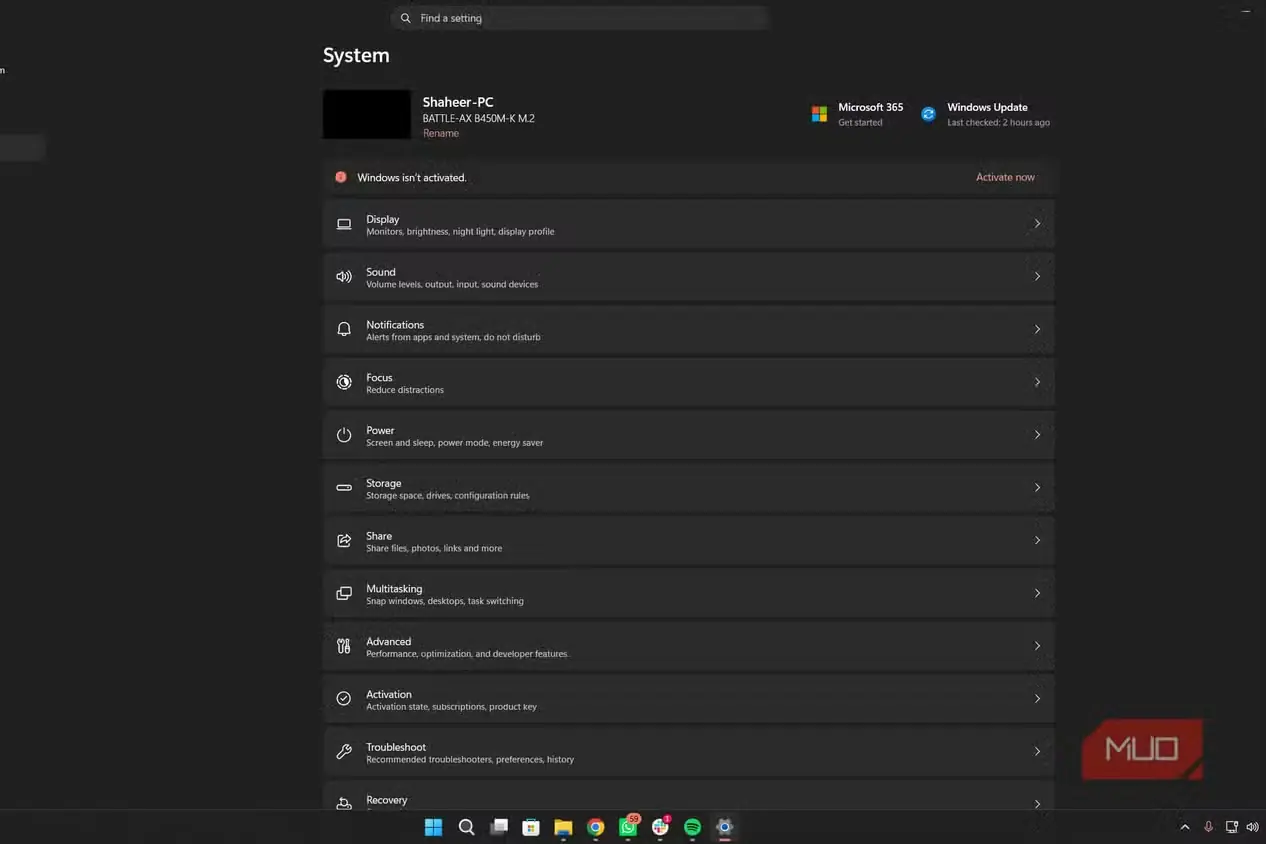
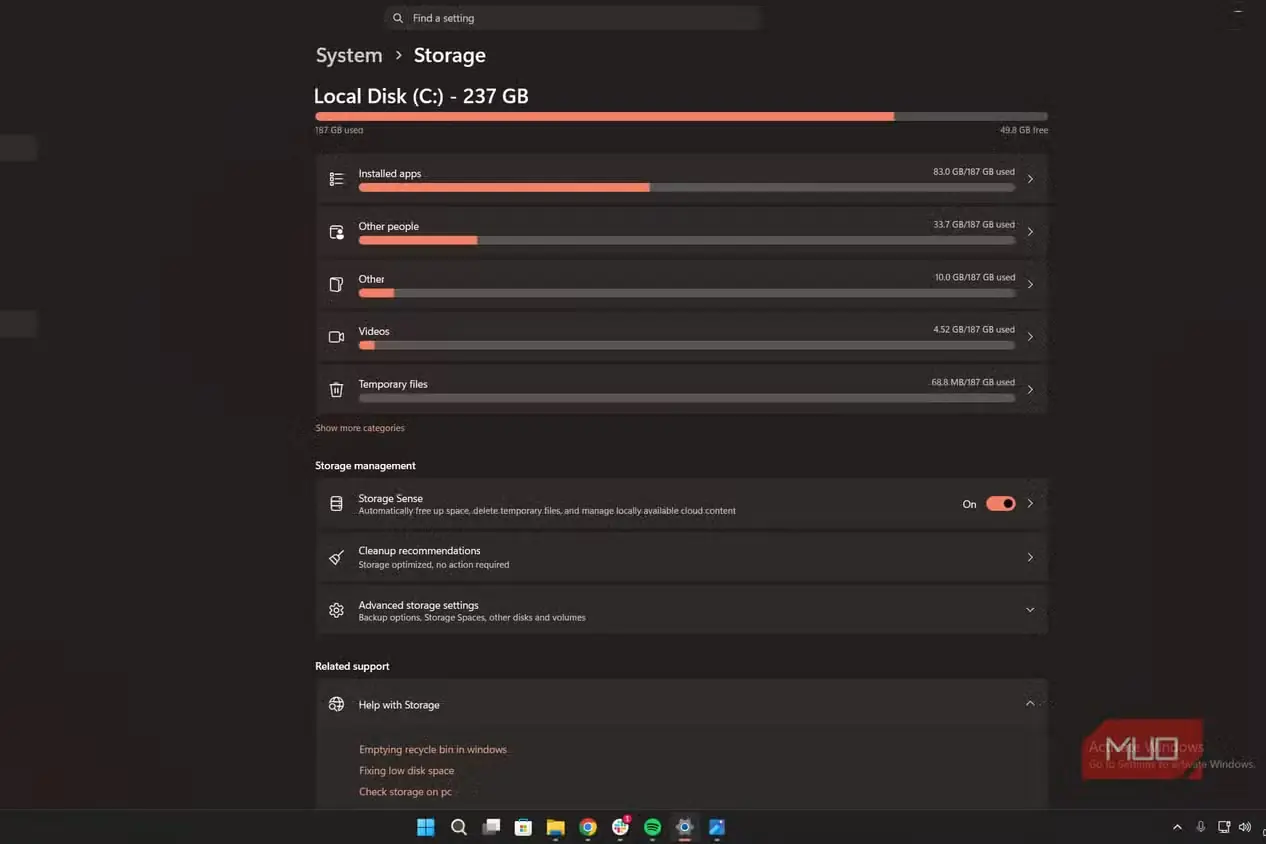
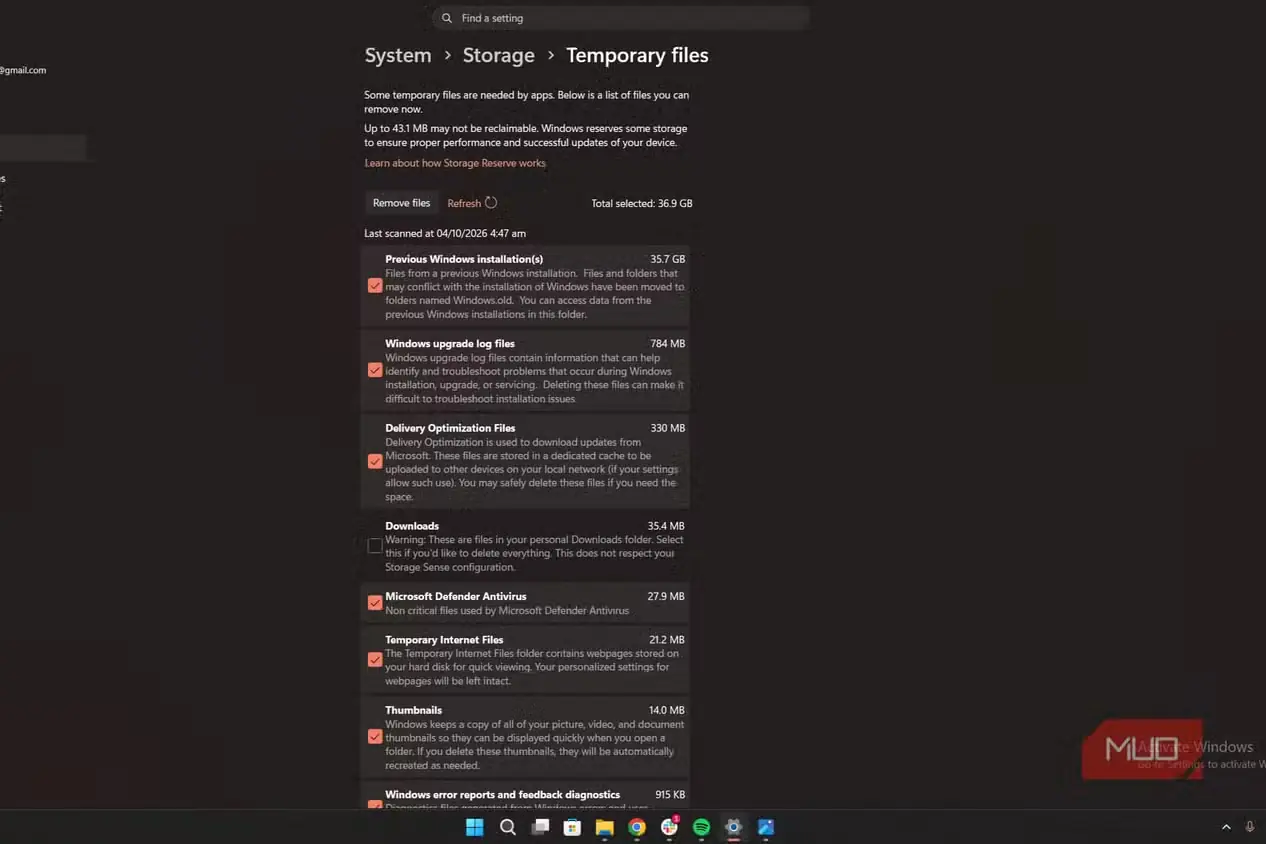
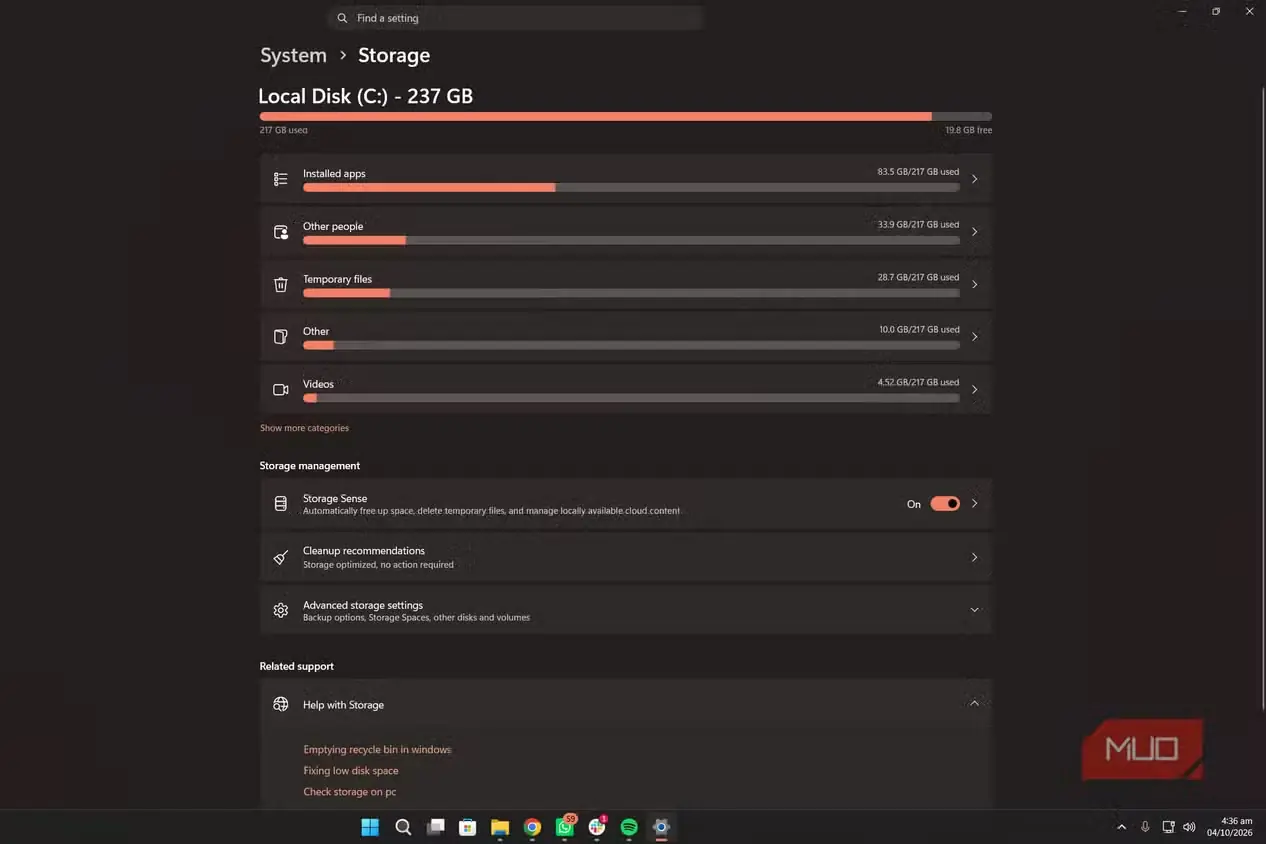
گذشته از ساماندهی دوباره درایو، ممکن است حجم زیادی فایل زائد نیز انباشته شده و فضای ذخیرهسازی را اشغال کرده باشد. با رفتن به «تنظیمات > فضای ذخیرهسازی»، دقیقاً فهمیدم چه چیزهایی بیشترین فضا را گرفتهاند.
سپس فرایند پاکسازی را با غیرفعالکردن خواب زمستانی و «راهاندازی سریع» آغاز کردم و با این کار نزدیک به 4GB داده را آزاد کردم. برای انجام این کار، PowerShell را با دسترسی سرپرست باز کنید و این فرمان را وارد کنید: powercfg /h off .
بعد متوجه شدم نسخه دیگری از Windows نیز روی درایو C: قرار دارد. دیگر نیازی به نصب قدیمی Windows نداشتم و این نسخه فقط بیهوده فضا اشغال میکرد. برای حذف آن، به «تنظیمات ← سیستم ← فضای ذخیرهسازی ← فایلهای موقت ← پاکسازی فایلهای سیستمی» بروید.
این کار فقط فایلهای زائد و بیاستفادهای را پاک کرد که فضای ذخیرهسازی را اشغال کرده بودند؛ گام اساسی، انتقال محتوا از درایو C: به درایوهای دیگر بود.
چگونه محل نگهداری دادههای Windows را ساماندهی کردم
انتقال بارگیریها و محتوای تازه از درایو C:
توصیه من به همه کاربران Windows این است که بدانند هر نوع داده را باید کجا نگه دارند. پیشنهاد نمیکنم روی درایوی که سیستمعامل در آن نصب شده است، چیزی جز خود سیستمعامل و نرمافزارها نگه دارید.
البته باید بپذیرم که شرایط من با برخی افراد فرق دارد، چون در رایانهام چندین درایو ذخیرهسازی دیگر هم نصب شده است؛ بنابراین میتوانم فایلها را میان درایوها جابهجا کنم. بااینحال، تهیه یک درایو ذخیرهسازی اکسترنال هم چندان دور از دسترس نیست؛ هرچند این روزها هزینه بیشتری دارد، داشتن فضای اضافه امتیازی انحصاری به شمار نمیرود.
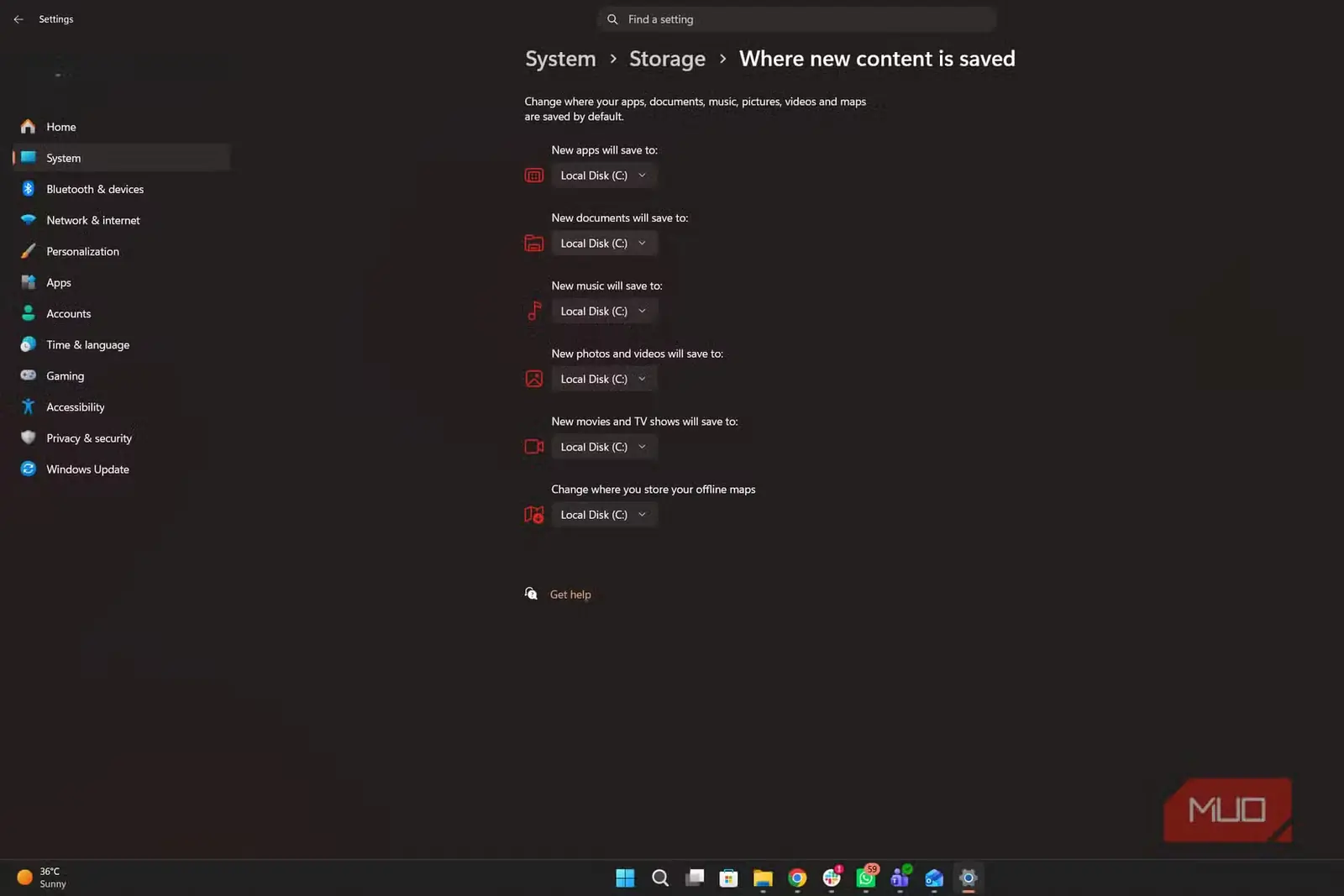
کار را با انتقال کامل پوشه Downloads به SSD دومم آغاز کردم و محل ذخیرهسازی را در مرورگر نیز تغییر دادم. سپس در بخش Storage از Settings ویندوز ۱۱، همه گزینههای زیرمجموعه «انتخاب محل ذخیره محتوای جدید» را روی درایو D: تنظیم کردم. اکنون هر تصویر صفحه، فایل رسانهای و سند جدیدی در D: ذخیره میشود.
افزون بر این تغییرات، Steam و دیگر لانچرهای بازی را نیز روی درایو دیگری نصب کردم که منحصراً برای نگهداری بازیها در نظر گرفته شده است.
با این تغییرات و اصلاحات، نزدیک به 36GB فضا آزاد کردم و درایو دیگر در وضعیت نگرانکنندهای نیست که در آن کارایی SSD افت میکند و سامانه ممکن است ناپایدار شود.
SSD شما واقعاً به چه میزان فضای خالی نیاز دارد؟
برای آنکه SSD با بیشترین بازده کار کند، دستکم ۳۰% از فضای درایو را خالی نگه دارید تا برای توزیع فرسودگی و پاکسازی دادههای زائد فضای کافی داشته باشد؛ این مقدار، آستانه دستیابی به بیشترین کارایی است. اگر فضای خالی از این حد کمتر شود، ممکن است SSD بهدلیل نداشتن بلوک آزاد، کارایی خود را محدود کند و سرعت نوشتن کاهش یابد.
در کنار ساماندهی دوباره محتوا و پاکسازی درایو C:، میتوانید برنامههای غیرضروری را نیز حذف نصب کنید؛ چه برنامههای شرکتهای دیگر و چه برنامههایی که مایکروسافت همراه ویندوز ۱۱ ارائه میکند.
منبع: این مطلب ترجمه و بومیسازی مقالهای از MakeUseOf به قلم Shaheer Khan است. مشاهده مقاله اصلی