من، مانند اکثریت قاطع مردم، کیفیت سیگنال وایفای را با تعداد میلههایی که روی صفحه میبینم میسنجم. چه گوشی هوشمند باشد، چه تبلت، لپتاپ یا هر دستگاه دیگر، آن میلههای آشنا همیشه هستند تا بگویند وایفایِ در حال استفاده چقدر خوب است.
اما واقعیت این است که همه داستان را بازگو نمیکنند. عادت کردهایم پنج میله را نشانه بینقص بودن و یک میله را نشانه فرارسیدن آخرالزمان بدانیم، اما میلههای سیگنال وایفای و شیوه اندازهگیریشان آن کاری را که تصور میکنید انجام نمیدهند.
چرا دیگر به میلههای سیگنال وایفای اعتماد نمیکنم (در بیشتر موارد)
میلههای وایفای استانداردی ندارند
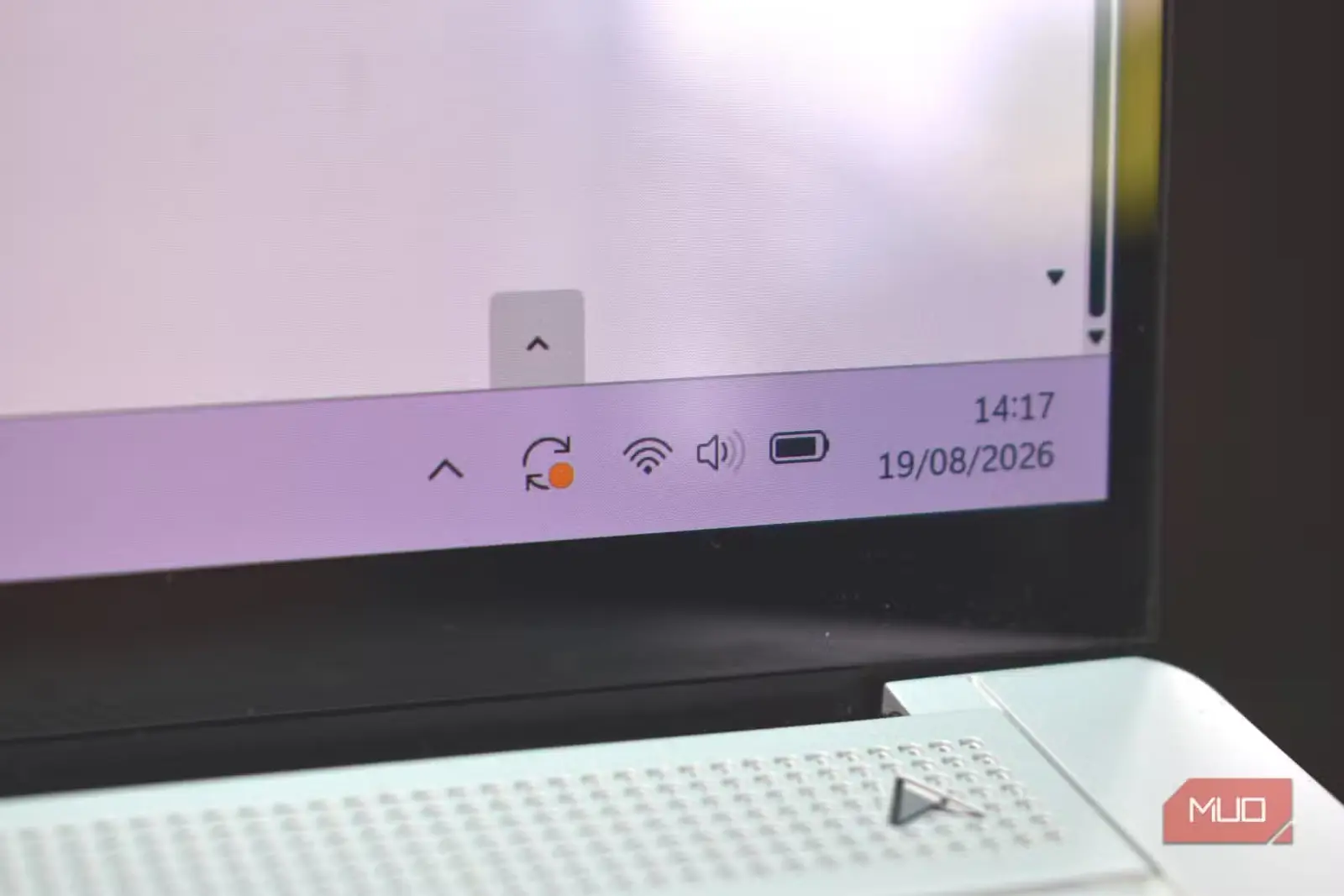
با توجه به اینکه میلههای وایفای رایجترین راه برای سنجش کیفیت دریافت وایفای هستند، شاید تصور کنید اندازهگیری آنها بر پایه نوعی استاندارد تثبیتشده انجام میشود.
اما چنین نیست. هر سازنده آستانههای دستگاه خود را تعیین میکند — اینکه چه چیزی یک میله وایفای محسوب شود، چه چیزی سه میله نمایش داده شود و مانند آن — و هیچ استاندارد واحدی از IEEE وجود ندارد که نحوه نگاشت سیگنال را تعیین کند.
استانداردهای ۸۰۲.۱۱ مؤسسه مهندسان برق و الکترونیک (IEEE) نحوه عملکرد شبکههای WLAN، از جمله سیگنالهای وایفای، را تعریف میکنند.
خودتان میتوانید این موضوع را ببینید. گوشی هوشمند، لپتاپ و تبلت خود را کنار یک نقطه دسترسی قرار دهید؛ احتمالاً یکی از آنها شدت متفاوتی از میلههای سیگنال وایفای را نسبت به بقیه نشان میدهد.
به همین دلیل است که گاهی دستگاهی با پنج میله سیگنال کامل دارید، اما سرعت آن بهطرز آزاردهندهای کند است. با این حال، میلهها دقیقاً کار خود را انجام میدهند: گزارش شدت سیگنال، نه حجم دادهای که منتقل میشود.
نرخ پیوند، چیزی است که واقعاً کیفیت اتصال شما را نشان میدهد
چیزی که میلهها نادیده میگیرند، در خود دارد
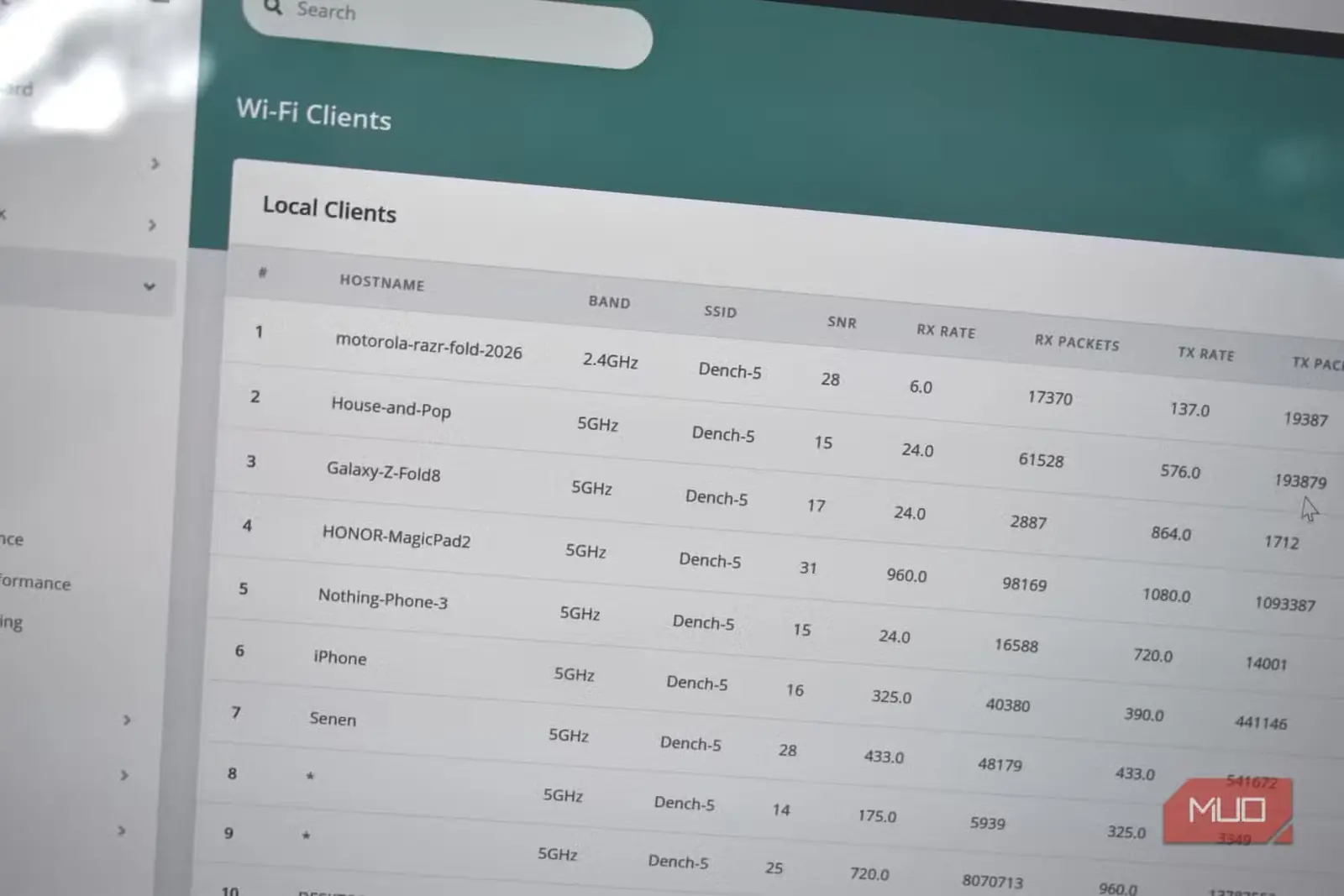
نرخ پیوند — که نرخ PHY نیز نامیده میشود و بهصورت عددی ساده بر حسب Mbps نمایش داده میشود — نرخی است که دستگاه شما و نقطه دسترسی برای اتصال فعلی بر سر آن توافق میکنند.
این سرعت از شاخصی به نام MCS ساخته میشود؛ شاخصی که نوع مدولاسیون و نرخ کدگذاری، تعداد جریانهای در حال استفاده از روتر و عرض کانال وایفای را با هم ترکیب میکند تا مقدار مشخصی از داده قابل انتقال را تعیین کند.
همه این عوامل با هم نرخ پیوند مشخصی میسازند؛ نرخی که مقداری قطعی است. بنابراین، وقتی نرخ پیوند دستگاهتان از ۸۰۰ مگابیت بر ثانیه به ۴۰۰ مگابیت بر ثانیه کاهش مییابد، دستگاه صراحتاً میگوید پهنای باند کمتری نسبت به قبل دریافت میکنید؛ با این حال، ممکن است همچنان پنج میله سیگنال کامل داشته باشید.
نوع مدولاسیون تعیین میکند هر نماد رادیویی چند بیت حمل کند — طرحهای پیشرفتهتر، مانند ۴۰۹۶-QAM در وایفای ۷، داده بیشتری را در هر نماد جای میدهند، اما برای رمزگشایی به سیگنالی تمیزتر نیاز دارند. نرخ کدگذاری نشان میدهد چه سهمی از بیتهای ارسالی داده واقعی است و چه سهمی به افزونگیِ تصحیح خطا اختصاص دارد. شاخص MCS این دو را با هم جفت میکند و رادیو بالاترین شاخصی را انتخاب میکند که در شرایط فعلی قادر به حفظ آن است.
البته نرخ پیوند هم بینقص نیست؛ عمدتاً چون سقفی توافقشده است، نه سطحی تضمینشده از سرعت وایفای. احتمالاً بهاندازه کافی آزمون سرعت وایفای انجام دادهاید تا بدانید بهندرت تمام پهنای باندی را که از ISP خود میخرید دریافت میکنید؛ اینجا نیز وضعیتی مشابه رخ میدهد.
سرعت واقعی وایفای اغلب حدود ۴۰ تا ۶۰ درصد نرخ پیوند توافقشده است. یعنی حتی با همه میلههای سیگنال روی شبکهای فوقسریع، باز هم سرعتی کمتر از مقدار تبلیغشده احساس میکنید.
بهجای شدت سیگنال، نرخ پیوند را بررسی کنید
آسانترین راه از طریق روتر است، اما بیشتر دستگاهها هم این داده را نشان میدهند
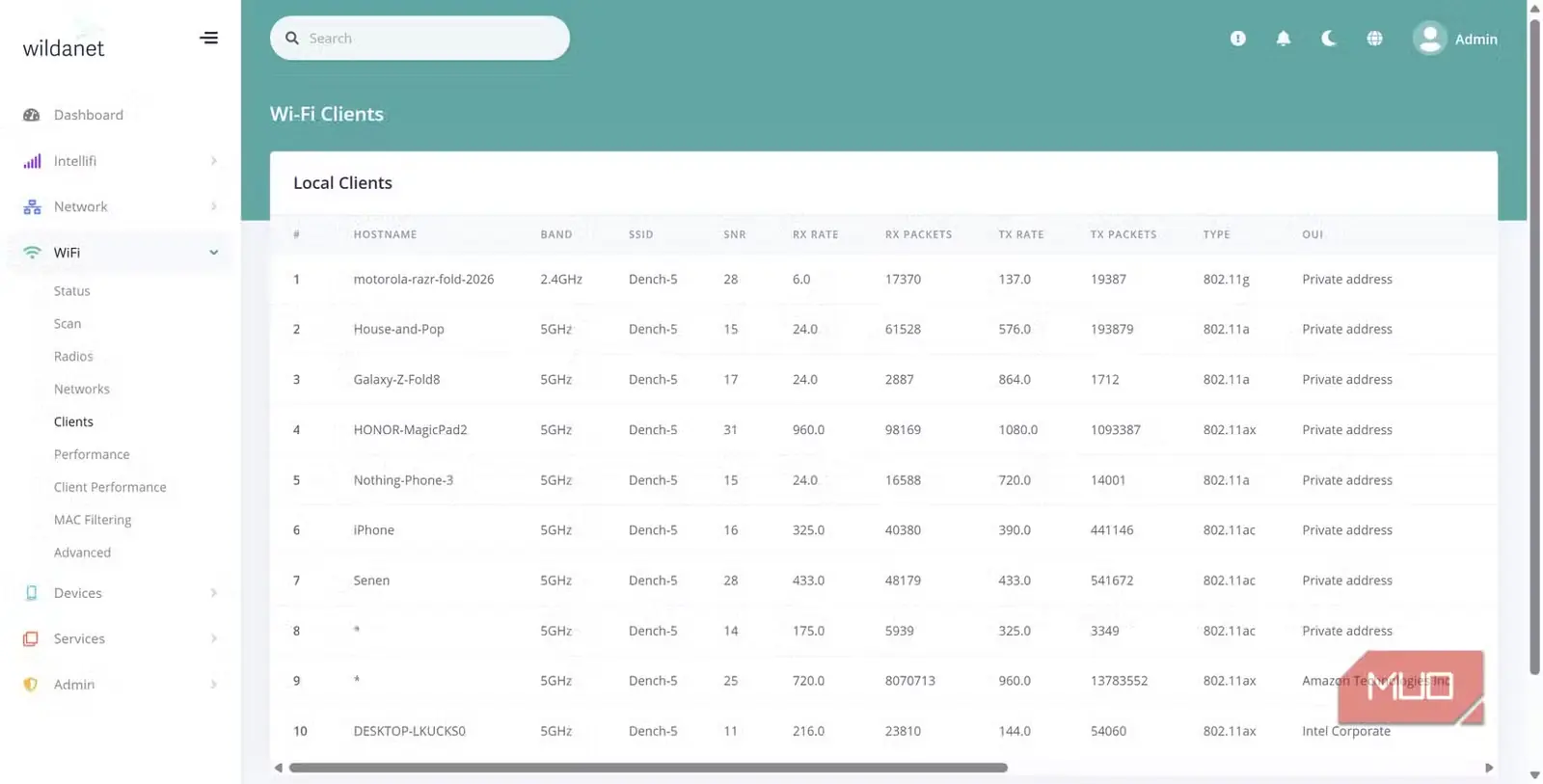
در شبکه خانگی، بیشتر روترها صفحهای دارند که کلاینتهای وایفایِ متصل را نشان میدهد و نرخ پیوند هر دستگاه را نیز نمایش میدهد. حتی ممکن است اطلاعات مفید دیگری هم بیابید — همانطور که من یافتم — که جزئیات بیشتری از کیفیت اتصال شما را آشکار میکند و موضوع مورد بحث را بهخوبی نشان میدهد.
برای مثال، در ردیف ۱۰ تصویر بالا، DESKTOP-LKUCKS0 را میبینید؛ لپتاپی که با آن مینویسم. این بخش نشان میدهد از باند وایفای ۵ گیگاهرتز با ۸۰۲.11ax (وایفای ۶) استفاده میکنم، نرخ RX برابر ۲۱۶.۰، نرخ TX برابر ۱۴۴.۰ و نسبت سیگنال به نویز (SNR) برابر ۱۱ است.
اینجا دو نکته کلیدی وجود دارد. نخست، نرخهای RX و TX هستند. در این مورد، لپتاپ من برای نرخ اتصال ۲۱۶ مگابیت بر ثانیه توافق کرده، اما نرخ ارسال آن تنها حدود ۱۴۴ مگابیت بر ثانیه است. دوم، مقدار SNR برابر ۱۱ است که نشان میدهد میزان متوسطی از تداخل سیگنال، اتصال مرا کند کرده است.
نکته جالب اینجاست که فاصله زیادی از روترم ندارم؛ نهایتاً حدود پنج متر. اما میان ما یک در بسته و یک دیوار آجری قرار دارد و بچهها نیز بهدلیل تعطیلات در خانهاند و شبکه را شلوغ کردهاند.
این مثال نشان میدهد همه عوامل چگونه بر هم اثر میگذارند.
یافتن نرخ اتصال در سایر دستگاهها
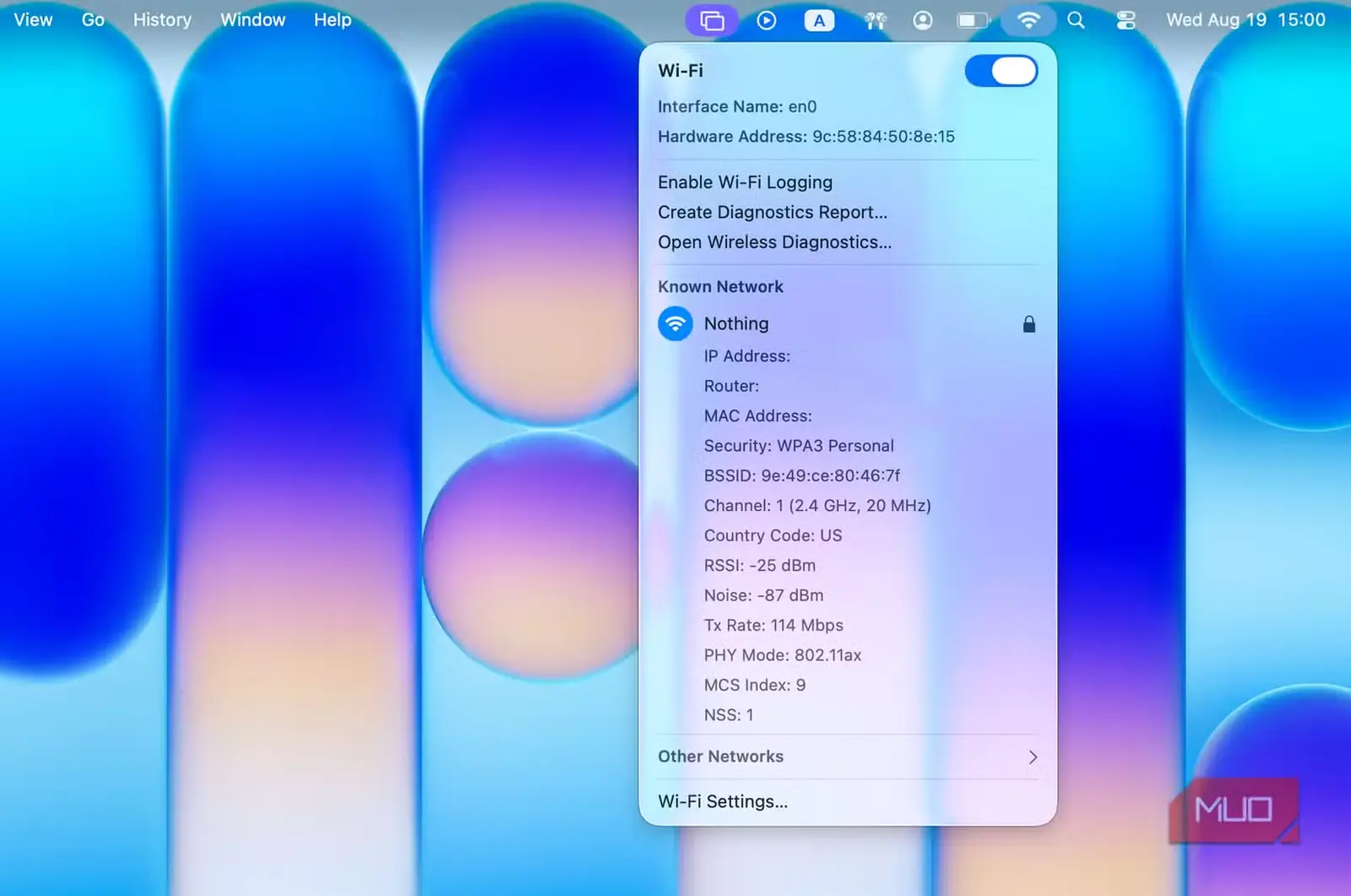
شما هم میتوانید نرخ اتصال را در دستگاههایتان بررسی کنید؛ تنها باید بدانید کجا را نگاه کنید:
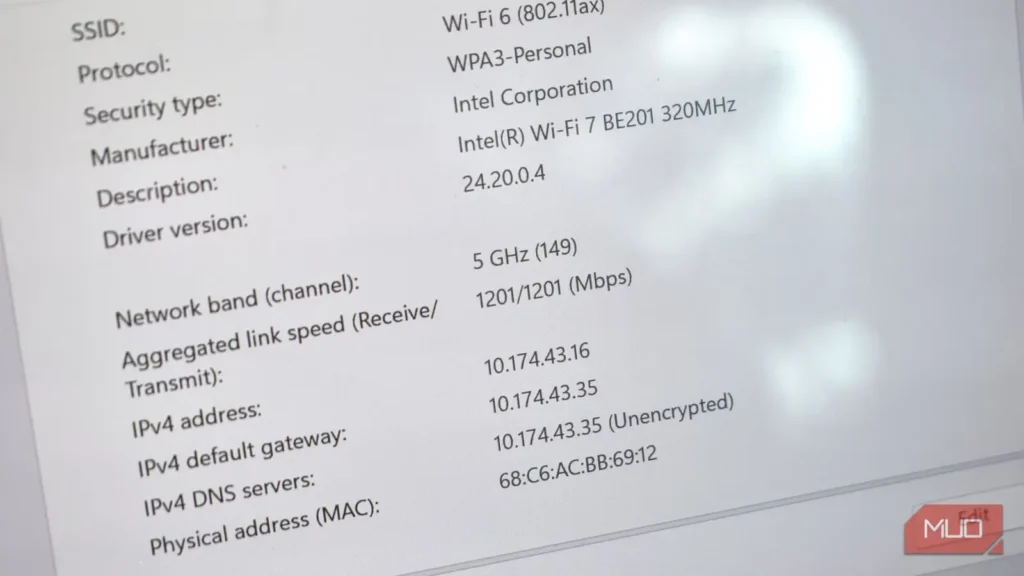
- ویندوز: به مسیر تنظیمات > شبکه و اینترنت > Wi-Fi بروید، روی شبکهٔ متصل کلیک کنید، سپس به پایین صفحه بروید تا سرعت اتصال تجمعی (Aggregated link speed) را ببینید.
- مکاواس: در مک، کلید Option را نگه دارید و روی نماد Wi-Fi در نوار منو کلیک کنید. منوی کشویی، نرخ TX را در کنار RSSI، نویز و کانال نمایش میدهد.
- لینوکس: در بیشتر توزیعها، یک ترمینال باز کنید، سپس با دستور iw dev link نرخ اتصال را پیدا کنید و «interface» را با نام آداپتور خود جایگزین کنید.
- اندروید: مراحل در دستگاههای اندرویدی میان سازندگان مختلف متفاوت است، اما معمولاً باید به مسیر تنظیمات > شبکه و اینترنت > Wi-Fi بروید. از آنجا، شبکهٔ خود را انتخاب کنید، به پایین صفحه بروید و نرخهای سرعت اتصال ارسال (TX) و دریافت (RX) را بررسی کنید.
متأسفانه، iOS روش بومی برای نمایش این اطلاعات ندارد. برای آشکار کردن این دادهها به اپلیکیشنی مانند Wi-Fi SweetSpots نیاز دارید.
RSSI نیز جایگزین خوبی است، اما همچنان کاملاً دقیق نیست
بهعنوان بخشی از بررسی گستردهتر، میتواند مفید باشد
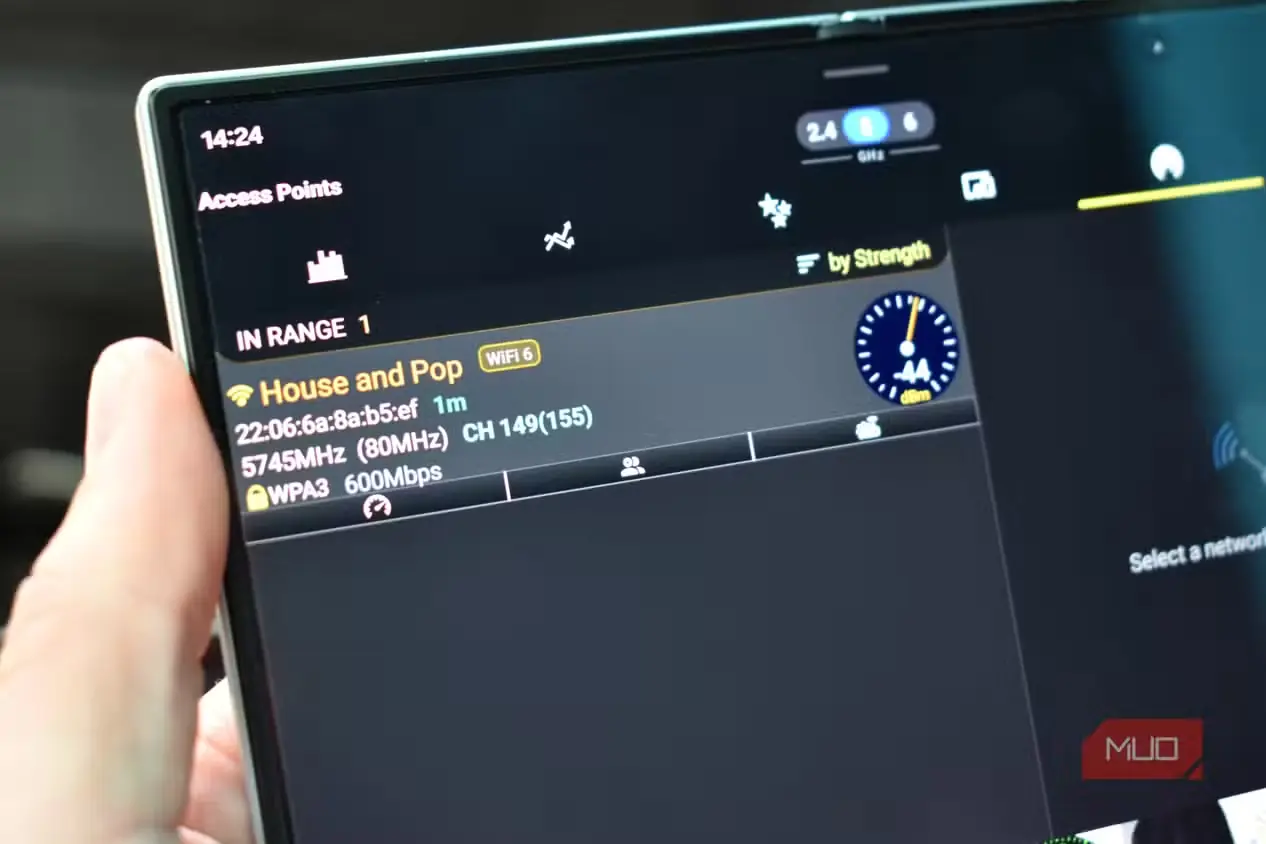
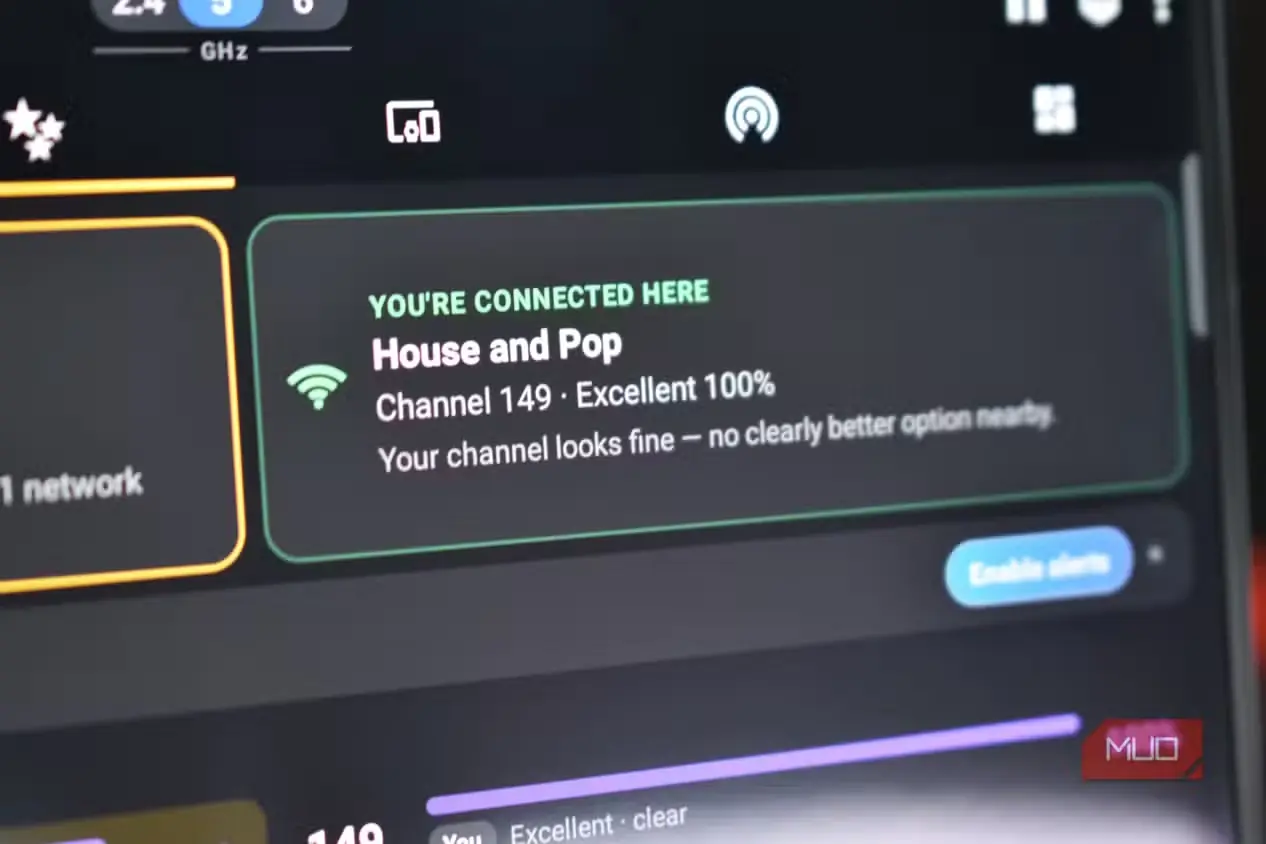
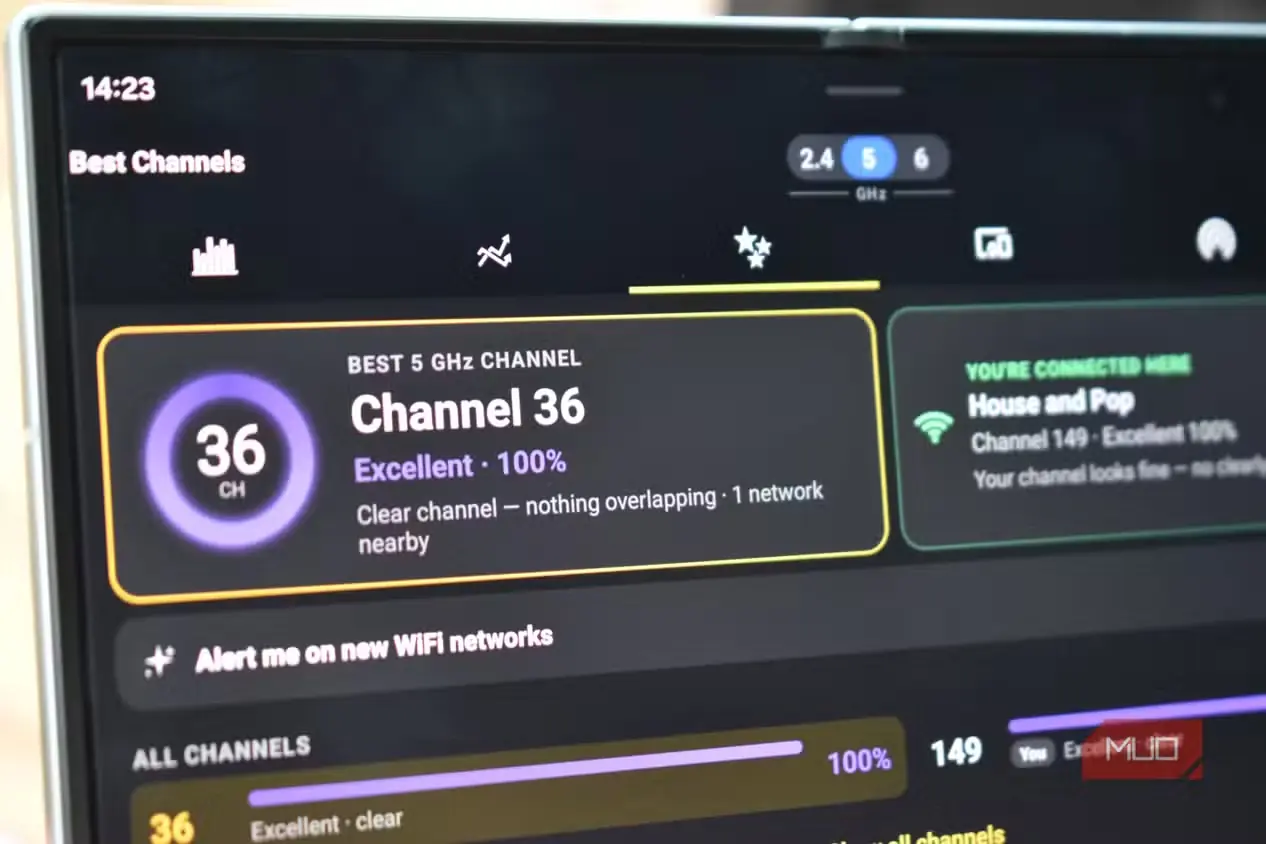
یک ابزار نهایی هم وجود دارد که میتوانید بهکار ببرید، اما مانند قدرت سیگنال، تصویر کاملی به شما نمیدهد. شاخص قدرت سیگنال دریافتی (RSSI) همان مقداری است که شاید در کنار میلههای سیگنال و ارقام نرخ اتصال دیدهاید.
این مقدار معمولاً بهشکل عددی منفی، مانند ۵۰-، نمایش داده میشود و به دسیبل صدا شباهت دارد. با این حال، صدای Wi-Fi را اندازه نمیگیرد؛ بلکه میزان توانی را میسنجد که به آنتن روتر Wi-Fi شما میرسد.
دقیقاً به همین دلیل نمیتوانید برای دریافت تصویری کامل از وضعیت Wi-Fi به RSSI تکیه کنید. RSSI تنها قدرت شبکه را میسنجد، آن هم فقط در محدوده همان اندازهگیری. در عمل، RSSI نمیتواند درباره مشکلات دیگر شبکه، مانند ازدحام، همپوشانی کانال و موارد مشابه، چیزی بگوید؛ زیرا این دادهها در پارامترهای اندازهگیری آن وجود ندارند.
میتوانید از اپلیکیشنی مانند WiFi Analyzer برای تشخیص قدرت سیگنال و رفع مشکلات Wi-Fi استفاده کنید؛ این اپلیکیشن امکانات بیشتری هم دارد و رایگان است.
میلههای سیگنال کاملاً بیفایده نیستند، اما به دادههای بیشتری نیاز دارید
با همه اینها، میلههای سیگنال برای سنجش Wi-Fi بیفایده نیستند. نزدیکتر شدن به منبع Wi-Fi معمولاً کار بدی نیست؛ حذف موانع میان روتر و دستگاه هم مفید است، زیرا نویز ناشی از منابع دیگر را کاهش میدهد.
پس این اطلاعات را در کنار هم بهکار ببرید تا Wi-Fi بهتری داشته باشید؛ چیزی که همه میتوانیم از آن استقبال کنیم.
منبع: این مطلب ترجمه و بومیسازی مقالهای از MakeUseOf به قلم Gavin Phillips است. مشاهده مقاله اصلی