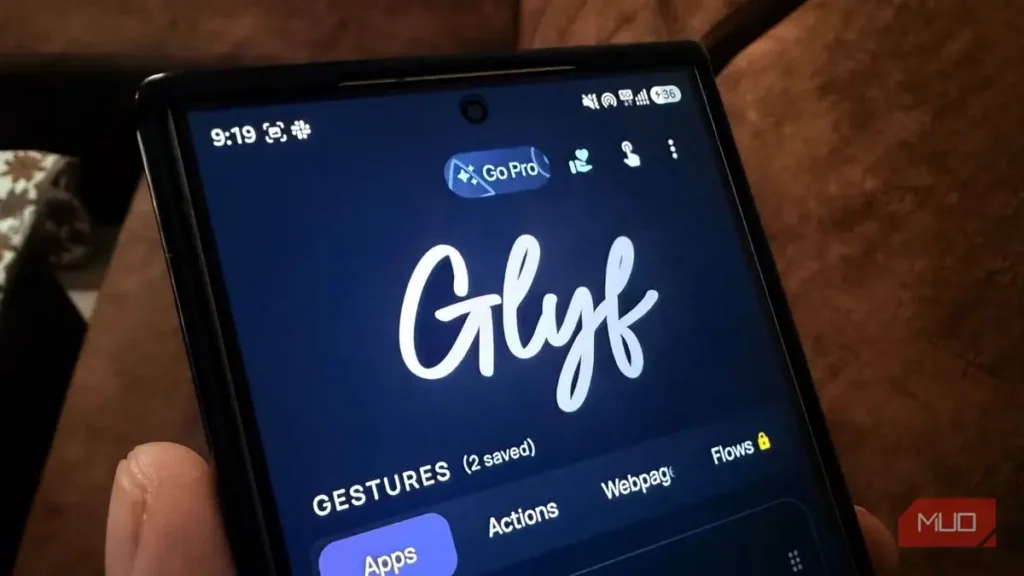
همهٔ لانچرهای اندروید یک ویژگی مشترک دارند: فهرستی یا شبکهای از آیکن برنامهها در اختیارتان میگذارند تا آنها را اجرا کنید. البته شیوهٔ نمایش متفاوت است و همین تفاوتها آنها را از هم جدا میکند. من عاشق آزمودن لانچرهای تازهام و بهتازگی یکی را امتحان کردم که آیکنهای برنامهها را روی هم میریزد و به جاذبهٔ واقعی واکنش نشان میدهد. سرگرمکننده است، اما دردسر اجرای برنامه همچنان پابرجاست: کشیدن صفحه به بالا، گشتن میان شبکهای از آیکنها و لمس کردن آیکن درست. این کار چندان آزاردهنده نیست، اما اگر راه دیگری برای اجرای برنامهها وجود داشت چه؟
اینجاست که گلیف وارد میدان میشود؛ لانچری ساده که به شما اجازه میدهد با کشیدن یک شکل، برنامهای را اجرا کنید. پس از چند هفته استفاده، فکر میکنم فعلاً پای آن بمانم. در ادامه میگویم چرا شما هم باید گلیف را امتحان کنید.
بیشتر لانچرها شبیه هماند
شیوهٔ اجرای برنامهها را دگرگون نمیکنند
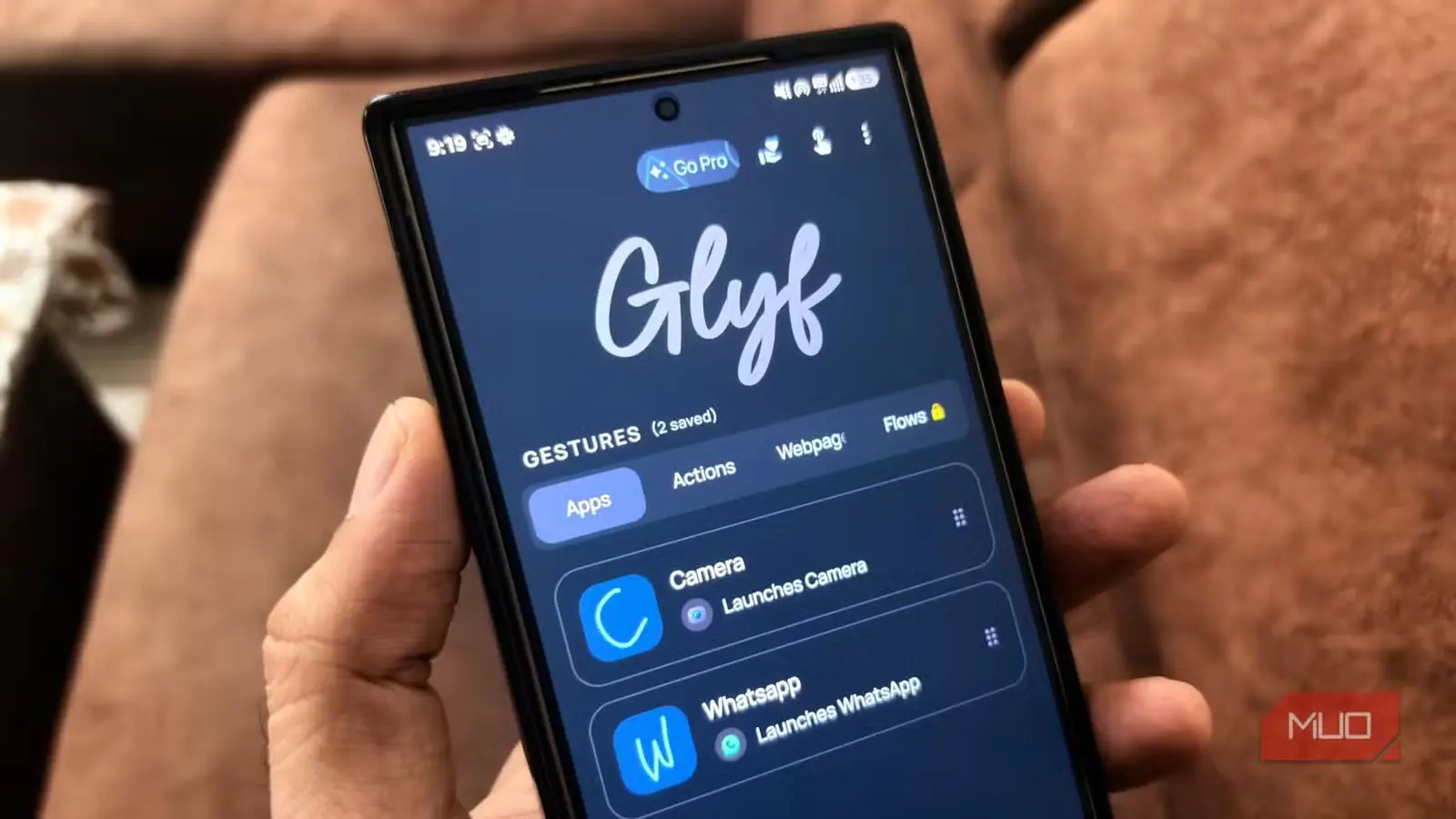
راستش بیشتر لانچرهای محبوب اندروید، با وجود چیدمان متفاوت صفحهٔ خانه، هنگام باز کردن کشوی برنامهها عملاً تفاوت چندانی با هم ندارند. افزون بر این، وقتی فقط چند برنامه را هر روز به کار میبرید، پیدا کردنشان در کشوی برنامهها به کاری خستهکننده تبدیل میشود. میتوانید آنها را در صفحهٔ خانه بگذارید یا سنجاق کنید، اما این کار هم جلوی تصویر پسزمینهٔ زیبایی را میگیرد که انتخاب کردهاید.
برای رسیدن به گزینهای سریعتر، میان چند لانچر جابهجا شدهام. نیاگارا لانچر با فهرست الفباییاش تا حد زیادی به خواستهام نزدیک شد. اولانچر هم همهچیز را حتی سادهتر کرد. هر دو واقعاً عالیاند و هنوز هم پیشنهادشان میکنم. اما یک وجه مشترک دارند: همچنان باید چیزی را ببینید و سپس لمسش کنید تا باز شود.
هر بار باید جستوجو کنید و ضربه بزنید. من چیزی نزدیکتر به حافظهٔ عضلانی میخواستم؛ درست مانند زمانی که برای پیدا کردن دکمههای صدا در گوشیتان نگاه نمیکنید، چون شستتان جای آنها را میداند. گلیف میکوشد همینجا کار را آسانتر کند.
گلیف برنامهای کوچک برای اندروید است که به شما اجازه میدهد با کشیدن شکلی دلخواه روی صفحه، فوراً یک برنامه، پیوند یا عملکردی از گوشی مانند چراغقوه یا دوربین را اجرا کنید. میتوانید صفحهٔ رسم را از یک ویجت، اعلان دائمی یا کاشی تنظیمات سریع فراخوانی کنید، ژستتان را بکشید و هرچه میخواهید بیدرنگ اجرا کنید.
فرقی نمیکند در کدام صفحه باشید
میتوانید چند کار را هم به هم زنجیر کنید
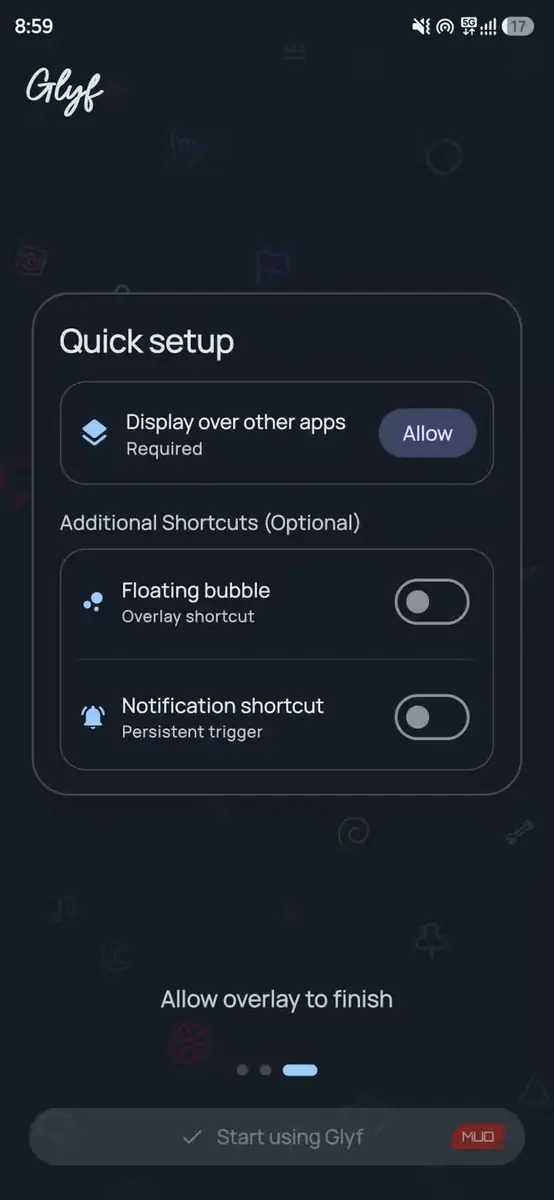

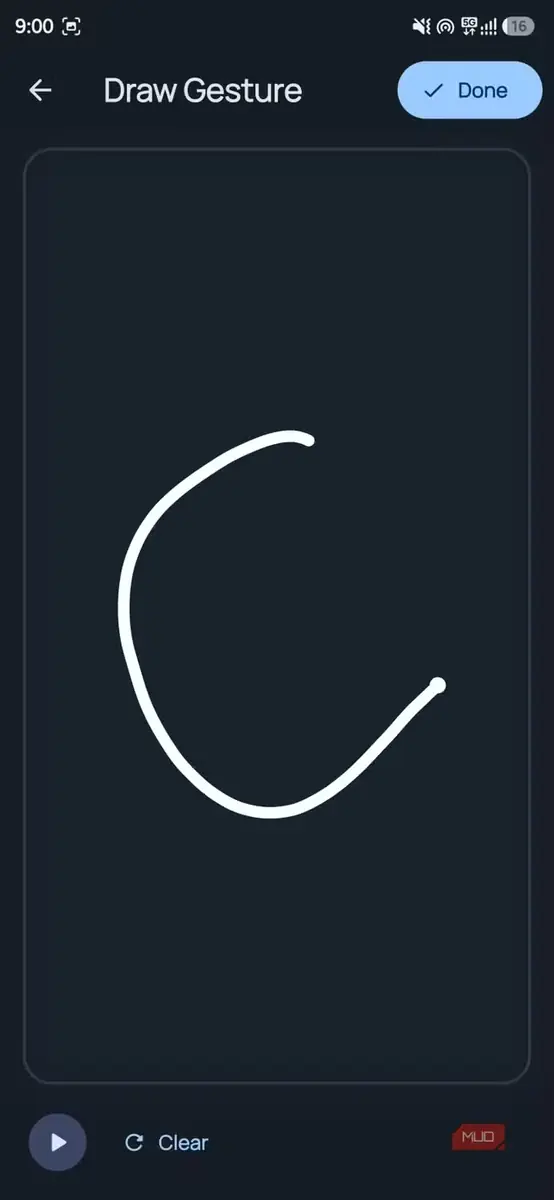
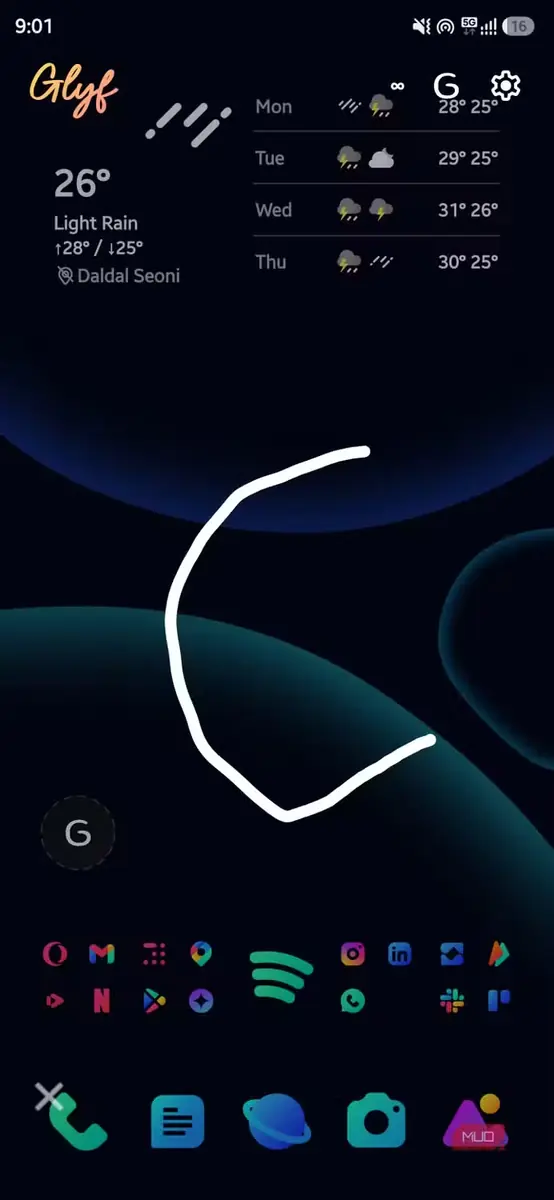
یکی از چیزهایی که در گلیف دوست داشتم، وابسته نبودنش به صفحهٔ خانه است. چون از پنل اعلانها یا کاشی تنظیمات سریع اجرا میشود، میتوانید آن را درون هر برنامهای فعال کنید؛ هنگام خواندن مقاله، گشتوگذار در شبکههای اجتماعی یا کار با صفحهٔ قفل. نیازی نیست ابتدا به صفحهٔ خانه برگردید و سپس کار مورد نظرتان را انجام دهید. همین یک مورد، مرحلهای را حذف میکند که هر لانچر سنتی، هرقدر هم مینیمال باشد، همچنان شما را وادار به طی کردنش میکند.
گلیف از قابلیتی به نام «فلو گلیفها» نیز پشتیبانی میکند؛ دنبالههای چندمرحلهای که پشت یک ژست واحد قرار میگیرند. همچنین برای مواردی چون چراغقوه، دوربین، زمانسنج، کنترلهای رسانه و صدا، میانبرهای سریع دارد. یعنی یک ژست فقط واتساپ را باز نمیکند؛ میتواند «واتساپ را باز کن و مستقیماً به گفتوگویی مشخص برو» باشد.
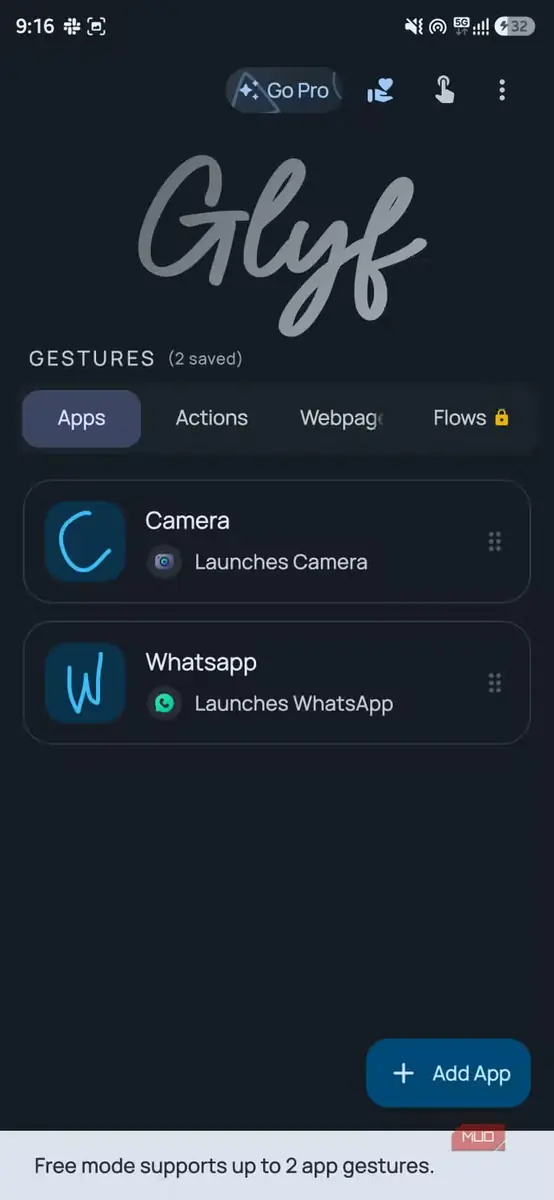
راهاندازی آسان است، اما بهتر است مثل من بیجهت پیچیدهاش نکنید. من اشتباه کردم و برای پرکاربردترین برنامهام ژستی پیچیده تعیین کردم؛ ظرف یک روز هم آن را فراموش کردم. آنچه جواب داد، ساده نگه داشتن شکلها بود: یک «و» برای واتساپ، یک «د» برای دوربین و یک دایره برای اسپاتیفای.
کاشی تنظیمات سریع را هم اضافه کردم تا از هر صفحهای بتوانم گلیف را فراخوانی کنم و بیآنکه چیز دیگری باز کنم، ژستی بکشم. تغییر واقعی پس از حدود ۳ تا ۴ روز رخ داد؛ زمانی که توانستم برنامهها را با یک ژست باز کنم.
پیش از امتحان کردنش، چند نکته را بدانید
نسخهٔ رایگان محدودیتهای جدی دارد
گرچه عادت کردن به گلیف در ابتدا کمی زمان برد، پس از مدتی بیآنکه فکر کنم از آن استفاده میکردم. برنامهها بیاشکال باز میشدند و میتوانستم برای رسیدن به یک تنظیم، چند مرحله را دور بزنم. اما نکتهای وجود دارد: نسخهٔ رایگان شما را به استفاده از تنها دو ژست محدود میکند. هنگام نخستین اجرای برنامه، یک دورهٔ آزمایشی رایگان ۶ ساعته دریافت میکنید که همهٔ امکانات ویژهٔ اشتراک پرو را باز میکند. این برنامه همچنین روی هر لانچری که از پیش استفاده میکنید قرار میگیرد و جای صفحهٔ خانه را نمیگیرد. میتوانید ویجتی به صفحهٔ خانهتان بیفزایید، آن را لمس کنید، ژستی بکشید و برنامه را باز کنید. گلیف مانند لایهای از میانبرهاست که همهجا همراه شماست.
اینکه باید آن را بخرید یا نه، به این بستگی دارد که از شیوهٔ کار لانچر فعلیتان خسته شدهاید و میخواهید چیز تازهای را تجربه کنید یا نه. لازم نیست لانچر کنونی را کنار بگذارید یا کار با تمام گوشیتان را از نو یاد بگیرید. با سه ژست آغاز کنید و ببینید با استفادهٔ روزمرهتان سازگار است یا نه. اگر سازگار بود، گلیف میتواند به ابزاری تبدیل شود که هر روز از آن استفاده میکنید.
منبع: این مطلب ترجمه و بومیسازی مقالهای از MakeUseOf به قلم Sagar Naresh است. مشاهده مقاله اصلی