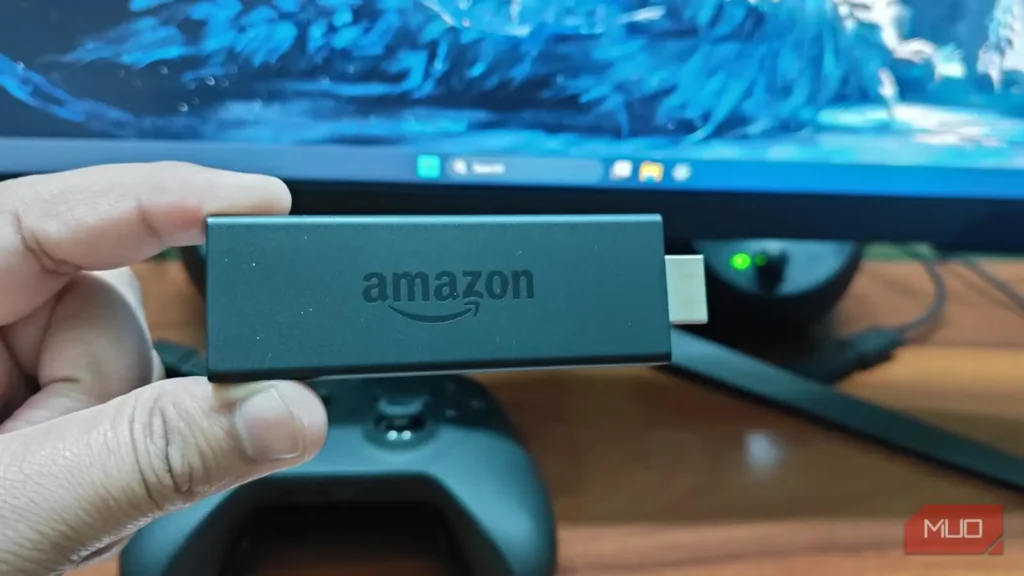
اگر تنها یک مانع بر سر راه تبدیل Fire TV Stick به دستگاه اصلی سرگرمیام وجود داشته باشد، آن اتصال بیکیفیت وایفای است.
من یک Fire TV Stick نسل سوم دارم که، همانطور که انتظار میرود، دیگر نشانههای فرسودگی را بروز میدهد. بهتازگی با چند تغییر ساده در تنظیمات، جان تازهای به Fire TV Stick قدیمیام بخشیدم؛ بااینحال، این تغییرات فقط کار با دستگاه و گشتوگذار در منوها را اندکی آسانتر کردند و از پس بزرگترین مشکل من، یعنی ناپایداری شبکه، برنیامدند.
تقریباً هر راهی را امتحان کردم؛ از تنظیم دستی DNS گرفته تا نزدیکتر کردن میز وسایل سرگرمی به روتر. بااینحال، هیچیک بهاندازه یک آداپتور اترنت ۵ دلاری مؤثر نبود.
راهاندازی آداپتور اترنت بسیار آسان است
بینیاز از پیکربندی دستی اینترنت
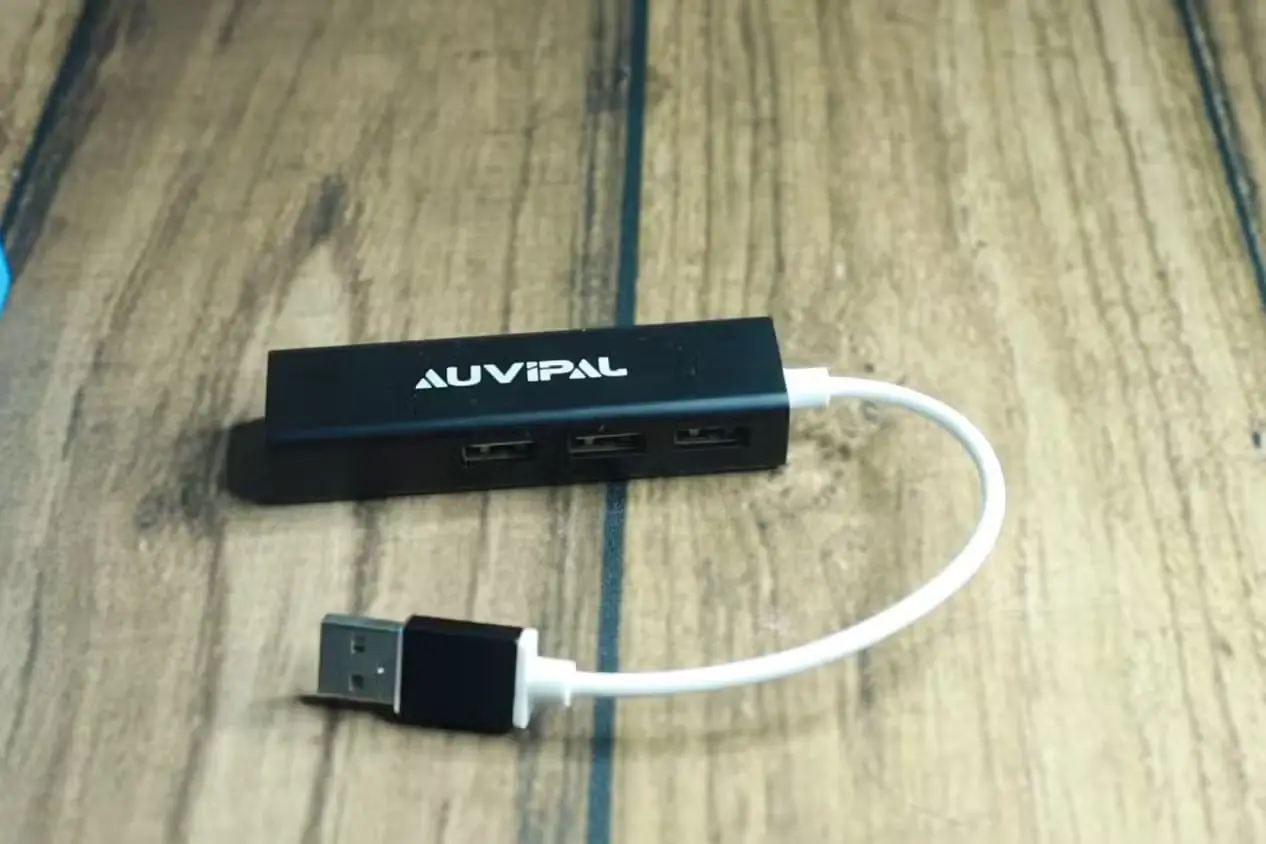
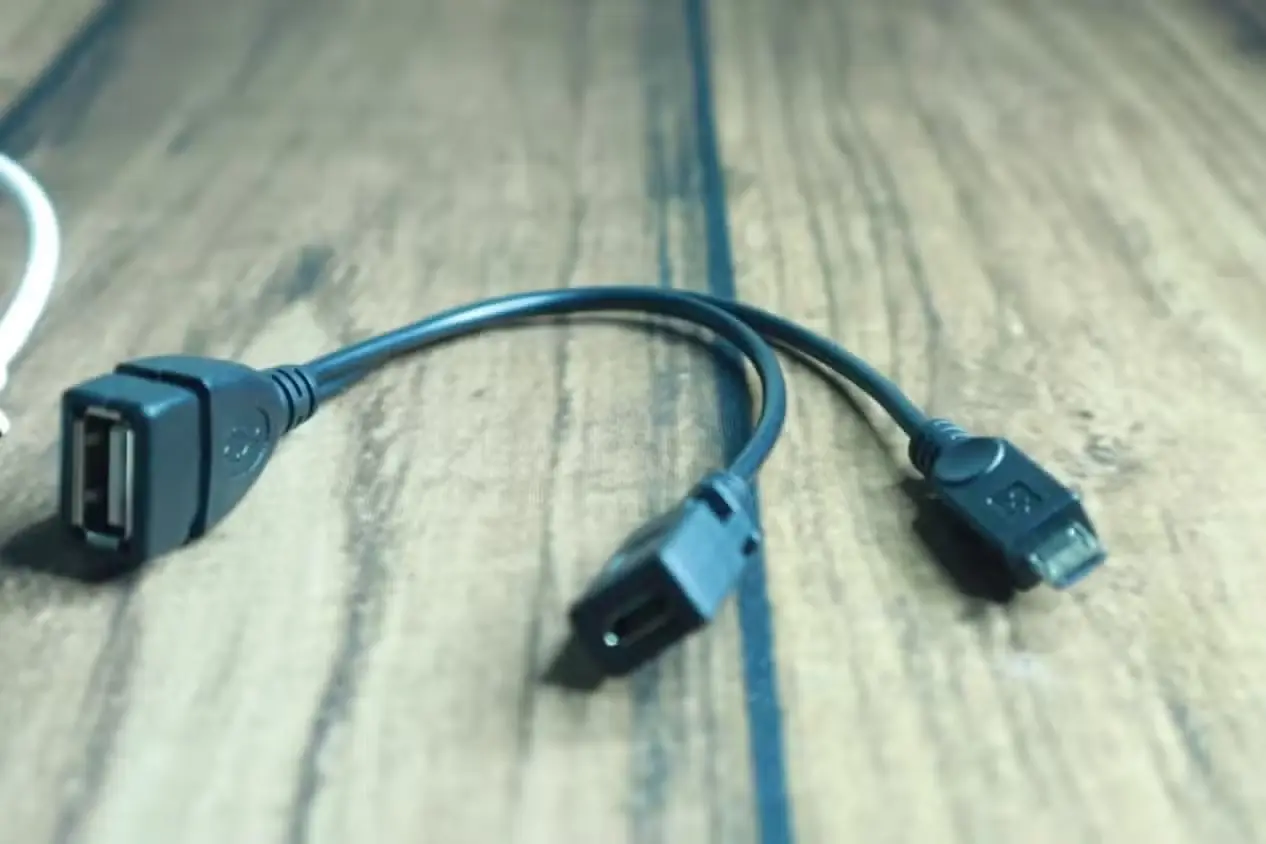
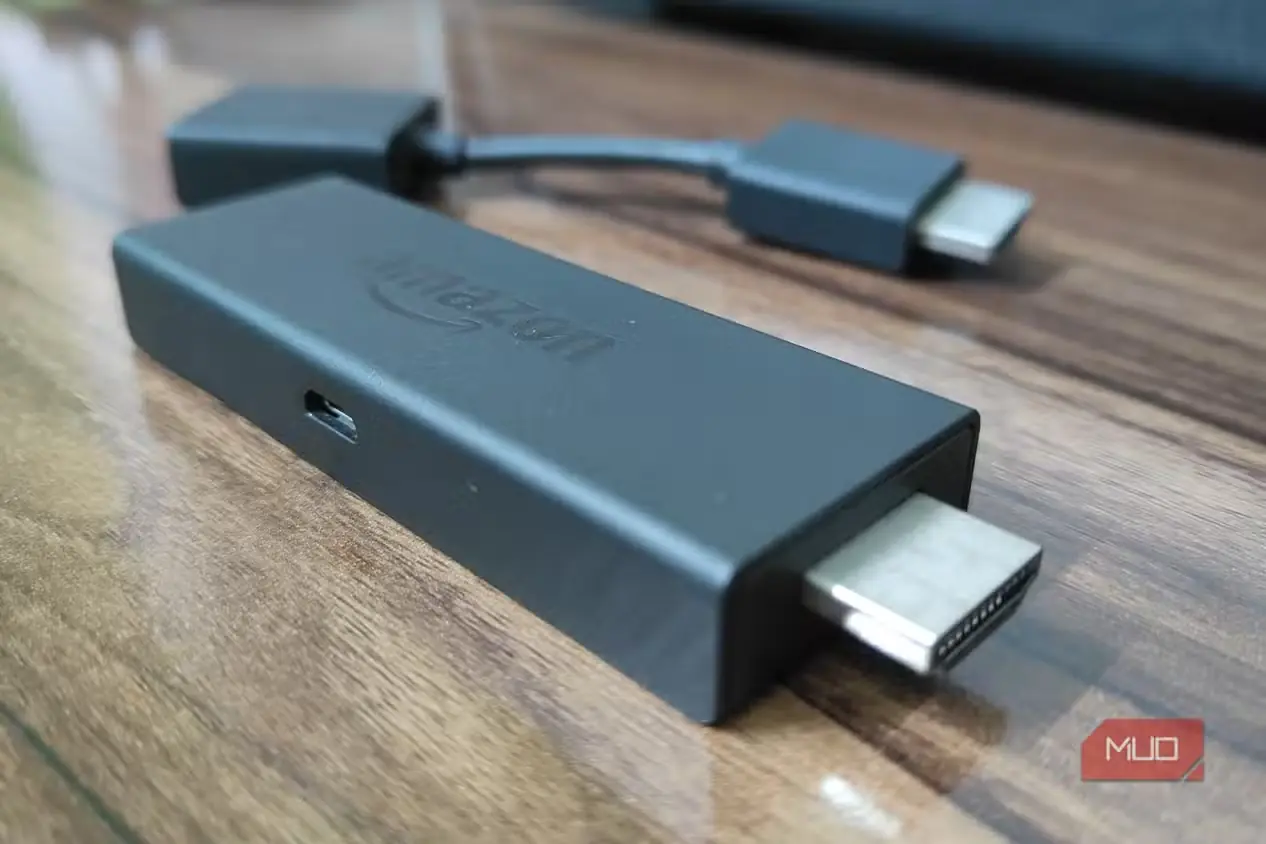
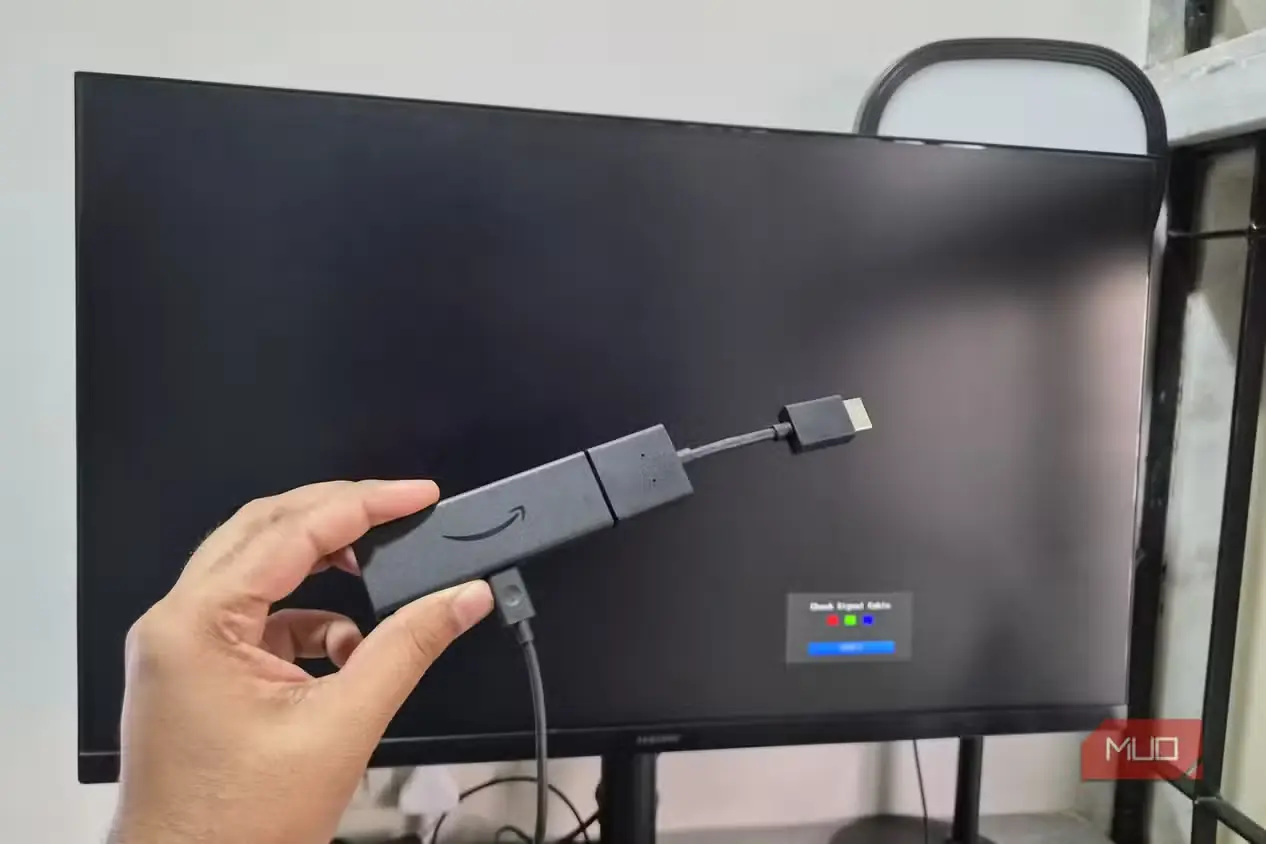
یکی از بزرگترین دشواریهای افزودن هر وسیله جانبی به Fire TV Stick، اندازه کوچک آن است. Fire TV Stick نسل سوم من فقط یک درگاه USB دارد که برای تأمین برق به کار میرود؛ بنابراین، اتصال مستقیم آداپتور اترنت به آن امکانپذیر نیست. خوشبختانه راهحلی ساده و کمهزینه وجود دارد: یک کابل OTG میکرو USB. نکته شگفتآور این است که Fire TV Stick برق بسیار کمی مصرف میکند و اتصال آن از طریق کابل OTG هیچ خللی در عملکرد عادی دستگاه ایجاد نمیکند.
برای این کار، کابل LAN را به آداپتور اترنت وصل کنید؛ سپس کابل OTG را میان آداپتور اترنت و آداپتور برق قرار دهید تا هر دو به دستگاه متصل شوند.
کابل OTG بسته به برند حدود ۱۰ تا ۱۲ دلار قیمت دارد. البته شاید یکی از آنها گوشه خانهتان افتاده باشد؛ اگر درگاه میکرو USB و یک درگاه مادگی USB-A داشته باشد، بهخوبی کار خواهد کرد. پس از اتصال همه وسایل جانبی، میتوانید ارتباط شبکه را در Fire TV Stick آزمایش کنید.
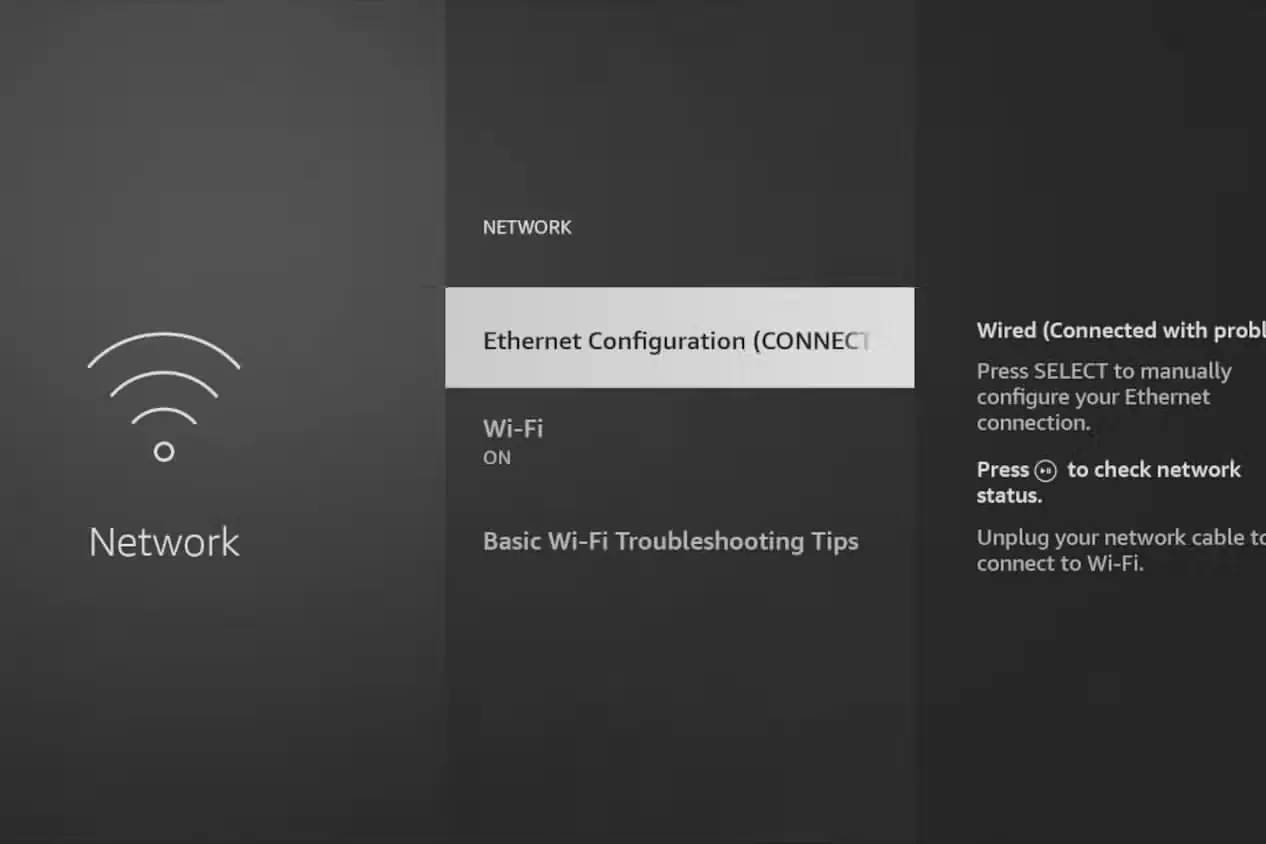
ممکن است Fire TV در ابتدا آداپتور اترنت متصلشده را تشخیص ندهد. برای من نیز همین اتفاق افتاد و حسابی گیجکننده بود؛ زیرا دستگاه ظاهراً مانند همیشه به اینترنت متصل میشد.
اتصال سیمی تجربه پخش محتوا با Fire TV Stick را برایم بهتر کرد، هرچند بینقص نبود.
خوشبختانه راهحل بسیار سادهای وجود دارد: باید شبکه وایفای فعلی، یعنی SSID ذخیرهشده، را در Fire TV Stick فراموش کنید. باقی ماندن SSID وایفای در حافظه دستگاه میان اتصال سیمی اترنت و اتصال بیسیم تداخل ایجاد میکند؛ زیرا Fire TV Stick بهطور پیشفرض همواره میکوشد به همان شبکه وایفای متصل شود. حذف SSID از دستگاه این مشکل را برطرف میکند.
پس از انجام این کار، Fire TV برای استفاده از اتصال سیمی جدید آماده است. بر پایه آزمایشهای محدود من، اتصال سیمی ــ همانطور که انتظار میرفت ــ بسیار پایدارتر از اتصال وایفای Fire TV Stick قدیمیام بود.
اکنون پخش محتوا کمتر دچار وقفه میشود و Fire TV نیز دیگر بیدلیل ارتباطش را با اینترنت از دست نمیدهد. البته استفاده از آداپتور اترنت ساخت شرکتهای دیگر در کنار Fire TV Stick کاملاً بیدردسر نیست.
ساماندهی کابلها به یک دغدغه تبدیل میشود
مشکلی که چند بست کمربندی حلش میکند
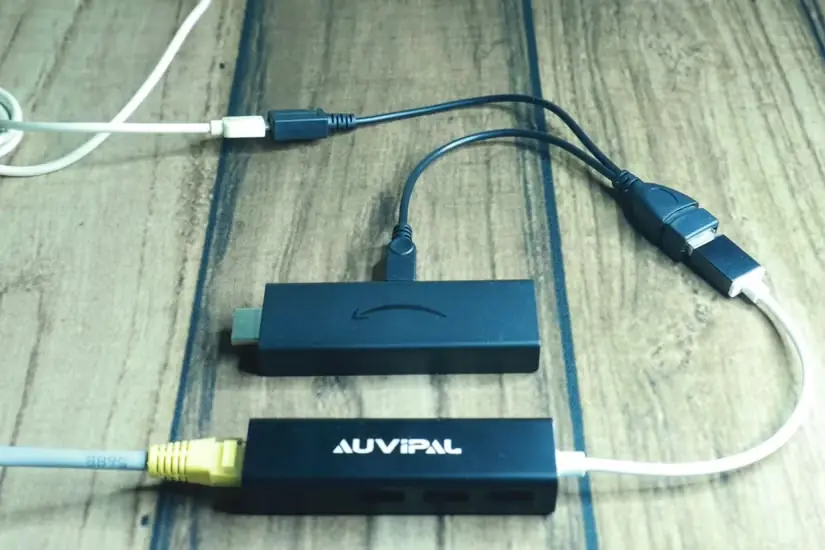
با افزوده شدن کابل OTG و تغییر مسیر کابلهای USB، بزرگترین دغدغهام ساماندهی کابلها بود. کشیدن کابل اترنت از اتاق کار تا اتاق نشیمن نیز سیم دیگری به مجموعه وسایل سرگرمیام میافزود که باید برای آن فکری میکردم. خوشبختانه بستهای کمربندی سیمها را مرتب و در کنار هم نگه میدارند. کابلهای USB متصل به Fire TV Stick را با دو بست کمربندی جمع کردم و کابل LAN را نیز از پشت میز وسایل صوتیتصویری عبور دادم.
بااینهمه، پیشنهاد میکنم برای Fire TV Stick از کابل افزایش طول HDMI استفاده کنید و کل مجموعه را پشت تلویزیون قرار دهید. با توجه به وزن اضافی کابلهای آداپتور، USB OTG و کابل اترنت، بهتر است Fire TV Stick را از درگاه HDMI تلویزیون آویزان نگذارید.
در نهایت، اگر نمیخواهید درگیر ساماندهی کابلها شوید، بهترین گزینه این است که ۲۰ دلار برای آداپتور رسمی اترنت Fire TV Stick بپردازید. این آداپتور هم درگاه LAN دارد و هم یک درگاه USB آزاد برای تأمین برق. راه دیگر این است که با خرید آداپتوری از شرکتهای دیگر کمی صرفهجویی کنید؛ برای نمونه، آداپتور اترنت UGREEN برای Fire TV Stick با قیمت ۱۷ دلار عرضه میشود.
اتصال سیمی پایدارتر است، اما هنوز وایفای را ترجیح میدهم
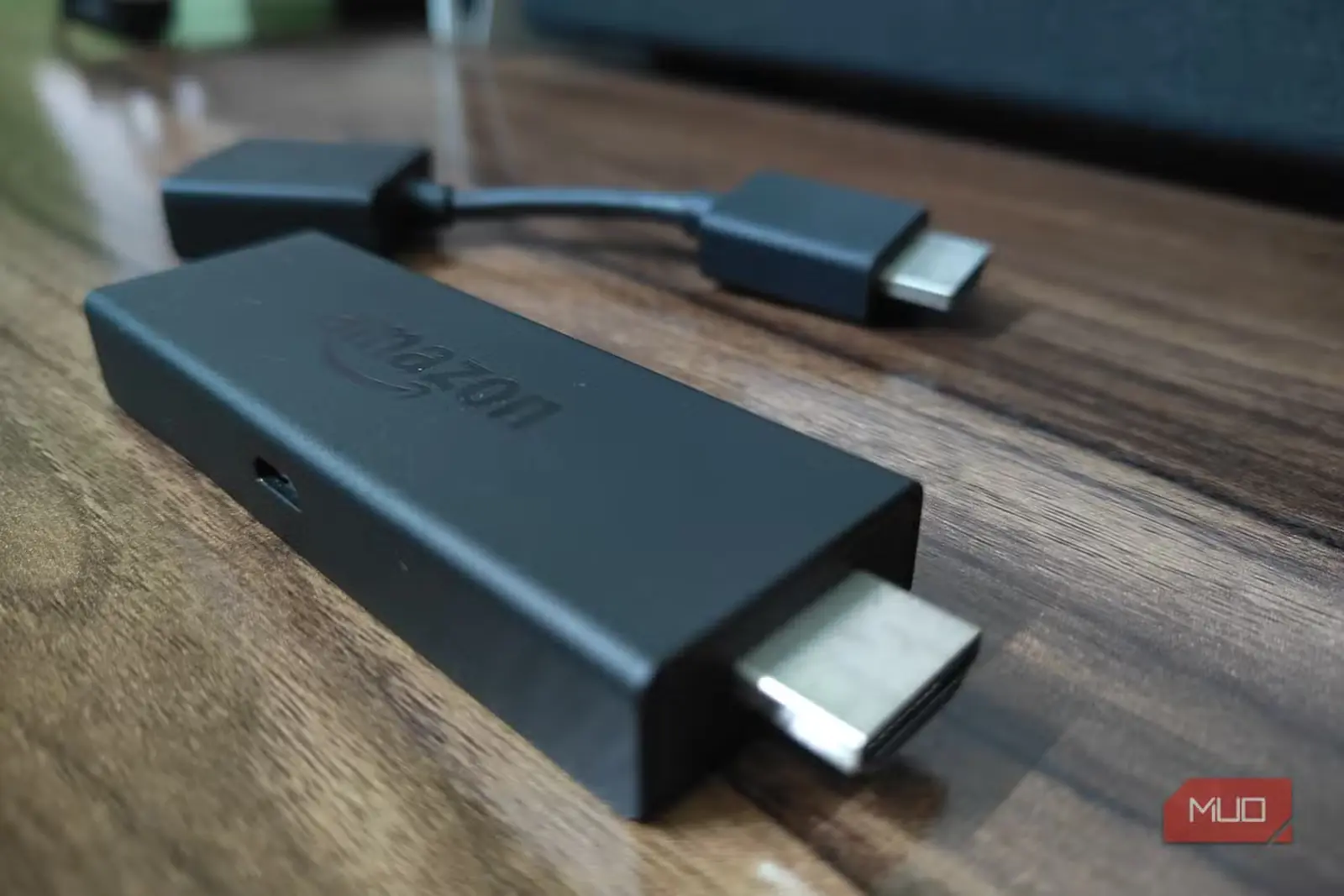
در بیشتر مواقع، اتصال سیمی اینترنت گزینه بهتری است. خودم معمولاً ترجیح میدهم بیشتر دستگاههایم، از PS5 گرفته تا Nintendo Switch ۲، با کابل به روتر متصل باشند. Fire TV نیز از اتصال سیمی اینترنت بهره میبرد؛ بااینحال، آزمایشهای من نشان داد که مزایای این روش بسیار محدود است. افزون بر این، عبور اتصال اینترنت از چند رابط micro USB پهنای باند را بهشدت کاهش میدهد و عملاً هدف استفاده از اتصال سیمی را زیر سؤال میبرد.
ترجیح میدادم Fire TV Stick یک درگاه LAN داخلی داشت؛ اما انتقال اتصال Ethernet از طریق یک مبدل و سپس اتصال آن به Fire TV با مبدل micro USB OTG، سرعت شبکه را بهشدت کاهش میدهد.
بله، این روش در مقایسه با Wi-Fi اتصال پایدارتری فراهم میکند، اما سرعت را کاهش میدهد و ممکن است زمان بارگذاری و میزان تأخیر را افزایش دهد. بنابراین، پیشنهاد من این است که از همان اتصال Wi-Fi فعلی خود، ترجیحاً روی باند ۵ گیگاهرتز و با تنظیم دستی DNS، استفاده کنید.
اما اگر Fire TV Stick قدیمی شما برای اتصال به Wi-Fi مشکل دارد و پخش محتوای 4K نیز برایتان مهم نیست، شاید اتصال سیمی Ethernet شما را از دردسر تعویض Fire TV Stick بینیاز کند.
منبع: این مطلب ترجمه و بومیسازی مقالهای از MakeUseOf به قلم Suman Biswas است. مشاهده مقاله اصلی