سالهاست که در میان مرورگرها، گوگل کروم انتخاب همیشگی من بوده است. وقتی دستگاه تازهای راهاندازی میکنم، کروم اغلب نخستین برنامهای است که بهروزش میکنم.
اما بهتازگی متوجه شدم کروم چه حجم عظیمی از منابع را میبلعد؛ حتی جدیدترین مکبوکم را داغ میکند و باتری گوشی اندرویدیام را بسیار سریعتر از حد معمول خالی میکند. تبلیغات بیوقفه هم اوضاع را بدتر کرده بود.
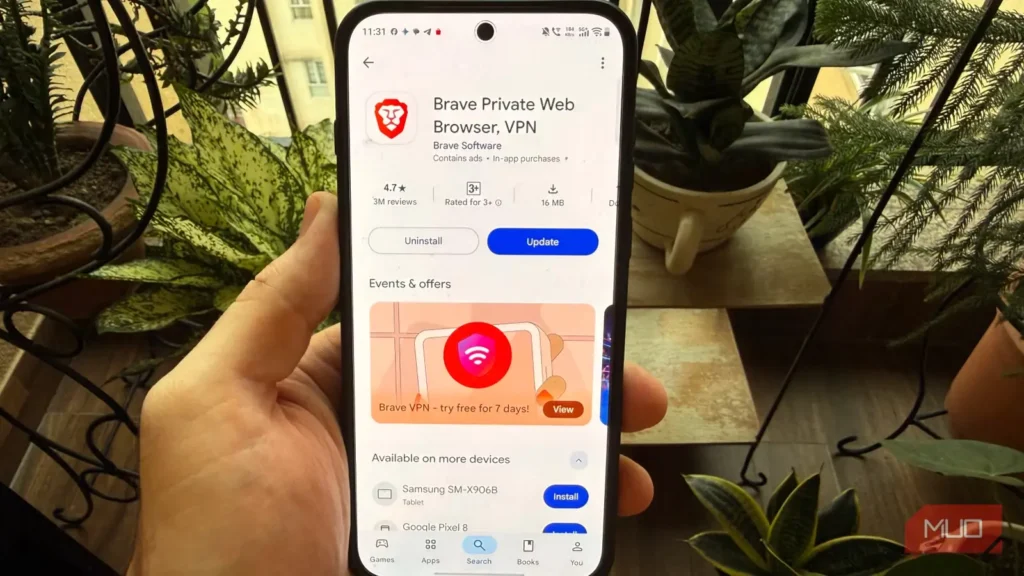
بنابراین میخواستم ببینم آیا کوچ به بستری تازه واقعاً میتواند تجربه کاربریام را بهتر کند، بیآنکه در روند کارم اختلالی بیندازد. تصمیم گرفتم بریو را نصب کنم و حالا چند هفتهای است که از آن استفاده میکنم.
بریو و کروم بر معماری یکسانی بنا شدهاند
بریو سبکتر از کروم به نظر میرسد
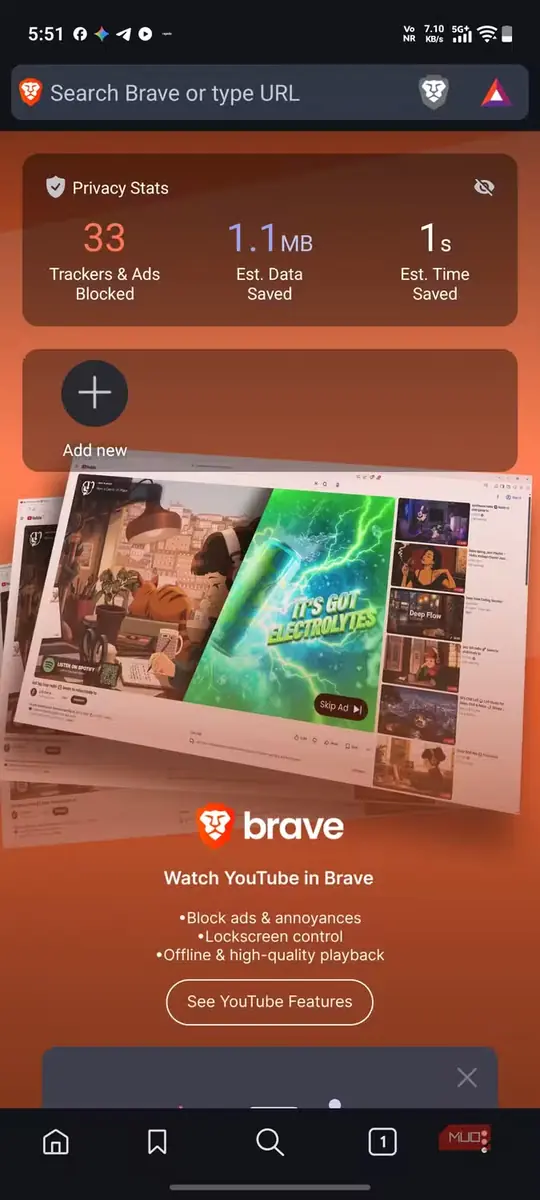
کروم به مصرف سنگین منابع شهرت دارد؛ مصرفی که معمولاً دستگاه را داغ میکند. اگر چندین زبانه را همزمان باز نگه دارید، مشکل شدیدتر میشود. با اینکه این مرورگر قابلیتهایی مانند «صرفهجویی در حافظه» را افزوده است، همچنان میدیدم که بخش عظیمی از حافظه رم سیستمم را اشغال میکند.
جالب اینکه بریو نیز مانند کروم بر پایه موتور متنباز کرومیوم ساخته شده است. در نتیجه، معماری زیربنایی این دو شباهت زیادی دارد و برای کار با بریو با دشواری یادگیری چشمگیری روبهرو نخواهید شد.
در آزمایشهای من، بریو با همان تعداد زبانه باز، بهوضوح حافظه رم کمتری از کروم مصرف کرد. کروم با حدود ۲۰ زبانه باز، بیش از ۲.۵ GB رم به کار میگرفت؛ در حالی که مصرف بریو برای همان زبانهها نزدیک به ۱.۸ GB بود. بریو آشکارا چابکتر عمل میکرد و میتوانستم بدون مکثهای ریز و آزاردهنده میان زبانهها جابهجا شوم. البته در نظر داشته باشید که این تفاوت در گوشیهای میانرده، در مقایسه با مدلهای پرچمدار، بیشتر به چشم میآید.
بریو تبلیغات و ردیابهای آزاردهنده وبگردی را مسدود میکند
مرورگری پاکیزهتر با حواسپرتی کمتر
یکی از مشکلات اساسی مرورگرهای پرطرفدار، تبلیغات مزاحم، پنجرههای بازشو و ردیابهای پنهان است. در کروم برای مقابله با این مشکل باید افزونهای جانبی مانند uBlock Origin نصب کنید و با این حال، ممکن است همچنان با محدودیتهایی روبهرو شوید.
بریو این مشکل را در سطح خود مرورگر بهخوبی برطرف میکند و ردیابهای اضافیِ فعال در پسزمینه و دادههای تلهمتری ویژه گوگل را که پیوسته پشت صحنه اجرا میشوند، کنار میگذارد.
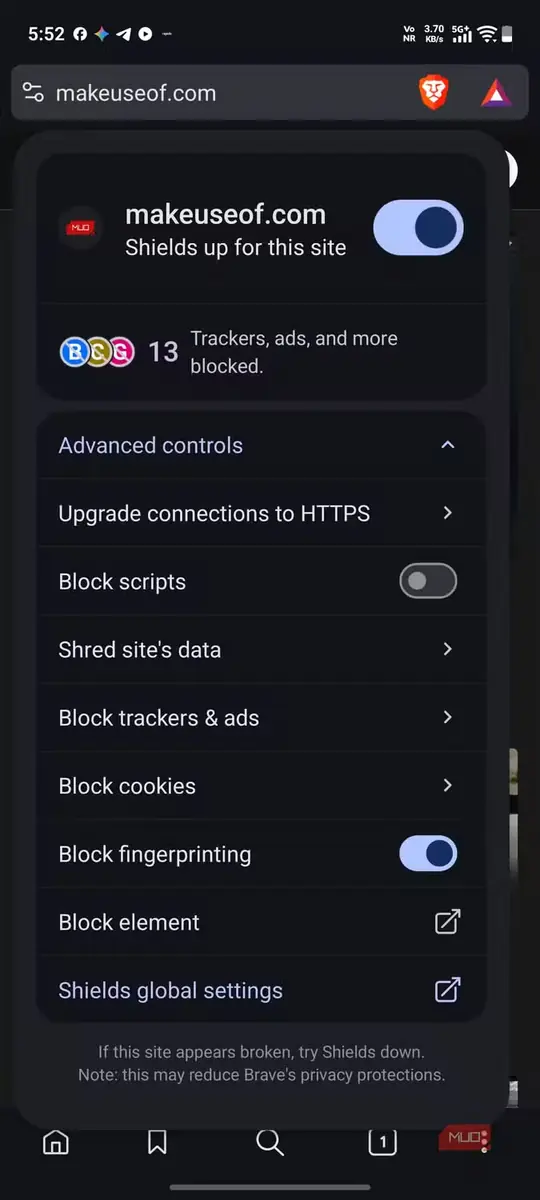
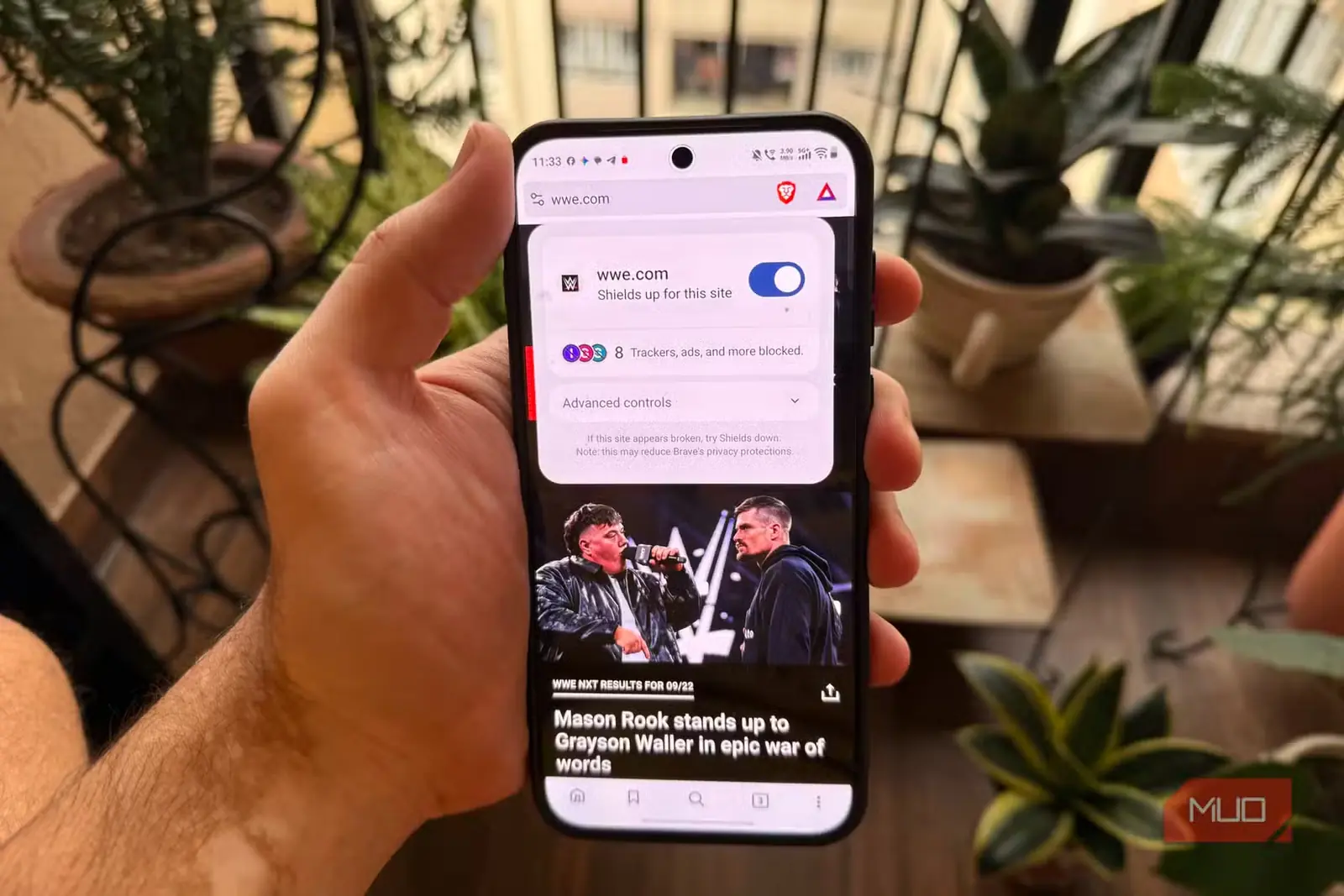
این مرورگر قابلیتی به نام «سپرهای بریو» دارد. از آنجا که موتور مسدودسازی تبلیغات درون خود مرورگر تعبیه شده، بسیار کارآمدتر عمل میکند و منابع بهمراتب کمتری به کار میگیرد. بهترین بخش ماجرا این است که صفحههای وب بدون نمایش عوامل مزاحم، بهشکل محسوسی سریعتر بارگذاری میشوند.
همچنین در مصرف داده شبکه صرفهجویی میکنید؛ مزیتی بزرگ برای زمانی که بهجای وایفای با اینترنت همراه وبگردی میکنید. برای روشنکردن سپرها:
- مرورگر بریو را باز کنید.
- به وبسایتی بروید که میخواهید تنظیماتش را تغییر دهید.
- روی نماد شیر در نوار نشانی کلیک کنید.
- با کلید روشن و خاموش، سپرهای آن وبسایت را تنظیم کنید.
پس از فعالکردن سپرها برای یک وبسایت، بریو «کنترلهای پیشرفته» را نیز در اختیارتان میگذارد. میتوانید استفاده از HTTPS را اجباری کنید، جاوااسکریپت را مسدود سازید، کوکیها را محدود کنید، محافظت در برابر اثرانگشتگیری را افزایش دهید و حتی دادههای ذخیرهشده محلی یک سایت را «خرد» کنید. قابلیت «خردکردن خودکار» هنگام بستن زبانههای سایت، این کار را خودکار انجام میدهد؛ در حالی که «مسدودکردن عنصر» به شما امکان میدهد بنرهای سمج و دیگر اجزای ناخواسته صفحه را حذف کنید.
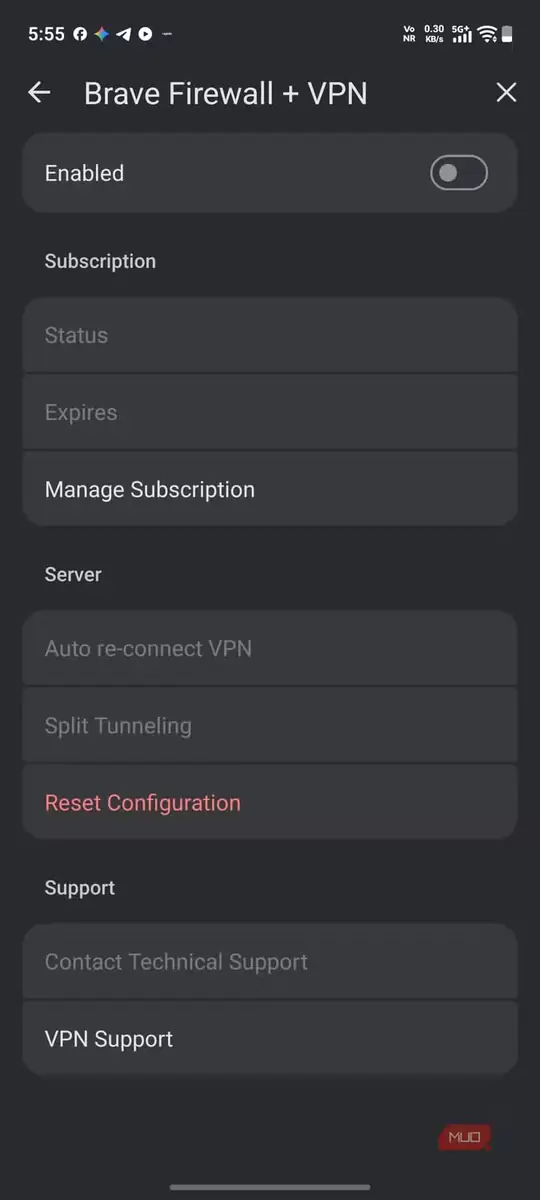
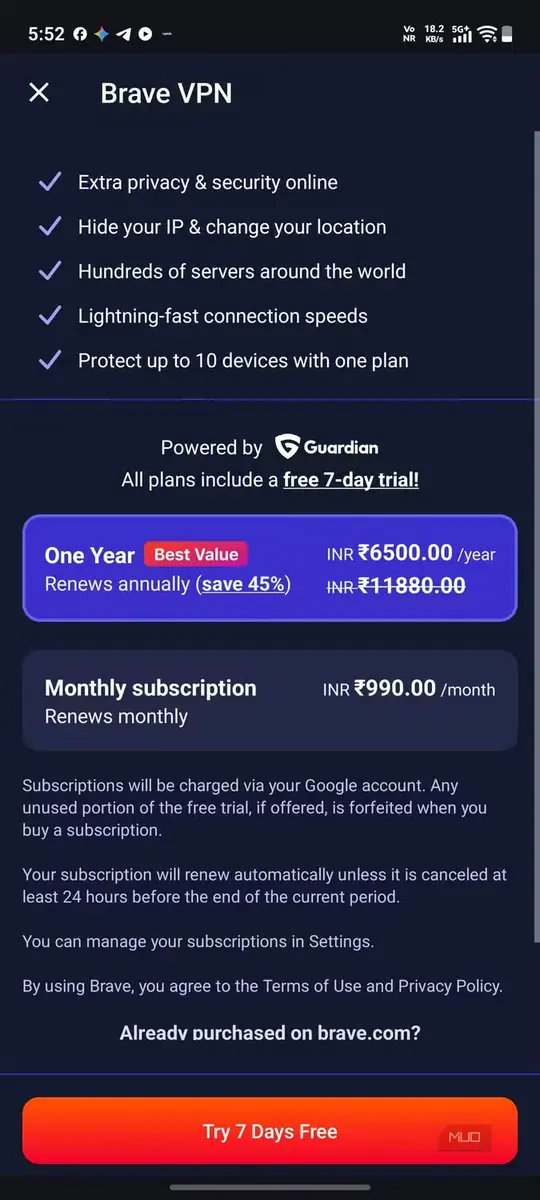
فقط به یاد داشته باشید که تنظیمات سختگیرانه گاهی ممکن است کار وبسایتها را مختل کند. بریو سرویس پولی ویپیان با پشتیبانی گاردین نیز ارائه میدهد که در حال حاضر ماهانه $۹.۹۹ یا سالانه $۹۹.۹۹ هزینه دارد و حداکثر ۱۰ دستگاه را پوشش میدهد.
قابلیت یوتیوب بریو، نعمتی برای کاربران گوشیهای هوشمند
پخش در پسزمینه همهچیز را عوض میکند
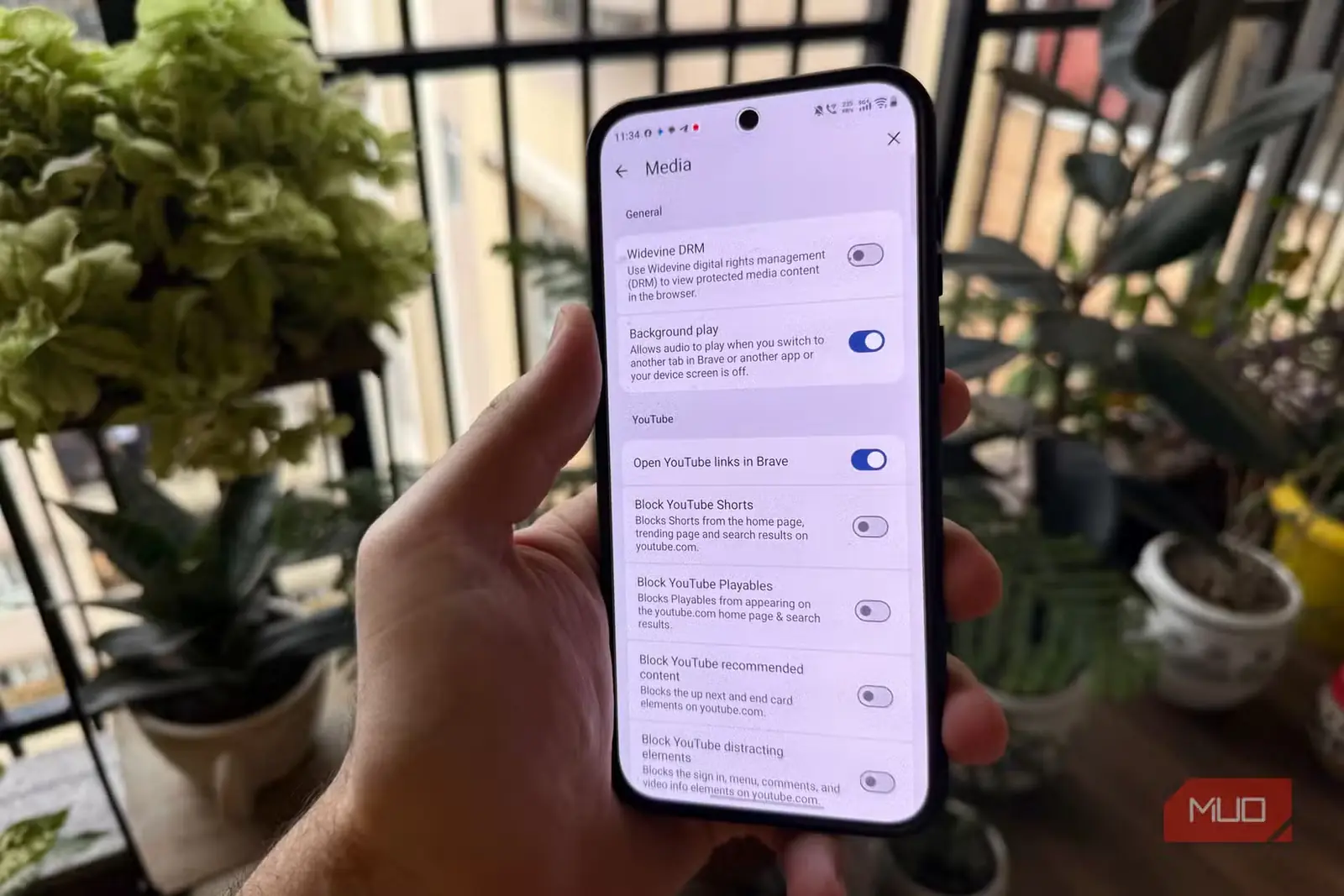
کار با بریو روی دستگاه اندرویدی، با شیوه استفاده من از گوشی هوشمند هماهنگی ویژهای دارد. یکی از قابلیتهای تعیینکننده برای من، پشتیبانی از پخش رسانه در پسزمینه است. این مرورگر اجازه میدهد ویدئوهای سایتهایی مانند یوتیوب را حتی پس از رفتن به برنامهای دیگر یا قفلکردن گوشی، همچنان پخش کنید.
اگر دوست دارید هنگام انجام همزمان چند کار، ویدئوهای یوتیوب را هم تماشا کنید، قدر این قابلیت را خواهید دانست. برای فعالکردن پخش در پسزمینه:
- مرورگر بریو را در گوشی اندرویدی خود باز کنید.
- روی منوی سهنقطه بزنید.
- بخش تنظیمات (Settings) را باز کنید.
- به بخش رسانه (Media) بروید و پخش در پسزمینه (Background play) را برگزینید.
- این قابلیت را روشن کنید و هرگاه از شما خواسته شد، بریو را دوباره راهاندازی کنید.
پس از فعالسازی، حتی اگر به برنامه دیگری بروید یا گوشی را قفل کنید، ویدئو همچنان در پسزمینه پخش میشود. افزون بر این، ابزارهای کنترل پخش روی صفحه قفل نیز در دسترساند که قابلیت جانبی بسیار سودمندی است.
همگامسازی بریو بهجای حساب گوگل از زنجیرهای امن بهره میگیرد
دادههای مرورگریتان زیر نظر خودتان میماند
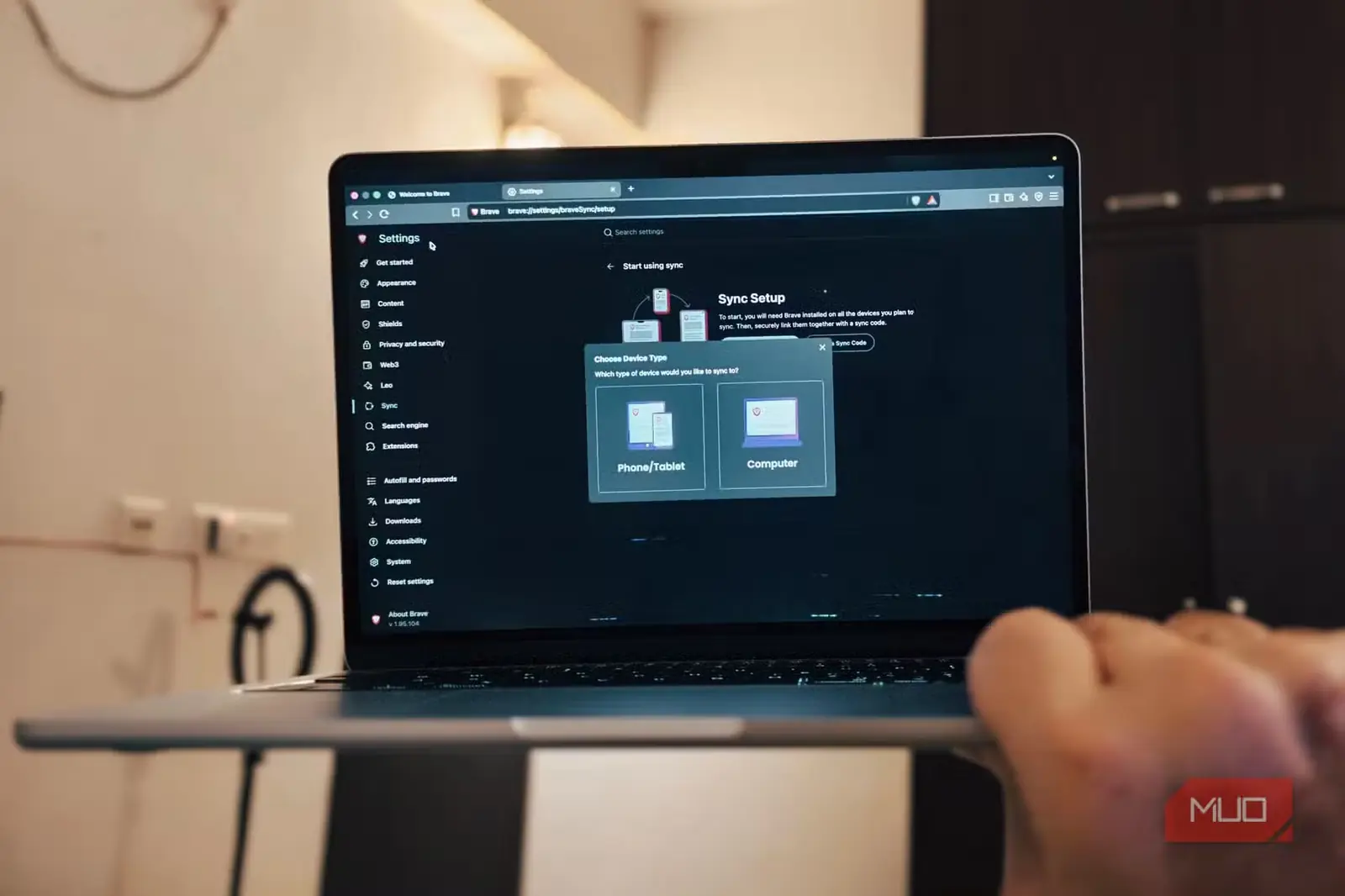
یکی از مهمترین دلایلی که باعث شد مدتها نتوانم با خیال آسوده کروم را کنار بگذارم، زیستبوم آن بود. ورود به حساب گوگل کافی بود تا همه تاریخچهها و گذرواژههایم خودکار میان گوشی و رایانه همگام شوند.
بریو با اولویتدادن به حریم خصوصی، این فرایند را به شیوهای متفاوت انجام میدهد. به حساب جداگانهای در بریو نیاز ندارید؛ این مرورگر دادهها را روی خود دستگاه رمزگذاری میکند و بیآنکه آنها را در سروری مرکزی نگه دارد، مستقیم میان دستگاههایتان همگام میسازد. قابلیت همگامسازی بریو در همه سکوهای اصلی رایانهای و همراه، از جمله iOS، اندروید، ویندوز و macOS در دسترس است.
برای همگامسازی مکبوک با یک دستگاه اندرویدی، این مراحل را انجام دهید:
- بریو را در مکبوک خود باز کنید و روی نماد منو در گوشه بالا سمت راست کلیک کنید.
- تنظیمات (Settings) را برگزینید و روی همگامسازی (Sync) کلیک کنید.
- گزینه آغاز استفاده از همگامسازی (Start using sync) را برگزینید.
- روی آغاز زنجیره همگامسازی جدید (Start a new sync chain) کلیک کنید.
- گوشی یا تبلت (Phone/Tablet) را بهعنوان دستگاهی که میخواهید بیفزایید برگزینید. سپس یک کد QR روی مکبوک نمایش داده میشود.
- بریو را در گوشی اندرویدی خود باز کنید، روی منوی سهنقطه بزنید و تنظیمات (Settings) را برگزینید.
- روی همگامسازی (Sync) بزنید و اسکن یا واردکردن کد همگامسازی (Scan or enter sync code) را برگزینید.
- کد QR نمایشدادهشده روی مکبوک را اسکن کنید.
- پس از برقراری اتصال، دادههایی را که میخواهید بریو همگام کند برگزینید.
میتوانید دادههایی مانند نشانکها، گذرواژهها، تاریخچه، زبانههای باز و افزونهها را همگام کنید. همین ویژگی بریو را برای کسانی که در کنار مکبوک یا رایانه ویندوزی از گوشی اندرویدی استفاده میکنند، به گزینهای بسیار کارآمد بدل میسازد.
دیگر اصلاً دلتنگ کروم نمیشوم
پس از یک هفته استفاده از بریو، برخلاف انتظارم چندان دلتنگ کروم نشدهام. بریو شیوه وبگردی را از اساس دگرگون نمیکند، اما بسیاری از دردسرهای کوچکی را که به بخشی از زندگی روزمرهام تبدیل شده بودند از میان برمیدارد.
این قابلیتها شاید انقلابی نباشند، اما از همان ابتدا در مرورگر گنجانده شدهاند و تجربه کاربری را دلپذیرتر میکنند. در روند کاری من، کوچ به بریو باعث شده وبگردی پاکیزهتر و کممزاحمتتر باشد و بهویژه در اندروید، بسیار کاربردیتر به نظر برسد.
منبع: این مطلب ترجمه و بومیسازی مقالهای از MakeUseOf به قلم Varun Krishan است. مشاهده مقاله اصلی