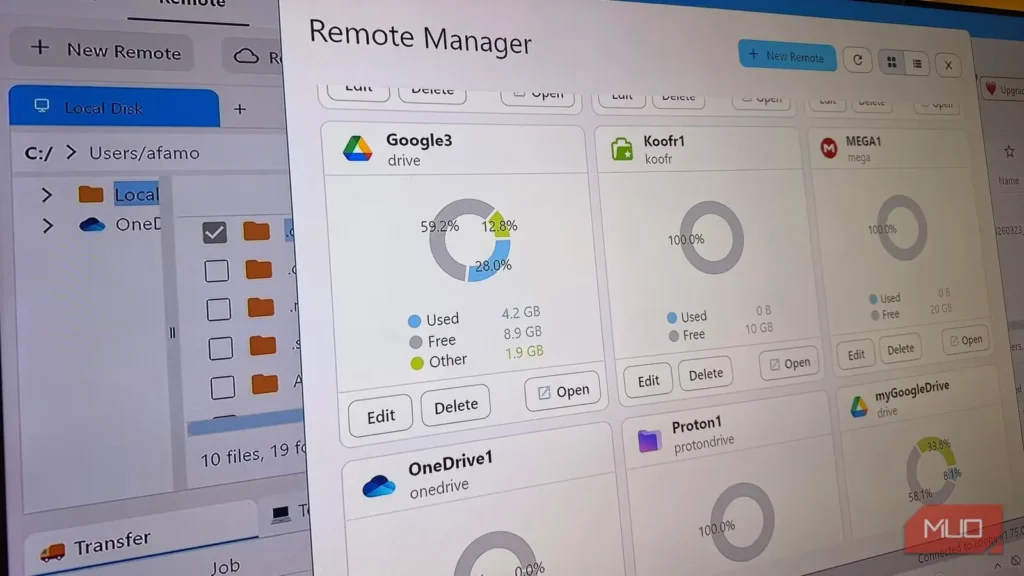
گرفتن 5GB، 10GB یا 15GB فضای ذخیرهسازی ابری رایگان از اینجا و آنجا آسان است و من هم چند سال گذشته را دقیقاً صرف همین کار کردهام. اما دسترسی به دادهها و ذخیرهکردنشان بسیار پراکنده و گسسته بود؛ باید میان چند حساب جابهجا میشدم تا سرانجام تصمیم بگیرم فایلهایم را کجا نگه دارم.
یک روز تصمیم گرفتم ببینم واقعاً چه دارم. نتیجه، 95GB سهمیهٔ ذخیرهسازی رایگان بود که میان نه حساب و هفت ارائهدهنده پراکنده شده بود. این مقدار کاملاً کافی به نظر میرسید، اما پراکندگی آن اجازه نمیداد در کارهای روزمره بهسادگی از آن استفاده کنم.
با یک ابزار رایگان و حدود ۳۰ دقیقه زمان برای راهاندازی، توانستم از یک نقطهٔ مرکزی به همهٔ حسابها دسترسی پیدا کنم.
دستاوردی از نه حساب ابری
مگا از تکتک حسابهای گوگل پیش افتاد
| ارائهدهنده | حسابها | فضای ذخیرهسازی رایگان |
|---|---|---|
| مگا | 1 | 20GB |
| گوگل (حسابهای ۱، ۲ و ۳) | 3 | 45GB |
| پیکلاود | 1 | 3GB |
| واندرایو | 1 | 5GB |
| پروتون درایو | 1 | 2GB |
| کوفر | 1 | 10GB |
| فایلن | 1 | 10GB |
| مجموع | 9 | 95GB |
MEGA مقدار 20GB فضای ذخیرهسازی رایگان در اختیارم گذاشت؛ بیشتر از سهمیهٔ رایگان هر یک از حسابهای Google من. بااینحال، سه حساب Google داشتم که رویهمرفته 45GB فضای رایگان فراهم میکردند. مجموع حسابهای دیگر نیز 30GB فضای رایگان بود. در میان آنها، سهم OneDrive تنها 5GB بود؛ اما بیشتر کسانی که از Windows استفاده میکنند، از قبل چنین حسابی دارند.
با آنکه مجموع این سهمیهها به 95GB میرسید، خبری از یک طرح واحد و سخاوتمندانه نبود. این عدد تجربهٔ واقعی کار با چندین سهمیهٔ ذخیرهسازی کوچک را پنهان میکرد.
استفادهٔ روزمره یعنی مدام از جایی به جای دیگر رفتن. نه ورود جداگانه، یعنی نه پیشخوان متفاوت؛ پیشخوانهایی که اغلب هرکدام دردسرهای خاص، محدودیتهای بارگذاری جداگانه و راه تازهای برای گمکردن رد فایلها داشتند، حتی وقتی مطمئن بودم آنها را کجا گذاشتهام.
بههمدوختن نه فضای ابری
یک اتصال یکپارچه؛ و ورودهایی که سر ناسازگاری داشتند
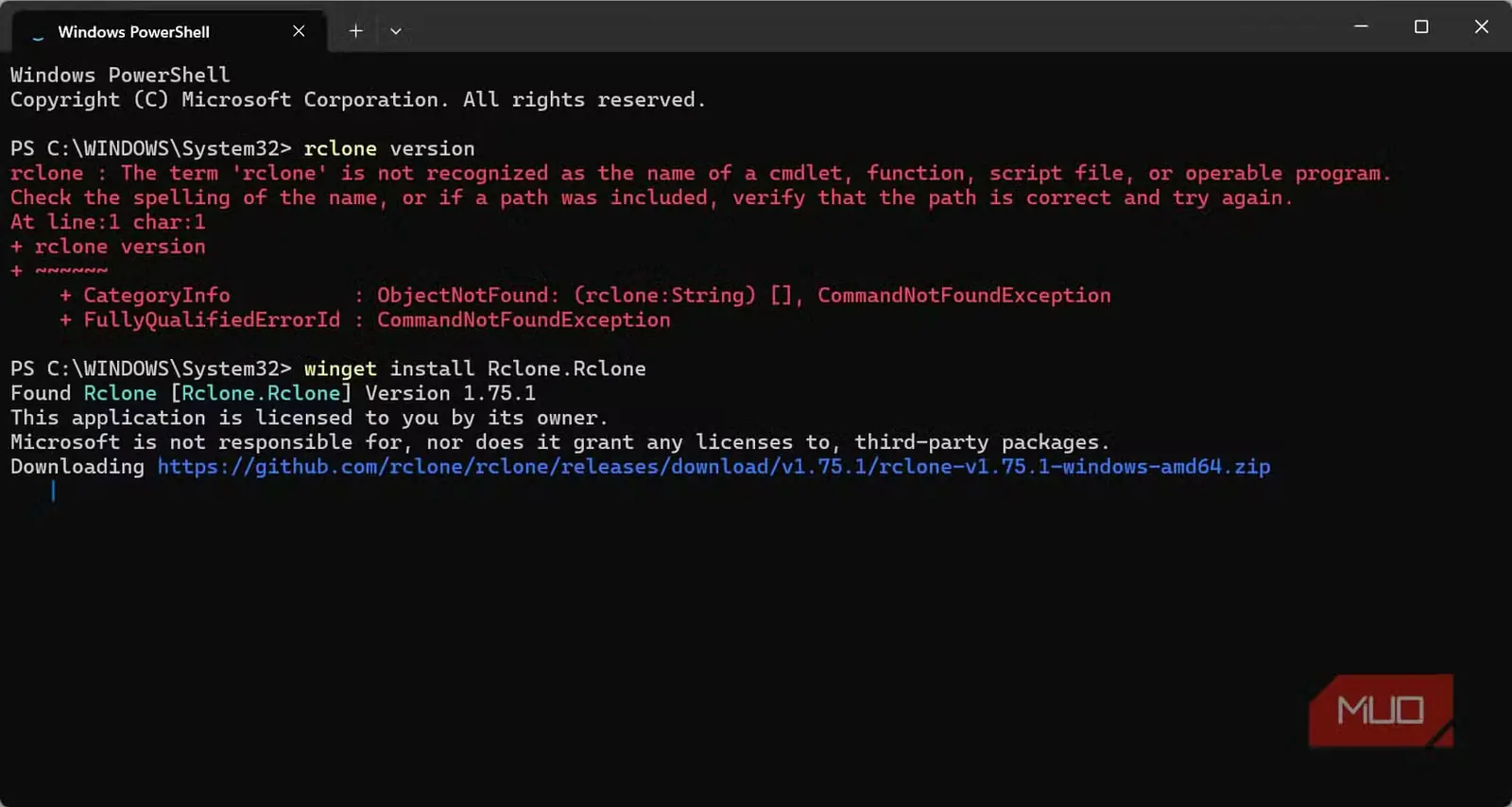
rclone was the tool that transformed my chaos into a workable, practical setup for daily use. First, I installed rclone on my Windows computer by running this command in PowerShell:winget install rclone.rcloneسازوکار آن تقریباً ملالآور و ساده است. ابتدا باید هر حساب را به یک ریموت جداگانه تبدیل میکردم. فرایند با اجرای rclone config، انتخاب n، فشردن Enter و دنبالکردن راهنماها آغاز میشود؛ البته مراحل دقیق برای هر سرویس اندکی تفاوت دارد.
متصلکردن حسابها پیچیدهترین بخش کل فرایند بود. برای افزودن Filen ناچار شدم از پیشخوان آن یک کلید API بسازم. در پیشخوان Koofr نیز باید یک گذرواژهٔ برنامه ایجاد میکردم. OneDrive چند درایو را نشان میداد و تنها زمانی کار کرد که درایو شخصی درست را برگزیدم. هنگام ورود به برخی حسابها با خطا روبهرو شدم، اما برای رفع مشکل عمدتاً کافی بود دستورالعملهای نمایشدادهشده در پایانه را بخوانم.
پس از پایان کار، با اجرای فرمان rclone lsd مطمئن شدم ریموت بهدرستی راهاندازی شده است. این فرمان در برخی موارد پوشههای موجود در حساب ذخیرهسازی را نمایش میدهد. اگر ریموت در ریشهٔ خود پوشهای نداشته باشد، اجرای موفق فرمان بدون هیچ خروجی نیز کاملاً طبیعی است.
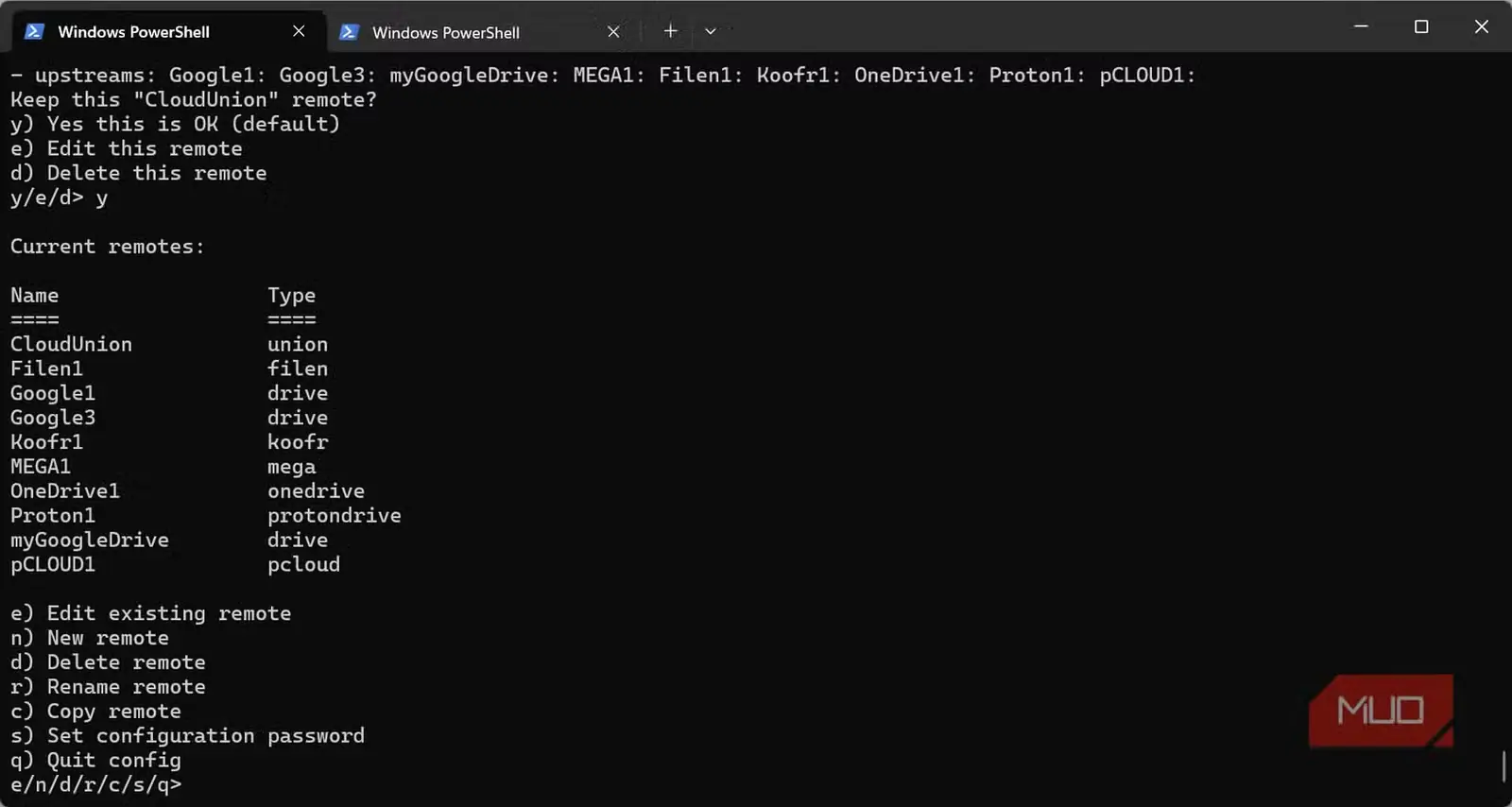
وقتی همهٔ ریموتها بهدرستی متصل شدند، با یک بلوک پیکربندی واحد آنها را ادغام کردم: ریموتی تازه به نام CloudUnion. سپس همهٔ ریموتهای دیگری را که افزوده بودم، در یک خط بهعنوان منابع بالادستی فهرست کردم.
پیش از ساخت CloudUnion، هر حساب را جداگانه آزمودم تا اگر هنگام ادغام چیزی از کار افتاد، مطمئن باشم مشکل در یکی از نه ورود مجزا پنهان نشده است.
یک پنجره برای نه فضای ابری
بکشید، رها کنید و مقصد را به مجموعه بسپارید
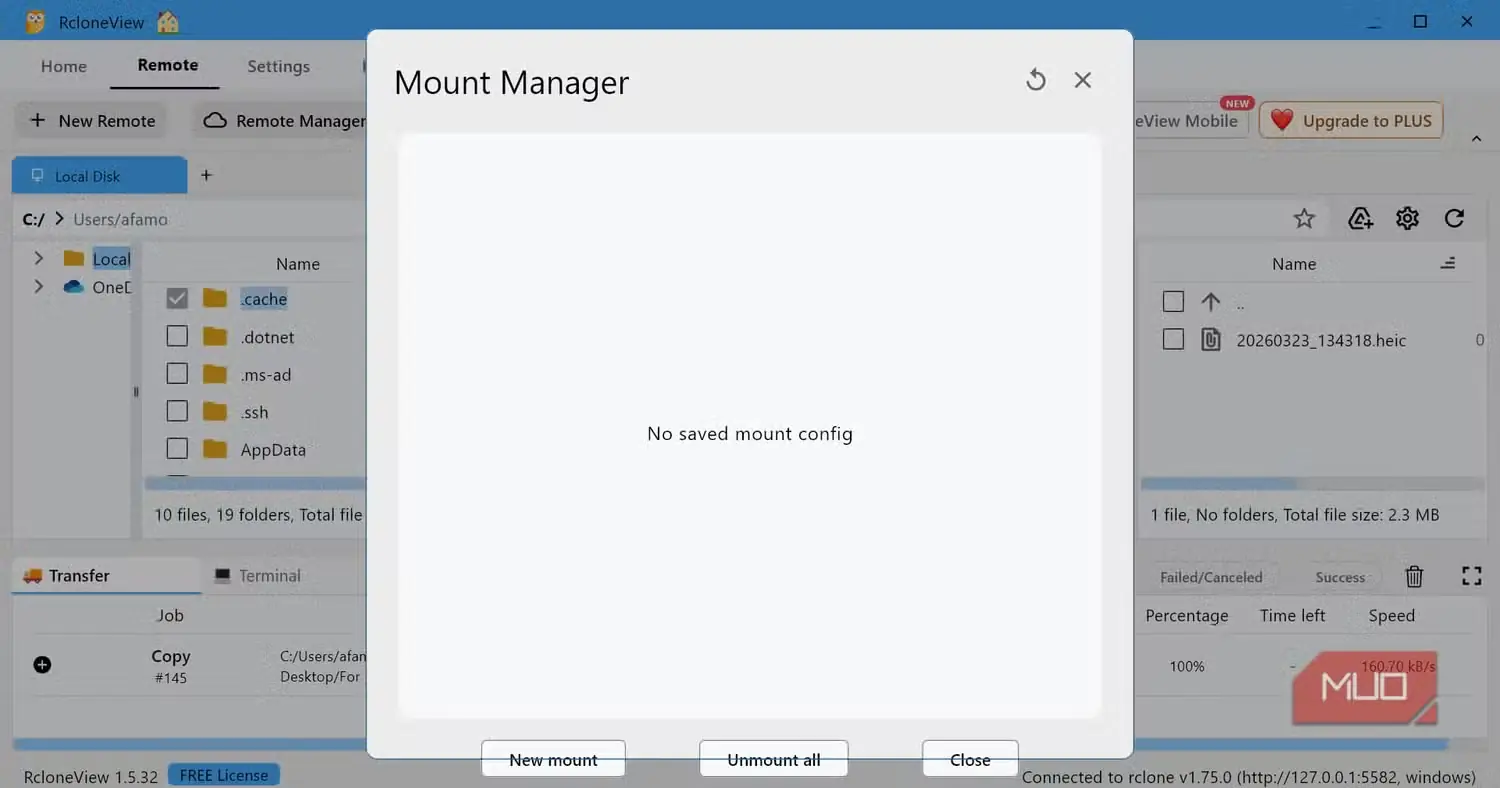
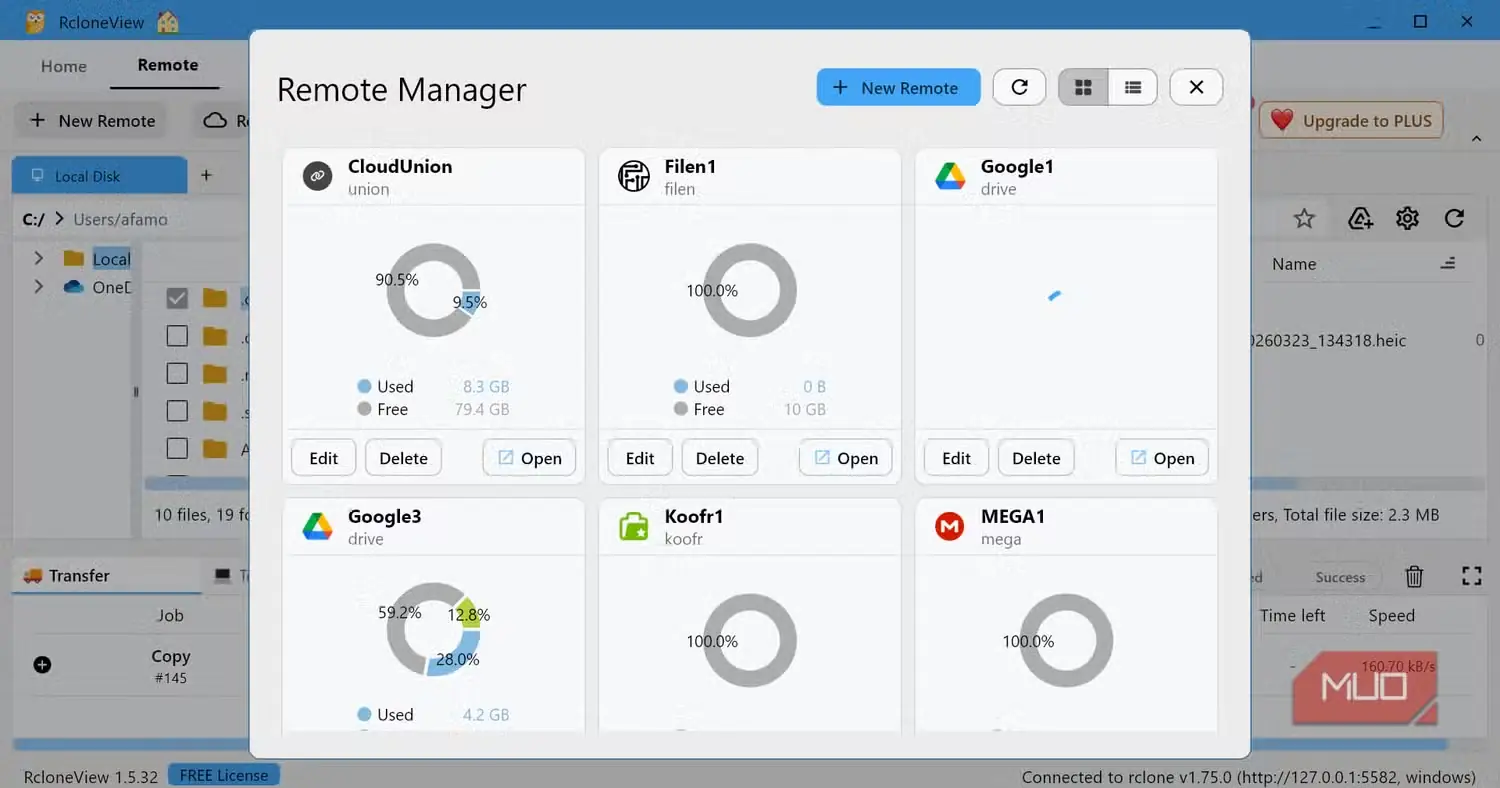
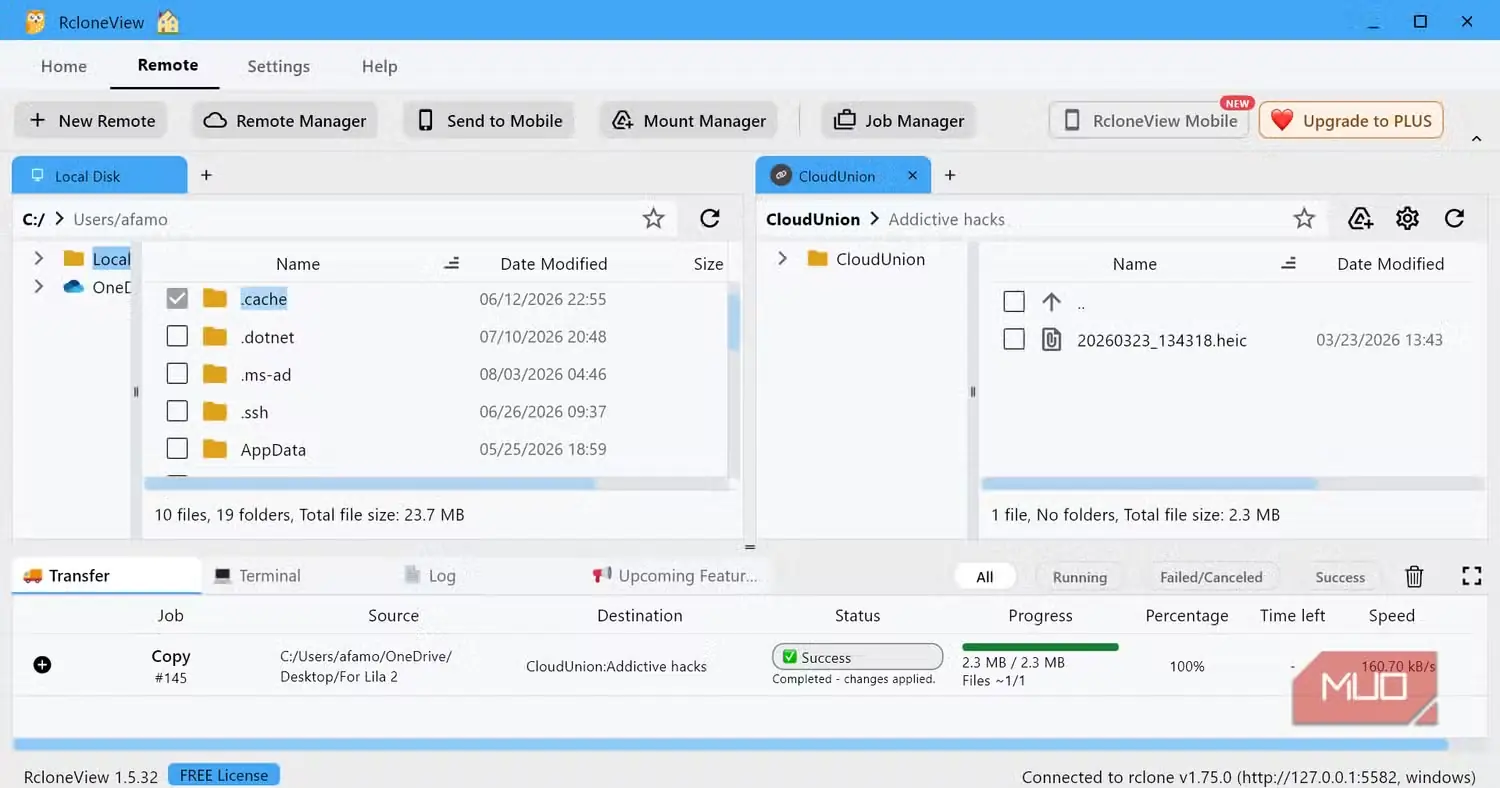
پس از پایان راهاندازی، نخستین نشانهٔ واقعیِ دسترسی یکپارچه به فضای ذخیرهسازی پراکندهام زمانی پدیدار شد که فرمان rclone lsd CloudUnion: را اجرا کردم. پوشههای اسناد و تصاویر و گاوصندوق شخصیام در OneDrive را کنار پوشههای Google Drive و دیگر سرویسها میدیدم؛ همه در مسیری مرکزی گرد آمده بودند. بااینحال، تمام این کارها در پایانه انجام میشد و هنوز رنگوبوی راهکاری مخصوص حرفهایهای رایانه را داشت.
بنابراین ابزار دیگری به نام RcloneView را بارگیری و نصب کردم. این ابزار رایگان، رابطی گرافیکی برای همگامسازی و پشتیبانگیری از پروندههای ابری است، هرچند طرحهای پولی هم دارد. بهمحض اجرای آن، فضای راه دور CloudUnion را که تازه ساخته بودم شناسایی کرد و آن ادغامِ نسبتاً انتزاعی در پایانه را به شکلی ملموس پیش چشمم آورد.
در بخش سمت چپ RcloneView، فضای راه دور CloudUnion را که تازه ساخته بودم میدیدم و زیر آن، پوشههای همهٔ حسابهایی که ادغام کرده بودم بهترتیب الفبا چیده شده بودند. حسابهای Google Drive، سرویس OneDrive، فضای Proton Drive، سرویس pCloud و باقی حسابها، همگی درست پیش رویم در دسترس بودند.
کاری که پیشتر مستلزم جستوجو میان چندین حساب بود، حالا تنها با باز کردن یک برنامه روی رایانهام انجام میشد. مجموع سهمیههای پراکندهٔ 95GB، مانند مخزنی یکپارچه از پوشهها به نظر میرسید که میتوانستم آزادانه در آن بگردم.
میتوانستم پروندهها را از رایانهام بگیرم و در پوشههای جداگانهٔ فضای راه دور CloudUnion رها کنم؛ همچنین میتوانستم این فضای راه دور را همچون یک درایو محلی سوار کنم. در پسِ این ظاهر یکپارچه، همچنان نُه حساب جداگانه داشتم، اما دیگر لازم نبود با هریک بهطور مستقل سروکله بزنم.
مرزهای فضای 95GB
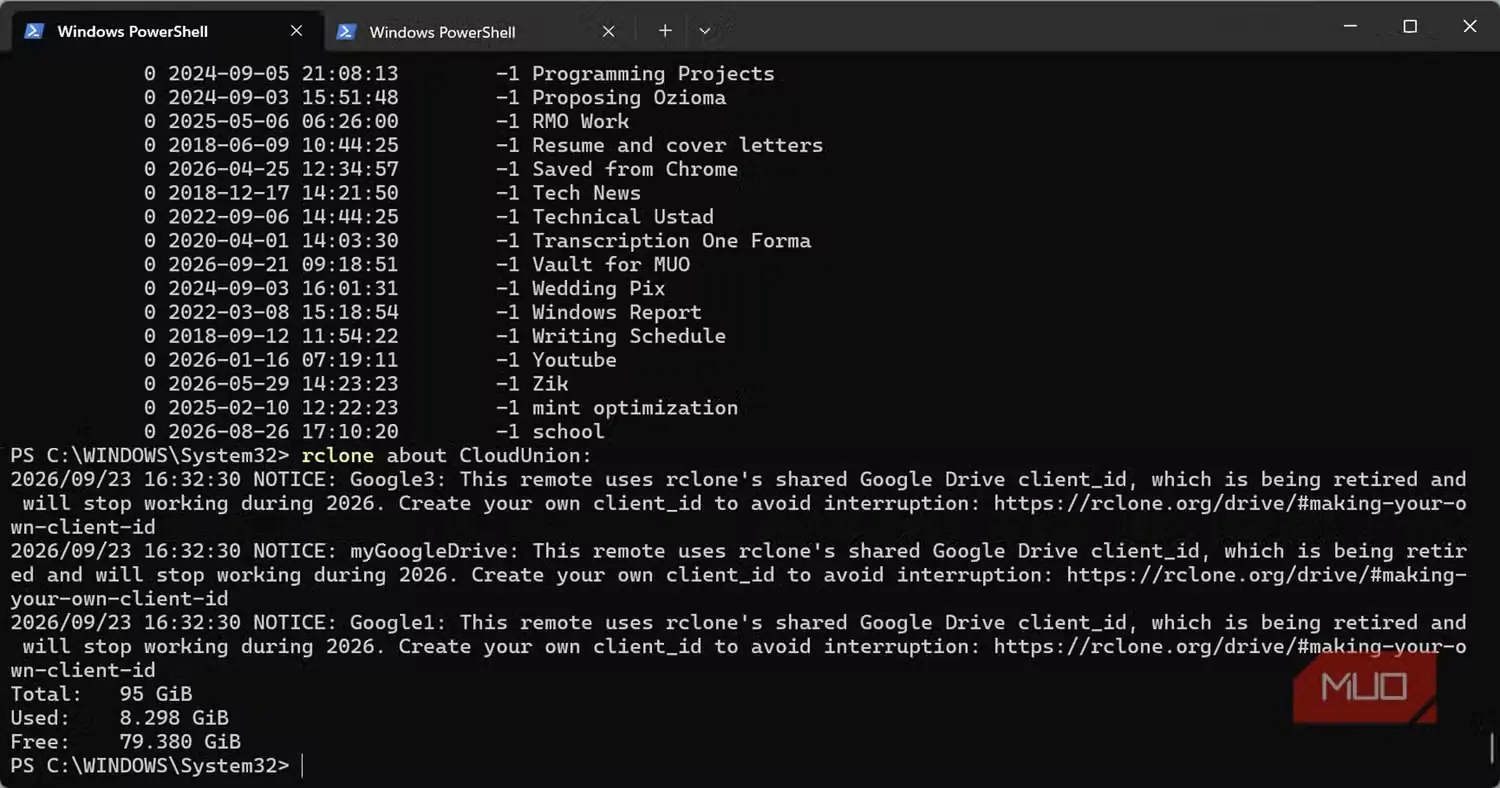
وقتی فرمان rclone about CloudUnion: را اجرا کردم، نتیجهای دیدم که نمیتوانم کاملاً توضیحش دهم: ظرفیت کل 95GB، فضای مصرفشده ۸.298GB و فضای آزاد ۷۹.380GB. اگر اعداد فضای مصرفشده و آزاد را در نظر بگیریم، حاصل جمع آنها با ظرفیت کل جور درنمیآید.
فرمان «about» در Rclone اطلاعات سهمیه را از فضای راه دور گزارش میکند، اما همهٔ سامانههای ذخیرهسازیِ پشتیبان، جزئیات سهمیه را به شیوهای یکسان ارائه نمیدهند. بنابراین ارقام CloudUnion را حسابرسی دقیق تکتک بایتهای موجود در نُه حسابم نمیدانم. اگر به استفاده از چنین ادغامی فکر میکنید، ممکن است شما نیز با این محدودیت روبهرو شوید.
آن ۷.322GB توضیحناپذیر یادآوری میکرد که رقم مرتبومدونِ 95GB روی کاغذ، در عمل به مخزنی کاملاً یکپارچه و دقیقاً اندازهپذیر تبدیل نمیشود. بااینهمه، تمام این فضا رایگان بود و برای یکپارچهکردنش حتی یک ریال هم نپرداخته بودم. برای نخستین بار، این حسابهای ذخیرهسازی رایگان دیگر مانند مکانهایی جداگانه نبودند که ناچار باشم از میانشان یکی را انتخاب کنم.
منبع: این مطلب ترجمه و بومیسازی مقالهای از MakeUseOf به قلم Afam Onyimadu است. مشاهده مقاله اصلی