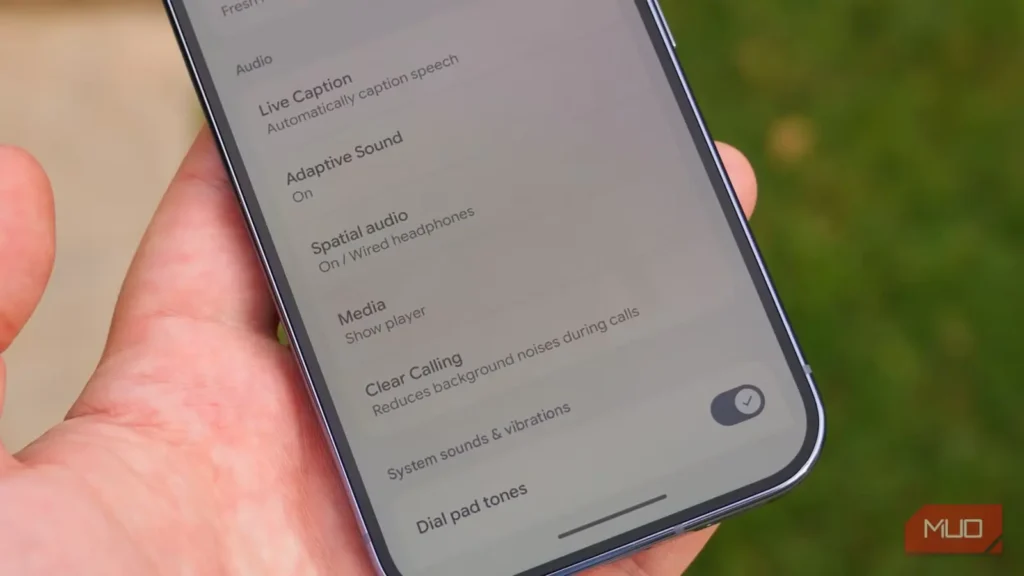
گوشیهای گوگل پیکسل بهخاطر ویژگیهای نرمافزاری منحصربهفردشان مشهورند و برخی از این ویژگیها میتوانند کیفیت صدا را ارتقا دهند. اندروید ۱۷ کدک بلوتوث LHDC و اشتراکگذاری صوتی Auracast را مستقیماً در سیستمعامل ادغام کرده است. بهعلاوه، پیکسلها گزینههای صوتی مثل صدای تطبیقی و تماس شفاف دارند که صدای بهتری فراهم میکنند؛ چه در حال پخش آهنگ دلخواه باشید و چه در تلاش برای شنیدن تماسی مهم. با تغییر این پنج تنظیم صوتی، میتوانید حداکثر کیفیت صوتی پیکسل خود را بهدست آورید و قابلیتهایی را فعال کنید که بهطور پیشفرض در دسترس نیستند.
صدای تطبیقی
استفاده از EQ پویا برای تنظیم صدا بر اساس محیط
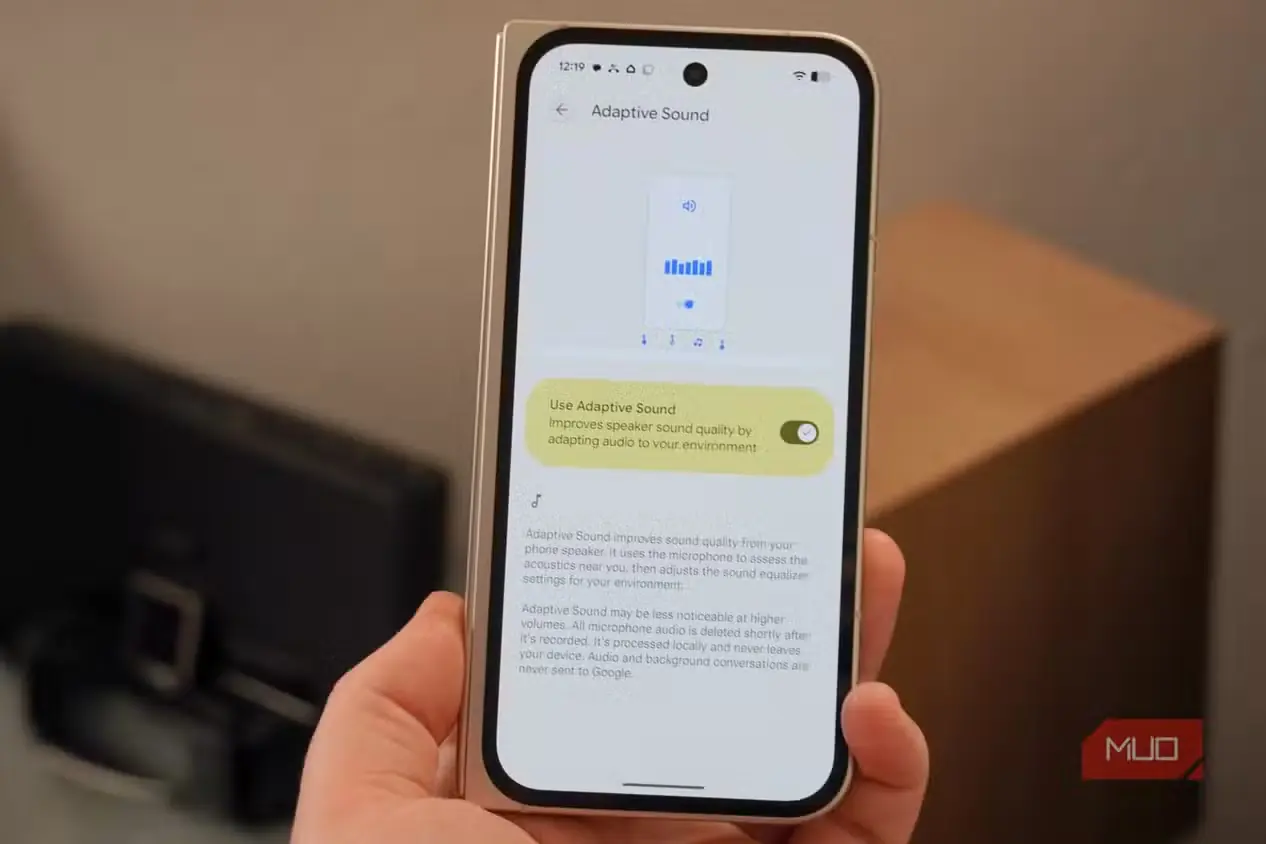
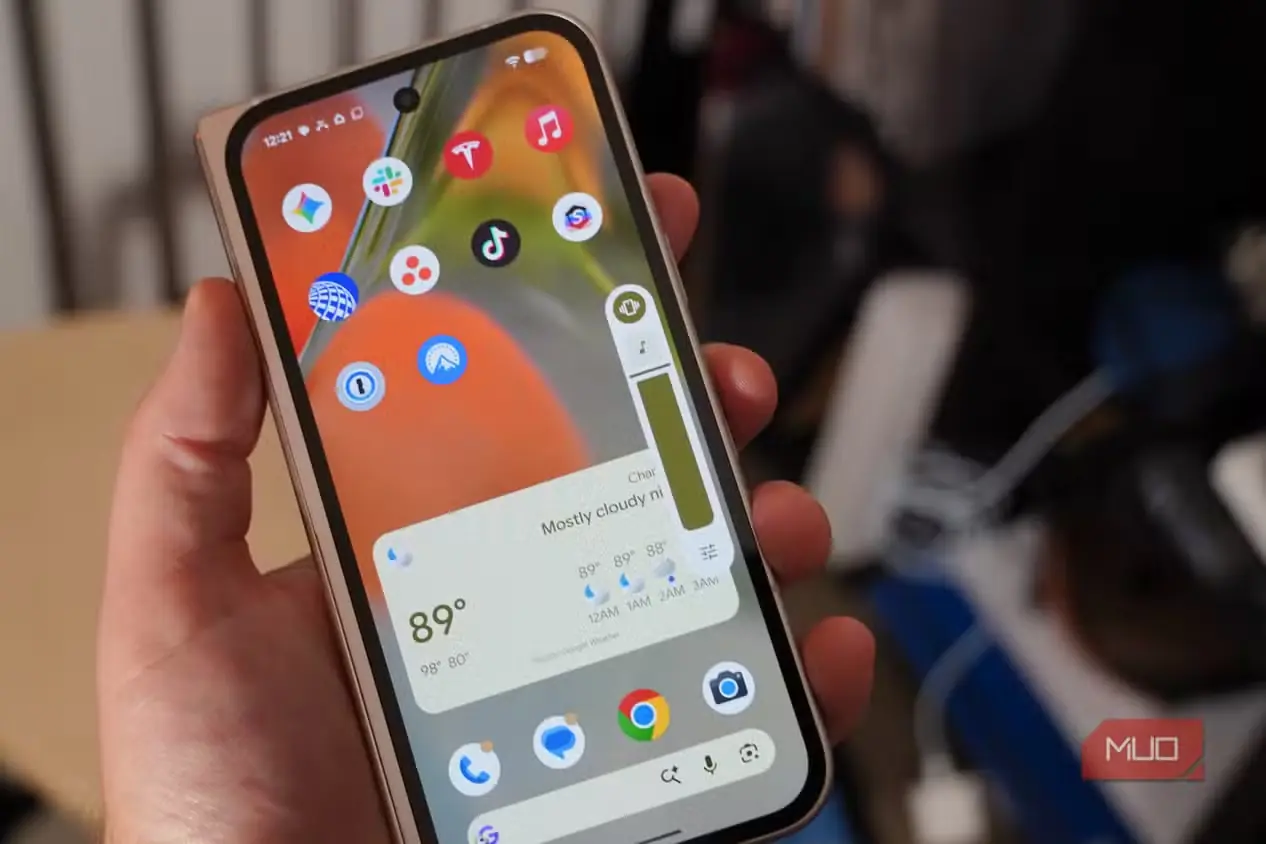
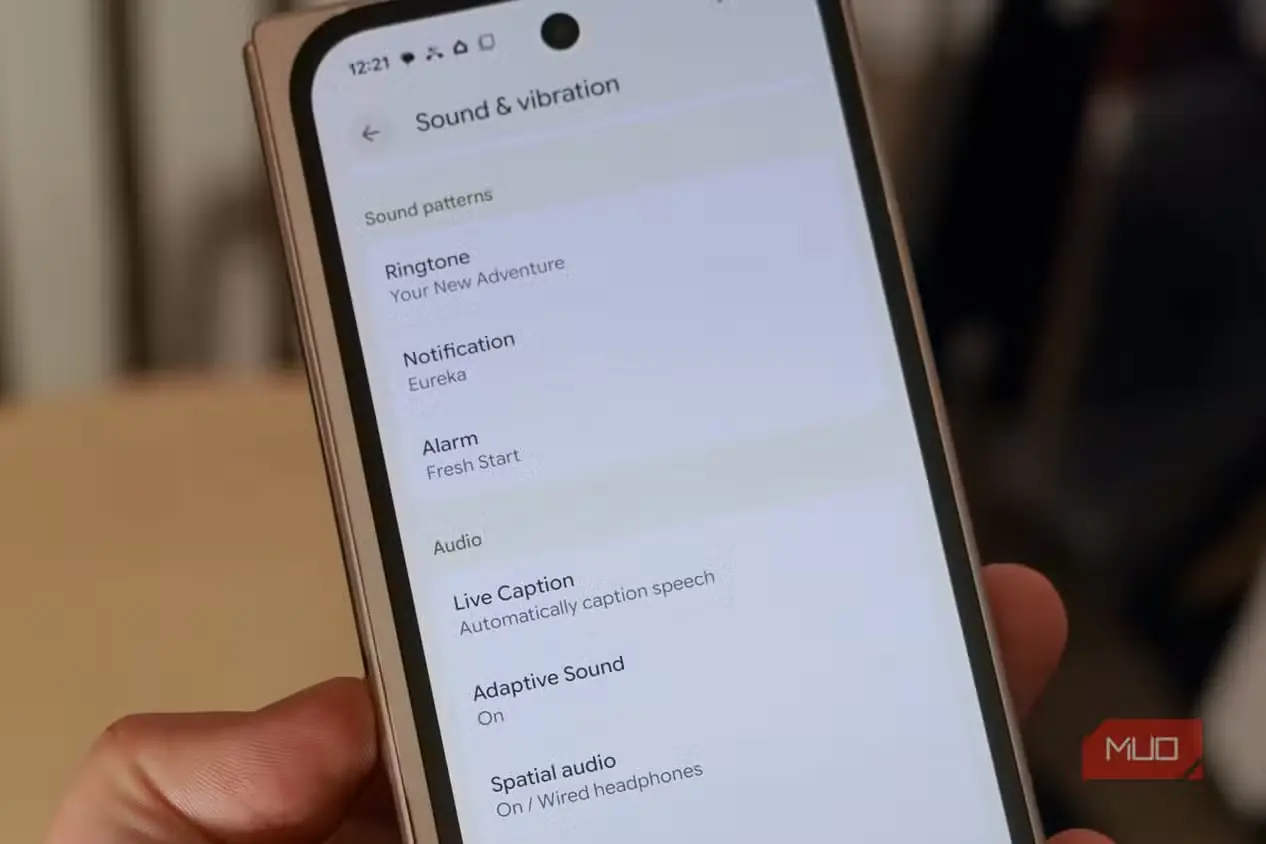
هرکس سلیقه متفاوتی در امضای صوتی دارد و صدای بلندگوهای گوشی نیز به محیط اطراف بستگی دارد. اینجاست که مساویکننده (EQ) بهکار میآید. EQ سفارشی به شما امکان میدهد امضای صوتی بلندگو را مطابق سلیقهتان تنظیم و مشکلات آکوستیک محیط را جبران کنید. اما تنظیم EQ کمی زمان میبرد. بهجای استفاده از برنامههای جانبی برای ساختن پروفایل EQ برای پیکسل، این تنظیم EQ را بهصورت پویا بر صداهای سیستم اعمال میکند.
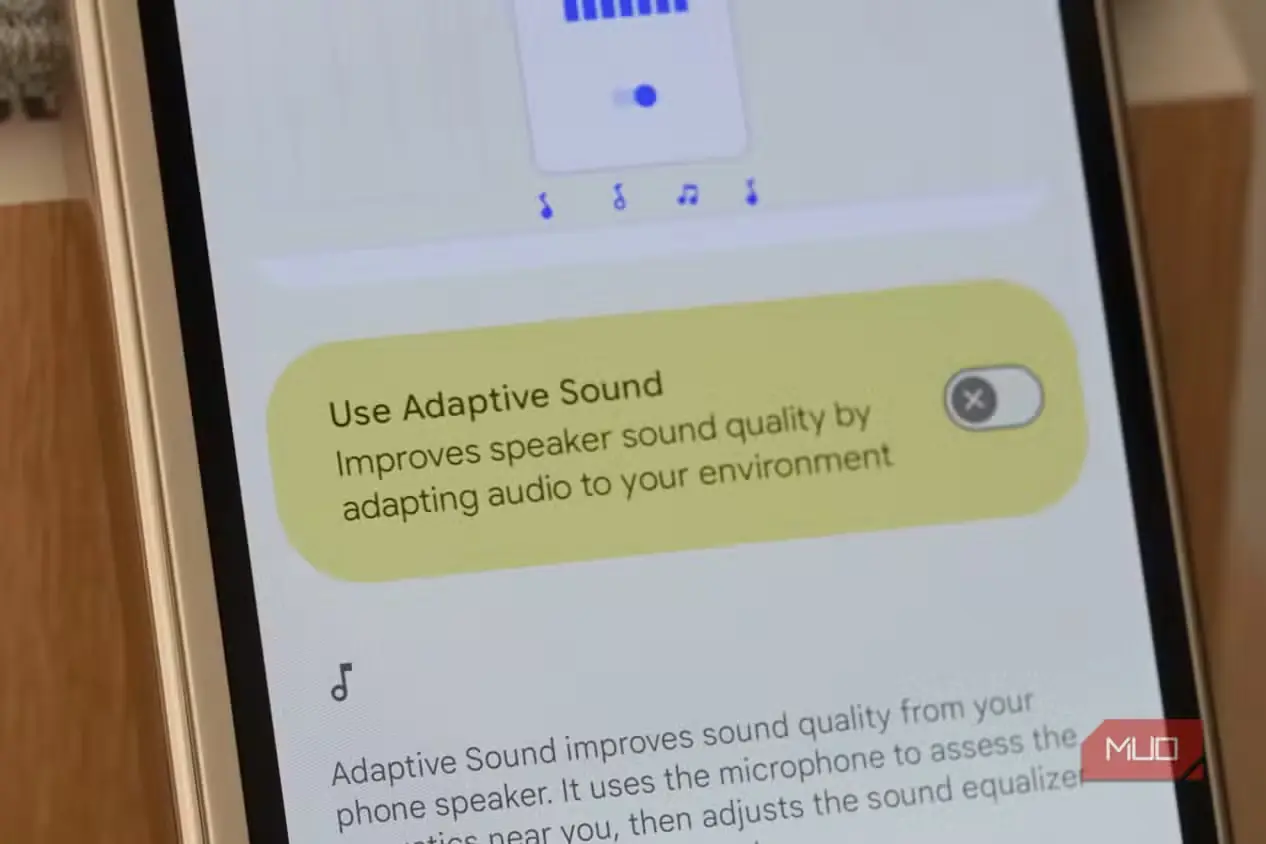
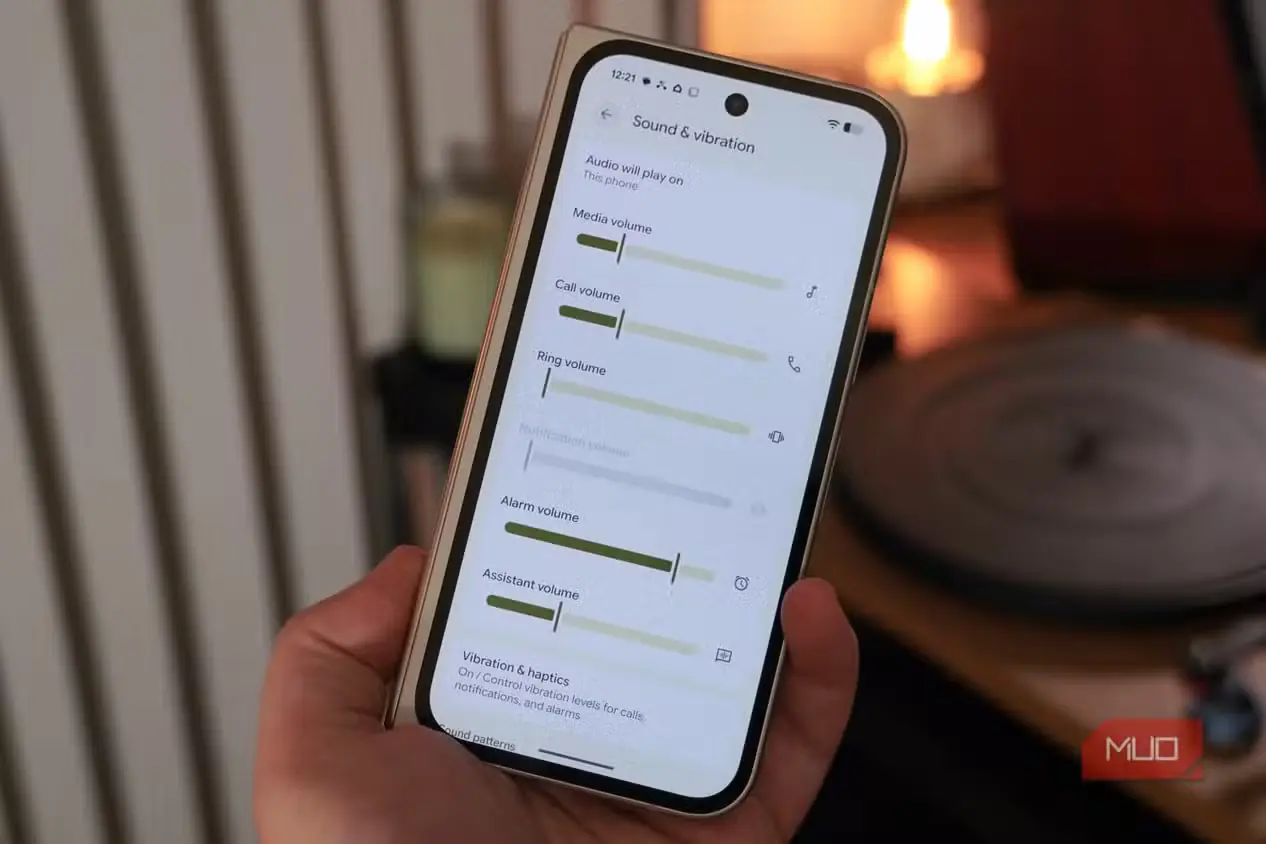
این ویژگی با نام صدای تطبیقی شناخته میشود و بهطور پیشفرض غیرفعال است. میتوانید با رفتن به تنظیمات → صدا و ارتعاش → صدای تطبیقی، کلید کنار این گزینه را فعال کنید. بهطور خلاصه، میکروفون پیکسل صداهای محیطی را تجزیهوتحلیل میکند. سپس بر اساس نتایج، EQی متناسب با شرایط آکوستیک نامطلوب برای بلندگوهای گوشی اعمال میشود. برای مثال، در حضور سر و صدای زیاد یا اتاقی با دیوارهای بازتابی، صدای تطبیقی صدای پیکسل را برای غلبه بر این مشکلات تنظیم میکند.
از آنجا که ضبطها هرگز دستگاه شما را ترک نمیکنند و بهصورت محلی پردازش میشوند، صدای تطبیقی نگرانیای درباره حریم خصوصی ایجاد نمیکند. این روشی ساده برای بهرهمندی از مزایای EQ سفارشی بدون دردسر است و هر کاربر پیکسل باید آن را امتحان کند.
تماس شفاف
کاهش نویز پسزمینه در طول تماسهای تلفنی
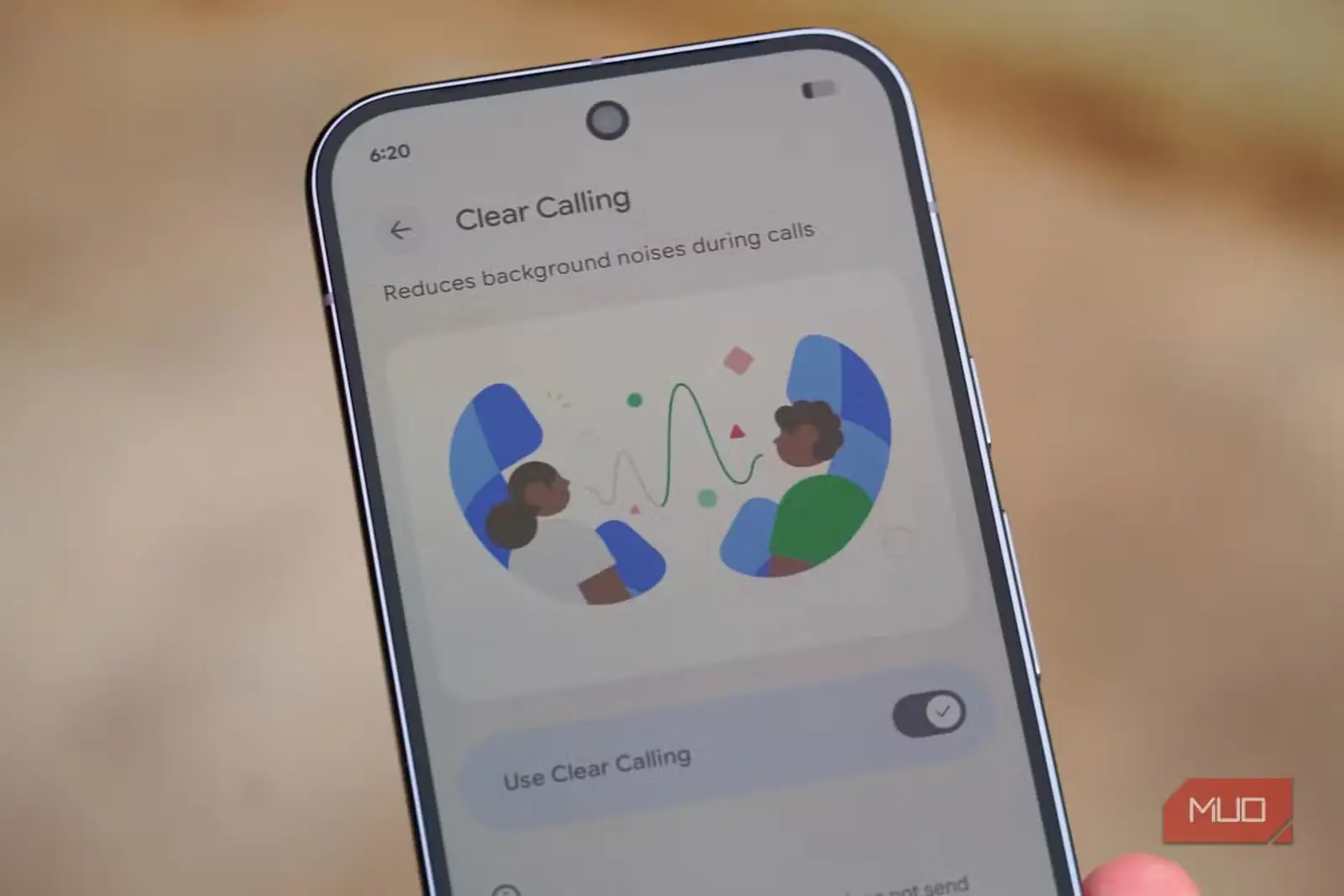
گوشی پیکسل شما دارای ویژگی صوتی مفیدی است که شنیدن صدای شما را برای طرف مقابل آسانتر میکند. این ویژگی با نام تماس شفاف شناخته میشود و با هوش مصنوعی نویز پسزمینه ناخواسته ضبطشده توسط میکروفونهای گوشی را فیلتر میکند. اگرچه خودتان مزایای کیفیت صدا را نمیشنوید — مگر اینکه تماسگیرنده از پیکسلی با تماس شفاف فعال استفاده کند — دریافتکنندگان تماس شما قدردان خواهند بود. این ویژگی صدا را طوری جداسازی میکند که تنها صدای شما برجسته شود. تمام صداهای دیگر، مثل صدای آژیرهای اضطراری یا فریاد کودک، فیلتر و سرکوب میشوند.
میتوانید تماس شفاف را با رفتن به تنظیمات → صدا و ارتعاش → تماس شفاف و فعالسازی کلید آن روشن کنید. این قابلیت برای بیشتر شبکهها و تماسهای Wi‑Fi روی مدلهای پیکسل پشتیبانیشده در دسترس است، بهجز شبکههای قدیمی ۳G. از نظر حریم خصوصی، تماسها یا ضبطها به گوگل ارسال نمیشوند؛ صدا بهطور کامل روی گوشی پیکسل پردازش میشود. اگر تماسهای شما همیشه با شکایت طرف مقابل از نویز پسزمینه پایان مییابد، این ویژگی صوتی پیکسل برای شما مناسب است.
صدای فضایی
فعال یا غیرفعالسازی این ویژگی برای تنظیم غوطهوری صوتی
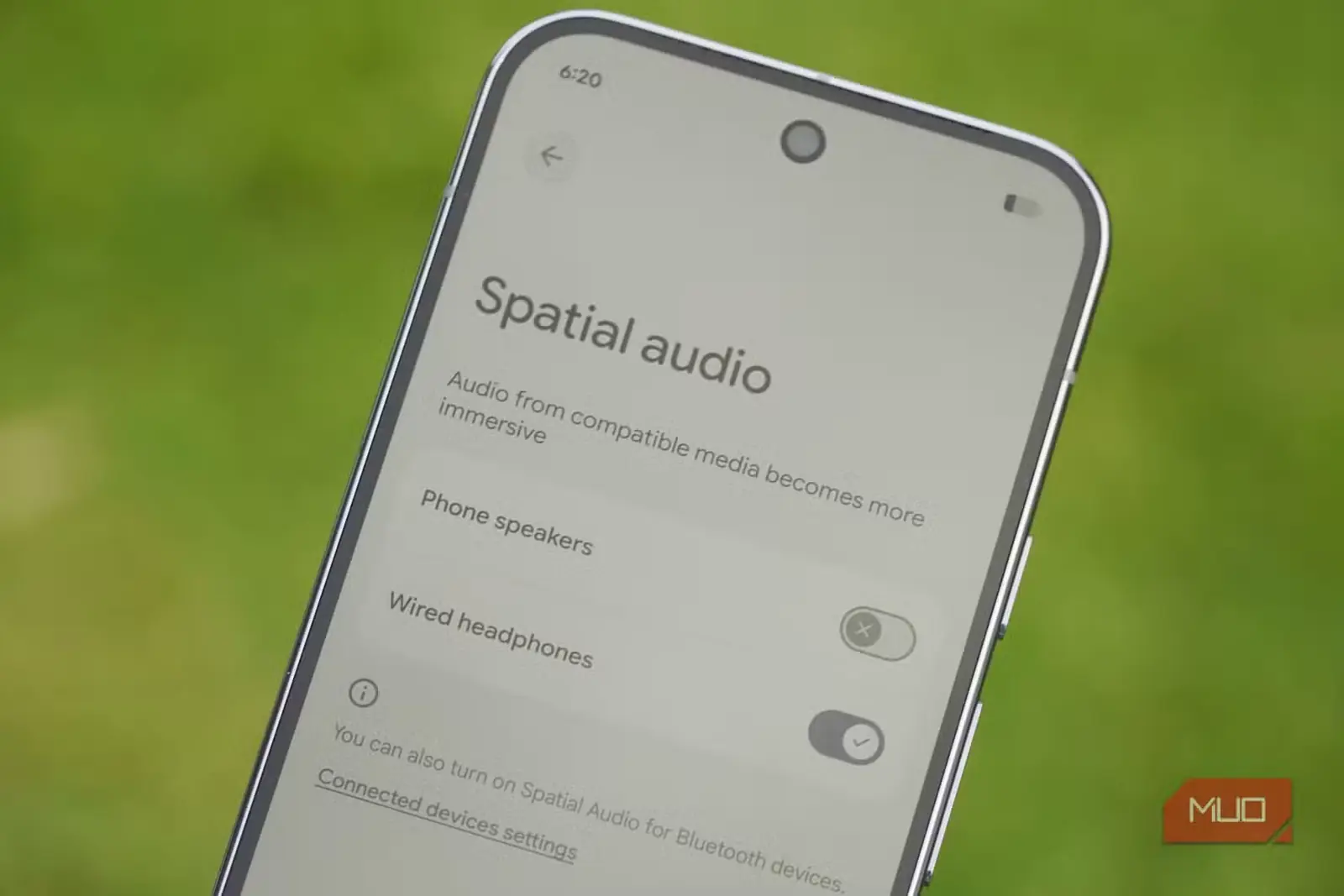
یکی دیگر از تنظیمات مهم صوتی پیکسل، صدای فضایی است. این ویژگی ممکن است از آن دسته قابلیتهایی باشد که ترجیح دهید بهجای فعالکردنش، آن را خاموش کنید. صدای فضایی از طریق بلندگوهای گوشی پیکسل، هدفونهای سیمی یا اتصال بلوتوثی در دسترس است و تجربه شنیدن را غوطهورتر میکند. این قابلیت برای سری پیکسل ۶ و مدلهای جدیدتر، بهجز مدلهای سری A، در دسترس است. با محتوای فراگیر ۵.۱ یا بالاتر کار میکند و صدای فضایی با ردیابی سر هنگام جفتسازی پیکسل با Pixel Buds Pro یا Pixel Buds Pro ۲ در دسترس میشود.
اگر ترجیح میدهید فیلمها و سریالها را با Dolby Atmos یا دیگر فرمتهای فراگیر تماشا کنید، صدای فضایی را فعال کنید. این ویژگی در تنظیمات → صدا و ارتعاش → صدای فضایی یافت میشود و میتوانید صدای فضایی را بهصورت جداگانه برای بلندگوهای گوشی و هدفونهای سیمی فعال یا غیرفعال کنید. برای دستگاههای بلوتوث نیز میتوان این گزینه را روشن یا خاموش کرد، اما تنظیمات بهصورت مجزا در صفحه دستگاههای متصل و برای هر هدفون یا ایرباد مدیریت میشود. برای غوطهوری حداکثری، هر زمان ممکن از ایرباد یا هدفونهای پشتیبانیشده استفاده کنید.
در عین حال، ممکن است بخواهید صدای فضایی را برای گوشدادن به موسیقی بهطور کامل غیرفعال کنید. برخی شنوندگان بدون افزودن اطلاعات فضایی و پردازش دیجیتال، از صحنه صوتی و وضوح استریو لذت بیشتری میبرند. بنابراین، بسته به سلیقهتان، تصمیم بگیرید که صدای فضایی را در گوشی پیکسل روشن یا خاموش کنید.
کدک صوتی بلوتوث
تنظیم کدک بلوتوث، نرخ نمونهبرداری و عمق بیت
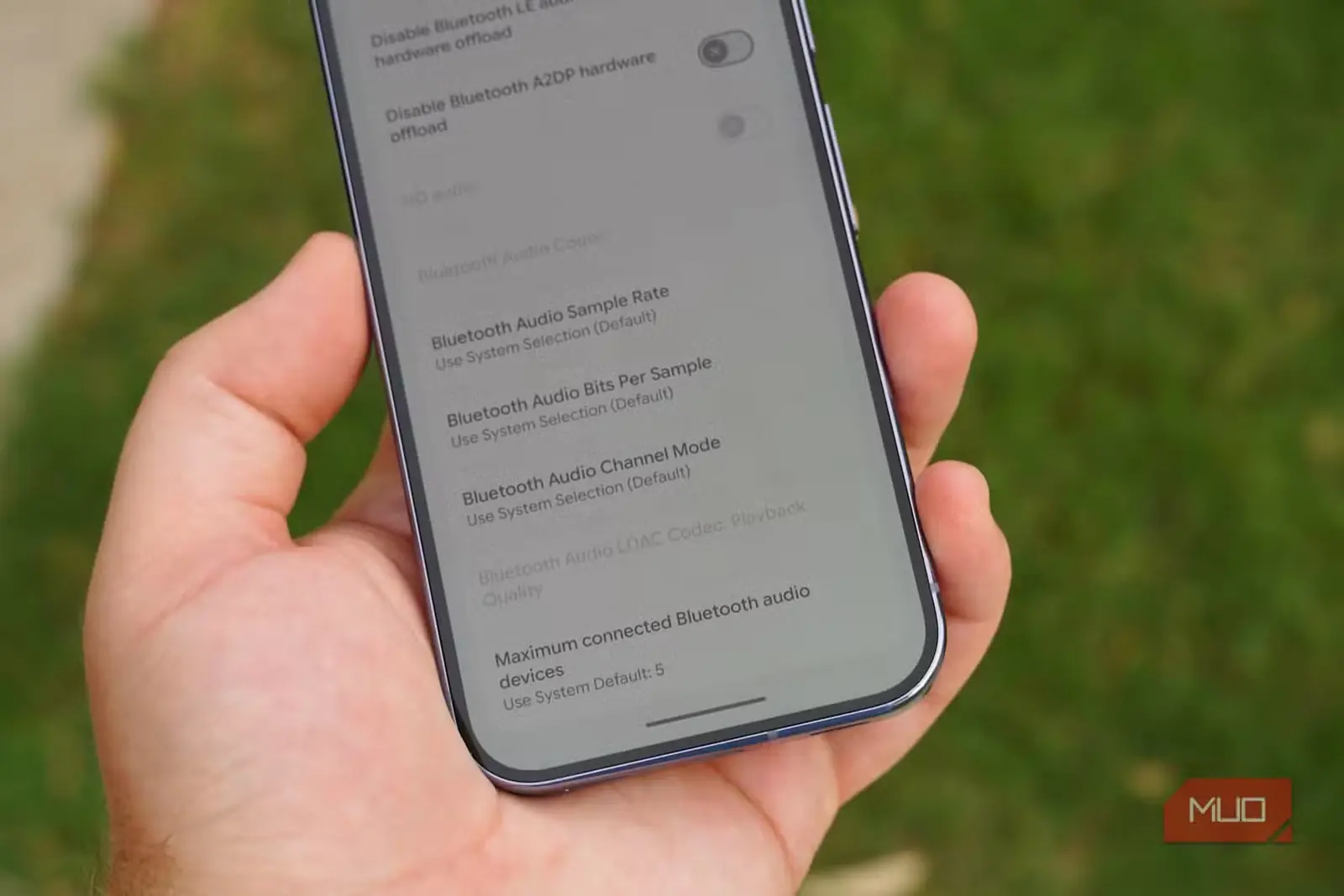
در حالت ایدهآل، گوشی پیکسل بهصورت خودکار مناسبترین کدک صوتی بلوتوث را برای هدفون یا ایربادهای بیسیم متصلشده انتخاب میکند. این انتخاب میان کیفیت صدا و پایداری اتصال تعادل برقرار میکند، اما همیشه بهترین کدک را برنمیگزیند. خوشبختانه میتوانید کدک دلخواه را بهصورت دستی تنظیم کنید. برای این کار باید به منوی گزینههای توسعهدهنده اندروید دسترسی پیدا کنید. برنامه تنظیمات را باز کنید، به بخش «درباره گوشی» بروید و شماره ساخت را هفت بار لمس کنید تا گزینههای توسعهدهنده فعال شوند.
پس از آن، به تنظیمات → سیستم → گزینههای توسعهدهنده → کدک صوتی بلوتوث بروید تا کدک خاصی برای هدفون یا ایربادهای بیسیم انتخاب کنید. بسته به مدل، ممکن است LDAC، LHDC، SBC یا AAC در فهرست ظاهر شوند. برای بهترین عملکرد، کدکهای با وضوح بالا مانند LDAC یا LHDC را برگزینید. از اندروید ۱۷ به بعد، گوشیهای پیکسل بهصورت بومی از LHDC پشتیبانی میکنند و یک کدک بلوتوث با کیفیت بالا به دستگاه شما اضافه میشود.
پس از انتخاب کدک بلوتوث، میتوانید نرخ نمونهبرداری و عمق بیت را بهصورت دستی تنظیم کنید. برای موسیقی بدونفشردگی، ۱۶‑بیت / ۴۴.۱ kHz پایه خوبی است. برای اطمینان از حداکثر کیفیت صدا، تنظیم «کیفیت پخش کدک صوتی بلوتوث LDAC» را بررسی کنید. در صورت امکان، پیشتنظیم را از «بهترین تلاش (نرخ بیتی سازگار)» به «بهینه برای کیفیت صدا (۹۹۰ kbps/۹۰۹ kbps)» تغییر دهید. بدون تغییر این گزینه، کدک سازگار ممکن است همان نرخ بیت کدکهای فشردهای مثل SBC و AAC را بهکار بگیرد، هرچند از مزیت بهرهوری آنها نیز برخوردار نیست.
بهاشتراکگذاری صدا
از صدای مشترک با کیفیت بالا با بلوتوث LE و Auracast لذت ببرید
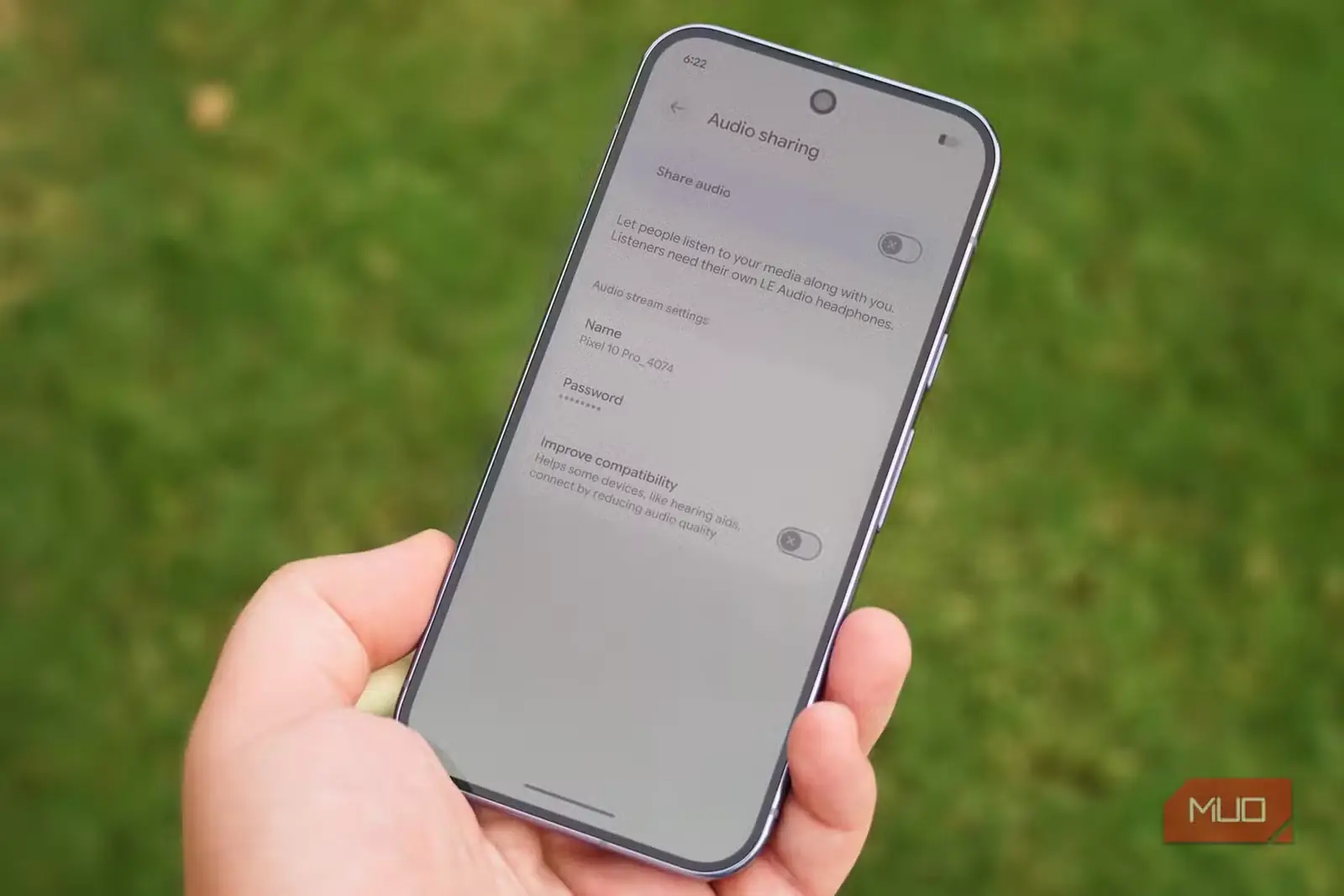
در نهایت، ویژگی بهاشتراکگذاری صدا را که در گوشیهای پیکسل با اندروید ۱۶ اضافه شد، فراموش نکنید. این ویژگی از بلوتوث کممصرف صوتی (Bluetooth Low Energy Audio) و Auracast برای انتقال صدا به چندین جفت هدفون یا ایرباد بلوتوثی استفاده میکند. اگرچه مستقیماً کیفیت صدا را ارتقا نمیدهد، بهجای استاندارد قدیمی بلوتوث کلاسیک، از پروتکل پیشرفته Bluetooth LE Audio بهره میبرد. علاوه بر این، میتوانید پخشهای Auracast نزدیک را از طریق هدفون یا ایربادهای Bluetooth LE Audio خود گوش کنید.
برای آزمایش، به تنظیمات → دستگاههای متصل → تنظیمات اتصال → بهاشتراکگذاری صدا بروید. کلید کنار بهاشتراکگذاری صدا را فعال کنید و یک جفت ایرباد Bluetooth LE Audio را به پیکسل وصل کنید. اگر Pixel Buds دارید، این قابلیت کار میکند، اما مدلهای دیگر نیز پشتیبانی میشوند. سپس میتوانید دیگران را با ایربادهای LE Audio خودشان به پخش Auracast شما ملحق کنید. این روش راهی عالی برای بهاشتراکگذاری صدای پیکسل با دیگران است؛ ضمن آنکه Bluetooth LE Audio از هر نظر بر بلوتوث کلاسیک برتری دارد.
منبع: این مطلب ترجمه و بومیسازی مقالهای از MakeUseOf به قلم Brady Snyder است. مشاهده مقاله اصلی