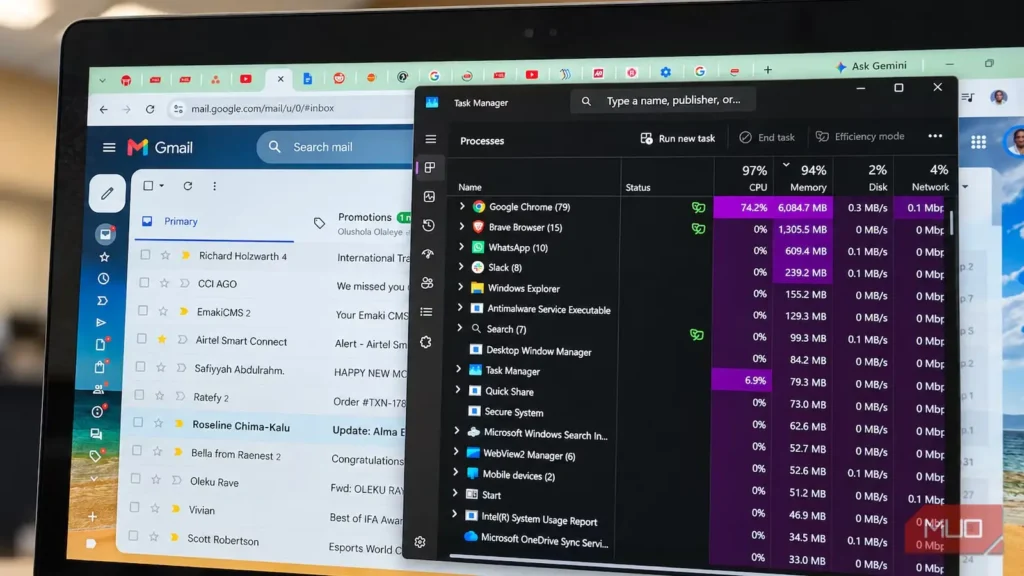
اعترافی دارم که چندان مایهٔ افتخار نیست: من یک محتکر دیجیتالیام. مرورگرم تقریباً در هر لحظه، خط زمانی هفتهام است؛ پر از پیشنویسهای ناتمام، سه صندوق ورودی متفاوت، چند ویدیوی یوتیوب، یک راهنمای نیمهخوانده از آخر هفته و دستکم یک برگهٔ پژوهشی «موقت» که بهطرزی باورنکردنی چند روز دوام آورده است.
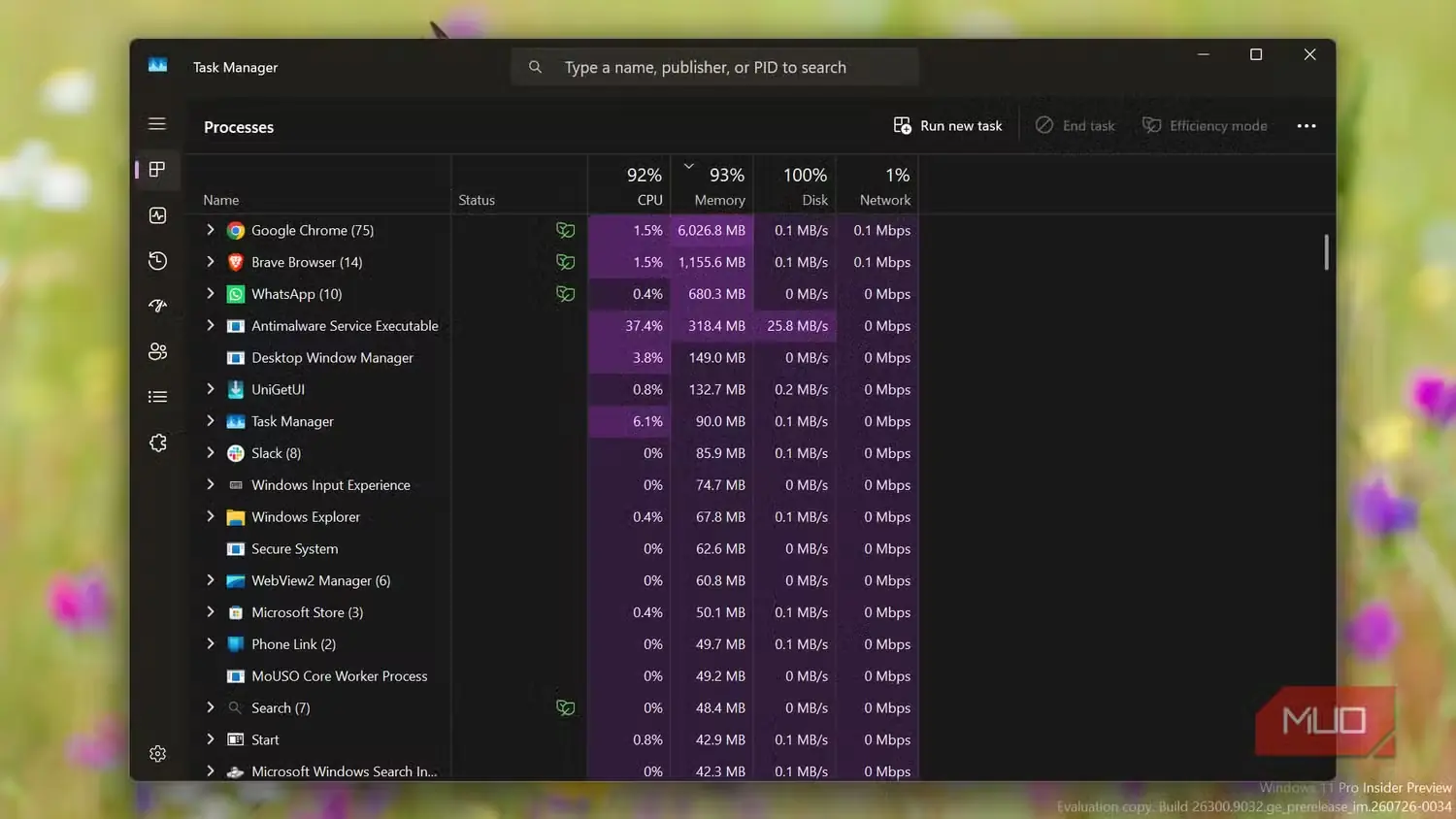
سالها این عادت هزینهای کاملاً آشکار داشت. فنهای لپتاپم چنان زوزه میکشیدند که انگار برای کار در فرودگاه آزمون میدادند و «مدیر وظیفه» هم به صحنهٔ جرم میمانست. کروم معمولاً بالای فهرست جا خوش میکرد و فرایندهای گوناگونش رویهم 8GB، 10GB یا، اگر برگهها و برنامههای تحت وب زیادی باز بود، حتی بیشتر از رم را میبلعیدند.
هیچ قصدی نداشتم به آدمی منضبط در بستن برگهها تبدیل شوم؛ پس بهجای تغییر عادت خودم، کروم را تغییر دادم. این تنظیم «ذخیرهساز حافظه» نام دارد و شیوهٔ باز نگهداشتن دهها برگه را برایم کاملاً دگرگون کرده است، بیآنکه بگذارد باقی منابع سامانهام را زندهزنده ببلعند.
مشکل توصیهٔ «فقط برگههایت را ببند»
برای بستن برگهها باید بدانم چرا بازشان کردهام
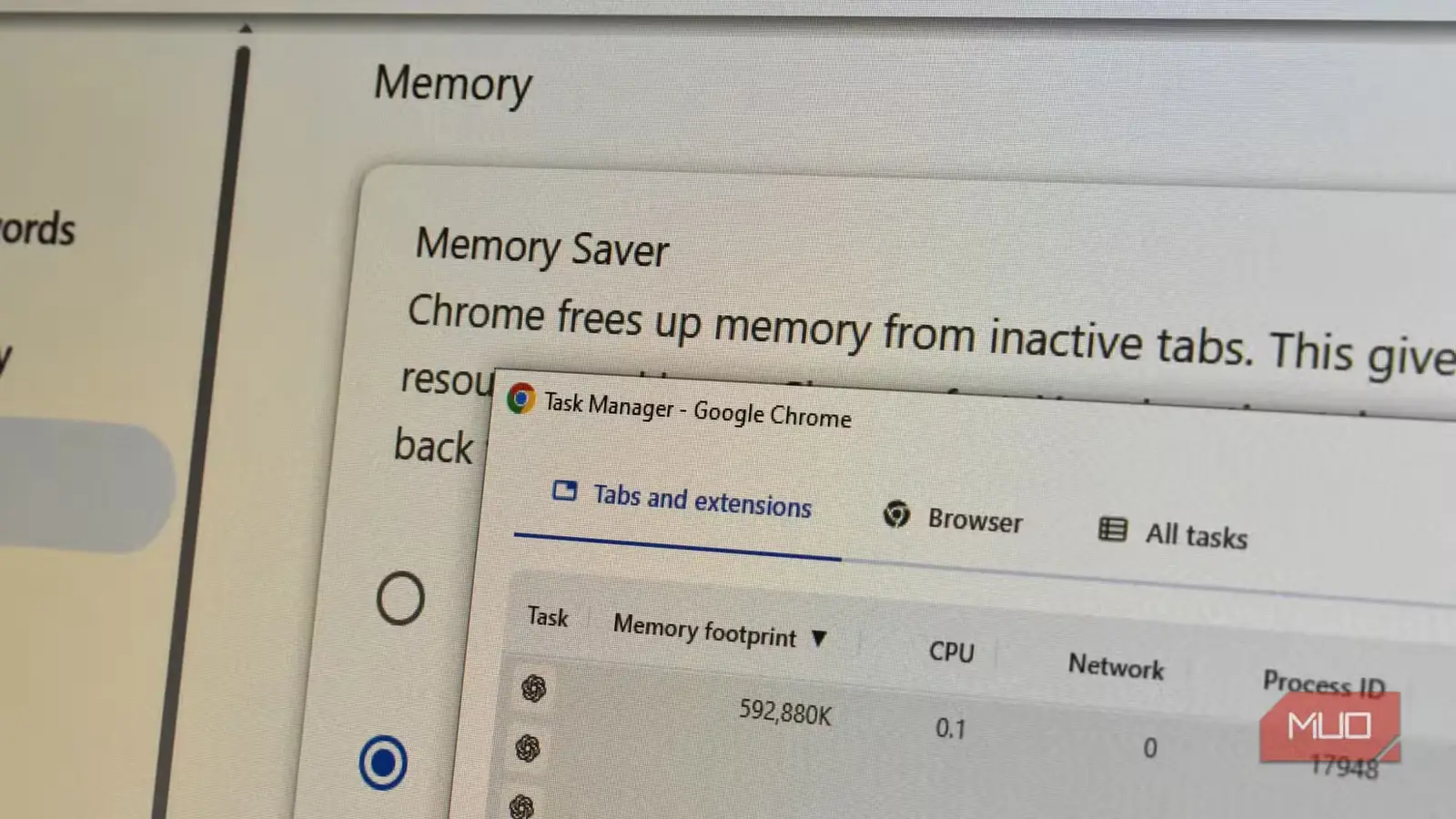
توصیهٔ همیشگی برای کاهش مصرف بالای رم مرورگر این است که برگههای بیاستفاده را ببندید. این راه جواب میدهد، اما نادیده میگیرد که اصلاً چرا آن برگهها را باز نگه داشتهام.
یک برگه ممکن است یادآور پرداخت قبض باشد، منبع مقالهای که مینویسم یا ویدیویی که میخواهم بعداً تماشا کنم. نشانکها گورستان پیوندها هستند؛ برگههای باز جای چیزهاییاند که هنوز زندهاند. گروههای دائمی برگه در کروم میتوانند برگههای مرتبط را در نشستهای مختلف مرور مرتب نگه دارند و از آشفتگی بکاهند؛ بااینحال، هنوز هم میخواهم وقتی به آنها بازمیگردم، خود صفحهها همانجا منتظرم باشند. بستن همهچیز، مشکل حافظه را با از هم پاشیدن شیوهٔ کارم حل میکند.
مشکل بزرگتر این است که برگههای پسزمینه ممکن است مدتها پس از آنکه دیگر نگاهشان نمیکنم، همچنان حافظه اشغال کنند. یک صفحه بهتنهایی شاید چندان مهم نباشد، اما اگر چند ده مقاله را با جیمیل، یوتیوب، گوگل داکس، ردیت و دیگر برنامههای سنگینتر تحت وب کنار هم بگذارید، ممکن است کروم چندین گیگابایت رم را برای صفحههایی درگیر نگه دارد که شاید تا ساعتها دوباره سراغشان نروم.
«ذخیرهساز حافظه» دقیقاً برای مهار چنین حجم کاریای ساخته شده است.
برای آزمایش، ۱۶ برگه از همان ترکیبی باز کردم که معمولاً در مرورگرم جمع میشود؛ از جمله یوتیوب، جیمیل، گوگل داکس، ردیت، صفحههای خرید و مقالهها.
بگذارید کروم سرِ کار چرت بزند
حالت حداکثری با برگههای بیکار مدارا نمیکند
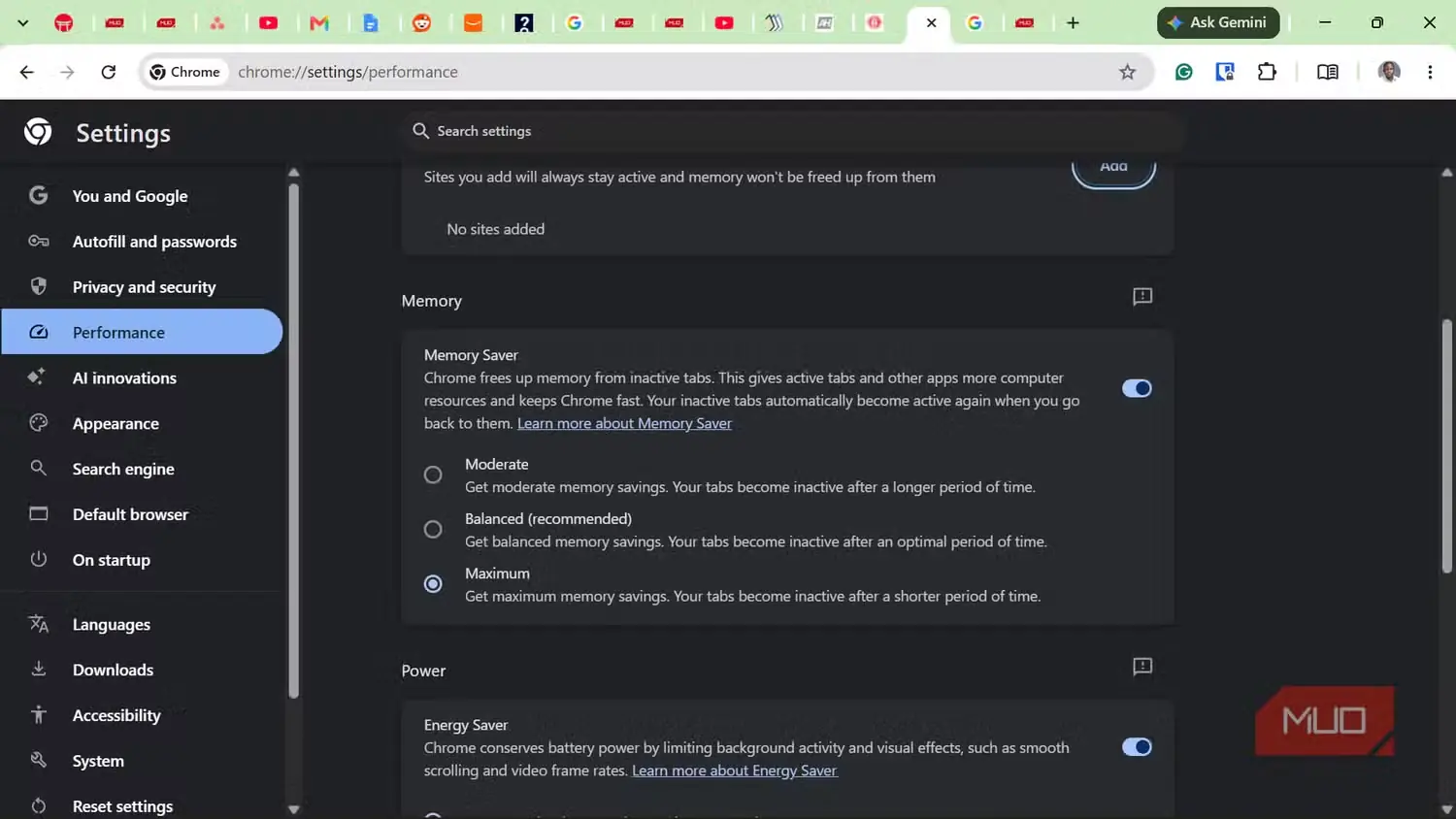
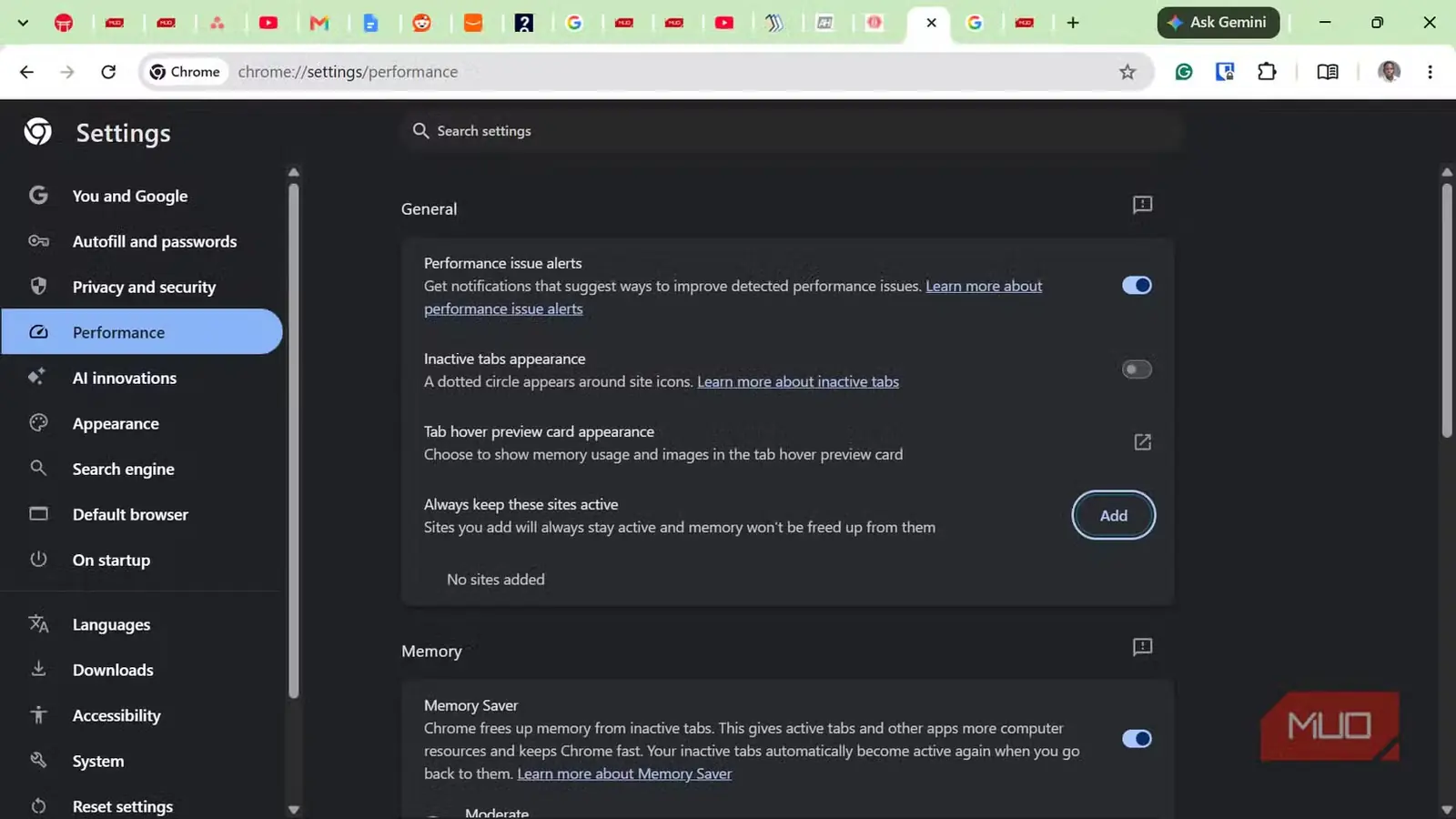
«ذخیرهساز حافظه» را در مسیر «تنظیمات > کارایی» پیدا میکنید. کروم بهجای آنکه همهٔ صفحههای غیرفعال را بهطور کامل در حافظه نگه دارد، میتواند برگههایی را که مدتی از آنها استفاده نکردهاید غیرفعال کند. برگه با عنوان و نمادک خود دقیقاً همانجایی میماند که رهایش کردهاید، اما کروم تا زمان بازگشت شما بخش بزرگی از حافظهٔ اختصاصیافته به آن صفحه را آزاد میکند.
روشنکردن آن تنها چند کلیک زمان میبرد:
- منوی سهنقطه را باز کنید و «تنظیمات» (Settings) را برگزینید.
- در نوار کناری روی «کارایی» (Performance) کلیک کنید.
- «ذخیرهساز حافظه» (Memory Saver) را روشن کنید.
کروم سه سطح در اختیارتان میگذارد: «ملایم» (Moderate)، «متعادل» (Balanced) و «حداکثری» (Maximum). حالت متعادل گزینهای میانهروتر است، درحالیکه حالت حداکثری برگههای بیاستفاده را زودتر غیرفعال میکند. من بیدرنگ سراغ حالت حداکثری رفتم، چون ترجیح میدهم هر از گاهی برای بارگذاری دوبارهٔ یک برگهٔ قدیمی منتظر بمانم تا اینکه دهها صفحهٔ خفته همچنان در حافظه جا خوش کنند.
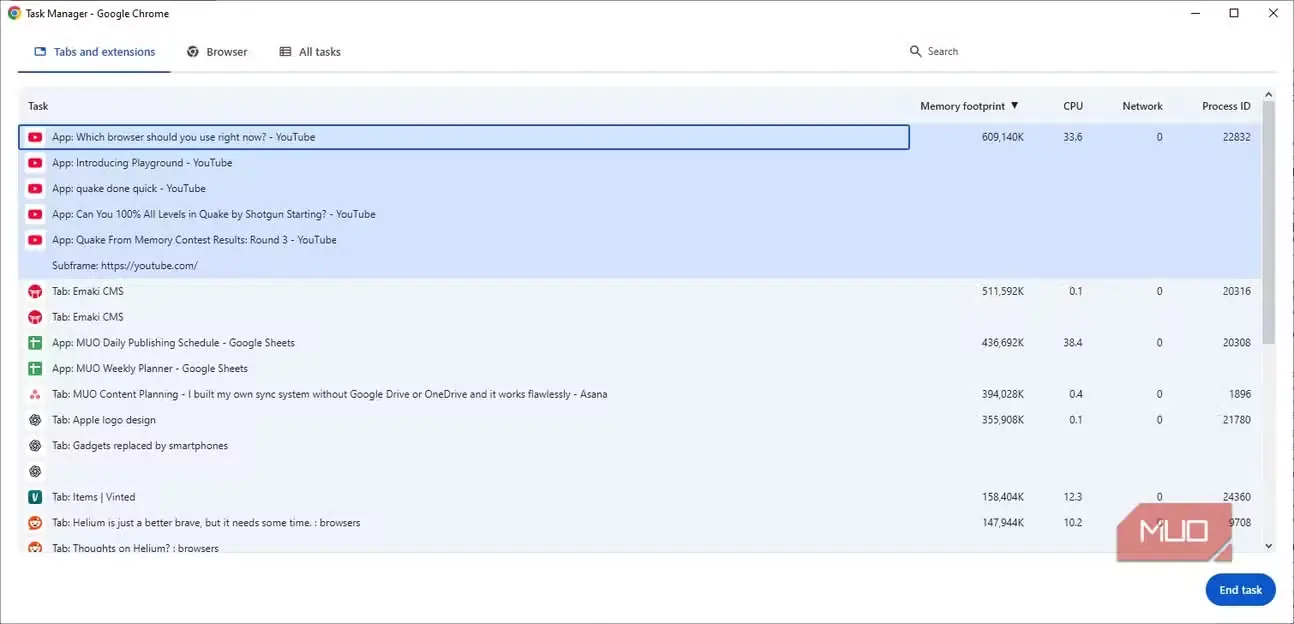
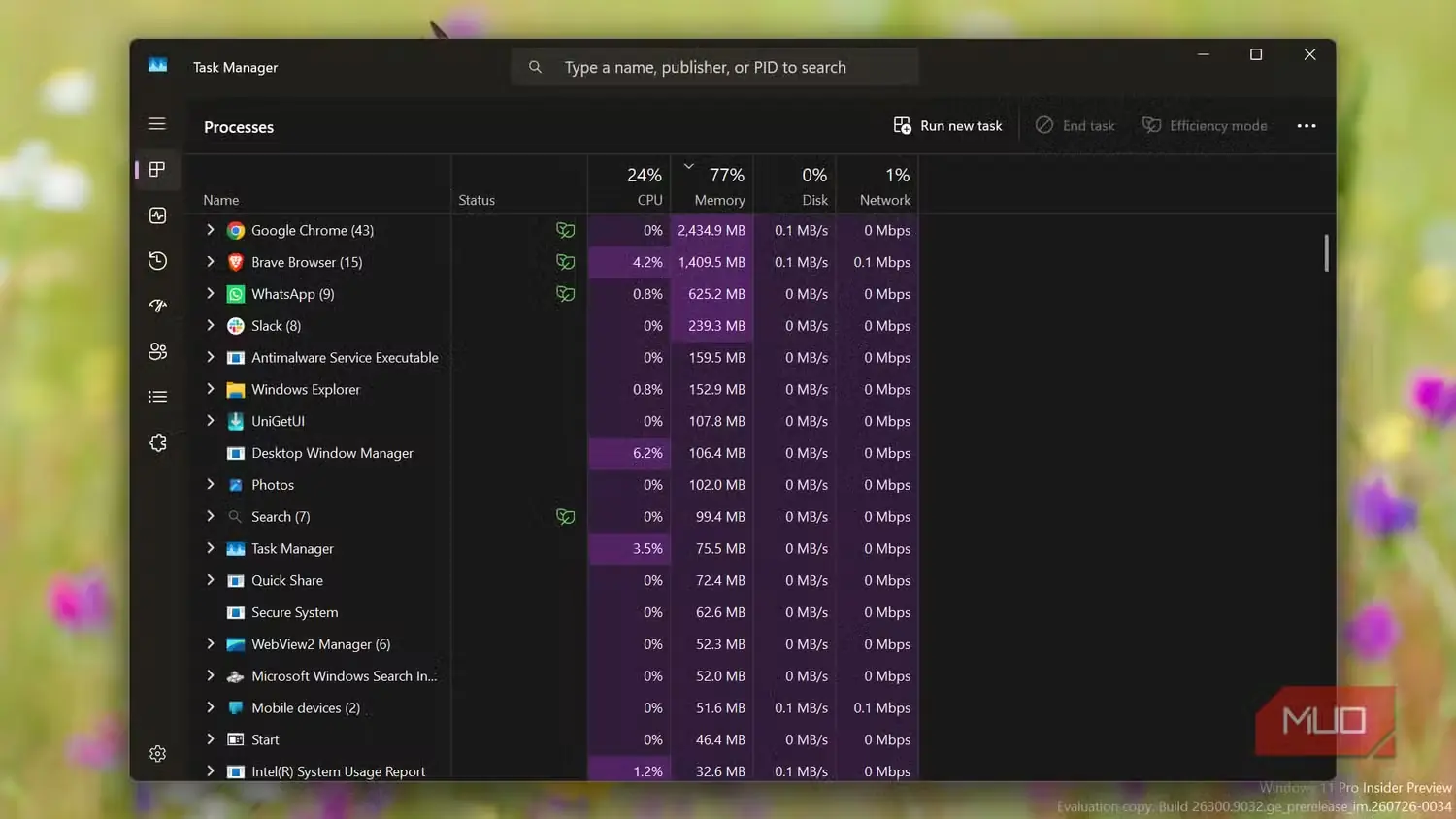
آزمایش ۱۶ برگهای من تفاوت را دقیقاً همینجا آشکار کرد. پیش از غیرفعالشدن برگههای بیاستفاده، کروم حدود 6GB حافظه مصرف میکرد. پس از آنکه حالت حداکثری فرصت کافی یافت تا همان مجموعه برگهها را مدیریت کند، مصرف به حدود 2GB کاهش یافت. هیچچیز از نوار برگههایم ناپدید نشده بود و همهٔ صفحهها همچنان همانجایی بودند که رهایشان کرده بودم؛ بااینحال، نزدیک به 4GB رم دوباره در اختیار دیگر بخشهای سامانه قرار گرفته بود.
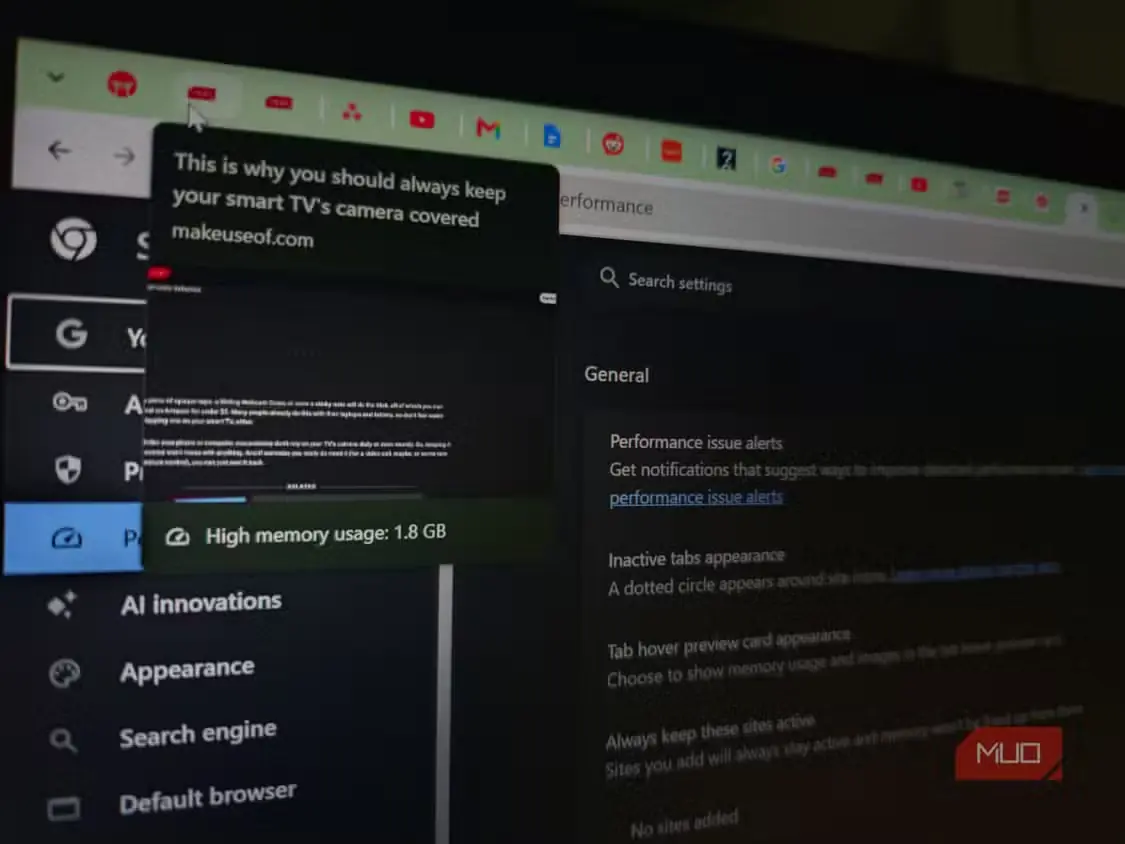
کروم بخشی از این اطلاعات را نیز بینیاز از خیرهشدن به «مدیر وظیفه» ویندوز نمایش میدهد. کارتهایی که با نگهداشتن نشانگر روی برگهها ظاهر میشوند، میتوانند میزان حافظهٔ مصرفی هر صفحه را نشان دهند و «مدیر وظیفه» خود کروم نیز مشخص میکند کدام فرایندهای مرورگر حافظه و پردازنده را مصرف میکنند. اگر نمایش برگههای غیرفعال را در کروم فعال کرده باشید، برگههای غیرفعالشده با حلقهای دور نمادک وبگاه مشخص میشوند. دو برگهٔ کنار هم ممکن است مصرف حافظهای بهشدت متفاوت داشته باشند.
آزادشدن رم، بهای کوچکی هم دارد
صرفهجویی در حافظهٔ رم باعث میشود بعضی زبانهها گیج از خواب بیدار شوند
«صرفهجویی در حافظه» با چشمپوشی از بخشی از واکنشپذیری آنیای که باز نگهداشتن صفحه فراهم میکند، رم را آزاد میکند. اگر روی زبانهای کلیک کنید که Chrome آن را غیرفعال کرده است، صفحه باید دوباره بیدار شود. بسته به وبسایت، ممکن است پیش از بازگشت به همانجایی که بودید، صفحه برای لحظهای دوباره بارگذاری شود. در مقالهها یا صفحههای مرجع معمولی، من تقریباً متوجه این وقفه نمیشوم؛ اما در برنامههای تحت وب سنگینتر، مکث میتواند محسوستر و آزاردهندهتر باشد.
Chrome همچنین میکوشد زبانههایی را که مشغول کار مهمی هستند غیرفعال نکند؛ از جمله صفحههایی که صدا یا ویدئو پخش میکنند و زبانههایی که فرمهایشان تا اندازهای پر شده است. بااینحال، نمیتوانم مطمئن باشم که همهٔ برنامههای تحت وبِ وابسته به وضعیت، پس از خارجشدن از حافظه بینقص به حالت پیشین بازگردند. برخی وبسایتها پس از بارگذاری دوباره، شما را دقیقاً به همانجایی که بودید برنمیگردانند.
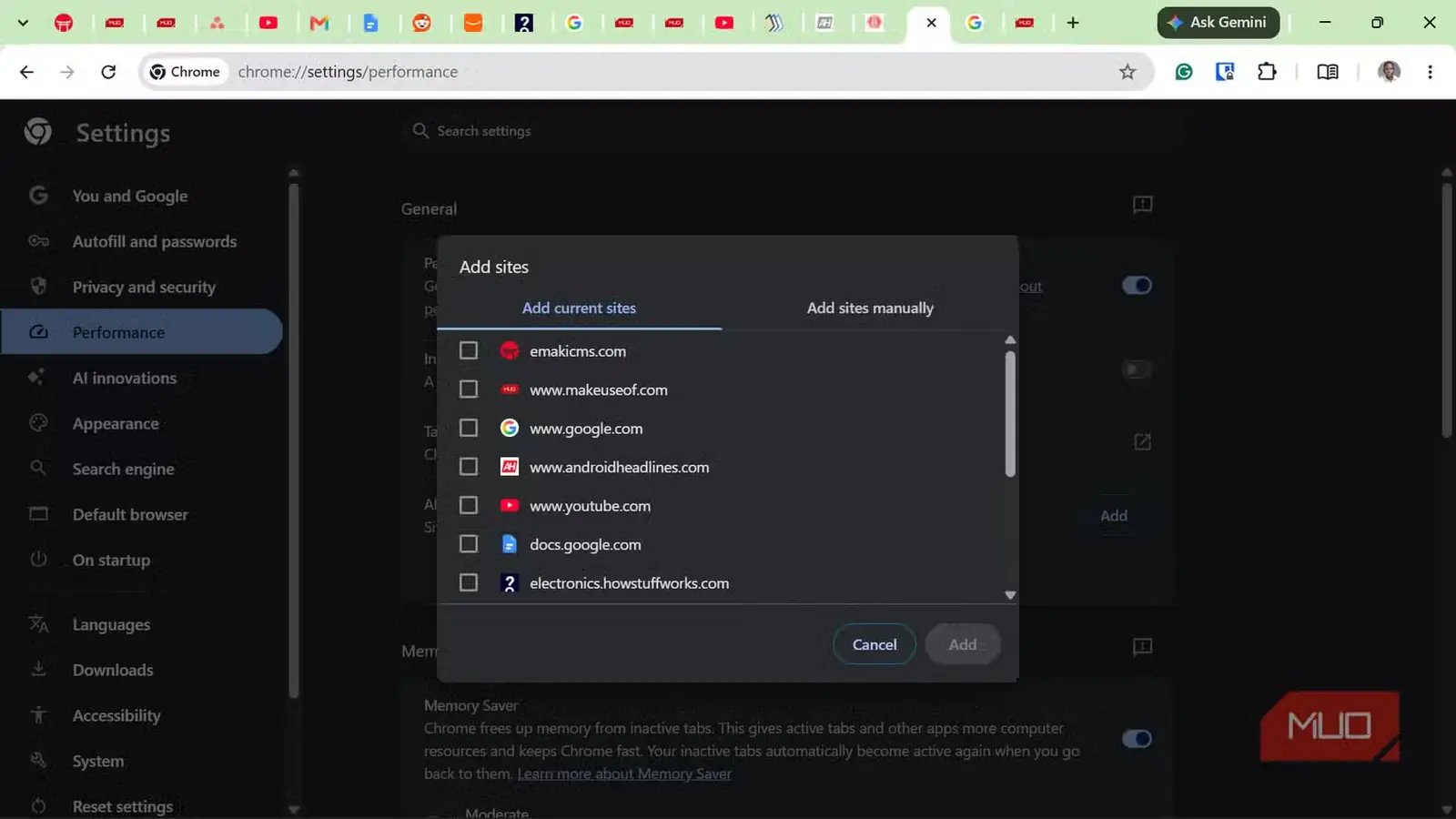
اینجاست که گزینهٔ «همیشه این سایتها را فعال نگه دار» به کار میآید. آن را در همان صفحهٔ «تنظیمات > عملکرد» پیدا میکنید. روی «افزودن» کلیک کنید تا Chrome دو گزینه پیش رویتان بگذارد. با «افزودن سایتهای کنونی» میتوانید از میان وبسایتهایی که هماکنون باز هستند انتخاب کنید و «افزودن دستی سایتها» نیز امکان واردکردن نشانی را به شما میدهد.
بهتر است در این بخش دقیق عمل کنید. افزودن دامنهٔ اصلی ممکن است زیردامنههای آن را نیز فعال نگه دارد؛ بنابراین مستثناکردن دامنهٔ گستردهای مانند google.com، بسیار فراتر از تنها یک سرویس Google را در بر میگیرد. اگر نگران صفحهٔ Google Docs باشم، ترجیح میدهم فقط همان نشانی موردنیاز را مستثنا کنم، نه اینکه خانوادهای کامل از وبسایتها را برای همیشه از «صرفهجویی در حافظه» مصون نگه دارم.
من از این استثناها بهندرت استفاده میکنم. مقالههای مرجع، صفحههای خرید، گفتوگوهای Reddit و دیگر زبانههایی که مدتی است به آنها سر نزدهام، همگی میتوانند غیرفعال شوند. اما هر زبانهای که حفظ نشست کنونی در آن اهمیت دارد، میتواند فعال بماند.
حالت «حداکثر» را روشن نگه میدارم
«صرفهجویی در حافظه» Chrome را به مرورگری سبکوزن تبدیل نمیکند؛ هدف آن نیز واقعاً چنین چیزی نیست. مرورگرهای امروزی برای واکنشپذیر نگهداشتن صفحهها از حافظه بهره میبرند و خالیماندن حافظهٔ رمِ بلااستفاده هیچ امتیاز ویژهای ندارد.
اگر لپتاپتان زیر فشار است و دهها زبانه بیاستفاده باز ماندهاند، بد نیست سری به «صرفهجویی در حافظه» بزنید. حالت «حداکثر» بیش از همه با شیوهٔ وبگردی من سازگار بوده است و با کمال میل بارگذاری دوبارهٔ گاهبهگاه صفحهها را میپذیرم؛ بهویژه وقتی گزینهٔ دیگر، واگذاری چندین گیگابایت حافظهٔ رم به صفحههایی است که ساعتها به آنها نگاه نکردهام.
اگر میخواهید زمان دقیق خارجشدن زبانهها از حافظه را بیشتر کنترل کنید، افزونهٔ Auto Tab Discard نسبت به «صرفهجویی در حافظه» داخلی Chrome امکانات بیشتری در اختیارتان میگذارد؛ از جمله زمانسنجهای قابل تنظیم برای دورهٔ بیکاری و قواعد دقیقتر برای کنارگذاشتن زبانهها. من هنوز نیازی ندیدهام تا این اندازه پیش بروم. حالت «حداکثر» بدون افزودن افزونهای دیگر به Chrome، بیشتر خواستههایم را برآورده میکند.
منبع: این مطلب ترجمه و بومیسازی مقالهای از MakeUseOf به قلم Oluwademilade Afolabi است. مشاهده مقاله اصلی