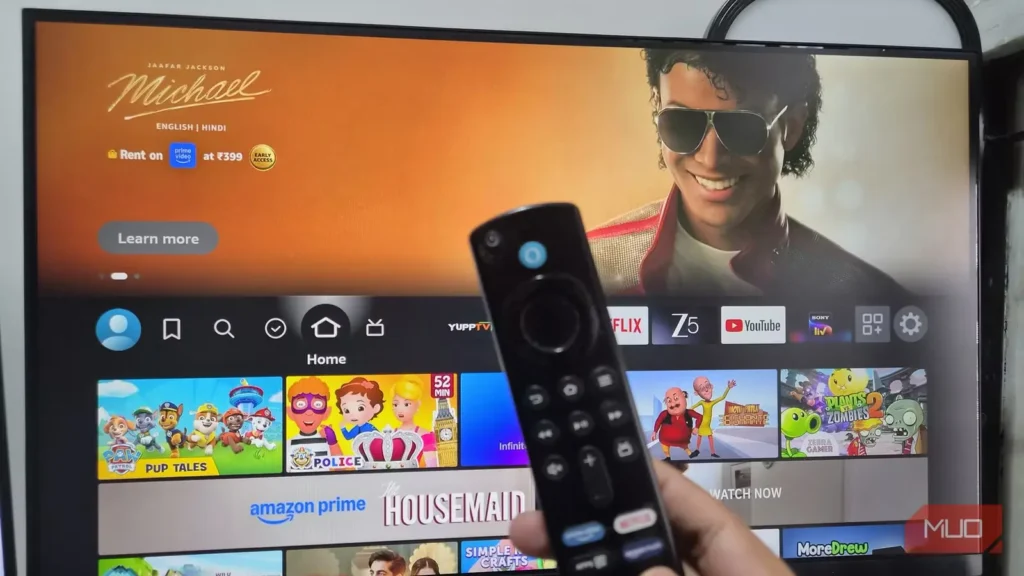
محتوای دارای محدودیت جغرافیایی در سرویسهای پخش آنلاین پدیده تازهای نیست. گاهی میتوان با VPN این محدودیتها را دور زد، اما اغلب نتیجه آن چیزی نیست که میخواهید، زیرا حساب کاربریتان به منطقهای مشخص وابسته است. شرکت ارائهدهنده سرویس هم میداند که شما واقعاً شبی چند بار میان نیویورک و لندن رفتوآمد نمیکنید.
بااینحال، یک راهحل ارزش امتحانکردن دارد: تنظیمات DNS فایر تیوی استیک را تغییر دهید تا سرویسهای پخش آنلاین نتوانند محتوای موردنظرتان را مسدود کنند. متأسفانه، دور از انتظار هم نبود که این کار محدودیتهای محتوایی برنامه نتفلیکس روی تلویزیونم را بهطرزی جادویی از میان نبرد. بااینهمه، تغییر تنظیمات DNS نتیجه مثبت دیگری داشت که واقعاً انتظارش را نداشتم.
دستکاری تنظیمات DNS بهشکلی محسوس پایداری شبکه فایر تیوی استیکم را بهتر کرد. حالا که به گذشته نگاه میکنم، فکر میکنم پایداری و سرعت بیشتر شبکه را به چند فیلم تازه برای تماشای پشتسرهم در نتفلیکس ترجیح میدهم.
تغییر DNS فایر تیوی استیک فقط چند دقیقه زمان میبرد
آمازون کار را پیچیده نکرده است
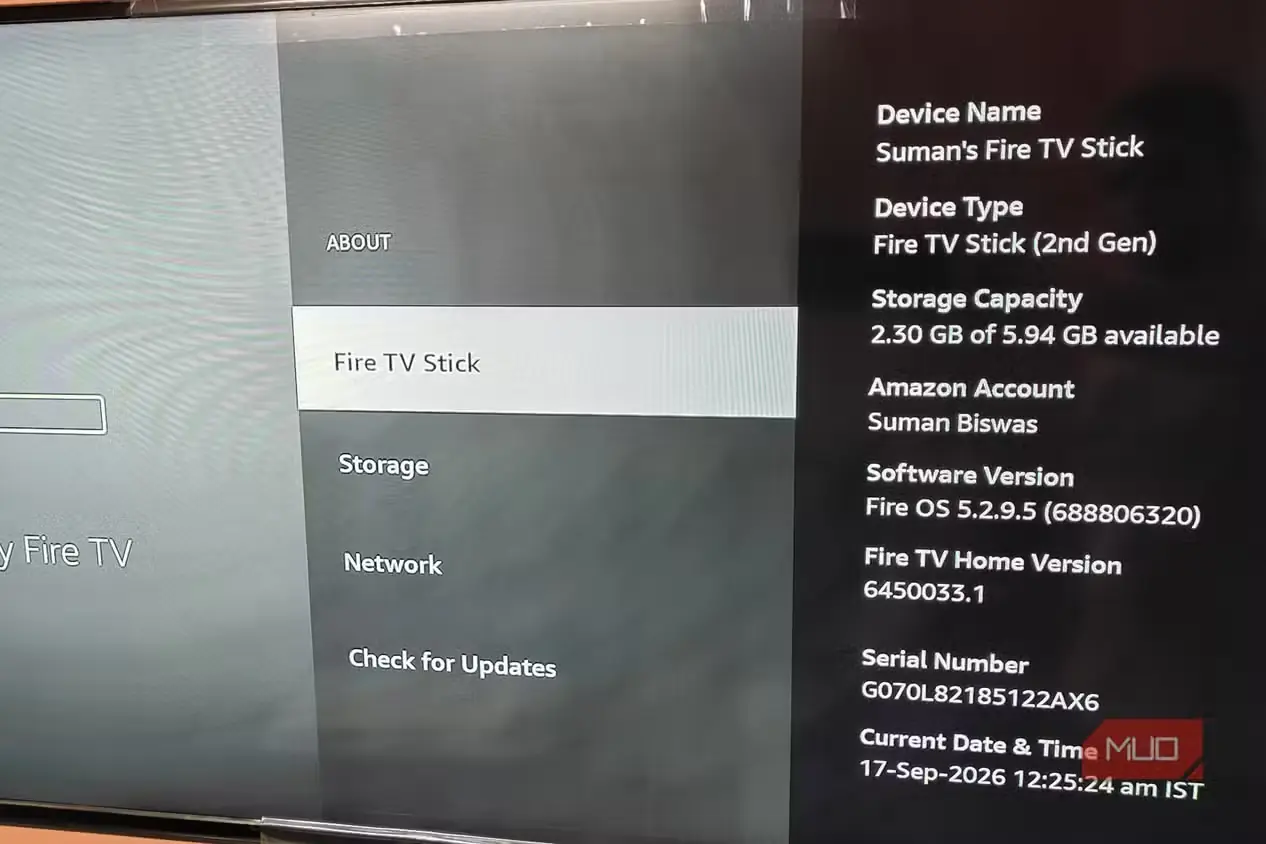
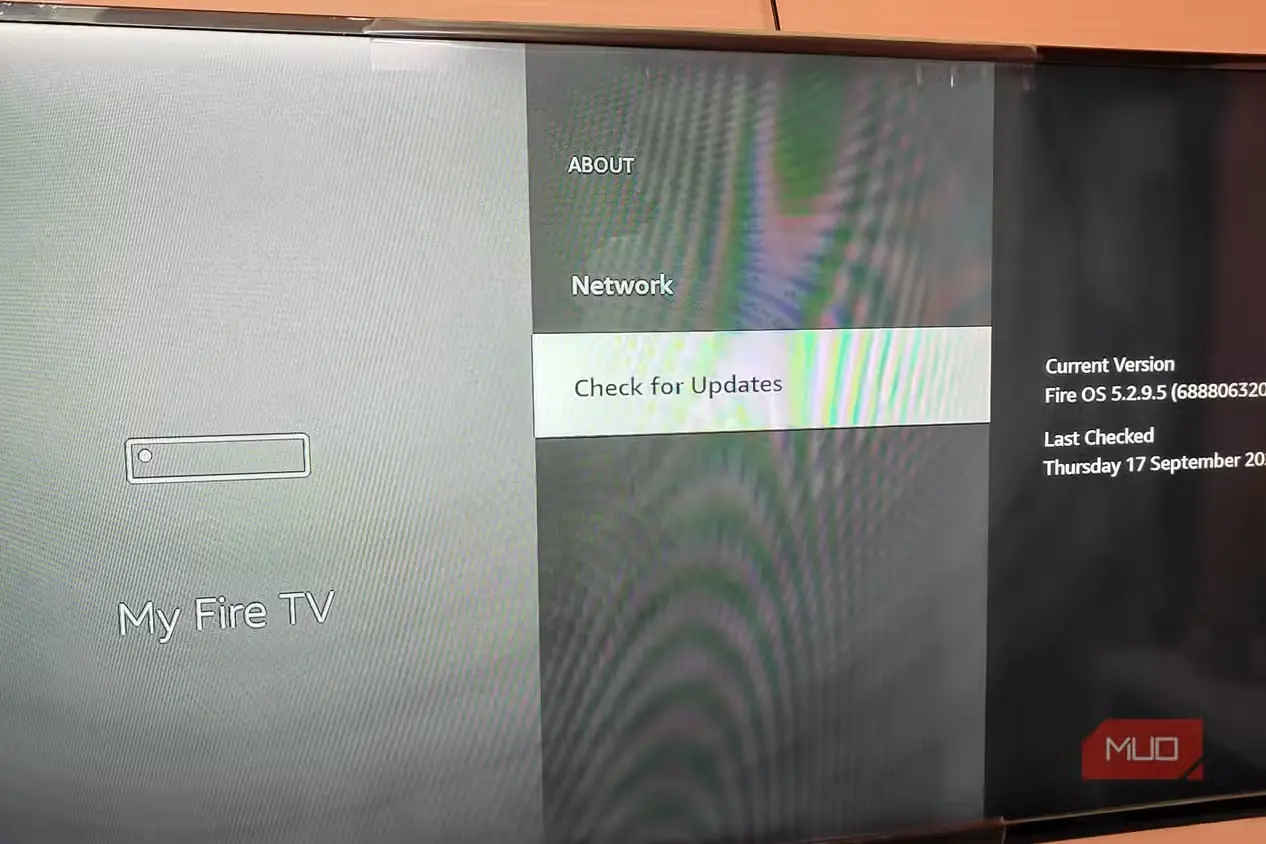
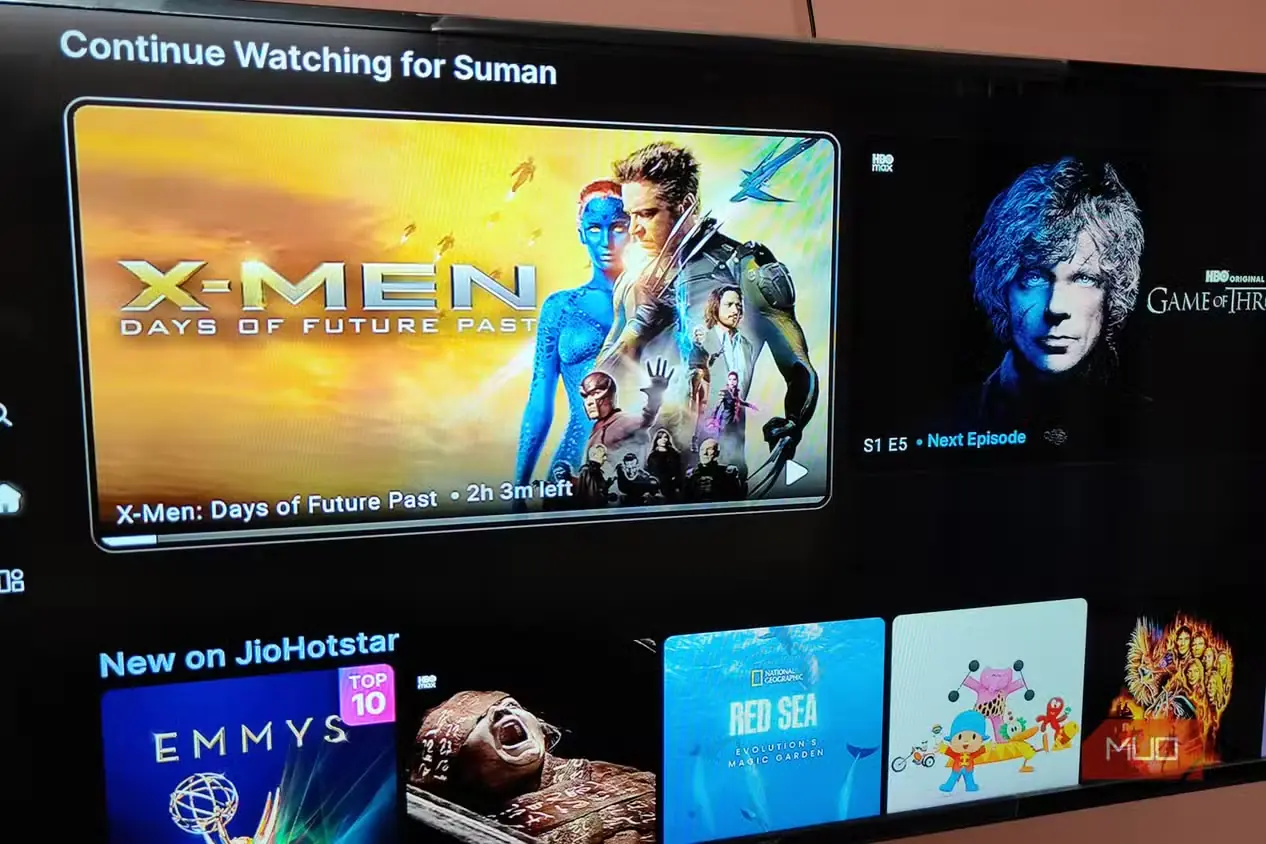
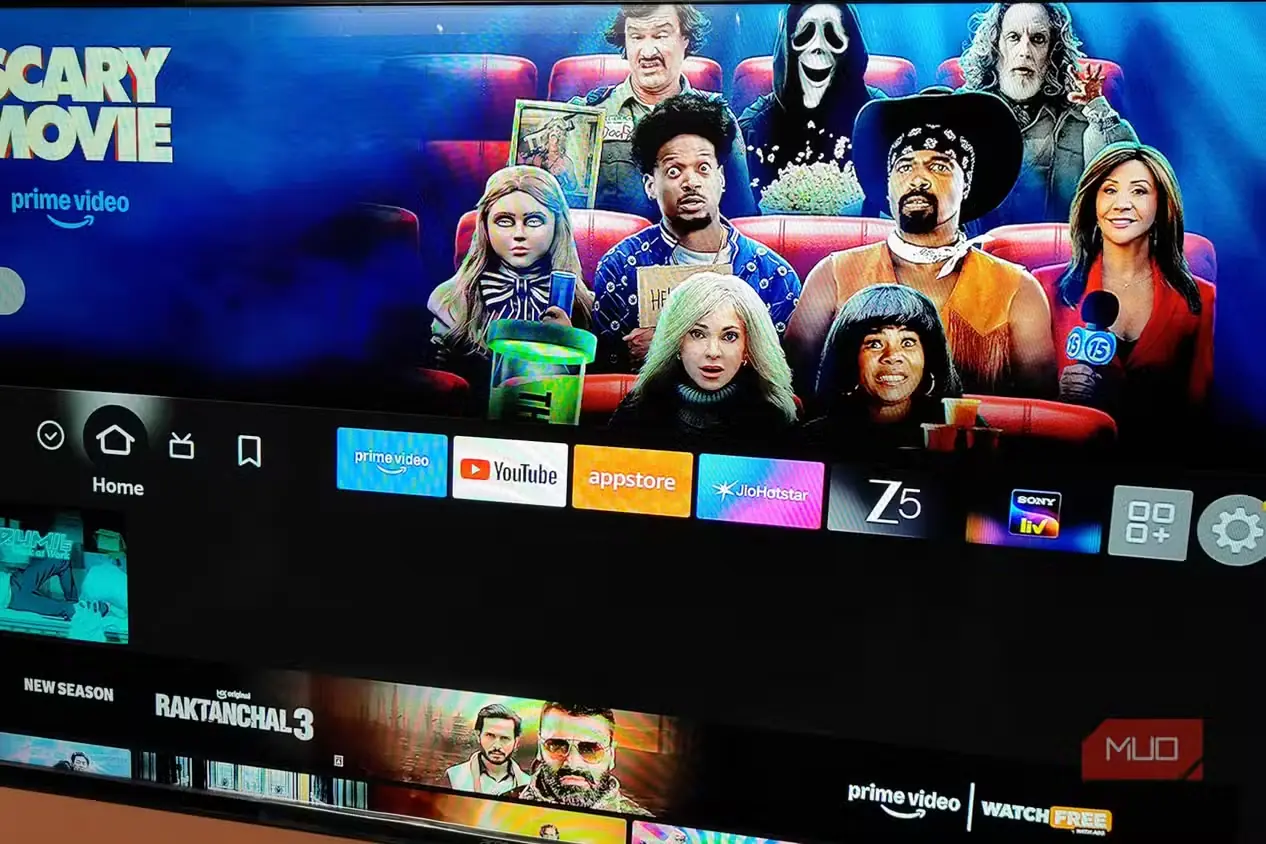
در کمال تعجب، تغییر و پیکربندی دستی تنظیمات DNS بسیار ساده است. من یک فایر تیوی استیک قدیمیتر، مدل ۲۰۲۱، دارم که تازهترین بهروزرسانی FireOS روی آن نصب شده است. هرچند فایر تیوی استیک من کمی از نسخه جدیدتر 4K که به نمایشگر محل کارم وصل کردهام کندتر است، تنظیم DNS دلخواه روی همین دستگاه قدیمی هم بسیار آسان بود. تنها مشکلی که هنگام دستکاری تنظیمات DNS با آن روبهرو شدم، قطعشدن گاهوبیگاه اتصال بود.
اما پس از تنظیم DNS و اتصال فایر تیوی استیک به وایفای خانه، ارتباط آن حتی پس از یک بار راهاندازی دوباره نیز کاملاً پایدار ماند. برای تغییر DNS فایر تیوی استیک تنها باید چند گام بردارید:
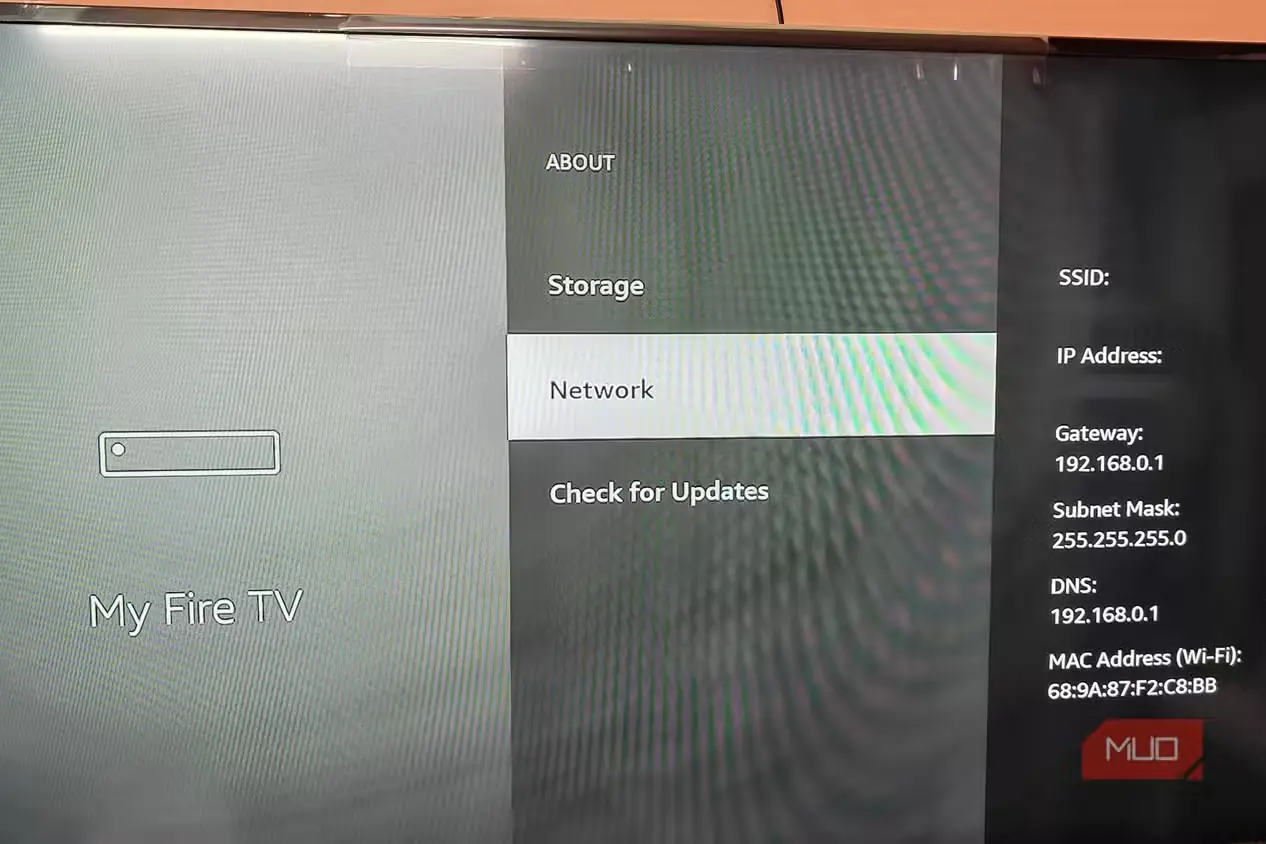
- در صفحه اصلی فایر تیوی، به تنظیمات (Settings) > فایر تیوی من (My Fire TV) > درباره (About) > شبکه (Network) بروید.
- در بخش شبکه (Network)، نام فعلی شبکه وایفای (SSID) و اطلاعات دروازه اینترنت را خواهید دید. حتماً از اطلاعات تنظیمات وایفای، بهویژه نشانی آیپی (IP Address)، دروازه (Gateway)، نقاب زیرشبکه (Subnet Mask) و DNS عکس یا نماگرفت تهیه کنید. اگر بخواهید تنظیمات را به حالت پیشفرض بازگردانید، به این اطلاعات نیاز خواهید داشت.
- پس از انتخاب نام شبکه وایفای (SSID)، دکمه سهخط (☰) روی کنترل فایر تیوی استیک را فشار دهید. با این کار، نام شبکه موجود از حافظه فایر تیوی استیک پاک میشود.
- سپس با اطلاعات ورود وایفای خود، فایر تیوی استیک را به اینترنت متصل کنید. بااینحال، این بار بیدرنگ روی اتصال (Connect) کلیک نکنید؛ در عوض، گزینه پیشرفته (Advanced) را برگزینید.
- در زبانه پیشرفته (Advanced) میتوانید نشانی آیپی (IP Address)، نقاب زیرشبکه (Subnet Mask) و DNS را بهصورت دستی وارد کنید. برای نشانی آیپی (IP Address) و دروازه (Gateway)، همان مقادیر اتصال اصلی را به کار ببرید. میتوانید نقاب زیرشبکه (Subnet Mask) دلخواهی تعیین کنید؛ بااینحال، من مقدار آن را همان مقدار اصلی نگه داشتم. در پایان، مقادیر DNS اصلی (Primary DNS) و DNS ثانویه (Secondary DNS) دلخواهتان را وارد کنید و سپس روی بعدی (Next) کلیک کنید.
اگر همهچیز درست پیش برود، فایر تیوی استیک باید بهطور خودکار به اینترنت متصل شود.
پیشنهاد میکنم پس از تغییر DNS، فایر تیوی استیک را دوباره راهاندازی کنید، هرچند این کار الزامی نیست. همین؛ تغییر DNS در فایر تیوی استیک بهشکل باورنکردنی آسان است. این فرایند کمکی به دورزدن محدودیتهای منطقهای محتوا نمیکند، اما میتواند مکثهای ناشی از بارگذاری را کاهش دهد و پایداری اتصال وایفای را بهتر کند.
من پایداری بیشتر اتصال را به دسترسی به یک دوجین فیلم تازه برای تماشای پشتسرهم ترجیح میدهم.
افزونبراین، تنظیم دستی DNS هرگونه پیکربندی نادرست آن را برطرف میکند. در آغاز، برای دسترسی به فیلمهایی که در منطقه من عرضه نمیشوند، سراغ دستکاری تنظیمات DNS فایر تیوی استیک رفتم. اما با کمال میل پایداری بهتر شبکه را به چند فیلم تازه برای تماشای پشتسرهم در آخر هفته ترجیح میدهم.
آنچه واقعاً نیاز دارید، مدیااستریمر اکسپرسویپیان است
اما یک مانع بزرگ دارد: هزینه
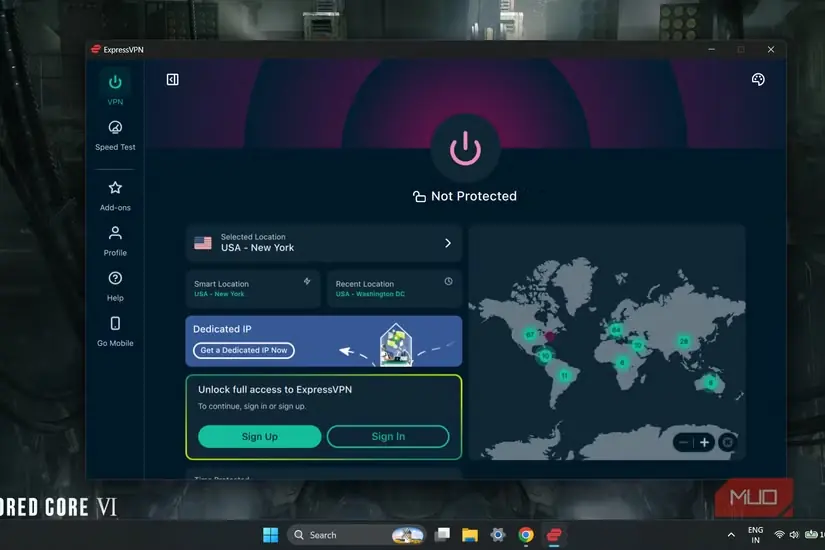
اگر برای دسترسی به محتوای قفلشده بر پایه منطقه در فایر تیوی استیک مصمم هستید، DNS مدیااستریمر ExpressVPN شاید همان چیزی باشد که نیاز دارید. مدیااستریمر ExpressVPN یک DNS هوشمند است، نه یک VPN کامل. مدیااستریمر بهجای عبوردادن تمام ترافیک دستگاه از تونلی رمزگذاریشده، درخواستهایی را که موقعیت مکانی شما را مشخص میکنند از مسیر دیگری میفرستد و سرویسهای پخش آنلاین را فریب میدهد تا محتوای قفلشده منطقهای را روی فایر تیوی استیک نمایش دهند.
بزرگترین مانع استفاده از مدیااستریمر، هزینه آن است. برای دسترسی به مدیااستریمر باید اشتراک فعال ExpressVPN داشته باشید. اکسپرسویپیان سه سطح اصلی اشتراک دارد:
- پایه (سالانه ۹۹٫۹۵ دلار یا ماهانه ۱۴٫۹۹ دلار)
- پیشرفته (سالانه ۱۱۹٫۹۵ دلار یا ماهانه ۱۶٫۹۹ دلار)
- اکسپرس پرو (سالانه ۱۹۹٫۹۵ دلار یا ماهانه ۲۲٫۹۹ دلار)
این قیمتها برای پرداخت ماهبهماهاند؛ اگر هزینه دو سال را یکجا و از پیش بپردازید، مبلغ چشمگیری صرفهجویی میکنید و هزینه ماهانه حتی به ۳ دلار کاهش مییابد.
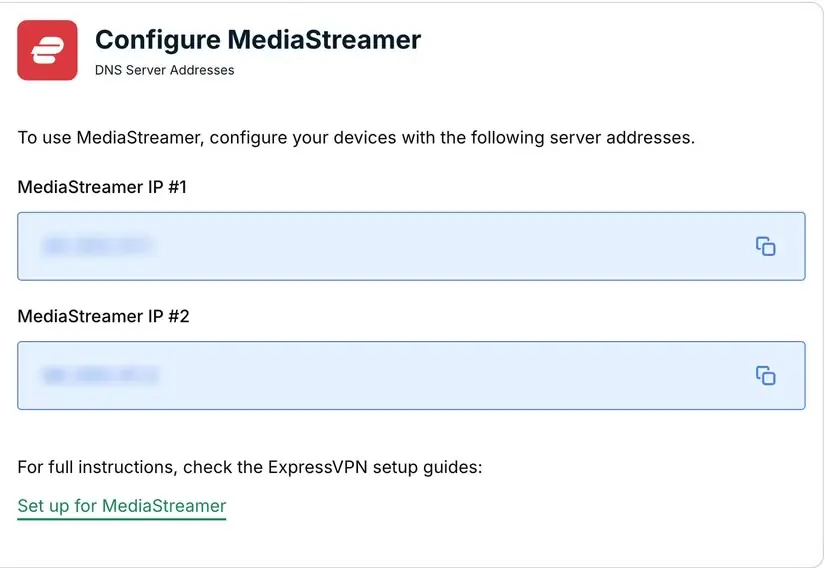
پس از خرید اشتراک ExpressVPN، در صفحه تنظیمات DNS نشانی IP خود را برای MediaStreamer ثبت کنید. سپس نشانی IP و اطلاعات DNS مربوط به MediaStreamer را دریافت خواهید کرد. از آنجا به بعد، کافی است مراحل پیکربندی دستی DNS برای Fire TV Stick را دنبال کنید تا همهچیز آماده شود.
اما پرسش اصلی این است: چرا باید بهجای برنامه کامل ExpressVPN روی Fire TV Stick از DNS سرویس MediaStreamer استفاده کنید؟ پاسخ، سربار شبکه است. ExpressVPN پس از نصب عملکرد بسیار خوبی دارد، اما همه دادهها را از تونلی کاملاً رمزگذاریشده عبور میدهد؛ کاری که بسته به سرعت اتصال شما ممکن است چنان سرباری ایجاد کند که پخش محتوا بهدرستی بارگیری نشود. در مقابل، DNS سرویس MediaStreamer همچنان امکان دسترسی به محتوای پخششونده محدود به مناطق جغرافیایی را فراهم میکند، اما سربار کمتری به شبکه تحمیل میکند.
بنابراین، اگر از پیش اشتراک فعال ExpressVPN دارید—چه برای رایانه و چه برای گوشی—بد نیست در مرکز سرگرمی خود از DNS سرویس MediaStreamer بهره ببرید.
DNS را برای محتوا عوض کنید؛ برای پایداری نگهش دارید
واقعاً امیدوار بودم با تغییر DNS بتوانم به بخشی از محتوای رایگانی دسترسی پیدا کنم که پیشتر برایم مسدود بود. مگر کسی هم هست که از رایگان به دست آوردن چیزی خوشش نیاید؟
اما وقتی این امید به جایی نرسید، بهترین دستاورد بعدی این بود که تماشای محتوایی که به آن دسترسی دارم آسانتر شود؛ و دقیقاً همین اتفاق افتاد. پس از نظر من، از هر دو سو برد بود!
منبع: این مطلب ترجمه و بومیسازی مقالهای از MakeUseOf به قلم Suman Biswas است. مشاهده مقاله اصلی