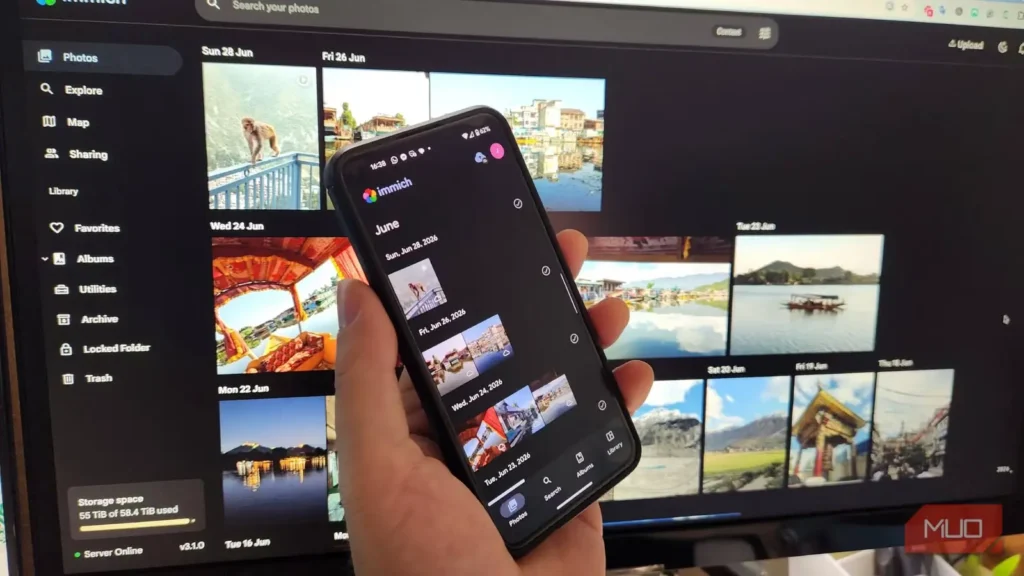
سالها از گوگل فوتوز برای پشتیبانگیری و مشاهدهٔ عکسها و ویدیوهایم استفاده میکردم. اما هرچه بیشتر با آن کار میکردم، بیشتر به این فکر میافتادم که تمام خاطراتم را در یک جا ذخیره کردهام. میخواستم مطمئن باشم دقیقاً میدانم پروندههایم کجا ذخیره میشوند و کنترل کامل آنها در دست من است؛ خوشبختانه ایمیچ راهحلی بینقص برای این کار بود.
این پلتفرم چشمگیر خودمیزبان برای مدیریت عکس، که درون داکر اجرا میشود، پیشتر گزینهای مناسب برای این کار معرفی شده بود. در اینجا گامبهگام میگویم چگونه کتابخانهٔ عکس شخصی خودتان را بسازید. این فرمانها را در ترمینال مک اجرا کردم، اما همین فرایند پایه در ترمینال لینوکس، ترمینال ویندوز یا پاورشل ویندوز هم کار میکند.
نخست، داکر را آماده کنید
پیش از دستزدن به ترمینال، داکر دسکتاپ را نصب کنید
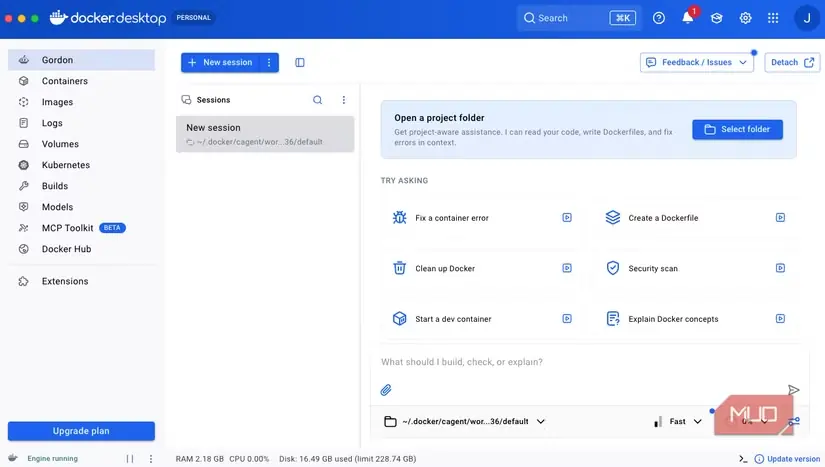
نخستین کاری که باید انجام دهید، نصب داکر دسکتاپ است؛ زیرا ایمیچ از آن برای بستهبندی تمام اجزای لازم در کانتینرهای جداگانه استفاده میکند. کاربران لینوکس میتوانند موتور داکر و افزونهٔ داکر کامپوز را نصب کنند، در حالی که کاربران ویندوز میتوانند از داکر دسکتاپ استفاده کنند؛ WSL ۲ نیز پشتیبانی میشود.
بهمحض اجرای داکر، نیازی نیست روی رابط کاربری آن تمرکز کنید؛ زیرا بیشتر کارها در پنجرهٔ ترمینال انجام میشود. در همینجا فرمانهایی را اجرا میکنید که به داکر میگویند چه کار کند. شاید در ابتدا کمی پیچیده بهنظر برسد، اما در اصل داکر محیطی کنترلشده فراهم میکند که ایمیچ و سرویسهای پشتیبانش بتوانند بدون پیکربندی دستی هر جزء، در آن اجرا شوند.
پروژهٔ ایمیچ خود را ایجاد کنید
با ترمینال، خانهای برای ایمیچ بسازید
حالا میتوانیم ساخت سرور را آغاز کنیم. گام نخست، باز کردن ترمینال و ایجاد یک پوشهٔ ایمیچ است:
mkdir ~/immich-app
cd ~/immich-app
نخستین فرمان پوشهای بهنام immich-app در پوشهٔ خانهٔ شما میسازد. دومین فرمان، ترمینال را به درون آن پوشه میبرد. این کار ضروری است، زیرا همهچیز مرتبط با ایمیچ را مرتب و در یک جا نگه میدارد.
گام بعد، از ترمینال بخواهید دو پروندهٔ پیکربندی موردنیاز ایمیچ را بارگیری کند:
curl -L -o docker-compose.yml https://github.com/immich-app/immich/releases/latest/download/docker-compose.yml
curl -L -o .env https://github.com/immich-app/immich/releases/latest/download/example.env
ایمیچ از یک پروندهٔ داکر کامپوز و یک پروندهٔ محیطی استفاده میکند. نخستین پرونده مشخص میکند کدام کانتینرها ساخته شوند و چگونه پیکربندی گردند. پروندهٔ .env تنظیماتی دارد که به کانتینرها میگویند عکسها و پایگاه دادهٔ شما باید کجا ذخیره شوند. بنابراین، بهجای بارگیری یک برنامهٔ واحد، به داکر دستورالعمل میدهیم که چگونه آن را کنار هم بگذارد.
ویرایش پروندهٔ محیطی
به ایمیچ بگویید عکسهایتان را کجا ذخیره کند
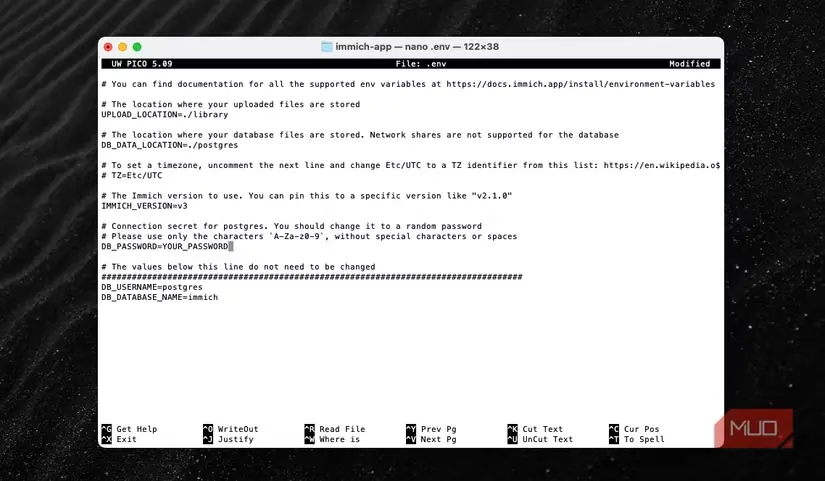
اینجا جایی است که بازپسگیری کنترل کتابخانهٔ عکستان را آغاز میکنید. پروندهٔ .env را در یک ویرایشگر متن باز کنید. میان تنظیمات آن، موارد زیر را مییابید:
UPLOAD_LOCATION=./libraryDB_DATA_LOCATION=./postgresUPLOAD_LOCATION تعیین میکند ایمیچ عکسها و رسانههای بارگذاریشدهٔ شما را کجا ذخیره کند، در حالی که DB_DATA_LOCATION مکان ذخیرهٔ پایگاه دادهٔ PostgreSQL را تعیین میکند. ایمیچ توصیه میکند پایگاه داده را روی فضای ذخیرهسازی محلی نگه دارید، نه روی یک اشتراک شبکهای.
این پرونده همچنین شامل گذرواژهٔ پایگاه داده است. باید آن را به گذرواژهٔ یکتای خودتان تغییر دهید و فقط از حروف و اعداد استفاده کنید. همچنین اگر میخواهید ایمیچ بهجای UTC از منطقهٔ زمانی دیگری استفاده کند، میتوانید منطقهٔ زمانی خود را در همینجا تنظیم کنید. مهم این است که پیش از اجرا، تصمیم گرفتهاید دادههایتان کجا قرار بگیرند؛ نه اینکه همه را در فضای ابری دیگری بارگذاری کنید.
اجرای ایمیچ با داکر
بگذارید داکر سرور را برایتان بسازد
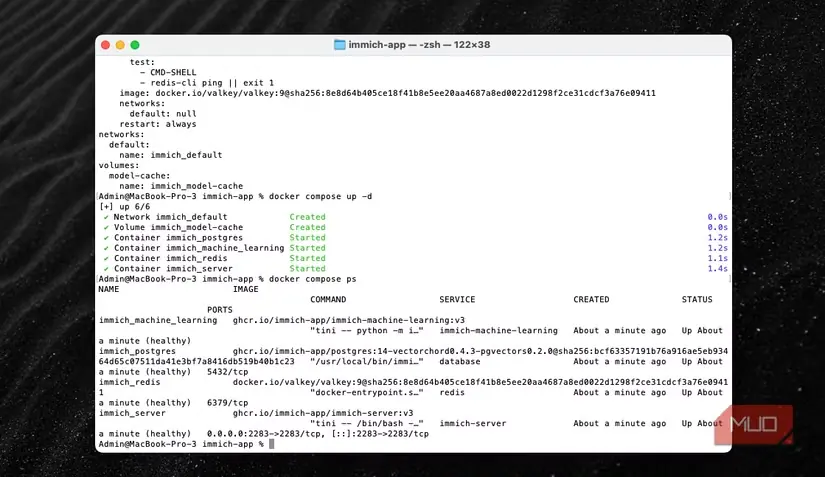
پس از ذخیرهٔ پیکربندی، به ترمینال برگردید و مطمئن شوید هنوز در پوشهٔ immich-app هستید. سپس اجرا کنید:
docker compose up -dاین فرمان همهچیز را به اجرا درمیآورد. داکر پروندهٔ docker-compose.yml را میخواند، ایمیجهای موردنیاز ایمیچ را بارگیری میکند، کانتینرها را میسازد، سرویسها را به هم متصل میکند و آنها را اجرا میکند. بخش -d به این معناست که داکر همهچیز را در پسزمینه اجرا میکند؛ بنابراین میتوانید ترمینال را ببندید، بیآنکه اجرای ایمیچ متوقف شود.
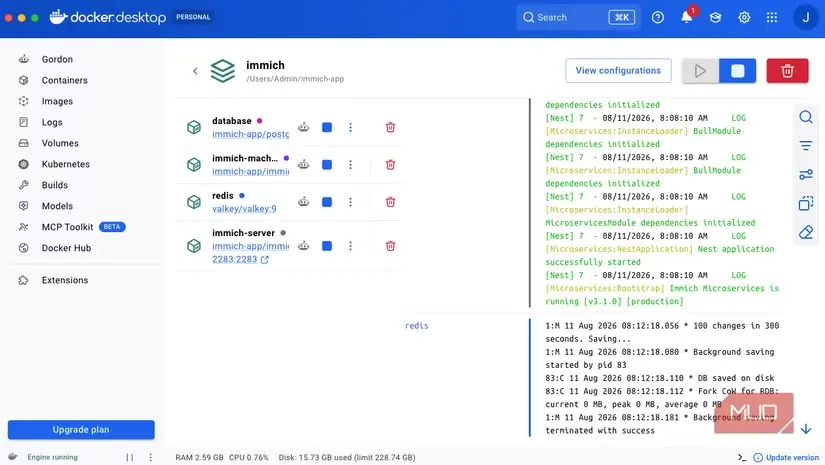
ایمیچ چند کار مختلف را میان چند سرویس در کانتینرهای جداگانه تقسیم میکند. این سرویسها شامل سرور اصلی ایمیچ، پایگاه داده، Redis، اجزای یادگیری ماشین و موارد دیگر هستند. سپس داکر اطمینان میدهد همهٔ آنها بدون نیاز به دخالت شما، روان با هم کار کنند.
برای اطمینان از اجرای همهچیز، از دستور docker compose ps استفاده کنید. وقتی همهچیز همانطور که باید کار کند، نصب داکر وظیفهاش را بهدرستی انجام داده است و ترمینال دیگر چندان ترسناک بهنظر نمیرسد. در واقع، تنها چند فرمان ساده صادر میکنید تا داکر کاری را که میخواهید انجام دهد.
باز کردن کتابخانهٔ عکس جدیدتان
تنظیمات نهایی را در مرورگر کامل کنید و کتابخانه را روی هر دستگاهی ببینید
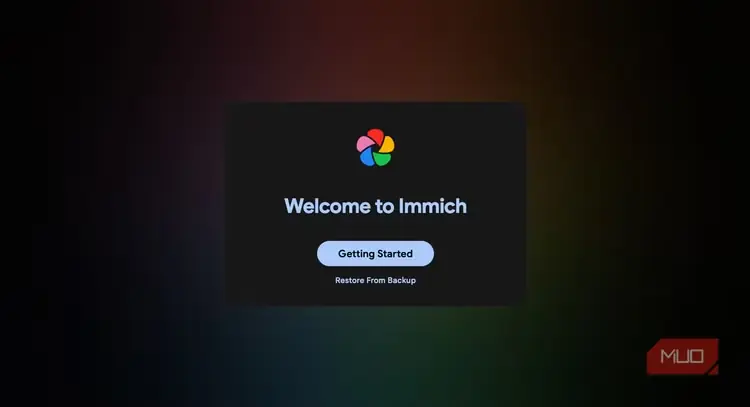
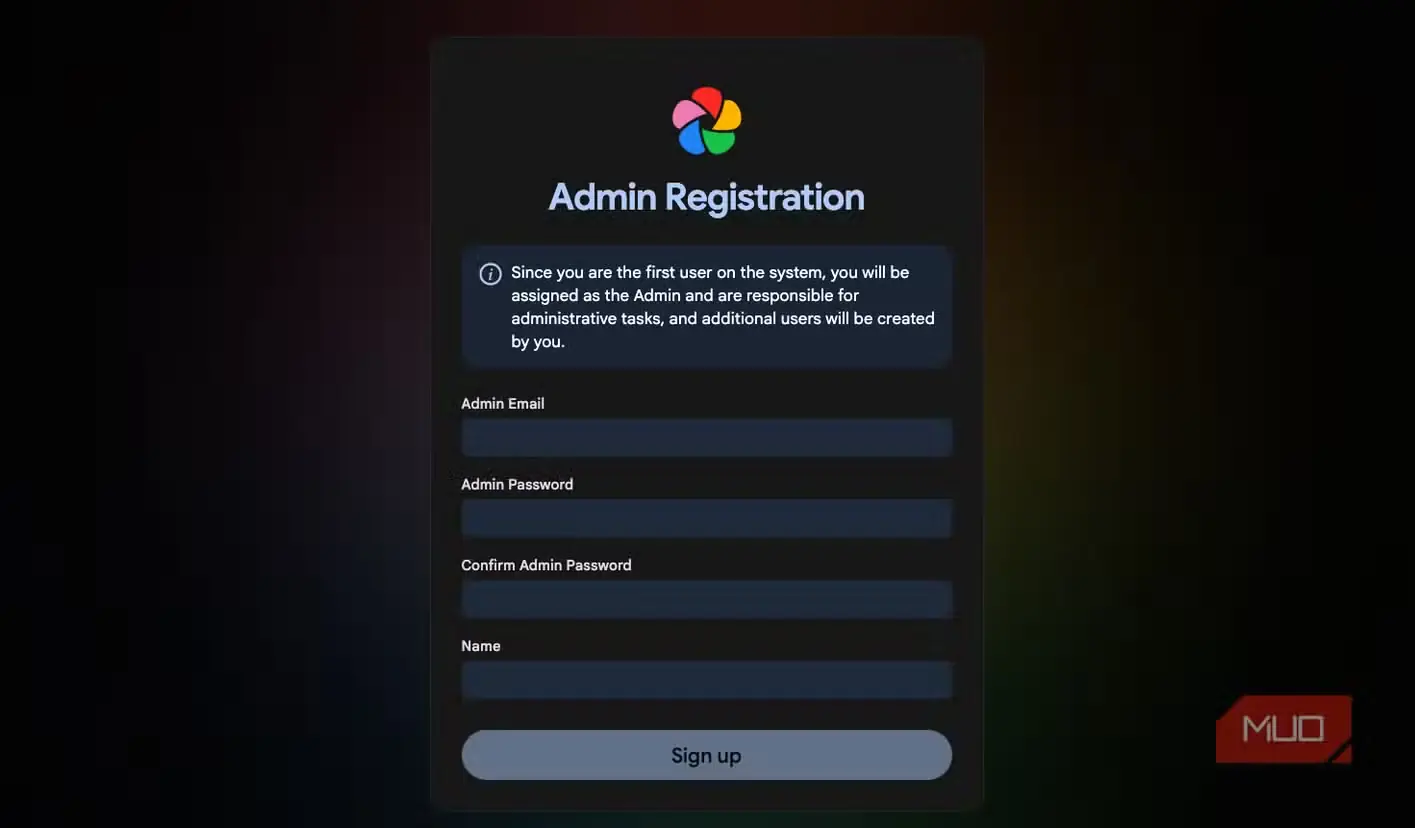
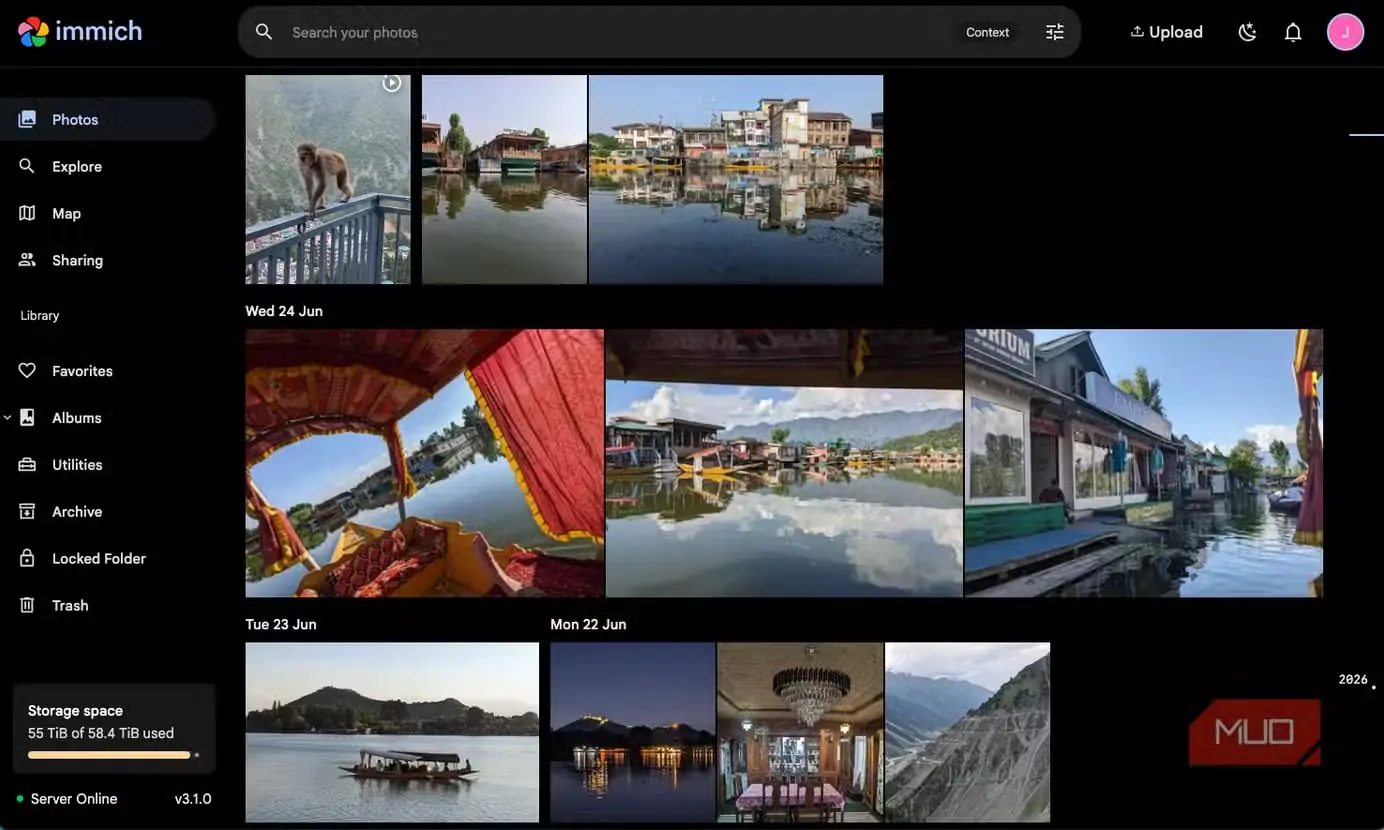
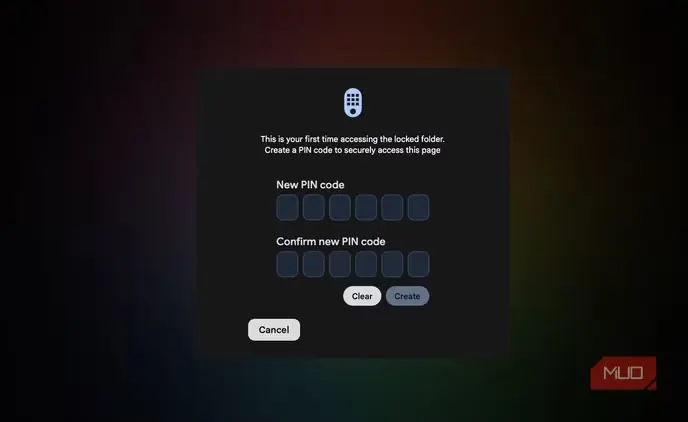
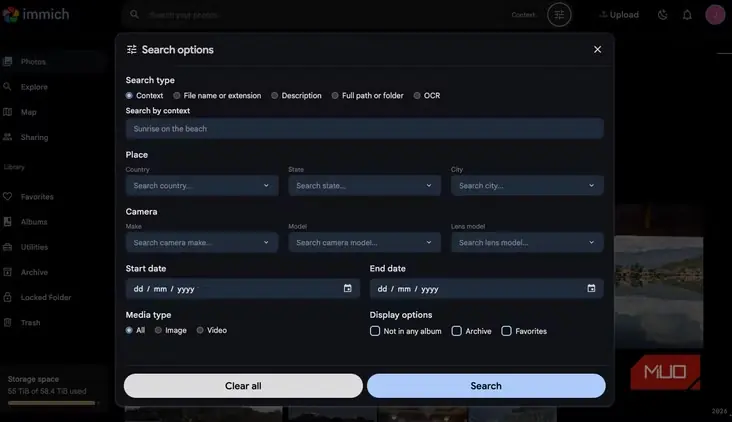
حالا بخش لذتبخش کار فرا میرسد. ایمیچ رابط کاربری فوقالعادهای دارد که بیشتر امکانات گوگل فوتوز را در خود جای داده است؛ مانند نمایش زمانی، آلبومها، گزینههای اشتراکگذاری متنوع، تشخیص چهره و دادههای جغرافیایی. با در حال اجرا بودن کانتینرها، یک مرورگر باز کنید و به نشانی زیر بروید:
http://localhost:2283اگر ایمیچ روی رایانهٔ دیگری در شبکهٔ شما در حال اجراست، localhost را با آدرس آیپی آن رایانه جایگزین کنید. به این ترتیب، میتوانید کتابخانهٔ خود را روی چندین دستگاه در سراسر خانه ببینید. وقتی اپلیکیشن موبایل ایمیچ را دانلود کرده و آن را به سرور ایمیچ خود متصل میکنید، احساس میکنید واقعاً با گوگل فوتوز روبهرو هستید؛ زیرا این اپلیکیشن به شما اجازه میدهد پشتیبانگیری خودکار عکسهای گوشیتان را پیکربندی کنید.
حالا عکسهای شما دیگر روی سرورهای گوگل ذخیره نمیشوند. آنها در محلی امن قرار دارند که هنگام پیکربندی داکر در راهاندازی خودمیزبان خود انتخاب کردهاید.
ساخت کتابخانهٔ عکس خودمیزبان با ایمیچ آسانتر از حد انتظار بود
خود ایمیچ هم آشناست و هم کار با آن ساده است. بخش دلهرهآور این فرایند، آشنایی با ابزارهایی بود که در پسزمینه کار میکنند. بهمحض نصب داکر، فرمانهای ترمینال شگفتآور ساده هستند: یک پوشه بسازید، پیکربندی ایمیچ را دانلود کنید، محل دادههایتان را مشخص کنید و یک فرمان واحد داکر کامپوز را اجرا کنید.
این چند گام کافی است تا هر مک، رایانهٔ شخصی یا دستگاه لینوکسی قدیمی را به سرور عکس شخصی تبدیل کنید. گرچه شاید بهاندازهٔ گوگل فوتوز خودکار و پرامکانات نباشد، اما کنترل سختافزار و فضای ذخیرهسازی خودتان به این معناست که در نهایت کنترل کاملی بر سرنوشت عکسهایتان دارید.
منبع: این مطلب ترجمه و بومیسازی مقالهای از MakeUseOf به قلم Jack Mitchell است. مشاهده مقاله اصلی