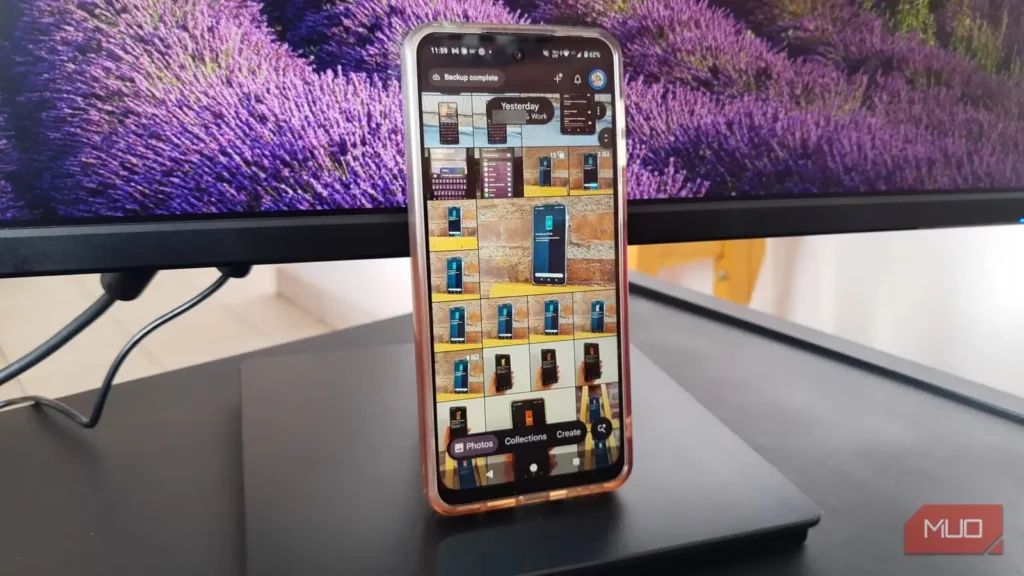
عاشق عکسگرفتن و فیلمبرداریام، اما ایراد کار اینجاست که کمی بیش از ۸۴% از حافظه گوشیام پر شده و باید هرچه زودتر تعدادی از فایلها را پاک کنم.
برای همین، قابلیت «آزاد کردن فضا در این دستگاه» گوگل فوتوز را امتحان کردم. این قابلیت قرار است پس از پشتیبانگیری عکسها و ویدئوها در گوگل فوتوز، آنها را از حافظه گوشی پاک کند. میخواستم ببینم چقدر فضا آزاد میشود و آیا ممکن است عکس یا ویدئویی را که هنوز پشتیبانگیری نشده است نیز پاک کند یا نه.
گوگل فوتوز کار پاکسازی را برایم انجام داد
دیگر لازم نبود عکسها را یکییکی بررسی کنم
اگر مدام عکس میگیرید و فیلمبرداری میکنید، حافظه دستگاهتان خیلی زود پر میشود؛ بهویژه اگر ویدئوهای طولانی ضبط کنید. بااینحال، راهحلی وجود دارد: قابلیت «آزاد کردن فضا در این دستگاه» گوگل فوتوز میتواند فایلهایی را که پیشتر پشتیبانگیری شدهاند از گوشی پاک کند و فضای حافظه را آزاد سازد. خبر خوب اینکه استفاده از آن آسان است؛ کافی است روی تصویر نمایهتان بزنید. فقط مراقب باشید گزینه پاکسازی مربوط به فضای ذخیرهسازی حساب گوگل را انتخاب نکنید، زیرا آن گزینه فضای مشترک میان سرویسهای زیر را مدیریت میکند:
- گوگل فوتوز (Google Photos)
- درایو (Drive)
- جیمیل (Gmail)
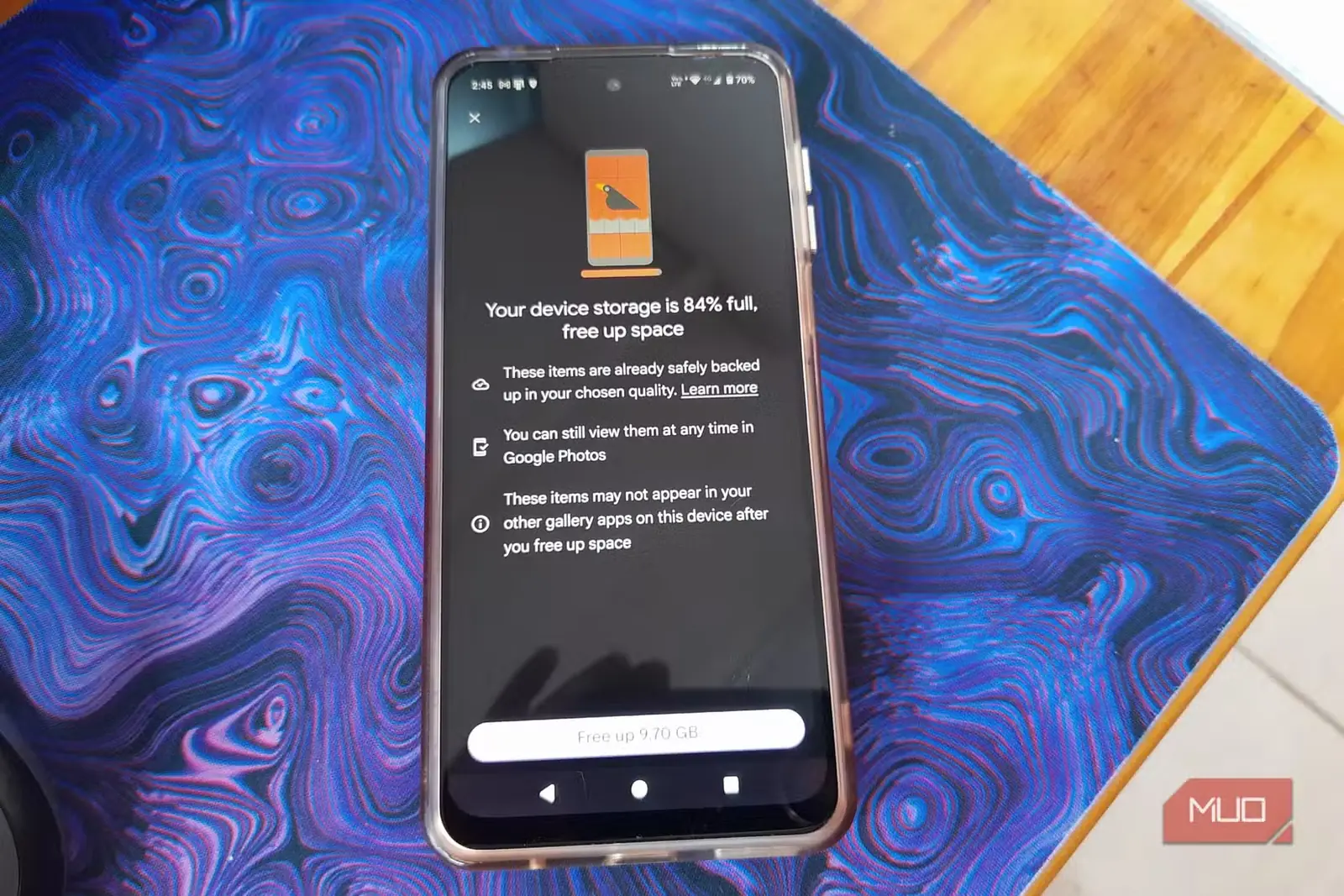
میخواستم بخشی از حافظه گوشیام را خالی کنم، بنابراین روی «آزاد کردن فضا در این دستگاه» زدم. با نخستین ضربه روی نام این قابلیت، فرایند پاکسازی آغاز نمیشود؛ فقط میزان فضایی را که قرار است آزاد شود به شما نشان میدهد.
پس از انتخاب این قابلیت، برنامه اعلام کرد که میتواند 10GB فضا آزاد کند. میدانستم فایلهای زیادی دارم، اما نه دیگر تا این اندازه!
مطمئن شدم از عکسها و ویدئوهایم پشتیبان گرفته شده است
نمیتوانستم خطر پاکشدن یک فایل پشتیبانگیرینشده را بپذیرم
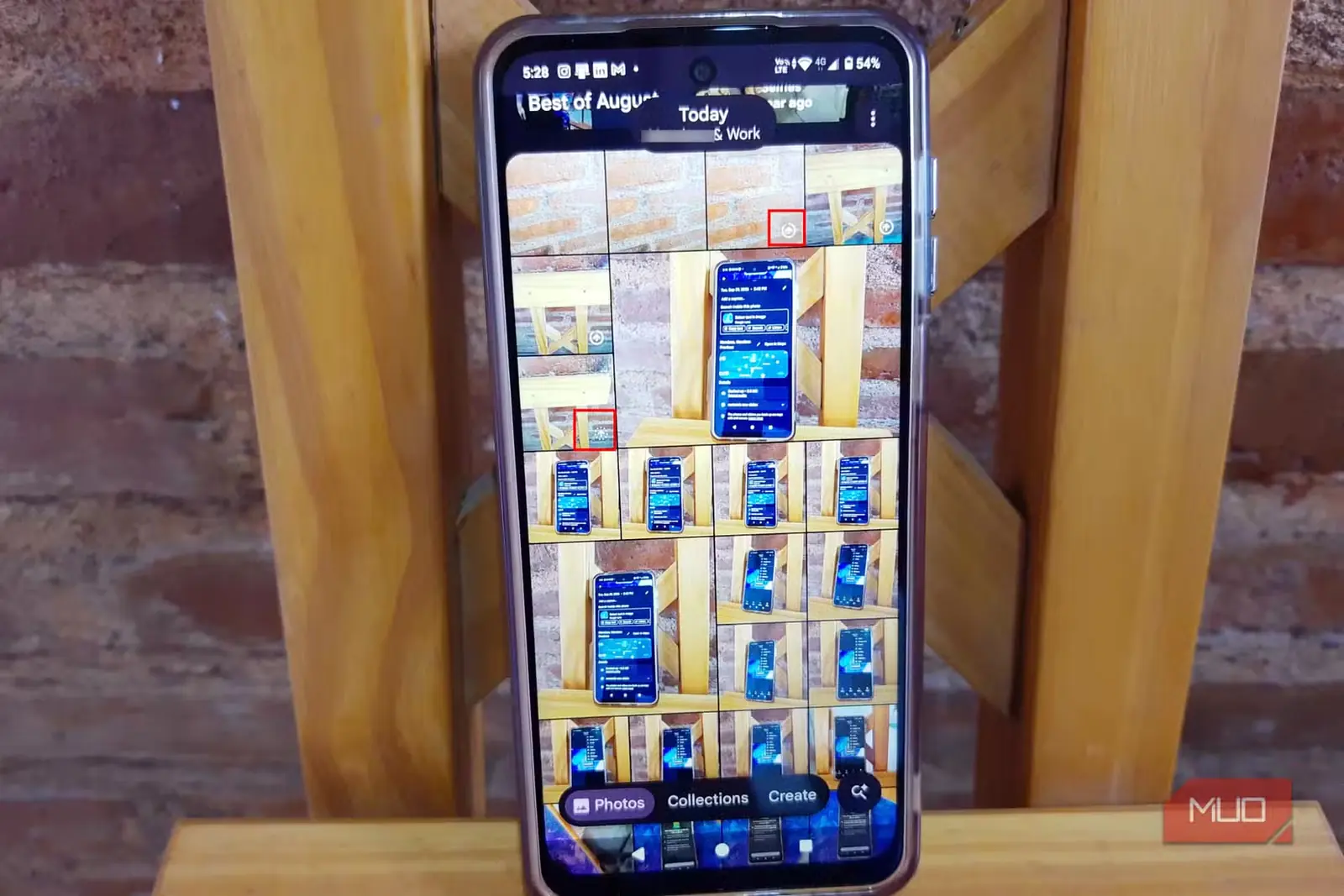
میخواستم تا جای ممکن مطمئن شوم که در این فرایند هیچ فایلی را از دست نمیدهم. خوشبختانه چند راه برای اطمینان از پشتیبانگیری فایلهایم داشتم. برای نمونه، روی نماد سهنقطه در گوشه بالا و سمت راست فایل موردنظر زدم و سپس «درباره» را انتخاب کردم. در بخش «جزئیات» میتوانستم ببینم که از تصویر ۴.۹ MB پشتیبان گرفته شده است.
همچنین پس از عکسگرفتن و بازکردن گوگل فوتوز، میتوانستم ببینم کدام فایلها در انتظار پشتیبانگیریاند یا هنوز بارگذاری میشوند. پس از پایان بارگذاری نیز نماد کوچک ابر با علامت تیک برای لحظهای نمایان میشد و سپس ناپدید میگردید. بنابراین، برای اطمینان از پشتیبانگیری همه عکسها و ویدئوها، بررسی کردم که نمادهای بارگذاری در انتظار ناپدید شده باشند و هیچیک از فایلها خطای پشتیبانگیری نشان ندهند.
اگر میخواهید مطمئن شوید از همه فایلهای مهم پشتیبان گرفته شده است، میتوانید گوگل فوتوز را در رایانه باز کنید و دوباره وجود آن فایلها را بررسی کنید. پس از اطمینان، برای پاکسازی گستردهتر از گزینه «آزاد کردن فضا در این دستگاه» بهره بگیرید.
بالاخره حافظه گوشیام دوباره نفسی تازه کرد
تفاوت فضای ذخیرهسازی کاملاً محسوس بود
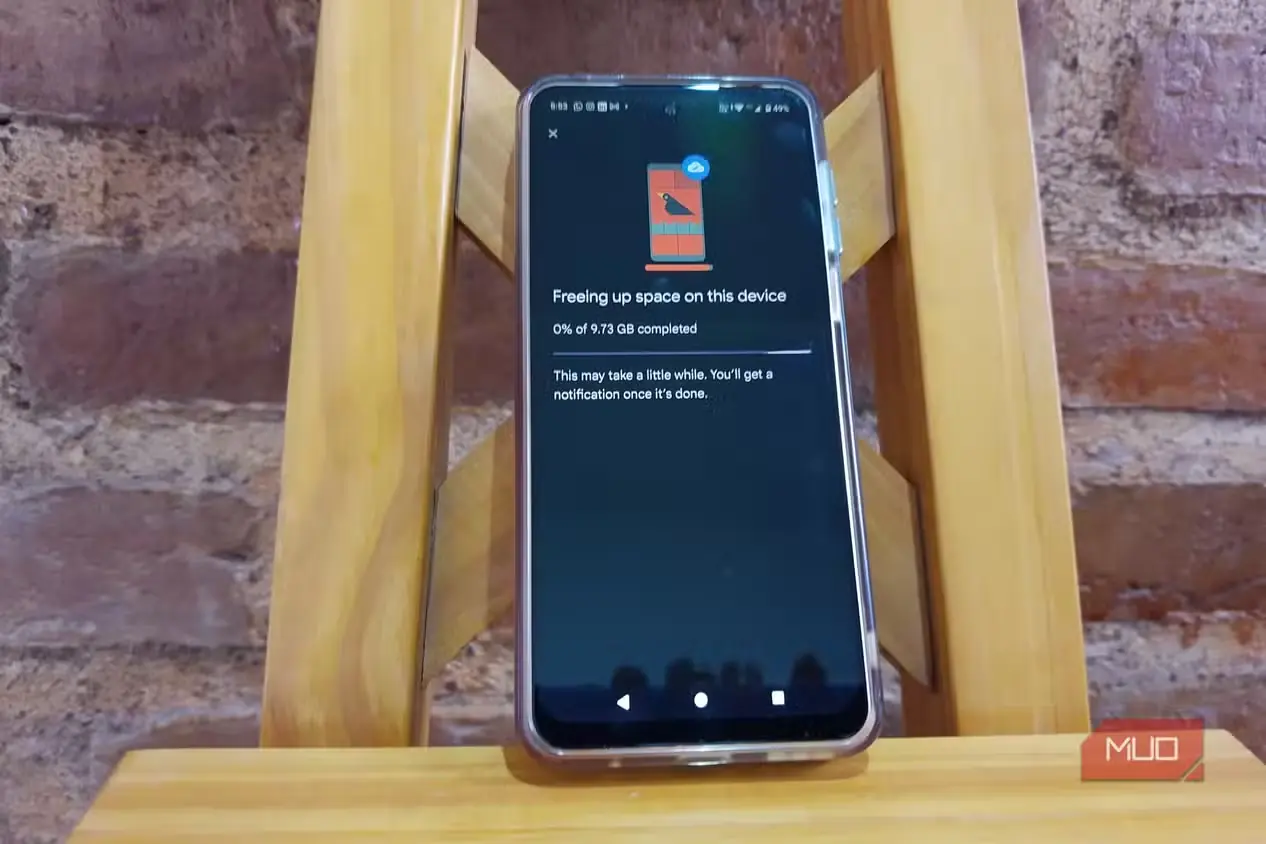
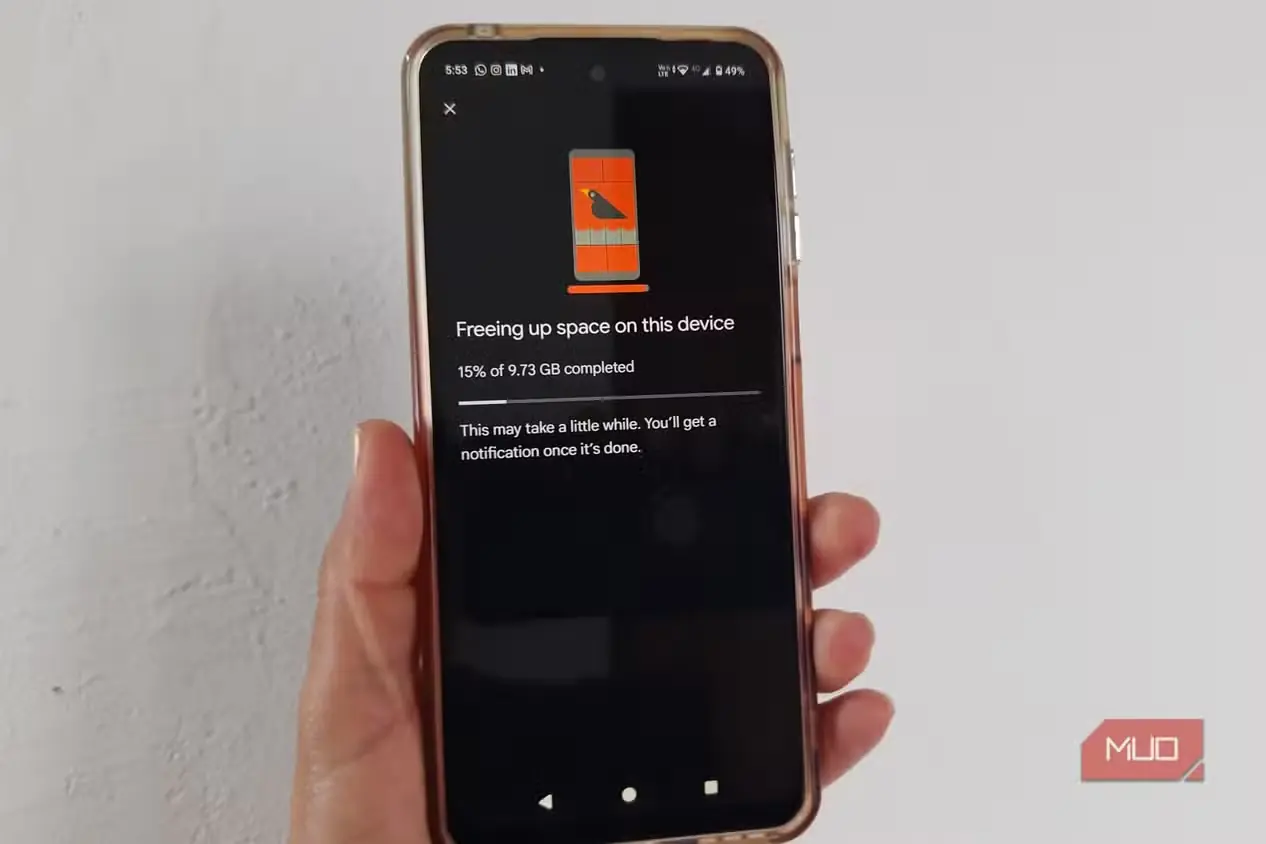
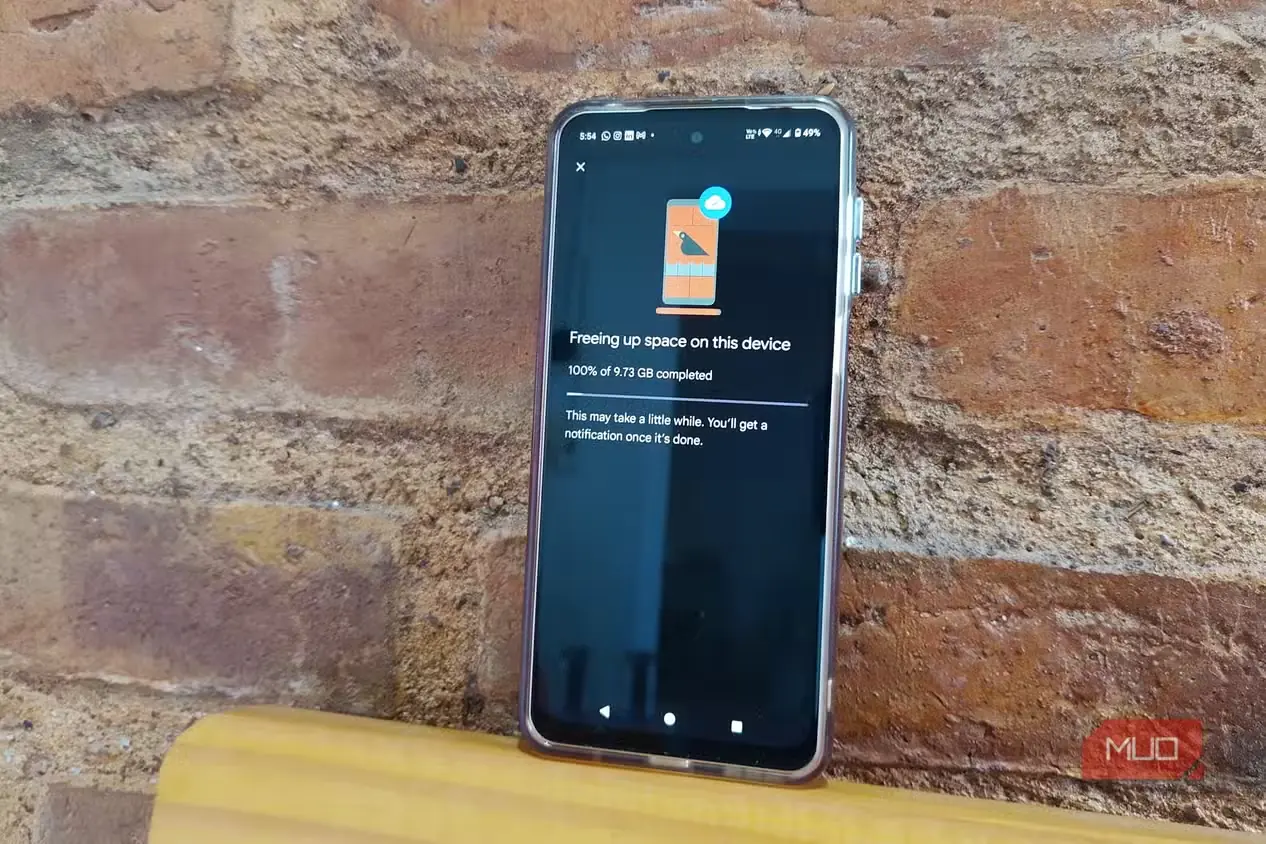
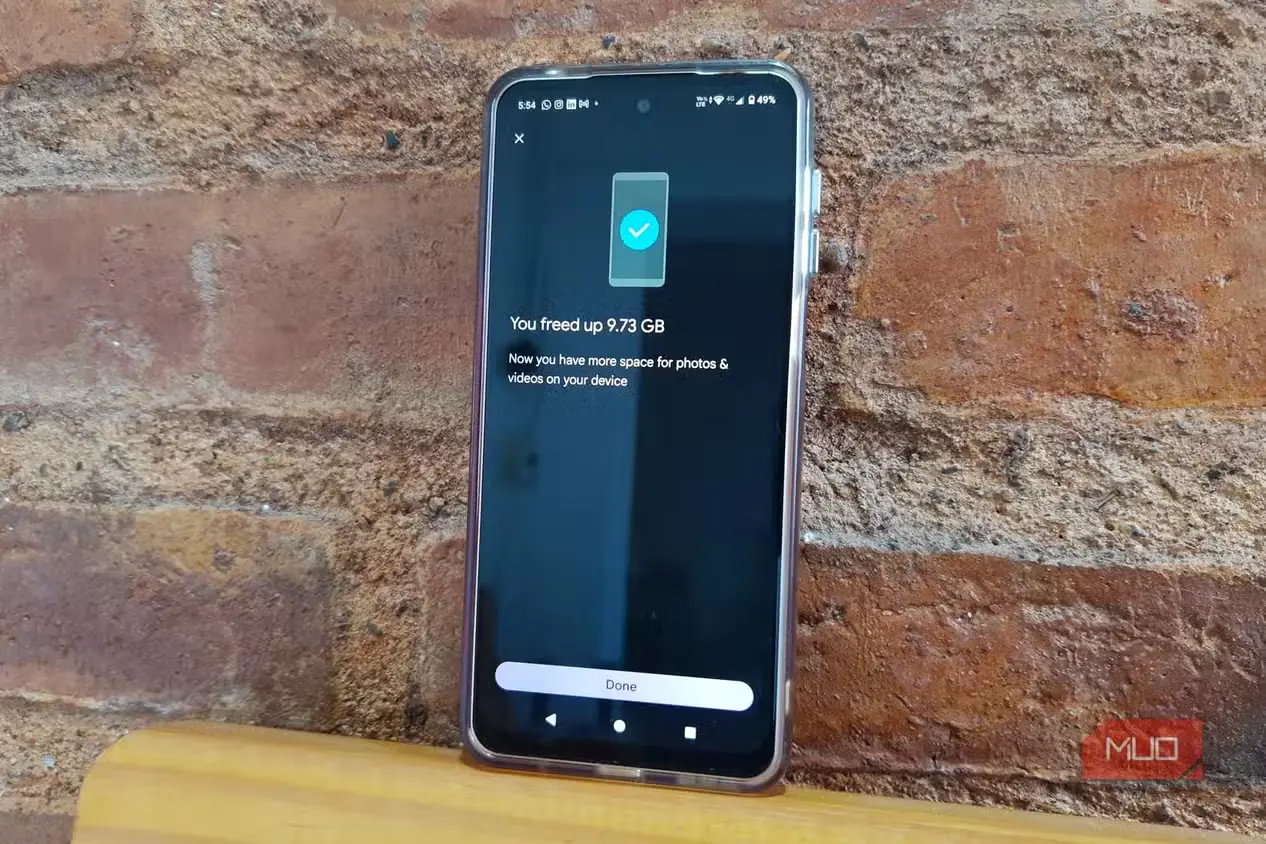
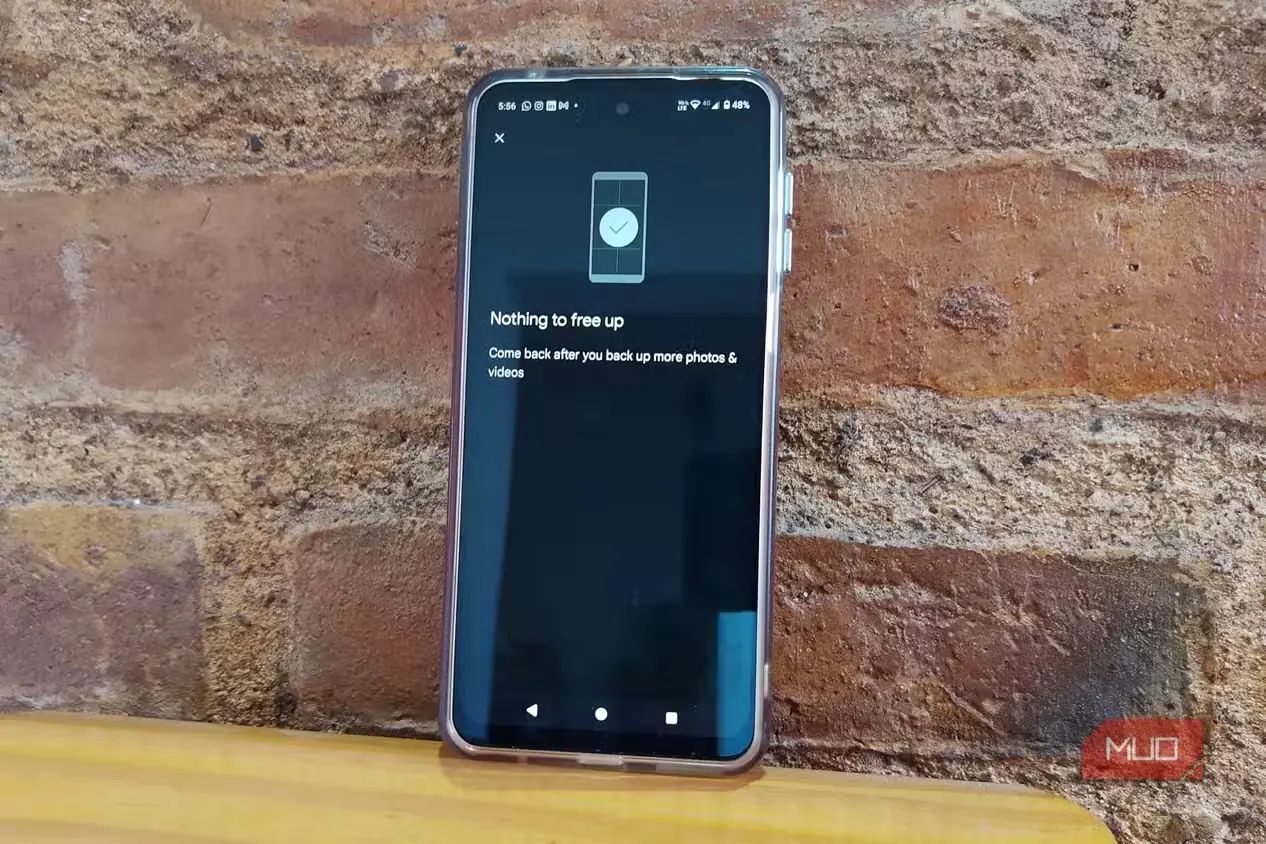
پس از استفاده از «آزاد کردن فضا در این دستگاه»، میزان اشغال حافظه گوشیام از ۸۴% به ۷۷% کاهش یافت. پاکسازی بهاندازهای که انتظار داشتم سریع نبود، اما دستکم کارش را بهدرستی انجام داد. حتی فرصت کردم بیعجله برای خودم یک فنجان قهوه درست کنم. بنابراین، اگر حجم بیشتری برای پاکسازی دارید، پیشنهاد میکنم این کار را زمانی انجام دهید که عجله ندارید.
پس از پایان فرایند، گوگل فوتوز پیامی نشان داد که میگفت نزدیک به 10GB از فضای ذخیرهسازی آزاد شده است. روی «انجام شد» زدم و برای اطمینان دوباره به بخش «آزاد کردن فضا در این دستگاه» برگشتم. این بار پیامی دیدم که از من میخواست پس از جمعشدن عکسها و ویدئوهای بیشتر برای پاککردن، دوباره مراجعه کنم. همین پیام تأییدی بود که نیاز داشتم تا مطمئن شوم پاکسازی واقعاً به پایان رسیده است.
ممکن است پس از استفاده از «آزاد کردن فضا»، برخی عکسها و ویدئوهای تازه همچنان روی گوشی باقی بمانند. به گفته گوگل، فایلهایی که کمتر از ۳۰ روز از عمرشان میگذرد، حتی پس از پشتیبانگیری نیز ممکن است روی دستگاه نگه داشته شوند.
نمیتوان همه اختلالها را پیشبینی کرد
اگر یک عکس مهم ناپدید شود چه؟
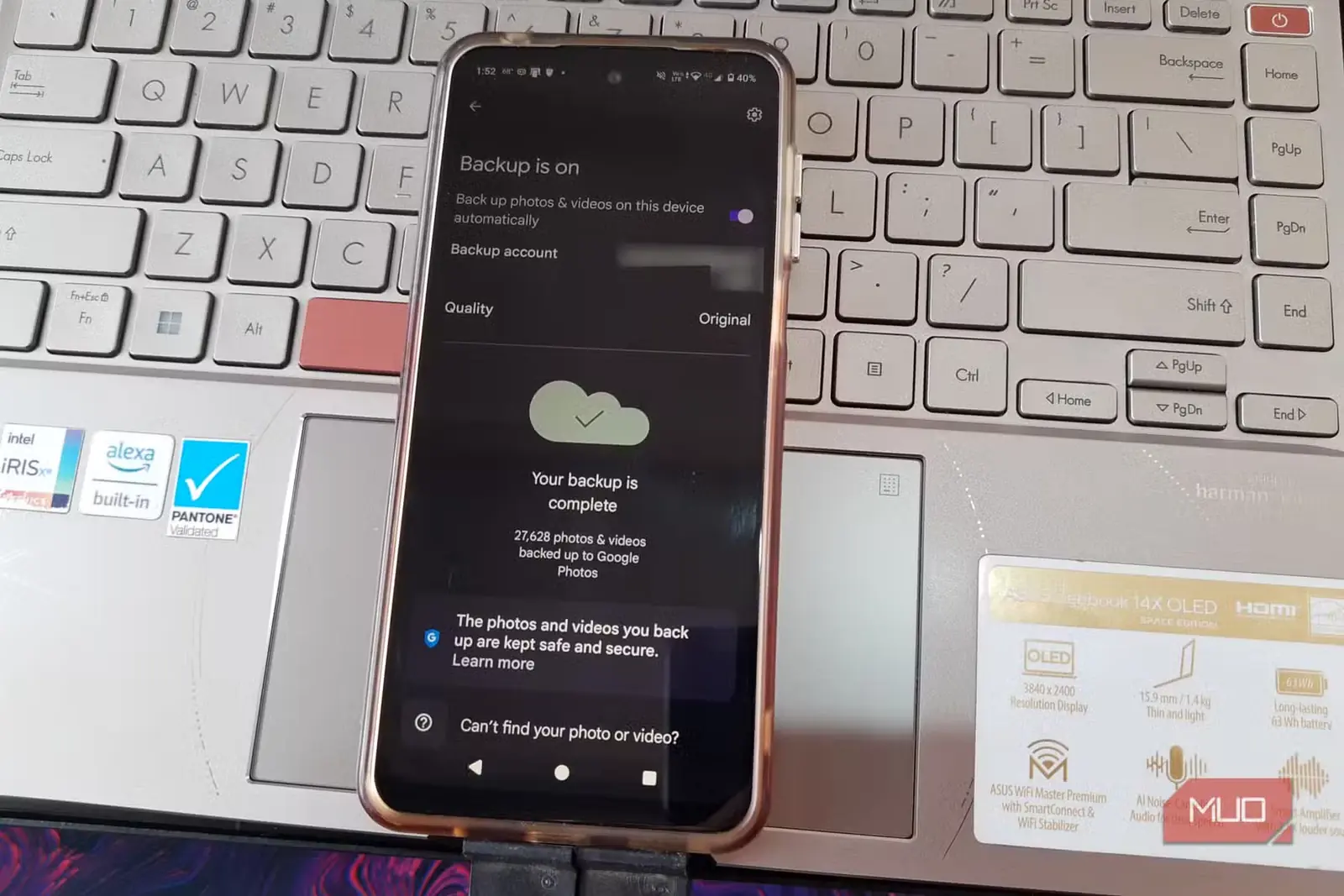
فقط یک پرسش کافی است تا به کل این فرایند شک کنید: نکند مشکلی فنی مانع پشتیبانگیری از یکی از عکسهای مهمم شود؟ وقتی شمار عکسها و ویدئوهایی که باید بررسی کنید کم باشد، کار آسانتر است؛ اما هنگامی که با حجم بسیار بیشتری روبهرو میشوید، ترس از دست دادن آنها کاملاً واقعی به نظر میرسد.
ممکن است پیام «پشتیبانگیری کامل شد» را ببینید، اما ته دلتان هنوز تردید داشته باشید که آیا واقعاً همهٔ عکسها و ویدئوهایتان ذخیره شدهاند یا نه. گاهی عملی کردن این تصمیم بیش از حد پرخطر به نظر میرسد.
چند بررسی بیشتر برای دل به دریا زدن کافی بود
میتوانستم از چند راه، حفظ شدن فایلهای مهمم را بررسی کنم
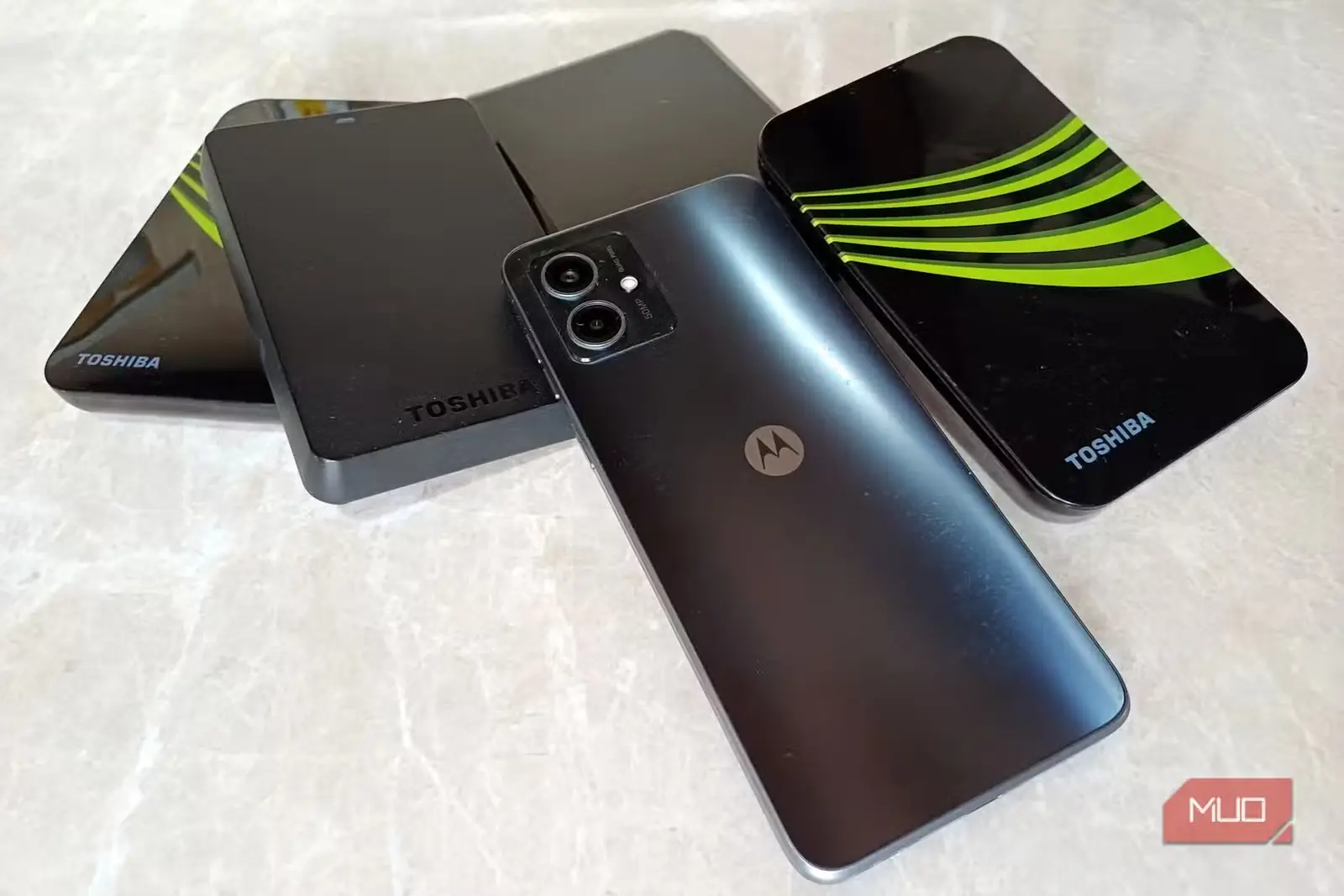
درست است که نمیتوان همهٔ اشکالهای احتمالی را پیشبینی کرد؛ اما اگر تسلیم هر «نکندی» شوید، احتمالاً نه ایمیل مهمی میفرستید و نه انتقال بانکی انجام میدهید. سپردن چیزی مهم به فناوری همیشه با اندکی خطر همراه است.
بااینحال، Google راههایی برای اطمینان از پشتیبانگیری واقعی فایلها در اختیارتان میگذارد. سادهترین راه، دیدن وضعیت «پشتیبانگیری کامل شد» پس از پایان کار است. اگر عکس یا ویدئویی دارید که بههیچوجه نباید از دست برود، میتوانید بهجای انتظار برای پشتیبانگیری معمول، گزینهٔ «اکنون پشتیبانگیری شود» را به کار ببرید.
اگر این هم برای آسودگی خاطرتان کافی نیست، پیش از بهکار بردن گزینهٔ «آزاد کردن فضا در این دستگاه»، فایلهای جایگزینناپذیر را روی یک درایو خارجی کپی کنید. به این ترتیب، نسخهٔ دیگری از آنها در جایی دیگر خواهید داشت و تنها به Google Photos وابسته نخواهید بود.
دوباره از «آزاد کردن فضا» استفاده میکنم
اینکه بدون بررسی تکتک فایلهای گالری نزدیک به 10GB فضا پس گرفتم، استفاده از این قابلیت را ارزشمند کرد. بااینحال، پیش از آغاز فرایند همچنان سری به Google Photos میزنم تا دوباره مطمئن شوم از فایلهای مهم بهدرستی پشتیبان گرفته شده است. افزون بر این، اگر هر روز از این قابلیت استفاده کنید، پیگیری فایلهای پشتیبانگیریشده بسیار آسانتر میشود.
منبع: این مطلب ترجمه و بومیسازی مقالهای از MakeUseOf به قلم Judy Sanhz است. مشاهده مقاله اصلی