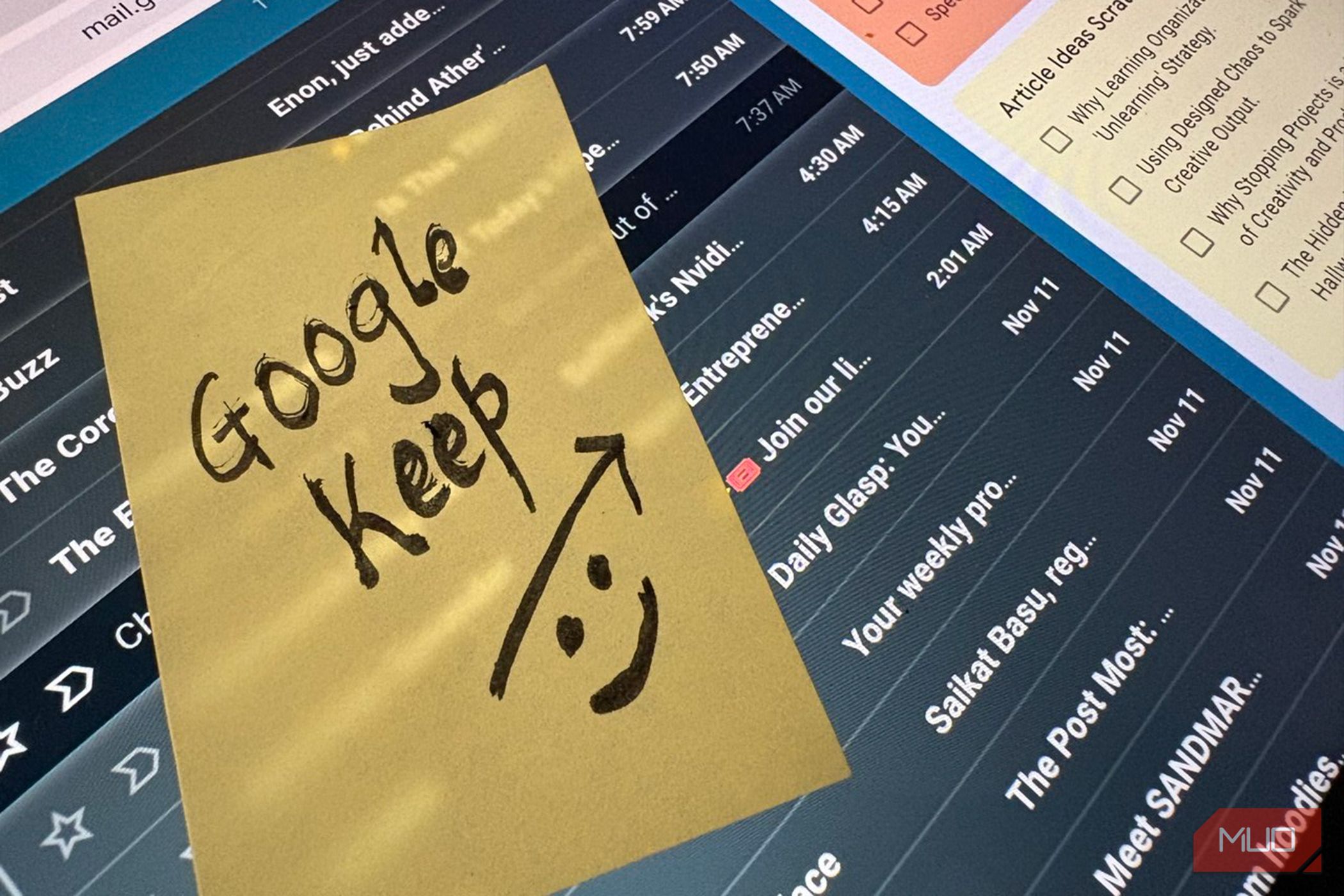
مانند اکثر ما، من سالها به ابزارهای بهرهوری گوگل تکیه کردهام. Google Keep قهرمان نادیدهشدهای بوده است که در تمام این مدت همراه ما بوده. اخیراً، قرار گرفتن آن کنار Gmail در نوار کناری باریک، آن را به یک رابط آرام بین Gmail، Google Docs و Gemini تبدیل کرده است. من دیگر بهخاطر کاربردی بودن Keep و یک فشار کوچک ماوس، از دست دادن ایدهها را متوقف کردهام.
مانند اکثر ما، من سالها به ابزارهای بهرهوری گوگل متکی بودهام. Google Keep قهرمان کمارزشسنجیدهای بوده است که در تمام این مدت همراه ما بوده. اخیراً، قرارگیری آن در کنار Gmail در نوار کناری باریک، آن را به یک پیوند آرام بین Gmail، Google Docs و Gemini تبدیل کرده است. دیگر ایدههایم را بهدلیل کاربرد Keep از دست نمیدهم، فقط با یک فشار ماوس.
دقایق صرفهجوییشده جمع میشوند زیرا من ابزارهای زیادی را همزمان استفاده نمیکنم. حال همه چیز کمی یکپارچهتر شده است. من چند روش مختلف برای استفاده از ترکیب Gmail + Keep پیدا کردهام، که از صرفهجوییهای کوچک زمانی شروع میشود و به تغییرات واقعی در بهرهوری میانجامد.
7 استخراج متن از تصاویر در پیوستهای Gmail
استخراج متن مهم بهصورت لحظهای با قابلیت OCR Keep
گاهی افراد اسکرینشات یا PDFهای اسکنشده برایم میفرستند بهجای متن قابل ویرایش. بهجای دوبارهتایپ کردن آنها، تصویر را در Google Keep ذخیره میکنم ( افزونه Chrome Google Keep بسیار جذاب است). از آنجا، من three‑dot menu > Grab image text را کلیک میکنم و OCR (تشخیص نوری کاراکتر) Keep بهصورت فوری متن را استخراج میکند.
این قابلیت بهطور شگفتانگیزی خوب عمل میکند، حتی برای یادداشتهای دستنویس. میتوانم متن را به Google Docs کپی کنم، برای مرجع برچسب بزنم، یا بهعنوان یک یادداشت قابل جستجو نگه دارم. این یک ترفند کوچک است، اما هر بار که نیاز به استخراج جزئیات از ایمیلهای مبتنی بر تصویر دارم، چندین دقیقه صرفهجویی میکنم.
متوجه شدم که گاهی نیاز است تصویر را در یک برگه جداگانه باز کنید تا آن را جداسازی کنید و به Keep ارسال کنید.
6 تنظیم یادآورها در Keep که با Google Calendar همگام شوند
دیگر هرگز دنبالکردن را از دست ندهید
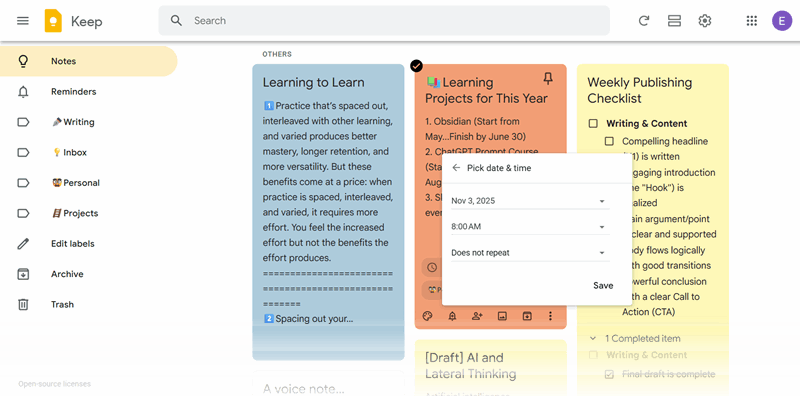
میتوانید مستقیماً یک یادآوری از ایمیل به Google Tasks اضافه کنید. اما من پیشفرضاً برای پیگیری ایمیل در طول هفته به Keep مراجعه میکنم و یادداشتهای خودم را اضافه میکنم. Keep ویژگی یادآوری خود را دارد. متأسفانه گوگل در حال حذف یادآورها و انتقال آنها به Google Tasks و Google Calendar است. هنوز میتوانید از Keep بهعنوان یک یادداشت ساده Post‑It برای یادآوری استفاده کنید. و سپس، از Tasks یا Google Calendar برای تنظیم یادآورها استفاده کنید. این یک روش سبک وزن برای تبدیل یادداشتها به یادآورهای قابل اطمینان است بدون اینکه هرگز برنامه دیگری را باز کنید.
5 استفاده از فهرستها برای اقدام بر روی پیامهای Gmail
صندوق ورودی خود را به یک برنامه واضح و سازمانیافته تبدیل کنید
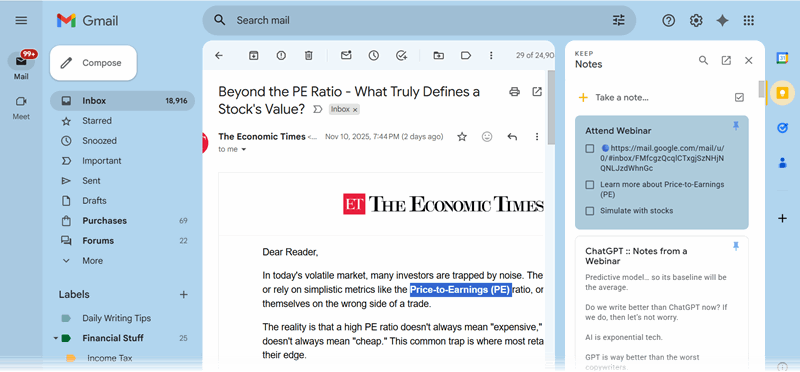
بهجای اینکه ایمیلها بهعنوان یک فهرست کارها عمل کنند، کارهای کلیدی را به یک فهرست Keep منتقل میکنم. برای مثال:
- پاسخ به یک پیام
- پیگیری پرداخت اشتراک
- یادداشتبرداری از این خبرنامه
برخی یادداشتها را بر اساس فوریت رنگبندی میکنم — قرمز برای امروز، زرد برای این هفته، آبی برای بعد. یا میتوانم از ایموجیها بهعنوان پرچمهای اولویت استفاده کنم. اگرچه نمیتوانید از نوار کناری یادداشتها را رنگدار یا قالببندی کنید. میتوانید از این سیستم برای ایجاد فهرستهای همکاری با همتیمیها استفاده کنید. از آنجا که Keep بهصورت زمان واقعی بهروز میشود، همه میتوانند پیشرفت را بدون ارسال پیامهای «تمام شد!»، دنبال کنند. این یک عادت کوچک است که Gmail + Keep را به یک ابزار مدیریت پروژه جزئی تبدیل میکند.
4 ایجاد رویدادهای تقویمی و لینکدادن به یادداشتهای مرتبط در Keep
نگهداری آمادهسازی جلسه و یادداشتها در یک مکان
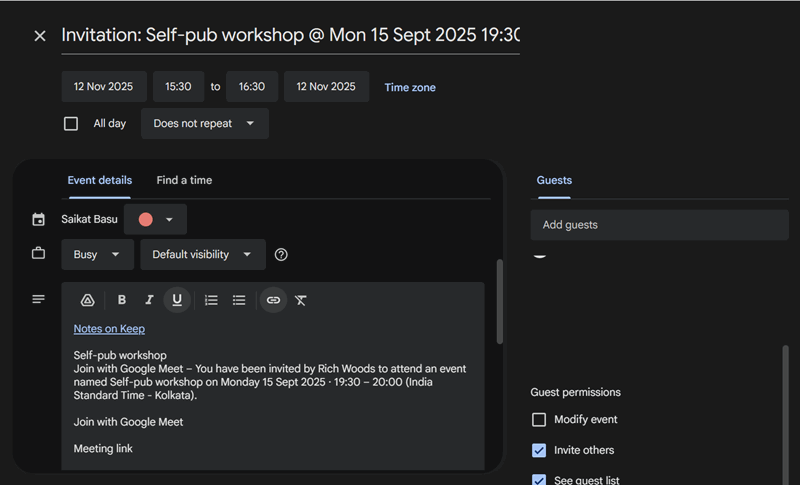
وقتی یک گفتوگوی ایمیلی به جلسهای منجر میشود، من یک رویداد Google Calendar را مستقیماً از Gmail (از طریق منوی سه‑نقطه > Create event) ایجاد میکنم. سپس یک یادداشت Keep مرتبط با برنامه جلسه یا نکات گفتگو میسازم.
من لینک آن یادداشت را در توضیحات رویداد میچسبانم تا همه چیز، مثل برنامه جلسه، یادداشتهای بحث و نتایج، در زمینه یکجا بمانند. پس از جلسه، از همان یادداشت برای ثبت گامهای بعدی استفاده میکنم.
آن یادداشت واحد تبدیل به یک رکورد کامل از جلسه میشود بدون پرش بین مراحل مختلف. تقویم دارای یک جعبه جزئیات است، اما یادداشت Keep افزونگی دارد و من راحتتر میتوانم یادداشتها را در آن ثبت کنم.
3 ایجاد یادداشتهای خلاصه برای خبرنامهها یا رشتههای طولانی
ضبط جوهره گفتگوها بدون بازخوانی مجدد
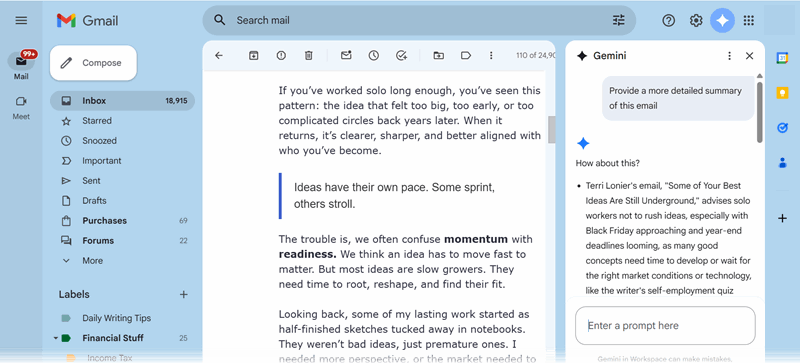
گرفتن جزئیات دقیق یک بحث وقتی رشتههای ایمیل یا خبرنامههای طولانی به صفحات میرسند، آسان است که گم شود. بهجای بازخوانی هر بار، من از ویژگی «Summarize this email» Gemini در Gmail استفاده میکنم تا یک خلاصه کوتاه ایجاد کنم. آن خلاصه را در یک یادداشت Keep با عنوانی مانند «رشته تأیید ایده» میچسبانم.
ادغام Gemini در Gmail یک ویژگی Google AI Pro است. این ویژگی مفید است چون میتوانم پس از آن یادداشتها یا موارد اقدام خود را زیر آن اضافه کنم. اما باید تصمیم بگیرید که تمام ویژگیها با هم یک اشتراک AI را بهارزش میسازد یا نه.
2 پیشنویس پاسخهای سریع در Keep
ذخیره زمان با استفاده مجدد از بهترین پاسخهایتان
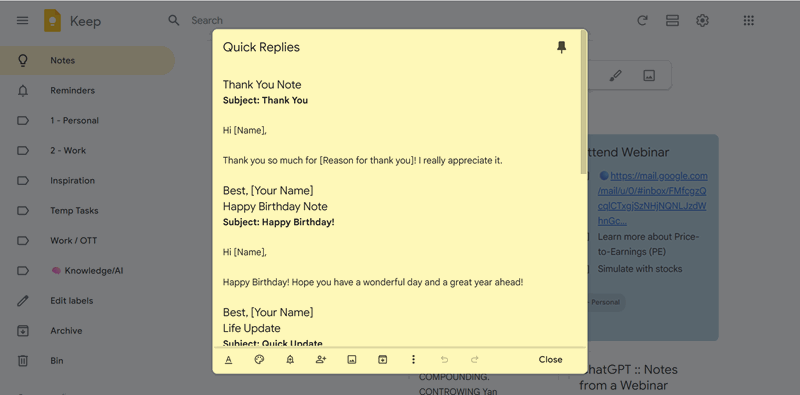
چندین بار پیامهای یکسان را تایپ میکنیم؟ بنابراین یک مجموعه از قالبهای متفاوت در Keep ایجاد کردم — یادداشتهای تشکر و تولدت مبارک، بهروزرسانیهای زندگی، و غیره، با برچسبی مانند «پاسخهای سریع». در واقع میتوانید از Gemini بخواهید اینها را مستقیماً در Keep ایجاد کند.
اکنون من یکی را در Gmail کپی میکنم و برای متن مورد نظر تنظیم میکنم. و وقتی تنبل احساس میکنم، Gemini را در Gmail باز میکنم و از آن میخواهم «این یادداشت Keep را بهصورت حرفهای بازنویسی کند». Gemini لحن و وضوح را مدیریت میکند در حالی که من روی محتوا تمرکز میکنم. همچنین میتوانید از Gmail templates استفاده کنید، اما استفاده از Keep برای این نوع یادداشتبرداری ایده بدی نیست، به نظر من.
1 سنجاقگذاری ایمیلهای قابل اقدام به Keep برای پیگیری
تبدیل پیامهای مهم به یادآورهایی که نمیتوانید از دست بدهید
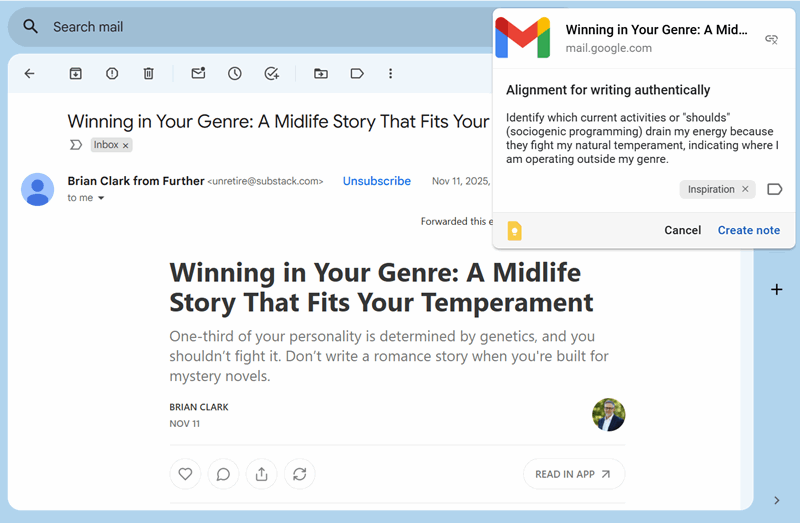
این ویژگیای است که بهطور کامل روش کار من را تغییر داد. وقتی ایمیلی دریافت میکنم که نیاز به توجه بعدی دارد، Keep را در نوار کناری Gmail باز میکنم و یک یادداشت مرتبط مستقیم با آن پیام با استفاده از افزونه Keep ایجاد میکنم.
چیزی که باید انجام دهم را یادداشت میکنم — «پاسخ با جزئیات»، «در این باره فکر کنید» یا «مراحل پیگیری»، و غیره. Keep بهصورت خودکار لینکی به ایمیل اصلی اضافه میکند، بنابراین میتوانم با یک کلیک آن را باز کنم.
سپس آن یادداشت را به بالای تخته Keep میپینم تا تا زمانی که کار تمام شود، قابل مشاهده بماند. این تغییر کوچکی است، اما از گم شدن کارهای نیمهتمام ایمیلی جلوگیری کرد.
Keep میتواند بیش از یک لیست خرید باشد
از بیرون، Google Keep ساده بهنظر میرسد. استفاده از آن بهعنوان پلی در بستر اکوسیستم گوگل، خاصیت آن را بهوجود میآورد. میتوانم یادداشتها را به Google Docs بکشیم، از Gemini برای خلاصهسازی یا گسترش ایدهها استفاده کنم، و از هر دستگاهی یادداشت بردارم. این یک ابزار سبک و ساکت است که همه چیز را بهصورت همگام نگه میدارد. آن را با این ترفندهای Keep برای یادداشتبرداری بهتر تکمیل کنید و فراتر از یادداشتهای سریع یا لیستهای خرید استفاده کنید.