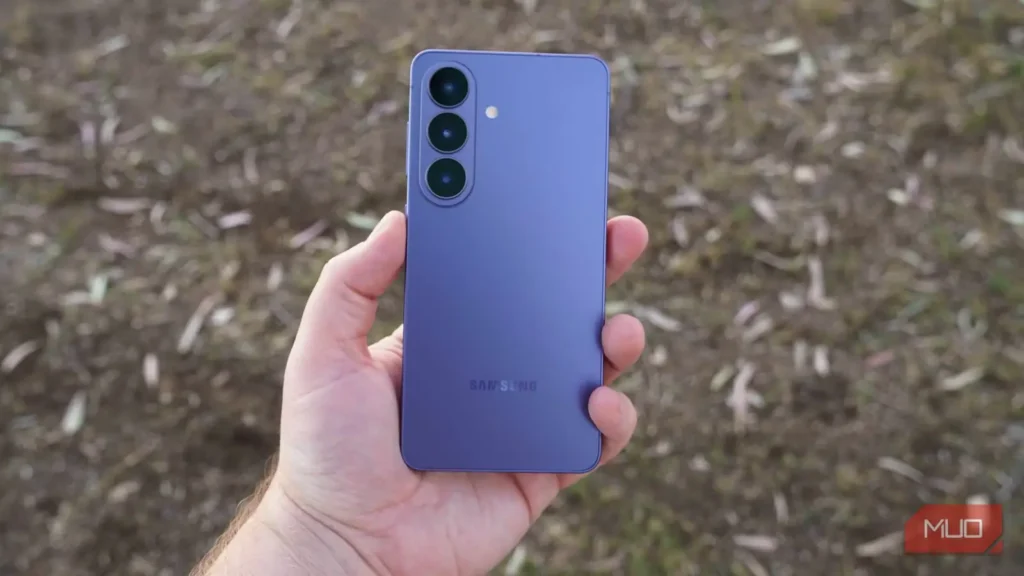
ارتقای دوربین گوشیها همیشه به سختافزار محدود نمیشود. حسگر بزرگتر کمک میکند، اما این روزها بخش عمدهٔ جادو در نرمافزار رخ میدهد. از زمان عرضهٔ گلکسی S26، کمکم قابلیتهایی را در دوربینش پیدا کردهام که اصلاً از وجودشان خبر نداشتم. بعضی در تنظیمات دوربین پنهان شدهاند و بعضی دیگر برای فعالشدن به برنامههای جانبی نیاز دارند. در هر صورت، اگر میخواهید از توان واقعی دوربین S26 بیشترین بهره را ببرید، ارزش دارد سراغشان بروید.
ویدیوها را با قفل افقی پایدار نگه دارید
چه نیازی به گیمبال است؟
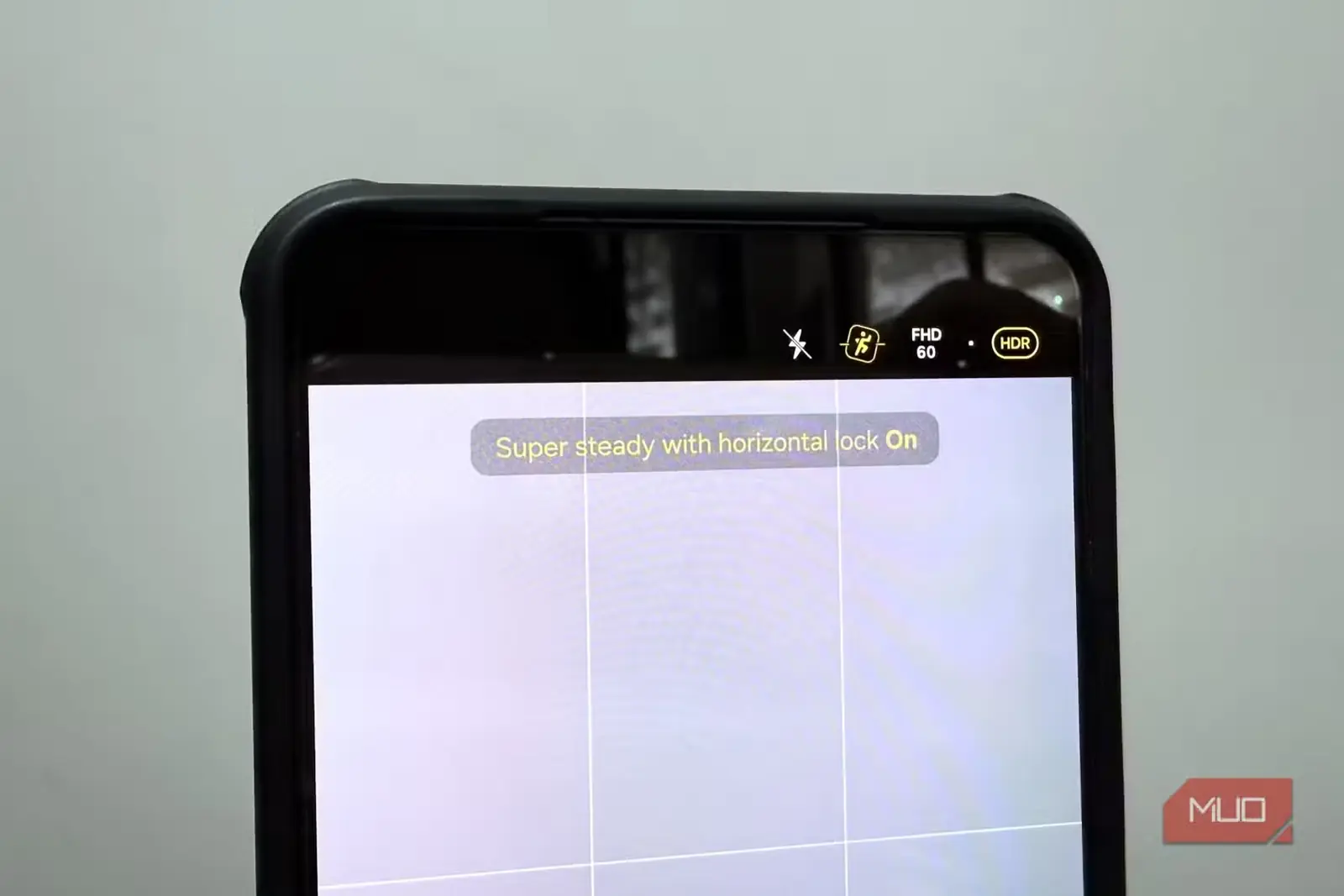
گوشیهای گلکسی چند سالی است که حالت «فوقالعاده پایدار» را دارند، اما گلکسی S26 کلید دومی به آن افزوده است که کارکردی کاملاً متفاوت دارد.
نام این قابلیت «قفل افقی» است و قاب ویدیو را حتی هنگام چرخاندن یا کجکردن گوشی تراز نگه میدارد. این ویژگی با بهرهگیری از ژیروسکوپ و شتابسنج گوشی، حرکت را دنبال میکند و فارغ از وضعیت خود گوشی، خط افق را صاف نگه میدارد.
برای فعالکردنش، در حالت ویدیو روی نماد «فوقالعاده پایدار» ــ آدمک کوچکِ در حال دویدن ــ بزنید و سپس نماد قفل افقی، یعنی آدمکِ داخل کادر، را لمس کنید. حالا میتوانید از هر چیزی فیلم بگیرید و دوربین، حتی هنگام چرخاندن یا کجکردن گوشی، قاب را ثابت نگه میدارد. تنها نکته این است که این قابلیت به نور مناسب نیاز دارد؛ اگر نور کافی نباشد، کار نمیکند.
حالت پنهان ۲۴ مگاپیکسلی، نقطهٔ تعادل ایدئال است
جزئیات بهتر با حجم فایل کمتر
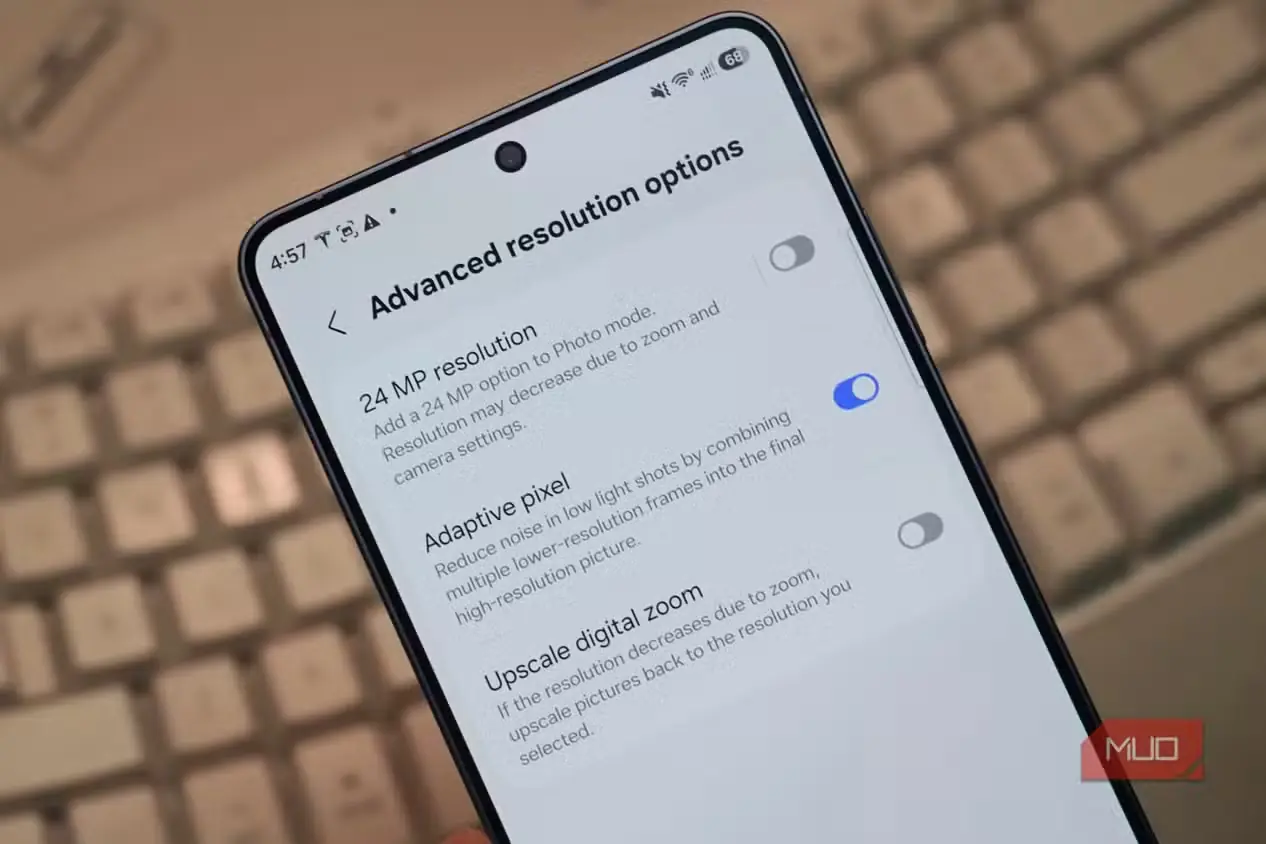
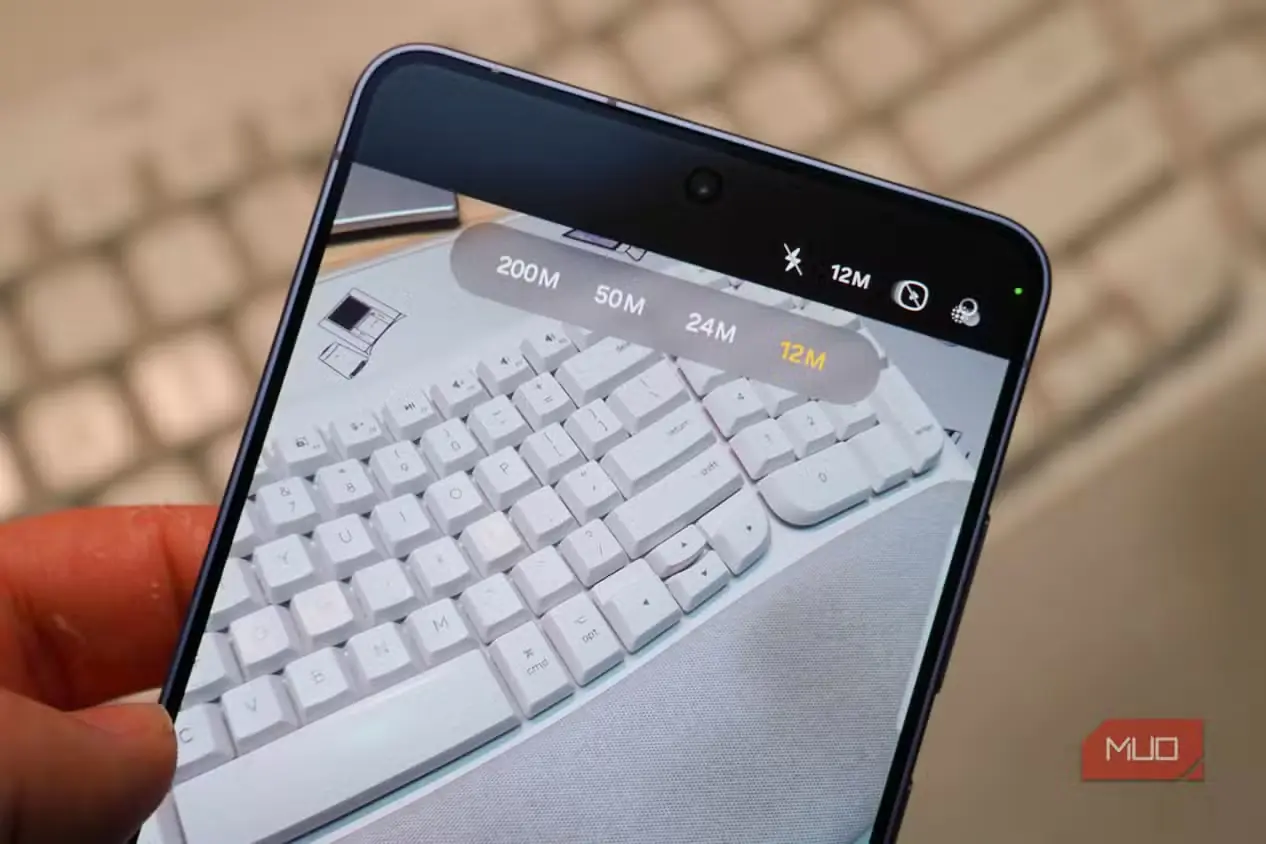
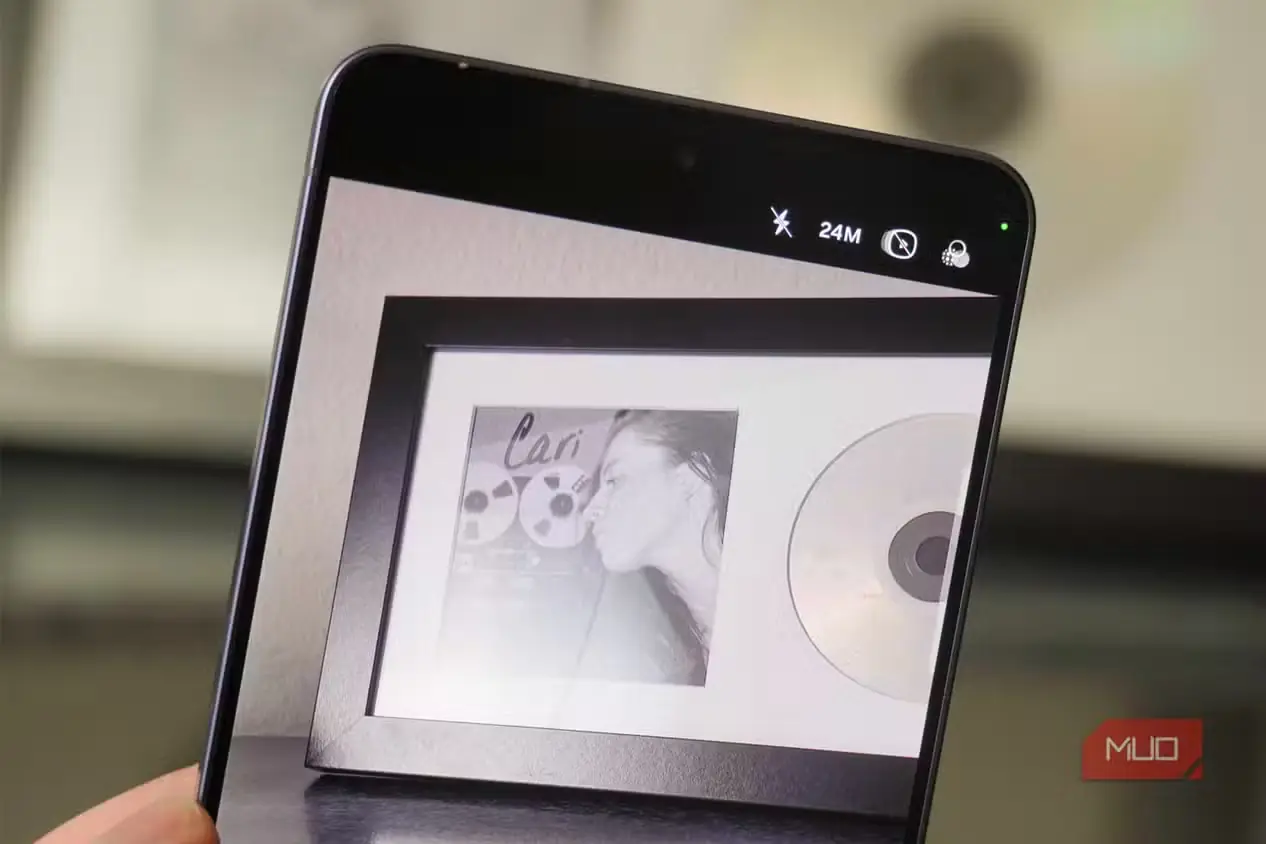
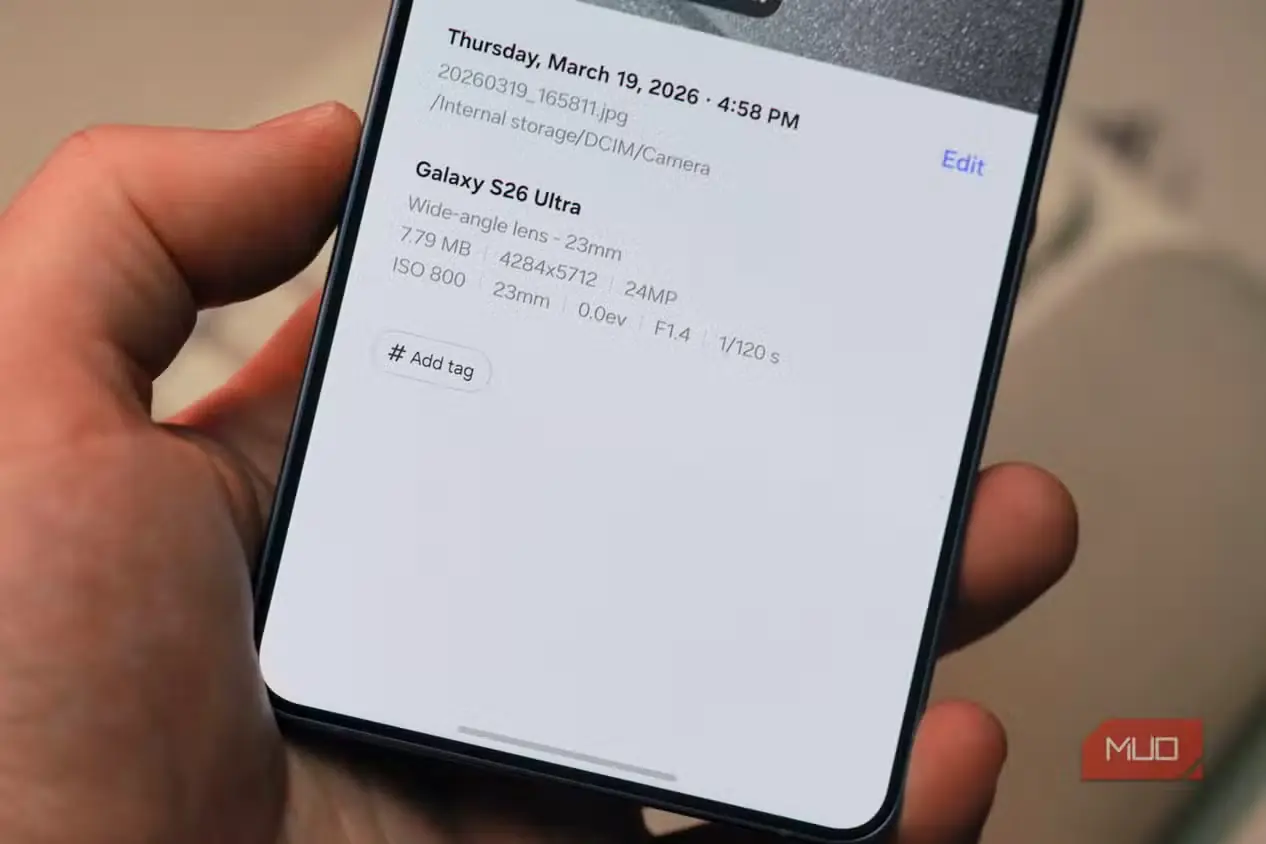
گلکسی S26 یک حسگر اصلی ۵۰ مگاپیکسلی و یک حسگر فوقعریض ۱۲ مگاپیکسلی دارد که هرکدام کار خود را انجام میدهند. اما گزینهٔ سومی هم میان این دو قرار گرفته است: حالت ۲۴ مگاپیکسلی. این حالت با پردازش «ترکیب هوش مصنوعی»، جزئیات را از دادههای حسگر با وضوح بالاتر استخراج میکند و مانند حالت ۱۲ مگاپیکسلی، عکاسی محاسباتی چندفریمی را به کار میگیرد. در نتیجه، مزیتهای هر دو حالت را یکجا به دست میآورید: عکسها از حالت ۱۲ مگاپیکسلی جزئیات بیشتری دارند، اما حجم فایلشان بههیچوجه به اندازهٔ عکسهای ۵۰ مگاپیکسلی نیست.
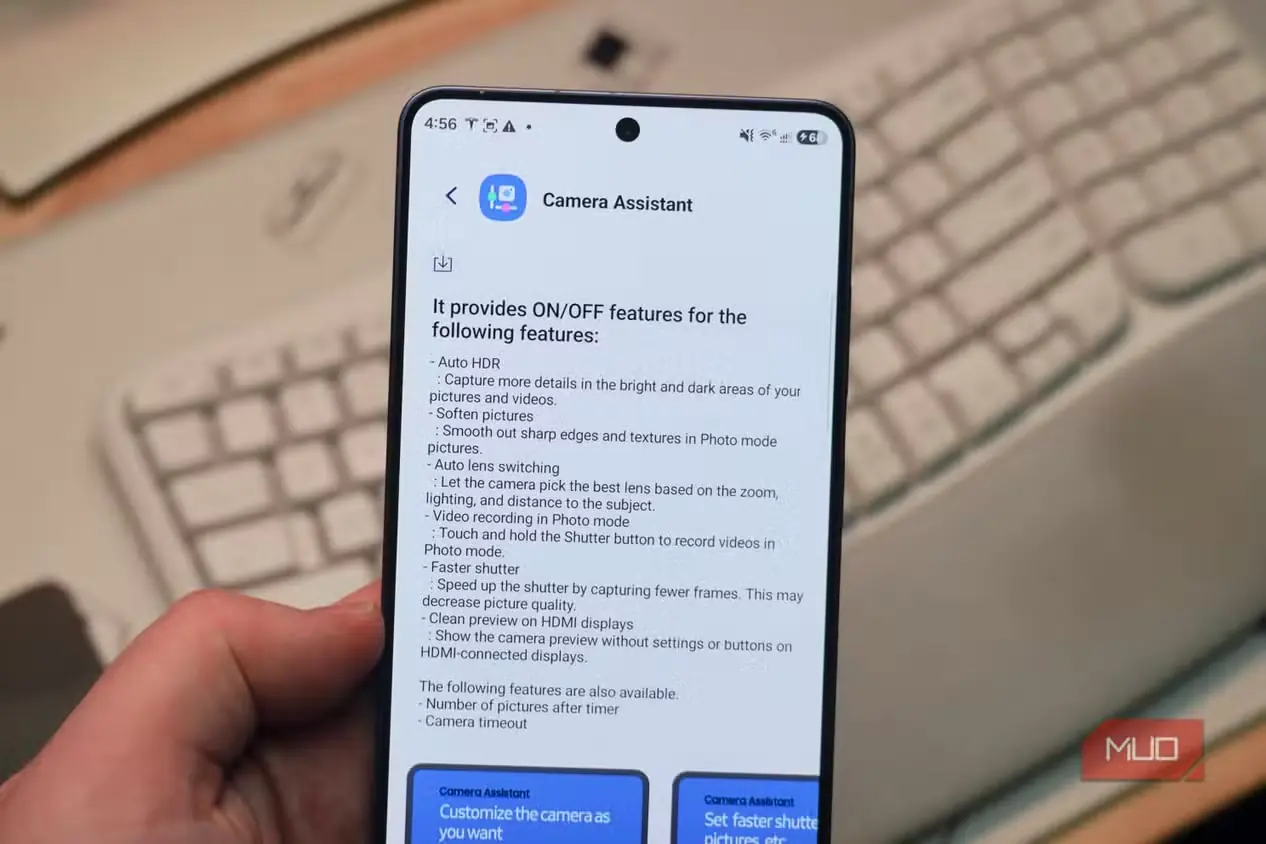
اگر از وجود این قابلیت خبر نداشتید، جای سرزنش ندارد؛ چون در واقع در ماژول «دستیار دوربین» پنهان شده است. برای دسترسی به آن، ابتدا باید برنامهٔ گود لاک را از فروشگاه گلکسی دانلود کنید. پس از نصب آن، گزینهٔ «دستیار دوربین» در منوی تنظیمات دوربین ظاهر میشود. ماژول را دانلود کنید، به «وضوح ۲۴ مگاپیکسل» بروید و «۲۴ مگاپیکسل در حالت عکس» را فعال کنید. سپس به حالت عکس برگردید تا گزینهٔ ۲۴M را در بالای صفحه ببینید.
حالت ۲۴ مگاپیکسلی فقط زمانی کار میکند که «بهبوددهندهٔ عکس» را روی «اولویت با کیفیت» گذاشته باشید. اگر روی «متعادل» یا «اولویت با سرعت» باشد، برنامهٔ دوربین حتی با فعالبودن حالت ۲۴ مگاپیکسلی نیز به ۱۲ مگاپیکسل برمیگردد.
اسکن اسناد با کمک هوش مصنوعی
بینیاز از برنامهای جداگانه
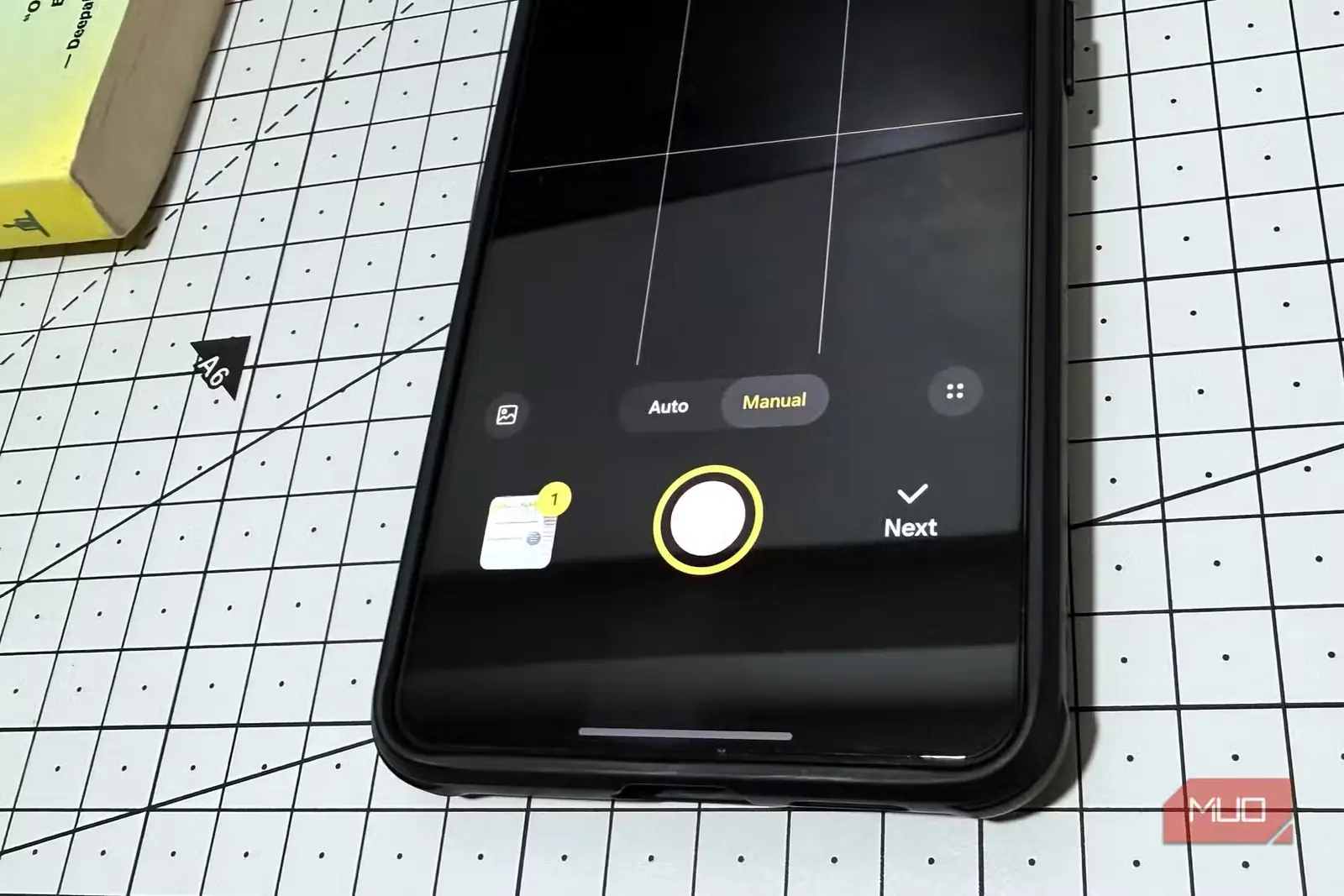
این یکی از قابلیتهای محبوب من است، هرچند ارتباطی با عکسبرداری و فیلمبرداری ندارد. گلکسی S26 یک اسکنر سند درون برنامهٔ دوربین دارد. شاید این موضوع چندان تازه به نظر نرسد، اما شیوهٔ اجرای آن متفاوت است؛ زیرا از هوش مصنوعی گلکسی نیرو میگیرد.
برای استفاده از آن، به «تنظیمات دوربین > اسکن» بروید و مطمئن شوید همهٔ قابلیتهای اسکن فعالاند. پس از آن کار دیگری لازم نیست انجام دهید: دوربین را به سمت یک سند بگیرید تا گزینهٔ «اسکن» ظاهر شود. هوش مصنوعی گلکسی تشخیص سند، حذف سایهها، اصلاح صفحههای تاخورده و حتی پاککردن انگشتهایی را که ناخواسته روی صفحه افتادهاند بر عهده میگیرد؛ آن هم با سرعتی چشمگیر. میتوانید یک اسکن چندصفحهای بسازید و همهٔ آن را بهصورت فایل PDF ذخیره کنید.
حتی قابلیتی برای اسکن متن هم وجود دارد که به شما اجازه میدهد بدون ثبت واقعی سند، متن آن را بیرون بکشید. این قابلیت برای استخراج شماره تلفن، ایمیل، نشانی و دیگر جزئیات یک سند بسیار کاربردی است.
دیافراگم مجازی کنترل بیشتری بر محوشدگی میدهد
مثل حرفهایها عکاسی کنید
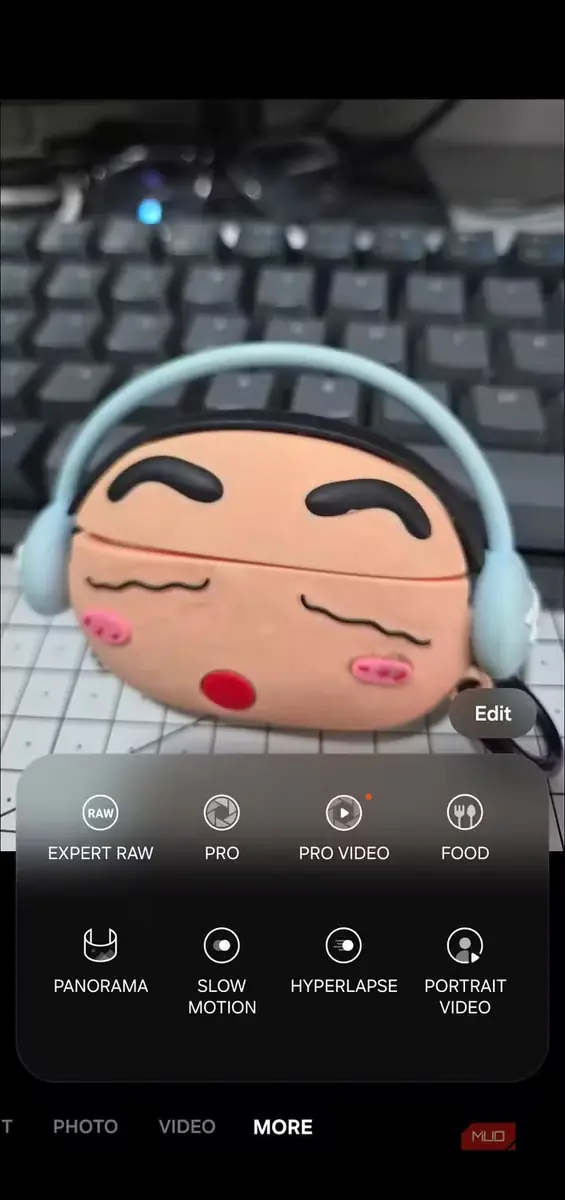
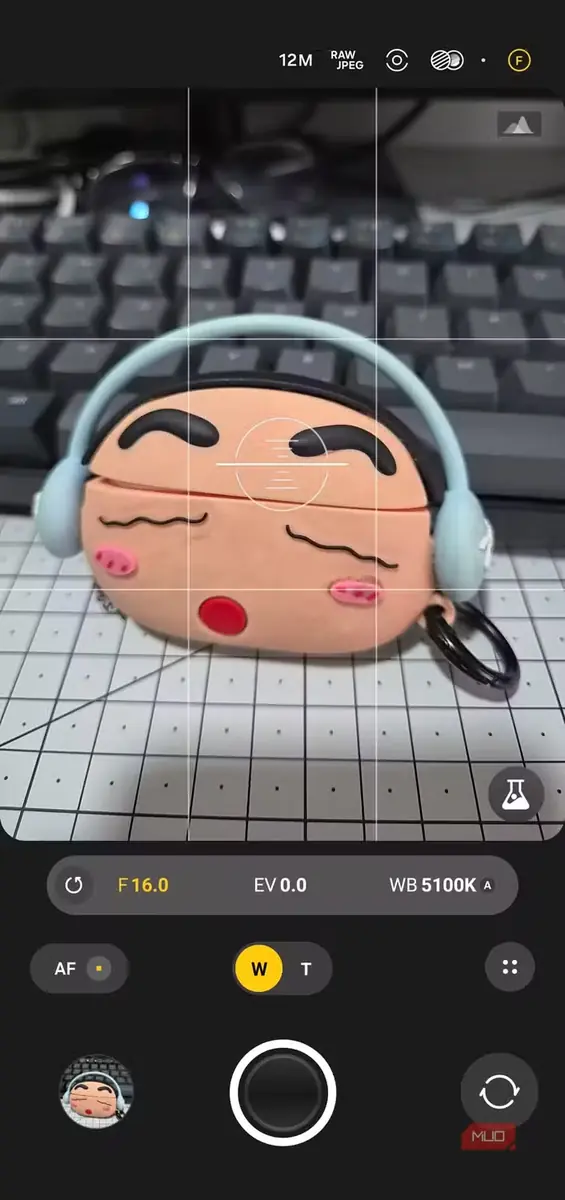
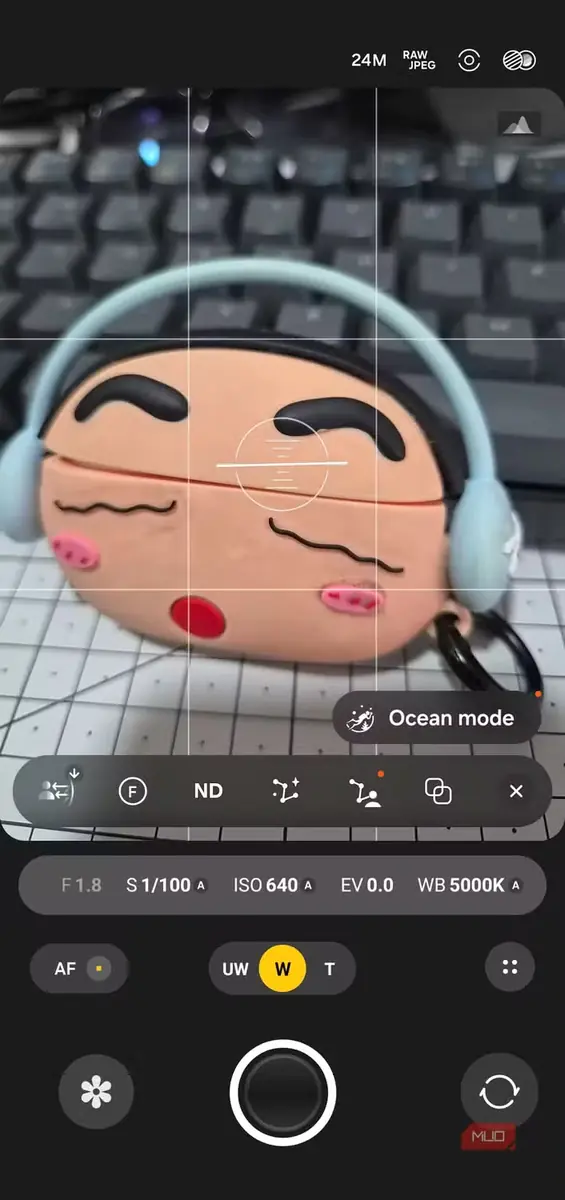
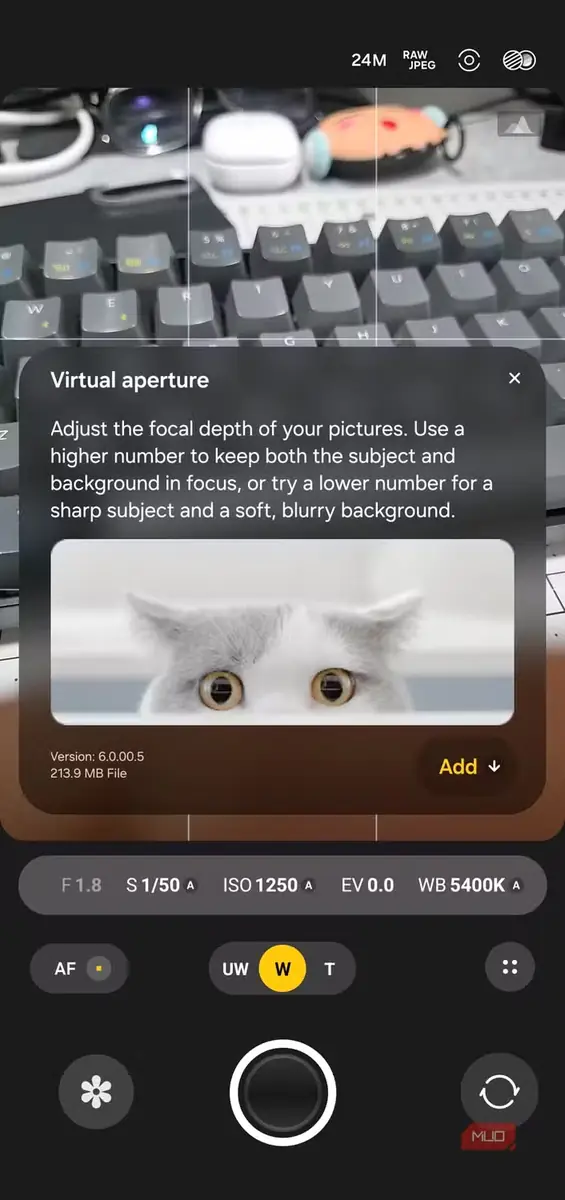
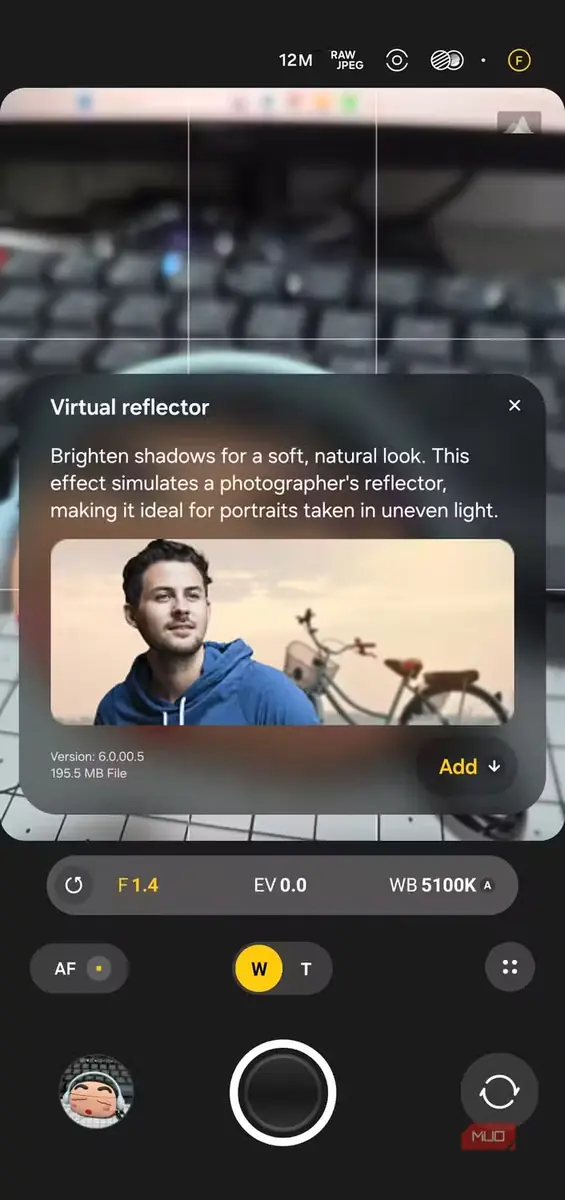
در دوربینهای DSLR و بدونآینه، تنظیم دیافراگم به شما امکان میدهد محوشدگی پسزمینه را کنترل کنید. «دیافراگم مجازی» با کمک نرمافزار، قابلیت مشابهی را به گلکسی S26 میآورد. ابتدا سوژه را در عکس تشخیص میدهد و سپس اجازه میدهد اثر محوشدگی را دقیقاً مطابق سلیقهٔ خود تنظیم کنید. مهمتر از همه اینکه این قابلیت با هر سه لنز کار میکند، نه فقط لنز اصلی.
این قابلیت هم پنهان است. برای استفاده از آن، به زبانهٔ «بیشتر» بروید و Expert RAW را دانلود کنید. این برنامهٔ جداگانه، مشخصاً برای کسانی ساخته شده است که دوست دارند تنظیمات دوربین را دستکاری کنند. در Expert RAW، روی آیکون آزمایشگاهها بزنید و سپس آیکون F (دیافراگم مجازی) را انتخاب کنید. پس از آن میتوانید پیش از ثبت عکس، میزان محوشدگی را کموزیاد کنید.
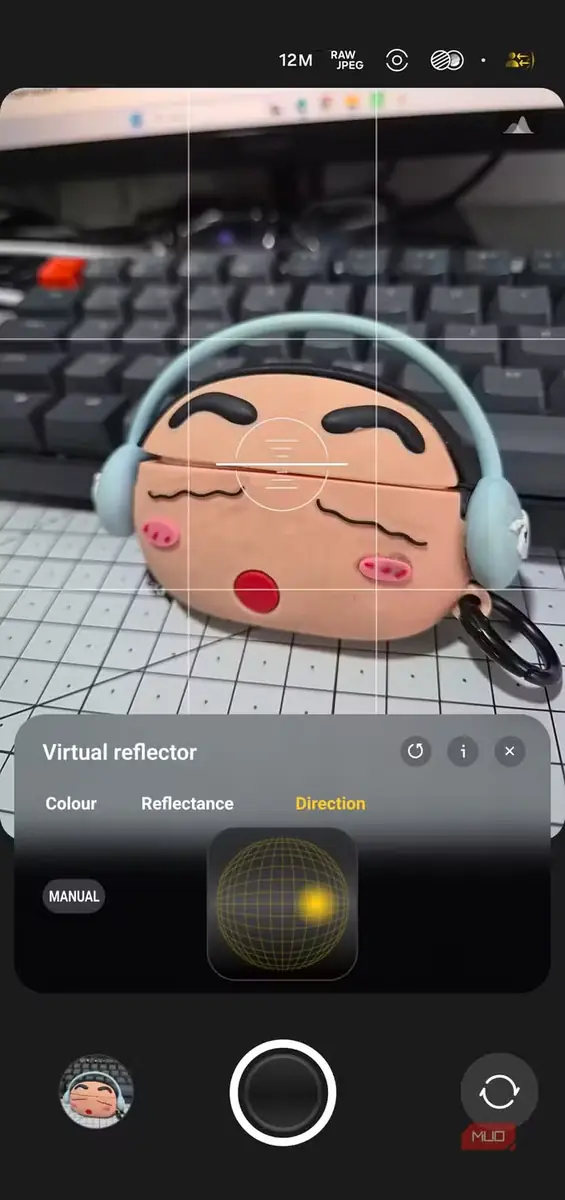
در منوی آزمایشگاههای Expert RAW، گزینهٔ کاربردی دیگری با نام «بازتابندهٔ مجازی» وجود دارد. این گزینه به شما اجازه میدهد رنگ و شدت نور بازتابیده را بهصورت مجازی تنظیم کنید و حتی جهت تابش آن بر سوژه را تغییر دهید. عکاسان معمولاً این کار را با بازتابندههای فیزیکی انجام میدهند، اما Expert RAW امکان انجام آن را با نرمافزار فراهم میکند.
منبع: این مطلب ترجمه و بومیسازی مقالهای از MakeUseOf به قلم Pankil Shah است. مشاهده مقاله اصلی