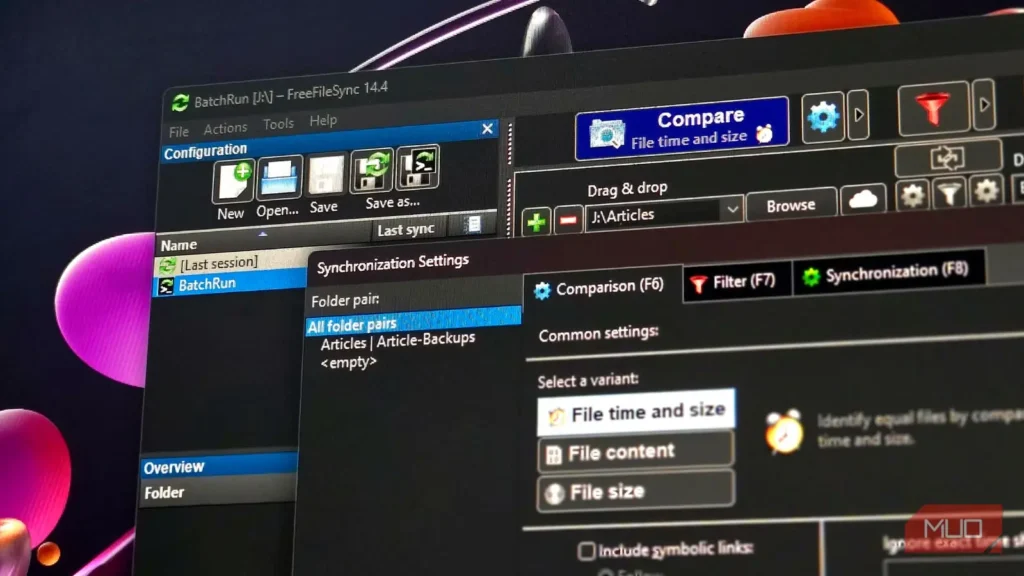
اهمیت پشتیبانگیری از فایلهایتان بدیهی به نظر میرسد، اما انتخاب روش آن زود پیچیده میشود. گزینه پشتیبانگیری داخلی ویندوز بهطرز دردناکی ابتدایی است، در حالی که نرمافزار پشتیبانگیری مناسب هزینه زیادی دارد. FreeFileSync ادعا میکند هر دو مشکل را حل کند، و این کار را بهشکلی درخشان انجام میدهد.
آشنایی با FreeFileSync
ابزار همگامسازی سبکی که فایلهایتان را در دسترس نگه میدارد
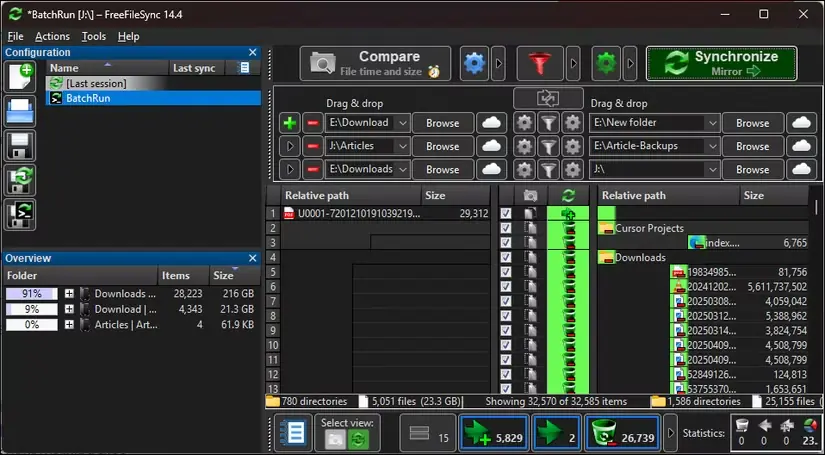
FreeFileSync یک ابزار همگامسازی فایل متنباز است که نسخههای دقیقی از پوشههایتان هرجا نیاز داشته باشید ایجاد میکند. برخلاف برنامههای پشتیبانگیری اختصاصی مانند Duplicati که فایلها را در آرشیوهای فشرده ذخیره میکنند و برای بازگردانی به همان برنامه نیاز دارند، FreeFileSync فایلهای شما را در قالب اصلیشان در دسترس نگه میدارد.
FreeFileSync چهار حالت همگامسازی ارائه میدهد:
- آینه (Mirror): نسخه دقیقی از پوشه منبع شما ایجاد میکند.
- دوطرفه (Two-way): تغییرات را در هر دو جهت همگام میکند.
- بهروزرسانی (Update): فقط فایلهای جدید یا تغییر یافته را کپی میکند.
- سفارشی (Custom): به شما اجازه میدهد دقیقاً مشخص کنید هر نوع عملیات فایل چگونه مدیریت شود تا انعطاف بیشتری داشته باشید.
FreeFileSync همچنین تنظیمات پیشرفته پشتیبانگیری را با سهولت مدیریت میکند. این برنامه از همگامسازی همزمان به چند مقصد پشتیبانی میکند، که آن را برای پیادهگیری قانون پشتیبانگیری ۳-۲-۱ ایدهآل میسازد—سه نسخه از دادههایتان، روی دو نوع رسانه متفاوت، با یک نسخه ذخیرهشده در خارج از سایت. میتوانید چند جفت همگامسازی را در یک نشست زنجیره کنید و به یک درایو محلی و یک موقعیت شبکهای در یک مرحله پشتیبانگیری کنید.
ابزارهایی مانند Duplicati و Macrium Reflect برای پشتیبانگیری کامل سیستم از رایانه شخصی ویندوز ۱۱ شما عالی هستند. اما اگر روشی سریع و بدون دردسر برای کپی فایلها و پوشههای کلیدی نیاز دارید، FreeFileSync راهحلی بسیار سادهتر است.
در حالی که نرمافزار اصلی کاملاً رایگان است، FreeFileSync همچنین نسخه اهدا (Donation Edition) ارائه میدهد که ویژگیهای اضافی از جمله عملیات موازی فایل را باز میکند. برای بیشتر افراد، نسخه رایگان بیش از حد کافی است، زیرا شامل همه توابع ضروری میشود. ویژگیهای فقط اهدایی عمدتاً به کسانی کمک میکند که بهطور منظم مجموعهدادههای غولپیکر را همگام میکنند یا روی اتصالهای شبکهای کند کار میکنند.
پشتیبانگیری خودکار خودکار کنید
FreeFileSync را یکبار تنظیم کنید و بگذارید کار را انجام دهد
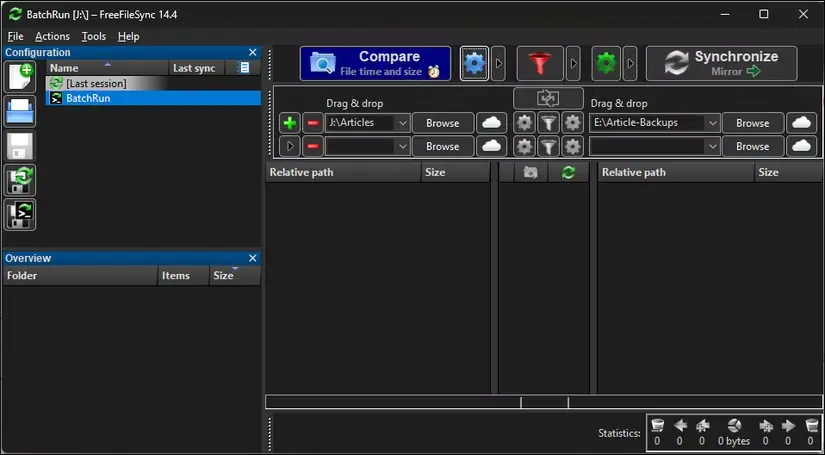
FreeFileSync شهودیترین ابزار پشتیبانگیری نیست و برای راهاندازی به مقداری دانش فنی نیاز دارد. با وجود قدرتمند و انعطافپذیر بودن، ممکن است رابط کاربری را غافلگیرکننده پیدا کنید و فرآیند تنظیم بدون رجوع به مستندات یا انجمنهای جامعه کاربری میتواند گیجکننده باشد.
با این حال، وقتی به آن عادت کنید، ایجاد یک پشتیبان پایه ساده است. بیایید یک مثال ساده را بررسی کنیم: آینهسازی یک پوشه از درایو ذخیرهسازی اصلیتان به یک درایو ثانویه.
در FreeFileSync، روی نماد + کلیک کنید تا پوشه منبع خود را در سمت چپ انتخاب کنید—این همان چیزی است که میخواهید از آن پشتیبان بگیرید. مقصد را در سمت راست انتخاب کنید، چه درایو خارجی، موقعیت شبکهای، یا پوشه همگامسازی ابری باشد.
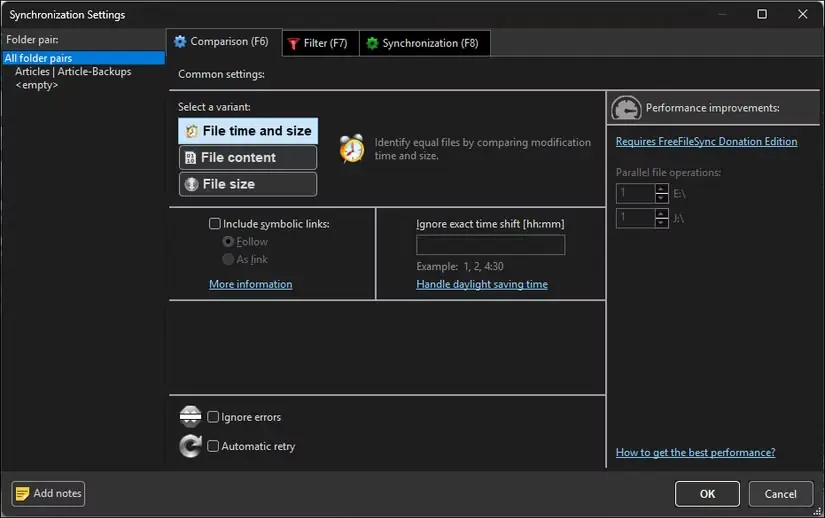
پیش از همگامسازی، تنظیمات مقایسه را با کلیک روی نماد چرخدنده در کنار Compare (F6) بررسی کنید. من از گزینه پیشفرض File time and size استفاده میکنم که در تقریباً همه موارد مناسب است. فقط در صورتی به File content تغییر دهید که به دقت مطلق نیاز دارید و میتوانید زمان اضافه را بپذیرید، زیرا روی پوشههای بزرگ بسیار کندتر است. از File size عبور کنید مگر اینکه بدانید چه میکنید.
اگر از عکسها یا ویدیوها پشتیبان میگیرید، گزینه Ignore time shift [hours] را در تنظیمات مقایسه فعال کنید. این کمک میکند FreeFileSync از کپی مجدد فایلها بهخاطر تفاوتهای زمانی کوچک (مانند تغییرات ساعت تابستانی یا کپی بین ویندوز و NAS) جلوگیری کند.
سپس، تنظیمات همگامسازی خود را پیکربندی کنید. روی نماد چرخدنده سبز کنار دکمه Synchronize کلیک کنید و حالت Mirror را انتخاب کنید. این کار نسخه دقیقی از پوشه منبع شما ایجاد میکند و فایلهایی را که دیگر در نسخه اصلی存在 ندارند از پشتیبان حذف میکند.
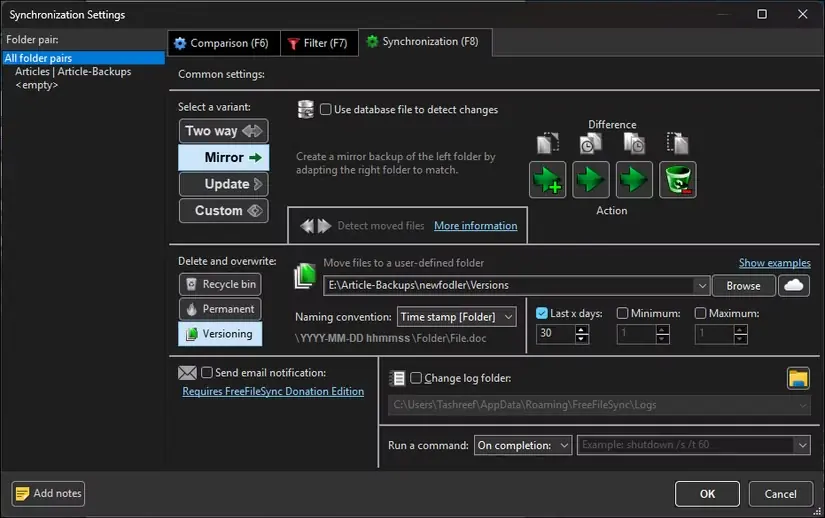
در حالی که حالت Mirror برای تمیز نگهداشتن پشتیبان و جلوگیری از انباشت فایلهای قدیمی مفید است، فایلهای خراب، فایلهای رمزگذاریشده توسط باجافزار و تغییرات مشابه را نیز کپی میکند. اگر فایلی را حذف کنید، «پشتیبان» آن نیز حذف خواهد شد. برای جلوگیری از این موضوع، باید نسخهبندی فایل را تنظیم کنید، همانطور که در زیر توضیح داده شده است.
گزینه دیگر انتخاب حالت Update است که فقط فایلها را به پوشه پشتیبان شما اضافه میکند و هرگز فایلهای موجود را حذف نمیکند.
حالت همگامسازی دوطرفه نیز کاربردهای خود را دارد، اما تخصصیتر است. برای مثال، زمانی که فایلهای مشترک در فضای ذخیرهسازی ابری ذخیره میشوند و چند نفر آنها را ویرایش میکنند، میتواند مفید باشد.
تنظیم فیلترها (F7) میتواند هم فضا و هم زمان را در پشتیبانگیری ذخیره کند. روی نمnels آیکون قیف کلیک کنید تا تنظیمات فیلتر باز شود. در اینجا میتوانید پوشهها یا فایلهایی که نیازی به پشتیبانگیری ندارند را حذف کنید، مانند فایلهای موقت یا پوشههایی که به راحتی قابل بازسازی هستند.
قبل از اجرای هر همگامسازی، همیشه ابتدا روی Compare کلیک کنید تا دقیقاً پیشنمایشی از تغییراتی که FreeFileSync اعمال میکند قبل از کپی یا حذف چیزی ببینید.
فعالسازی نسخهبندی برای محافظت از نسخههای قبلی فایل
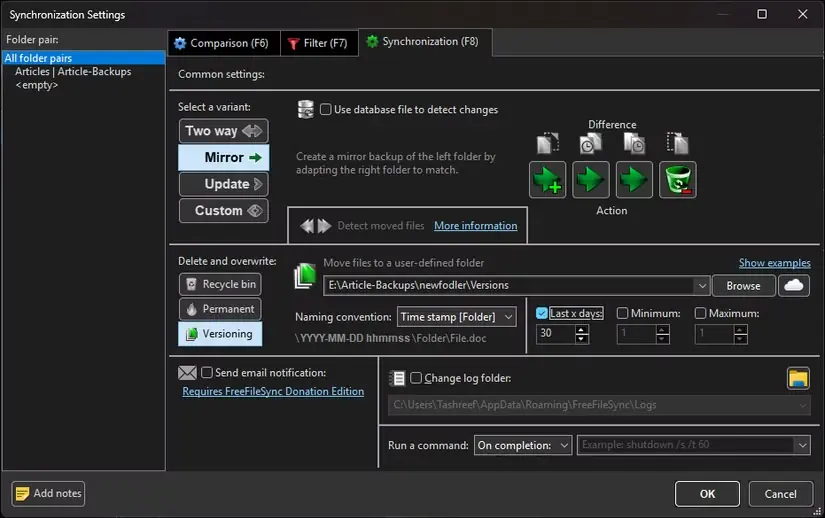
برای محافظت از فایلهای مهم در برابر تغییرات یا حذف تصادفی، نسخهبندی را در FreeFileSync فعال کنید. این ویژگی نسخههای قدیمیتر فایلها را نگه میدارد تا در صورت بروز مشکل در طول همگامسازی بتوانید آنها را بازیابی کنید.
روی آیکون چرخدنده در کنار Synchronization (F8) در پنجره اصلی کلیک کنید تا تنظیمات همگامسازی باز شود. گزینه Versioning را زیر Delete and overwrite انتخاب کنید. سپس روی Browse کلیک کنید و مکانی برای پوشه نسخهبندی انتخاب کنید، مانند E:\Backups\Versions.
در نهایت، یک سبک نامگذاری انتخاب کنید؛ مهر زمانی انتخابی قابل اعتماد است. به این ترتیب، FreeFileSync نسخههای قبلی فایلهای شما را نگه میدارد تا در صورت بازنویسی تصادفی چیزی مهم، آنها را داشته باشید.
زمانبندی خودکار پشتیبانگیری
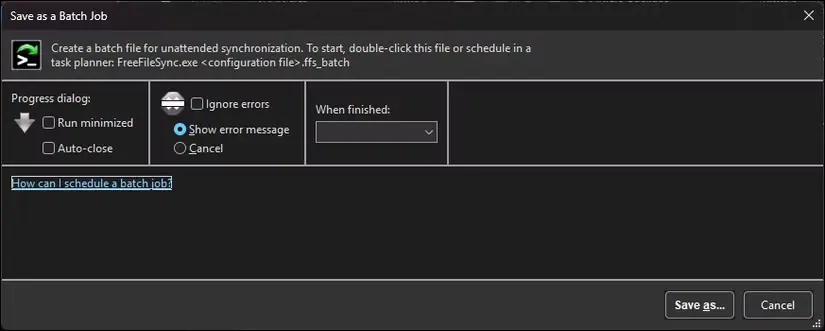
FreeFileSync زمانبندی داخلی ندارد، بنابراین برای خودکارسازی پشتیبانگیری، باید یک فایل batch ایجاد کنید و آن را با Windows Task Scheduler زمانبندی کنید. اگرچه این فرآیند کاربرپسندترین روش نیست، فقط یک بار باید آن را تنظیم کنید.
پس از تنظیم جفتهای همگامسازی و تأیید همه چیز با Compare، روی File > Save as Batch Job کلیک کنید. این کار تنظیمات همگامسازی شما را به صورت فایل .ffs_batch ذخیره میکند. در پنجره batch job میتوانید چندین گزینه را شخصیسازی کنید، مانند اینکه آیا همگامسازی بیصدا در پسزمینه اجرا شود، خطاها نمایش داده شوند و فایل گزارش ایجاد شود.
اگر میخواهید task بدون دخالت شما اجرا شود، حتماً کادرهای Run minimized و Auto-close را علامت بزنید. پس از ذخیره، این فایل batch به یک اسکریپت مستقل تبدیل میشود که میتوانید آن را به صورت دستی اجرا کنید یا با Task Scheduler زمانبندی کنید.
هر job پشتیبانگیری را به عنوان یک فایل batch جداگانه ذخیره کنید — یکی برای اسناد (روزانه)، دیگری برای پروژههای ویدیویی (پس از هر جلسه ویرایش)، و یک پشتیبانگیری کامل هفتگی برای بقیه موارد.
همچنین میتوانید از RealTimeSync که همراه FreeFileSync ارائه میشود، برای پایش پوشهها و راهاندازی پشتیبانگیری هر زمان که فایلها تغییر کنند استفاده کنید. برخلاف Task Scheduler، RealTimeSync تغییرات را تشخیص میدهد و job همگامسازی شما را به طور خودکار اجرا میکند، که این آن را برای زمانی ایدهآل میکند که میخواهید پشتیبانگیری به محض تغییر فایلها انجام شود.
اگرچه نبود زمانبندی داخلی یک محدودیت است، اما هم Task Scheduler و هم RealTimeSync پس از پیکربندی راهحلهای قابل اعتمادی ارائه میدهند. فقط فراموش نکنید که taskهای زمانبندیشده خود را آزمایش کنید — هیچ چیز بدتر از کشف اینکه پشتیبانگیریهای خودکارتان ماهها اجرا نشدهاند، نیست.
FreeFileSync همچنین نسخه پرتابل ارائه میدهد که مستقیماً از درایو USB اجرا میشود و به شما اجازه میدهد پشتیبانگیری را روی چند رایانه تنظیم کنید. این یک گزینه راحت و plug-and-play برای استفاده سریع و بدون دردسر است.
نقاط ضعف FreeFileSync
همگامسازی عالی، اما چند زبری باقی مانده
رابط FreeFileSync طوری به نظر میرسد که در سال ۲۰۱۰ گیر کرده است. اگرچه کار را انجام میدهد، اما چیدمان شلوغ و اصطلاحات فنی میتواند تازهواردان را تحت تأثیر قرار دهد. حتی کارهای سادهای مانند تنظیم فیلترها یا درک جهتهای همگامسازی اغلب نیاز به جستجو در مستندات یا تماشای آموزشها دارند.
پشتیبانی ابری مقایسه با برخی ابزارهای پشتیبانگیری اختصاصی محدود است. FreeFileSync به طور ذاتی با Google Drive کار میکند و اتصالات FTP، FTPS و SFTP را برای ذخیرهسازی مبتنی بر سرور پشتیبانی میکند. اما اگر از Dropbox، OneDrive یا بیشتر سرویسهای ابری دیگر استفاده میکنید، شرایط پیچیدهتر است.
به راهحلهای جایگزین نیاز خواهید داشت، مانند نصب برنامههای همگامسازی دسکتاپ برای نمایش پوشههای محلی یا استفاده از ابزارهای شخص ثالث مانند Mountain Duck برای سوار کردن فضای ذخیرهسازی ابری به عنوان درایو در File Explorer. برای یک ابزار مدرن، این راهاندازی قدیمی به نظر میرسد.
با وجود این ایرادات، FreeFileSync اصول اولیه را به درستی انجام میدهد. قابل اعتماد است، کاملاً رایگان است، هیچ تبلیغی ندارد و کنترل کامل بر استراتژی پشتیبانگیری شما به شما میدهد. اگرچه روی پشتیبانگیری فایل و پوشه تمرکز دارد و نه image کامل سیستم، برای ایمن نگه داشتن اسناد، عکسها و سایر دادههای شخصی شما بینقص است.
منبع: این مطلب ترجمه و بومیسازی مقالهای از MakeUseOf به قلم Tashreef Shareef است. مشاهده مقاله اصلی