ابزارهای کنترل از راه دور بسیار رایجاند؛ با این حال، بیشتر مردم وقتی به یکی از آنها نیاز پیدا میکنند، دنبال برنامهای تازه برای دانلود میگردند، در حالی که گوگل کروم را از پیش نصب دارند. گوگل کروم دسترسی به کروم ریموت دسکتاپ را فراهم میکند؛ راهی ساده برای دسترسی به رایانهتان، بیآنکه در سرویس دیگری برای دسترسی از راه دور نامنویسی کنید. دیدهام که بسیاری از افراد با آن همچون راهحلی موقتی برخورد میکنند و در نتیجه، از برخی کاربردهای ارزشمندش غافل میمانند. پس از پایان راهاندازی، این ابزار به شکلی غافلگیرکننده برای برداشتن فایلها، بررسی برنامهها و به پایان رساندن کارهای نیمهکاره کارآمد میشود.
احتمالاً پیشتر از این ابزار استفاده کردهاید؛ اما برای کاری نادرست
تنها تجربهای که بیشتر مردم از آن دارند، دیگر تواناییهایش را پنهان میکند
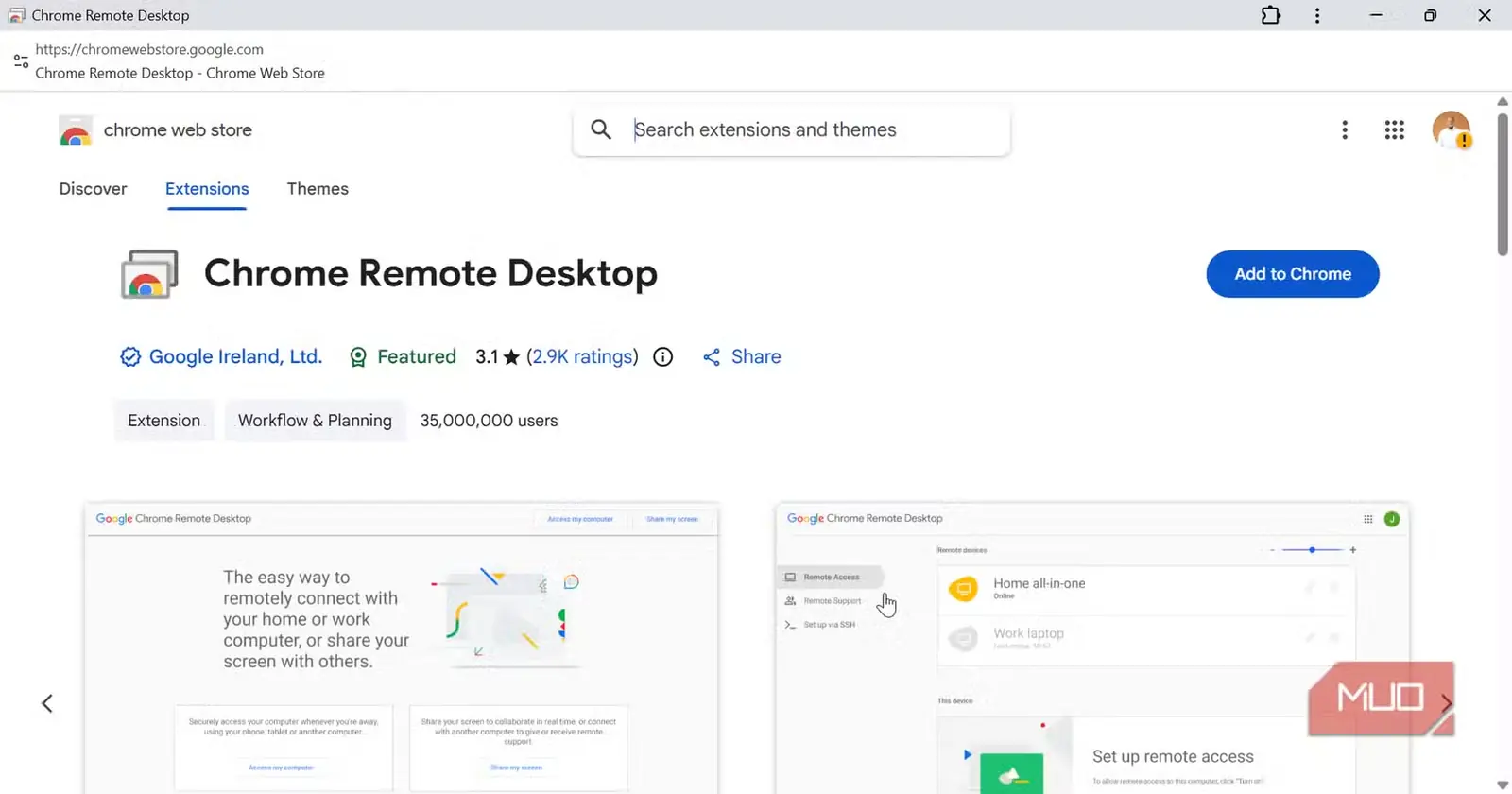
نخستین برخورد شما با کروم ریموت دسکتاپ معمولاً زمانی است که خودتان یا فرد دیگری گرفتار مشکلی شدهاید. کار با آن ساده است: مرورگر را باز میکنید، رشتهای از رقمها میسازید و به اشتراک میگذارید، سپس نشست را آغاز میکنید. وقتی آن نیاز برطرف شد، کروم ریموت دسکتاپ تا دردسر بعدی کنار گذاشته میشود.
همین تجربهٔ یگانه، کروم ریموت دسکتاپ را به ابزاری برای رفع ایرادهای رایانه از راه دور تبدیل میکند. وقتی این تصویر در ذهن جا بیفتد، دیگر سراغ بررسی قابلیتها و کاربردهای دیگر ابزار نمیروید. در تماسهای عیبیابی، نشست هر از گاهی از فردی که پشت رایانه نشسته میخواهد دوباره اجازه بدهد؛ طراحیای که حس موقتیبودن کروم ریموت دسکتاپ را نیز تقویت میکند. اینکه همان ابزار بتواند بهطور دائمی و بدون حضور کسی فعال بماند، دور از ذهن به نظر میرسد.
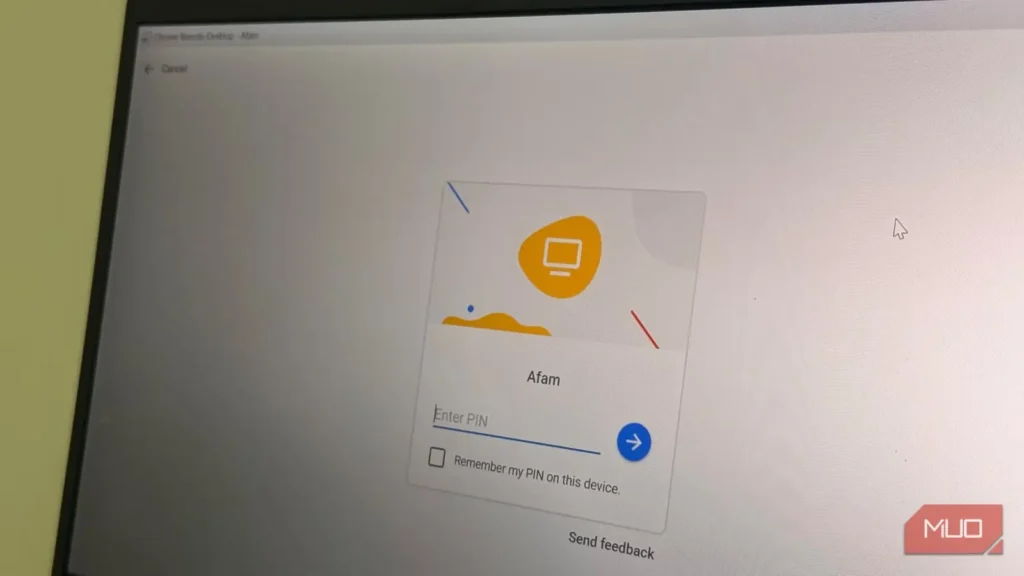
میتوانید کروم ریموت دسکتاپ را به حساب گوگل خود پیوند دهید و برای استفادهٔ همیشگی روی رایانهتان نگه دارید. در این صورت، نه به کدی تازه نیاز خواهید داشت و نه به نظارت پیوسته بر نشست. راهاندازی دسترسی از راه دور متفاوت است: رایانه را از پیش ثبت و با یک PIN محافظت میکنید، سپس آن را از فهرست حساب خود برمیگزینید و بدون آنکه کسی در سوی دیگر هر نشست را تأیید کند، متصل میشوید. یک کاربرد میتواند بر نشستی بنا شود که برای کمک به فردی دیگر آغاز شده است، در حالی که سناریویی دیگر برای خود شما باز و همواره آمادهٔ استفاده میماند.
رایانهٔ در حالت خواب، عملاً در دسترس نیست
دسترسیپذیری پیش از ترک خانه تعیین میشود، نه در راه
برای آنکه نسخهٔ دائمی کار کند، دستگاه میزبان باید در دسترس باشد. این دستگاه باید روشن، متصل به اینترنت و بیدار باشد. بهمحض خاموششدن آداپتور شبکه، نام آن از فهرست ناپدید میشود و بازگرداندنش از راه دور ناممکن خواهد بود.
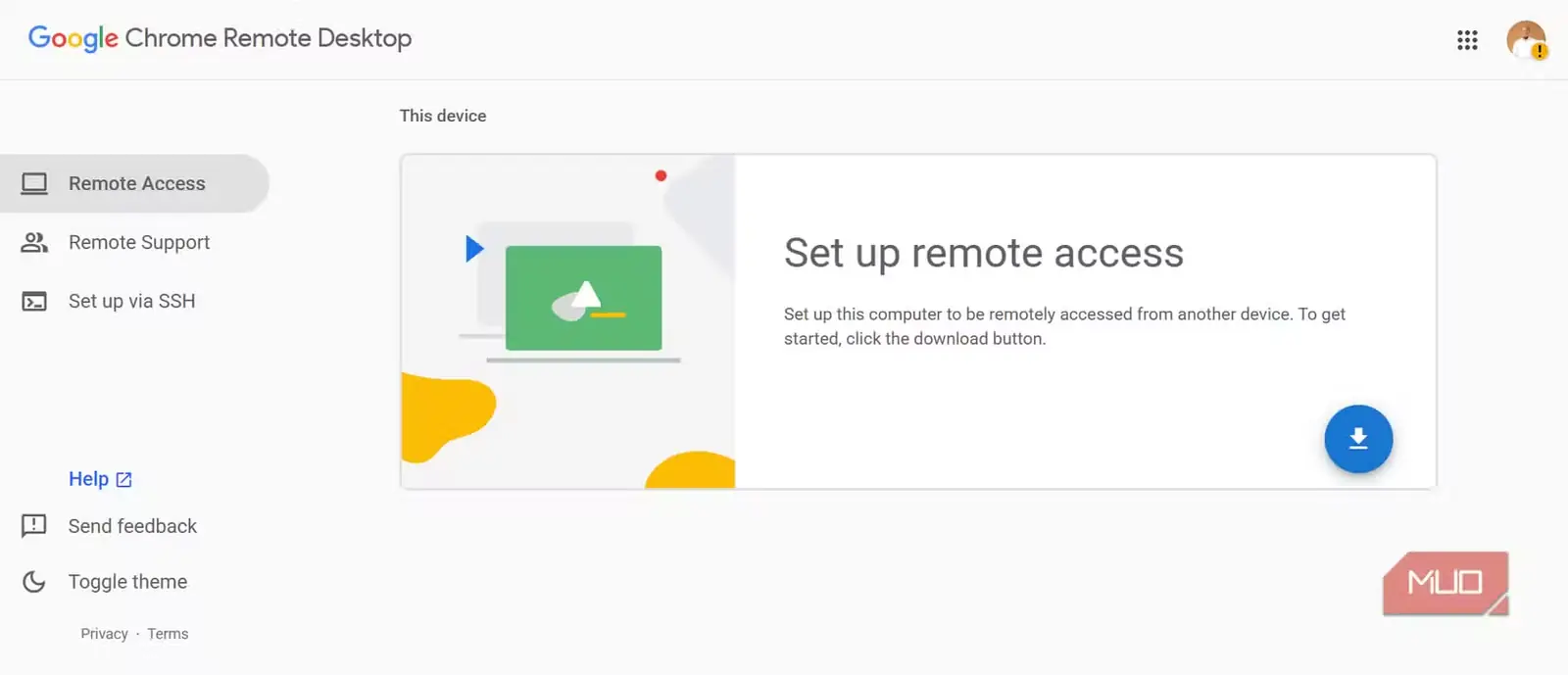
پس از استفاده از روند پشتیبانی یکباره، ممکن است گمان کنید گزینهٔ دائمی نیز مانند کد پشتیبانی، همان لحظه راهاندازی میشود. چنین نیست. باید کنار دستگاه حضور داشته باشید تا PIN را انتخاب و دستگاه میزبان را ثبت کنید. این کار ساده است، اما همچنان باید از پیش انجام شود؛ زیرا بهمحض ترک دستگاه، فرصت آن از میان میرود.
چند هفته زمان برد تا با راهاندازی آن، محدودیتهای واقعیاش را ببینم. در لپتاپم، تنظیمات مصرف انرژی به مشکل بزرگتری تبدیل شد. حتی پس از غیرفعالکردن تنظیمات معمول خواب، بستن درِ لپتاپ چیزی را که نشست راه دور میتوانست ببیند تغییر میداد و سرانجام ناچار شدم دسترسیپذیری از راه دور را بخشی از تنظیمات طرح مصرف انرژی بدانم.
واداشتن لپتاپ به بیدار ماندن نیز بیهزینه نیست. شارژدهی باتری کاهش مییابد و ممکن است دمای پردازنده بالاتر برود. هنگام تصمیمگیری برای در دسترس نگهداشتن همیشگی یک رایانه، باید این عوامل را در نظر گرفت.
پنج دقیقه نیاز واقعی، به یک ایستگاه کاری کامل از راه دور نیاز ندارد
هرچه کار کوچکتر باشد، کروم ریموت دسکتاپ بهتر عمل میکند
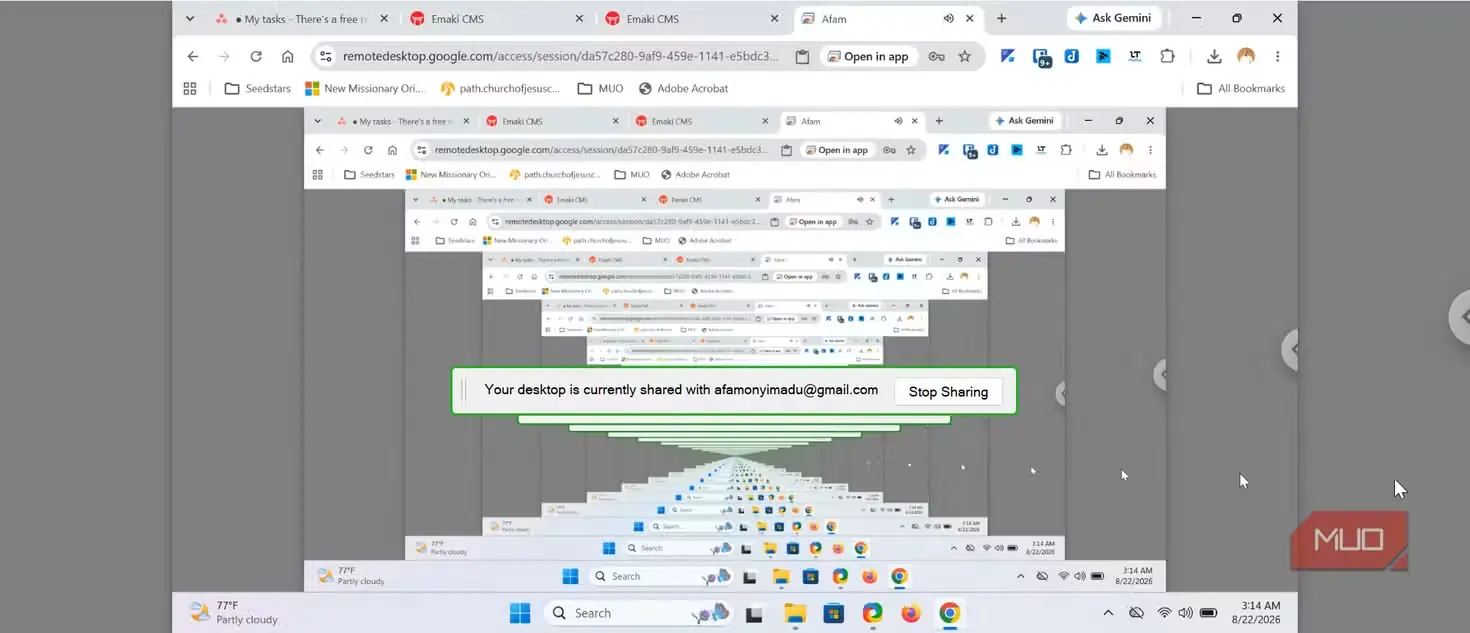
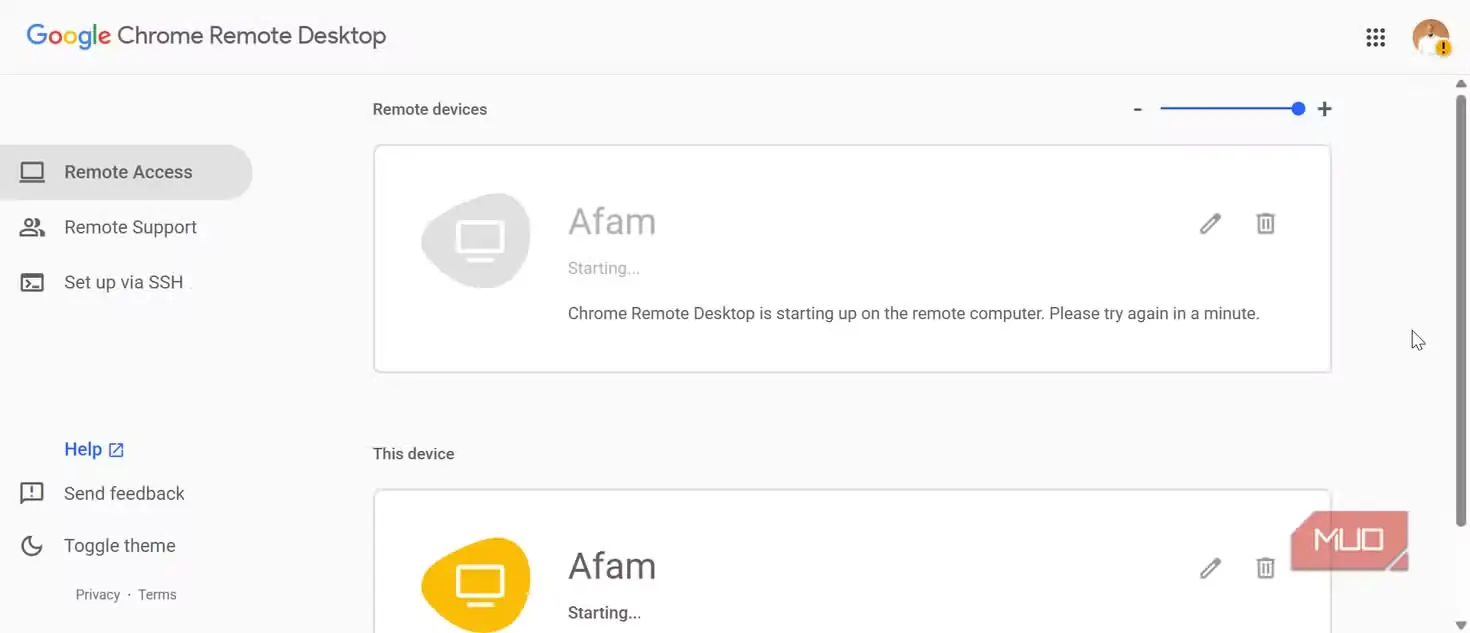
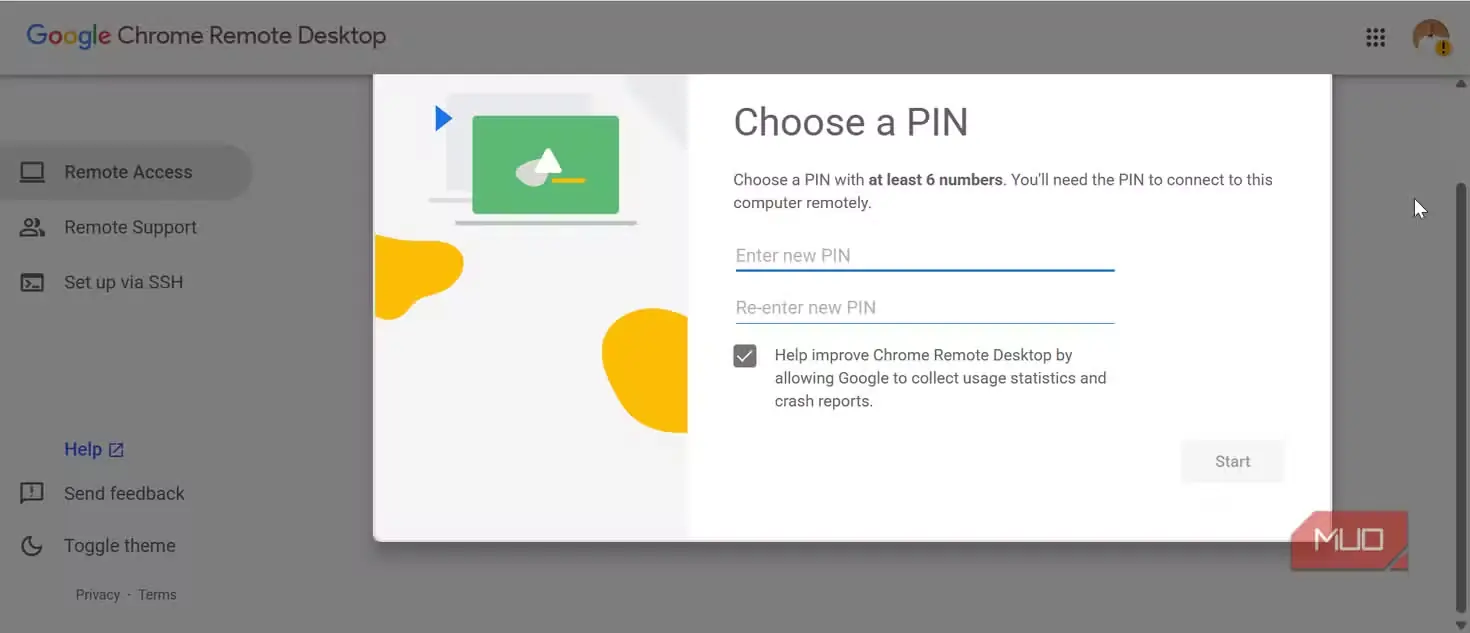
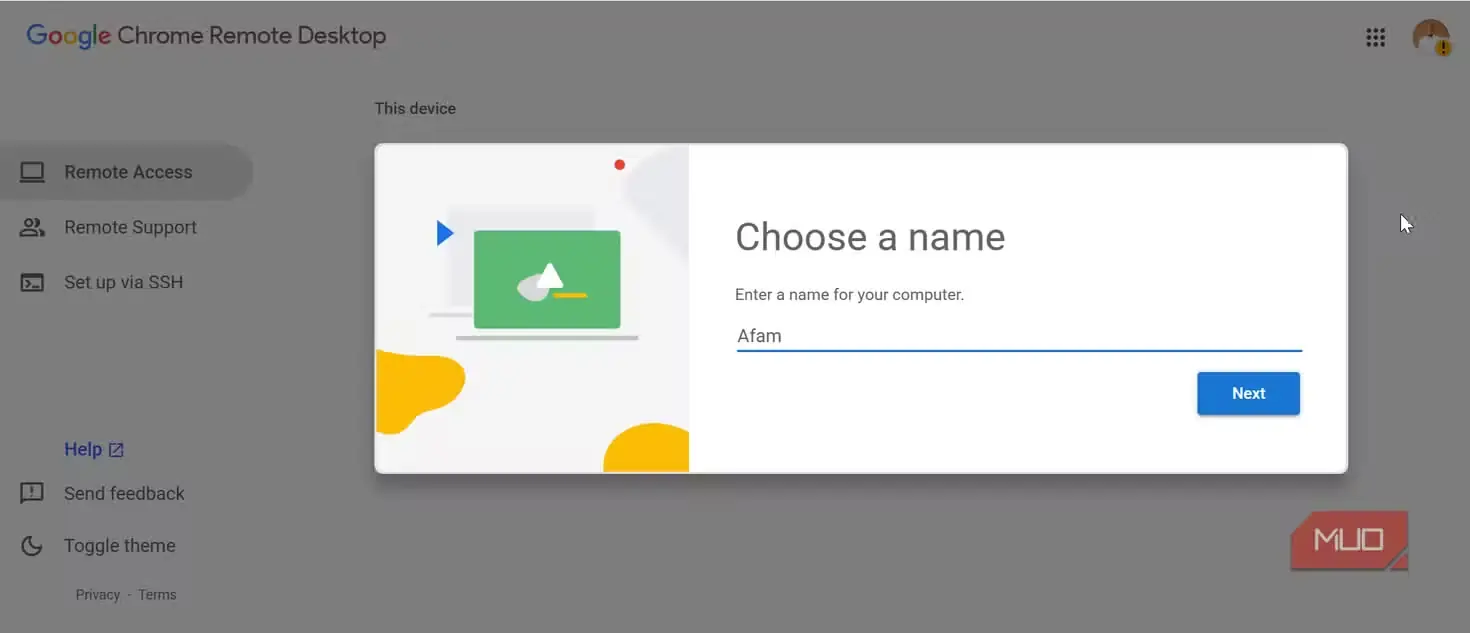
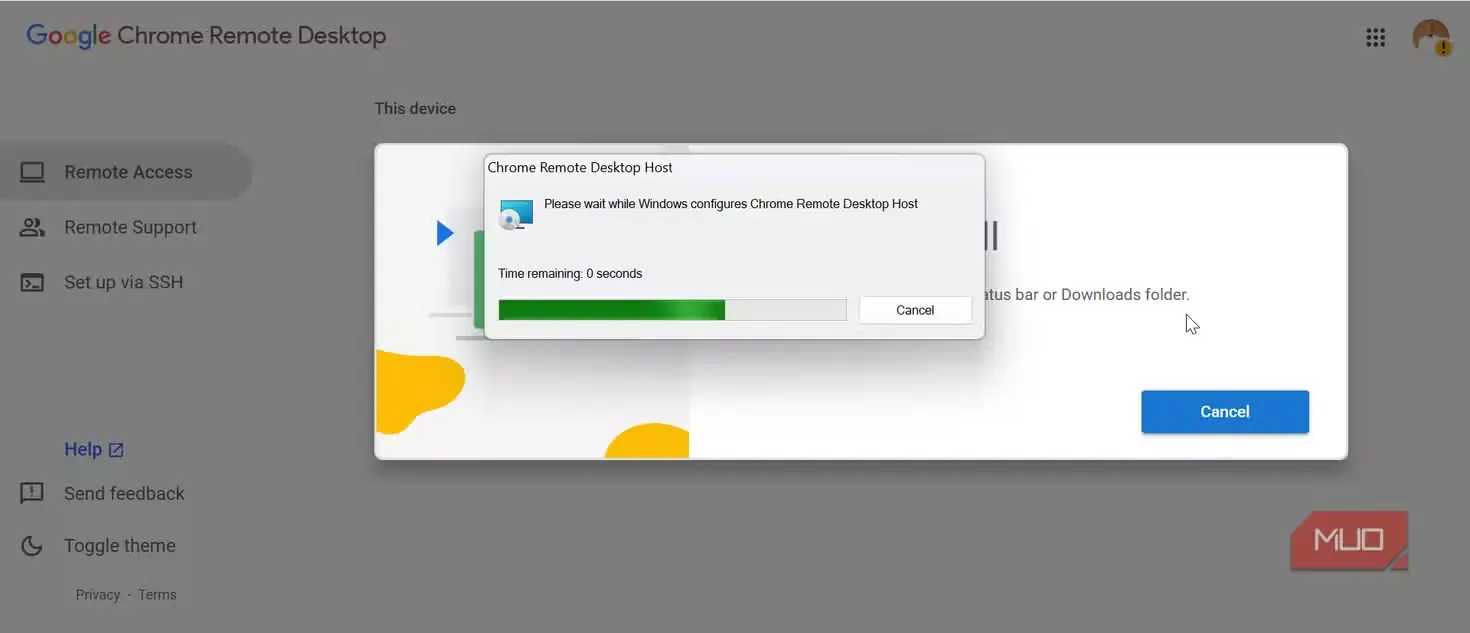
شیوهٔ استفادهٔ من از کروم ریموت دسکتاپ بر چند کار کوچک اما مهم استوار است. وقتی دور از خانهام و تنها به فایل کوچکی نیاز دارم که روی میزکارم قرار دارد، کروم ریموت دسکتاپ دسترسی لازم را در اختیارم میگذارد. همچنین وقتی باید کاری را در برنامهای به پایان برسانم که فقط روی همان رایانه وجود دارد، یا حتی لازم است زبانهای را که در مرورگر باز گذاشتهام بررسی کنم، راهحلی ساده است. اینها موقعیتهاییاند که ابزارهای نیرومندتر، مسئلههایی بسیار بزرگتر از نیاز پیش رو را حل میکنند.
این همان مقیاسی است که کروم ریموت دسکتاپ در آن بسیار کارآمد ظاهر میشود. این ابزار به شما اجازه میدهد گذرواژهها، یادداشتهای کوتاه و متن را از راه کلیپبورد کپی و جایگذاری کنید و هنگام جابهجایی دادههای ساده، گامهای اضافی را حذف کنید. در اندروید، برنامهٔ کروم ریموت دسکتاپ انجام چنین کارهای کوچکی را عملیتر هم میکند. هرچند کنترلهای روی صفحه نسبت به نمای دسکتاپ محدودتر به نظر میرسند، همچنان از برنامهٔ موبایل برای بررسی یک زبانه یا کلیککردن در پنجرهٔ گفتوگو استفاده میکنم.
کروم ریموت دسکتاپ برای کنترل از راه دورِ تماموقت ساخته نشده است؛ بهترین کارکردش در انجام کارهای کوتاه است. این ابزار در کارهای پنجدقیقهای و دسترسیهای سریع میدرخشد؛ همان کارهایی که استفاده از یک برنامهٔ نیرومند اتصال از راه دور برایشان زیادهروی به نظر میرسد.
اگر هدفم داشتن یک ایستگاه کاری از راه دور برای تمام ساعات روز بود، کروم ریموت دسکتاپ را انتخاب نمیکردم. ابزارهایی که برای چنین کاری طراحی شدهاند، کنترل بیشتر، امکان تنظیم بهتر کارایی و قابلیتهای فراوانتری در اختیارم میگذارند. اما وقتی انتخاب میان رانندگی تا خانه برای برداشتن فایلی فراموششده و دسترسی از راه دور باشد، کروم ریموت دسکتاپ گزینهٔ بهتری است.
بهترین رایانه از راه دور، همان است که یکبار راهاندازیاش میکنید و دیگر به فکرش نمیافتید
اگر قرار باشد هشت ساعت از راه دور با یک رایانه کار کنم، کروم ریموت دسکتاپ را برنمیگزینم. این ابزار برای چنین کاربردی چندان درخشان نیست و ابزارهایی مانند TeamViewer و RustDesk متنباز، تناسب بیشتری دارند. بااینحال، وقتی فقط به پنج دقیقه دسترسی به رایانهای نیاز دارم که امکان حضور فیزیکی پای آن را ندارم، بسیار به کار میآید.
با یکبار راهاندازی، دردسرهای کوچک، فارغ از اینکه کجا باشم، قابل حل میشوند.
منبع: این مطلب ترجمه و بومیسازی مقالهای از MakeUseOf به قلم Afam Onyimadu است. مشاهده مقاله اصلی